Користуєтеся ПК з Windows? TackNote для Windows має власний посібник: Як користуватися TackNote у Windows.
01 Що таке TackNote
TackNote живе в рядку меню й дає змогу прикріпити нотатку до певного місця, а не залишати її на робочому столі просто так. Таким місцем може бути вікно застосунку, конкретна вебсторінка, аркуш Google Sheets або файл. Коли ви повертаєтеся туди, з вами повертається й нотатка. Коли йдете, вона відходить убік.
Ваші нотатки належать лише вам. Вони зберігаються на вашому Mac у зашифрованому вигляді, реєстрації немає, і ми ніколи не бачимо, що ви пишете. TackNote купується один раз і має безкоштовний пробний період.
02 Установлення TackNote
- Відкрийте tacknote.app/download і введіть адресу електронної пошти. Ви потрапите на сторінку завантаження, де можна завантажити TackNote.
- Відкрийте завантажений образ диска й перетягніть TackNote у теку «Програми».
- Запустіть його. У рядку меню вгорі екрана зʼявляться два значки: значок TackNote і значок дошки, що відкриває TackBoard. Вони підлаштовуються під рядок меню: темні на світлому рядку й світлі на темному.
- Першого разу macOS запитає дозвіл Доступність. TackNote потрібен він, щоб бачити, яке вікно на передньому плані: саме так нотатка залишається з тим, до чого ви її прикріпили. Надати його можна й пізніше в Налаштуваннях, у розділі «Дозволи».
- Коротке ознайомлення покаже основне. Його можна переглянути знову будь-коли з меню за допомогою Показати ознайомлення.
03 Ваша перша нотатка
Прикріпити нотатку можна двома способами:
- Виведіть на передній план вікно чи сторінку, до якої хочете додати нотатку.
- Натисніть Control Option Command N або клацніть значок TackNote у рядку меню й виберіть Прикріпити нотатку до поточного вікна.
- Зʼявиться нова нотатка, уже привʼязана до того, що було на передньому плані. Починайте писати.
У цьому вся ідея. Нотатка залишається привʼязаною до того вікна чи сторінки. Перейдете деінде, і вона сховається. Повернетеся, і вона знову там, де ви її залишили. Нічого зберігати не треба. Нотатка записується на диск у зашифрованому вигляді, поки ви пишете.
Сполучення клавіш. Спочатку в TackNote їх чотири, і ті самі дії є в меню рядка меню:
- Прикріпити нотатку до поточного вікна: Control Option Command N
- Нова плаваюча нотатка, нотатка робочого столу, що плаває над усім: Control Option Command F
- Скласти до нотатки поточного вікна: Control Option Command Shift N
- Розпізнати текст з екрана, що зчитує текст із вибраної області в нотатку: Control Option Command O
Власні сполучення. Відкрийте Налаштування > Сполучення клавіш, клацніть поле й натисніть нову комбінацію. Вона має містити Command, Option або Control. Якщо вибрати комбінацію, яку вже використовує інша дія TackNote, TackNote її не прийме й скаже, якій дії вона належить, щоб дві дії ніколи не реагували на те саме натискання. Кожній дії також можна призначити додаткову кнопку миші (середню, «назад» чи «вперед»). Якщо утиліта миші перепризначила цю кнопку, TackNote її не бачить, тож поверніть кнопці там типову дію або призначте на неї сполучення клавіш TackNote. Відновити всі типові значення повертає чотири сполучення, наведені вище.
Якщо ви любите давати нотатці назву, перш ніж писати, увімкніть Start a new note in the title, then Tab to the body у Налаштуваннях, розділ «Загальні».
04 До чого прикріплюється нотатка
TackNote може привʼязати нотатку до кількох видів місць:
- Вікно застосунку. Прикріпіть нотатку до документа, файлу дизайну, чату чи будь-якого вікна застосунку. Вона зʼявляється, коли це вікно на передньому плані.
- Вебсторінка. Прикріпіть нотатку до сторінки в браузері, і вона повертатиметься, коли ви знову відкриваєте цю адресу, навіть у новій вкладці чи іншого дня.
- Одна вкладка Chrome. Коли та сама сторінка відкрита в кількох вкладках Google Chrome, TackNote запитує, чи нова нотатка лише для цієї вкладки, чи для всіх вкладок із цією сторінкою. Клацніть нотатку правою кнопкою й виберіть Лише ця вкладка, щоб привʼязати її до вкладки пізніше. Chrome забуває, яка вкладка яка, коли завершує роботу, тож коли він знову відкриває ваші вкладки, кожна нотатка повертається до вкладки на тій самій позиції. Вашу відповідь можна запамʼятати й змінити в Налаштуваннях у розділі «Одна сторінка в кількох вкладках».
- Аркуш Google Sheets. Нотатку можна привʼязати до одного аркуша таблиці, а не до всього документа, тож кожен аркуш має власну нотатку.
- Файл або тека. Тримайте нотатку прикріпленою до конкретного файлу, щоб її контекст подорожував разом із ним.
- Програмний проєкт. У Xcode нотатка прикріплюється до проєкту, а у VS Code до теки робочої області. Вона залишається на місці, поки ви переходите між файлами, тож перемикання вкладок редактора ніколи її не загубить.
- Щось одне всередині застосунку. У багатьох застосунках нотатка прикріплюється до того, що у вас відкрито, а не до всього застосунку: до листа в Mail, Outlook чи Gmail, каналу чи чату в Slack і Microsoft Teams, розмови в Повідомленнях, сторінки в Notion, каналу в Discord, завдання в ClickUp, альбому у Фото й відкритого документа чи проєкту в Affinity, Blender, Fusion і Logic Pro. Клацніть мітку нотатки, і TackNote поверне вас саме до того листа, сторінки чи проєкту, якщо застосунок це дозволяє.
- Вигляд Finder. Недавні, Спільні та AirDrop не є теками, тож TackNote запитує, прикріпити нотатку до цього вигляду чи зробити її нотаткою робочого столу.
- Увесь документ чи лише його частина. Коли документ має частини, як-от таблиця з аркушами, TackNote може запитати, для частини нотатка чи для всього документа. Виберіть відповідь один раз у Налаштуваннях у розділі «Область документа» або клацніть нотатку правою кнопкою й виберіть прикріпити її до всього документа.
- Робочий стіл. Нотатка робочого столу не привʼязана до жодного вікна. Вона показується на кожному робочому столі й над застосунками на весь екран, якщо ви не клацнете її правою кнопкою й не знімете позначку «Показувати на всіх робочих столах». Вона завжди повертається на той самий екран. Якщо ви користуєтеся кількома робочими столами, вибраний запамʼятовується, доки ви не закриєте TackNote чи не перезавантажите Mac. Нова плаваюча нотатка створює таку одразу. Коли ви прикріплюєте нотатку, а на передньому плані немає нічого, до чого її прикріпити, TackNote створює нотатку робочого столу, а параметр «Шар нотатки на робочому столі» в Налаштуваннях визначає, чи лежить вона на робочому столі, чи плаває над усіма вікнами. Поки у вас є нотатки робочого столу, меню в рядку меню може вивести їх усі на передній план, відправити назад або впорядкувати в сітку.

Позначка привʼязки
Кожна нотатка має невелику мітку, що називає, до чого її прикріплено. Клацніть мітку, щоб повернутися до цього контексту, наприклад знову відкрити сторінку чи вивести вікно на передній план. Мітка показує з першого погляду, де місце нотатки.
Позначки нотаток: де чекають ваші сховані нотатки
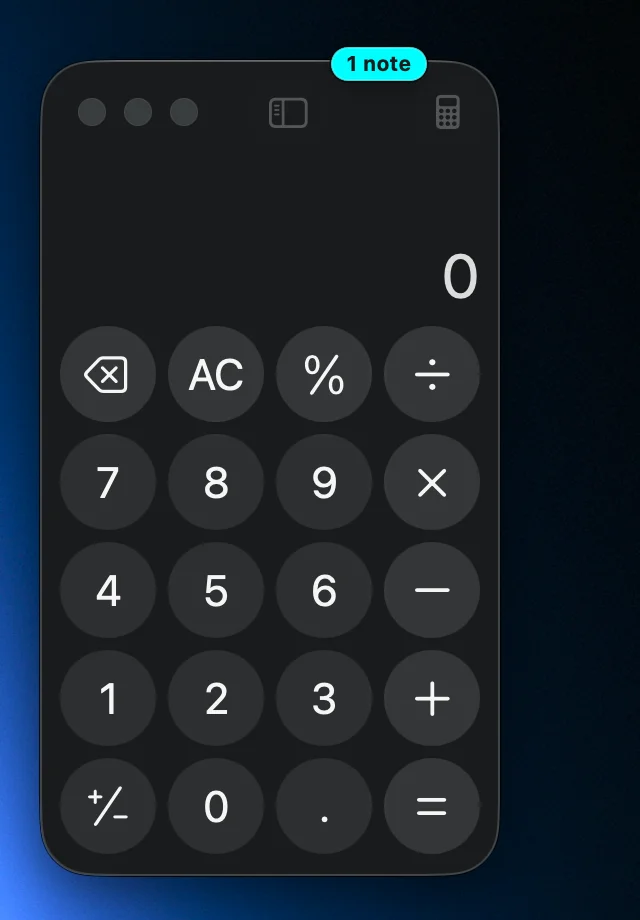
Коли ви клацаєте в іншому застосунку, нотатка відходить убік, щоб ніколи не закривати вашу роботу. Вікно, якому вона належить, зберігає на верхньому краї маленьку позначку «1 note» кольору самої нотатки, щоб ви бачили, де чекають ваші нотатки. Клацніть позначку, і це вікно вийде на передній план разом зі своїми нотатками.
- Браузери. У Safari, Google Chrome і Firefox позначка стоїть на вкладці самої нотатки, і клацання по ній відкриває цю вкладку.
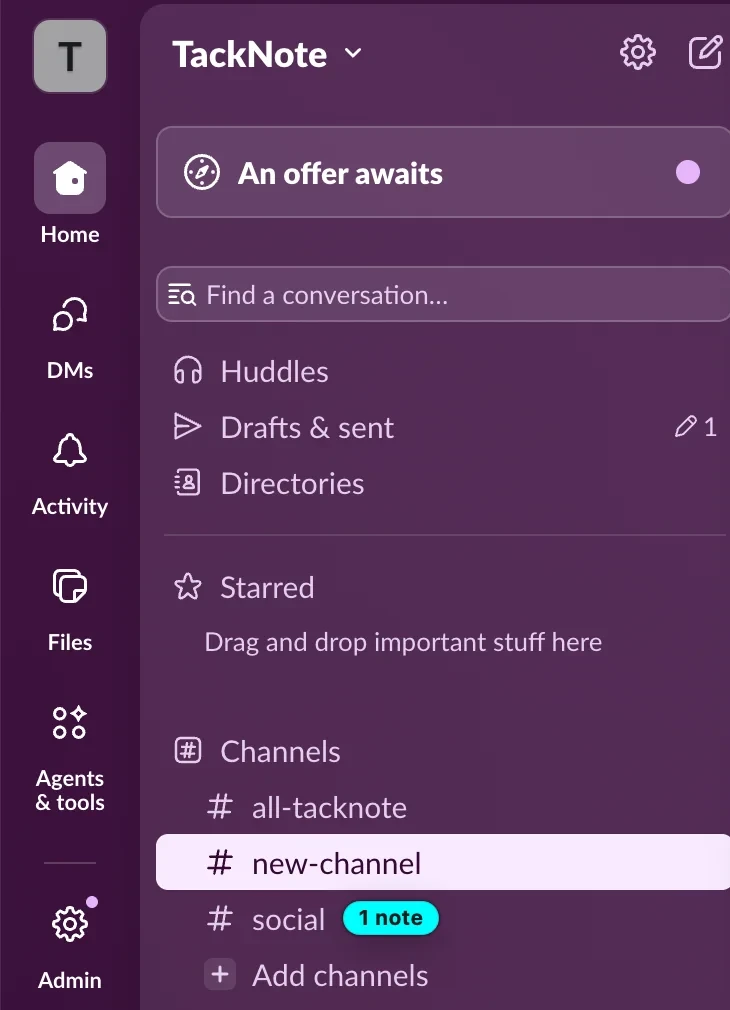
- Slack і Microsoft Teams. Нотатка на каналі, у чаті чи особистому повідомленні ставить свою позначку поруч із цією розмовою на бічній панелі, а вікно показує, скільки всього нотаток у ньому. Клацніть позначку розмови, щоб відкрити її, і нотатка повернеться. Поки відкрите вами зображення чи файл закриває бічну панель, її позначки відходять убік.
- Теки й документи. Теки Finder, розмови в Повідомленнях і документи отримують позначку на вікні, що їх показує.
Позначки на бічній панелі зникають, поки ви прокручуєте, і повертаються, коли список зупиняється. Вікно, що позаду іншого вікна, тримає свою позначку теж позаду, тож позначки ніколи не плавають над застосунком, яким ви користуєтеся. Щоб їх вимкнути, відкрийте Налаштування й зніміть позначку Показувати мітки нотаток.
05 Переміщення нотатки
Робота змінюється. Нотатка може переміститися разом із нею, зберігши все, що в ній є. Це називається переприкріпленням, і ця дія живе в контекстному меню самої нотатки, а не на кнопці панелі інструментів.
- Клацніть правою кнопкою по тілу нотатки. Будь-де в області тексту чи на кольоровому тлі. Не на маленьких значках уздовж верхнього краю, у них власні меню. Якщо хочете, Control-клацання робить те саме.
- Виберіть «Переприкріпити: оберіть нове місце…». Банер підтвердить, що нотатку готово до перенесення, і тепер вона залишатиметься на екрані, поки ви переходите між вікнами, а не ховатиметься разом зі старим вікном.
- Перейдіть до нового місця. Інше вікно, вкладка браузера, сторінка чи файл. Не поспішайте. Банер залишатиметься, доки ви не закінчите.
- Знову клацніть нотатку правою кнопкою й виберіть «Прикріпити тут». Нотатка привʼяжеться до того, що зараз перед вами.
Нотатка зберігає свій текст, справи, колір, нагадування й усі стулки, складені позаду неї. Змінюється лише те, до чого її прикріплено. Щоб будь-коли відмовитися, клацніть правою кнопкою й виберіть «Скасувати переприкріплення» або натисніть Cancel на банері.
Два приклади, коли це корисно. Перехід зі staging на production: переприкріпіть нотатки до живої адреси одним рухом, а не переписуйте їх. Архівування проєкту: переприкріпіть нотатку з робочої теки до архіву, і вона переїде разом із ним.

Коли того, до чого була прикріплена нотатка, більше немає
Закрийте вікно назавжди, видаліть файл чи приберіть сторінку, і нотатка не загубиться. Вона потрапить у «Потребує місця» на бічній панелі TackBoard з помаранчевою позначкою попередження. Кожна картка там має кнопку Перемістити…, яка запускає те саме перенесення: клацніть її, дошка відійде вбік, а тоді перейдіть до нового місця й виберіть «Прикріпити тут». Ніщо не видаляється лише через те, що зникло його місце.
05b Стопки нотаток
Кілька нотаток можуть мати спільне місце. Тоді вони складаються в стопку, і стопка показує ряд вкладок угорі передньої нотатки. Кожна вкладка має назву своєї нотатки, тож їх легко розрізнити з першого погляду, навіть якщо всі нотатки одного кольору.
- Клацніть вкладку, щоб вивести цю нотатку на передній план.
- Клацніть вкладку правою кнопкою, щоб перейменувати цю стулку або відокремити її через меню.
- Натисніть і утримуйте вкладку, а потім перетягніть, щоб відокремити цю нотатку від стопки в окрему. Вкладка піднімається й іде за курсором, тож ви бачите, що відбувається. Швидке клацання, як і раніше, лише виводить нотатку на передній план, тож нетверда рука не витягне нотатку випадково.
- Плюс у кінці ряду додає до стопки ще одну нотатку. Те саме робить Додати нову вкладку в контекстному меню нотатки або Скласти до нотатки поточного вікна з рядка меню.
Стопка будь-якого розміру зберігає свої вкладки. Коли їх забагато й назви не вміщуються, вкладки показують номери, а вкладка з трьома крапками показує список усіх нотаток стопки, щоб можна було одразу перейти до потрібної. Вкладки відповідають темі, якою ви користуєтеся, тож пасують до паперового, скляного чи коміксового вигляду, а не лежать поверх нього.
Коли ви видаляєте нотатку, що входить до стопки, TackNote запитує, закрити лише цю нотатку чи всю стопку. У будь-якому разі все потрапляє в «Нещодавно закриті» в TackBoard, звідки це можна відновити.
Відкріплення нотатки
Нотатка, прикріплена до вікна, має в контекстному меню пункт Відкріпити. Він звільняє нотатку там, де вона є, і перетворює її на нотатку робочого столу, яка залишається на екрані, а не йде за вікном. Після цього доступні звичайні параметри робочого столу, зокрема Плавати над усіма вікнами і Показувати на всіх робочих столах.
06 Коли нотатка зникла
Нотатка може бути цілком справною і все одно перебувати там, де ви її не бачите. Вікно, якому вона належить, могло переміститися на менший екран, дисплей могли відʼєднати, або нотатка просто опинилася за краєм. Нічого не втрачено, і TackBoard може її повернути.
Одна нотатка
Відкрийте TackBoard, клацніть картку нотатки правою кнопкою й виберіть Повернути в центр екрана. Нотатка переміститься в центр екрана, якому належить, і пульсуватиме, щоб ви її помітили. Те, до чого її прикріплено, не змінюється, тож і далі вона йде за своїм вікном.
Перейти до нотатки теж це робить. Спершу ця дія за потреби рятує нотатку, а потім переносить вас до неї, тож зазвичай більше нічого не потрібно.

Усі одразу
Клацніть правою кнопкою порожню частину дошки й виберіть Знайти загублені нотатки. Це повертає лише ті нотатки, які справді опинилися за межами екрана, і залишає все, що ви вже бачите, точно на своїх місцях. Якщо нічого не загубилося, TackBoard так і скаже, а не переставлятиме ваш стіл.
Що мені потрібно?
- Повернути в центр, коли з нотаткою все гаразд, але ви її не бачите.
- Переприкріпити, коли ви свідомо хочете перемістити нотатку до іншого вікна, сторінки чи файлу.
- Перемістити…, коли того, до чого її прикріпили, зовсім більше немає. Такі нотатки збираються в «Потребує місця» на бічній панелі.
07 Як прибрати TackBoard з дороги
TackBoard відкривається посередині екрана, тобто саме там, де живуть ваші нотатки. Якщо вам зручніше, щоб він чекав збоку, це можна налаштувати.
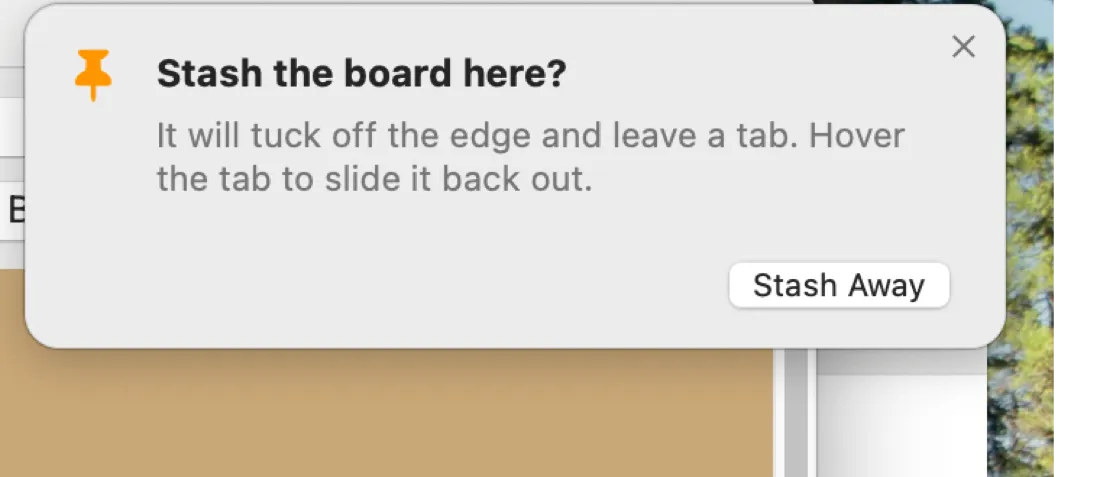
Клацніть правою кнопкою порожню частину дошки, виберіть Присунути дошку до й виберіть край. Дошка повністю сховається біля цього краю й залишить маленький паперовий прапорець.
- Наведіть курсор на прапорець, і дошка висунеться.
- Потягніть прапорець, щоб висунути дошку вручну, наскільки хочете. Відпустіть після третини шляху, і вона залишиться відкритою.
- Клацніть прапорець, щоб залишити дошку відкритою, і клацніть ще раз, щоб її сховати.
- Перетягніть дошку від краю, і вона знову стане звичайним вікном.

Також у правому кінці ряду елементів керування дошки є кнопка сховку. Перше клацання запитує, який край вам потрібен, тож дошка ніколи не опиниться там, де ви не вибирали. Позначте Зробити типовим у цьому виборі, і запитання більше не буде, а одне клацання відтоді відразу відправлятиме дошку до вашого краю. Клацніть кнопку правою кнопкою, щоб будь-коли знову відкрити вибір, зокрема з варіантом Вільно, що знову перетворює дошку на звичайне вікно.
Якщо перетягнути звичайну дошку до краю, TackNote також запропонує сховати її там. Колір прапорця можна вибрати в Налаштуваннях або дозволити йому відповідати вашій паперовій темі.
08 Як писати нотатки
Нотатка це більше, ніж простий текст.
- Текст. Пишіть вільно. Форматування просте й не заважає. Простий Markdown, як-от заголовки з #, жирний, курсив, вбудований код і посилання, показується відформатованим, коли ви клацаєте поза нотаткою, і знову стає простим текстом, поки ви редагуєте.
- Нотатки, Список справ, Розділений вигляд і Ескіз. Маленькі вкладки вгорі нотатки перемикають між вільним текстом, списком справ із прогресом, розділеним виглядом з обома поруч і ескізом для малювання від руки. Під час перемикання нічого не втрачається. Якщо ввести todo в окремому рядку й натиснути Return, теж відкриється розділений вигляд, а в Налаштуваннях це можна вимкнути або розмістити розділений вигляд згори й знизу.
- Швидкі обчислення. Введіть рядок на кшталт 12.50 + 4.75, 20% of 80 чи 10 miles in km і натисніть Return, і TackNote допише відповідь у кінці рядка. Вимкнути це можна в Налаштуваннях параметром Розвʼязувати обчислення та конвертацію одиниць одразу.
- Колір. Клацайте кнопку кольору на нотатці, щоб перебирати швидкі кольори, або клацніть її правою кнопкою, щоб побачити зразки, колірне коло й прозорість. Типовий колір, колір тексту, прозорість і швидкі кольори є в Налаштуваннях, розділ «Загальні».
- Панель форматування. Клацніть кнопку Aa на панелі інструментів нотатки, щоб показати панель форматування: шрифт, розмір (з кнопками менше й більше), жирний, курсив, підкреслення, колір тексту й виділення кольором. Спершу виділіть слова, щоб змінити лише їх. Якщо нічого не виділено, шрифт, розмір і колір тексту змінюють усю нотатку, а жирний, курсив, підкреслення й виділення застосовуються до того, що ви введете далі. Колір тексту й виділення відкривають сітку кольорів; поточний обведено кільцем, а Custom відкриває повний вибір кольору. Пункт «Колір тексту» також є в контекстному меню нотатки.
- Списки справ. Користуйтеся вкладкою «Список справ», щоб відстежувати дрібні справи в контексті й відмічати їх по ходу.
- Голосові нотатки. Записуйте коротку голосову нотатку прямо в нотатку. TackNote транскрибує її на вашому Mac за допомогою розпізнавання мовлення Apple на пристрої, якщо ваш Mac підтримує його для вашої мови. Якщо ні, транскрипцію натомість робить мовний сервіс Apple. Клацніть мікрофон правою кнопкою, щоб відтворити голосову нотатку, вставити її транскрипцію в нотатку, транскрибувати знову чи видалити.
- Марковані списки. Натисніть ⌘⇧8, щоб перетворити поточний рядок або все виділене на маркований список. Натисніть ще раз, щоб вимкнути маркери. Це працює однаково в плаваючій нотатці й на картці TackBoard.
- Зображення. Захоплюйте частину екрана в нотатку або вставляйте й перетягуйте зображення прямо в неї. Вони залишаються на нотатці у вигляді мініатюр унизу. Клацніть одну, щоб побачити її в повному розмірі, або клацніть правою кнопкою, щоб вибрати «Скопіювати зображення» чи «Видалити зображення». Наведіть курсор на зображення чи відео, і нотатка підкаже, що робить клацання й клацання правою кнопкою. Зображення шифруються на вашому Mac так само, як і нотатки. Відео, що надходять із телефона, розміщуються на нотатці так само; клацніть відео, щоб відтворити його.
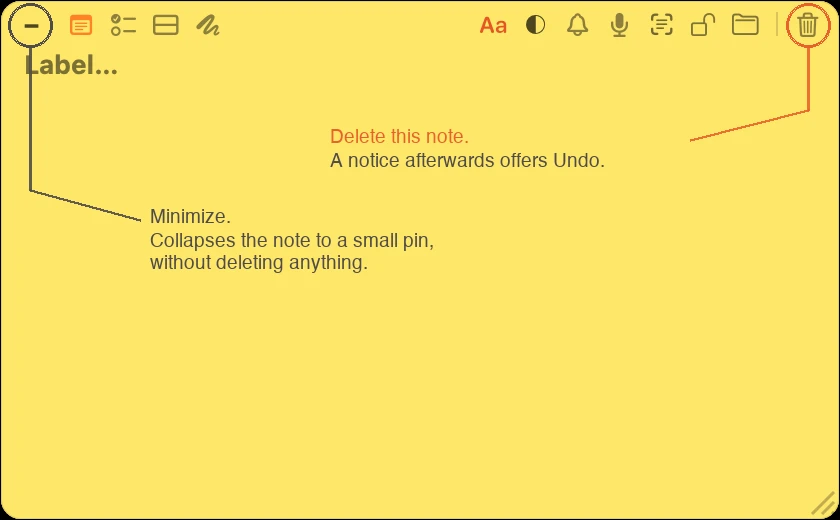
Нотатка має кнопку кошика в крайньому правому куті панелі інструментів. Ця кнопка видаляє нотатку, а TackNote потім повідомляє про це з можливістю Undo, якщо ви передумаєте. Видалена нотатка також чекає в Нещодавно закриті в TackBoard, звідки її можна відновити пізніше. Щоб прибрати нотатку з дороги, не видаляючи її, натомість скористайтеся кнопкою згортання ліворуч, яка згортає її до маленької шпильки.
09 TackBoard
TackBoard це ваш записник: одне місце, де видно всі нотатки одразу, незалежно від того, чи ви поруч із вікном, якому вони належать. Відкрийте його з рядка меню.
- Кожна нотатка показується як картка на корковій дошці. Картка та її плаваюча нотатка це та сама нотатка, тож зміна в одній зʼявляється в іншій.
- Перетягуйте картки, щоб їх переставляти й групувати, і згортайте групи, якими не користуєтеся.
- Розгорніть картку, щоб прочитати довшу нотатку, не виходячи з дошки.
- Перетягніть картку в кошик, щоб видалити нотатку, або скористайтеся кнопкою кошика на самій картці.
- Бічна панель звужує дошку: Усі нотатки, Справи, Нагадування, Нотатки з фото для того, що ви захопили, а не набрали, Потребує місця, Нещодавно закриті, а також ваші проєкти й застосунки.
- Поле пошуку переглядає кожну нотатку, пункт чек-листа й транскрипцію голосових нотаток.
- Групуйте картки за застосунком, проєктом чи підтекою та сортуйте їх за датою оновлення, датою створення, пріоритетом чи назвою. Клацніть картку правою кнопкою, щоб задати їй пріоритет.
- Виберіть тло (корок, чорне, біле, картон або власний колір) і перейдіть на Компактно для щільніших карток. У Налаштуваннях, розділ «Загальні», також є дошка Хаос, що нахиляє картки, як на справжній корковій дошці.
- Нещодавно закриті містить видалені вами нотатки. Відновіть потрібну або скористайтеся Видалити все, щоб прибрати їх назавжди.
- Натисніть + Нотатка дошки (або Shift Command N, коли дошку відкрито), щоб створити нотатку, яка живе лише в TackBoard і ні до чого не прикріплена. Пишіть прямо в її картці. Якщо згодом захочете, щоб вона була на вікні, сторінці чи теці, клацніть картку правою кнопкою й виберіть Переприкріпити.
10 Проєкти й упорядкування
Коли нотаток стає більше, проєкти тримають їх у порядку.
- Покладіть нотатку в проєкт за допомогою елемента керування текою на нотатці. Проєкт може містити нотатки з будь-яких застосунків.
- Створюйте, перейменовуйте й видаляйте проєкти на бічній панелі TackBoard. Клацніть проєкт правою кнопкою й виберіть Нова підпапка, щоб вкладати повʼязану роботу. Під час видалення проєкту TackNote запитує, зберегти його нотатки чи видалити їх теж.
- Групуйте й фільтруйте дошку за проєктами, щоб зосередитися на одній справі за раз.
- Клацніть проєкт правою кнопкою й виберіть Зробити приватною, щоб заблокувати всі нотатки в ньому одразу. Нотатки в приватному проєкті залишаються на цьому Mac і ніколи не синхронізуються.
11 Приватні нотатки
Деякі нотатки лише для ваших очей. Клацніть елемент керування замком на нотатці, щоб зробити її приватною. Заблокована нотатка розмита, доки ви не розблокуєте її за допомогою Touch ID чи пароля, тож погляд через плече нічого не покаже.
Це окремо від розкладання по теках: значок замка керує приватністю, а значок теки визначає, у якому проєкті живе нотатка. Можна користуватися будь-яким із них або обома.
- Після розблокування приватні нотатки залишаються відкритими протягом часу, який ви вибрали в Налаштуваннях у параметрі Keep private notes unlocked for: 5, 15 чи 30 хвилин, 1 година або доки не заблокується екран.
- Щоб одразу знову їх сховати, виберіть Заблокувати приватні нотатки зараз у меню рядка меню.
- Приватна нотатка ніколи не залишає ваш Mac. Вона не входить до синхронізації iCloud і до теки, спільної з Windows, а поки вона заблокована, рядок меню показує її лише як «Приватна нотатка».
- Приватні нотатки не потрапляють у знімки екрана й більшість демонстрацій екрана.
12 Нагадування
Додайте до нотатки нагадування, і TackNote нагадає вам у вибраний час, тож нотатка може водночас бути ненавʼязливою справою, привʼязаною до свого контексту.
Клацніть дзвіночок на нотатці й виберіть Через 1 годину, Через 3 години, Сьогодні ввечері (18:00), Завтра (9:00), Наступного тижня або Власні дата й час, де нагадування також може повторюватися щодня, щобудня, щотижня чи щомісяця. Нагадати наступного разу, коли я це відкрию обходиться без годинника: наступного разу, коли ви повернетеся до вікна чи сторінки нотатки, вона пульсуватиме й світитиметься червоним, доки ви її не клацнете.
Нагадування надходять у Центр сповіщень, тож вони доходять до вас, навіть коли TackNote закрито або Mac у режимі сну, якщо сповіщення для TackNote ввімкнено в Системних параметрах. Щоб нагадування залишалися на екрані, доки ви не відреагуєте, виберіть там для TackNote стиль «Попередження».
Якщо нагадування надійшло в невдалий момент, його можна відкласти прямо зі сповіщення: на 15 хвилин, на годину, на завтра в той самий час або на наступний тиждень у той самий час. «Той самий час» означає час, на який було встановлено нагадування, тож нагадування на девʼяту завтра теж буде на девʼяту. У сповіщенні також є Позначити як виконане.
13 Теми й оформлення
TackNote має низку оформлень нотаток. Виберіть одне в Налаштуваннях, розділ «Загальні», у параметрі Paper Theme (тема паперу). Вони поділяються на три групи:
- Classic для чистих суцільних кольорів.
- Paper для теплих друкованих текстур: Premium Sticky, Kraft, Ruled Notebook, Graph, Dot Grid, Linen і Comic.
- Glass для справді напівпрозорих нотаток, крізь які видно робочий стіл, у світлій, темній і неоновій версіях, а також Prism.
На тій самій панелі задається загальний вигляд: Вигляд відповідає світлому чи темному режиму вашого Mac або залишається одним, а Program Theme (тема програми) перемикає власні вікна TackNote між Classic і Modern. Також можна вибрати розмір шпильки й чи має прапорець TackBoard відповідати вашій паперовій темі.
14 Синхронізація ваших Mac
Якщо ви користуєтеся кількома Mac, TackNote може переносити ваші нотатки вебсторінок між ними через ваш власний обліковий запис iCloud. Для цього ми не тримаємо жодних серверів і ніколи не бачимо вмісту. Увімкніть це в Налаштуваннях, розділ «Дані» параметром Синхронізувати вебнотатки між моїми Mac (iCloud) на кожному Mac, що ввійшов у той самий обліковий запис iCloud.
- Нотатки, прикріплені до вебсторінки, синхронізуються між вашими Mac і знаходять свою сторінку за адресою. Нотатки на розмові в Повідомленнях теж переносяться, адже розмова однакова на кожному Mac.
- Нотатки, прикріплені до вікон інших застосунків чи до файлів, залишаються на тому Mac, якому належать, адже це вікно живе на тому компʼютері.
- Ваші нотатки передаються зашифрованими. Коли для вашого облікового запису Apple ввімкнено Розширений захист даних, вони шифруються наскрізно.
- Приватні нотатки й нотатки в приватному проєкті ніколи не залишають Mac, на якому їх написано.
- Вихід з iCloud припиняє синхронізацію, але ніколи не видаляє ваших нотаток. Синхронізувати зараз у меню рядка меню синхронізує одразу.
Нотатки з телефона
TackNote для Mac готовий приймати нотатки з TackNote на вашому iPhone, який зʼявиться в App Store цього місяця (жовтень 2026). Синхронізація вмикається в застосунку на телефоні через той самий обліковий запис iCloud, що й на Mac.
- Нотатка з телефона потрапляє у ваш TackBoard, у теку From phone, і чекає там. Вона ні до чого не прикріплена, доки ви самі її кудись не прикріпите.
- Усе, що є на нотатці, переноситься разом із нею: текст, чек-листи, зображення, голосові записи з транскрипціями й відео. Клацніть відео, щоб відтворити його.
- Нотатки, написані на Mac, імпортовані нотатки й нотатки, що плавають на робочому столі, залишаються на цьому Mac, як і раніше. Назад на телефон повертаються лише нотатки, що прийшли з нього.
Синхронізація з Windows
Ваш Mac і ПК з Windows можуть ділитися нотатками через теку, яку ви вже синхронізуєте між ними, наприклад в iCloud Drive, OneDrive, Dropbox чи Google Drive. Усе, що TackNote зберігає в цій теці, шифрується парольною фразою, яку ви вибираєте.
- На Mac відкрийте Налаштування, перейдіть у Дані, натисніть Синхронізувати з Windows через папку, виберіть теку й придумайте парольну фразу.
- На ПК відкрийте Settings у TackNote, перейдіть у Sync, виберіть ту саму теку й введіть ту саму парольну фразу.
- Нотатки надходять разом із зображеннями, голосовими записами й відео.
- Приватні нотатки й нотатки в приватному проєкті ніколи не залишають компʼютер, на якому їх написано. Якщо зробити нотатку приватною, під час наступної синхронізації вона також зникне з інших ваших компʼютерів. Там вона переміститься в «Нещодавно закриті», які можна очистити.
- Якщо багато нотаток зникає одночасно, TackNote робить паузу й запитує, перш ніж передати це видалення на інші ваші компʼютери. Якщо ви справді цього хотіли, натисніть Синхронізувати з Windows у Налаштуваннях, розділ «Дані», і виберіть Синхронізувати зараз. Та сама кнопка вимикає синхронізацію через теку.
14b Резервні копії, імпорт і експорт
Ваші нотатки живуть на вашому Mac у зашифрованому вигляді. Налаштування, розділ «Дані» містить інструменти, щоб зберігати копію й переносити нотатки.
- Захисні резервні копії. Перед кожним оновленням TackNote зберігає копію ваших нотаток, тож якщо нова версія колись поводитиметься не так, ви зможете повернути все як було. Відкрийте Захисні резервні копії, щоб їх побачити.
- Експортувати нотатки. Створює переносну резервну копію, зашифровану парольною фразою, яку ви вибираєте. Зберігайте парольну фразу в надійному місці: вона знадобиться для відновлення на цьому чи іншому Mac.
- Імпортувати нотатки. Відновлює резервну копію TackNote.
- Імпортувати з іншої програми. Переносить нотатки з інших застосунків для нотаток, а також із файлів Markdown, текстових, RTF і HTML. Імпортовані нотатки потрапляють у проєкт «Імпортовані», щоб ви могли прикріпити їх там, де їм місце.
Експорт і захисні резервні копії стають доступні після додавання ліцензійного ключа, зокрема під час безкоштовного пробного періоду.
15 Ліцензія й пробний період
TackNote можна безкоштовно спробувати протягом 7 днів з усіма функціями. Коли будете готові, одна покупка охоплює до трьох компʼютерів.
- Після покупки ліцензійний ключ надійде електронною поштою. Відкрийте Ліцензія… з меню, вставте ключ, і TackNote активується на цьому Mac.
- Щоб перенести місце на інший Mac, просто активуйте TackNote на новому. Якщо всі три місця зайняті, TackNote запитає, який Mac відʼєднати, і сам перенесе місце. Старий Mac не обовʼязково мати під рукою, тож заміна, продаж чи очищення компʼютера ніколи не залишать вас без ліцензії. Його нотатки залишаються на тому Mac, і нічого не видаляється.
- Щоб звільнити місце самостійно, відкрийте Ліцензія… й виберіть Деактивувати цей Mac.
- Під час пробного періоду меню в рядку меню показує, скільки днів залишилося.
16 Оновлення й відкат
Версія з tacknote.app оновлюється сама й установлює нові версії за вас. Щоб перевірити наявність оновлення зараз, виберіть Перевірити оновлення… у меню.
Протягом 48 годин після оновлення меню пропонує Відкотити до TackNote з номером попередньої версії. Якщо свіже оновлення здається вам не таким, виберіть цей пункт, і TackNote повернеться до попередньої версії та перезапуститься, не торкаючись ваших нотаток. Якщо все гаразд, Виглядає добре, залишити цю версію прибирає пропозицію.
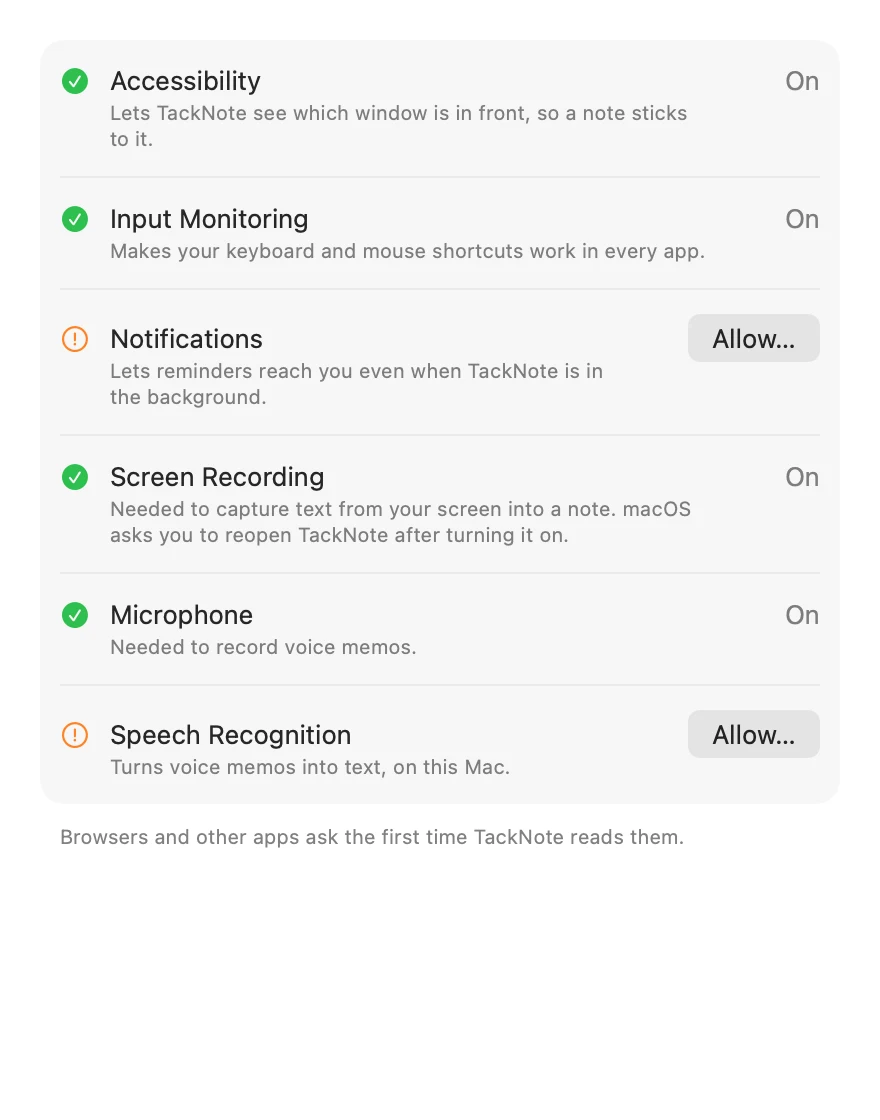
17 Дозволи, які запитує macOS
macOS просить вашого схвалення, перш ніж TackNote зможе робити кілька речей. Кожен запит відповідає одній функції, і нам ніколи нічого не надсилається:
- Доступність дає TackNote змогу привʼязувати нотатку до потрібного вікна й показувати чи ховати її.
- Автоматизація дає нотатці змогу зчитати адресу активної вкладки браузера, щоб знову відкрити сторінку. Finder, Пошта й деякі інші застосунки так само запитують дозвіл, коли TackNote вперше звертається до них.
- Відстеження вводу дає змогу сполученням клавіш і кнопкам миші працювати, навіть коли на передньому плані інший застосунок.
- Сповіщення дають нагадуванням змогу дійти до вас, коли TackNote працює у фоні.
- Запис екрана потрібен, щоб захоплювати текст і зображення з екрана в нотатку. Після ввімкнення macOS попросить знову відкрити TackNote.
- Мікрофон і Розпізнавання мовлення забезпечують роботу голосових нотаток і їхньої транскрипції.
Надати ці дозволи можна, коли зʼявиться запит, або пізніше в Системні параметри > Приватність і безпека.
Тепер у власних Налаштуваннях TackNote є вкладка Дозволи, яка показує всі дозволи, якими він користується, які з них увімкнено, пояснює, для чого кожен, і веде прямо туди, де можна ввімкнути вимкнені. Якщо під час першого встановлення TackNote ви закрили запит, саме ця вкладка допоможе до нього повернутися.
18 Поради профі
Кілька прийомів для тих, хто вже опанував основи:
Призначте дію на вільну кнопку миші. Призначте сполучення для прикріплення на невикористану кнопку миші. Тепер нотатка на відстані одного клацання великим пальцем, без клавіатури й без втрати ритму.
Групуйте все в проєкти. Кладіть повʼязані нотатки в проєкт, а для більших справ вкладайте підтеки в TackBoard. Навіть заповнена дошка залишається спокійною, і ви можете зосередитися на одній справі за раз.
Блокуйте все конфіденційне. Позначте нотатку як приватну, і вона залишатиметься розмитою до Touch ID. Паролі, дані клієнтів і особисті нотатки ніколи не видно мимохідь, навіть під час демонстрації екрана чи коли хтось читає через плече.
Привʼязуйте до одного аркуша. У Google Sheets прикріплюйте нотатку до конкретного аркуша, а не до всього файлу. Тоді кожен аркуш матиме власну нотатку, і велика книга ніколи не отримає один гігантський стікер.
Клацніть мітку, щоб телепортуватися. Маленька мітка привʼязки на нотатці є швидким шляхом до її місця. Одне клацання знову відкриває сторінку чи виводить вікно на передній план, тож вам ніколи не доведеться шукати, де місце нотатки.
Говоріть, коли руки зайняті. Записуйте голосову нотатку прямо в нотатку замість набору тексту. Вона транскрибується на вашому Mac, де це підтримується, тож ви отримуєте текст, у якому можна шукати.
Нехай TackBoard знайде все за вас. Забули, куди прикріпили нотатку? Відкрийте TackBoard, а не відтворюйте свої кроки. Усе на одній корковій дошці, а групування й згортання допомагають швидко знайти потрібне.
Зробіть оформлення підказкою. Використовуйте нотатку Glass над дизайнерською роботою, щоб крізь неї було видно полотно, і Paper для довгого читання. З часом вигляд нотатки підкаже вам, що це, ще до того, як ви її прочитаєте.
19 Як отримати допомогу
Застрягли чи маєте ідею? Ми будемо раді вас почути. Скористайтеся пунктом Надіслати відгук у меню або пишіть на [email protected]. У розділі FAQ є відповіді на найпоширеніші запитання, а журнал змін розповідає, що нового в кожній версії. Посібник користувача в меню відкриває цю сторінку, Показати ознайомлення повторює екскурсію, а Знову увімкнути всі підказки повертає всі підказки, які ви закрили.