01 Що таке TackNote Lite
TackNote Lite розміщує нотатки-стікери на вебсторінках. Прикріпіть нотатку до сторінки чи до цілого сайту, і вона там залишиться. Підете зі сторінки, і нотатка відійде вбік. Повернетеся, і вона чекатиме саме там, де ви її залишили.
Це окремий, легший застосунок, ніж TackNote для Mac і Windows, який прикріплює нотатки до будь-якого застосунку, файлу чи теки на вашому компʼютері. TackNote Lite живе лише у вашому браузері.
02 Установлення
- Відкрийте TackNote Lite у Chrome Web Store і натисніть Додати в Chrome.
- Chrome попросить дозволити йому читати й змінювати всі ваші дані на всіх вебсайтах. Це потрібно, щоб нотатка могла зʼявлятися на тій сторінці, до якої належить. TackNote Lite читає лише адресу й назву сторінки та ніколи нічого нікуди не надсилає. Див. Конфіденційність.
- Закріпіть його: клацніть значок пазла на панелі інструментів Chrome і закріпіть TackNote Lite, щоб його значок і лічильник нотаток завжди були на виду.
03 Ваша перша нотатка
- Відкрийте сторінку, про яку хочете написати.
- Натисніть Option+Shift+N на Mac або клацніть сторінку правою кнопкою й виберіть Tack a note to this page у Windows, Linux і на Chromebook, де Chrome залишає Alt+Shift+N за собою; також можна вибрати інше сполучення клавіш через Change the shortcut у параметрах TackNote Lite. Або клацніть значок TackNote Lite і виберіть + Note on this page.
- Пункт Tack a note to this page зʼявляється й тоді, коли ви клацаєте правою кнопкою виділений текст, посилання чи зображення.
- Почніть писати. Нічого зберігати не треба: кожне слово зберігається, поки ви пишете. Поки ви пишете в нотатці, власні сполучення клавіш сторінки вам не заважають.
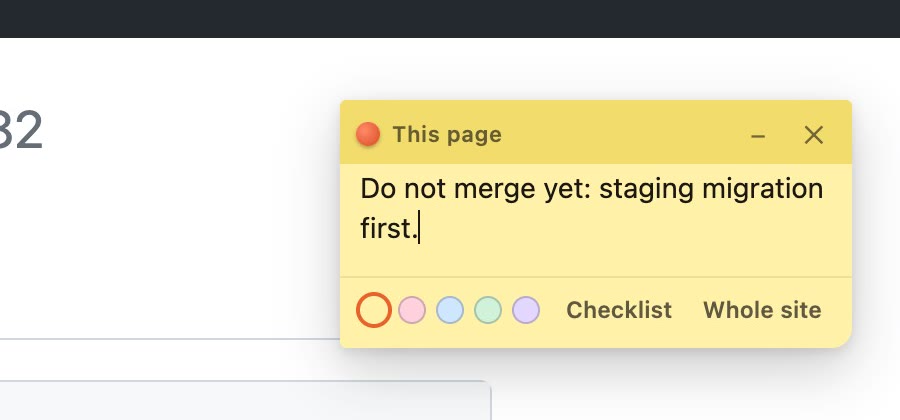
Значок на панелі інструментів показує, скільки нотаток має сторінка, на якій ви зараз.
04 Усе про нотатку
- Переміщуйте її, перетягуючи за верхню панель. Вона памʼятає, куди ви її поставили.
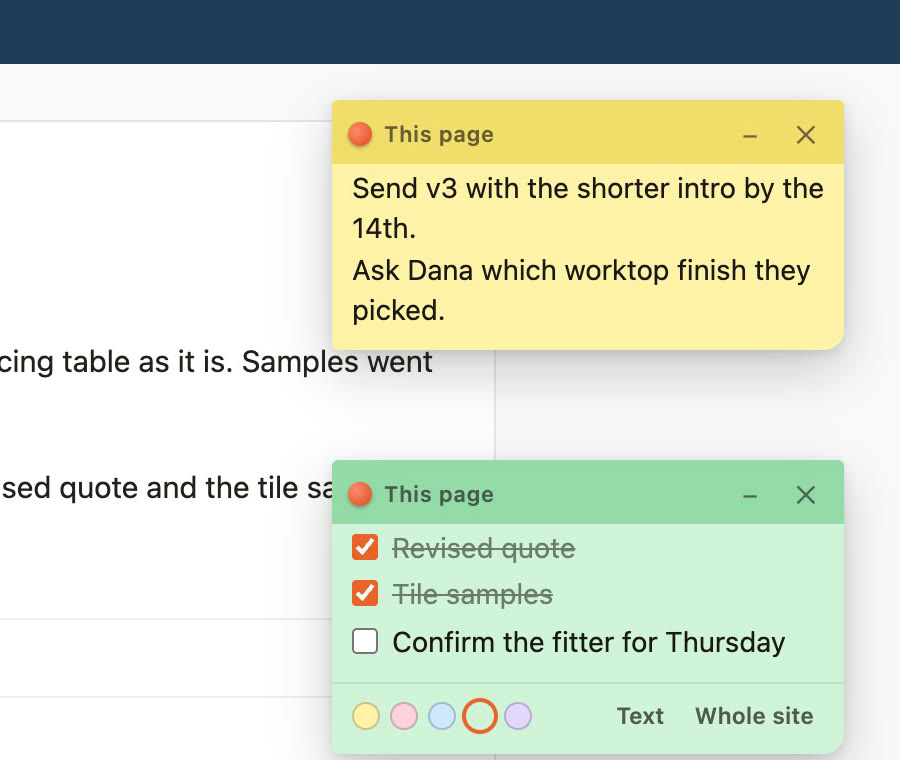
- Кольори: наведіть курсор на нотатку, щоб побачити пʼять кольорових крапок унизу. Один клік змінює колір.
- Чек-лист: натисніть Checklist, щоб перетворити кожен рядок на пункт, який можна позначити. Натисніть Return для нового пункту й Backspace на порожньому пункті, щоб його видалити. Text перетворює все назад на рядок для кожного пункту, не втрачаючи жодного слова; позначки не зберігаються.
- Ця сторінка чи весь сайт: нова нотатка належить саме тій сторінці, на якій ви зараз. Натисніть Whole site, щоб показувати її на кожній сторінці цього сайту, і Just this page, щоб це скасувати. Мітка на панелі нотатки показує, який варіант вибрано.
- Згорніть її: кнопка – згортає нотатку до її панелі. Натисніть ▸, щоб знову розгорнути.
- Видаліть її: кнопка ✕. Якщо в нотатці щось написано, TackNote Lite спершу перепитає.
05 До якої сторінки належить нотатка
Нотатка належить до адреси сторінки. Кілька деталей визначають, що вважається тією самою сторінкою:
- Частина адреси після ? враховується лише тоді, коли вона вказує на саму сторінку, як-от відео, товар чи допис. Тож кожне відео чи товар має власну нотатку.
- Мітки відстеження, пошукові запити, порядок сортування й фільтри після ? не враховуються, щоб вони не розбивали одну сторінку на багато. Усе, що може бути приватним, як-от код входу, токен оформлення замовлення чи сеансу або адреса електронної пошти, теж не враховується, тож нотатка ніколи цього не зберігає.
- Знак #, що веде до заголовка, теж ігнорується. Але у вебзастосунках, які зберігають справжню сторінку після #, як-от вебпошта, кожен лист чи вигляд має власну нотатку.
- Нотатка з налаштуванням Whole site показується на кожній сторінці цього сайту.
На сайтах, що змінюють сторінки без перезавантаження, нотатки рухаються разом із вами. Нотатка, яку ви змінили в одній вкладці, оновлюється в усіх інших вкладках, де вона відкрита.
06 Дошка
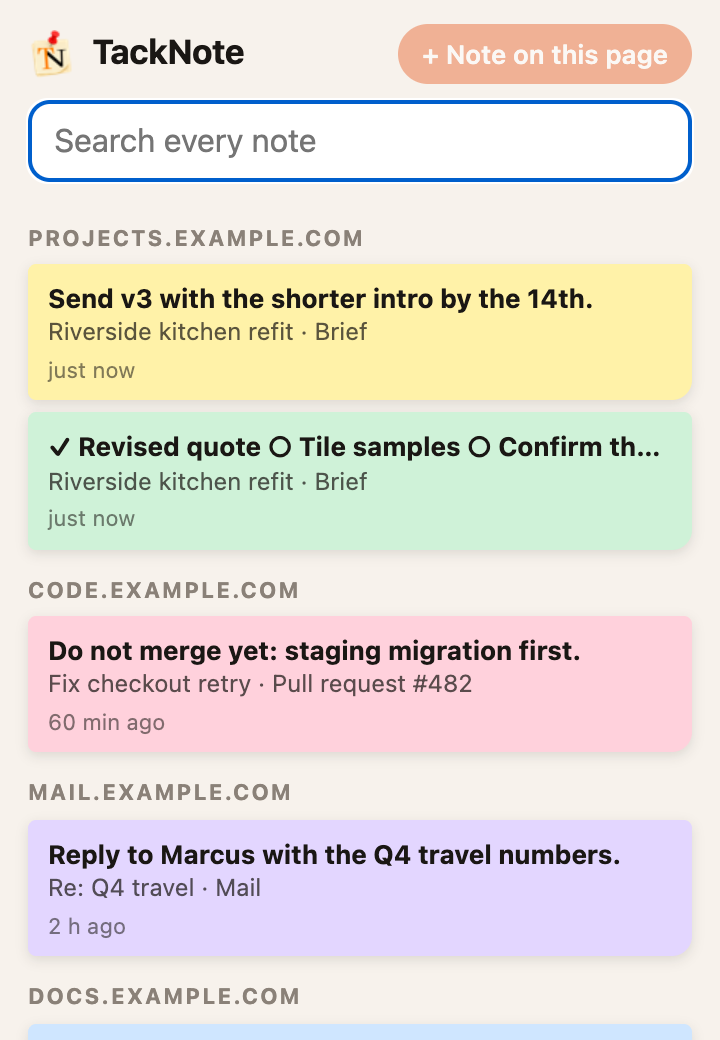
Клацніть значок TackNote Lite на панелі інструментів, щоб відкрити дошку: усі ваші нотатки, спершу ті, що змінювалися нещодавно.
- Спершу йде On this page з нотатками для сторінки, на якій ви зараз.
- Далі йде Waiting in your open tabs: кожна з інших відкритих вкладок, що має нотатки, з позначкою, скільки їх (наприклад, 2 notes), щоб ви бачили, у яких вкладках на вас щось чекає.
- Далі йдуть усі інші нотатки, згруповані за сайтами.
- Введіть запит у Search every note, щоб знайти будь-яке слово в будь-якій нотатці, а також у назві й адресі її сторінки.
- Клацніть нотатку, щоб одразу повернутися на її сторінку. Якщо ця сторінка вже відкрита у вкладці, TackNote Lite перейде на неї.
- + Note on this page прикріплює нотатку до сторінки, на якій ви зараз.
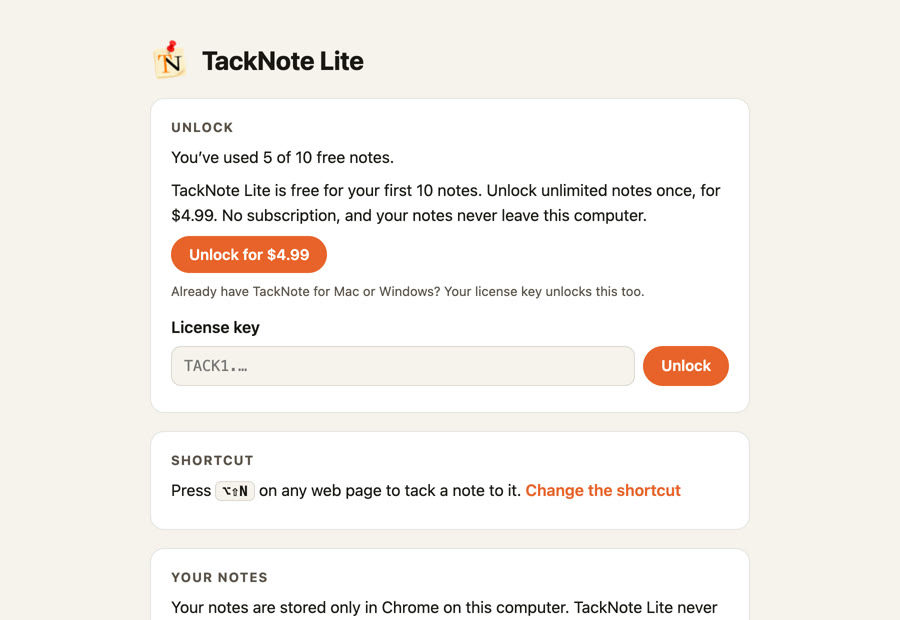
Унизу дошки видно, скільки безкоштовних нотаток ви використали, і кнопку Unlock. Після розблокування там натомість показано Settings.
07 Безкоштовні нотатки й розблокування
Ваші перші 25 нотаток безкоштовні, і так буде скільки завгодно. Кожна створена нотатка зараховується до цих 25, навіть ті, які ви потім видалите. Відновлення резервної копії може підняти лічильник до кількості нотаток, які у вас тоді будуть. Дошка показує, скільки ви використали.
Щоб додати більше, розблокуйте TackNote Lite один раз за $4.99. Без підписки. На 26-й нотатці TackNote Lite натомість покаже картку розблокування; усі ваші наявні нотатки й далі працюють.
- Натисніть Unlock унизу дошки або Unlock TackNote Lite на картці розблокування. Обидві кнопки відкривають налаштування TackNote Lite. Також можна клацнути правою кнопкою значок TackNote Lite на панелі інструментів і вибрати Параметри.
- Натисніть Unlock for $4.99 або купіть розблокування на tacknote.app/lite. Ключ надійде електронною поштою.
- Вставте ключ у поле License key і натисніть Unlock. Ключ перевіряється на вашому компʼютері, офлайн. Ключі починаються з TACK1.
Загубили ключ? Надішліть його повторно тут, вказавши адресу електронної пошти, з якою купували.
08 Резервні копії та новий компʼютер
Ваші нотатки живуть лише в Chrome на цьому компʼютері, тож резервна копія є єдиною копією будь-де ще. Chrome не синхронізує їх між компʼютерами.
- Збережіть резервну копію: відкрийте налаштування й натисніть Save a backup. Ви отримаєте один файл з усіма нотатками під назвою TackNote Lite backup з датою.
- Відновіть її: на новому компʼютері або після перевстановлення натисніть Restore a backup і виберіть файл. Відновлення додає нотатки з копії і ніколи не видаляє наявних. Нотатку, яка вже є, буде замінено її копією з резервного файлу.
09 Зміна сполучення клавіш
У налаштуваннях видно поточне сполучення клавіш або no shortcut set. Натисніть Change the shortcut. Chrome відкриє власну сторінку сполучень клавіш, де можна призначити свої клавіші для Tack a note to this page.
У Windows, Linux і на Chromebook Chrome залишає Alt+Shift+N за собою, тому там TackNote Lite спочатку не має сполучення клавіш. Клацання правою кнопкою працює одразу, або призначте власне сполучення на тій сторінці.
10 Конфіденційність
У TackNote Lite немає облікового запису, аналітики й серверів, і він не робить власних мережевих запитів. Ваші нотатки, адреси й назви їхніх сторінок і ваш ключ розблокування зберігаються в Chrome на вашому компʼютері й більше ніде. TackNote Lite їх не шифрує; їх захищає ваш обліковий запис на компʼютері, як і решту вашого профілю Chrome.
Єдине, що зберігається в синхронізованому сховищі Chrome, це одне число: скільки нотаток ви створили, щоб безкоштовний лічильник зберігся після перевстановлення розширення. Якщо ви користуєтеся синхронізацією Chrome, Chrome зберігає це число разом із вашим обліковим записом Google. Там ніколи немає жодної нотатки, адреси чи назви сторінки, і воно ніколи до нас не потрапляє.
Розширення працює на кожній сторінці лише для того, щоб звірити адресу сторінки з вашими збереженими нотатками. Воно не читає й не записує нічого іншого на сторінці. Усі подробиці є в нашій політиці конфіденційності.
11 Якщо щось не так
- На значку видно ↻, і нотатка не зʼявляється. Сторінку було відкрито до встановлення TackNote Lite. Перезавантажте її один раз і спробуйте знову. Сторінки, відкриті після встановлення, працюють одразу.
- На значку видно ✕, і нотатка не зʼявляється. Це одна з власних сторінок Chrome, як-от Налаштування чи сторінка нової вкладки. Chrome не дозволяє жодному розширенню нічого на них показувати.
- На Chrome Web Store нотатка не зʼявляється навіть після перезавантаження. Chrome не дозволяє розширенням нічого показувати й у Web Store. Значок там може показувати ↻; перезавантаження не допоможе.
- Порожня дошка пропонує натиснути Alt+Shift+N у Windows, але нічого не відбувається. У Windows, Linux і на Chromebook клацніть сторінку правою кнопкою й виберіть Tack a note to this page або призначте власне сполучення клавіш (див. Зміна сполучення клавіш).
- Нотатка зникла. Відкрийте дошку й пошукайте її. Якщо адреса її сторінки змінилася, клацніть нотатку, щоб відкрити місце, де вона була. Нотатка з налаштуванням Just this page не показується на інших сторінках сайту.
- Та сама нотатка показується на кількох сторінках. Ці сторінки відрізняються лише мітками відстеження, пошуковими запитами чи порядком сортування, які TackNote Lite вважає однією сторінкою (див. До якої сторінки належить нотатка), або нотатку налаштовано на Whole site.
- Сполучення клавіш конфліктує з іншим розширенням. Виберіть інші клавіші; див. Зміна сполучення клавіш.
12 Як отримати допомогу
Пишіть на [email protected]. Ми читаємо кожне повідомлення.