01 TackNote nedir
TackNote sistem tepsinizde yaşar ve bir notu masaüstünüzde başıboş bırakmak yerine bir yere yapıştırmanızı sağlar. Bu yer bir uygulama penceresi, bir belge, bir web sayfası ya da bir Slack veya Teams konuşması olabilir. O yere döndüğünüzde notunuz da onunla birlikte geri gelir. Ayrıldığınızda yoldan çekilir.
Notlarınız yalnızca size aittir. PC'nizde saklanır ve Windows hesabınızla şifrelenir, kayıt olmak gerekmez ve yazdıklarınızı asla görmeyiz. TackNote, ücretsiz denemesi olan tek seferlik bir satın alımdır ve aynı lisans Mac'inizde de çalışır.
02 TackNote'u yükleme
- PC'nizde tacknote.app/windows adresine gidin, e-posta adresinizi girin ve Lisans Sözleşmesi'ni kabul edin. Yükleyici, Setup.exe, hemen inmeye başlar.
- Setup.exe dosyasını açın. Keepers Code, LLC tarafından imzalanmıştır ve içindeki her dosya imzamızı taşır; böylece Windows çalıştırmadan önce onu doğrulayabilir. TackNote kendiliğinden yüklenir ve açılır.
- TackNote yeni olduğu için Windows ve tarayıcınız onu henüz tanımıyor olabilir. Tarayıcınız sorarsa dosyayı saklamayı seçin. Windows "Windows bilgisayarınızı korudu" uyarısını gösterirse Ek bilgi, ardından Yine de çalıştır seçeneğini belirleyin. Bu uyarılar TackNote'u yükleyen kişi sayısı arttıkça azalır.
- Görev çubuğunun sağ ucunda, saatin yanındaki sistem tepsisinde TackNote simgesini arayın. Kırmızı raptiyeli krem rengi bir yapışkan nottur.
- Kısa bir tanıtım temel noktaları gösterir. İstediğiniz zaman yeniden izleyebilirsiniz: tepsi simgesine sağ tıklayıp Show Walkthrough seçeneğini belirleyin.
Tepsi simgesi
- Tüm notların yaşadığı TackBoard'u açmak için simgeye tıklayın.
- Geri kalan her şey için simgeye sağ tıklayın: not yapıştırma, Capture Text, Jump to a Note's Window, Settings, User Guide, Send Feedback ve daha fazlası.
TackNote, Windows'ta oturum açtığınızda kendiliğinden açılır; böylece notlarınız her zaman hazırdır. Bunu değiştirmek için Settings > General bölümünü açın ve Open TackNote when I sign in to Windows seçeneğini kapatın.
03 İlk notunuz
- Not eklemek istediğiniz pencereye veya sayfaya tıklayarak onu öne getirin.
- Ctrl Alt N tuşlarına basın ya da tepsi simgesine sağ tıklayıp Stick Note to Current Window seçeneğini belirleyin.
- O pencerede yazmaya hazır yeni bir not belirir.
İşin özü bu. Not o pencereye veya sayfaya bağlı kalır. Başka bir yere geçin, gizlensin. Geri dönün, tam bıraktığınız yerde yeniden belirsin. Kaydedilecek bir şey yok. Notunuz siz yazarken şifreli olarak diske yazılır.
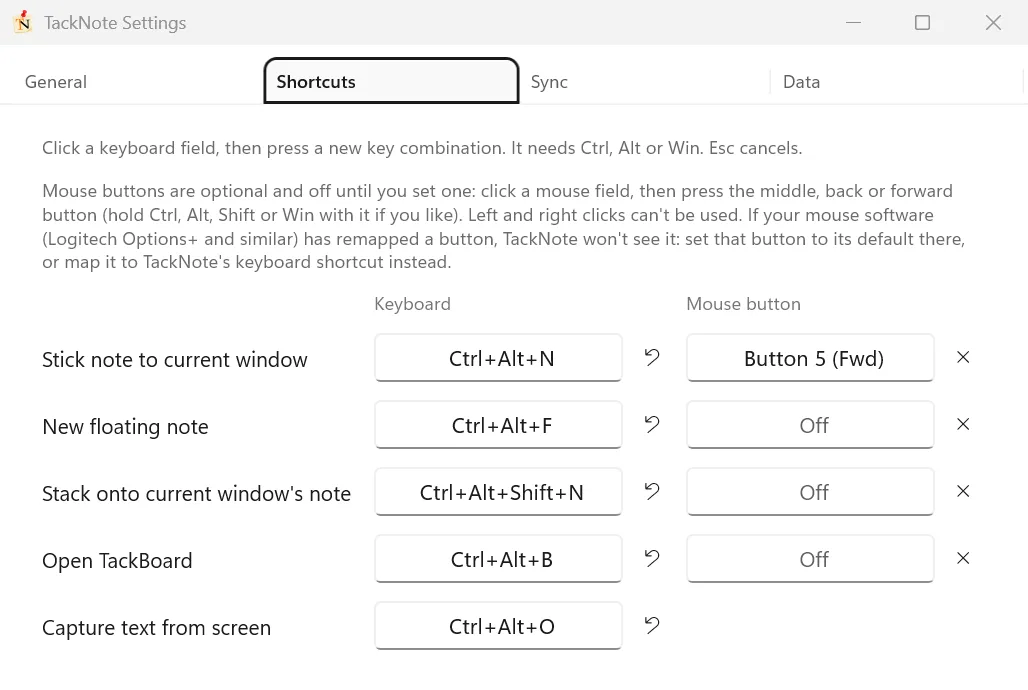
Klavye kısayolları
- Ctrl Alt N geçerli pencereye bir not yapıştırır.
- Ctrl Alt F masaüstünüzde yeni bir yüzen not oluşturur.
- Ctrl Alt Shift N geçerli pencerenin notunun üzerine yeni bir not yığar.
- Ctrl Alt B TackBoard'u açar.
- Ctrl Alt O ekranınızdaki metni yakalayıp yeni bir nota aktarır.
Kendi kısayolunuzu seçme. Settings > Shortcuts bölümünü açın, bir klavye alanına tıklayın ve istediğiniz tuşlara basın. Bir kısayolda Ctrl, Alt veya Win bulunmalıdır. Esc iptal eder; bir alanın yanındaki ok onu varsayılanına döndürür. Bir alan tuşlarınızı beklerken TackNote'un kendi kısayolları duraklar, böylece birine basmak onu çalıştırmak yerine kaydeder. Yeni kısayolunuz başka bir yere tıkladığınız anda çalışır. Başka bir TackNote işleminin zaten kullandığı bir birleşimi seçerseniz TackNote bunu reddeder; böylece iki işlem asla aynı tuşa yanıt vermez. PC'nizdeki başka bir uygulama bir birleşimi zaten kullanıyorsa TackNote, farklı bir tane seçebilmeniz için bunu o satırın altında belirtir.
Fare düğmeleri. İlk dört işlem bir fare düğmesine de atanabilir. Bir fare alanına tıklayın, ardından orta, geri veya ileri düğmenize basın; isterseniz bununla birlikte Ctrl, Alt, Shift veya Win tuşunu basılı tutun. Fare yazılımınız bir düğmeyi yeniden eşlediyse o düğmeyi orada varsayılanına döndürün ya da TackNote'un klavye kısayoluna eşleyin.
04 Bir not nereye yapışır
TackNote bir notu birkaç farklı türde yere bağlayabilir:
- Bir uygulama penceresi. Bir notu herhangi bir uygulama penceresine sabitleyin. O pencere öne geldiğinde yeniden belirir.
- Bir belge. Word, Excel, PowerPoint, Not Defteri ve Acrobat gibi uygulamalarda TackNote notun yalnızca this document (bu belge) için mi yoksa uygulamanın every window (her penceresi) için mi olduğunu sorar. Yanıtınız hatırlanabilir ve Settings'te Document scope altından değiştirilebilir.
- Bir web sayfası. Chrome, Edge, Firefox, Brave, Opera, Vivaldi ve diğer popüler tarayıcılarda not, sayfanın web adresiyle eşleştirilir. O adrese yeni bir sekmede de olsa, sayfa kendi başlığını değiştirse de döndüğünüzde geri gelir.
- Bir sohbet konuşması. Slack'te bir not, yapıştırdığınız kanala veya doğrudan mesaja aittir. Microsoft Teams'de o sohbete aittir. Başka bir konuşmaya geçtiğinizde not kenara çekilir. Başlıktaki yeni mesaj sayıları onu asla kaybettirmez.
- Bir kod projesi. VS Code, Cursor ve Windsurf'te bir not çalışma alanı klasörüne yapışır, böylece dosyalar arasında geçiş yaparken yerinde kalır.
- Bir klasör. Bir notu bir Dosya Gezgini penceresine yapıştırın, o klasöre ait olsun.
- Masaüstünüz. Bir masaüstü notu hiçbir pencereye bağlı değildir. Tüm pencerelerin üzerinde yüzen bir not için Ctrl Alt F tuşlarına basın. Önde hiçbir şey yokken bir not yapıştırırsanız TackNote notun masaüstünde mi duracağını yoksa her şeyin üzerinde mi yüzeceğini sorar.
Masaüstü notları ve sanal masaüstleri
Bir masaüstü notu varsayılan olarak sizi her sanal masaüstüne takip eder. Birini tek bir masaüstünde tutmak için notun More tools menüsünü (üç nokta) açın ve Show on All Desktops seçeneğini kapatın. Not bundan sonra şu an bulunduğu masaüstünde kalır ve yeniden başlatmadan sonra oraya geri gelir. Aynı menüde Float Above All Windows da bulunur. Tepsi menüsünden ayrıca Bring Desktop Notes to Front, Send Desktop Notes to Back veya Tidy Desktop Notes into a Grid seçeneklerini kullanabilirsiniz.
Bağlantı etiketi
Her not, etiketinin yanında neye yapıştırıldığını belirten küçük bir bağlantı etiketi gösterir: uygulama, web sitesi veya Desktop. Tam pencereyi görmek için imleci üzerine getirin. Notu taşıyabileceğiniz veya koparabileceğiniz not menüsünü açmak için tıklayın.
Not etiketleri: gizlenen notlarınızın nerede olduğu
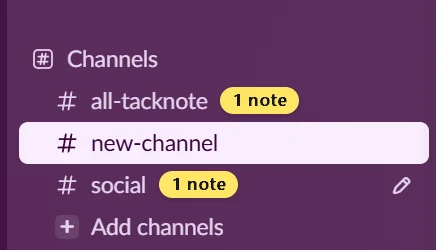
Başka bir pencereye tıkladığınızda not, işinizin üstünü asla kapatmasın diye kenara çekilir. Ait olduğu pencere, üst kenarında notun kendi renginde küçük bir "1 note" etiketi tutar; böylece notlarınızın nerede beklediğini görebilirsiniz. Etikete tıklayın, o pencere notlarıyla birlikte öne gelsin.
- Slack. Bir kanaldaki veya doğrudan mesajdaki not, etiketini kenar çubuğunda o konuşmanın adının hemen arkasına koyar. Konuşmayı açmak için etikete tıklayın, notu da geri gelir. Etiketler siz listeyi kaydırırken solar ve liste durduğunda geri gelir.
- Slack ve Teams pencereleri. Pencerenin kendisi, siz uygulamayı kullanırken bile diğer konuşmalarınızda kaç notun beklediğini gösterir.
Başka bir pencerenin arkasındaki pencere etiketini de arkada tutar, böylece etiketler kullandığınız uygulamanın üzerinde asla yüzmez. Kapatmak için Settings > General bölümünü açın ve Show note pills seçeneğini kapatın.
05 Bir notu taşıma
İşler yer değiştirir. Bir not da içindeki her şeyi koruyarak onlarla birlikte taşınabilir. Buna yeniden yapıştırma denir.
- Notun menüsünü açın. Notun araç çubuğundaki üç noktaya (More tools) ya da bağlantı etiketine tıklayın.
- "Re-stick: pick a new home" seçeneğini belirleyin. Notta bir şerit belirir ve siz dolaşırken not ekranda kalır.
- Yeni konumu olacak pencereye tıklayın. Başka bir uygulama, bir tarayıcı sekmesi, bir belge veya bir klasör. Şerit onu adlandırır, örneğin "Stick to Chrome: this tab?"
- Stick Here seçeneğine tıklayın. Not o pencereye, tam yerleştirdiğiniz yerde bağlanır.
Not metnini, yapılacaklarını, rengini, hatırlatıcılarını ve arkasına yığılmış kapakları korur. Yalnızca sabitlendiği yer değişir.
Bir notun yerini değiştirmenin başka yolları
- Tack to Whole App. More tools menüsünde bu öğe uygulamanın adını taşır, örneğin Tack to Whole Word. Açtığınızda not tek bir pencere veya belge yerine o uygulamanın her penceresinde görünür.
- Unstick. Notu bulunduğu yerde serbest bırakmak için Unstick: make this a desktop note seçeneğini belirleyin. Not bir pencereyi takip etmek yerine ekranda kalır.
Notun yapıştırıldığı şey ortadan kalktığında
Bir notun yapıştırıldığı dosyayı veya klasörü silin; not kaybolmaz. Bağlantı etiketi dosyanın artık mevcut olmadığını belirtir ve not TackBoard'un kenar çubuğunda Needs a Home bölümüne düşer. Kartına sağ tıklayıp Re-home seçeneğini belirleyin, ardından yeni pencereye tıklayıp Stick Here seçeneğini belirleyin. Hiçbir şey, yalnızca konumu ortadan kalktı diye silinmez.
06 Notları yığma
Birden fazla not aynı konumu paylaşabilir. Paylaştıklarında üst üste yığılırlar ve yığın, öndeki notun üst kısmında kapak (flap) adı verilen bir sekme satırı gösterir. Her kapak o notun etiketini taşır, böylece onları bir bakışta ayırt edebilirsiniz.
- Yığmak için bir notu diğerinin üzerine sürükleyin. Alttaki not mavi bir çerçeveyle vurgulanır; bıraktığınızda sürüklenen not o yığının bir kapağı olur ve onun konumunu, yerini ve boyutunu alır.
- Yığına yeni bir not eklemek için notun More tools menüsünden Stack a New Flap seçeneğini belirleyin ya da penceresi öndeyken Ctrl Alt Shift N tuşlarına basın.
- O notu öne getirmek için bir kapağa tıklayın.
- Yığından geri çıkarmak için bir kapağa sağ tıklayın ve Peel Off as Its Own Note seçeneğini belirleyin.
Her boyuttaki yığın kapaklarını korur. Adların sığmayacağı kadar çok kapak olduğunda kapaklar numara gösterir ve üç noktayla işaretlenmiş bir kapak, doğrudan birine atlayabilmeniz için yığındaki tüm notları listeler.
Bir notu küçültme
Notun araç çubuğunun en solundaki düğme onu küçük bir raptiyeye küçültür. Notu yeniden açmak için raptiyeye tıklayın. Raptiyenin boyutunu Settings'te Pin size altından seçebilirsiniz.
07 Bir not kaybolduğunda
Bir not tamamen sağlıklı olup yine de göremediğiniz bir yerde olabilir. Ait olduğu pencere kapanmış, bir ekranın bağlantısı kesilmiş ya da bir masaüstü notu kenarın ötesine kaymış olabilir. Hiçbir şey kaybolmaz ve TackNote onu geri getirebilir.
Tek bir not
TackBoard'u açın, notun kartına sağ tıklayın ve Jump to Note seçeneğini belirleyin. TackNote notun ait olduğu pencereyi yeniden öne getirir, not da onunla birlikte gelir. O pencere kapalıysa TackNote mümkün olduğunda sayfayı, belgeyi veya klasörü yeniden açar. Son notlarınız için tepsi simgesine sağ tıklayıp Jump to a Note's Window seçeneğini de kullanabilirsiniz.
Bir masaüstü notu için kartın menüsünde notu ana ekranınızın ortasına taşıyan Bring to Center of Screen seçeneği de bulunur.
Hepsi birden
TackBoard'da üst çubuktaki üç noktaya tıklayın ve Find Lost Notes seçeneğini belirleyin. Yalnızca gerçekten ekran dışında olan masaüstü notlarını geri getirir ve zaten görebildiğiniz her şeyi tam olduğu yerde bırakır. Hiçbir şey kaybolmamışsa bunu size söyler.
Hangisini kullanmalısınız?
- Bir nota ve penceresine geri dönmek istediğinizde Jump to Note.
- Bir masaüstü notu sağlam ama göremiyorsanız Bring to Center veya Find Lost Notes.
- Bir notu bilerek farklı bir pencereye, sayfaya veya klasöre taşımak istediğinizde Re-stick.
- Yapıştırıldığı şey ortadan kalktığında Re-home. Bu notlar Needs a Home altında toplanır.
08 TackBoard'u yoldan uzak tutma
TackBoard ekranın ortasında, yani tam da notlarınızın yaşadığı yerde açılır. Bir kenarda beklemesini tercih ederseniz bu da mümkün.
TackBoard'un üst çubuğundaki kaldırma düğmesine (raptiye) tıklayın. Pano ekranın kenarının dışına çekilir ve geride küçük bir bayrak bırakır.
- İmleci bayrağın üzerine getirin veya bayrağa tıklayın, pano kayarak geri gelsin.
- Hangi kenarı kullanacağını seçmek için kaldırma düğmesine sağ tıklayın: Left, Right, Top veya Bottom. Varsayılan Right'tır.
- Panoyu TackBoard'un Window menüsünden Stash Away ile de kaldırabilirsiniz.
Bayrak kağıt temanızı izler. Ona kendine ait bir renk vermek için Settings > General bölümünü açın ve TackBoard flag follows the paper theme seçeneğini kapatın.
09 Not yazma
Bir not düz metinden fazlasıdır. Araç çubuğunda dört görünüm bulunur:
- Serbest metin için Notes.
- Kontrol listesi için To-do. Yeni öğe için Enter'a, bir öğeyi üstündekinin altına yerleştirmek için Tab'a, geri çıkarmak için Shift+Tab'a basın. Bir üst öğeyi işaretlemek alt görevlerini de işaretler. Tamamlanan öğeler, göstermek için tıklayabileceğiniz bir ilerleme satırının altına katlanır.
- Notlar ve yapılacakları yan yana görmek için Split view. Settings'te yan yana veya üstte ve altta düzenini seçin. Ayrı bir satıra "todo" yazıp Enter'a basmak Split view'u sizin için açar.
- Serbest el çizimi için Sketch: dört mürekkep rengi, dört kalem boyutu (Fine, Medium, Bold, Marker) ve yalnızca dokunduğu yeri silen dört boyutlu bir silgi. Bir kalem ne kadar sert bastırırsanız o kadar kalın çizer.
Biçimlendirme
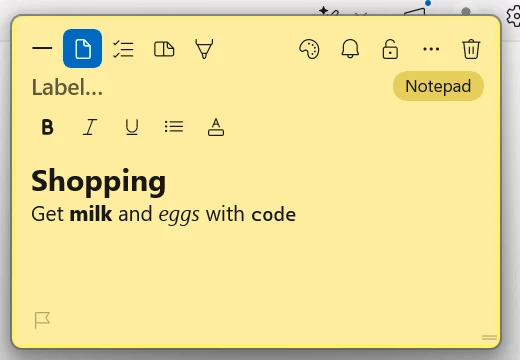
- Biçimlendirme çubuğu size kalın, italik, altı çizili, madde işaretleri, yazı tipi, boyut (bir boyut yazın ya da yanındaki - ve + düğmelerini kullanın), metin rengi ve vurgu sunar. Tek bir notta göstermek veya gizlemek için araç çubuğundaki yazı tipi düğmesine tıklayın ya da Settings > General'da Show the formatting bar on every note seçeneğini açın.
- Ctrl B, Ctrl I ve Ctrl U beklediğiniz gibi çalışır.
- Ctrl Shift 8 geçerli satırı ya da seçtiğiniz her şeyi madde işaretli listeye dönüştürür. Madde işaretlerini kaldırmak için yeniden basın. Madde işaretleri sonraki satırda devam eder ve boş bir madde işaretinde Enter'a basmak listeyi bitirir.
- Markdown. Markdown ile yazıyorsanız not, siz düzenlemezken başlıkları, kalın, italik, kod ve bağlantıları biçimlendirilmiş olarak gösterir. Metni yazıldığı haliyle düzenlemek için nota tıklayın.
- Matematik. "12.50 + 4.75" gibi bir toplam ya da "10 miles in km" gibi bir dönüşüm yazıp Enter'a basın. Yanıt aynı satırda belirir. Bunu Settings'ten kapatabilirsiniz.
Yeni notlar yazmaya hazır olarak gövdede başlar. Her notu önce adlandırmayı tercih ediyorsanız Settings > General'da Start a new note in the title, then Tab to the body seçeneğini açın.
Bir nottaki her şeyi, yani etiketini, metnini ve yapılacaklarını tek seferde kopyalamak için More tools menüsünden Copy Whole Note seçeneğini belirleyin.
Renk, etiket ve öncelik
Beş hızlı renginiz arasında geçiş yapmak için renk düğmesine tıklayın. Renk örnekleri, özel bir renk ve notun opaklığı için sağ tıklayın. En üstteki satırda nota bir etiket verin; notu bayraklı veya yüksek öncelikli olarak işaretlemek için sol alttaki bayrağı kullanın.
Silme ve küçültme
Notun araç çubuğunun en sağındaki çöp kutusu düğmesi notu siler ve TackNote fikrinizi değiştirirseniz diye bir Undo seçeneğiyle bunu size bildirir. Silinen notlar ayrıca TackBoard'da Recently Closed altında bekler. Bir notu silmeden yoldan çekmek için bunun yerine en soldaki küçültme düğmesini kullanın.
10 Resimler, sesli notlar ve metin yakalama
Resimler
Bir resmi Ctrl V ile nota yapıştırın ya da Dosya Gezgini'nden veya tarayıcınızdan sürükleyip bırakın. Resimler notun altında küçük resimler olarak durur.
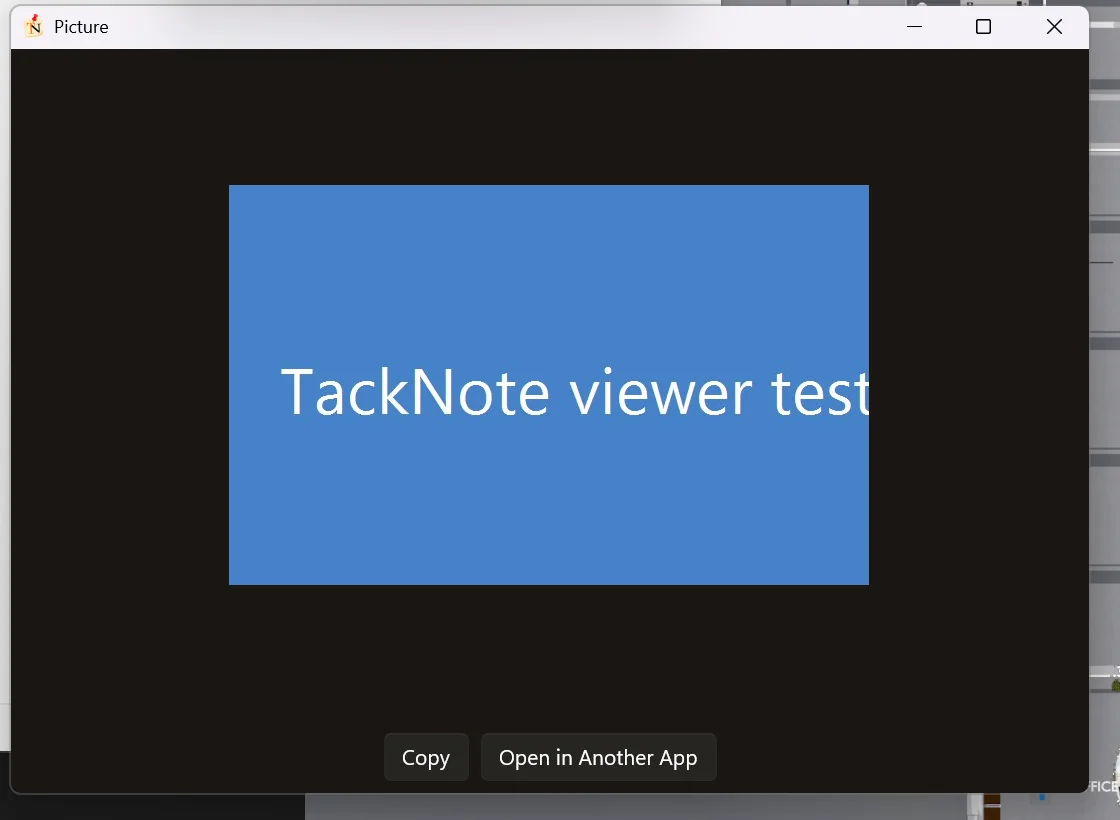
- Yakınlaştırabileceğiniz, notun resimleri arasında ok tuşlarıyla gezinebileceğiniz ve birini kopyalayabileceğiniz TackNote görüntüleyicisinde açmak için bir resme tıklayın.
- Open Image, Copy Image ve Delete Image için bir resme sağ tıklayın.
- Eklediğiniz bir resimde metin varsa TackNote bu metni PC'nizde okur ve onu nota Copy Text ile mi kopyalayacağını yoksa Just the Image ile yalnızca resmi mi tutacağını sorar. Yanıtınız hatırlanabilir ve Settings'te Text in dropped images altından değiştirilebilir.
Resimler PC'nizde notlarınızla aynı şekilde şifrelenir. Görüntüleyici onları yalnızca bellekte açar. Gizli olmayan bir not için görüntüleyici ayrıca Open in Another App seçeneğini sunar.
Sesli notlar
Kayda başlamak için nottaki mikrofona tıklayın, durdurmak için yeniden tıklayın. Sesli not, notun altında belirir. Oynatmak veya duraklatmak için ona tıklayın, silmek için sağ tıklayın. Sesli notlar ses olarak, PC'nizde şifrelenmiş şekilde saklanır.
Capture Text from Screen
Ctrl Alt O tuşlarına basın ya da tepsi menüsünden Capture Text from Screen seçeneğini belirleyin. Ekranınız donar; bir resim, bir video veya bir hata iletişim kutusu gibi normalde seçemediğiniz metinler de dahil herhangi bir metnin etrafına bir kutu çizin. TackNote bunu Windows'un cihaz üzerindeki kendi metin tanıma özelliğiyle okur ve yeni bir yüzen nota koyar. Notun araç çubuğundaki yakalama düğmesi de aynı işi yapar, ancak metni o nota ekler. Bunun için hiçbir şey yüklenmez.
11 TackBoard
TackBoard sizin defterinizdir: ait oldukları pencerenin yakınında olsanız da olmasanız da tüm notları bir kerede görebileceğiniz tek yer. Açmak için tepsi simgesine tıklayın ya da Ctrl Alt B tuşlarına basın.
- Her not bir kart olarak görünür. Bir kart ve onun yüzen notu aynı nottur, bu yüzden birinde yapılan değişiklik diğerinde de görünür. Doğrudan bir karta yazın.
- Üstteki kutudan ya da Ctrl F tuşlarıyla her notun etiketini, metnini ve kontrol listesi öğelerini arayın.
- Kartları uygulamaya, projeye veya alt klasöre göre gruplayın; değiştirilme tarihine, oluşturulma tarihine, başlığa veya önceliğe göre sıralayın.
- Kenar çubuğu panoyu To-dos, Reminders, Tacks with Photos, Needs a Home, bir proje veya tek bir uygulamayla sınırlar.
- Uzun bir notu daha büyük bir görünümde okumak ve düzenlemek için karttaki genişletme düğmesine tıklayın ya da karta sağ tıklayıp Open seçeneğini belirleyin.
- Birkaç kart seçmek için Ctrl+tıklama, bir aralık seçmek için Shift+tıklama kullanın; ardından onları birlikte bir projeye taşıyın, yeniden renklendirin veya silin.
- Bir pano arka planı seçin (Cork, Card, White veya Black), üç noktadan Compact kartlara geçin ya da dağınık bir mantar pano görünümü için Settings'te panoyu Chaos olarak ayarlayın.
Pano notları
Yalnızca TackBoard'da yaşayan, hiçbir şeye yapıştırılmamış bir not için + Board note düğmesine tıklayın. Doğrudan kartına yazın. Sonradan onu bir pencerede veya sayfada görmek isterseniz karta sağ tıklayıp Re-stick seçeneğini belirleyin. + New note ise bunun yerine yüzen bir masaüstü notu oluşturur.
Recently Closed
Silinen notlar kenar çubuğunun altındaki Recently Closed bölümünde bekler. Restore bir notu bulunduğu yere geri koyar. Delete All önce sorduktan sonra listeyi kalıcı olarak boşaltır.
12 Projeler ve düzenleme
Notlarınız çoğaldıkça projeler onları düzenli tutar.
- Nottaki klasör düğmesiyle bir notu bir projeye dosyalayın. Yeni bir tane başlatmak için New Project seçeneğini belirleyin. Herhangi bir uygulamadan gelen notlar aynı projeyi paylaşabilir.
- TackBoard'un kenar çubuğunda New Sub-folder, Rename Project ve Delete Project için bir projeye sağ tıklayın. Alt klasörler de aynı şekilde yeniden adlandırılabilir ve silinebilir.
- Not içeren bir projeyi veya alt klasörü silerken notların tutulmasını mı yoksa onların da silinmesini mi istediğiniz sorulur. Bu şekilde sildiğiniz notlar Recently Closed'a gider, böylece tek bir Undo onları geri getirir.
- Kartları dosyalamak için kenar çubuğundaki bir projenin üzerine sürükleyin.
13 Gizli notlar
Bazı notlar yalnızca sizin içindir. Bir notu gizli yapmak için üzerindeki kilit düğmesine tıklayın. Gizli bir not, siz ona tıklayıp Windows Hello (yüzünüz, parmak iziniz veya PIN'iniz) ile kilidini açana kadar örtülü kalır. Windows Hello olmayan bir PC'de TackNote bunun yerine oturum açtığınız Windows hesabının parolasını ister.
- Tek bir kilit açma, varsayılan olarak tüm gizli notları 5 dakika boyunca açar. Bunu Settings'te Keep private notes unlocked for altından ekran kilitlenene kadar varan bir süreye değiştirebilirsiniz.
- Onları hemen yeniden örtmek için tepsi simgesine sağ tıklayıp Lock Private Notes Now seçeneğini belirleyin.
- Kilitli bir not yalnızca örtülü değil, erişilemez durumdadır. İçine yazılamaz, seçilemez veya kopyalanamaz; PC'nizdeki diğer uygulamalar da metnini okuyamaz. Kilit notun büyük görünümünü, yığındaki kapağını ve resimlerini de kapsar.
- Kilitliyken gizli bir notun metni TackBoard aramasının dışında kalır, hatırlatıcıları yalnızca "Private note" der ve resimleri başka bir uygulamada açılamaz. Copy Whole Note ve Export Backup önce kilidi açmanızı ister.
- Windows, gizli bir not gösteren her pencereyi ve kilidi açık bir gizli not gösterirken TackBoard'u da ekran görüntülerinin ve ekran yakalamalarının dışında tutar. Bazı kayıt araçları onları yine de görebilir; bu yüzden önemli bir görüşme veya kayıttan önce hızlı bir deneme paylaşımı yapın.
- Gizli bir nottan kopyaladığınız metin Windows'un pano geçmişinin (Win V) dışında kalır ve asla bulut panosuna gönderilmez.
- Gizli notlar, senkronizasyon açıkken bile PC'nizden asla çıkmaz. Resimleri ve sesli notları da öyle.
Kilit düğmesi gizliliği, klasör düğmesi ise notun hangi projede durduğunu denetler. İkisinden birini ya da ikisini birden kullanabilirsiniz.
14 Hatırlatıcılar
TackNote'un size hatırlatması için nottaki zile tıklayın. In 1 hour, In 3 hours, This evening (6 PM), Tomorrow (9 AM), Next week (pazartesi saat 09.00) ya da Custom date & time seçin. This evening yalnızca saat 18.00 henüz geçmemişken görünür. Repeat altında bir hatırlatıcı her gün, her hafta içi, her hafta veya her ay yinelenebilir. Aynı menüdeki Clear time reminder hatırlatıcıyı kaldırır.
Bir hatırlatıcının zamanı geldiğinde bir Windows bildirimi notu gösterir. Listesinden bir erteleme süresi seçin: 15 minutes, 1 hour, Tomorrow, same time veya Next week, same time, ardından Snooze düğmesine tıklayın. Aynı saat, hatırlatıcının ayarlandığı saat demektir; yani saat dokuz hatırlatıcısı yarın da saat dokuz hatırlatıcısıdır. İş bittiğinde Done, nota gitmek için Open düğmesine tıklayın.
Nudge me next time I open this
Her hatırlatıcının bir saate ihtiyacı yoktur. Zil menüsünden Nudge me next time I open this seçeneğini belirleyin; penceresine bir sonraki dönüşünüzde not hafifçe titreşir.
15 Temalar ve görünüm
TackNote, üç aileye ayrılan on dört not görünümüyle gelir. Birini Settings > General içinde Paper Theme altından seçin:
- Temiz, düz renkler için Classic (Klasik).
- Kraft, Ruled Notebook, Graph, Dot Grid, Linen ve Comic gibi baskılı dokular için Paper (Kağıt).
- Masaüstünüzün içinden görünmesini sağlayan buzlu notlar için Glass (Cam), Neon ve Prism dahil.
Settings ayrıca yeni notlar için varsayılan rengi, metin rengini ve opaklığı, renk düğmesinin geçiş yaptığı beş hızlı rengi ve TackBoard ile Settings'in Windows'un açık veya koyu moduna uyup uymayacağını da ayarlar.
16 Mac'iniz ve diğer PC'lerinizle senkronizasyon
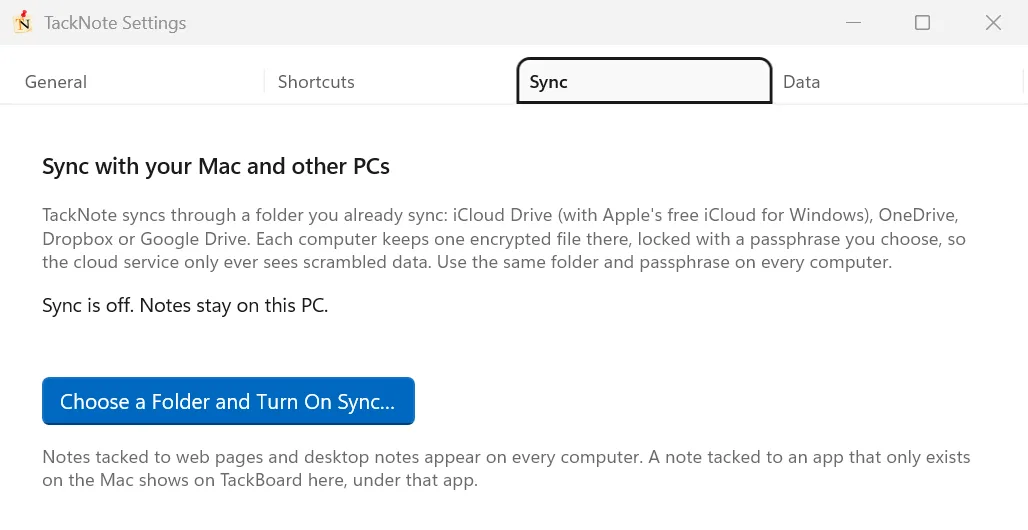
TackNote, bilgisayarlarınız arasında zaten senkronize ettiğiniz bir klasör üzerinden senkronize olur: OneDrive, Dropbox, Google Drive veya iCloud Drive (Apple'ın ücretsiz iCloud for Windows uygulamasıyla). TackNote'un o klasörde tuttuğu her şey seçtiğiniz bir parolayla şifrelenir; böylece bulut hizmeti yalnızca karışık veri görür. Bunun için hiçbir sunucu çalıştırmayız ve içerikleri asla görmeyiz.
- PC'nizde Settings'i açın, Sync bölümüne gidin, Choose a Folder and Turn On Sync düğmesine tıklayın, klasörü seçin ve bir parola belirleyin.
- Mac'inizde Ayarlar'ı açın, Veri bölümüne gidin, Bir klasör üzerinden Windows ile eşitle seçeneğine tıklayın, aynı klasörü seçin ve aynı parolayı girin. Başka bir PC'de 1. adımdakinin aynısını yapın. TackNote klasörün zaten kurulu olduğunu görür ve parolanızı ister.
- Web sayfalarına yapıştırılmış notlar ve masaüstü notları her bilgisayarda görünür. Chrome, Word, Slack veya VS Code gibi iki tarafta da bulunan bir uygulamaya yapıştırılmış not, burada da o uygulamada geri gelir. Yalnızca Mac'te bulunan bir uygulamaya yapıştırılmış not burada TackBoard'da, o uygulamanın altında görünür.
- Notlar resimleri ve sesli notlarıyla birlikte gelir.
- Aynı not iki yerde düzenlendiğinde en yeni düzenleme geçerli olur.
- Gizli notlar, yazıldıkları bilgisayardan asla çıkmaz. Bir notu gizli yapmak, diğer bilgisayarlarınızda zaten bulunan kopyalarını da kaldırır.
- Sync bölmesi en son ne zaman senkronize ettiğinizi ve başka hangi bilgisayarların senkronize olduğunu gösterir. Hemen senkronize etmek için orada ya da tepsi menüsünde Sync Now seçeneğini kullanın.
Turn Off Sync bu PC'nin senkronizasyonunu durdurur. Notları burada kalır, diğer bilgisayarlarınız da kendi notlarını korur.
17 Yedekler ve içe aktarma
Safety Backups
TackNote, her güncellendiğinde ve günde bir kez notlarınızı otomatik olarak kopyalar. En son 12 kopyayı, hâlâ şifreli olarak PC'nizde tutar. Birine geri dönmek için Settings > Data bölümünü açın, Safety Backups düğmesine tıklayın, bir kopya seçin ve Restore and Restart düğmesine tıklayın. Notlarınızın şu anki hali önce bir yedek olarak kaydedilir, böylece hiçbir şey kaybolmaz.
Bir yedeği dışa ve içe aktarma
Settings > Data'daki Export Backup, tüm notlarınızı seçtiğiniz bir parolayla şifreleyerek kaydeder. Gizli notlarınız varsa TackNote önce kilitlerini açmanızı ister. Import Backup, Windows'ta veya Mac'te oluşturulmuş bir TackNote yedeğini açar. Burada zaten bulunan notlar atlanır; Windows'ta bulunmayan uygulamalara yapıştırılmış Mac notları TackBoard'da Needs a Home altında bekler.
Import from Files
Diğer uygulamalardaki notları Import from Files ile içeri alın. Markdown, düz metin, HTML (örneğin bir Google Keep dışa aktarımı), RTF ve Evernote dışa aktarımlarını (.enex) okur. Gruba bir etiket verirsiniz ve notlar, siz onları bir yere yapıştırana kadar TackBoard'da Needs a Home altında bekler.
Open Notes Folder, TackNote'un her şeyi nerede tuttuğunu Dosya Gezgini'nde gösterir.
18 Lisans ve deneme
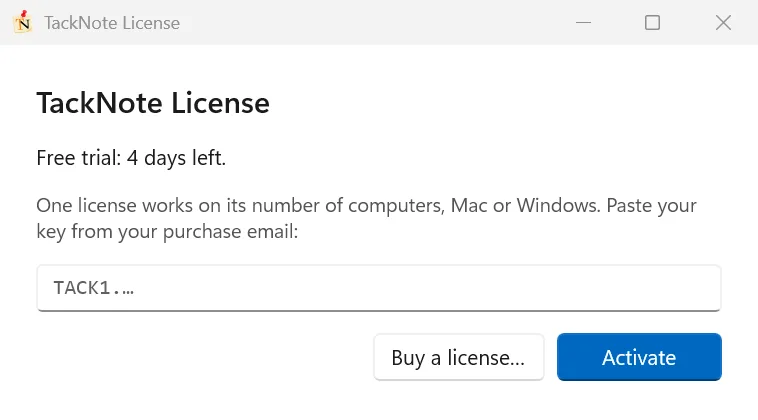
TackNote'u 7 gün boyunca her şey açık olarak ücretsiz deneyebilirsiniz. Tepsi menüsü kaç gün kaldığını gösterir. Hazır olduğunuzda tek bir satın alma, Mac veya Windows, herhangi bir karışımla üç bilgisayara kadar geçerlidir.
- Etkinleştirme. Lisans anahtarınız satın aldıktan sonra e-postayla gelir. Tepsi simgesine sağ tıklayın, en üstteki deneme satırını (ya da License) seçin, anahtarı yapıştırın ve Activate düğmesine tıklayın. Satın aldığınızda TackNote zaten yüklüyse teşekkür sayfasında, TackNote onaylamanızı istedikten sonra tek tıklamayla etkinleştiren bir Activate on this PC düğmesi de bulunur.
- Bir lisansı taşıma. Üç lisansın üçü de kullanımdaysa TackNote lisansın hangi bilgisayardan taşınacağını sorar. O bilgisayarın elinizde olması gerekmez. Bir lisansı kendiniz boşaltmak için License penceresinde Deactivate This PC seçeneğini belirleyin.
- Deneme sona erdiğinde. Notlarınızın hepsi olduğu yerde kalır ve her birini okumaya devam edebilirsiniz. Düzenleme ve yeni notlar, bir lisans ekleyene kadar bekler.
- Çevrimdışı çalışma. Lisansınız 60 günde bir bizimle bağlantı kurar, böylece TackNote internetsiz uzun yolculuklar boyunca çalışmaya devam eder. Son 7 günde TackNote bir kez bağlanmanızı ister ve tepsi menüsü License check-in due uyarısını gösterir. Bağlantı kurulmadan 60 gün geçerse notlarınız okunabilir kalır, ancak düzenleme bu PC bir kez internete bağlanana kadar bekler. Ardından her şeyin kilidi hemen yeniden açılır ve hiçbir şey kaybolmaz.
19 Güncellemeler
TackNote kendini güncel tutar. Başlarken ve günde bir kez yeni bir sürüm olup olmadığını kontrol eder, onu arka planda sessizce indirir ve TackNote bir sonraki açılışında yükler. Bir güncelleme hazır olduğunda TackNote size haber verir ve beklemek istemezseniz Restart Now seçeneğini sunar. Kendiniz kontrol etmek için tepsi simgesine sağ tıklayıp Check for Updates seçeneğini belirleyin ya da Settings > General'daki aynı düğmeyi kullanın.
Herhangi bir güncelleme notlarınıza dokunmadan önce TackNote bir Safety Backup alır; böylece notlarınızı her zaman önceki haline döndürebilirsiniz.
TackNote bir gün beklenmedik şekilde kapanırsa bir sonraki açılışında bize kısa bir çökme raporu göndermeyi önerir. Neyin gönderileceğini önce tam olarak görürsünüz ve siz Send Report seçeneğini belirlemedikçe hiçbir şey gitmez.
20 Gizliliğiniz
- PC'nizde şifreli. Notlarınız, resimleriniz ve sesli notlarınız Windows hesabınızla şifrelenir, böylece bu PC'de onları yalnızca siz okuyabilirsiniz.
- Hesap yok. Kaydolmanız gereken hiçbir şey yoktur ve notlarınız bize asla yüklenmez.
- Cihaz üzerinde metin tanıma. Capture Text ve resimlerdeki metin, PC'nizde Windows tarafından okunur.
- TackNote'un gönderdikleri. TackNote bizimle yalnızca denemenizi ve lisansınızı kontrol etmek, güncelleme aramak ve siz seçtiğinizde geri bildirim veya çökme raporu göndermek için iletişim kurar. Bunların hiçbiri notlarınızı içermez.
- Senkronizasyon size ait kalır. Senkronizasyon, parolanızla şifrelenmiş kendi bulut klasörünüzü kullanır.
Mac'ten farklı olarak Windows, TackNote için izin onaylamanızı istemez; bu yüzden ayarlanacak bir şey yoktur.
21 Uzman ipuçları
Temelleri öğrendikten sonra işinize yarayacak birkaç güçlü hamle:
Boşta bir fare düğmesine atayın. Stick note to current window işlemini farenizin geri veya ileri düğmesine eşleyin. Artık bir not, klavyeye uzanmadan tek bir başparmak tıklaması uzaklığında.
Her şeyi Projelerde toplayın. İlgili notları bir projeye dosyalayın, ardından daha büyük işler için alt klasörler ekleyin. Kalabalık bir pano sakin kalır ve bir seferde tek bir işe odaklanabilirsiniz.
Hassas olan her şeyi kilitleyin. Bir notu gizli olarak işaretleyin; Windows Hello'ya kadar örtülü kalsın. Müşteri bilgileri ve kişisel notlar bir bakışta asla görünmez ve ekran görüntülerinin ve ekran yakalamalarının dışında kalır.
Her kanala kendi notunu verin. Slack'te açık soruları için bir kanala not yapıştırın. Kenar çubuğundaki etiket hangi kanallarda not olduğunu gösterir ve o kanalı açtığınız anda not belirir.
Seçemediğiniz metni yakalayın. Ctrl+Alt+O tuşlarına basın ve bir hata mesajının, görüntülü bir görüşmedeki bir slaytın veya taranmış bir sayfanın etrafını çizin. Kelimeler aramaya ve yapıştırmaya hazır şekilde bir nota düşer.
Hesabı not yapsın. "lunch 12.50 + coffee 4.75" yazıp Enter'a basın. TackNote aynı satırda toplar; "10 miles in km" gibi birim dönüşümleri de yapar.
Bırakın TackBoard sizin için bulsun. Bir notu nereye yapıştırdığınızı mı unuttunuz? Ctrl+Alt+B tuşlarına basın ve arama kutusuna yazmaya başlayın. Karta sağ tıklayın, Jump to Note sizi doğrudan penceresine götürür.
Tek lisans, iki bilgisayar. TackNote'u evde Mac'inizde, işte PC'nizde aynı anahtarla kullanın ve web sayfası notlarını zaten kullandığınız bir klasör üzerinden aralarında senkronize edin.
22 Yardım alma
Takıldınız mı ya da bir fikriniz mi var? Sizden haber almayı çok isteriz. Tepsi simgesine sağ tıklayıp Send Feedback seçeneğini belirleyin, Bug, Idea veya General seçin ve yanıt almak isterseniz e-postanızı bırakın. Ya da [email protected] adresine e-posta gönderin. Bu kılavuz da her zaman bir tık uzağınızda: tepsi menüsünden veya TackBoard'un Help menüsünden User Guide seçeneğini belirleyin. SSS en sık sorulan soruları yanıtlar, sürüm notları ise yenilikleri takip eder.
Bir ayar elinizden kaçarsa Settings > General'da Help altındaki Restore All Defaults, her ayarı TackNote'un ilk geldiği haline döndürür. Notlarınıza dokunulmaz. Aynı yerde Show Walkthrough da bulunur.
TackNote'u bir Mac'te de mi kullanıyorsunuz? Mac kullanım kılavuzu Mac uygulamasını anlatır.