01 TackNote nedir
TackNote notu, kelimelerden fazlasını taşıyabilen bir yapışkan nottur. Tek bir not; yazılmış metin, kontrol listesi, çizim, fotoğraf ve video, dökümleriyle birlikte istediğiniz sayıda ses kaydı, bir hatırlatıcı ve bir yer içerebilir. Bir saatlik toplantıyı bir nota kaydedebilir, insanlar konuştukça kelimelerin belirdiğini izleyebilir, kimin ne dediğini görebilir, herhangi bir satıra dokunup o anı yeniden dinleyebilir ve birçok yeni telefonda ardından telefonun üzerinde yazılan bir özet alabilirsiniz.
02 TackNote'u edinme
- TackNote'u Google Play'den yükleyin. Telefonunuzda tacknote.app/android adresi de doğrudan oraya yönlendirir.
- TackNote'u açın. Oluşturulacak bir hesap ve giriş yapılacak bir yer yoktur. Doğrudan panonuza gelirsiniz ve 7 günlük ücretsiz denemeniz başlar.
TackNote, Android 13 veya üzerini gerektirir. Tabletlerde ve Chromebook'larda da çalışır; bu cihazlarda pano daha fazla sütuna yayılır.
03 Pano
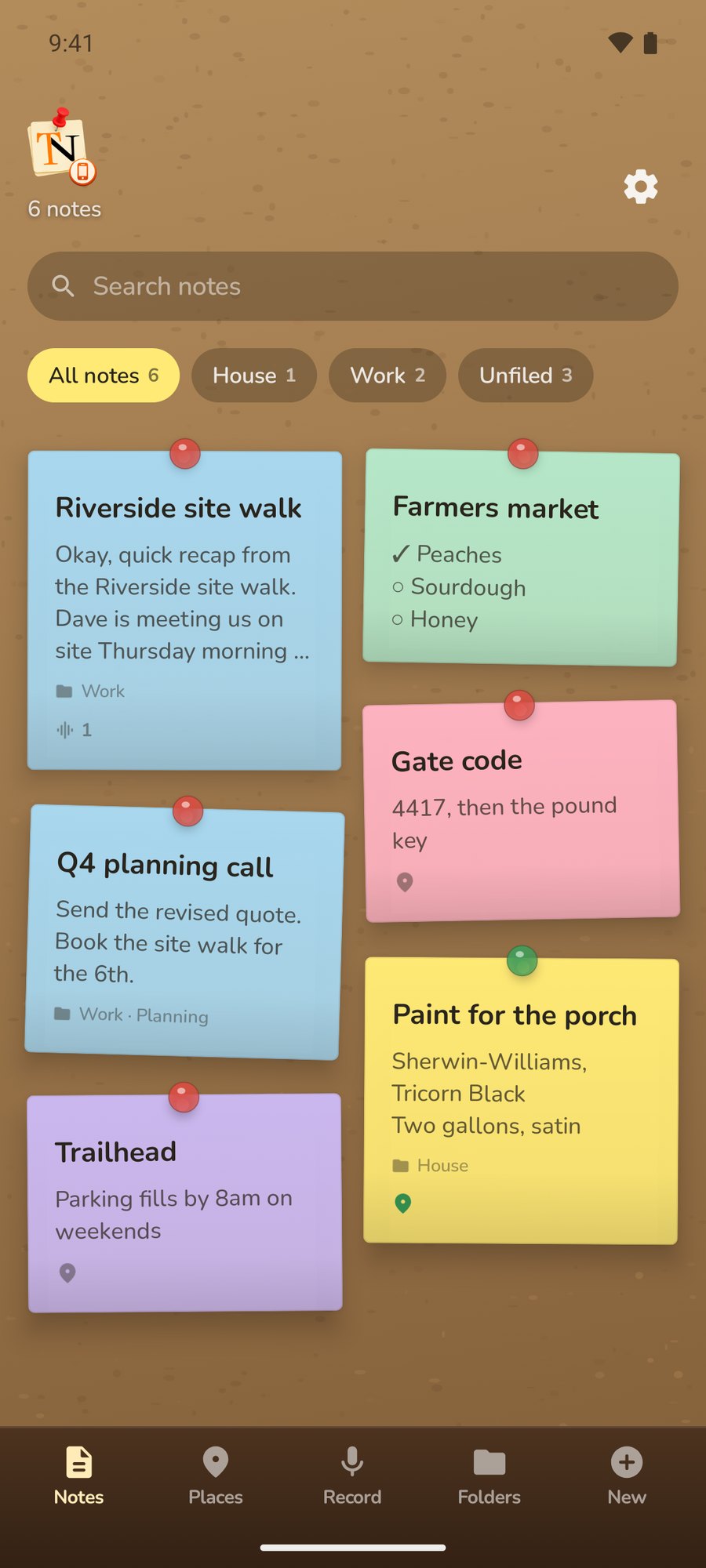
Notlarınız bir mantar panoda eğik kağıt kartlar olarak durur; en son değiştirdiğiniz en başta yer alır. Alttaki ahşap ray geri kalan her şeyi barındırır:
- Notes: panonuz.
- Places: yerlere sabitlenmiş notlar ve notların nerede yazıldığını gösteren bir harita.
- Record: tek dokunuşla kayıt başlatın.
- Folders: projeleriniz ve alt klasörleriniz.
- New: yeni bir not.
Her kart başlığını, içeriğinin bir önizlemesini, ilk fotoğrafı ve kayıtlar, fotoğraflar ve yer için küçük rozetleri gösterir. Bir notun yerinde durduğunuzda iğnesi yeşile döner.
Arama
Panonun üst kısmındaki Search notes (Notlarda ara) alanına yazın. Arama tüm klasörlere aynı anda bakar: etiketler, metin, kontrol listesi öğeleri, kayıt ve video dökümleri ve yer adları.
Klasöre göre filtreleme
Projeleriniz olduğunda panonun üstünde çipler belirir: All notes, her proje için bir çip ve Unfiled. Yalnızca o projenin notlarını ve alt klasörleri için ikinci bir çip satırını görmek için bir projeye dokunun.
Bir notu açmadan dosyalamak için kartına basılı tutun ve bir çipin üzerine sürükleyin. Notu tüm projelerden çıkarmak için All notes veya Unfiled üzerine bırakın.
Ayarlar
Ayarlar'ı açmak için panonun üstündeki TackNote logosuna veya dişli simgesine dokunun.
04 Not yazma
Raydaki New seçeneğine dokunun. Her yeni not, son üç notunuzda kullanmadığınız bir kağıt rengi alır, böylece panoda yan yana duran notlar kolayca ayırt edilir. İçine hiçbir şey koymadan kapattığınız bir not kendiliğinden kaybolur.
İsterseniz Label… satırına bir etiket verin ve aşağıdaki Write it down… alanına yazın. Etiket yoksa not başlığını ilk satırından veya ilk kontrol listesi öğesinden alır.
Yazmanın dört yolu
Üstteki hap şeklindeki düğme notun nasıl yazılacağını değiştirir:
- Text: sıradan bir not.
- Checklist (Kontrol listesi): bir öğeyi işaretlemek için kutusuna dokunun, sonrakine geçmek için klavyede İleri'ye basın ya da Add an item seçeneğine dokunun. Bir öğeyi kaldırmak için yanındaki x'e dokunun.
- Split: ikisine birden ihtiyaç duyan bir not için, kontrol listesinin üstünde metin.
- Draw (Çizim): parmağınızla çizin. Fırça düğmesi çizimin tamamını tek seferde siler ve geri alma yoktur, bu yüzden ona yalnızca baştan başlamak istediğinizde dokunun.
Araç satırı
Notun boyunca uzanan düğmeler (küçük telefonlarda yana kaydırılır):
- Text size: yazıyı büyütün veya küçültün.
- Colour (Renk): altı kağıt rengi.
- Remind me (Bana hatırlat): bir hatırlatıcı (bkz. Hatırlatıcılar).
- Record (Kaydet): bu nota kayıt alın.
- Camera ve Pictures and videos: fotoğraf ve video ekleyin.
- Summarise (Özetle): destekleyen telefonlarda bir özet yazar (bkz. Özetler).
- File it (Dosyala): notun nerede duracağını seçin.
- Tack to a place (Bir yere sabitle): notu bulunduğunuz yere sabitleyin.
- Make this note private (Bu notu gizli yap): satırın sonundaki kilit (bkz. Gizli notlar).
Notu kapatmak için üstteki Board seçeneğine dokunun veya Geri'yi kullanın. Her şey siz çalışırken kaydedilir.
Bir notu çöpe atma
Notun üstündeki çöp kutusuna dokunun. Notun resimleri ve kayıtları da onunla birlikte gittiği için TackNote önce sorar.
Gizli notlar
Kapı şifresi veya hesap bilgileri gibi başka kimsenin okumaması gereken bir not için araç satırının sonundaki kilide, Make this note private seçeneğine dokunun. TackNote önce telefonunuzun kendi ekran kilidini ister: parmak izi ya da PIN, desen veya şifre. Telefonunuzda henüz ekran kilidi yoksa TackNote bunu söyler, çünkü ekran kilidi olmadan notu bir daha asla açamazsınız.
Gizli bir not panoda, aramada, Places sekmesinde, dökümlerde ve paylaşmaya çalıştığınızda Private note. Unlock to read. olarak görünür. Okumak için Unlock seçeneğine dokunun ve ekran kilidinizi kullanın. Gizli notlar TackNote'tan her ayrıldığınızda yeniden kilitlenir. Gizli bir not ekranda açıkken Android, TackNote'un ekran görüntüsünün alınmasına izin vermez; gizli bir notun hatırlatıcıları ve yer uyarıları da asla notun içeriğini göstermez. Notu yeniden normal hale getirmek için açın ve kilide, Make this note public seçeneğine dokunun.
05 Resimler ve videolar
Camera seçeneğine dokunun ve Take a picture veya Record a video seçin. TackNote telefonunuzun kendi kamerasını açar ve çektikleriniz nota eklenir. Telefonunuzdan tek seferde en fazla 10 tane eklemek için Pictures and videos seçeneğine dokunun.
- Tam boyutta görmek için bir fotoğrafa dokunun. Fotoğraflar arasında kaydırın, yakınlaştırmak için iki parmakla açın veya çift dokunun; kapatmak için aşağı kaydırın ya da x'e dokunun.
- Tam ekran oynatmak için bir videoya dokunun.
Bir video eklediğinizde TackNote onu telefonunuzda dinler ve söylenenleri yazıya döker. Bunu What was said in the video altında bulursunuz.
06 Kayıt ve dökümler
TackNote toplantıları, aramaları ve aklınızdan geçenleri kaydeder ve telefonunuzun kendi konuşma tanıma özelliğini kullanarak söylenenleri söylendiği anda yazıya döker.
Record sekmesinden
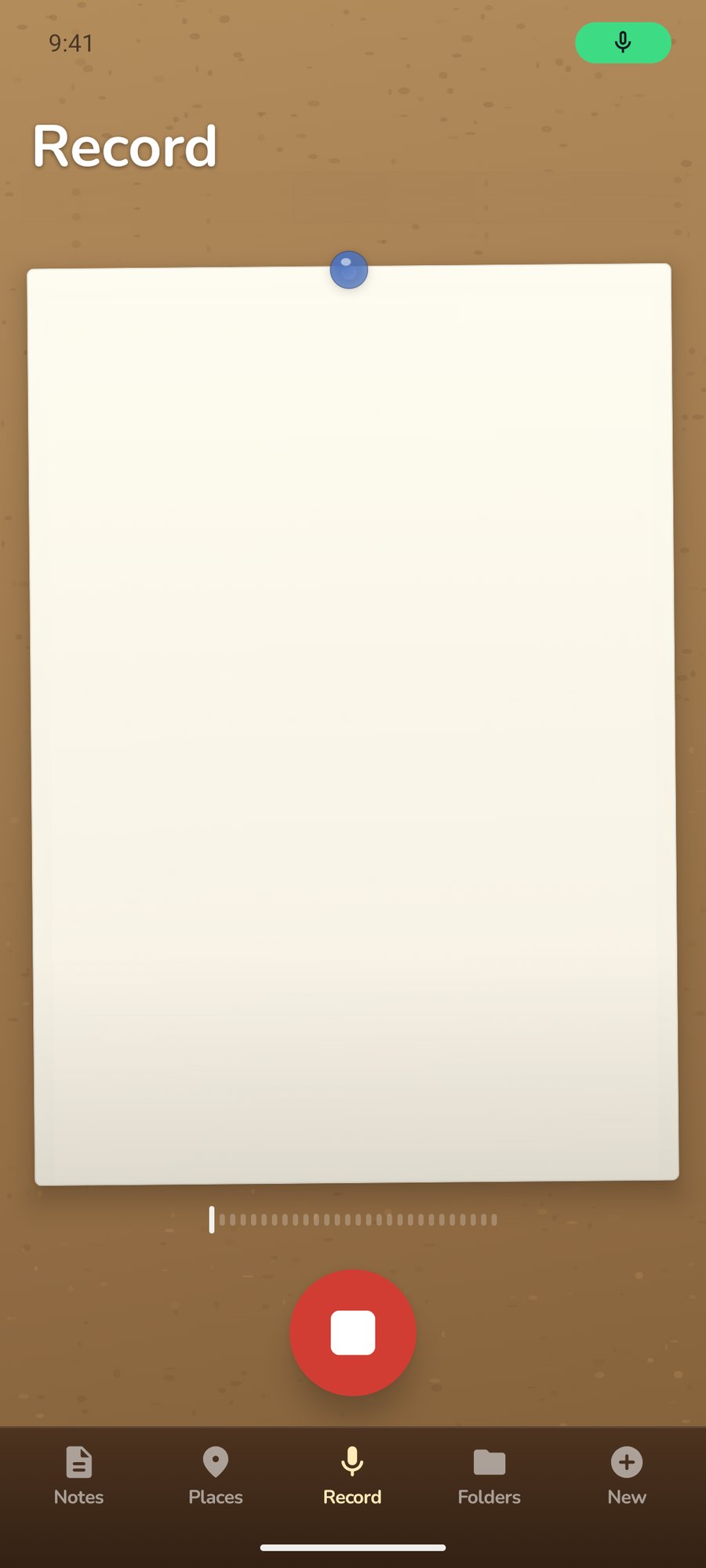
- Raydaki Record seçeneğine, ardından büyük kırmızı düğmeye dokunun.
- Konuşun. Siz konuştukça kelimeler belirir ve bir gösterge TackNote'un sizi duyduğunu gösterir.
- Durdurmak için düğmeye yeniden dokunun. TackNote kaydı yeni bir nota dönüştürür ve açar.
Var olan bir nota
Notu açın ve Record seçeneğine dokunun. Kaydı durdurduğunuzda döküm, notun metninin sonuna ya da not bir kontrol listesiyse yeni bir öğe olarak eklenir. Kayıt sürerken notu kapatırsanız kayıt durur ve o notta kalır.
İlk kaydınızda Android'in konuşma tanıma için bir dil paketi indirmesi gerekebilir. Bu sırada kayıt devam eder ve TackNote Getting the language pack ready… mesajını gösterir.
Bir dökümü okuma ve kullanma
Bir nottaki her kaydın bir oynatma düğmesi, süresi ve söylenenlerin ilk kelimeleri vardır. Dökümün tamamını What was said altında açmak için bu kelimelere dokunun. Bunun yerine basılı tutarsanız döküm, kayıtta konuşmacı adları varsa onlarla birlikte doğrudan nota eklenir.
Dökümün altında Copy onu panonuza kopyalar, Add to note ise nota ekler. Geri dönmek için Done seçeneğine dokunun.
Dinlemek için bir satıra dokunun
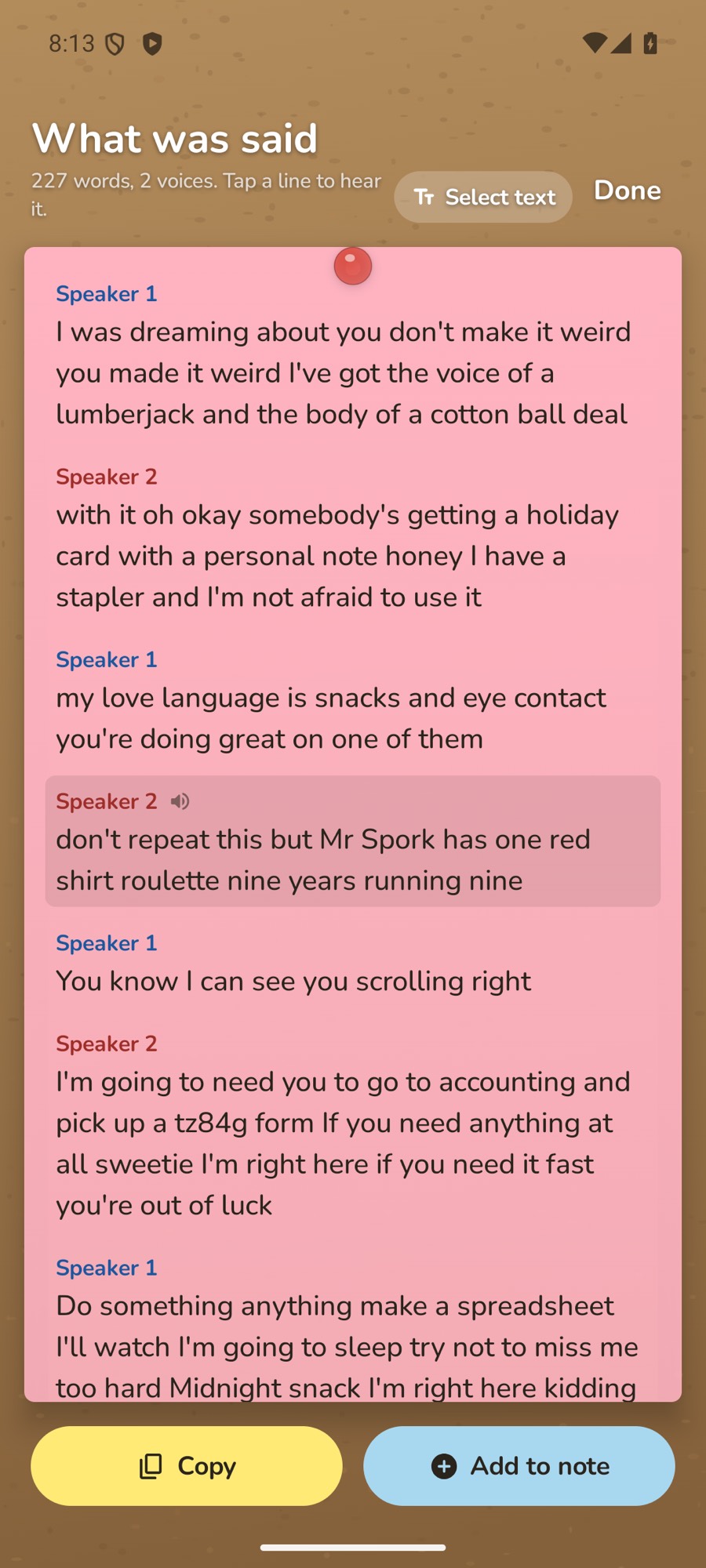
Döküm, söylenen her şey için bir satır olacak şekilde gösterilir. Bir satıra dokunduğunuzda kayıt o andan itibaren oynar. Dinlenen satır vurgulanır, yanında küçük bir hoparlör işareti bulunur ve kayıt ilerledikçe vurgu da ilerler. Duraklatmak için vurgulu satıra dokunun, devam etmek için yeniden dokunun. Oraya atlamak için başka herhangi bir satıra dokunun. Dökümü kapattığınızda oynatma durur.
Belirli kelimeleri seçme
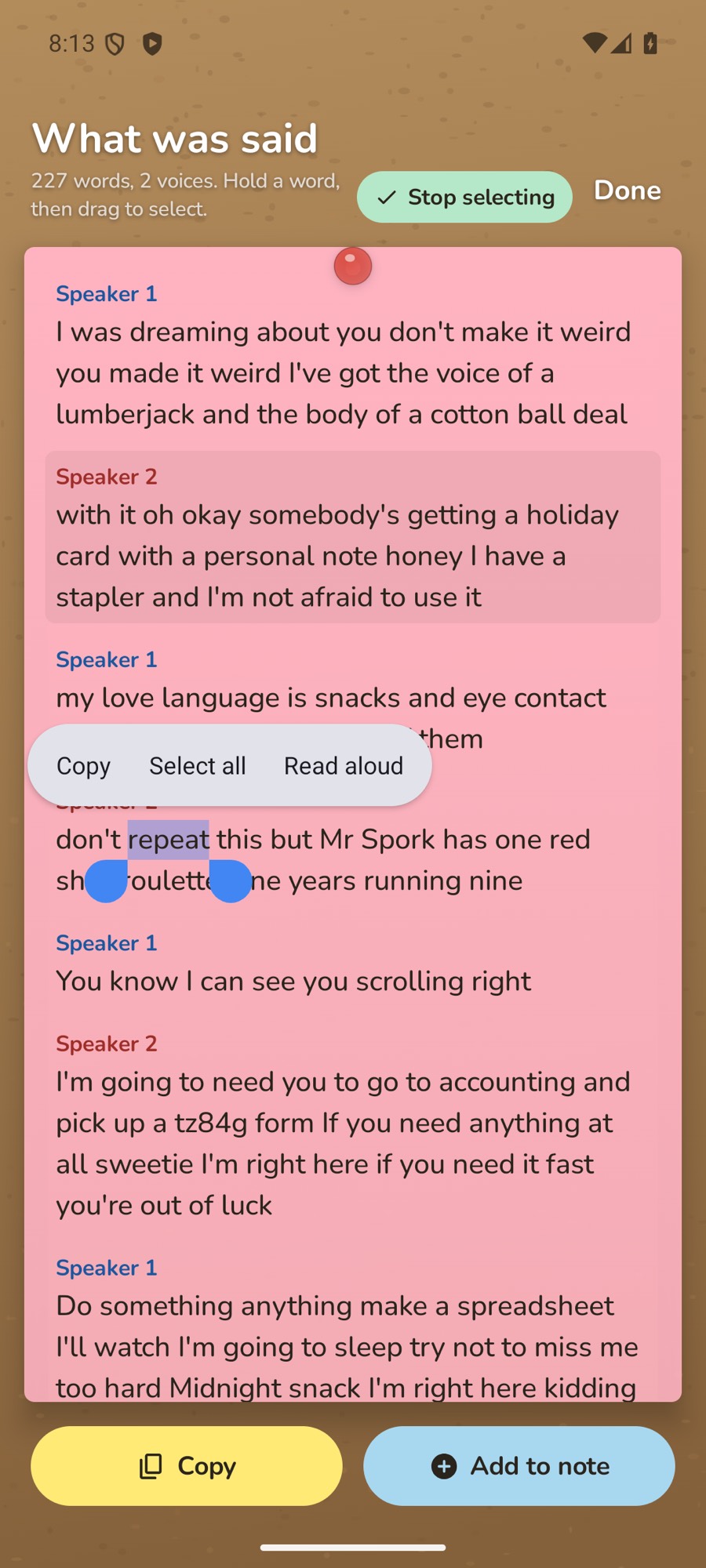
Dokunmak bir satırı oynattığı için metin seçmenin ayrı bir düğmesi vardır. Dökümün üst kısmındaki Select text seçeneğine dokunun. Oynatma duraklar; bir kelimeyi basılı tutup sürükleyerek istediğiniz kadar satır boyunca seçim yapabilir ve yalnızca o kelimeleri kopyalayabilirsiniz. Satırlara dokunarak dinlemeye geri dönmek için Stop selecting seçeneğine dokunun. Bir dökümü her açtığınızda Select text kapalıdır.
Bir videodan alınan kelimeler gibi zamanlaması olmayan dökümler, hemen seçebileceğiniz tek bir metin bloğu olarak görünür.
Kim ne dedi
Bir kaydı durdurduktan sonra TackNote, kaç kişinin konuştuğunu anlamak için kaydı telefonunuzda yeniden dinler. Bu sırada kayıtta ne kadar ilerlediğiyle birlikte Labelling speakers… görünür. Bu işlem yalnızca TackNote ekranınızda açıkken çalışır. Uygulamadan çıkarsanız duraklar ve TackNote'u bir sonraki açışınızda kaldığı yerden devam eder; bu nedenle uzun bir toplantı birden fazla açılış gerektirebilir.
İki veya daha fazla ses duyduğunda kayıt kaç ses olduğunu belirtir, örneğin 2 voices. Tap to see who said what. Dökümde her konuşmacı değişikliği bir adın altında yeni bir satır başlatır: insanların ilk konuştuğu sıraya göre Speaker 1, Speaker 2 ve devamı. Her adın kendi rengi vardır ve ad her zaman yazılı olarak da görünür.
- Birine ad vermek için dökümü açın ve adına dokunun.
- TackNote Who is this? diye sorar. Adı yazın.
- Save seçeneğine dokunun. Bu kayıtta o sesin konuştuğu her satır bu adı alır.
Adlar yalnızca o kayıtta kalır. Copy ve Add to note adları da içerir, böylece yapıştırdığınız metin bir konuşma gibi okunur. Select text açıkken bir ada dokunmak hiçbir şey yapmaz, böylece adı seçebilirsiniz.
TackNote kayıt sırasında kapanırsa
Hiçbir şey kaybolmaz. TackNote'u bir sonraki açışınızda We got your recording back mesajını gösterir ve elindekini Recovered recording etiketli bir not olarak kaydeder. Doğrudan oraya gitmek için Open it seçeneğine dokunun.
07 Özetler
Destekleyen telefonlarda, bir notta kelime içeren bir kayıt veya video olduğunda Summarise düğmesi belirir. Dokunduğunuzda TackNote notun en üstüne üç maddelik bir özet yazar. Döküm ve kayıt tam olarak olduğu gibi kalır.
Özetler, Google'ın cihaz üzerindeki modeli tarafından telefonunuzda yazılır ve written on this phone, not sent anywhere olarak işaretlenir. Pixel 9, Galaxy S25 veya OnePlus 13 ve daha yenileri gibi cihaz üzerinde yapay zeka bulunan yeni bir telefon ve İngilizce, Japonca veya Korece olarak ayarlanmış bir telefon dili gerektirir. İlk seferde telefonunuzun modeli hazırlaması biraz zaman alabilir. Telefonunuz özet oluşturamıyorsa düğme hiç görünmez.
08 Klasörler
Notlar bir projede, bir projenin içinde de bir alt klasörde durabilir. Dosyalamadığınız her şey panoda kalır.
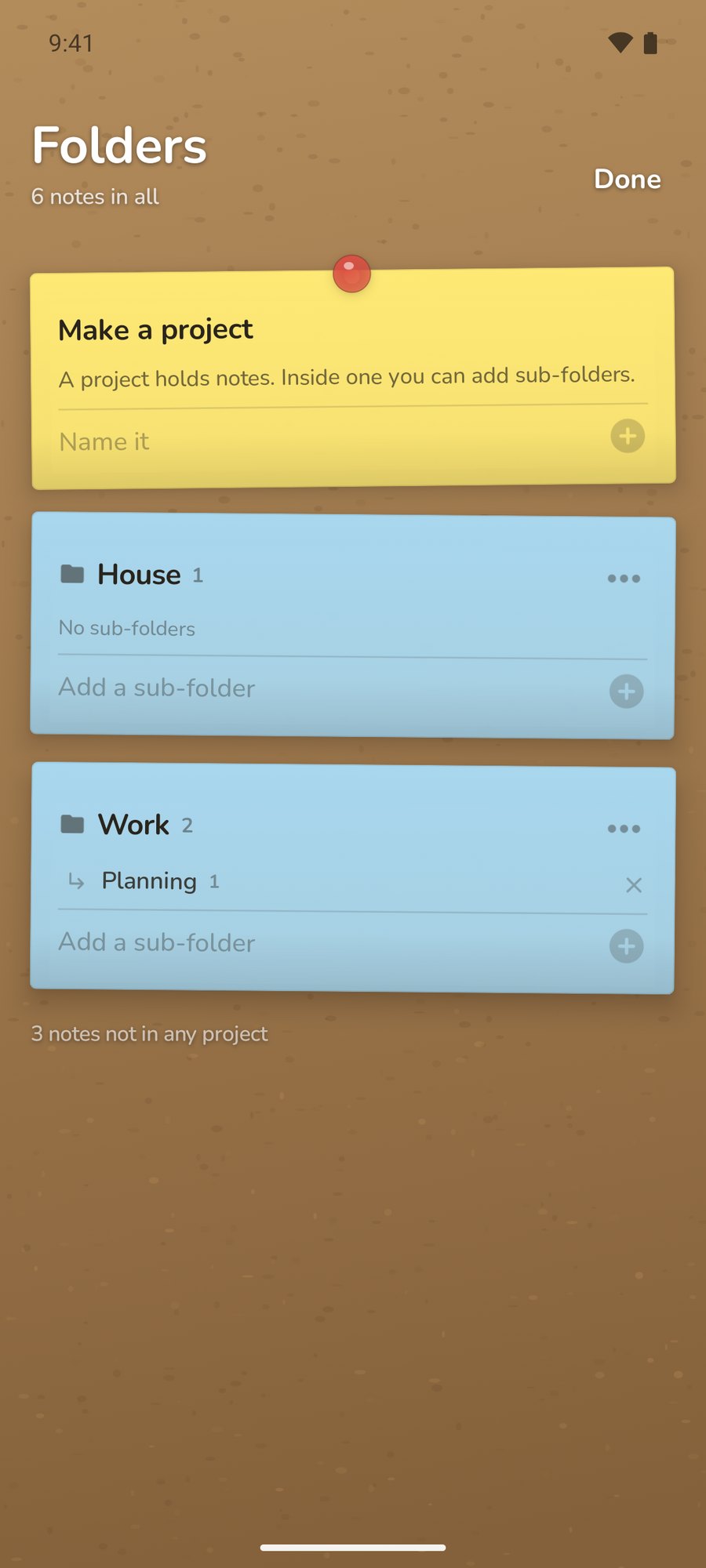
- Proje oluşturma: raydaki Folders seçeneğine dokunun ve Make a project altına bir ad yazın.
- Alt klasör ekleme: aynı sayfada projenin altına yazın.
- Projeyi yeniden adlandırma veya kaldırma: … düğmesine dokunun. Bir projeyi kaldırmak notlarını asla silmez. Notlar panoya geri döner.
- Bir notu dosyalamak için açın ve File it seçeneğine dokunun ya da kartını panodaki bir çipin üzerine sürükleyin.
09 Hatırlatıcılar
Bir notu açın, Remind me seçeneğine dokunun, bir gün seçin, Next seçeneğine dokunun, bir saat seçin ve Set seçeneğine dokunun. Zamanı geldiğinde telefonunuz notun başlığını ve Your note is due. mesajını içeren bir bildirim gösterir. Notu açmak için bildirime dokunun. Hatırlatıcılar telefonunuz yeniden başlatıldığında da kaybolmaz.
10 Yerler
Bir notu bir yere sabitleyin, sizi orada beklesin. Boya rengi nalburda. Kapı şifresi kapıda. Hep unuttuğunuz o şey, hep arkasında unuttuğunuz kapıda.
Bir notu bir yere sabitleme
- Notun ait olduğu yerde durun, notu açın ve Tack to a place seçeneğine dokunun.
- İlk seferde Allow location seçeneğine dokunun. TackNote konumu ne için kullandığını açıklar, ardından Android izin ister.
- Call it something altında yere bir ad verin, örneğin "Nalbur".
- Ne kadar yakın olmanız gerektiğini 100 ile 500 metre arasında seçmek için How close is close enough? ayarını kullanın. Çoğu mağaza ve bina için 150 metre uygundur.
- Tack it here seçeneğine dokunun.
Not, düğmeye dokunduğunuz anda durduğunuz yere sabitlenir. Taşımak için yeni noktada durun ve Move it here seçeneğine dokunun. Untack this note yeri kaldırır.
TackNote kapalıyken yer uyarıları alma
Başlangıçta sabitlenmiş bir not size yalnızca TackNote açıkken ulaşabilir. Uygulama kapalıyken de sizi bulabilmesi için yer sayfasında Allow all the time seçeneğine dokunun ve sonraki ekranda Her zaman izin ver seçeneğini belirleyin. TackNote bunu yalnızca not sabitlediğiniz bir yere vardığınızı fark etmek için kullanır.
Places sekmesi
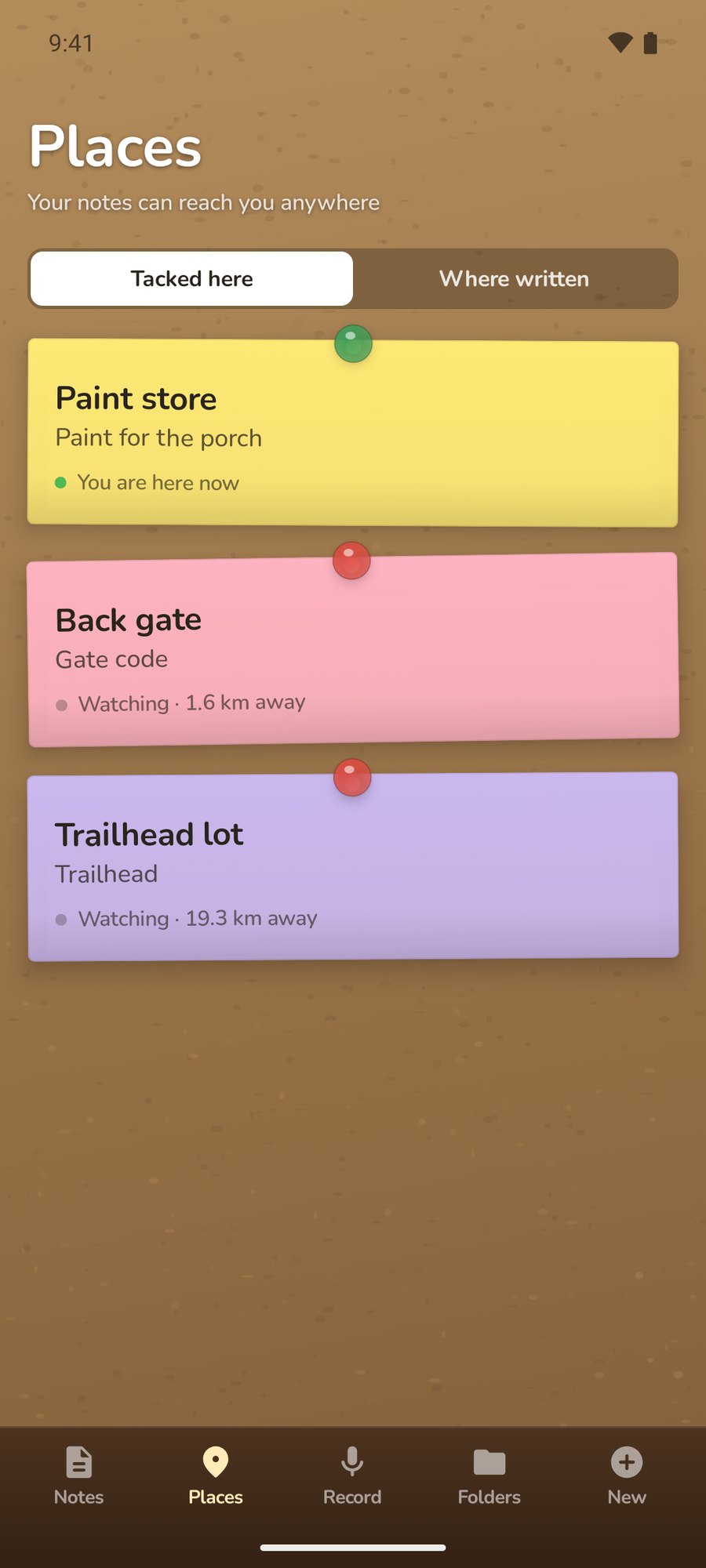
Tacked here, yeri olan her notu en yakından başlayarak ve TackNote'un her biri için ne yaptığıyla birlikte listeler:
- Watching veya Watching · 300 m away: vardığınızda size haber vermeye hazır.
- Watching while TackNote is open: konum henüz her zaman izinli olarak ayarlanmamış.
- You are here now: notun çemberinin içindesiniz.
- Too far away right now. It will start watching as you get closer. TackNote en yakın 90 yeri izler ve siz hareket ettikçe bunları değiştirir.
- Not watching yet. Location is off. Turn on location seçeneğine dokunun.
Notların yazıldığı yerler
Yerlerden ayrı olarak TackNote, her yeni notun nerede yazıldığını hatırlayabilir ve bunları Places > Where written altında bir haritada gösterebilir. Ayarlar'da Remember where notes are written seçeneğini açana kadar bu özellik kapalıdır. Yalnızca açtıktan sonra yazılan notlar görünür ve bir not oluşturulduktan sonra konumu hiç değişmez. Yakındaki iğneler bir sayıyla birlikte gruplanır; yakınlaştırmak için bir gruba, notunu açmak için bir iğneye dokunun.
11 Ana ekran widget'ı
Bir notu ana ekranınızda gözünüzün önünde tutun: alışveriş listesi, bavul listesi, hep yapmayı düşündüğünüz o şey.
Widget'ı ekleme
- Ana ekranınızda boş bir yere dokunup basılı tutun, ardından Widget'lar seçeneğine dokunun.
- TackNote uygulamasını ve onun Note widget'ını bulun. Basılı tutup istediğiniz yere sürükleyin ya da telefonunuz sunuyorsa Ekle seçeneğine dokunun.
- Başlangıçta en son düzenlediğiniz notu gösterir. Başka bir not seçmek için widget'a basılı tutun ve kaleme ya da telefonunuzun widget ayarlarına dokunun. Bu düğmelerdeki ifadeler telefondan telefona değişir.
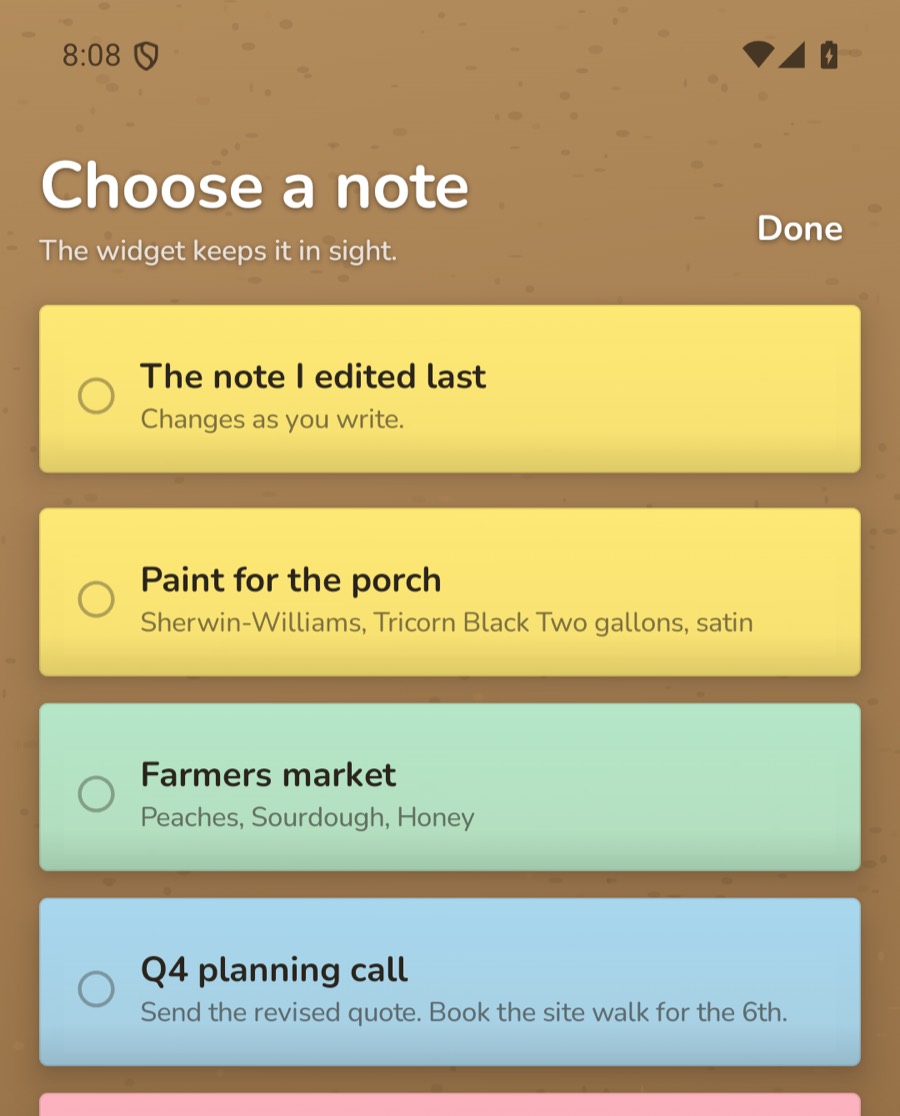
- Choose a note altında göz önünde tutmak istediğiniz nota dokunun ya da widget'ın üzerinde çalıştığınız notu takip etmesi için The note I edited last seçeneğine dokunun.
Neler gösterir
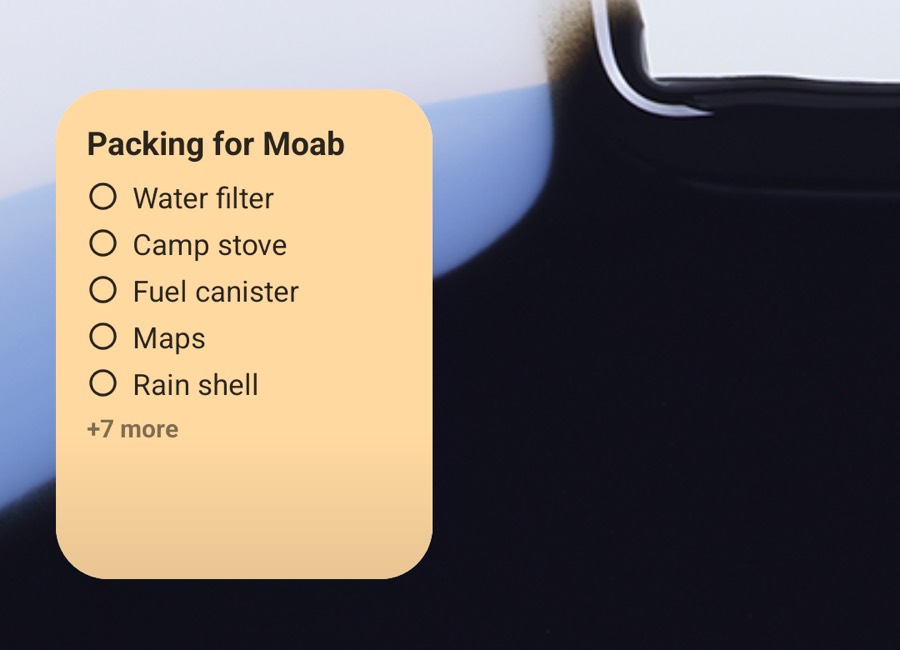
Widget notu kendi kağıt renginde gösterir: önce etiket, ardından metin veya kontrol listesi. Sığmayan bir kontrol listesinde yapılacak öğeler önce gelir ve +7 more gibi bir satır kaç öğenin dışarıda kaldığını belirtir. Widget'ın kenarlarını sürükleyerek büyüttüğünüzde daha fazlasını gösterir. Notu TackNote'ta değiştirdiğinizde kendiliğinden güncellenir. Notu açmak için widget'a dokunun.
- Gizli notlar. Gizli bir not Choose a note listesinde asla görünmez ve The note I edited last gizli notları atlar. Bir widget'taki not sonradan gizli yapılırsa widget, TackNote'ta gizli notların kilidi açık olsa bile yalnızca kağıt rengini, bir kilidi ve Private note yazısını gösterir. Notu TackNote'ta açmak için dokunun.
- This note was deleted. Bir widget'ın gösterdiği notu silerseniz widget bunu belirtir. Başka bir not seçmek için dokunun.
- TackNote'u bir kez açın. TackNote'u henüz açmadan eklenen bir widget sizden önce bunu yapmanızı ister.
12 Not gönderme
Notun üstündeki Share düğmesine dokunun ve nasıl göndereceğinizi seçin:
- Send to a TackNote user (Bir TackNote kullanıcısına gönder): renk, işaretler, yer, klasör, resimler ve kayıtlar dahil her şeyi koruyan tek bir .tacknote dosyası. Bu dosyayı Android telefonundaki TackNote'ta açan kişi notun tamamını alır.
- Send as a PDF (PDF olarak gönder): başlık, tarih, yer, metin, kontrol listesi, resimler ve dökümleri içeren düzenli bir belge. Videolar durağan bir kare olarak görünür.
- Share as text and files (Metin ve dosya olarak paylaş): kelimeler düz metin olarak, ayrıca fotoğrafların, videoların ve kayıtların kendisi.
13 Notlarınız ve yedekler
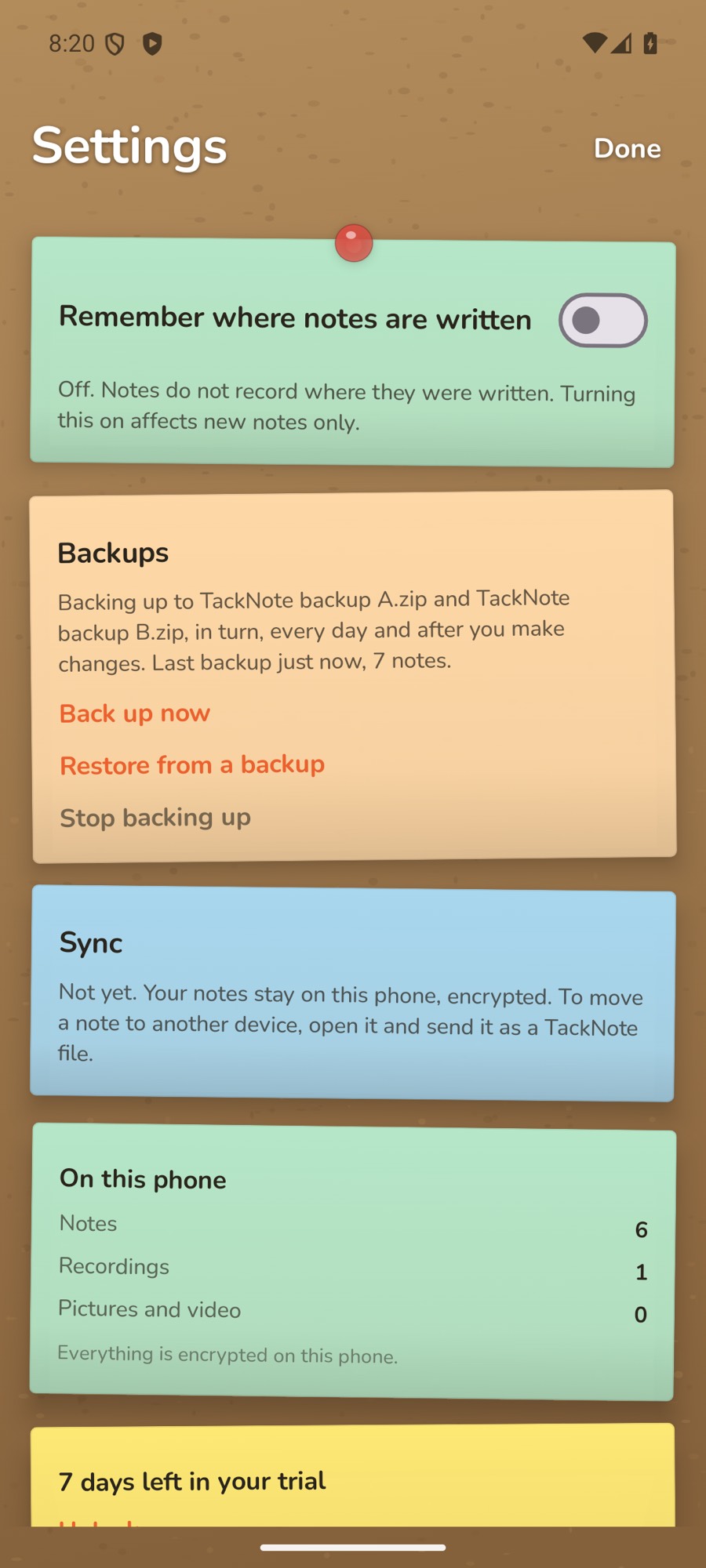
Notlarınız, resimleriniz ve kayıtlarınız telefonunuzda şifrelenir. Ayarlar, her birinden kaç tane olduğunu On this phone altında gösterir.
Otomatik yedekler
TackNote, her notun resimleri, videoları ve kayıtlarıyla birlikte mühürlü bir kopyasını seçtiğiniz bir yerde tutabilir: telefonunuzda, bir hafıza kartında veya Google Drive gibi bir bulut depolama uygulamasında. Yedekler açıldığında TackNote her gün ve siz değişiklik yaptıktan sonra arka planda yedek alır. Hesap yoktur ve bize hiçbir şey gönderilmez.
Ayarlar'ı açın ve Backups bölümünü bulun. Yedeklemenin iki yolu vardır:
- Back up to a folder (Bir klasöre yedekle): Android'in dosya seçicisiyle bir klasör seçin. TackNote bunun içinde TackNote Backup (Encrypted) adında bir klasör oluşturur.
- Back up to files (Dosyalara yedekle): Google Drive gibi klasör sunmayan depolama alanları için. Orada bunu kullanın.
Dosyalara yedeklemeyi ayarlama
- Ayarlar'da Backups altında Back up to files seçeneğine dokunun. TackNote, sırayla A ve B olmak üzere iki dosyaya kaydettiğini açıklar.
- Choose where seçeneğine dokunun. Android'in dosya seçicisi iki kez açılır: bir kez TackNote backup A dosyasını, bir kez de TackNote backup B dosyasını kaydetmek için. İki seferde de aynı yeri seçin, örneğin Google Drive'daki bir klasörü.
- Bir parola seçin (aşağıya bakın) ve Continue seçeneğine dokunun. İlk yedekleme hemen başlar.
Her yedek, en son yazılmamış olan dosyaya gittiği için, örneğin pil bittiğinde veya bağlantı koptuğunda yarıda kesilen bir yedek son sağlam yedeğe asla dokunmaz. Yalnızca bir dosya kaydederseniz Ayarlar bunu belirtir ve Add a second backup file seçeneğini sunar.
Yedek parolanız
Yedekleriniz, seçtiğiniz, en az 8 karakterli ve iki kez yazdığınız bir parolayla mühürlenir. Biz de dahil olmak üzere hiç kimse onlar olmadan yedekleri açamaz. Unutulan bir parolayı kurtaramayız, bu yüzden onu güvenli bir yerde saklayın. Geri yüklemek için ona ihtiyacınız olacak. Gizli notlar da yedeklerinizde bulunur ve diğer her şey gibi mühürlenir.
Yedekler açıldığında Ayarlar, yedeklerin nereye gittiğini ve sonuncusunun ne zaman bittiğini gösterir. Back up now hemen bir yedek alır, Stop backing up ise yedeklemeyi kapatır. Mevcut yedekleriniz oldukları yerde kalır ve parolanızla geri yüklenmeye devam eder.
Yedekten geri yükleme
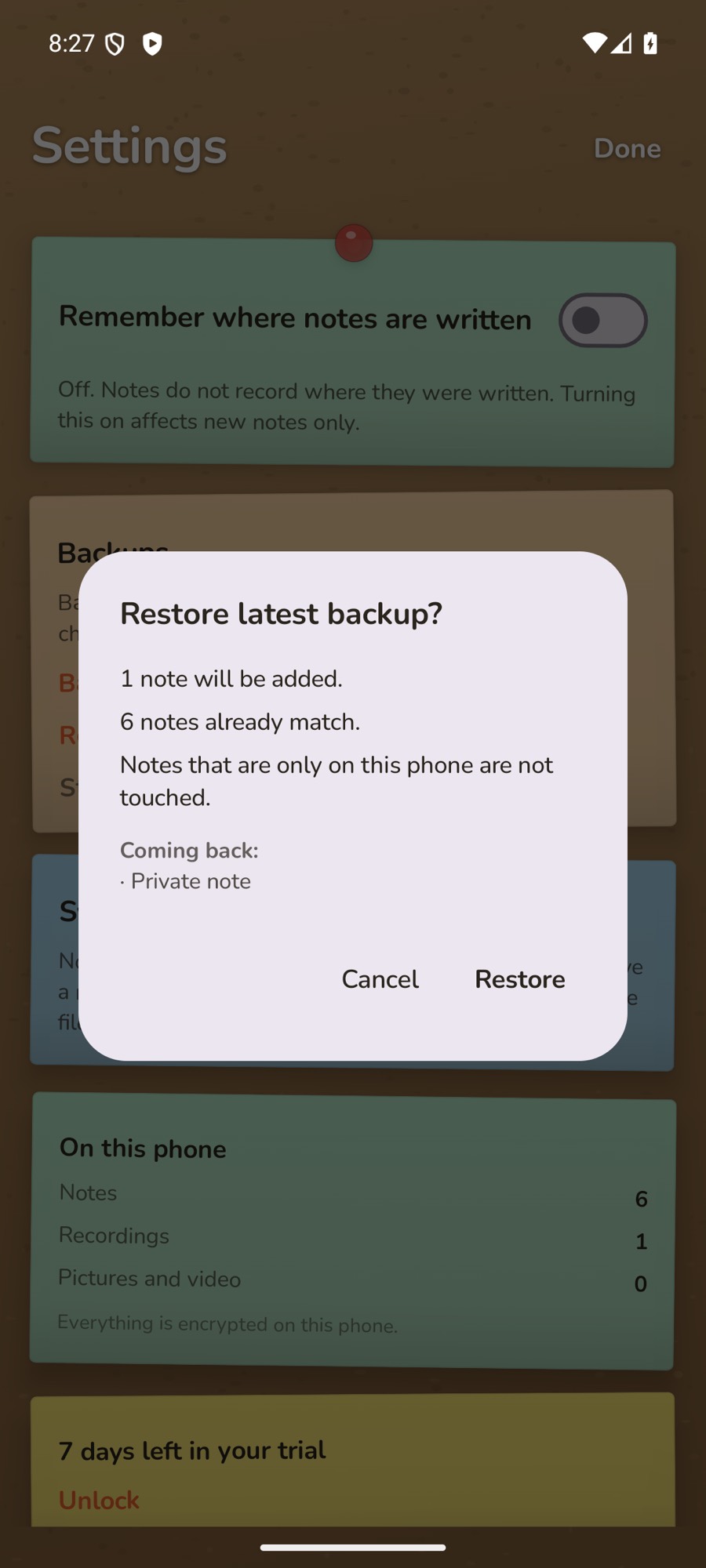
- Ayarlar'da Backups altında Restore from a backup seçeneğine dokunun.
- Backup files (select both A and B if you have them) veya A backup folder seçin, ardından bunları Android'in dosya seçicisinde seçin.
- Yedeğin oluşturulduğu parolayı girin ve Continue seçeneğine dokunun. İki dosya varsa TackNote sağlam olan en yenisini kullanır ve hangisini kullandığını size söyler.
- Bir yedek, en son kopyasını ve son 7 günün her birinden birer kopya saklar. Birden fazla varsa Which backup? altında seçin.
- Ne olacağını okuyun, ardından Restore seçeneğine dokunun.
Hiçbir şey değişmeden önce TackNote geri yüklemenin ne yapacağını gösterir: kaç not ekleneceğini, telefonunuzdaki hangi notların yedekten eski olduğu için güncelleneceğini ve hangilerinin yedekten sonra değiştirildiği için olduğu gibi kalacağını. Yalnızca bu telefonda bulunan notlara dokunulmaz. Coming back altında notlar başlıklarıyla listelenir; gizli notlar kilitliyken gizli bir not yalnızca Private note olarak listelenir.
Yeni bir telefona mı geçiyorsunuz? TackNote'u yükleyin, bir kez açın, ardından parolanızla yedeğinizden geri yükleyin.
Android'in kendi yedeklemesi
- Google yedeklemesi. TackNote, telefonunuzun Google yedeklemesine yalnızca bu yedekleme ekran kilidinizle uçtan uca şifrelendiğinde dahil edilir. Android'in kendi aktarma özelliğiyle yeni bir telefona geçtiğinizde notlarınız da gelir.
- Senkronizasyon. TackNote for Android henüz diğer cihazlarla senkronize olmuyor. Bir notu başka bir telefona taşımak için onu bir TackNote dosyası olarak gönderin (bkz. Not gönderme).
14 Deneme ve kilit açma
TackNote 7 gün boyunca tüm özellikleri açık şekilde ücretsizdir. Sonrasında tek bir ödeme onu kalıcı olarak açar. Abonelik yoktur. Fiyat Google Play'de ve Unlock düğmesinde gösterilir.
- Denemenizin son birkaç gününde rayın üstündeki bir şerit geri sayım yapar. Unlock seçeneğine dokunun veya Ayarlar'ı açın.
- TackNote'u daha önce Google hesabınızla satın aldıysanız Restore a previous purchase seçeneğine dokunun.
Deneme sona erdiğinde
Notlarınız hiçbir yere gitmez. TackNote salt okunur hale gelir: her not açılmaya devam eder; hepsini okuyabilir, arayabilir, paylaşabilir ve dışa aktarabilirsiniz. Yeni not yazmak, düzenlemek ve kayıt, resim, hatırlatıcı ve yer eklemek kilidi açana kadar bekler.
15 Gizliliğiniz
- Telefonunuzda şifreli. Notlarınız, resimleriniz, videolarınız ve kayıtlarınız telefonunuzda şifrelenir.
- Hesap yok. Kaydolmanız gereken hiçbir şey yoktur ve notlarınız bize asla gönderilmez.
- Gizli notlar kilitli kalır. Gizli bir not yalnızca telefonunuzun ekran kilidiyle açılır ve TackNote'tan ayrıldığınızda yeniden kilitlenir.
- Cihaz üzerinde dinleme. Dökümler, konuşmacı etiketleri ve özetler telefonunuzda hesaplanır.
- Konumunuz telefonunuzda kalır. Bize gönderilmez ve kimseyle paylaşılmaz.
- Yedekler sizin seçtiğiniz yere gider. Yedekler siz açana kadar kapalıdır ve yalnızca seçtiğiniz klasöre veya dosyalara, parolanızla mühürlenmiş olarak gider. Bir bulut depolama uygulaması seçerseniz mühürlü yedeği o uygulama yükler. Biz onu asla almayız ve açamayız.
- Neler internete çıkar. TackNote interneti yalnızca Google Play satın alımınız, Where written haritasındaki harita karoları ve Google'ın cihaz üzerindeki özet modelinin hazırlanması için kullanır. Bunların hiçbiri notlarınızı almaz.
Gizlilik politikasının tamamını okuyun.
16 Bir şeyler ters gittiğinde
- TackNote needs the microphone to record. Ayarlar uygulamasında Uygulamalar > TackNote > İzinler altında TackNote için mikrofonu açın.
- Transcription is not available in this language here. Telefonunuzda mevcut dili için konuşma tanıma yok. Kaydın kendisi korunur.
- The language pack will download on Wi-Fi. Recording anyway. Dökümler, telefonunuz dil paketini indirdikten sonra görünür. Bu sırada kaydınız güvendedir.
- On-device summaries are available in English, Japanese and Korean. Özet oluşturmak için telefonunuzun dilini bunlardan birine ayarlayın.
- There is not enough here to summarise. Bir özet için bir iki cümleden fazla döküm gerekir.
- Another note is recording. Stop that one first. Aynı anda yalnızca bir kayıt çalışır.
- Labelling speakers… ilerlemiyor. Konuşmacı etiketleri yalnızca TackNote ekranınızda açıkken hesaplanır. Bir süre açık tutun, kaldığı yerden devam eder.
- That passphrase does not open this backup. Parolanın, yedeklemeyi ayarlarken yazdığınızla tam olarak aynı yazıldığını kontrol edin. Unutulan bir parolayı kurtaramayız.
- Could not reach Google Play to fetch the price. Bağlantınızı kontrol edin ve Unlock'u yeniden açın.
- Sabitlenmiş bir not beni uyarmadı. Places sekmesini kontrol edin. Watching while TackNote is open yazıyorsa Allow all the time seçeneğine dokunun (bkz. Yerler) ve TackNote için bildirimlerin açık olduğunu kontrol edin.
17 Yardım alma
Takıldınız mı ya da bir fikriniz mi var? Sizden haber almayı çok isteriz. [email protected] adresine e-posta gönderin. SSS en sık sorulan soruları yanıtlar, sürüm notları ise yenilikleri takip eder.
TackNote'u bir bilgisayarda da mı kullanıyorsunuz? Mac kullanım kılavuzu ve Windows kullanım kılavuzu masaüstü uygulamalarını anlatır.