Windows PC mi kullanıyorsunuz? TackNote for Windows'un kendi kılavuzu var: TackNote Windows'ta nasıl kullanılır.
01 TackNote nedir
TackNote menü çubuğunuzda yaşar ve bir notu masaüstünüzde başıboş bırakmak yerine bir yere yapıştırmanızı sağlar. Bu yer bir uygulama penceresi, belirli bir web sayfası, bir Google Sheets sekmesi veya bir dosya olabilir. O yere döndüğünüzde notunuz da onunla birlikte geri gelir. Ayrıldığınızda yoldan çekilir.
Notlarınız yalnızca size aittir. Mac'inizde şifreli olarak saklanır, kayıt olmak gerekmez ve yazdıklarınızı asla görmeyiz. TackNote, ücretsiz denemesi olan tek seferlik bir satın alımdır.
02 TackNote'u yükleme
- tacknote.app/download adresine gidin ve e-posta adresinizi girin. Bu sizi TackNote'u indirebileceğiniz indirme sayfasına götürür.
- İndirilen disk görüntüsünü açın ve TackNote uygulamasını Uygulamalar klasörünüze sürükleyin.
- Uygulamayı başlatın. Ekranın üstündeki menü çubuğunuzda iki simge belirir: TackNote simgesi ve TackBoard'u açan pano simgesi. Menü çubuğunuza uyum sağlarlar; açık bir çubukta koyu, koyu bir çubukta açık renklidirler.
- macOS ilk seferde Erişilebilirlik izni ister. TackNote'un hangi pencerenin önde olduğunu görmek için buna ihtiyacı vardır; bir not, yapıştırdığınız şeyle bu sayede birlikte kalır. Bu izni daha sonra Ayarlar'da İzinler altından da verebilirsiniz.
- Kısa bir tanıtım temel noktaları gösterir. Menüden Tanıtımı Göster ile istediğiniz zaman yeniden izleyebilirsiniz.
03 İlk notunuz
Not yapıştırmanın iki yolu vardır:
- Not eklemek istediğiniz pencereyi veya sayfayı öne getirin.
- Control Option Command N tuşlarına basın ya da menü çubuğundaki TackNote simgesine tıklayıp Notu Geçerli Pencereye İliştir seçeneğini belirleyin.
- Önde olan şeye zaten bağlanmış yeni bir not belirir. Yazmaya başlayın.
İşin özü bu. Not o pencereye veya sayfaya bağlı kalır. Başka bir yere geçin, gizlensin. Geri dönün, tam bıraktığınız yerde yeniden belirsin. Kaydedilecek bir şey yok. Notunuz siz yazarken şifreli olarak diske yazılır.
Kısayollar. TackNote dört kısayolla başlar ve aynı işlemler menü çubuğu menüsünde de bulunur:
- Notu Geçerli Pencereye İliştir: Control Option Command N
- Yeni Yüzen Not, her şeyin üzerinde yüzen bir masaüstü notu: Control Option Command F
- Geçerli Pencerenin Notunun Üzerine Yığ: Control Option Command Shift N
- Ekrandan metin yakala, seçtiğiniz alandaki metni okuyup bir nota aktarır: Control Option Command O
Kendi kısayolunuzu seçme. Ayarlar > Kısayollar bölümünü açın, bir alana tıklayın ve yeni bir tuş birleşimine basın. Birleşimde Command, Option veya Control bulunmalıdır. Başka bir TackNote işleminin zaten kullandığı bir birleşimi seçerseniz TackNote bunu reddeder ve hangi işlemin kullandığını söyler; böylece iki işlem asla aynı tuşa yanıt vermez. Her işleme ayrıca boşta bir fare düğmesi (orta, geri veya ileri) atanabilir. Bir fare yardımcı programı o düğmeyi yeniden eşlediyse TackNote onu göremez; bu durumda düğmeyi orada varsayılanına döndürün ya da TackNote'un klavye kısayoluna eşleyin. Tüm Varsayılanları Geri Yükle yukarıdaki dört kısayolu geri getirir.
Bir notu yazmadan önce adlandırmayı seviyorsanız Ayarlar, Genel'de Start a new note in the title, then Tab to the body (yeni nota başlıktan başla, sonra Tab ile gövdeye geç) seçeneğini açın.
04 Bir not nereye yapışır
TackNote bir notu birkaç farklı türde yere bağlayabilir:
- Bir uygulama penceresi. Bir notu bir belgeye, tasarım dosyasına, sohbete veya herhangi bir uygulama penceresine sabitleyin. O pencere öne geldiğinde yeniden belirir.
- Bir web sayfası. Bir notu tarayıcınızdaki bir sayfaya sabitleyin; o adrese yeni bir sekmede ya da başka bir gün döndüğünüzde bile geri gelir.
- Tek bir Chrome sekmesi. Aynı sayfa Google Chrome'da birden fazla sekmede açıksa TackNote yeni notun yalnızca bu sekme için mi, yoksa o sayfanın açık olduğu tüm sekmeler için mi olduğunu sorar. Bir notu sonradan sekmesine bağlamak için nota sağ tıklayıp Yalnızca Bu Sekme seçeneğini belirleyin. Chrome kapandığında hangi sekmenin hangisi olduğunu unutur; bu yüzden sekmelerinizi yeniden açtığında her not aynı konumdaki sekmeye döner. Yanıtınız hatırlanabilir ve Ayarlar'da Aynı sayfa birden fazla sekmede altından değiştirilebilir.
- Bir Google Sheets sekmesi. Bir not, belgenin tamamına değil, bir elektronik tablodaki tek bir sekmeye bağlanabilir; böylece her sayfa kendi notunu korur.
- Bir dosya veya klasör. Bağlamı dosyayla birlikte taşınsın diye bir notu belirli bir dosyaya bağlı tutun.
- Bir kod projesi. Xcode'da bir not projeye, VS Code'da ise çalışma alanı klasörüne yapışır. Dosyalar arasında geçiş yaptığınızda yerinde kalır, bu yüzden düzenleyici sekmelerini değiştirmek onu asla geride bırakmaz.
- Bir uygulamanın içindeki tek bir şey. Birçok uygulamada not, uygulamanın tamamına değil açık olan şeye yapışır: Mail, Outlook veya Gmail'de bir e-posta, Slack ve Microsoft Teams'de bir kanal veya sohbet, Mesajlar'da bir konuşma, Notion'da bir sayfa, Discord'da bir kanal, ClickUp'ta bir görev, Fotoğraflar'da bir albüm ve Affinity, Blender, Fusion ile Logic Pro'da açık belge veya proje. Notun bağlantı etiketine tıklayın; uygulama izin verdiği ölçüde TackNote sizi tam o e-postaya, sayfaya veya projeye geri götürür.
- Bir Finder görünümü. Son Kullanılanlar, Paylaşılanlar ve AirDrop klasör değildir; bu yüzden TackNote notu o görünüme mi yapıştıracağını, yoksa bir masaüstü notu mu yapacağını sorar.
- Belgenin tamamı veya yalnızca bir kısmı. Bir belgenin sekmeli bir elektronik tablo gibi bölümleri varsa TackNote bir notun o bölüm için mi yoksa belgenin tamamı için mi olduğunu sorabilir. Yanıtınızı Ayarlar'da Belge kapsamı altından bir kez seçin ya da bir nota sağ tıklayıp onu belgenin tamamına sabitlemeyi seçin.
- Masaüstünüz. Bir masaüstü notu hiçbir pencereye bağlı değildir. Sağ tıklayıp Tüm Masaüstlerinde Göster işaretini kaldırmadığınız sürece her masaüstünde ve tam ekran uygulamaların üzerinde görünür. Her zaman aynı ekranda geri gelir. Birden fazla masaüstü kullanıyorsanız hangisinde olduğu, TackNote'tan çıkana veya yeniden başlatana kadar hatırlanır. Yeni Yüzen Not hemen bir tane oluşturur. Önde yapıştırılacak hiçbir şey yokken not yapıştırdığınızda TackNote bir masaüstü notu oluşturur; Ayarlar'daki Masaüstü notu katmanı, notun masaüstünde mi duracağını yoksa tüm pencerelerin üzerinde mi yüzeceğini belirler. Masaüstü notlarınız varken menü çubuğu menüsü hepsini öne getirebilir, arkaya gönderebilir veya bir ızgaraya dizebilir.

Bağlantı etiketi
Her not, neye yapıştırıldığını belirten küçük bir bağlantı etiketi gösterir. O bağlama geri dönmek için etikete tıklayın; örneğin sayfayı yeniden açmak veya pencereyi öne getirmek için. Etiket, bir notun nereye ait olduğunu size bir bakışta söylemesinin yoludur.
Not etiketleri: gizlenen notlarınızın nerede olduğu
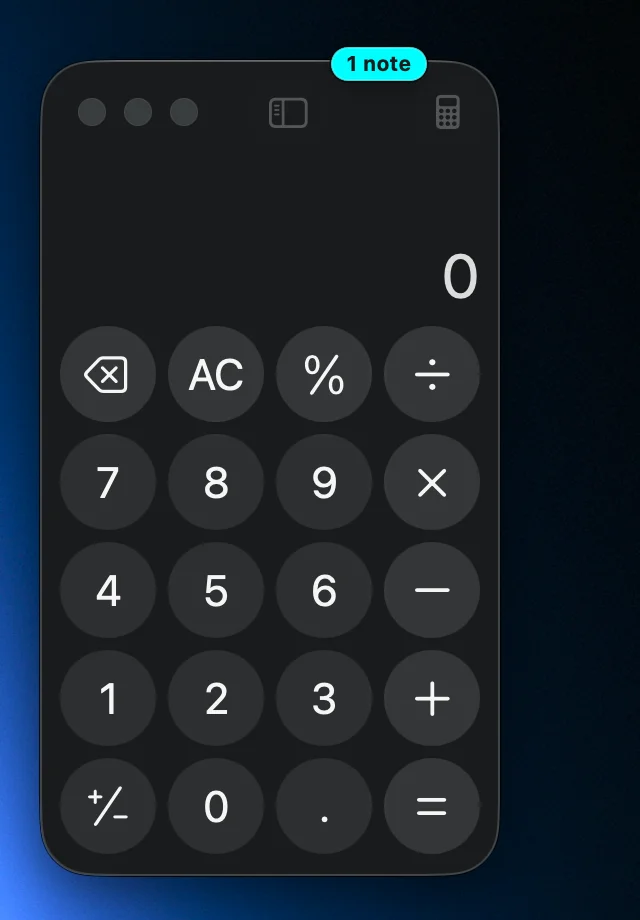
Başka bir uygulamaya tıkladığınızda not, işinizin üstünü asla kapatmasın diye kenara çekilir. Ait olduğu pencere, üst kenarında notun kendi renginde küçük bir "1 not" etiketi tutar; böylece notlarınızın nerede beklediğini görebilirsiniz. Etikete tıklayın, o pencere notlarıyla birlikte öne gelir.
- Tarayıcılar. Safari, Google Chrome ve Firefox'ta etiket notun kendi sekmesinde durur ve ona tıklamak o sekmeyi açar.
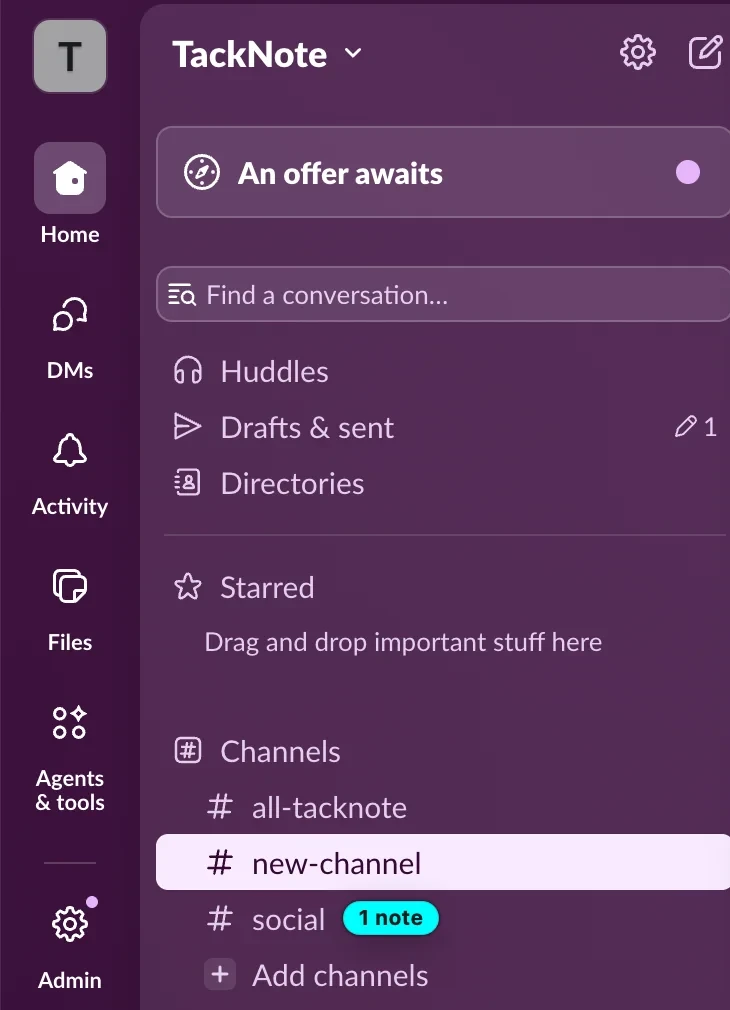
- Slack ve Microsoft Teams. Bir kanaldaki, sohbetteki veya doğrudan mesajdaki not, etiketini kenar çubuğunda o konuşmanın hemen yanına koyar ve pencere toplamda kaç not barındırdığını gösterir. Açmak için bir konuşmanın etiketine tıklayın, notu da geri gelir. Açtığınız bir resim veya dosya kenar çubuğunu kapattığında etiketleri yoldan çekilir.
- Klasörler ve belgeler. Finder klasörleri, Mesajlar konuşmaları ve belgeler, onları gösteren pencerede bir etiket alır.
Kenar çubuğundaki etiketler siz kaydırırken solar ve liste durduğunda geri gelir. Başka bir pencerenin arkasındaki pencere etiketini de arkada tutar, böylece etiketler kullandığınız uygulamanın üzerinde asla yüzmez. Kapatmak için Ayarlar'ı açın ve Not etiketlerini göster seçeneğinin işaretini kaldırın.
05 Bir notu taşıma
İşler yer değiştirir. Bir not da içindeki her şeyi koruyarak onlarla birlikte taşınabilir. Buna yeniden yapıştırma denir ve bir araç çubuğu düğmesinde değil, notun kendi sağ tıklama menüsünde bulunur.
- Notun gövdesine sağ tıklayın. Yazı alanının veya renkli arka planın herhangi bir yerine. Kendi menüleri olan üst kenardaki küçük simgelere değil. İsterseniz Control tuşuyla tıklamak da aynı işi görür.
- "Yeniden yapıştır — yeni bir konum seçin…" seçeneğini belirleyin. Bir şerit notun hazır olduğunu onaylar ve not artık eski penceresiyle birlikte gizlenmek yerine siz dolaşırken ekranda kalır.
- Yeni konuma gidin. Başka bir pencere, bir tarayıcı sekmesi, bir sayfa veya bir dosya. İstediğiniz kadar zaman ayırın. Şerit siz bitirene kadar görünür kalır.
- Nota yeniden sağ tıklayın ve "Buraya Yapıştır" seçeneğini belirleyin. Not, şu anda önünüzde ne varsa ona bağlanır.
Not metnini, yapılacaklarını, rengini, hatırlatıcılarını ve arkasına yığılmış kapakları korur. Yalnızca sabitlendiği yer değişir. İstediğiniz anda vazgeçmek için sağ tıklayıp "Yeniden Yapıştırmayı İptal Et" seçeneğini belirleyin ya da şeritteki İptal düğmesine tıklayın.
Bunun işe yaradığı iki durum. Hazırlık ortamından canlıya geçerken: notlarınızı yeniden yazmak yerine tek hamlede canlı adrese yeniden yapıştırın. Bir projeyi arşivlerken: çalışma klasöründen arşive yeniden yapıştırın, not da onunla birlikte gider.

Notun yapıştırıldığı şey ortadan kalktığında
Bir pencereyi kalıcı olarak kapatın, bir dosyayı silin veya bir sayfayı kaldırın; not kaybolmaz. TackBoard'un kenar çubuğunda turuncu bir uyarıyla işaretlenmiş "Bir Yer Gerekiyor" bölümüne düşer. Oradaki her kartın, aynı taşımayı başlatan bir Yeniden Konumlandır düğmesi vardır: tıklayın, pano yoldan çekilsin, ardından yeni konuma gidip "Buraya Yapıştır" seçeneğini belirleyin. Hiçbir şey, yalnızca konumu ortadan kalktı diye silinmez.
05b Notları yığma
Birden fazla not aynı konumu paylaşabilir. Paylaştıklarında üst üste yığılırlar ve yığın, öndeki notun üst kısmında bir sekme satırı gösterir. Her sekme o notun adını taşır; böylece her not aynı renkte olsa bile onları bir bakışta ayırt edebilirsiniz.
- O notu öne getirmek için bir sekmeye tıklayın.
- O kapağı yeniden adlandırmak veya menüden ayırmak için bir sekmeye sağ tıklayın.
- O notu yığından çıkarıp ayrı bir not yapmak için bir sekmeye basılı tutun ve sürükleyin. Sekme kalkar ve geldiğini görebilmeniz için imlecinizi takip eder. Hızlı bir tıklama yine yalnızca o notu öne getirir, böylece titreyen bir el yanlışlıkla bir notu çekip çıkarmaz.
- Satırın sonundaki artı yığına bir not daha ekler. Notun sağ tıklama menüsündeki Yeni Bir Kapak Ekle ya da menü çubuğundaki Geçerli Pencerenin Notunun Üzerine Yığ da aynı işi görür.
Her boyuttaki yığın sekmelerini korur. Adların sığmayacağı kadar çok sekme olduğunda sekmeler numara gösterir ve üç noktayla işaretlenmiş bir sekme, doğrudan birine atlayabilmeniz için yığındaki tüm notları listeler. Sekmeler kullandığınız temayı izler; böylece kağıt, cam veya çizgi roman görünümünün üstüne oturmak yerine onunla uyum içinde olur.
Bir yığının parçası olan bir notu sildiğinizde TackNote yalnızca o notu mu yoksa yığının tamamını mı kapatacağını sorar. Her iki durumda da her şey TackBoard'da Son Kapatılanlar'a gider ve oradan geri yükleyebilirsiniz.
Bir notu koparma
Bir pencereye sabitlenmiş notun sağ tıklama menüsünde bir Kopar seçeneği vardır. Notu bulunduğu yerde serbest bırakır ve bir pencereyi takip etmek yerine ekranda kalan bir masaüstü notuna dönüştürür. Buradan Tüm Pencerelerin Üzerinde Dur ve Tüm Masaüstlerinde Göster dahil olağan masaüstü seçenekleri kullanılabilir.
06 Bir not kaybolduğunda
Bir not tamamen sağlıklı olup yine de göremediğiniz bir yerde olabilir. Ait olduğu pencere daha küçük bir ekrana taşınmış, bir ekranın bağlantısı kesilmiş ya da not basitçe kenarın ötesine kaymış olabilir. Hiçbir şey kaybolmaz ve TackBoard onu geri getirebilir.
Tek bir not
TackBoard'u açın, notun kartına sağ tıklayın ve Ekranın ortasına getir seçeneğini belirleyin. Not ait olduğu ekranın ortasına gelir ve fark edebilmeniz için titreşir. Neye yapıştırıldığı değişmez, bu yüzden sonrasında penceresini takip etmeye devam eder.
Nota Atla da bunu yapar. Gerekirse önce notu kurtarır, ardından sizi ona götürür; bu yüzden genellikle ihtiyacınız olan tek şey budur.

Hepsi birden
Panonun boş bir kısmına sağ tıklayın ve Kayıp notları bul seçeneğini belirleyin. Yalnızca gerçekten ekran dışında olan notları geri getirir ve zaten görebildiğiniz her şeyi tam olduğu yerde bırakır. Hiçbir şey kaybolmamışsa masanızı yeniden düzenlemek yerine bunu size söyler.
Hangisini istiyorum?
- Not sağlam ama göremiyorsanız Ekranın ortasına getir.
- Bir notu bilerek farklı bir pencereye, sayfaya veya dosyaya taşımak istediğinizde Yeniden yapıştır.
- Yapıştırıldığı şey tamamen ortadan kalktığında Yeniden Konumlandır. Bu notlar kenar çubuğunda "Bir Yer Gerekiyor" altında toplanır.
07 TackBoard'u yoldan uzak tutma
TackBoard ekranın ortasında, yani tam da notlarınızın yaşadığı yerde açılır. Bir kenarda beklemesini tercih ederseniz bu da mümkün.
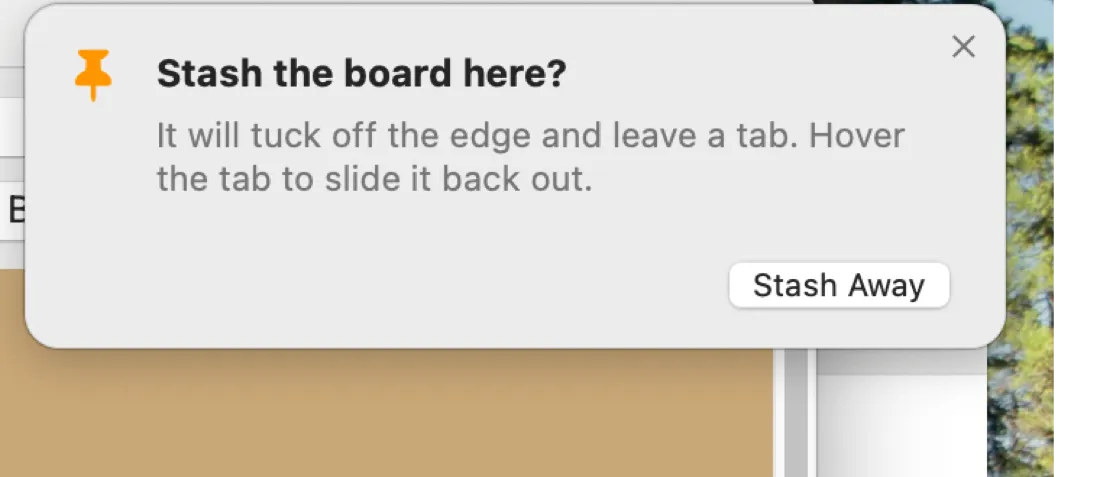
Panonun boş bir kısmına sağ tıklayın, Panoyu şuraya yasla seçeneğini belirleyin ve bir kenar seçin. Pano o kenara tamamen gizlenir ve geride küçük bir kağıt bayrak bırakır.
- İmleci bayrağın üzerine getirin, pano kayarak çıksın.
- Panoyu elle istediğiniz kadar çekip çıkarmak için bayrağı çekin. Üçte birini geçtikten sonra bırakırsanız açık kalır.
- Panoyu açık tutmak için bayrağa tıklayın, geri göndermek için yeniden tıklayın.
- Panoyu kenardan uzağa sürükleyin, yeniden sıradan bir pencere olsun.

Panonun kontrol satırının sağ ucunda bir kaldırma düğmesi de vardır. İlk tıklama hangi kenarı istediğinizi sorar, böylece pano asla seçmediğiniz bir yere gitmez. O seçicide Varsayılan yap seçeneğini işaretlerseniz artık sormaz ve bundan sonra tek tıklama panoyu doğrudan kenarınıza gönderir. Seçiciyi istediğiniz zaman geri getirmek için düğmeye sağ tıklayın; panoyu yeniden sıradan bir pencere yapan Serbest seçeneği de oradadır.
Sıradan bir panoyu bir kenara doğru sürüklemek de onu oraya kaldırmayı önerir. Bayrağın rengini Ayarlar'da seçebilir ya da kağıt temanızı izlemesini sağlayabilirsiniz.
08 Not yazma
Bir not düz metinden fazlasıdır.
- Metin. Özgürce yazın. Biçimlendirme basit kalır ve yolunuza çıkmaz. Başlıklar için #, kalın, italik, satır içi kod ve bağlantılar gibi basit Markdown, nottan ayrıldığınızda biçimlendirilmiş olarak gösterilir ve siz düzenlerken düz metne döner.
- Notlar, Yapılacak, Böl ve Çizim. Notun üst kısmındaki küçük sekmeler serbest metin, ilerlemesiyle birlikte bir yapılacaklar kontrol listesi, ikisini yan yana gösteren Bölünmüş görünüm ve serbest el çizimi için Çizim arasında geçiş yapar. Geçiş yaptığınızda hiçbir şey kaybolmaz. Ayrı bir satıra todo yazıp Return tuşuna basmak da Bölünmüş görünümü açar; Ayarlar bunu kapatmanıza ya da Bölünmüş görünümü üstte ve altta olacak şekilde ayarlamanıza izin verir.
- Hızlı hesaplar. 12.50 + 4.75, 20% of 80 veya 10 miles in km gibi bir satır yazıp Return tuşuna basın; TackNote yanıtı satırın sonuna ekler. Ayarlar'da Matematik ve birim dönüşümlerini satır içi çöz ile kapatabilirsiniz.
- Renk. Hızlı renkleriniz arasında geçiş yapmak için nottaki renk düğmesine tıklayın ya da renk örnekleri, renk çarkı ve opaklık için sağ tıklayın. Varsayılan renginiz, metin renginiz, opaklığınız ve hızlı renkleriniz Ayarlar, Genel'dedir.
- Biçimlendirme çubuğu. Biçimlendirme çubuğunu göstermek için notun araç çubuğundaki Aa düğmesine tıklayın: yazı tipi, boyut (küçültme ve büyütme düğmeleriyle), kalın, italik, altı çizili, metin rengi ve vurgu. Yalnızca bazı kelimeleri değiştirmek için önce onları seçin. Hiçbir şey seçili değilken yazı tipi, boyut ve metin rengi notun tamamını değiştirir; kalın, italik, altı çizili ve vurgu ise sonraki yazdıklarınıza uygulanır. Metin rengi ve vurgu bir renk ızgarası açar; kullanımdaki rengin etrafında bir halka bulunur ve Özel tam renk seçiciyi açar. Metin Rengi, notun sağ tıklama menüsünde de durmaya devam eder.
- Kontrol listeleri. Küçük yapılacakları bağlamında takip etmek için Yapılacak sekmesini kullanın ve ilerledikçe işaretleyin.
- Sesli notlar. Doğrudan bir nota hızlı bir sesli not kaydedin. TackNote, Mac'inizin diliniz için desteklediği her yerde Apple'ın cihaz üzerindeki konuşma tanıma özelliğini kullanarak bunu Mac'inizde yazıya döker. Desteklemediği yerde yazıya dökme işini Apple'ın konuşma hizmeti yapar. Bir sesli notu oynatmak, dökümünü nota eklemek, yeniden yazıya dökmek veya silmek için mikrofona sağ tıklayın.
- Madde işaretli listeler. Geçerli satırı ya da seçtiğiniz her şeyi madde işaretli listeye dönüştürmek için ⌘⇧8 tuşlarına basın. Madde işaretlerini kaldırmak için yeniden basın. Yüzen bir notta ve bir TackBoard kartında aynı şekilde çalışır.
- Resimler. Ekranınızın bir kısmını bir nota yakalayın ya da resimleri doğrudan yapıştırın veya sürükleyip bırakın. Notun altında küçük resimler olarak kalırlar. Tam boyutta görmek için birine tıklayın, Görüntüyü Kopyala ve Görüntüyü Sil için sağ tıklayın. İmleci bir resmin veya videonun üzerine getirdiğinizde not, tıklamanın ve sağ tıklamanın ne yaptığını söyler. Resimler Mac'inizde notlarınızla aynı şekilde şifrelenir. Telefonunuzdan gelen videolar da nota aynı şekilde yerleşir; oynatmak için birine tıklayın.
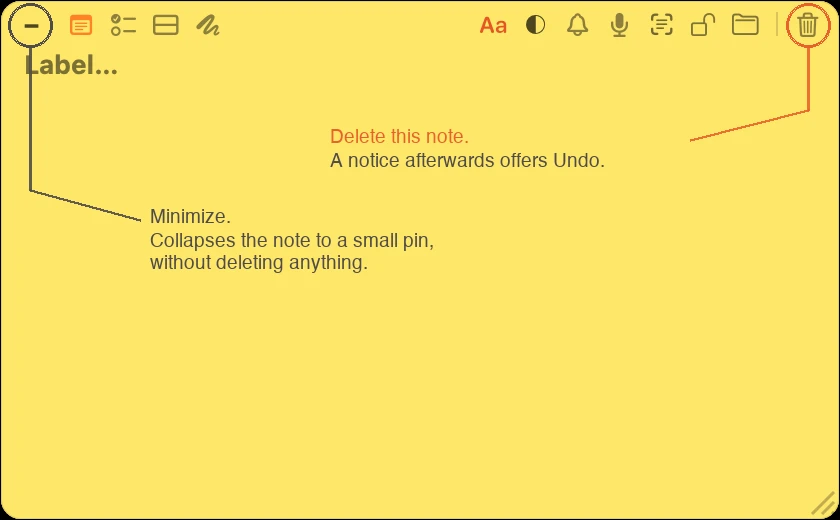
Bir notun araç çubuğunun en sağında bir çöp kutusu düğmesi vardır. Bu düğme notu siler ve TackNote fikrinizi değiştirirseniz diye ardından bir Geri Al seçeneğiyle bunu size bildirir. Silinen bir not ayrıca TackBoard'da Son Kapatılanlar bölümünde bekler ve oradan daha sonra geri yükleyebilirsiniz. Bir notu silmeden yoldan çekmek için bunun yerine soldaki küçültme düğmesini kullanın; notu küçük bir raptiyeye daraltır.
09 TackBoard
TackBoard sizin defterinizdir: ait oldukları pencerenin yakınında olsanız da olmasanız da tüm notları bir kerede görebileceğiniz tek yer. Menü çubuğundan açın.
- Her not bir mantar panoda kart olarak görünür. Bir kart ve onun yüzen notu aynı nottur, bu yüzden birinde yapılan değişiklik diğerinde de görünür.
- Kartları yeniden düzenlemek ve gruplamak için sürükleyin, kullanmadığınız grupları daraltın.
- Uzun bir notu panodan ayrılmadan okumak için kartı genişletin.
- Notu silmek için bir kartı çöp kutusuna sürükleyin ya da kartın kendisindeki çöp kutusu düğmesini kullanın.
- Kenar çubuğu panoyu daraltır: Tüm Notlar, Yapılacaklar, Anımsatıcılar, yazmak yerine yakaladığınız şeyler için Fotoğraflı notlar, Bir Yer Gerekiyor, Son Kapatılanlar ile projeleriniz ve uygulamalarınız.
- Arama kutusu her notu, kontrol listesi öğesini ve ses dökümünü tarar.
- Kartları uygulamaya, projeye veya alt klasöre göre gruplayın; değiştirilme tarihine, oluşturulma tarihine, önceliğe veya başlığa göre sıralayın. Bir karta öncelik vermek için sağ tıklayın.
- Bir arka plan seçin (mantar pano, kara tahta, beyaz tahta, kart panosu ya da kendi renginiz) ve daha yoğun kartlar için Sıkışık görünüme geçin. Ayarlar, Genel ayrıca kartları gerçek bir mantar pano gibi eğen bir Kaos panosu sunar.
- Son Kapatılanlar sildiğiniz notları tutar. Birini geri yükleyin ya da kalıcı olarak kaldırmak için Tümünü Sil seçeneğini kullanın.
- Yalnızca TackBoard'da yaşayan, hiçbir şeye yapıştırılmamış bir not için + Pano notu düğmesine tıklayın (ya da pano açıkken Shift Command N tuşlarına basın). Doğrudan kartına yazın. Sonradan onu bir pencerede, sayfada veya klasörde görmek isterseniz karta sağ tıklayıp Yeniden yapıştır seçeneğini belirleyin.
10 Projeler ve düzenleme
Notlarınız çoğaldıkça projeler onları düzenli tutar.
- Nottaki klasör denetimini kullanarak bir notu bir projeye dosyalayın. Bir proje herhangi bir uygulamadan notlar barındırabilir.
- Projeleri TackBoard'un kenar çubuğunda oluşturun, yeniden adlandırın ve silin. İlgili işleri iç içe yerleştirebilmek için bir projeye sağ tıklayıp Yeni Alt Klasör seçeneğini kullanın. Bir projeyi silerken notlarının tutulmasını mı yoksa onların da silinmesini mi istediğiniz sorulur.
- Bir seferde tek bir işe odaklanmak için panoyu projeye göre gruplayın ve filtreleyin.
- İçindeki tüm notları tek seferde kilitlemek için bir projeye sağ tıklayıp Gizli Yap seçeneğini belirleyin. Gizli bir projedeki notlar bu Mac'te kalır ve asla senkronize edilmez.
11 Gizli notlar
Bazı notlar yalnızca sizin içindir. Bir notu gizli yapmak için üzerindeki kilit denetimine dokunun. Kilitli bir not, Touch ID veya parolanızla kilidini açana kadar bulanık görünür; böylece omzunuzun üzerinden atılan bir bakış hiçbir şey göstermez.
Bu, dosyalamadan ayrıdır: kilit simgesi gizliliği, klasör simgesi ise notun hangi projede durduğunu denetler. İkisinden birini ya da ikisini birden kullanabilirsiniz.
- Kilidi açtığınızda gizli notlar, Ayarlar'da Keep private notes unlocked for (gizli notları şu süre kilitsiz tut) altında seçtiğiniz süre boyunca açık kalır: 5, 15 veya 30 dakika, 1 saat ya da ekranınız kilitlenene kadar.
- Onları hemen yeniden gizlemek için menü çubuğu menüsünden Özel Notları Şimdi Kilitle seçeneğini belirleyin.
- Gizli bir not Mac'inizden asla çıkmaz. iCloud senkronizasyonunun ve Windows ile paylaştığınız klasörün dışında tutulur; kilitliyken menü çubuğu onu yalnızca Özel not olarak listeler.
- Gizli notlar ekran görüntülerinde ve çoğu ekran paylaşımında görünmez.
12 Hatırlatıcılar
Bir nota hatırlatıcı ekleyin, TackNote seçtiğiniz zamanda size haber versin; böylece bir not, bağlamına bağlı nazik bir yapılacak işi de görebilir.
Nottaki zile tıklayın ve 1 saat içinde, 3 saat içinde, Bu akşam (18.00), Yarın (09.00), Gelecek hafta ya da Özel tarih ve saat seçin; sonuncusunda bir hatırlatıcı her gün, her hafta içi, her hafta veya her ay yinelenebilir. Bunu bir sonraki açışımda bana hatırlat saati atlar: notun penceresine veya sayfasına bir sonraki dönüşünüzde not titreşir ve siz ona tıklayana kadar kırmızı bir parıltıyla kalır.
Hatırlatıcılar Bildirim Merkezi'ne gelir; böylece Sistem Ayarları'nda TackNote için bildirimler açık olduğu sürece TackNote kapalıyken veya Mac'iniz uykudayken bile size ulaşırlar. Siz bir işlem yapana kadar ekranda kalan hatırlatıcılar için orada TackNote'u Uyarılar olarak ayarlayın.
Bir hatırlatıcı geldiğinde an uygun değilse onu doğrudan bildirimden erteleyebilirsiniz: 15 dakika, 1 saat, yarın aynı saatte veya gelecek hafta aynı saatte. Aynı saat, hatırlatıcının ayarlandığı saat demektir; yani saat dokuz hatırlatıcısı yarın da saat dokuz hatırlatıcısıdır. Bildirimde bir Bitti olarak işaretle seçeneği de vardır.
13 Temalar ve görünüm
TackNote çeşitli not görünümleriyle gelir. Birini Ayarlar, Genel içinde Paper Theme (Kağıt Teması) altından seçin. Üç aileye ayrılırlar:
- Temiz, düz renkler için Classic (Klasik).
- Sıcak, baskılı dokular için Paper (Kağıt): Premium Sticky, Kraft, Ruled Notebook, Graph, Dot Grid, Linen ve Comic.
- Masaüstünün içinden görünmesini sağlayan gerçek yarı saydam notlar için Glass (Cam): açık, koyu ve neon sürümleri, ayrıca Prism.
Aynı bölme genel görünümü de ayarlar: Görünüm Mac'inizin açık ve koyu ayarını izler ya da birinde sabit kalır; Program Theme (Program Teması) ise TackNote'un kendi pencerelerini Classic ve Modern arasında değiştirir. İğne boyutunu ve TackBoard bayrağının kağıt temanızı izleyip izlemeyeceğini de seçebilirsiniz.
14 Mac'lerinizi senkronize etme
Birden fazla Mac kullanıyorsanız TackNote web sayfası notlarınızı kendi iCloud hesabınız üzerinden aralarında taşıyabilir. Bunun için hiçbir sunucu çalıştırmayız ve içerikleri asla görmeyiz. Aynı iCloud hesabında oturum açmış her Mac'te Ayarlar, Veri bölümünde Web notlarını Mac'lerim arasında eşitle (iCloud) seçeneğiyle açın.
- Bir web sayfasına sabitlenmiş notlar Mac'leriniz arasında senkronize olur ve sayfalarını adresinden yeniden bulur. Bir Mesajlar konuşmasındaki notlar da taşınır, çünkü bir konuşma her Mac'te aynıdır.
- Diğer uygulama pencerelerine veya dosyalara sabitlenmiş notlar ait oldukları Mac'te kalır, çünkü o pencere o makinede yaşar.
- Notlarınız şifreli olarak taşınır. Apple Hesabınız için Gelişmiş Veri Koruması açıksa uçtan uca şifrelenirler.
- Gizli notlar ve gizli bir projedeki notlar, yazıldıkları Mac'ten asla çıkmaz.
- iCloud'dan çıkış yapmak senkronizasyonu durdurur ama notlarınızı asla silmez. Menü çubuğu menüsündeki Şimdi Eşitle hemen senkronize eder.
Telefonunuzdan gelen notlar
TackNote for Mac, bu ay (Ekim 2026) App Store'a gelecek olan iPhone'daki TackNote'tan not almaya hazır. Senkronizasyon telefon uygulamasında, Mac'inizle aynı iCloud hesabı üzerinden açılır.
- Telefonunuzdan gelen bir not TackBoard'unuzda From phone (Telefondan) adlı bir klasöre gelir ve orada bekler. Siz onu bir yere yapıştırana kadar hiçbir şeye yapıştırılmış değildir.
- Nottaki her şey onunla birlikte gelir: metin, kontrol listeleri, resimler, dökümleriyle birlikte ses kayıtları ve video. Oynatmak için bir videoya tıklayın.
- Mac'te yazdığınız notlar, içe aktardığınız notlar ve masaüstünüzde yüzen notlar tam olarak eskisi gibi bu Mac'te kalır. Yalnızca telefonunuzdan gelen notlar ona geri gider.
Windows ile senkronizasyon
Mac'iniz ve Windows PC'niz, aralarında zaten senkronize ettiğiniz bir klasör üzerinden, örneğin iCloud Drive, OneDrive, Dropbox veya Google Drive'daki bir klasörle not paylaşabilir. TackNote'un o klasörde tuttuğu her şey seçtiğiniz bir parolayla şifrelenir.
- Mac'inizde Ayarlar'ı açın, Veri bölümüne gidin, Bir klasör üzerinden Windows ile eşitle seçeneğine tıklayın, klasörü seçin ve bir parola belirleyin.
- PC'nizde TackNote'un Settings bölümünü açın, Sync bölümüne gidin, aynı klasörü seçin ve aynı parolayı girin.
- Notlar resimleri, ses kayıtları ve videolarıyla birlikte gelir.
- Gizli notlar ve gizli bir projedeki notlar, yazıldıkları bilgisayardan asla çıkmaz. Bir notu gizli yapmak, diğer bilgisayarlarınız bir sonraki senkronizasyonda onu oradan da kaldırır. Orada not, boşaltabileceğiniz Son Kapatılanlar bölümüne taşınır.
- Çok sayıda not aynı anda kaybolursa TackNote duraklar ve bu silme işlemini diğer bilgisayarlarınıza göndermeden önce sorar. Bunu bilerek yaptıysanız Ayarlar, Veri'de Windows ile eşitle seçeneğine tıklayıp Şimdi Eşitle seçeneğini belirleyin. Aynı düğme klasör senkronizasyonunu da kapatır.
14b Yedekler, içe ve dışa aktarma
Notlarınız Mac'inizde şifreli olarak yaşar. Ayarlar, Veri bir kopya tutmak ve notları içeri almak için gereken araçları barındırır.
- Güvenlik Yedekleri. TackNote her güncellemeden önce notlarınızın bir kopyasını kaydeder; böylece yeni bir sürüm bir gün sorun çıkarırsa her şeyi önceki haline döndürebilirsiniz. Onları görmek için Güvenlik Yedekleri bölümünü açın.
- Notları Dışa Aktar. Seçtiğiniz bir parolayla şifrelenmiş, taşınabilir bir yedek yazar. Parolayı güvenli tutun: bu Mac'te veya başka bir Mac'te geri yüklemek için ona ihtiyacınız var.
- Notları İçe Aktar. Bir TackNote yedeğini geri yükler.
- Başka Bir Uygulamadan İçe Aktar. Diğer not uygulamalarından ve Markdown, metin, RTF ve HTML dosyalarından notları içeri alır. İçe aktarılan notlar, ait oldukları yere yapıştırabilmeniz için Imported adlı bir projeye dosyalanır.
Dışa Aktarma ve Güvenlik Yedekleri, ücretsiz deneme süreniz de dahil olmak üzere bir lisans anahtarı eklendiğinde açılır.
15 Lisans ve deneme
TackNote'u 7 gün boyunca her şey açık olarak ücretsiz deneyebilirsiniz. Hazır olduğunuzda tek bir satın alma üç bilgisayara kadar geçerlidir.
- Satın aldıktan sonra lisans anahtarınız e-postayla gelir. Menüden Lisans bölümünü açın, anahtarı yapıştırın; TackNote o Mac'te etkinleşir.
- Bir lisansı farklı bir Mac'e taşımak için yenisinde etkinleştirmeniz yeterlidir. Üç lisansın üçü de kullanımdaysa TackNote hangi Mac'in bağlantısının kesileceğini sorar ve lisansı sizin için taşır. Eski Mac'in elinizde olması gerekmez; bu yüzden bir makineyi değiştirmek, satmak veya silmek lisansınızı asla ortada bırakmaz. O Mac'teki notlar orada kalır ve hiçbir şey silinmez.
- Bir lisansı kendiniz boşaltmak için Lisans bölümünü açıp Bu Mac'i devre dışı bırak seçeneğini belirleyin.
- Deneme süresince menü çubuğu menüsü kaç gün kaldığını gösterir.
16 Güncellemeler ve geri alma
tacknote.app'ten indirilen sürüm kendini güncel tutar ve yeni sürümleri sizin için yükler. Hemen bir güncelleme aramak için menüden Güncellemeleri Denetle seçeneğini belirleyin.
Bir güncellemeden sonraki 48 saat boyunca menü, önceki sürüm numarasıyla birlikte TackNote Sürümüne Geri Dön seçeneğini sunar. Yeni bir güncelleme bir gün tuhaf gelirse bunu seçin; TackNote notlarınıza dokunmadan önceki sürüme döner ve yeniden başlar. Her şey yolundaysa İyi Görünüyor, Bu Sürümü Koru bu teklifi kaldırır.
17 macOS'un istediği izinler
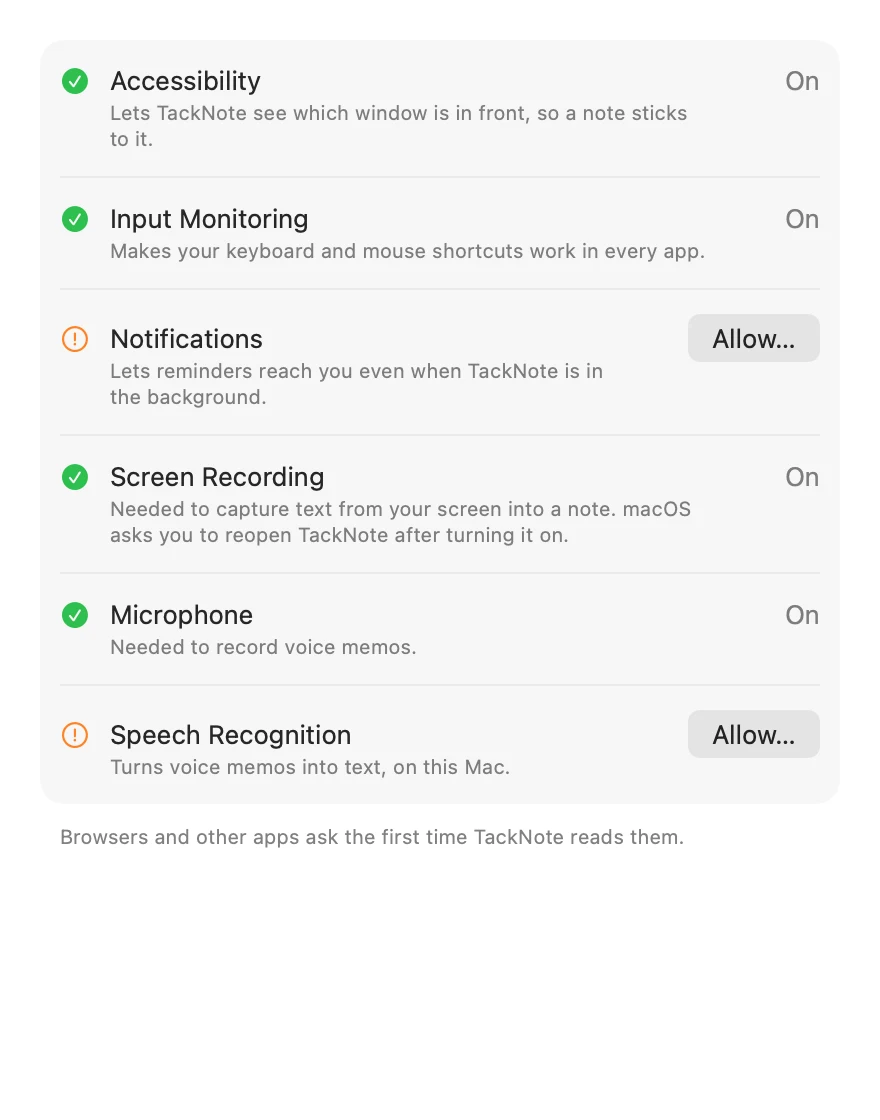
macOS, TackNote'un birkaç şey yapabilmesi için onayınızı ister. Her istek tek bir özelliğe karşılık gelir ve bize asla hiçbir şey gönderilmez:
- Erişilebilirlik, TackNote'un bir notu doğru pencereye bağlamasını ve onu göstermesini veya gizlemesini sağlar.
- Otomasyon, bir notun sayfayı yeniden açabilmesi için etkin tarayıcı sekmesinin adresini okumasını sağlar. Finder, Mail ve bazı diğer uygulamalar da TackNote onları ilk kez okuduğunda aynı şekilde izin ister.
- Girdi İzleme, klavye ve fare kısayollarınızın başka bir uygulama öndeyken bile çalışmasını sağlar.
- Bildirimler, TackNote arka plandayken hatırlatıcıların size ulaşmasını sağlar.
- Ekran Kaydı, ekranınızdan bir nota metin ve resim yakalamak için gereklidir. Bunu açtıktan sonra macOS sizden TackNote'u yeniden açmanızı ister.
- Mikrofon ve Konuşma Tanıma, sesli notları ve onların yazıya dökülmesini sağlar.
Bu izinleri istendiğinde ya da daha sonra Sistem Ayarları > Gizlilik ve Güvenlik bölümünden verebilirsiniz.
TackNote'un kendi Ayarlar penceresinde artık bir İzinler sekmesi var: kullandığı her izni listeler, hangilerinin açık olduğunu gösterir, her birinin ne işe yaradığını açıklar ve kapalı olanları açmanız için sizi doğrudan doğru yere götürür. TackNote'u ilk yüklediğinizde bir istemi kapattıysanız ona bu sekmeden geri dönebilirsiniz.
18 Uzman ipuçları
Temelleri öğrendikten sonra işinize yarayacak birkaç güçlü hamle:
Boşta bir fare düğmesine atayın. Yapıştırma kısayolunuzu farenizdeki kullanılmayan bir düğmeye eşleyin. Artık bir not, klavyeye uzanmadan ve akışınızı bozmadan tek bir başparmak tıklaması uzaklığında.
Her şeyi Projelerde toplayın. İlgili notları bir projeye dosyalayın, ardından daha büyük işler için TackBoard'da alt klasörler oluşturun. Kalabalık bir pano sakin kalır ve bir seferde tek bir işe odaklanabilirsiniz.
Hassas olan her şeyi kilitleyin. Bir notu gizli olarak işaretleyin; Touch ID'ye kadar bulanık kalsın. Parolalar, müşteri bilgileri ve kişisel notlar, ekranınız paylaşılırken ya da biri omzunuzun üzerinden okurken bile bir bakışta görünmez.
Tek bir sayfaya bağlayın. Google Sheets'te notu dosyanın tamamına değil, tam o sekmeye yapıştırın. Böylece her sayfa kendi notunu taşır ve büyük bir çalışma kitabı asla tek bir dev yapışkan nota dönüşmez.
Işınlanmak için etikete tıklayın. Nottaki küçük bağlantı etiketi, notun evine giden bir kısayoldur. Tek tıklama sayfayı yeniden açar ya da pencereyi öne getirir; böylece bir notun nereye ait olduğunu asla aramazsınız.
Elleriniz doluyken konuşun. Yazmak yerine doğrudan bir nota sesli not kaydedin. Desteklendiği yerlerde Mac'inizde yazıya dökülür, böylece aranabilir bir metin elde edersiniz.
Bırakın TackBoard sizin için bulsun. Bir notu nereye yapıştırdığınızı mı unuttunuz? Adımlarınızı geri izlemek yerine TackBoard'u açın. Her şey tek bir mantar panoda; gruplama ve daraltma hızla hedefe ulaşmanızı sağlar.
Görünümü bir işarete dönüştürün. Tuval içinden görünsün diye tasarım işlerinin üzerinde Glass bir not, uzun okumalar için Paper kullanın. Zamanla bir notun görünümü, siz okumadan önce ne olduğunu söyler.
19 Yardım alma
Takıldınız mı ya da bir fikriniz mi var? Sizden haber almayı çok isteriz. Menüden Geri Bildirim Gönder seçeneğini kullanın ya da [email protected] adresine e-posta gönderin. SSS en sık sorulan soruları yanıtlar, sürüm notları ise her sürümdeki yenilikleri takip eder. Menüdeki Kullanım Kılavuzu bu sayfayı açar, Tanıtımı Göster turu yeniden oynatır ve Tüm İpuçlarını Yeniden Etkinleştir kapattığınız ipuçlarını geri getirir.