01 TackNote nedir
TackNote notu, kelimelerden fazlasını taşıyabilen bir yapışkan nottur. Tek bir not; yazılmış metin, kontrol listesi, çizim, fotoğraf ve video, dökümleriyle birlikte istediğiniz sayıda ses kaydı, bir hatırlatıcı ve bir yer içerebilir. Bir saatlik toplantıyı bir nota kaydedebilir, insanlar konuştukça kelimelerin belirdiğini izleyebilir ve ardından iPhone'unuzda yazılan bir özet alabilirsiniz.
TackNote'u bir Mac'te kullanıyorsanız iPhone notlarınız kendi iCloud'unuz üzerinden Mac'inize gidebilir ve Mac'inizin TackBoard'una, ait oldukları pencereye, belgeye veya web sayfasına sabitlenmeye hazır olarak ulaşır.
02 TackNote'u edinme
TackNote for iPhone bu ay (Ekim 2026) App Store'a geliyor. Yayımlandığı gün App Store bağlantısını tacknote.app/mobile sayfasına ekleyeceğiz. Bu kılavuz, neyle karşılaşacağınızı bilmeniz için ilk sürümü anlatır.
- Yayımlandığında TackNote'u iPhone'unuza App Store'dan yükleyin.
- TackNote'u açın. Oluşturulacak bir hesap ve giriş yapılacak bir yer yoktur. Doğrudan panonuza gelirsiniz ve 7 günlük ücretsiz denemeniz başlar.
TackNote, iOS 26 veya üzerini gerektirir. iPad'de de çalışır; orada pano daha fazla sütuna yayılır.
03 Pano
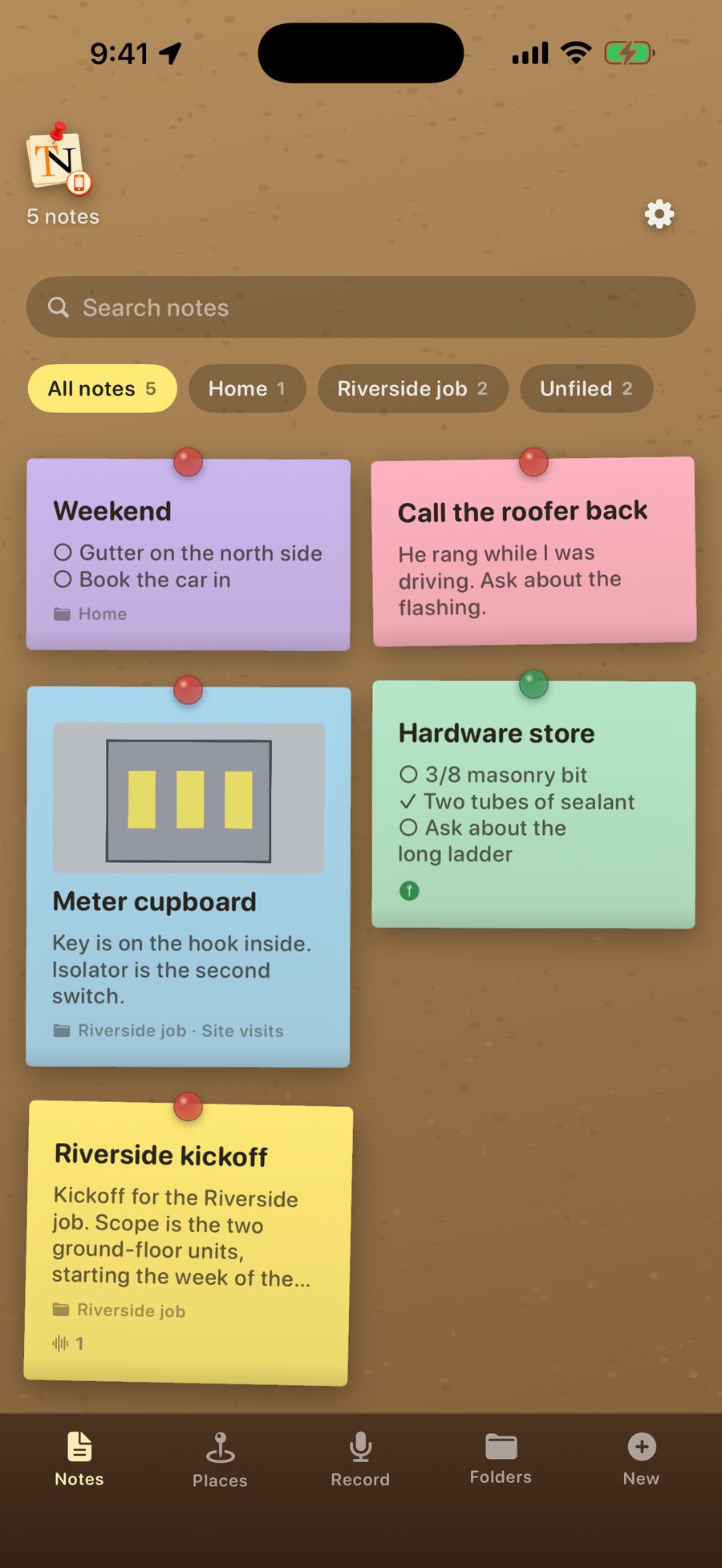
Notlarınız bir mantar panoda eğik kağıt kartlar olarak durur; en son değiştirdiğiniz en başta yer alır. Alttaki ahşap ray geri kalan her şeyi barındırır:
- Notes: panonuz.
- Places: yerlere sabitlenmiş notlar ve notların nerede yazıldığını gösteren bir harita.
- Record: tek dokunuşla kayıt başlatın.
- Folders: projeleriniz ve alt klasörleriniz.
- New: yeni bir not.
Her kart başlığını, içeriğinin bir önizlemesini, ilk fotoğrafı ve kayıtlar, fotoğraflar ve yer için küçük rozetleri gösterir. Bir notun yerinde durduğunuzda iğnesi yeşile döner.
Arama
Panonun üst kısmındaki Search notes (Notlarda ara) alanına yazın. Arama tüm klasörlere aynı anda bakar: etiketler, metin, kontrol listesi öğeleri, kayıt dökümleri ve yer adları.
Klasöre göre filtreleme
Projeleriniz olduğunda panonun üstünde çipler belirir: All notes, her proje için bir çip ve Unfiled. Yalnızca o projenin notlarını ve alt klasörleri için ikinci bir çip satırını görmek için bir projeye dokunun.
Bir notu açmadan dosyalamak için kartına basılı tutun ve bir çipin üzerine sürükleyin. Notu tüm projelerden çıkarmak için All notes üzerine bırakın.
Ayarlar
Ayarlar'ı açmak için panonun üstündeki TackNote logosuna veya dişli simgesine dokunun.
04 Not yazma
Raydaki New seçeneğine dokunun. Her yeni not, son üç notunuzda kullanmadığınız bir kağıt rengi alır, böylece panoda yan yana duran notlar kolayca ayırt edilir. İçine hiçbir şey koymadan kapattığınız bir not kendiliğinden kaybolur.
İsterseniz Label… satırına bir etiket verin ve aşağıdaki Write it down… alanına yazın. Etiket yoksa not başlığını ilk satırından veya ilk kontrol listesi öğesinden alır.
Yazmanın dört yolu
Soldaki düğmeler notun nasıl yazılacağını değiştirir:
- Text: sıradan bir not.
- Checklist (Kontrol listesi): bir öğeyi işaretlemek için kutusuna dokunun, sonrakine geçmek için Return tuşuna basın ya da Add an item seçeneğine dokunun. Bir öğeyi kaldırmak için yanındaki x'e dokunun.
- Split: ikisine birden ihtiyaç duyan bir not için, kontrol listesinin üstünde metin.
- Draw (Çizim): parmağınızla veya Apple Pencil ile çizin. Silgi düğmesi çizimin tamamını siler.
Araç satırı
Notun sağındaki düğmeler (küçük iPhone'larda yana kaydırılır):
- Text size: yazıyı büyütün veya küçültün.
- Color (Renk): altı kağıt rengi.
- Bell (Zil): bir hatırlatıcı (bkz. Hatırlatıcılar).
- Microphone (Mikrofon): bu nota kayıt alın.
- Camera ve Photos: fotoğraf ve video ekleyin.
- Sparkles (Pırıltılar): bir özet yazar. Notta kelime içeren bir kayıt veya video olduğunda görünür.
- Folder (Klasör): notun nerede duracağını seçin.
- Pin (İğne): notu bir yere sabitleyin.
Notu kapatmak için sol üstteki Board seçeneğine dokunun. Her şey siz çalışırken kaydedilir.
Bir notu çöpe atma
Notun üstündeki çöp kutusuna dokunun. Notun resimleri ve kayıtları da onunla birlikte gittiği için TackNote önce sorar.
05 Resimler ve videolar
Doğrudan nota fotoğraf veya video çekmek için Camera düğmesine, arşivinizden eklemek için Photos düğmesine dokunun. Notta bir şerit halinde görünürler.
- Tam boyutta görmek için bir fotoğrafa dokunun. Fotoğraflar arasında kaydırın, yakınlaştırmak için iki parmakla açın veya çift dokunun; kapatmak için aşağı kaydırın ya da Done seçeneğine dokunun.
- Tam ekran oynatmak için bir videoya dokunun.
- Bir küçük resmi nottan kaldırmak için üzerindeki x'e dokunun.
Bir video eklediğinizde TackNote onu iPhone'unuzda dinler ve söylenenleri yazıya döker. Bunu What was said in the video altında bulursunuz.
06 Kayıt ve dökümler
TackNote toplantıları, aramaları ve aklınızdan geçenleri kaydeder ve söylenenleri söylendiği anda yazıya döker. Kelimeler iPhone'unuzda hesaplanır, bu yüzden uçakta, bodrumda veya çekmeyen herhangi bir yerde de çalışır.
Record sekmesinden
- Raydaki Record seçeneğine, ardından büyük kırmızı düğmeye dokunun.
- Konuşun. Siz konuştukça kelimeler belirir ve bir gösterge TackNote'un sizi duyduğunu gösterir.
- Durdurmak için düğmeye yeniden dokunun. TackNote kaydı yeni bir nota dönüştürür ve açar.
Var olan bir nota
Notu açın ve mikrofona dokunun. Kaydı durdurduğunuzda döküm, notun metninin sonuna ya da not bir kontrol listesiyse yeni bir öğe olarak eklenir. Kayıt sürerken notu kapatırsanız kayıt o notta tamamlanır.
Bir dökümü okuma ve kullanma
Bir nottaki her kaydın bir oynatma düğmesi, süresi ve söylenenlerin başlangıcı vardır. Dökümün tamamını okumak için kelimelere dokunun; orada metin seçebilir, Copy ile kopyalayabilir veya Add to note ile nota ekleyebilirsiniz. Eklemek, yazdıklarınızın yerine asla geçmez. Aynı seçenekler için bir kaydın altındaki kelimelere basılı tutun. Bir kaydı nottan kaldırmak için yanındaki x'e dokunun.
İlk kaydınızda iPhone'unuzun konuşma modelini indirmesi bir dakika sürebilir; bu sırada TackNote Getting the language model ready… mesajını gösterir.
TackNote kayıt sırasında kapanırsa
Hiçbir şey kaybolmaz. TackNote'u bir sonraki açışınızda We got your recording back mesajını gösterir ve elindekini Recovered recording etiketli bir not olarak kaydeder. Doğrudan oraya gitmek için Open it seçeneğine dokunun.
07 Özetler
Notta kelime içeren bir kayıt veya video olduğunda araç satırında bir sparkles (pırıltılar) düğmesi belirir. Dokunduğunuzda TackNote notun en üstüne bir özet yazar: kısa bir genel bakış, ardından Decisions ve To do. Döküm ve kayıt tam olarak olduğu gibi kalır.
Özetler, Apple'ın cihaz üzerindeki modeli tarafından iPhone'unuzda yazılır ve written on this iPhone, not sent anywhere olarak işaretlenir. Apple Intelligence'ı destekleyen ve Ayarlar uygulamasında Apple Intelligence açık olan bir iPhone gerektirir.
08 Klasörler
Notlar bir projede, bir projenin içinde de bir alt klasörde durabilir. Dosyalamadığınız her şey panoda kalır.
- Proje oluşturma: raydaki Folders seçeneğine dokunun ve Make a project altına bir ad yazın.
- Alt klasör ekleme: aynı sayfada projenin altına yazın.
- Projeyi yeniden adlandırma veya kaldırma: … düğmesine dokunun. Bir projeyi kaldırmak notlarını asla silmez. Notlar panoya geri döner.
- Bir notu dosyalamak için açın ve klasör düğmesine dokunun ya da kartını panodaki bir çipin üzerine sürükleyin.
09 Hatırlatıcılar
Bir notu açın, zile dokunun, bir gün ve saat seçin ve Set seçeneğine dokunun. Zamanı geldiğinde iPhone'unuz notun başlığını ve Your note is due. mesajını içeren bir bildirim gösterir. Notu açmak için bildirime dokunun.
Hatırlatıcı, tarihi ve saatiyle birlikte notta görünür. Kaldırmak için x'ine dokunun.
10 Yerler
Bir notu bir yere sabitleyin, sizi orada beklesin. Boya rengi nalburda. Kapı şifresi kapıda. Hep unuttuğunuz o şey, hep arkasında unuttuğunuz kapıda.
Bir notu bir yere sabitleme
- Notun ait olduğu yerde durun, notu açın ve iğneye dokunun.
- Call it something altında yere bir ad verin, örneğin "Nalbur".
- Ne kadar yakın olmanız gerektiğini 50 ile 500 metre arasında seçmek için How close is close enough? ayarını kullanın. Çoğu mağaza ve bina için 150 metre uygundur.
- Tack it here seçeneğine dokunun.
Not, düğmeye dokunduğunuz anda durduğunuz yere sabitlenir. Taşımak için yeni noktada durun ve Move it here seçeneğine dokunun. Untack this note yeri kaldırır.
TackNote kapalıyken yer uyarıları alma
Bir notu ilk kez sabitlediğinizde TackNote, uygulama açıkken konumunuzu kullanmak için izin ister. TackNote kapalıyken de bir notun sizi bulabilmesi için konumu Her Zaman olarak ayarlayın:
- Ayarlar uygulamasını açın, Uygulamalar seçeneğine, ardından TackNote seçeneğine dokunun.
- Konum seçeneğine dokunun ve Her Zaman seçin.
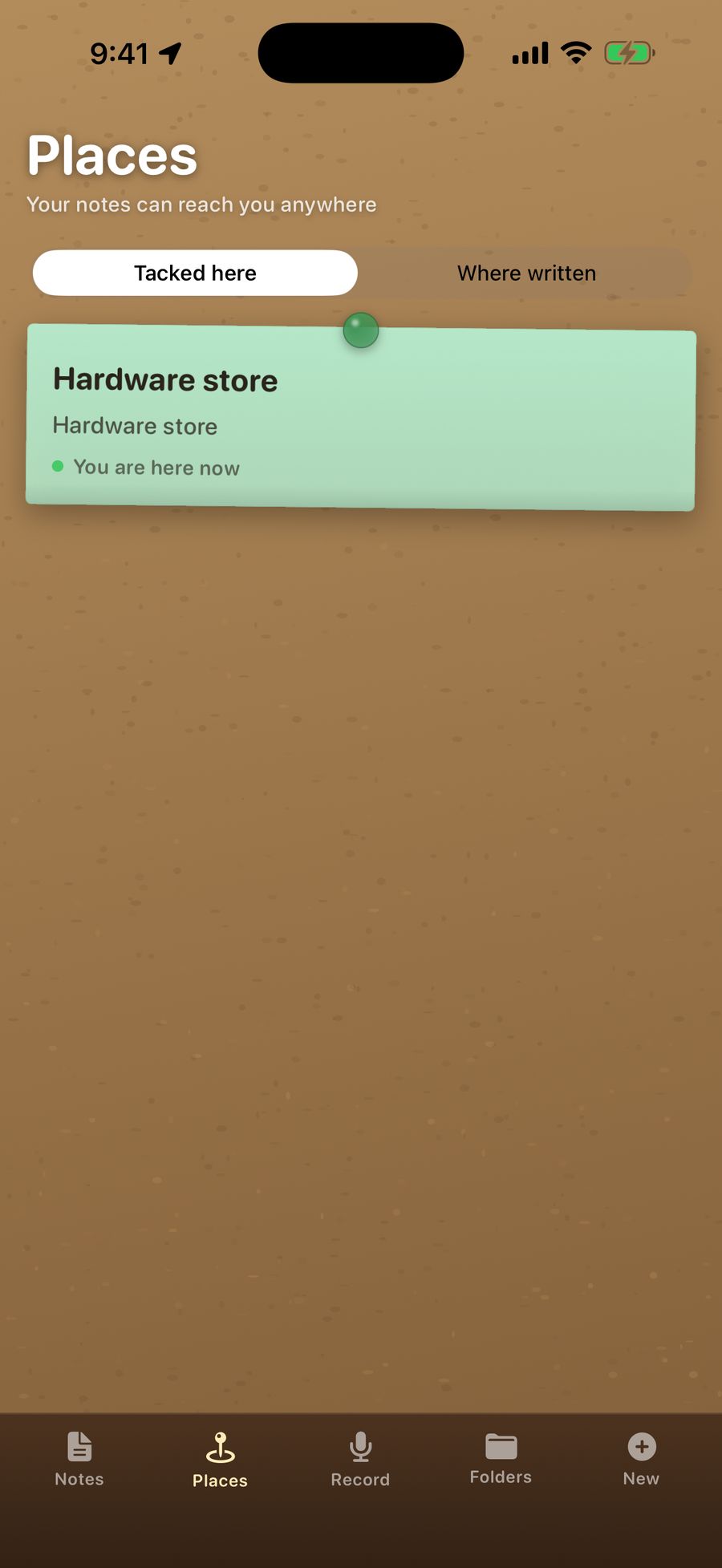
Places sekmesi hangisine sahip olduğunuzu gösterir: Your notes can reach you anywhere Her Zaman anlamına gelir, Notes reach you while TackNote is open ise yalnızca uygulama açıkken anlamına gelir.
Places sekmesi
Tacked here, yeri olan her notu en yakından başlayarak ve TackNote'un her biri için ne yaptığıyla birlikte listeler:
- Watching veya Watching · 300 m away: vardığınızda size haber vermeye hazır.
- You are here now: notun çemberinin içindesiniz.
- Too far away right now. It will start watching as you get closer. iPhone, bir uygulamanın aynı anda sınırlı sayıda yeri izlemesine izin verir; bu yüzden TackNote en yakın 18 yeri izler ve siz hareket ettikçe bunları değiştirir.
- Not watching yet: TackNote için konum kapalı.
Notların yazıldığı yerler
Yerlerden ayrı olarak TackNote, her yeni notun nerede yazıldığını hatırlayabilir ve bunları Places > Where written altında bir haritada gösterebilir. Ayarlar'da Remember where notes are written seçeneğini açana kadar bu özellik kapalıdır. Yalnızca açtıktan sonra yazılan notlar görünür ve bir not oluşturulduktan sonra konumu hiç değişmez. Konum aynı şifreli notun içinde kalır.
11 Not gönderme
Notun üstündeki Share düğmesine dokunun ve nasıl göndereceğinizi seçin:
- Send to a TackNote user (Bir TackNote kullanıcısına gönder): renk, işaretler, yer, klasör, resimler ve kayıtlar dahil her şeyi koruyan tek bir .tacknote dosyası. Bu dosyayı iPhone'unda veya Android telefonundaki TackNote'ta açan kişi notun tamamını alır.
- Send as a PDF (PDF olarak gönder): başlık, tarih, yer, metin, kontrol listesi, resimler ve dökümleri içeren düzenli bir belge. Videolar durağan bir kare olarak görünür, çizimler dahil edilmez.
- Share as text and files (Metin ve dosya olarak paylaş): kelimeler düz metin olarak, ayrıca fotoğrafların, videoların ve kayıtların kendisi ve çizimin bir görüntüsü.
12 Mac'inizle senkronizasyon
TackNote'u bir Mac'te kullanıyorsanız iPhone'unuzda yazdığınız notlar kendi iCloud'unuz üzerinden Mac'inize gidebilir. Bizde bir hesap yoktur ve arada bize ait bir sunucu bulunmaz.
- Mac'inizde TackNote 1.4 veya üzeri olduğundan ve iki cihazın da aynı iCloud hesabında oturum açtığından emin olun.
- iPhone'unuzda TackNote içinde Settings bölümünü açın ve Sync with my Mac seçeneğini açın.
- iPhone notlarınız Mac'inizin TackBoard'una, From phone altına gelir; orada her birini Mac'te ait olduğu yere sabitleyebilirsiniz.
Senkronizasyon, iPhone'unuzda yazdığınız notlar içindir. Bir not Mac'inize ulaştıktan sonra, iki taraftan birinde yaptığınız değişiklik diğerine de geçer. Not iki tarafta da değiştirildiyse en son düzenleme geçerli olur; bir tarafta çöpe atılan not diğer tarafta da çöpe atılır. Mac'inizde yazdığınız notlar Mac'inizde kalır. iPhone'unuza gelmezler.
Senkronize notlarınız nasıl korunur
Anahtarın altındaki satır, notlarınızın hangi korumaya sahip olduğunu gösterir:
- On, end-to-end encrypted: her not, iPhone'unuzdan çıkmadan önce iCloud Anahtar Zinciri'ndeki kendi anahtarınızla mühürlenir; böylece ne biz ne de Apple onu okuyabilir.
- On, with iCloud's standard protection: notlarınız iCloud'un normal korumasını kullanır. Mac'inizdeki TackNote uçtan uca şifrelemeyi açtığında iPhone'unuz kendiliğinden geçiş yapar.
- Waiting for your sync key from iCloud Keychain: Mac'iniz bir anahtar oluşturdu ve anahtar bu iPhone'a ulaşana kadar hiçbir şey gönderilmez veya alınmaz. Gelmezse Ayarlar uygulamasında bu iPhone için iCloud Anahtar Zinciri'ni açın: adınıza, ardından iCloud seçeneğine dokunun. TackNote her açtığınızda yeniden kontrol eder.
Sync now ve Send everything again
TackNote, onu açtığınızda ve Mac'iniz bir şeyi değiştirdiğinde kendiliğinden senkronize olur. Sync now hemen kontrol eder. Send everything again tüm notları bir kez daha gönderir; bu, yeni bir Mac kurduktan sonra işe yarar. Kopya oluşturmak yerine orada zaten bulunan kopyaları günceller.
13 Yedekler ve yeni bir iPhone
Notlarınız iPhone'unuzun normal iCloud Yedeklemesi'nin bir parçasıdır. Onları açan anahtar geldiği iPhone'a bağlıdır; bu onları güvende tutar, ancak farklı bir iPhone'a geri yüklenen bir yedeğin notları getirdiği, anahtarlarını ise getirmediği anlamına gelir.
iCloud Anahtar Zinciri'nde bir kurtarma anahtarı tutun
Notlarınızın yeni bir iPhone'da açılmasını garantilemek için Ayarlar'da Keep a recovery key in iCloud Keychain seçeneğini açın. Böylece anahtarın bir kopyası, Apple'ın uçtan uca şifrelediği iCloud Anahtar Zinciri'nizde tutulur; ne biz ne de Apple onu okuyabilir. Bunun için iPhone'unuzda iCloud Anahtar Zinciri'nin açık olması gerekir. Anahtarı kapatmak kopyayı kaldırır.
Hızlı Başlangıç ile ya da bilgisayarınızdaki şifreli bir yedekten yeni bir iPhone'a geçmek, anahtarı her durumda beraberinde getirir.
"Some notes could not be opened"
Bir iPhone'u anahtarı getiremeyen bir yedekten kurarsanız TackNote bunu size söyler ve o notları tam olarak oldukları gibi bir kenara ayırır. Hiçbir şey silinmez. Ardından:
- Kurtarma anahtarı seçeneği açıksa notlar, anahtar gelir gelmez kendiliğinden açılır ve TackNote Your notes are back mesajını gösterir.
- Mac'inizle senkronize ediyorsanız senkronizasyonu açın; senkronize notlarınız iCloud'dan geri gelir.
- Eski iPhone'unuzda notlar hâlâ duruyorsa iki iPhone'da da kurtarma anahtarı seçeneğini açın, notlar yenisinde açılacaktır.
14 Deneme ve kilit açma
TackNote 7 gün boyunca tüm özellikleri açık şekilde ücretsizdir. Sonrasında tek bir ödeme onu kalıcı olarak açar. Abonelik yoktur. Fiyat App Store'da ve Unlock düğmesinde gösterilir.
- Denemenizin son birkaç gününde rayın üstündeki bir şerit geri sayım yapar. Unlock seçeneğine dokunun ya da Settings bölümünü açıp Unlock or restore seçeneğine dokunun.
- TackNote'u daha önce bu veya başka bir cihazda satın aldıysanız Unlock ekranında Restore a previous purchase seçeneğine dokunun.
Deneme sona erdiğinde
Notlarınız hiçbir yere gitmez. TackNote salt okunur hale gelir: her not açılmaya devam eder; hepsini okuyabilir, arayabilir, paylaşabilir ve dışa aktarabilirsiniz. Yeni not yazmak, düzenlemek ve kayıt, resim, hatırlatıcı ve yer eklemek kilidi açana kadar bekler.
15 Gizliliğiniz
- iPhone'unuzda şifreli. Notlarınız, resimleriniz, videolarınız ve kayıtlarınız iPhone'unuzda şifrelenir.
- Hesap yok. Kaydolmanız gereken hiçbir şey yoktur ve notlarınız bize asla gönderilmez.
- Cihaz üzerinde dinleme. Dökümler ve özetler iPhone'unuzda hesaplanır.
- Konumunuz size ait kalır. Yerler ve yazıldığı konumlar iPhone'unuzda, şifreli notlarınızın içinde kalır ve senkronize ediyorsanız yalnızca kendi Mac'inize gider.
- Senkronizasyon size ait kalır. Senkronizasyon kendi iCloud'unuzu kullanır ve siz açana kadar kapalıdır.
- Takip yok. TackNote'ta reklam ve izleyici yoktur.
Gizlilik politikasının tamamını okuyun.
16 Bir şeyler ters gittiğinde
- Microphone access is off. Ayarlar uygulamasında Uygulamalar > TackNote altında TackNote için mikrofonu açın.
- Transcription is not available for this language on this iPhone. iPhone'unuzda mevcut dili için cihaz üzerinde konuşma modeli yok. Kaydın kendisi korunur.
- Turn on Apple Intelligence in Settings to summarise a recording. Özetler Apple Intelligence kullanır. Ayarlar uygulamasında Apple Intelligence ve Siri altından açın.
- The on-device model is still downloading. iPhone'unuz modeli hâlâ indiriyor. Biraz sonra yeniden deneyin.
- There is not enough here to summarise. Bir özet için bir iki cümleden fazla döküm gerekir.
- No iCloud account is signed in on this iPhone. Senkronizasyon iCloud gerektirir. Ayarlar uygulamasının en üstündeki adınızın altından oturum açın.
- Could not reach the App Store to fetch the price. Bağlantınızı kontrol edin ve Unlock'u yeniden açın.
- Sabitlenmiş bir not beni uyarmadı. Places sekmesini kontrol edin. Notes reach you while TackNote is open yazıyorsa konumu Her Zaman olarak ayarlayın (bkz. Yerler) ve TackNote için bildirimlerin açık olduğunu kontrol edin.
17 Yardım alma
Takıldınız mı ya da bir fikriniz mi var? Sizden haber almayı çok isteriz. [email protected] adresine e-posta gönderin. SSS en sık sorulan soruları yanıtlar, sürüm notları ise yenilikleri takip eder.
TackNote'u bir bilgisayarda da mı kullanıyorsunuz? Mac kullanım kılavuzu ve Windows kullanım kılavuzu masaüstü uygulamalarını anlatır.