01 TackNote Lite nedir
TackNote Lite web sayfalarına yapışkan notlar koyar. Bir notu bir sayfaya ya da sitenin tamamına sabitleyin, orada kalsın. Sayfadan ayrıldığınızda not kenara çekilir. Geri döndüğünüzde tam bıraktığınız yerde sizi bekler.
Bilgisayarınızdaki herhangi bir uygulamaya, dosyaya veya klasöre not yapıştıran TackNote for Mac and Windows uygulamasından ayrı, daha hafif bir uygulamadır. TackNote Lite yalnızca tarayıcınızda yaşar.
02 Yükleme
- Chrome Web Store'daki TackNote Lite sayfasını açın ve Chrome'a ekle düğmesine tıklayın.
- Chrome, uzantının tüm web sitelerindeki tüm verilerinizi okumasına ve değiştirmesine izin vermenizi ister. Bu, bir notun ait olduğu sayfada görünebilmesi içindir. TackNote Lite bir sayfanın yalnızca adresini ve başlığını okur ve hiçbir şeyi hiçbir yere göndermez. Bkz. Gizlilik.
- Sabitleyin: simgesi ve not sayısı her zaman görünür olsun diye Chrome araç çubuğundaki yapboz parçasına tıklayın ve TackNote Lite uzantısını sabitleyin.
03 İlk notunuz
- Hakkında yazmak istediğiniz sayfayı açın.
- Mac'te Option+Shift+N tuşlarına basın; Chrome'un Alt+Shift+N kısayolunu kendine ayırdığı Windows, Linux ve Chromebook'larda ise sayfaya sağ tıklayıp Tack a note to this page seçeneğini belirleyin. TackNote Lite seçeneklerindeki Change the shortcut ile başka bir kısayol da seçebilirsiniz. Ya da TackNote Lite simgesine tıklayıp + Note on this page seçeneğini belirleyin.
- Seçili metne, bir bağlantıya veya bir resme sağ tıkladığınızda da Tack a note to this page seçeneği görünür.
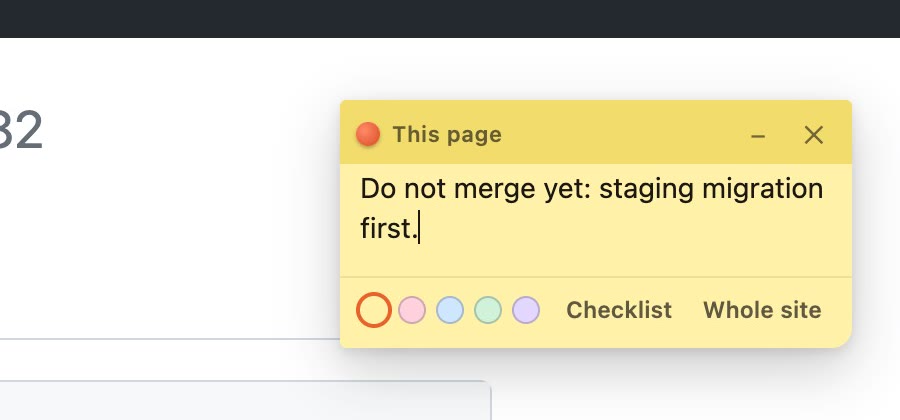
- Yazmaya başlayın. Kaydedilecek bir şey yok; her kelime siz yazarken saklanır. Bir notta yazarken sayfanın kendi klavye kısayolları araya girmez.
Araç çubuğunuzdaki simge, bulunduğunuz sayfada kaç not olduğunu gösterir.
04 Bir notta neler var
- Üst çubuğundan sürükleyerek taşıyın. Nereye koyduğunuzu hatırlar.
- Renkler: alt kısımdaki beş renk noktasını görmek için imleci notun üzerine getirin. Tek tıklama rengi değiştirir.
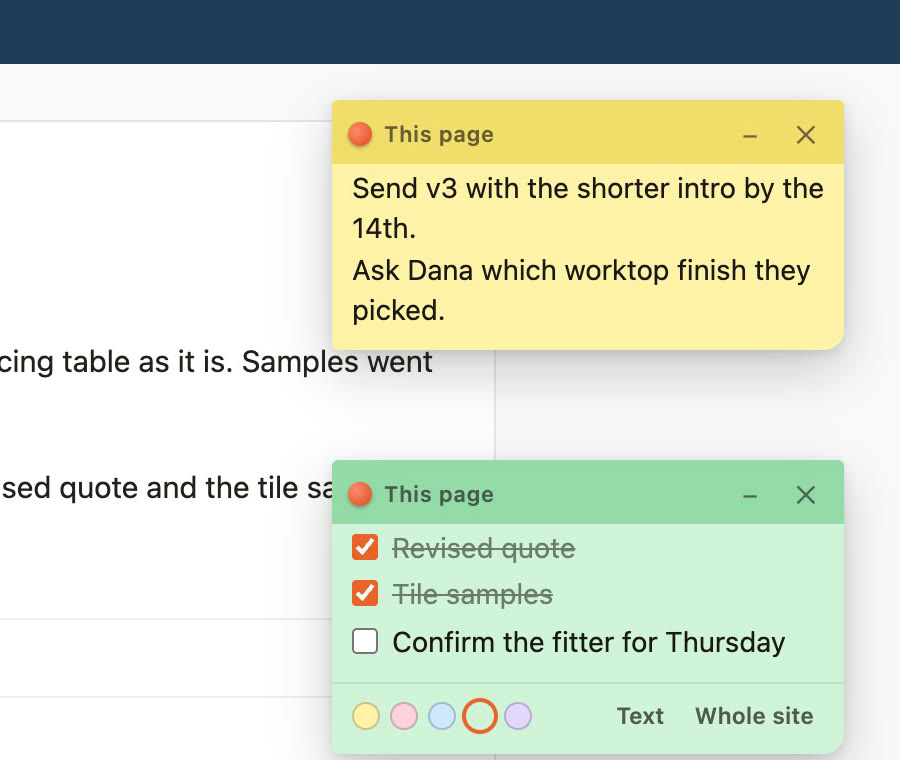
- Kontrol listesi: her satırı işaretlenebilir bir öğeye dönüştürmek için Checklist düğmesine tıklayın. Yeni öğe için Return tuşuna, boş bir öğeyi kaldırmak için Backspace tuşuna basın. Text hiçbir kelimeyi kaybetmeden her öğeyi yeniden bir satıra dönüştürür; işaretler korunmaz.
- Bu sayfa veya sitenin tamamı: yeni bir not, bulunduğunuz sayfanın tam kendisine aittir. Notu o sitenin her sayfasında göstermek için Whole site, bunu geri almak için Just this page düğmesine tıklayın. Notun çubuğundaki etiket hangisi olduğunu gösterir.
- Katlayın: – düğmesi notu çubuğuna kadar daraltır. Yeniden açmak için ▸ düğmesine tıklayın.
- Silin: ✕ düğmesi. Notta yazılı bir şey varsa TackNote Lite önce sorar.
05 Bir not hangi sayfaya aittir
Bir not, bir sayfanın adresine aittir. Neyin aynı sayfa sayılacağını birkaç ayrıntı belirler:
- Adresin ? işaretinden sonraki kısmı yalnızca bir video, ürün veya gönderi gibi sayfanın kendisini belirtiyorsa dikkate alınır. Böylece her video veya ürün kendi notunu alır.
- ? işaretinden sonraki takip etiketleri, aramalar, sıralamalar ve filtreler, tek bir sayfayı birçok sayfaya bölmesinler diye dikkate alınmaz. Giriş kodu, ödeme veya oturum belirteci ya da e-posta adresi gibi özel olabilecek her şey de dışarıda bırakılır, böylece bir not bunları asla saklamaz.
- Bir başlığa atlayan # işareti de yok sayılır. Ancak web e-postası gibi asıl sayfayı # işaretinden sonra tutan web uygulamalarında her ileti veya görünüm kendi notunu alır.
- Whole site olarak ayarlanmış bir not, o sitenin her sayfasında görünür.
Sayfaları yeniden yüklemeden değiştiren sitelerde notlar siz gezindikçe sizi takip eder. Bir sekmede değiştirdiğiniz not, onu gösteren diğer tüm sekmelerde de güncellenir.
06 Pano
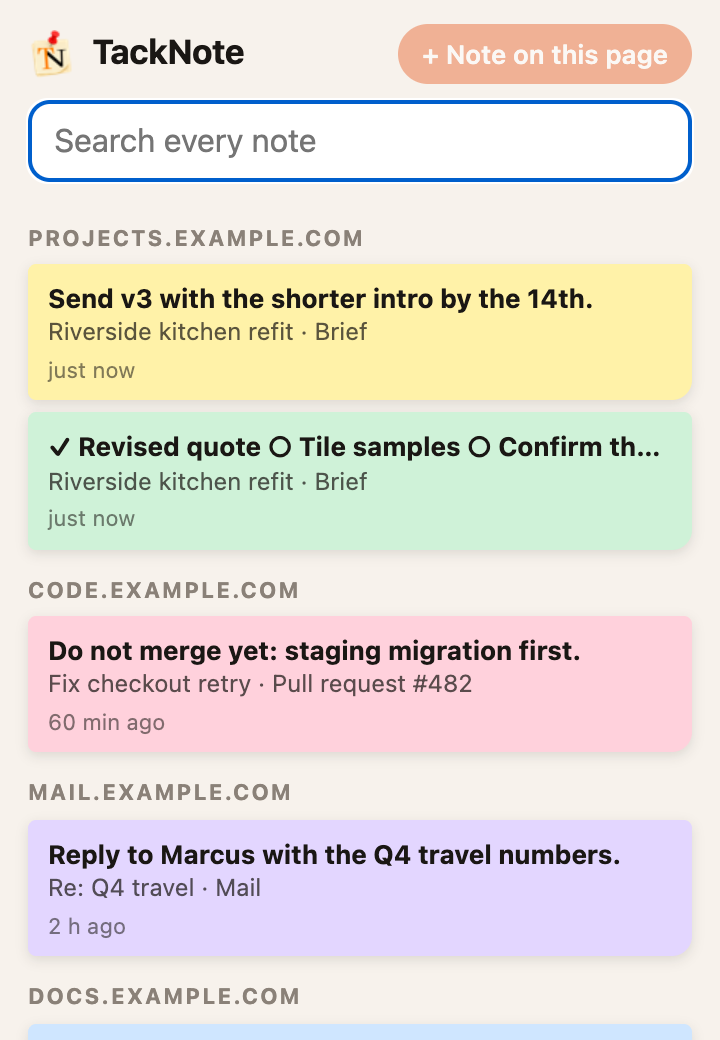
Panoyu açmak için araç çubuğunuzdaki TackNote Lite simgesine tıklayın: en son değiştirilenden başlayarak tüm notlarınız.
- Bulunduğunuz sayfanın notlarıyla birlikte önce On this page gelir.
- Ardından Waiting in your open tabs gelir: notu olan diğer açık sekmelerinizin her biri, kaç not olduğunu gösteren bir etiketle (örneğin 2 notes), böylece hangi sekmelerde sizi bekleyen bir şey olduğunu görebilirsiniz.
- Diğer tüm notlar siteye göre gruplanmış olarak devam eder.
- Herhangi bir notta, sayfasının başlığı ve adresiyle birlikte herhangi bir kelimeyi bulmak için Search every note alanına yazın.
- Doğrudan sayfasına dönmek için bir nota tıklayın. O sayfa zaten bir sekmede açıksa TackNote Lite o sekmeye geçer.
- + Note on this page bulunduğunuz sayfaya bir not sabitler.
Panonun alt kısmı, ücretsiz notlarınızdan kaçını kullandığınızı Unlock düğmesiyle birlikte gösterir. Kilidi açtıktan sonra bunun yerine Settings görünür.
07 Ücretsiz notlar ve kilit açma
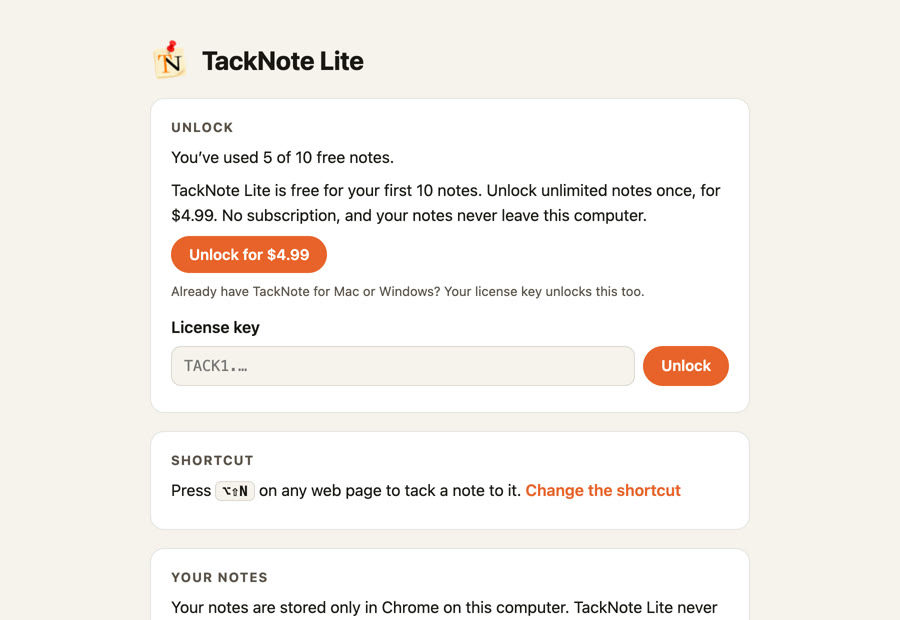
İlk 25 notunuz ücretsizdir ve istediğiniz kadar kullanabilirsiniz. Oluşturduğunuz her not, sonradan sildikleriniz dahil 25'e sayılır. Bir yedeği geri yüklemek, sayıyı o anda sahip olduğunuz not sayısına yükseltebilir. Pano kaç tane kullandığınızı gösterir.
Daha fazlasını eklemek için TackNote Lite'ın kilidini bir kez $4.99 karşılığında açın. Abonelik yok. 26. notta TackNote Lite bunun yerine bir kilit açma kartı gösterir; mevcut notlarınızın hepsi çalışmaya devam eder.
- Panonun altındaki Unlock düğmesine ya da kilit açma kartındaki Unlock TackNote Lite düğmesine tıklayın. İkisi de TackNote Lite ayarlarını açar. Araç çubuğunuzdaki TackNote Lite simgesine sağ tıklayıp Seçenekler seçeneğini de belirleyebilirsiniz.
- Unlock for $4.99 düğmesine tıklayın ya da kilit açmayı tacknote.app/lite adresinden satın alın. Anahtarınız e-postayla gelir.
- Anahtarı License key alanına yapıştırın ve Unlock düğmesine tıklayın. Anahtar bilgisayarınızda, çevrimdışı olarak doğrulanır. Anahtarlar TACK1 ile başlar.
Anahtarınızı mı kaybettiniz? Satın alırken kullandığınız e-posta adresiyle buradan yeniden gönderin.
08 Yedekler ve yeni bir bilgisayar
Notlarınız yalnızca bu bilgisayardaki Chrome'da yaşar, bu yüzden başka bir yerdeki tek kopya bir yedektir. Chrome notları bilgisayarlar arasında senkronize etmez.
- Yedek kaydetme: ayarları açın ve Save a backup düğmesine tıklayın. TackNote Lite backup ve tarih adını taşıyan, tüm notları içeren tek bir dosya alırsınız.
- Geri yükleme: yeni bilgisayarda ya da yeniden yükledikten sonra Restore a backup düğmesine tıklayın ve dosyayı seçin. Geri yükleme yedekteki notları ekler; mevcut notlarınızın hiçbirini asla silmez. Burada zaten bulunan bir not, yedekteki kopyasıyla değiştirilir.
09 Kısayolu değiştirme
Ayarlar mevcut kısayolunuzu ya da no shortcut set ifadesini gösterir. Change the shortcut düğmesine tıklayın. Chrome kendi kısayollar sayfasını açar; burada Tack a note to this page için kendi tuşlarınızı ayarlayabilirsiniz.
Windows, Linux ve Chromebook'larda Chrome Alt+Shift+N kısayolunu kendine ayırır, bu yüzden TackNote Lite orada kısayolsuz başlar. Sağ tıklama hemen çalışır ya da o sayfada kendi kısayolunuzu ayarlayabilirsiniz.
10 Gizlilik
TackNote Lite'ın hesabı, analitiği ve sunucusu yoktur ve kendi başına hiçbir ağ isteği yapmaz. Notlarınız, sayfalarının adresi ve başlığı ve kilit açma anahtarınız bilgisayarınızdaki Chrome'da saklanır, başka hiçbir yerde değil. TackNote Lite bunları şifrelemez; Chrome profilinizin geri kalanı gibi bilgisayar hesabınız tarafından korunurlar.
Chrome'un senkronizasyon depolamasında tutulan tek şey bir sayıdır: oluşturduğunuz not sayısı; böylece ücretsiz not sayacı uzantıyı yeniden yüklediğinizde de korunur. Chrome senkronizasyonunu kullanıyorsanız Chrome bu sayıyı Google hesabınızla birlikte tutar. İçinde hiçbir not, sayfa adresi veya başlık bulunmaz ve bize asla ulaşmaz.
Her sayfada yalnızca sayfanın adresini kayıtlı notlarınızla karşılaştırmak için çalışır. Sayfadaki başka hiçbir şeyi okumaz veya kaydetmez. Tüm ayrıntılar gizlilik politikamızda.
11 Bir şeyler yolunda değilse
- Simgede ↻ görünüyor ve not çıkmıyor. Sayfa, TackNote Lite'ı yüklemeden önce açılmıştı. Bir kez yeniden yükleyin ve tekrar deneyin. Yükledikten sonra açılan sayfalar hemen çalışır.
- Simgede ✕ görünüyor ve not çıkmıyor. O sayfa, Ayarlar veya Yeni Sekme sayfası gibi Chrome'un kendi sayfalarından biri. Chrome hiçbir uzantının bunların üzerine çizim yapmasına izin vermez.
- Chrome Web Store'da yeniden yükledikten sonra bile not çıkmıyor. Chrome, uzantıların Web Store üzerine de çizim yapmasına izin vermez. Simge orada ↻ gösterebilir; yeniden yüklemek işe yaramaz.
- Boş pano Windows'ta Alt+Shift+N tuşlarına basmamı söylüyor ama hiçbir şey olmuyor. Windows, Linux ve Chromebook'larda sayfaya sağ tıklayıp Tack a note to this page seçeneğini belirleyin ya da kendi kısayolunuzu ayarlayın (bkz. Kısayolu değiştirme).
- Bir not kayıp. Panoyu açın ve notu arayın. Sayfasının adresi değiştiyse notun bulunduğu yeri açmak için nota tıklayın. Just this page olarak ayarlanmış bir not sitenin diğer sayfalarında görünmez.
- Aynı not birkaç sayfada görünüyor. Bu sayfalar yalnızca TackNote Lite'ın tek sayfa olarak kabul ettiği takip etiketleri, aramalar veya sıralamalar bakımından farklıdır (bkz. Bir not hangi sayfaya aittir) ya da not Whole site olarak ayarlanmıştır.
- Kısayol başka bir uzantıyla çakışıyor. Farklı tuşlar seçin; bkz. Kısayolu değiştirme.
12 Yardım alma
[email protected] adresine e-posta gönderin. Her mesajı okuyoruz.