01 O que é o TackNote
O TackNote fica na bandeja do sistema e permite fixar uma nota em um lugar, em vez de deixá-la solta na área de trabalho. Esse lugar pode ser uma janela de app, um documento, uma página da web ou uma conversa no Slack ou no Teams. Quando você volta a esse lugar, a nota volta junto. Quando você sai, ela sai do caminho.
Suas notas são só suas. Elas ficam guardadas no seu PC e criptografadas com a sua conta do Windows, não há cadastro, e nós nunca vemos o que você escreve. O TackNote é uma compra única com teste grátis, e a mesma licença funciona também no seu Mac.
02 Instalando o TackNote
- Acesse tacknote.app/windows no seu PC, digite seu endereço de e-mail e aceite o Contrato de Licença. O instalador, Setup.exe, é baixado na hora.
- Abra o Setup.exe. Ele é assinado pela Keepers Code, LLC, e cada arquivo dentro dele leva a nossa assinatura, para que o Windows possa verificá-lo antes de executá-lo. O TackNote se instala e abre sozinho.
- Como o TackNote é novo, o Windows e o seu navegador talvez ainda não o reconheçam. Se o navegador perguntar, escolha manter o arquivo. Se o Windows mostrar "O Windows protegeu o computador", escolha Mais informações e depois Executar assim mesmo. Esses avisos diminuem à medida que mais pessoas instalam o TackNote.
- Procure o ícone do TackNote na bandeja do sistema, na ponta direita da barra de tarefas, perto do relógio. É uma nota adesiva creme com uma tachinha vermelha.
- Um tour rápido mostra o essencial. Você pode revê-lo quando quiser: clique com o botão direito no ícone da bandeja e escolha Show Walkthrough.
O ícone da bandeja
- Clique no ícone para abrir o TackBoard, onde ficam todas as notas.
- Clique com o botão direito nele para todo o resto: fixar notas, Capture Text, Jump to a Note's Window, Settings, o User Guide, Send Feedback e mais.
O TackNote abre sozinho quando você entra no Windows, para que suas notas estejam sempre prontas. Para mudar isso, abra Settings > General e desative Open TackNote when I sign in to Windows.
03 Sua primeira nota
- Clique na janela ou página que você quer anotar, para que ela fique na frente.
- Pressione Ctrl Alt N, ou clique com o botão direito no ícone da bandeja e escolha Stick Note to Current Window.
- Uma nota nova aparece naquela janela, pronta para você digitar.
A ideia é só essa. A nota fica ligada àquela janela ou página. Mude para outra coisa e ela se esconde. Volte e ela reaparece, exatamente onde você a deixou. Não há nada para salvar. Sua nota é gravada no disco, criptografada, enquanto você digita.
Atalhos de teclado
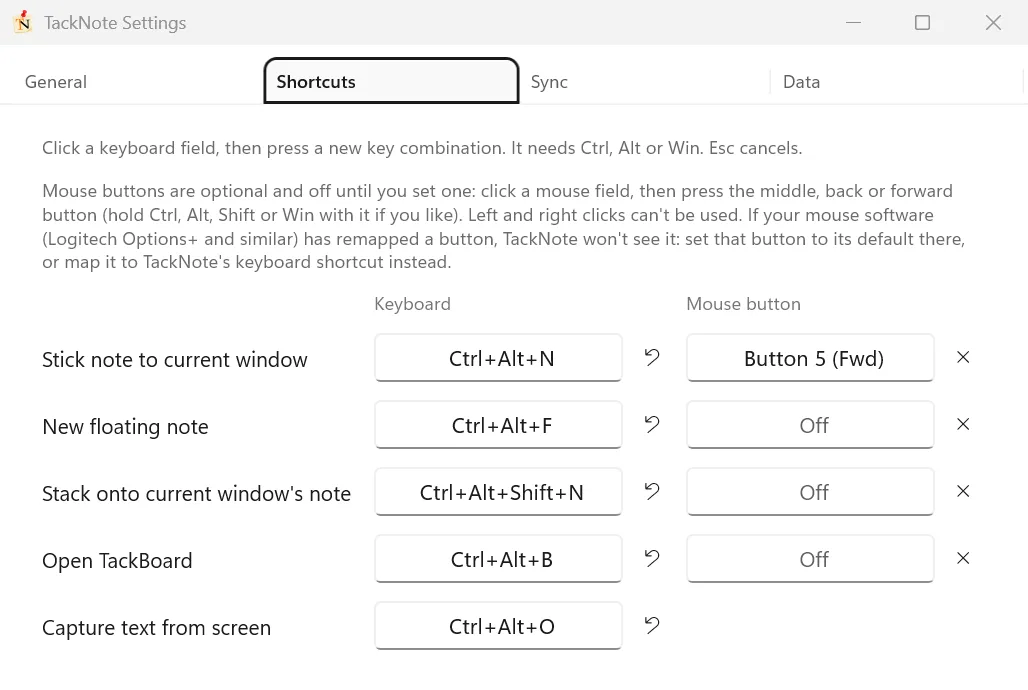
- Ctrl Alt N fixa uma nota na janela atual.
- Ctrl Alt F cria uma nova nota flutuante na área de trabalho.
- Ctrl Alt Shift N empilha uma nota nova sobre a nota da janela atual.
- Ctrl Alt B abre o TackBoard.
- Ctrl Alt O captura texto da tela em uma nova nota.
Escolhendo os seus. Abra Settings > Shortcuts, clique em um campo de teclado e pressione as teclas que quiser. Um atalho precisa de Ctrl, Alt ou Win. Esc cancela, e a seta ao lado de um campo volta ao padrão. Enquanto um campo espera as suas teclas, os atalhos do próprio TackNote ficam pausados, então pressionar um deles o grava em vez de executá-lo. O novo atalho funciona assim que você clica fora do campo. Se você escolher uma combinação que outra ação do TackNote já usa, o TackNote a recusa, para que duas ações nunca respondam à mesma tecla. Se outro app no seu PC já usa uma combinação, o TackNote avisa abaixo daquela linha para você escolher outra.
Botões do mouse. As quatro primeiras ações também podem ir para um botão do mouse. Clique em um campo de mouse e pressione o botão do meio, voltar ou avançar, segurando Ctrl, Alt, Shift ou Win junto se quiser. Se o software do seu mouse remapeou um botão, volte esse botão ao padrão por lá, ou associe-o ao atalho de teclado do TackNote.
04 Onde uma nota se fixa
O TackNote pode prender uma nota a vários tipos de lugar:
- Uma janela de app. Fixe uma nota em qualquer janela de app. Ela reaparece sempre que essa janela estiver na frente.
- Um documento. Em apps como Word, Excel, PowerPoint, Bloco de Notas e Acrobat, o TackNote pergunta se a nota pertence apenas a this document ou a every window do app. Sua resposta pode ser lembrada e alterada nas configurações, em Document scope.
- Uma página da web. No Chrome, Edge, Firefox, Brave, Opera, Vivaldi e outros navegadores populares, a nota é associada ao endereço da página. Ela volta quando você visita esse endereço de novo, mesmo em uma nova aba, e mesmo quando a página muda o próprio título.
- Uma conversa. No Slack, a nota pertence ao canal ou à mensagem direta em que você a fixou. No Microsoft Teams, ela pertence àquele chat. Mude para outra conversa e a nota sai do caminho. Contadores de mensagens novas no título nunca a fazem sumir.
- Um projeto de código. No VS Code, Cursor e Windsurf, a nota se fixa na pasta do workspace, então ela fica no lugar enquanto você passa de um arquivo para outro.
- Uma pasta. Fixe uma nota em uma janela do Explorador de Arquivos e ela pertence àquela pasta.
- Sua área de trabalho. Uma nota da área de trabalho não está ligada a nenhuma janela. Pressione Ctrl Alt F para uma que flutua acima de todas as janelas. Se você fixar uma nota sem nada na frente, o TackNote pergunta se ela deve ficar na área de trabalho ou flutuar acima de tudo.
Notas da área de trabalho e áreas de trabalho virtuais
Por padrão, uma nota da área de trabalho acompanha você em todas as áreas de trabalho virtuais. Para mantê-la em uma só, abra o menu More tools da nota (os três pontos) e desative Show on All Desktops. Ela passa a ficar na área de trabalho em que está agora e volta para lá depois de reiniciar. O mesmo menu tem Float Above All Windows. Pelo menu da bandeja, você também pode usar Bring Desktop Notes to Front, Send Desktop Notes to Back ou Tidy Desktop Notes into a Grid.
A pílula de vínculo
Cada nota mostra uma pequena pílula ao lado do rótulo com o nome daquilo em que ela está fixada: o app, o site ou Desktop. Passe o mouse sobre ela para ver a janela exata. Clique para abrir o menu da nota, onde você pode mudá-la de lugar ou desafixá-la.
Pílulas de nota: onde estão as suas notas ocultas
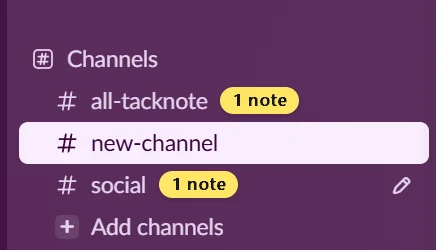
Quando você clica em outra janela, a nota sai do caminho para nunca cobrir o seu trabalho. A janela a que ela pertence mantém uma pequena etiqueta "1 note" na borda superior, na cor da própria nota, para você ver onde as suas notas estão esperando. Clique na etiqueta e essa janela vem para a frente com as notas dela.
- Slack. Uma nota em um canal ou mensagem direta coloca a etiqueta logo depois do nome da conversa na barra lateral. Clique na etiqueta para abrir a conversa, e a nota volta. As etiquetas somem enquanto você rola a lista e voltam quando ela para.
- Janelas do Slack e do Teams. A própria janela mostra quantas notas estão esperando nas suas outras conversas, mesmo enquanto você usa o app.
Uma janela atrás de outra mantém a etiqueta atrás também, para que as etiquetas nunca flutuem sobre o app que você está usando. Para desativá-las, abra Settings > General e desative Show note pills.
05 Mudando uma nota de lugar
O trabalho muda de lugar. Uma nota pode ir junto, mantendo tudo o que guarda. Isso se chama refixar.
- Abra o menu da nota. Clique nos três pontos (More tools) na barra de ferramentas da nota, ou clique na pílula de vínculo dela.
- Escolha "Re-stick: pick a new home". Uma faixa aparece na nota, e a nota fica na tela enquanto você navega.
- Clique na janela que deve ser o novo lugar dela. Outro app, uma aba do navegador, um documento ou uma pasta. A faixa mostra o nome, por exemplo "Stick to Chrome: this tab?"
- Clique em Stick Here. A nota se vincula àquela janela, exatamente onde você a colocou.
A nota mantém o texto, as tarefas, a cor, os lembretes e as abas empilhadas atrás dela. Só muda aquilo em que ela está fixada.
Outras formas de mudar onde uma nota fica
- Tack to Whole App. No menu More tools, este item leva o nome do app, por exemplo Tack to Whole Word. Ative-o e a nota aparece em todas as janelas daquele app, em vez de em uma única janela ou documento.
- Unstick. Escolha Unstick: make this a desktop note para soltar a nota onde ela está. Ela fica na tela em vez de acompanhar uma janela.
Quando aquilo em que a nota estava fixada deixa de existir
Apague um arquivo ou pasta em que uma nota estava fixada, e a nota não se perde. A pílula dela avisa que o arquivo não existe mais, e a nota vai para Needs a Home na barra lateral do TackBoard. Clique com o botão direito no cartão dela e escolha Re-home, depois clique na nova janela e escolha Stick Here. Nada é apagado só porque o lugar dela desapareceu.
06 Empilhando notas
Mais de uma nota pode dividir o mesmo lugar. Quando isso acontece, elas se empilham, e a pilha mostra uma fileira de abas, chamadas flaps, no topo da nota da frente. Cada aba leva o rótulo da sua nota, para você distingui-las de relance.
- Arraste uma nota sobre outra para empilhá-las. A nota de baixo ganha um contorno azul e, quando você solta, a nota arrastada vira uma aba daquela pilha, assumindo o lugar, a posição e o tamanho dela.
- Escolha Stack a New Flap no menu More tools de uma nota, ou pressione Ctrl Alt Shift N com a janela dela na frente, para adicionar uma nota nova à pilha.
- Clique em uma aba para trazer aquela nota para a frente.
- Clique com o botão direito em uma aba e escolha Peel Off as Its Own Note para tirá-la da pilha.
Uma pilha de qualquer tamanho mantém as abas. Quando são tantas que os nomes não cabem, as abas mostram números, e uma aba marcada com três pontos lista todas as notas da pilha para você pular direto para uma delas.
Minimizando uma nota
O botão na ponta esquerda da barra de ferramentas da nota a reduz a uma pequena tachinha. Clique na tachinha para abrir a nota de novo. Você pode escolher o tamanho da tachinha nas configurações, em Pin size.
07 Quando uma nota some
Uma nota pode estar perfeitamente bem e ainda assim em um lugar onde você não a vê. A janela a que ela pertence pode estar fechada, um monitor pode ter sido desconectado, ou uma nota da área de trabalho pode ter ido parar além da borda. Nada se perde, e o TackNote consegue trazê-la de volta.
Uma nota
Abra o TackBoard, clique com o botão direito no cartão da nota e escolha Jump to Note. O TackNote traz a janela a que ela pertence para a frente, e a nota vem junto. Se essa janela estiver fechada, o TackNote reabre a página, o documento ou a pasta quando possível. Você também pode clicar com o botão direito no ícone da bandeja e usar Jump to a Note's Window para as suas notas recentes.
Para uma nota da área de trabalho, o menu do cartão também tem Bring to Center of Screen, que leva a nota para o meio da tela principal.
Todas de uma vez
No TackBoard, clique nos três pontos da barra superior e escolha Find Lost Notes. Isso traz de volta apenas as notas da área de trabalho que estão de fato fora da tela e deixa tudo o que você já vê exatamente onde está. Se nada estava perdido, ele avisa.
Qual usar?
- Jump to Note quando você quer voltar a uma nota e à janela dela.
- Bring to Center ou Find Lost Notes quando uma nota da área de trabalho está bem, mas você não a vê.
- Re-stick quando você quer, de propósito, mudar uma nota para outra janela, página ou pasta.
- Re-home quando aquilo em que ela estava fixada deixou de existir. Essas notas ficam reunidas em Needs a Home.
08 Tirando o TackBoard do caminho
O TackBoard abre no meio da tela, que é justamente onde as suas notas ficam. Se você prefere que ele espere em um canto, dá para fazer isso.
Clique no botão de guardar (a tachinha) na barra superior do TackBoard. O quadro se recolhe para fora da borda da tela e deixa uma pequena bandeirinha no lugar.
- Passe o mouse ou clique na bandeirinha e o quadro desliza de volta.
- Clique com o botão direito no botão de guardar para escolher qual borda ele usa: Left, Right, Top ou Bottom. Right é o padrão.
- Você também pode guardar o quadro pelo menu Window do TackBoard, com Stash Away.
A bandeirinha segue o seu tema de papel. Para dar a ela uma cor própria, abra Settings > General e desative TackBoard flag follows the paper theme.
09 Escrevendo notas
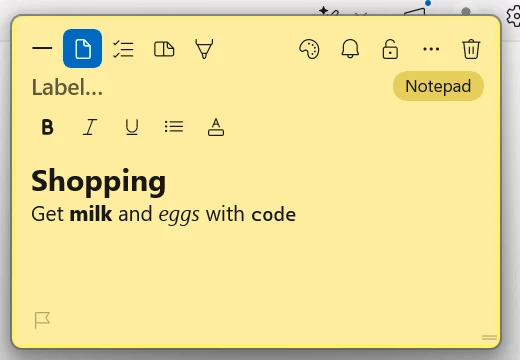
Uma nota é mais do que texto simples. Na barra de ferramentas dela você encontra quatro modos:
- Notes para texto livre.
- To-do para uma checklist. Pressione Enter para um novo item, Tab para colocá-lo dentro do item acima e Shift+Tab para tirá-lo de lá. Marcar um item pai marca também as subtarefas. Os itens concluídos se recolhem sob uma linha de progresso em que você pode clicar para mostrá-los.
- Split view para notas e tarefas lado a lado. Escolha lado a lado ou em cima e embaixo nas configurações. Digitar "todo" sozinho em uma linha e pressionar Enter abre o Split view para você.
- Sketch para desenho à mão livre, com quatro cores de tinta, quatro espessuras de caneta (Fine, Medium, Bold, Marker) e uma borracha em quatro tamanhos que apaga só o que toca. Uma caneta stylus desenha linhas mais grossas quanto mais forte você pressiona.
Formatação
- A barra de formatação oferece negrito, itálico, sublinhado, marcadores, fonte, tamanho (digite um tamanho ou use o - e o + ao lado), cor do texto e realce. Clique no botão de fonte na barra de ferramentas para mostrá-la ou escondê-la em uma nota, ou ative Show the formatting bar on every note em Settings > General.
- Ctrl B, Ctrl I e Ctrl U funcionam como você espera.
- Ctrl Shift 8 transforma a linha atual, ou tudo o que estiver selecionado, em uma lista com marcadores. Pressione de novo para tirar os marcadores. Os marcadores continuam na linha seguinte, e Enter em um marcador vazio encerra a lista.
- Markdown. Se você escreve em Markdown, a nota mostra títulos, negrito, itálico, código e links formatados enquanto você não a está editando. Clique nela para editar o texto como foi escrito.
- Contas. Digite uma soma como "12.50 + 4.75" ou uma conversão como "10 miles in km" e pressione Enter. O resultado aparece na mesma linha. Você pode desativar isso nas configurações.
Notas novas começam no corpo, prontas para digitar. Se você prefere dar um nome a cada nota primeiro, ative Start a new note in the title, then Tab to the body em Settings > General.
Para copiar tudo o que há em uma nota de uma vez, o rótulo, o texto e as tarefas, escolha Copy Whole Note no menu More tools.
Cor, rótulo e prioridade
Clique no botão de cor para alternar entre as suas cinco cores rápidas. Clique com o botão direito nele para ver amostras, uma cor personalizada e a opacidade da nota. Dê um rótulo à nota na linha do topo e use a bandeirinha no canto inferior esquerdo para marcá-la como sinalizada ou de alta prioridade.
Apagando e minimizando
O botão da lixeira na ponta direita da barra de ferramentas apaga a nota, e o TackNote avisa com um Undo caso você mude de ideia. As notas apagadas também esperam no TackBoard em Recently Closed. Para tirar uma nota do caminho sem apagá-la, use o botão de minimizar na ponta esquerda.
10 Imagens, memos de voz e captura de texto
Imagens
Cole uma imagem em uma nota com Ctrl V, ou arraste uma do Explorador de Arquivos ou do navegador. As imagens ficam na parte de baixo da nota, como miniaturas.
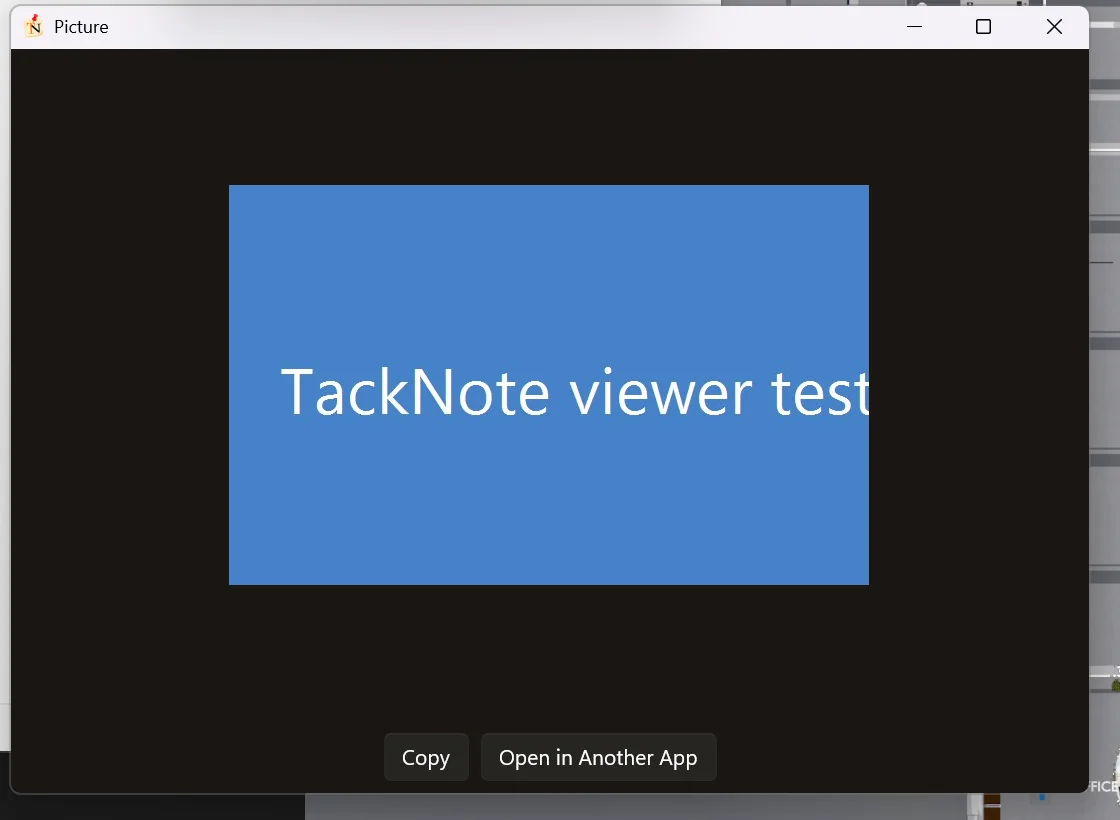
- Clique em uma imagem para abri-la no visualizador do TackNote, onde você pode ampliar, passar pelas imagens da nota com as teclas de seta e copiar uma delas.
- Clique com o botão direito em uma imagem para ver Open Image, Copy Image e Delete Image.
- Quando uma imagem que você adiciona tem texto, o TackNote lê esse texto no seu PC e pergunta se deve usar Copy Text para colocá-lo na nota ou manter Just the Image. Sua resposta pode ser lembrada e alterada nas configurações, em Text in dropped images.
As imagens são criptografadas no seu PC, do mesmo jeito que as suas notas. O visualizador as abre só na memória. Para uma nota que não é privada, o visualizador também oferece Open in Another App.
Memos de voz
Clique no microfone de uma nota para começar a gravar e clique de novo para parar. O memo aparece na parte de baixo da nota. Clique nele para reproduzir ou pausar, e clique com o botão direito para apagá-lo. Os memos de voz são guardados como áudio, criptografados no seu PC.
Capturar texto da tela
Pressione Ctrl Alt O, ou escolha Capture Text from Screen no menu da bandeja. A tela congela; arraste um retângulo em volta de qualquer texto, até mesmo um texto que normalmente não dá para selecionar, como em uma imagem, um vídeo ou uma caixa de erro. O TackNote o lê com o reconhecimento de texto no dispositivo do próprio Windows e o coloca em uma nova nota flutuante. O botão de captura na barra de ferramentas de uma nota faz o mesmo, mas adiciona o texto àquela nota. Nada é enviado para fazer isso.
11 TackBoard
O TackBoard é o seu caderno: um lugar para ver todas as notas de uma vez, esteja você perto da janela a que elas pertencem ou não. Clique no ícone da bandeja ou pressione Ctrl Alt B para abri-lo.
- Cada nota aparece como um cartão. O cartão e a nota flutuante são a mesma nota, então uma mudança em um aparece no outro. Digite direto em um cartão.
- Busque no rótulo, no texto e nos itens de checklist de todas as notas pela caixa no topo, ou pressione Ctrl F.
- Agrupe os cartões por app, projeto ou subpasta, e ordene-os por data de atualização, data de criação, título ou prioridade.
- A barra lateral filtra o quadro por To-dos, Reminders, Tacks with Photos, Needs a Home, um projeto ou um app.
- Clique no botão de expandir de um cartão, ou clique com o botão direito nele e escolha Open, para ler e editar uma nota mais longa em uma visualização maior.
- Use Ctrl+clique nos cartões para selecionar vários, ou Shift+clique para um intervalo, e depois mova-os para um projeto, mude a cor ou apague todos juntos.
- Escolha um fundo para o quadro (Cork, Card, White ou Black), mude para cartões Compact pelos três pontos, ou defina o quadro como Chaos nas configurações para um visual de quadro de cortiça bagunçado.
Notas do quadro
Clique em + Board note para uma nota que fica apenas no TackBoard, sem estar fixada em nada. Digite direto no cartão dela. Quando quiser colocá-la em uma janela ou página, clique com o botão direito no cartão e escolha Re-stick. + New note cria uma nota flutuante na área de trabalho.
Fechadas recentemente
As notas apagadas esperam em Recently Closed, na parte de baixo da barra lateral. Restore coloca a nota de volta onde estava. Delete All esvazia a lista de vez, depois de perguntar.
12 Projetos e organização
Conforme as notas se acumulam, os projetos as mantêm organizadas.
- Arquive uma nota em um projeto com o botão de pasta da nota. Escolha New Project para criar um. Notas de qualquer app podem dividir um projeto.
- Na barra lateral do TackBoard, clique com o botão direito em um projeto para ver New Sub-folder, Rename Project e Delete Project. As subpastas podem ser renomeadas e apagadas do mesmo jeito.
- Apagar um projeto ou subpasta que contém notas pergunta se você quer manter as notas ou apagá-las também. As notas apagadas assim vão para Recently Closed, então um único Undo as traz de volta.
- Arraste cartões até um projeto na barra lateral para arquivá-los.
13 Notas privadas
Algumas notas são só para os seus olhos. Clique no botão de cadeado de uma nota para torná-la privada. Uma nota privada fica coberta até você clicar nela e desbloqueá-la com o Windows Hello (seu rosto, impressão digital ou PIN). Em um PC sem Windows Hello, o TackNote pede a senha da conta do Windows com que você entrou.
- Por padrão, um desbloqueio abre todas as notas privadas por 5 minutos. Mude isso nas configurações, em Keep private notes unlocked for, até o momento em que a tela é bloqueada.
- Clique com o botão direito no ícone da bandeja e escolha Lock Private Notes Now para cobri-las de novo na hora.
- Uma nota bloqueada fica fora de alcance, não apenas coberta. Não dá para digitar nela, selecioná-la ou copiá-la, e outros apps no seu PC também não conseguem ler o texto dela. O bloqueio cobre também a visualização maior da nota, a aba dela em uma pilha e as imagens.
- Enquanto está bloqueada, o texto de uma nota privada fica fora da busca do TackBoard, os lembretes dela dizem apenas "Private note", e as imagens dela não podem ser abertas em outro app. Copy Whole Note e Export Backup pedem que você desbloqueie primeiro.
- O Windows deixa qualquer janela que mostre uma nota privada fora de capturas de tela e gravações de tela, e o TackBoard também, enquanto ele mostra uma nota privada desbloqueada. Algumas ferramentas de gravação ainda conseguem vê-las, então antes de uma chamada ou gravação importante, faça primeiro um teste rápido de compartilhamento.
- O texto que você copia de uma nota privada fica fora do histórico da área de transferência do Windows (Win V) e nunca é enviado para a área de transferência na nuvem.
- As notas privadas nunca saem do seu PC, mesmo com a sincronização ativada. As imagens e os memos de voz delas também não.
O botão de cadeado controla a privacidade, e o botão de pasta controla em que projeto a nota fica. Você pode usar um, o outro ou os dois.
14 Lembretes
Clique no sino de uma nota para o TackNote lembrar você. Escolha In 1 hour, In 3 hours, This evening (6 PM), Tomorrow (9 AM), Next week (segunda-feira às 9h) ou Custom date & time. This evening só aparece enquanto ainda não passou das 18h. Em Repeat, um lembrete pode voltar todo dia, todo dia útil, toda semana ou todo mês. Clear time reminder, no mesmo menu, remove o lembrete.
Quando um lembrete vence, uma notificação do Windows mostra a nota. Escolha um adiamento na lista: 15 minutes, 1 hour, Tomorrow, same time ou Next week, same time, e clique em Snooze. Same time significa o horário para o qual o lembrete foi definido, então um lembrete das nove continua sendo das nove no dia seguinte. Clique em Done quando estiver resolvido, ou em Open para ir até a nota.
Me avise na próxima vez que eu abrir isto
Nem todo lembrete precisa de relógio. Escolha Nudge me next time I open this no menu do sino, e a nota dá uma pequena pulsada na próxima vez que você voltar à janela dela.
15 Temas e aparência
O TackNote vem com catorze visuais de nota em três famílias. Escolha um em Settings > General, em Paper Theme:
- Classic para cores sólidas e limpas.
- Paper para texturas impressas como Kraft, Ruled Notebook, Graph, Dot Grid, Linen e Comic.
- Glass para notas foscas que deixam a área de trabalho aparecer por trás, incluindo Neon e Prism.
As configurações também definem a cor padrão, a cor do texto e a opacidade das notas novas, as cinco cores rápidas pelas quais o botão de cor alterna, e se o TackBoard e as configurações seguem o modo claro ou escuro do Windows.
16 Sincronizando com o seu Mac e outros PCs
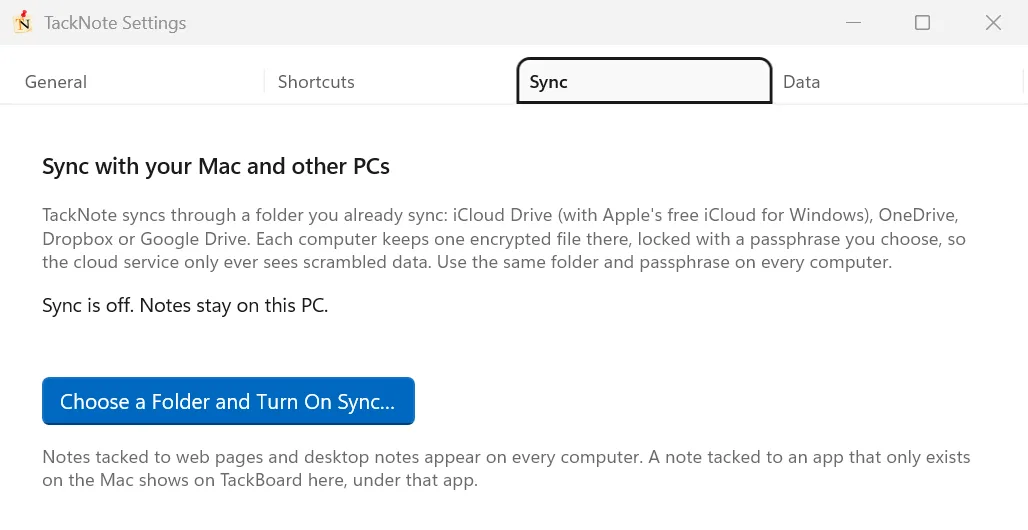
O TackNote sincroniza por uma pasta que você já sincroniza entre os seus computadores: OneDrive, Dropbox, Google Drive ou iCloud Drive (com o iCloud para Windows, gratuito, da Apple). Tudo o que o TackNote guarda nessa pasta é criptografado com uma frase secreta que você escolhe, então o serviço de nuvem só vê dados embaralhados. Não usamos nenhum servidor para isso e nunca vemos o conteúdo.
- No seu PC, abra as configurações, vá em Sync, clique em Choose a Folder and Turn On Sync, escolha a pasta e defina uma frase secreta.
- No seu Mac, abra os Ajustes, vá em Dados, clique em Sincronizar com o Windows por uma pasta, escolha a mesma pasta e digite a mesma frase secreta. Em outro PC, faça o mesmo que no passo 1. O TackNote vê que a pasta já está configurada e pede a sua frase secreta.
- As notas fixadas em páginas da web e as notas da área de trabalho aparecem em todos os computadores. Uma nota fixada em um app que existe nos dois, como Chrome, Word, Slack ou VS Code, volta naquele app aqui também. Uma nota fixada em um app que só existe no Mac aparece no TackBoard aqui, sob aquele app.
- As notas chegam com as imagens e os memos de voz.
- Quando a mesma nota é editada em dois lugares, vale a edição mais recente.
- As notas privadas nunca saem do computador em que foram escritas. Tornar uma nota privada também remove as cópias que já estão nos seus outros computadores.
- O painel Sync mostra quando você sincronizou pela última vez e quais outros computadores estão sincronizando. Use Sync Now ali ou no menu da bandeja para sincronizar na hora.
Turn Off Sync faz este PC parar de sincronizar. As notas dele ficam aqui, e os seus outros computadores mantêm as deles.
17 Backups e importação
Backups de segurança
O TackNote copia as suas notas automaticamente toda vez que é atualizado, e uma vez por dia. Ele guarda as 12 cópias mais recentes, ainda criptografadas, no seu PC. Para voltar a uma delas, abra Settings > Data, clique em Safety Backups, escolha uma cópia e clique em Restore and Restart. As suas notas como estão agora são salvas antes como backup, então nada se perde.
Exportar e importar um backup
Export Backup, em Settings > Data, salva todas as suas notas, criptografadas com uma frase secreta que você escolhe. Se você tiver notas privadas, o TackNote pede que você as desbloqueie primeiro. Import Backup abre um backup do TackNote feito no Windows ou no Mac. As notas que já estão aqui são ignoradas, e as notas do Mac fixadas em apps que não existem no Windows esperam no TackBoard em Needs a Home.
Importar de arquivos
Traga notas de outros apps com Import from Files. Ele lê Markdown, texto simples, HTML (como uma exportação do Google Keep), RTF e exportações do Evernote (.enex). Você dá um rótulo ao lote, e as notas esperam no TackBoard em Needs a Home até você fixá-las em algum lugar.
Open Notes Folder mostra, no Explorador de Arquivos, onde o TackNote guarda tudo.
18 Licença e teste
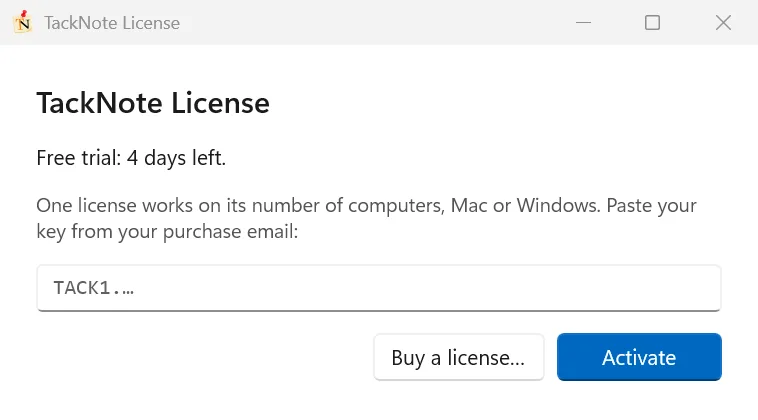
O TackNote pode ser testado grátis por 7 dias, com tudo liberado. O menu da bandeja mostra quantos dias faltam. Quando você estiver pronto, uma única compra vale para até três computadores, Mac ou Windows, em qualquer combinação.
- Ativação. Sua chave de licença chega por e-mail depois da compra. Clique com o botão direito no ícone da bandeja, escolha a linha do teste no topo (ou License), cole a chave e clique em Activate. Se o TackNote já estiver instalado quando você comprar, a página de agradecimento também tem um botão Activate on this PC que o ativa com um clique, depois que o TackNote pede a sua confirmação.
- Transferindo uma vaga. Se as três vagas estiverem em uso, o TackNote pergunta de qual computador transferir a licença. Você não precisa estar com esse computador em mãos. Para liberar uma vaga você mesmo, escolha Deactivate This PC na janela License.
- Quando o teste termina. Todas as suas notas continuam exatamente onde estão, e você ainda pode ler todas elas. Editar e criar notas novas ficam para depois que você adicionar uma licença.
- Trabalhando offline. Sua licença faz uma verificação conosco a cada 60 dias, então o TackNote continua funcionando em viagens longas sem internet. Nos últimos 7 dias, o TackNote pede que você se conecte uma vez, e o menu da bandeja mostra License check-in due. Se passarem 60 dias sem verificação, suas notas continuam legíveis, mas a edição fica esperando até este PC se conectar à internet uma vez. Aí tudo é liberado de novo na hora, e nada se perde.
19 Atualizações
O TackNote se mantém atualizado sozinho. Ele procura uma versão nova ao iniciar e uma vez por dia, baixa em segundo plano sem incomodar e a instala na próxima vez que o TackNote iniciar. Quando uma atualização estiver pronta, o TackNote avisa e oferece Restart Now, se você preferir não esperar. Para verificar você mesmo, clique com o botão direito no ícone da bandeja e escolha Check for Updates, ou use o mesmo botão em Settings > General.
Antes de qualquer atualização mexer nas suas notas, o TackNote faz um Safety Backup, para que você sempre possa voltar a como elas estavam.
Se o TackNote fechar inesperadamente, ele se oferece para nos enviar um breve relatório de falha na próxima vez que abrir. Você vê antes exatamente o que será enviado, e nada é enviado a menos que você escolha Send Report.
20 Sua privacidade
- Criptografado no seu PC. Suas notas, imagens e memos de voz são criptografados com a sua conta do Windows, então só você consegue lê-los neste PC.
- Sem conta. Não há nada para cadastrar, e suas notas nunca são enviadas para nós.
- Reconhecimento de texto no dispositivo. O Capture Text e o texto das imagens são lidos pelo Windows no seu PC.
- O que o TackNote envia. O TackNote só entra em contato conosco para verificar o seu teste e a sua licença, procurar atualizações e enviar feedback ou um relatório de falha quando você escolhe fazer isso. Nada disso inclui as suas notas.
- A sincronização continua sendo sua. A sincronização usa a sua própria pasta na nuvem, criptografada com a sua frase secreta.
Diferente do Mac, o Windows não pede que você aprove permissões para o TackNote, então não há nada para configurar.
21 Dicas avançadas
Alguns truques para quando você já dominar o básico:
Coloque em um botão sobrando do mouse. Associe Stick note to current window ao botão voltar ou avançar do mouse. Assim, uma nota fica a um clique do polegar, sem precisar do teclado.
Agrupe tudo em projetos. Arquive notas relacionadas em um projeto e adicione subpastas para trabalhos maiores. Um quadro cheio continua tranquilo, e você pode se concentrar em uma coisa de cada vez.
Bloqueie tudo o que for sensível. Marque uma nota como privada e ela fica coberta até o Windows Hello. Dados de clientes e anotações pessoais nunca aparecem de relance e ficam fora de capturas e gravações de tela.
Dê a cada canal a sua própria nota. No Slack, fixe uma nota em um canal para as perguntas em aberto dele. A etiqueta na barra lateral mostra quais canais têm uma, e a nota aparece no momento em que você abre o canal.
Pegue textos que não dá para selecionar. Pressione Ctrl+Alt+O e arraste em volta de uma mensagem de erro, de um slide em uma videochamada ou de uma página escaneada. As palavras vão para uma nota, prontas para buscar e colar.
Deixe a nota fazer as contas. Digite "lunch 12.50 + coffee 4.75" e pressione Enter. O TackNote soma tudo na mesma linha, e também converte unidades como "10 miles in km".
Deixe o TackBoard encontrar para você. Esqueceu onde fixou uma nota? Pressione Ctrl+Alt+B e comece a digitar na caixa de busca. Clique com o botão direito no cartão, e Jump to Note leva você direto para a janela dela.
Uma licença, os dois computadores. Use o TackNote no seu Mac em casa e no seu PC no trabalho com a mesma chave, e sincronize as notas de páginas da web entre eles por uma pasta que você já usa.
22 Como obter ajuda
Travou em algum ponto ou tem uma ideia? Adoraríamos ouvir você. Clique com o botão direito no ícone da bandeja e escolha Send Feedback, selecione Bug, Idea ou General e deixe seu e-mail se quiser uma resposta. Ou escreva para [email protected]. Este guia também está sempre a um clique: escolha User Guide no menu da bandeja ou no menu Help do TackBoard. As perguntas frequentes respondem às dúvidas mais comuns, e o registro de alterações mostra o que há de novo.
Se alguma configuração sair do controle, Restore All Defaults, em Settings > General, na seção Help, volta todas as configurações ao padrão de fábrica do TackNote. Suas notas não são tocadas. O mesmo lugar tem Show Walkthrough.
Também usa o TackNote em um Mac? O guia do usuário para Mac explica o app para Mac.