Usa um PC com Windows? O TackNote para Windows tem seu próprio guia: Como usar o TackNote no Windows.
01 O que é o TackNote
O TackNote fica na barra de menus e permite fixar uma nota em um lugar, em vez de deixá-la solta na mesa. Esse lugar pode ser uma janela de app, uma página da web específica, uma aba do Google Sheets ou um arquivo. Quando você volta a esse lugar, a nota volta junto. Quando você sai, ela sai do caminho.
Suas notas são só suas. Elas ficam guardadas no seu Mac e criptografadas, não há cadastro, e nós nunca vemos o que você escreve. O TackNote é uma compra única com teste grátis.
02 Instalando o TackNote
- Acesse tacknote.app/download e digite seu endereço de e-mail. Isso leva você à página de download, onde você pode baixar o TackNote.
- Abra a imagem de disco baixada e arraste o TackNote para a pasta Aplicativos.
- Abra o app. Dois ícones aparecem na barra de menus, no topo da tela: o ícone do TackNote e o ícone do quadro, que abre o TackBoard. Eles acompanham a sua barra de menus, então ficam escuros em uma barra clara e claros em uma barra escura.
- Na primeira vez, o macOS pede acesso de Acessibilidade. O TackNote precisa dele para ver qual janela está na frente, que é como uma nota fica junto daquilo em que você a fixou. Você pode conceder depois, nos Ajustes, em Permissões.
- Um tour rápido mostra o essencial. Você pode revê-lo quando quiser pelo menu, com Mostrar tutorial.
03 Sua primeira nota
Há duas formas de fixar uma nota:
- Traga para a frente a janela ou página que você quer anotar.
- Pressione Control Option Command N, ou clique no ícone do TackNote na barra de menus e escolha Fixar nota na janela atual.
- Uma nota nova aparece, já presa àquilo que estava na frente. Comece a digitar.
A ideia é só essa. A nota fica ligada àquela janela ou página. Mude para outra coisa e ela se esconde. Volte e ela reaparece, exatamente onde você a deixou. Não há nada para salvar. Sua nota é gravada no disco, criptografada, enquanto você digita.
Os atalhos. O TackNote começa com quatro, e as mesmas ações estão no menu da barra de menus:
- Fixar nota na janela atual: Control Option Command N
- Nova nota flutuante, uma nota da mesa que flutua sobre tudo: Control Option Command F
- Empilhar na nota da janela atual: Control Option Command Shift N
- Capturar texto da tela, que lê o texto de uma área que você seleciona e o coloca em uma nota: Control Option Command O
Escolhendo os seus. Abra Ajustes > Atalhos, clique em um campo e pressione uma nova combinação. Ela precisa de Command, Option ou Control. Se você escolher uma combinação que outra ação do TackNote já usa, o TackNote a recusa e diz qual ação a está usando, para que duas ações nunca respondam à mesma tecla. Cada ação também pode ter um botão sobrando do mouse (do meio, voltar ou avançar). Se um utilitário de mouse remapeou esse botão, o TackNote não consegue vê-lo, então volte o botão ao padrão por lá, ou associe-o ao atalho de teclado do TackNote. Restaurar Todos os Padrões traz de volta os quatro atalhos acima.
Se você gosta de dar nome a uma nota antes de escrever, ative Start a new note in the title, then Tab to the body (começar a nota pelo título) em Ajustes, Geral.
04 Onde uma nota se fixa
O TackNote pode prender uma nota a vários tipos de lugar:
- Uma janela de app. Fixe uma nota em um documento, um arquivo de design, um chat ou qualquer janela de app. Ela reaparece quando essa janela está na frente.
- Uma página da web. Fixe uma nota em uma página do navegador e ela volta quando você visita esse endereço de novo, mesmo em uma nova aba ou em outro dia.
- Uma aba do Chrome. Quando a mesma página está aberta em mais de uma aba do Google Chrome, o TackNote pergunta se uma nota nova é só para esta aba ou para todas as abas com aquela página. Clique com o botão direito em uma nota e escolha Só esta aba para ligá-la à aba dela depois. O Chrome esquece qual aba é qual quando é encerrado, então, quando ele reabre as suas abas, cada nota volta para a aba na mesma posição. Sua resposta pode ser lembrada e alterada nos Ajustes, em Mesma página em várias abas.
- Uma aba do Google Sheets. Uma nota pode se vincular a uma única aba de uma planilha, e não apenas ao documento inteiro, então cada aba tem sua própria nota.
- Um arquivo ou pasta. Mantenha uma nota presa a um arquivo específico para que o contexto vá junto com ele.
- Um projeto de código. No Xcode, a nota se fixa no projeto, e no VS Code, na pasta do workspace. Ela fica no lugar enquanto você passa de um arquivo para outro, então trocar de aba no editor nunca a deixa para trás.
- Uma coisa dentro de um app. Em muitos apps, a nota se fixa naquilo que você tem aberto, e não no app inteiro: um e-mail no Mail, no Outlook ou no Gmail, um canal ou chat no Slack e no Microsoft Teams, uma conversa no Mensagens, uma página no Notion, um canal no Discord, uma tarefa no ClickUp, um álbum no Fotos e o documento ou projeto aberto no Affinity, Blender, Fusion e Logic Pro. Clique na pílula da nota e o TackNote leva você de volta àquele e-mail, página ou projeto exato, quando o app permite.
- Uma visualização do Finder. Recentes, Compartilhado e AirDrop não são pastas, então o TackNote pergunta se deve fixar a nota naquela visualização ou transformá-la em uma nota da mesa.
- Um documento inteiro ou só uma parte. Quando um documento tem partes, como uma planilha com abas, o TackNote pode perguntar se a nota é para a parte ou para o todo. Escolha sua resposta uma vez nos Ajustes, em Escopo do documento, ou clique com o botão direito em uma nota e escolha fixá-la no documento inteiro.
- Sua mesa. Uma nota da mesa não está ligada a nenhuma janela. Ela aparece em todas as mesas e sobre apps em tela cheia, a menos que você clique nela com o botão direito e desmarque Mostrar em todas as mesas. Ela sempre volta na mesma tela. Se você usa mais de uma mesa, a escolhida é lembrada até você encerrar o TackNote ou reiniciar. Nova nota flutuante cria uma na hora. Quando você fixa uma nota sem nada na frente em que fixá-la, o TackNote cria uma nota da mesa, e a opção Camada da nota de área de trabalho, nos Ajustes, decide se ela fica na mesa ou flutua acima de todas as janelas. Enquanto você tiver notas da mesa, o menu da barra de menus pode trazer todas para a frente, mandá-las para trás ou organizá-las em grade.

A pílula de vínculo
Cada nota mostra uma pequena pílula com o nome daquilo em que está fixada. Clique na pílula para voltar a esse contexto, por exemplo para reabrir a página ou trazer a janela para a frente. É pela pílula que a nota mostra, de relance, onde pertence.
Pílulas de nota: onde estão as suas notas ocultas
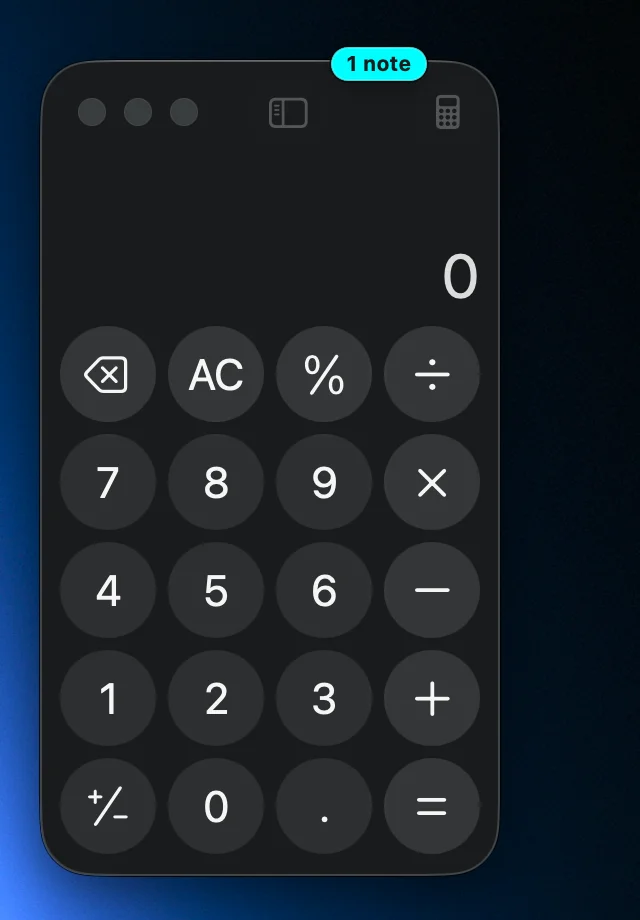
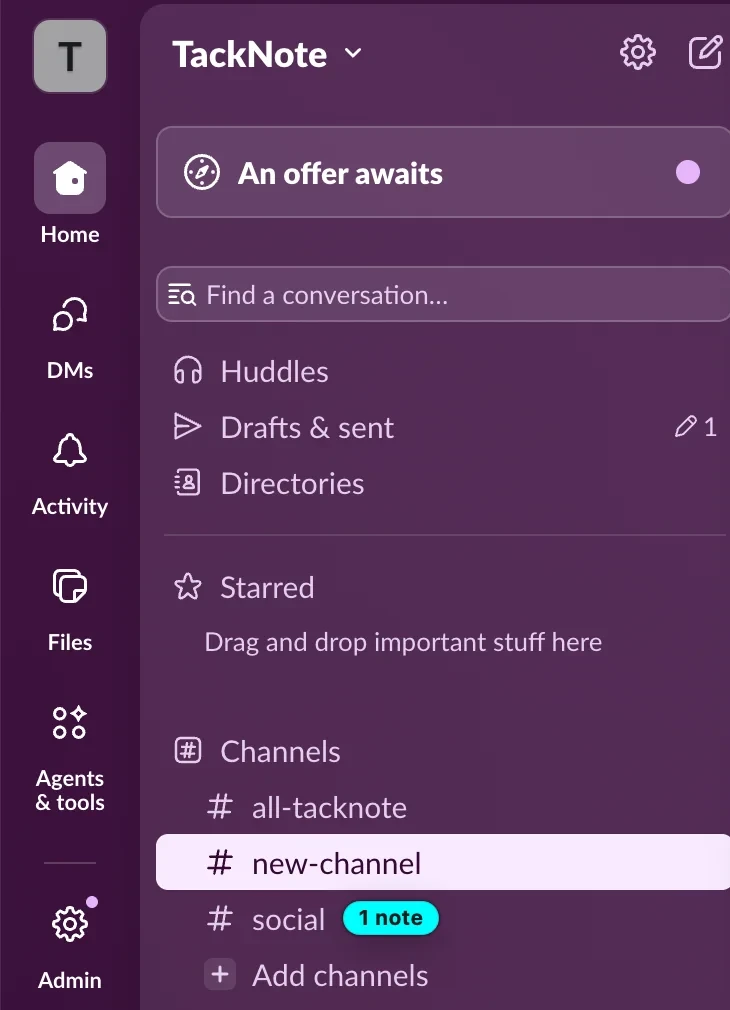
Quando você clica em outro app, a nota sai do caminho para nunca cobrir o seu trabalho. A janela a que ela pertence mantém uma pequena etiqueta "1 note" na borda superior, na cor da própria nota, para você ver onde as suas notas estão esperando. Clique na etiqueta e essa janela vem para a frente com as notas dela.
- Navegadores. No Safari, no Google Chrome e no Firefox, a etiqueta fica na própria aba da nota, e clicar nela abre essa aba.
- Slack e Microsoft Teams. Uma nota em um canal, chat ou mensagem direta coloca a etiqueta logo ao lado dessa conversa na barra lateral, e a janela mostra quantas notas guarda no total. Clique na etiqueta de uma conversa para abri-la, e a nota volta. Enquanto uma imagem ou arquivo que você abriu cobre a barra lateral, as etiquetas saem do caminho.
- Pastas e documentos. Pastas do Finder, conversas do Mensagens e documentos ganham uma etiqueta na janela que os mostra.
As etiquetas em uma barra lateral somem enquanto você rola e voltam quando a lista para. Uma janela atrás de outra mantém a etiqueta atrás também, para que as etiquetas nunca flutuem sobre o app que você está usando. Para desativá-las, abra os Ajustes e desmarque Mostrar selos de notas.
05 Mudando uma nota de lugar
O trabalho muda de lugar. Uma nota pode ir junto, mantendo tudo o que guarda. Isso se chama refixar, e fica no próprio menu de clique com o botão direito da nota, e não em um botão da barra de ferramentas.
- Clique com o botão direito no corpo da nota. Em qualquer lugar da área de escrita ou do fundo colorido. Não nos pequenos ícones da borda superior, que têm menus próprios. Se preferir, Control-clique faz a mesma coisa.
- Escolha "Refixar: escolha um novo local…". Uma faixa confirma que a nota está pronta para ser movida, e a nota agora fica na tela enquanto você navega, em vez de se esconder com a janela antiga.
- Vá até o novo local. Outra janela, uma aba do navegador, uma página ou um arquivo. Leve o tempo que precisar. A faixa fica visível até você terminar.
- Clique com o botão direito na nota de novo e escolha "Fixar aqui". A nota se vincula ao que estiver na sua frente agora.
A nota mantém o texto, as tarefas, a cor, os lembretes e as abas empilhadas atrás dela. Só muda aquilo em que ela está fixada. Para desistir a qualquer momento, clique com o botão direito e escolha "Cancelar refixação", ou clique em Cancelar na faixa.
Duas situações em que isso ajuda. Passar de homologação para produção: refixe as suas notas no endereço publicado de uma vez, em vez de reescrevê-las. Arquivar um projeto: refixe da pasta de trabalho para o arquivo, e a nota vai junto.

Quando aquilo em que a nota estava fixada deixa de existir
Feche uma janela de vez, apague um arquivo ou desative uma página, e a nota não se perde. Ela vai para "Precisa de um lugar" na barra lateral do TackBoard, marcada com um aviso laranja. Cada cartão ali tem um botão Realocar que inicia a mesma mudança: clique nele, o quadro sai do caminho, depois vá até o novo local e escolha "Fixar aqui". Nada é apagado só porque o lugar da nota desapareceu.
05b Empilhando notas
Mais de uma nota pode dividir o mesmo lugar. Quando isso acontece, elas se empilham, e a pilha mostra uma fileira de abas no topo da nota da frente. Cada aba leva o nome da sua nota, para você distingui-las de relance, mesmo quando todas as notas têm a mesma cor.
- Clique em uma aba para trazer aquela nota para a frente.
- Clique com o botão direito em uma aba para renomeá-la ou destacá-la pelo menu.
- Pressione e segure uma aba e arraste para tirar aquela nota da pilha e torná-la uma nota própria. A aba se levanta e acompanha o cursor, para você ver o que está fazendo. Um clique rápido continua só trazendo a nota para a frente, então uma mão menos firme não tira uma nota da pilha sem querer.
- O sinal de mais no fim da fileira adiciona outra nota à pilha. O mesmo fazem Empilhar uma nova aba, no menu de clique com o botão direito de uma nota, e Empilhar na nota da janela atual, na barra de menus.
Uma pilha de qualquer tamanho mantém as abas. Quando são tantas que os nomes não cabem, as abas mostram números, e uma aba marcada com três pontos lista todas as notas da pilha para você pular direto para uma delas. As abas seguem o tema que você estiver usando, então combinam com o visual de papel, vidro ou quadrinhos em vez de ficarem por cima dele.
Quando você apaga uma nota que faz parte de uma pilha, o TackNote pergunta se deve fechar só aquela nota ou a pilha inteira. De qualquer forma, tudo vai para Fechadas no TackBoard, onde você pode restaurar.
Descolando uma nota
Uma nota fixada em uma janela tem a opção Descolar no menu de clique com o botão direito. Ela solta a nota onde está e a transforma em uma nota da mesa, que fica na tela em vez de acompanhar uma janela. A partir daí, as opções de sempre da mesa ficam disponíveis, incluindo Flutuar Acima de Todas as Janelas e Mostrar em todas as mesas.
06 Quando uma nota some
Uma nota pode estar perfeitamente bem e ainda assim em um lugar onde você não a vê. A janela a que ela pertence pode ter ido para uma tela menor, um monitor pode ter sido desconectado, ou a nota pode simplesmente ter ido parar além da borda. Nada se perde, e o TackBoard consegue trazê-la de volta.
Uma nota
Abra o TackBoard, clique com o botão direito no cartão da nota e escolha Trazer ao centro da tela. A nota vai para o meio da tela a que pertence e pulsa para você encontrá-la. Aquilo em que ela está fixada não muda, então depois ela continua acompanhando a janela dela.
Ir para a nota também faz isso. Primeiro ele resgata a nota, se for preciso, e depois leva você até ela, então geralmente é a única coisa de que você precisa.

Todas de uma vez
Clique com o botão direito em uma parte vazia do quadro e escolha Encontrar notas perdidas. Isso traz de volta apenas as notas que estão de fato fora da tela e deixa tudo o que você já vê exatamente onde está. Se nada estava perdido, ele avisa, em vez de rearrumar a sua mesa.
Qual eu quero?
- Trazer ao centro quando a nota está bem, mas você não a vê.
- Refixar quando você quer, de propósito, mudar uma nota para outra janela, página ou arquivo.
- Realocar quando aquilo em que ela estava fixada deixou de existir por completo. Essas notas ficam reunidas em "Precisa de um lugar", na barra lateral.
07 Tirando o TackBoard do caminho
O TackBoard abre no meio da tela, que é justamente onde as suas notas ficam. Se você prefere que ele espere em um canto, dá para fazer isso.
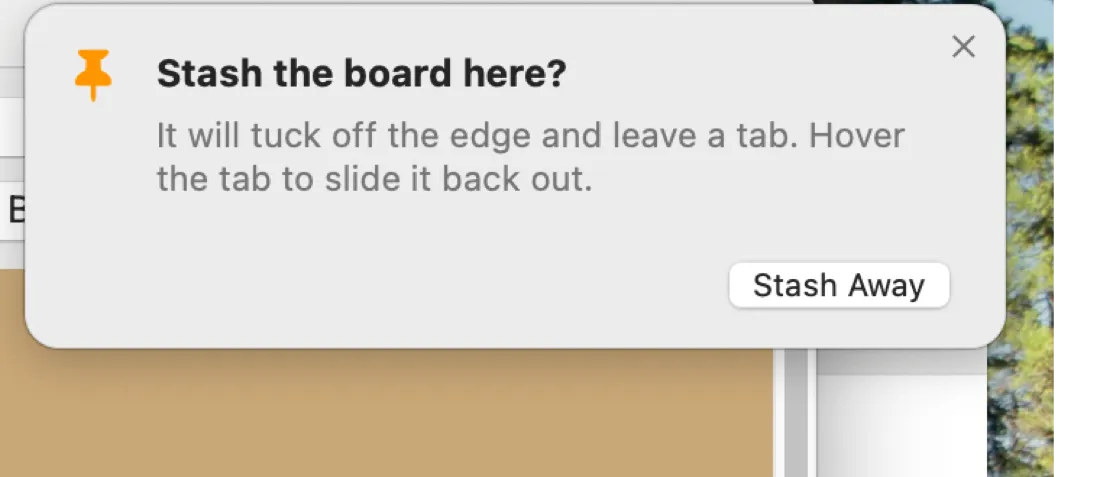
Clique com o botão direito em uma parte vazia do quadro, escolha Mover o quadro para e selecione uma borda. O quadro se esconde por completo junto àquela borda e deixa uma pequena bandeirinha de papel no lugar.
- Passe o mouse sobre a bandeirinha e o quadro desliza para fora.
- Puxe a bandeirinha para tirar o quadro com a mão, até onde quiser. Solte depois de um terço do caminho e ele fica aberto.
- Clique na bandeirinha para manter o quadro aberto, e clique de novo para mandá-lo embora.
- Arraste o quadro para longe da borda e ele volta a ser uma janela comum.

Há também um botão de guardar na ponta direita da fileira de controles do quadro. O primeiro clique pergunta qual borda você quer, para que o quadro nunca vá para onde você não escolheu. Marque Definir como padrão nesse seletor e ele para de perguntar, e a partir daí um único clique manda o quadro direto para a sua borda. Clique com o botão direito no botão para trazer o seletor de volta a qualquer momento, incluindo Livre, que transforma o quadro de novo em uma janela comum.
Arrastar um quadro comum até uma borda também oferece guardá-lo ali. Você pode escolher a cor da bandeirinha nos Ajustes, ou deixá-la seguir o seu tema de papel.
08 Escrevendo notas
Uma nota é mais do que texto simples.
- Texto. Digite à vontade. A formatação continua simples e não atrapalha. Markdown simples, como títulos com #, negrito, itálico, código em linha e links, aparece formatado quando você clica fora da nota e volta a ser texto simples enquanto você edita.
- Notas, Tarefa, Dividir e Desenho. As pequenas abas no topo de uma nota alternam entre texto livre, uma checklist de tarefas com o progresso, a visualização dividida com os dois lado a lado, e Desenho para desenho à mão livre. Nada se perde quando você alterna. Digitar todo sozinho em uma linha e pressionar Return também abre a visualização dividida, e os Ajustes permitem desativar isso ou colocar a visualização dividida em cima e embaixo.
- Contas rápidas. Digite uma linha como 12.50 + 4.75, 20% of 80 ou 10 miles in km e pressione Return, e o TackNote adiciona o resultado no fim da linha. Desative isso nos Ajustes com Resolver cálculos e conversões de unidades na hora.
- Cor. Clique no botão de cor de uma nota para alternar entre as suas cores rápidas, ou clique com o botão direito nele para ver amostras, a roda de cores e a opacidade. A cor padrão, a cor do texto, a opacidade e as cores rápidas ficam em Ajustes, Geral.
- A barra de formatação. Clique no botão Aa na barra de ferramentas da nota para mostrar a barra de formatação: fonte, tamanho (com botões de diminuir e aumentar), negrito, itálico, sublinhado, cor do texto e realce. Selecione algumas palavras antes para mudar só elas. Sem nada selecionado, fonte, tamanho e cor do texto mudam a nota inteira, e negrito, itálico, sublinhado e realce valem para o que você digitar em seguida. Cor do texto e realce abrem uma grade de cores; a que está em uso tem um anel em volta, e Personalizado abre o seletor de cores completo. Cor do texto também continua no menu de clique com o botão direito da nota.
- Checklists. Use a aba Tarefa para acompanhar pequenas tarefas no contexto e marcá-las conforme avança.
- Memos de voz. Grave um memo de voz rápido direto em uma nota. O TackNote o transcreve no seu Mac usando o reconhecimento de fala no dispositivo da Apple, sempre que o seu Mac oferece isso para o seu idioma. Quando não oferece, o serviço de fala da Apple faz a transcrição. Clique com o botão direito no microfone para reproduzir um memo, inserir a transcrição na nota, transcrever de novo ou apagá-lo.
- Listas com marcadores. Pressione ⌘⇧8 para transformar a linha atual, ou tudo o que estiver selecionado, em uma lista com marcadores. Pressione de novo para tirar os marcadores. Funciona do mesmo jeito em uma nota flutuante e em um cartão do TackBoard.
- Imagens. Capture parte da tela em uma nota, ou cole e solte imagens direto nela. Elas ficam na nota como miniaturas na parte de baixo. Clique em uma para vê-la em tamanho real, ou clique com o botão direito para ver Copiar imagem e Apagar imagem. Passe o mouse sobre uma imagem ou vídeo e a nota mostra o que fazem um clique e um clique com o botão direito. As imagens são criptografadas no seu Mac do mesmo jeito que as suas notas. Os vídeos que chegam do seu celular ficam na nota da mesma forma; clique em um para reproduzi-lo.
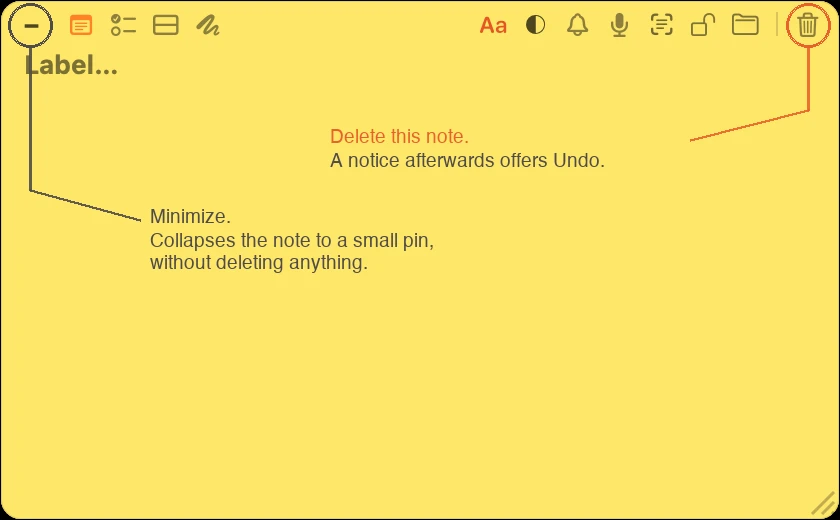
Uma nota tem um botão de lixeira na ponta direita da barra de ferramentas. Esse botão apaga a nota, e o TackNote avisa em seguida com um Desfazer, caso você mude de ideia. Uma nota apagada também espera em Fechadas no TackBoard, onde você pode restaurá-la depois. Para tirar uma nota do caminho sem apagá-la, use o botão de minimizar à esquerda, que a recolhe em uma pequena tachinha.
09 TackBoard
O TackBoard é o seu caderno: um lugar para ver todas as notas de uma vez, esteja você perto da janela a que elas pertencem ou não. Abra-o pela barra de menus.
- Cada nota aparece como um cartão em um quadro de cortiça. O cartão e a nota flutuante são a mesma nota, então uma mudança em um aparece no outro.
- Arraste os cartões para reorganizá-los, agrupe-os e recolha os grupos que você não está usando.
- Expanda um cartão para ler uma nota mais longa sem sair do quadro.
- Arraste um cartão até a lixeira para apagar a nota, ou use o botão de lixeira do próprio cartão.
- A barra lateral filtra o quadro: Todas as notas, Tarefas, Lembretes, Notas com fotos para algo que você capturou em vez de digitar, Precisa de um lugar, Fechadas, e os seus projetos e apps.
- A caixa de busca procura em todas as notas, itens de checklist e transcrições de voz.
- Agrupe os cartões por app, projeto ou subpasta, e ordene-os por data de atualização, data de criação, prioridade ou título. Clique com o botão direito em um cartão para dar uma prioridade a ele.
- Escolha um fundo (cortiça, preto, branco ou papelão, ou uma cor sua) e mude para Compacto para cartões mais densos. Em Ajustes, Geral, há também um quadro Caos que inclina os cartões como em um quadro de cortiça de verdade.
- Fechadas guarda as notas que você apagou. Restaure uma ou use Excluir tudo para removê-las de vez.
- Clique em + Nota do quadro (ou pressione Shift Command N com o quadro aberto) para uma nota que fica apenas no TackBoard, sem estar fixada em nada. Digite direto no cartão dela. Quando quiser colocá-la em uma janela, página ou pasta, clique com o botão direito no cartão e escolha Refixar.
10 Projetos e organização
Conforme as notas se acumulam, os projetos as mantêm organizadas.
- Arquive uma nota em um projeto usando o controle de pasta da nota. Um projeto pode guardar notas de qualquer app.
- Crie, renomeie e apague projetos na barra lateral do TackBoard. Clique com o botão direito em um projeto para ver Nova Subpasta, para organizar trabalhos relacionados uns dentro dos outros. Apagar um projeto pergunta se você quer manter as notas dele ou apagá-las também.
- Agrupe e filtre o quadro por projeto para se concentrar em uma coisa de cada vez.
- Clique com o botão direito em um projeto e escolha Tornar privada para bloquear todas as notas dele de uma vez. As notas de um projeto privado ficam neste Mac e nunca são sincronizadas.
11 Notas privadas
Algumas notas são só para os seus olhos. Clique no controle de cadeado de uma nota para torná-la privada. Uma nota bloqueada fica desfocada até você desbloqueá-la com o Touch ID ou a sua senha, então uma olhada por cima do seu ombro não revela nada.
Isso é separado de arquivar: o ícone de cadeado controla a privacidade, e o ícone de pasta controla em que projeto a nota fica. Você pode usar um, o outro ou os dois.
- Depois que você desbloqueia, as notas privadas ficam abertas pelo tempo que você escolher nos Ajustes, em Keep private notes unlocked for: 5, 15 ou 30 minutos, 1 hora, ou até a tela ser bloqueada.
- Para escondê-las de novo na hora, escolha Bloquear notas privadas agora no menu da barra de menus.
- Uma nota privada nunca sai do seu Mac. Ela fica fora da sincronização do iCloud e da pasta que você compartilha com o Windows, e enquanto está bloqueada, a barra de menus a mostra apenas como Nota privada.
- As notas privadas ficam fora de capturas de tela e da maioria dos compartilhamentos de tela.
12 Lembretes
Adicione um lembrete a uma nota e o TackNote vai avisar você no horário que escolher, então uma nota pode servir também como uma tarefa discreta ligada ao contexto dela.
Clique no sino de uma nota e escolha Em 1 hora, Em 3 horas, Hoje à noite (18h), Amanhã (9h), Próxima semana ou Data e hora personalizadas, onde um lembrete também pode se repetir todos os dias, todos os dias úteis, toda semana ou todo mês. Lembrar-me na próxima vez que eu abrir isto dispensa o relógio: na próxima vez que você voltar à janela ou página da nota, ela pulsa e mantém um brilho vermelho até você clicar nela.
Os lembretes chegam na Central de Notificações, então alcançam você mesmo com o TackNote encerrado ou o Mac em repouso, desde que as notificações estejam ativadas para o TackNote nos Ajustes do Sistema. Para lembretes que ficam na tela até você agir, defina o TackNote como Alertas ali.
Quando um lembrete chega e não é a hora certa, você pode adiá-lo pela própria notificação: 15 minutos, 1 hora, amanhã no mesmo horário ou na próxima semana no mesmo horário. No mesmo horário significa o horário para o qual o lembrete foi definido, então um lembrete das nove continua sendo das nove no dia seguinte. A notificação também tem Marcar como concluído.
13 Temas e aparência
O TackNote vem com uma variedade de visuais de nota. Escolha um em Ajustes, Geral, em Paper Theme (tema do papel). Eles se dividem em três famílias:
- Classic para cores sólidas e limpas.
- Paper para texturas impressas e acolhedoras: Premium Sticky, Kraft, Ruled Notebook, Graph, Dot Grid, Linen e Comic.
- Glass para notas translúcidas de verdade, que deixam a mesa aparecer por trás, em versões clara, escura e neon, além de Prism.
O mesmo painel define o visual geral: Aparência segue o modo claro ou escuro do seu Mac ou fica fixa em um deles, e Program Theme (tema do programa) alterna as janelas do próprio TackNote entre Classic e Modern. Você também pode escolher o tamanho da tachinha e se a bandeirinha do TackBoard segue o seu tema de papel.
14 Sincronizando os seus Macs
Se você usa mais de um Mac, o TackNote pode levar as suas notas de páginas da web entre eles pela sua própria conta do iCloud. Não usamos nenhum servidor para isso e nunca vemos o conteúdo. Ative em Ajustes, Dados com Sincronizar notas da web entre meus Macs (iCloud), em cada Mac conectado à mesma conta do iCloud.
- As notas fixadas em uma página da web são sincronizadas entre os seus Macs e reencontram a página pelo endereço. As notas em uma conversa do Mensagens também vão junto, já que uma conversa é a mesma em todos os Macs.
- As notas fixadas em outras janelas de app ou em arquivos ficam no Mac a que pertencem, já que essa janela existe naquela máquina.
- Suas notas viajam criptografadas. Com a Proteção Avançada de Dados ativada na sua Conta Apple, elas têm criptografia de ponta a ponta.
- As notas privadas, e as notas em um projeto privado, nunca saem do Mac em que foram escritas.
- Sair do iCloud interrompe a sincronização, mas nunca apaga as suas notas. Sincronizar agora, no menu da barra de menus, sincroniza na hora.
Notas do seu celular
O TackNote para Mac está pronto para receber notas do TackNote no seu iPhone, que chega à App Store este mês (outubro de 2026). A sincronização é ativada no app do celular, pela mesma conta do iCloud do seu Mac.
- Uma nota do seu celular chega ao seu TackBoard, em uma pasta chamada From phone, e espera ali. Ela não está fixada em nada até você mesmo fixá-la em algum lugar.
- Tudo o que está na nota vem junto: texto, checklists, imagens, gravações de voz com as transcrições e vídeo. Clique em um vídeo para reproduzi-lo.
- As notas que você escreve no Mac, as notas que você importou e as notas flutuando na sua mesa ficam neste Mac, exatamente como antes. Só as notas que vieram do celular voltam para ele.
Sincronizando com o Windows
O seu Mac e o seu PC com Windows podem compartilhar notas por uma pasta que você já sincroniza entre eles, como uma no iCloud Drive, OneDrive, Dropbox ou Google Drive. Tudo o que o TackNote guarda nessa pasta é criptografado com uma frase secreta que você escolhe.
- No seu Mac, abra os Ajustes, vá em Dados, clique em Sincronizar com o Windows por uma pasta, escolha a pasta e defina uma frase secreta.
- No seu PC, abra as configurações do TackNote, vá em Sync, escolha a mesma pasta e digite a mesma frase secreta.
- As notas chegam com as imagens, gravações de voz e vídeos.
- As notas privadas, e as notas em um projeto privado, nunca saem do computador em que foram escritas. Tornar uma nota privada também a remove dos seus outros computadores na próxima sincronização deles. Lá, ela vai para Fechadas, que você pode esvaziar.
- Se muitas notas desaparecerem de uma vez, o TackNote pausa e pergunta antes de enviar essa exclusão para os seus outros computadores. Se foi intencional, clique em Sincronizar com o Windows em Ajustes, Dados e escolha Sincronizar agora. O mesmo botão desativa a sincronização por pasta.
14b Backups, importação e exportação
Suas notas ficam no seu Mac, criptografadas. Ajustes, Dados reúne as ferramentas para guardar uma cópia e para trazer notas.
- Backups de Segurança. Antes de cada atualização, o TackNote salva uma cópia das suas notas, então, se uma versão nova se comportar mal, você pode voltar a como tudo estava. Abra Backups de Segurança para vê-las.
- Exportar Notas. Grava um backup portátil, criptografado com uma frase secreta que você escolhe. Guarde bem a frase secreta: você precisa dela para restaurar, neste Mac ou em outro.
- Importar Notas. Restaura um backup do TackNote.
- Importar de Outro App. Traz notas de outros apps de notas e de arquivos Markdown, texto, RTF e HTML. As notas importadas ficam em um projeto Imported, para você fixá-las onde pertencem.
A exportação e os Backups de Segurança ficam disponíveis assim que uma chave de licença é adicionada, inclusive durante o teste grátis.
15 Licença e teste
O TackNote pode ser testado grátis por 7 dias, com tudo liberado. Quando você estiver pronto, uma única compra vale para até três computadores.
- Depois da compra, sua chave de licença chega por e-mail. Abra Licença pelo menu, cole a chave e o TackNote é ativado naquele Mac.
- Para transferir uma vaga para outro Mac, basta ativar no novo. Se as três vagas estiverem em uso, o TackNote pergunta qual Mac desconectar e transfere a vaga para você. Você não precisa estar com o Mac antigo em mãos, então substituir, vender ou apagar uma máquina nunca deixa a sua licença presa. As notas dele ficam naquele Mac e nada é apagado.
- Para liberar uma vaga você mesmo, abra Licença e escolha Desativar este Mac.
- Durante o teste, o menu da barra de menus mostra quantos dias faltam.
16 Atualizações e reversão
A versão de tacknote.app se mantém atualizada sozinha e instala as versões novas para você. Para procurar uma agora, escolha Buscar atualizações no menu.
Por 48 horas depois de uma atualização, o menu oferece Voltar para o TackNote com o número da versão anterior. Se uma atualização recente parecer estranha, escolha essa opção e o TackNote volta para a versão anterior e reinicia, sem mexer nas suas notas. Se estiver tudo bem, Está ótimo, manter esta versão remove a oferta.
17 Permissões que o macOS pede
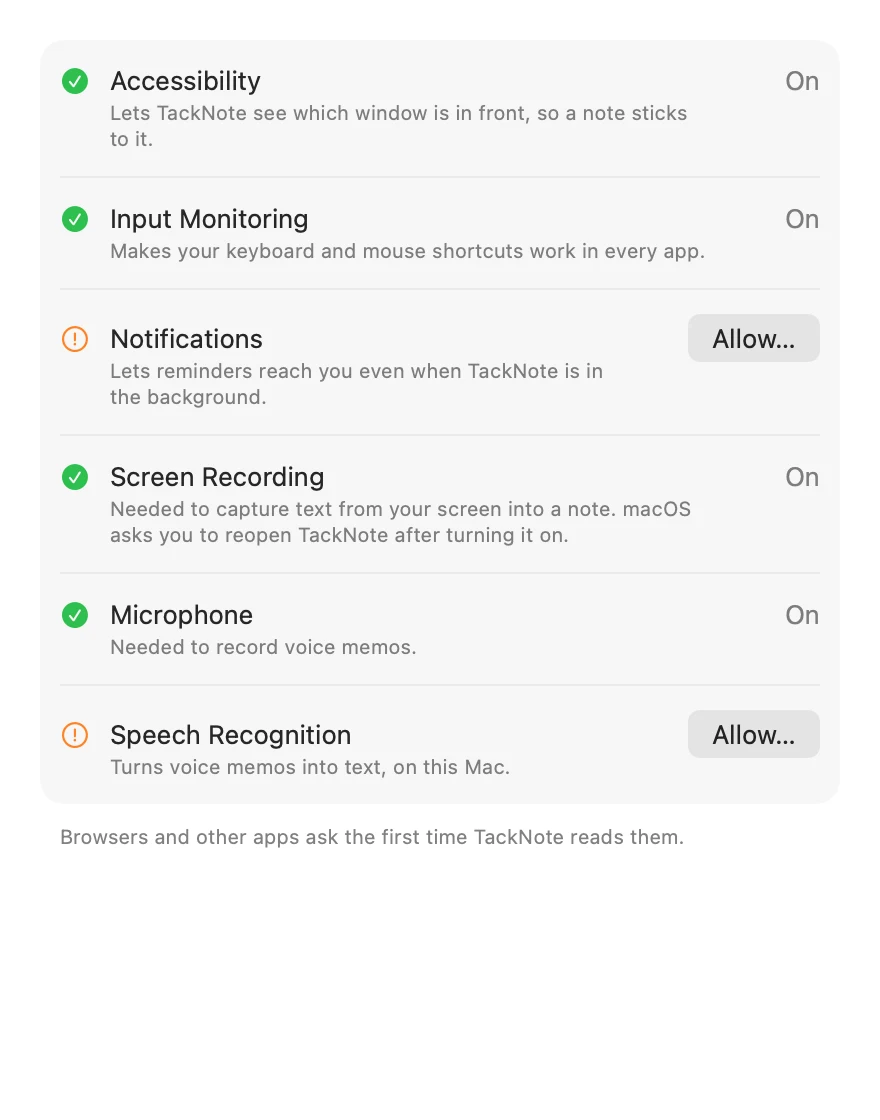
O macOS pede a sua aprovação antes que o TackNote possa fazer algumas coisas. Cada pedido corresponde a um recurso, e nada é enviado para nós:
- Acessibilidade permite que o TackNote prenda uma nota à janela certa e a mostre ou esconda.
- Automação permite que uma nota leia o endereço da aba ativa do navegador para poder reabrir a página. O Finder, o Mail e alguns outros apps pedem da mesma forma na primeira vez que o TackNote os lê.
- Monitoramento de Entrada permite que os seus atalhos de teclado e mouse funcionem mesmo quando outro app está na frente.
- Notificações permitem que os lembretes cheguem até você quando o TackNote está em segundo plano.
- Gravação de Tela é necessária para capturar texto e imagens da tela em uma nota. O macOS pede que você reabra o TackNote depois de ativá-la.
- Microfone e Reconhecimento de Fala fazem funcionar os memos de voz e a transcrição deles.
Você pode conceder essas permissões quando forem pedidas, ou depois em Ajustes do Sistema > Privacidade e Segurança.
Os Ajustes do próprio TackNote agora têm uma aba Permissões que lista todas as permissões que ele usa, mostra quais estão ativadas, explica para que serve cada uma e leva você direto ao lugar certo para ativar as que estiverem desativadas. Se você dispensou um pedido quando instalou o TackNote, é por essa aba que você volta a ele.
18 Dicas avançadas
Alguns truques para quando você já dominar o básico:
Coloque em um botão sobrando do mouse. Associe o seu atalho de fixar a um botão sem uso do mouse. Assim, uma nota fica a um clique do polegar, sem precisar do teclado nem interromper o seu ritmo.
Agrupe tudo em projetos. Arquive notas relacionadas em um projeto e organize subpastas dentro do TackBoard para trabalhos maiores. Um quadro cheio continua tranquilo, e você pode se concentrar em uma coisa de cada vez.
Bloqueie tudo o que for sensível. Marque uma nota como privada e ela fica desfocada até o Touch ID. Senhas, dados de clientes e anotações pessoais nunca aparecem de relance, mesmo com a tela compartilhada ou alguém lendo por cima do seu ombro.
Vincule a uma única aba. No Google Sheets, fixe a nota na aba exata, e não no arquivo inteiro. Assim cada aba tem sua própria nota, e uma pasta de trabalho grande nunca fica com uma nota adesiva gigante.
Clique na pílula para se teletransportar. A pequena pílula de vínculo de uma nota é um atalho de volta para o lugar dela. Um clique reabre a página ou traz a janela para a frente, então você nunca precisa procurar onde uma nota pertence.
Fale quando as mãos estiverem ocupadas. Grave um memo de voz direto em uma nota em vez de digitar. Ele é transcrito no seu Mac quando há suporte, então você fica com um texto que dá para buscar.
Deixe o TackBoard encontrar para você. Esqueceu onde fixou uma nota? Abra o TackBoard em vez de refazer o caminho. Está tudo em um único quadro de cortiça, e agrupar e recolher ajuda a achar rápido.
Use o visual como pista. Use uma nota Glass sobre trabalhos de design para que a tela apareça por trás, e Paper para leituras longas. Com o tempo, o visual de uma nota diz o que ela é antes mesmo de você lê-la.
19 Como obter ajuda
Travou em algum ponto ou tem uma ideia? Adoraríamos ouvir você. Use Enviar Comentários no menu, ou escreva para [email protected]. As perguntas frequentes respondem às dúvidas mais comuns, e o registro de alterações mostra o que há de novo em cada versão. Guia do usuário, no menu, abre esta página, Mostrar tutorial repete o tour, e Reativar todas as dicas traz de volta as dicas que você dispensou.