01 O que é o TackNote Lite
O TackNote Lite coloca notas adesivas em páginas da web. Fixe uma nota em uma página, ou em um site inteiro, e ela fica lá. Saia da página e a nota sai do caminho. Volte e ela estará esperando, exatamente onde você a deixou.
Ele é um app separado e mais leve que o TackNote para Mac e Windows, que fixa notas em qualquer app, arquivo ou pasta do seu computador. O TackNote Lite existe só no seu navegador.
02 Instalação
- Abra o TackNote Lite na Chrome Web Store e clique em Usar no Chrome.
- O Chrome pede permissão para que ele possa ler e alterar todos os seus dados em todos os sites. Isso serve para que uma nota apareça em qualquer página a que pertença. O TackNote Lite lê apenas o endereço e o título da página e nunca envia nada para lugar nenhum. Veja Privacidade.
- Fixe-o na barra: clique na peça de quebra-cabeça na barra de ferramentas do Chrome e fixe o TackNote Lite, para que o ícone e a contagem de notas fiquem sempre à vista.
03 Sua primeira nota
- Abra a página sobre a qual você quer escrever.
- Pressione Option+Shift+N no Mac, ou clique com o botão direito na página e escolha Tack a note to this page no Windows, no Linux e em Chromebooks, onde o Chrome reserva Alt+Shift+N para si; você também pode escolher outro atalho em Change the shortcut, nas opções do TackNote Lite. Ou clique no ícone do TackNote Lite e escolha + Note on this page.
- Clicar com o botão direito em um texto selecionado, um link ou uma imagem também mostra Tack a note to this page.
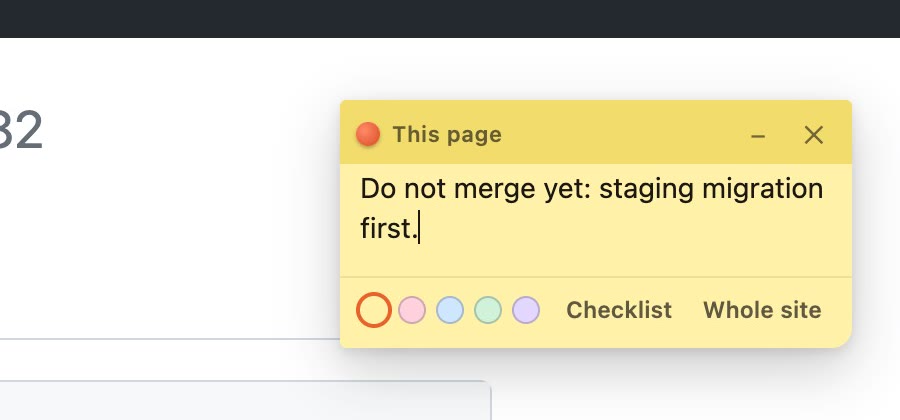
- Comece a digitar. Não há nada para salvar; cada palavra é guardada enquanto você digita. Enquanto você digita em uma nota, os atalhos de teclado da própria página não atrapalham.
O ícone na barra de ferramentas mostra quantas notas a página em que você está tem.
04 Tudo o que há em uma nota
- Mova a nota arrastando a barra superior dela. Ela lembra onde você a colocou.
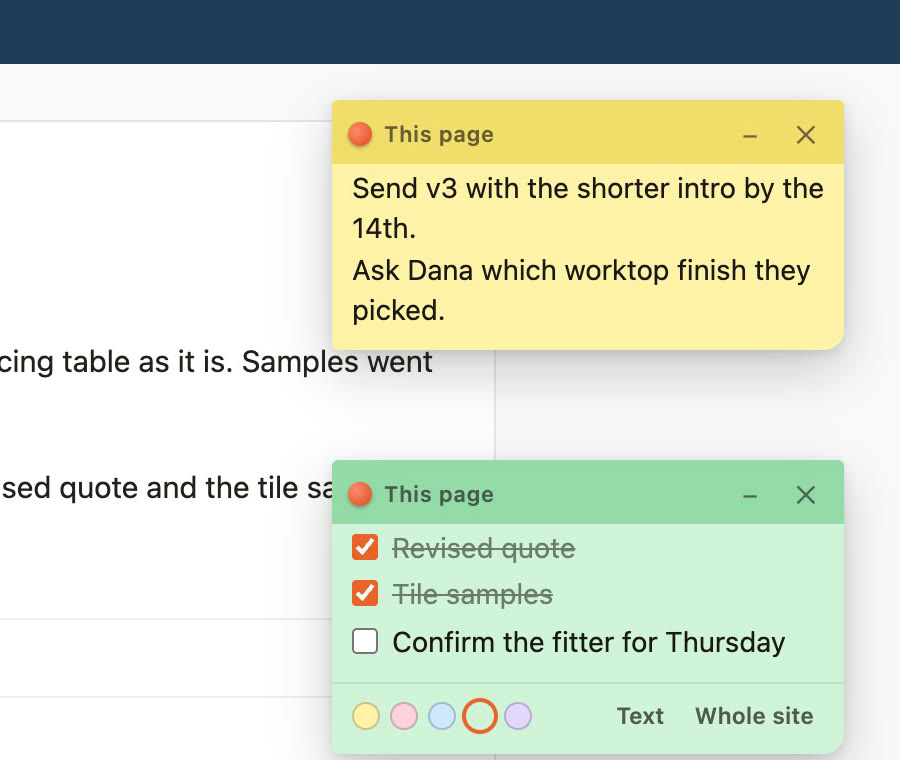
- Cores: passe o mouse sobre a nota para ver cinco pontos de cor na parte de baixo. Um clique troca a cor.
- Checklist: clique em Checklist para transformar cada linha em um item que você pode marcar. Pressione Return para um novo item e Backspace em um item vazio para removê-lo. Text volta a mostrar uma linha por item, sem perder nenhuma palavra; as marcações não são mantidas.
- Esta página ou o site inteiro: uma nota nova pertence à página exata em que você está. Clique em Whole site para mostrá-la em todas as páginas daquele site, e em Just this page para desfazer. O rótulo na barra da nota diz qual é o caso.
- Recolha a nota: o botão – recolhe a nota até ficar só a barra. Clique em ▸ para abri-la de novo.
- Apague a nota: o botão ✕. Se houver algo escrito na nota, o TackNote Lite pergunta antes.
05 A que página uma nota pertence
Uma nota pertence ao endereço de uma página. Alguns detalhes decidem o que conta como a mesma página:
- A parte do endereço depois de um ? só conta quando identifica a página, como um vídeo, um produto ou uma postagem. Assim, cada vídeo ou produto tem sua própria nota.
- Tags de rastreamento, buscas, ordenações e filtros depois do ? são ignorados, para não dividir uma página em várias. Tudo o que possa ser privado, como um código de login, um token de checkout ou de sessão ou um endereço de e-mail, também é ignorado, para que uma nota nunca o guarde.
- Um # que leva a um título também é ignorado. Mas em apps da web que guardam a página real depois do #, como o e-mail na web, cada mensagem ou visualização tem sua própria nota.
- Uma nota definida como Whole site aparece em todas as páginas daquele site.
Em sites que trocam de página sem recarregar, as notas acompanham você enquanto navega. Uma nota que você altera em uma aba é atualizada em todas as outras abas que a mostram.
06 O quadro
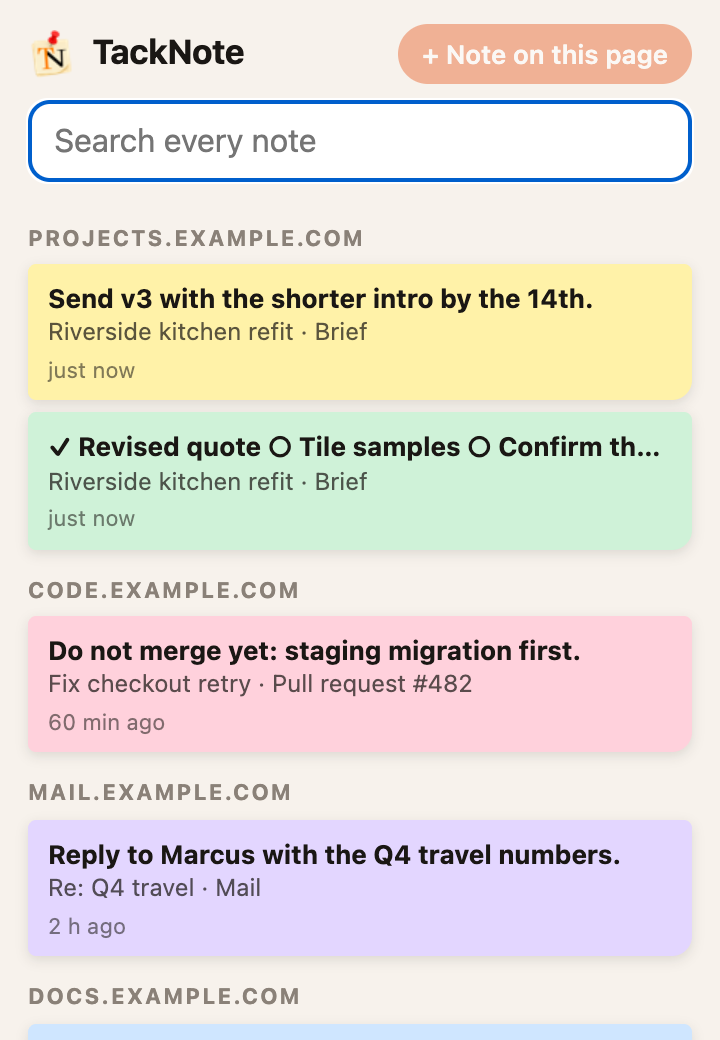
Clique no ícone do TackNote Lite na barra de ferramentas para abrir o quadro: todas as suas notas, das alteradas mais recentemente para as mais antigas.
- On this page vem primeiro, com as notas da página em que você está.
- Waiting in your open tabs vem em seguida: cada uma das suas outras abas abertas que tem notas, com a quantidade indicada (por exemplo 2 notes), para você ver quais abas têm algo esperando.
- Todas as outras notas vêm depois, agrupadas por site.
- Digite em Search every note para encontrar qualquer palavra, em qualquer nota, além do título e do endereço da página.
- Clique em uma nota para voltar direto para a página dela. Se a página já estiver aberta em uma aba, o TackNote Lite muda para ela.
- + Note on this page fixa uma nota na página em que você está.
A parte de baixo do quadro mostra quantas das suas notas grátis você já usou, com Unlock. Depois do desbloqueio, aparece Settings no lugar.
07 Notas grátis e desbloqueio
Suas primeiras 25 notas são grátis, pelo tempo que você quiser. Cada nota que você cria conta para as 25, inclusive as que você apagar depois. Restaurar um backup pode elevar a contagem ao número de notas que você passar a ter. O quadro mostra quantas você já usou.
Para criar mais, desbloqueie o TackNote Lite uma única vez por $4.99. Sem assinatura. Na 26ª nota, o TackNote Lite mostra um cartão de desbloqueio no lugar; todas as notas que você já tem continuam funcionando.
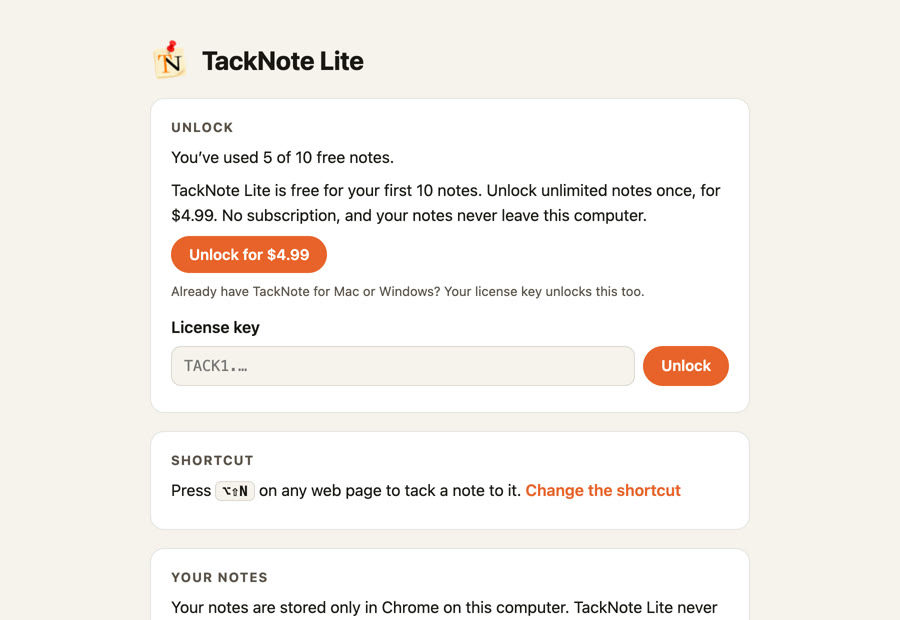
- Clique em Unlock na parte de baixo do quadro, ou em Unlock TackNote Lite no cartão de desbloqueio. Os dois abrem as configurações do TackNote Lite. Você também pode clicar com o botão direito no ícone do TackNote Lite na barra de ferramentas e escolher Opções.
- Clique em Unlock for $4.99 ou compre o desbloqueio em tacknote.app/lite. Sua chave chega por e-mail.
- Cole a chave em License key e clique em Unlock. A chave é verificada no seu computador, offline. As chaves começam com TACK1.
Perdeu sua chave? Receba-a de novo aqui com o endereço de e-mail usado na compra.
08 Backups e um computador novo
Suas notas ficam apenas no Chrome deste computador, então um backup é a única cópia em qualquer outro lugar. O Chrome não as sincroniza entre computadores.
- Salvar um backup: abra as configurações e clique em Save a backup. Você recebe um único arquivo com todas as notas, chamado TackNote Lite backup seguido da data.
- Restaurar: no computador novo, ou depois de reinstalar, clique em Restore a backup e escolha o arquivo. A restauração adiciona as notas do backup; ela nunca apaga as que você já tem. Uma nota que já existe aqui é substituída pela cópia do backup.
09 Mudando o atalho
As configurações mostram o atalho atual, ou no shortcut set. Clique em Change the shortcut. O Chrome abre a própria página de atalhos, onde você pode definir suas teclas para Tack a note to this page.
No Windows, no Linux e em Chromebooks, o Chrome reserva Alt+Shift+N para si, então o TackNote Lite começa sem atalho nesses sistemas. O clique com o botão direito funciona na hora, ou defina um atalho seu naquela página.
10 Privacidade
O TackNote Lite não tem conta, nem análise de uso, nem servidores, e não faz nenhuma requisição de rede por conta própria. Suas notas, o endereço e o título das páginas delas e sua chave de desbloqueio ficam guardados no Chrome do seu computador e em nenhum outro lugar. Eles não são criptografados pelo TackNote Lite; são protegidos pela sua conta de usuário do computador, como o resto do seu perfil do Chrome.
A única coisa guardada no armazenamento sincronizado do Chrome é um único número: quantas notas você já criou, para que a contagem grátis sobreviva à reinstalação da extensão. Se você usa a sincronização do Chrome, o Chrome guarda esse número com a sua Conta do Google. Nenhuma nota, endereço ou título de página jamais fica nele, e ele nunca chega até nós.
Ele roda em todas as páginas apenas para comparar o endereço da página com as suas notas salvas. Ele não lê nem registra mais nada na página. Todos os detalhes estão na nossa política de privacidade.
11 Se algo não estiver certo
- Aparece um ↻ no ícone e nenhuma nota surge. A página já estava aberta antes de você instalar o TackNote Lite. Recarregue-a uma vez e tente de novo. Páginas abertas depois da instalação funcionam na hora.
- Aparece um ✕ no ícone e nenhuma nota surge. Essa é uma das páginas do próprio Chrome, como Configurações ou a página Nova guia. O Chrome não deixa nenhuma extensão desenhar nelas.
- Nenhuma nota aparece na Chrome Web Store, mesmo depois de recarregar. O Chrome também não deixa extensões desenharem na Web Store. O ícone pode mostrar ↻ ali; recarregar não vai adiantar.
- O quadro vazio diz para pressionar Alt+Shift+N no Windows, e nada acontece. No Windows, no Linux e em Chromebooks, clique com o botão direito na página e escolha Tack a note to this page, ou defina seu próprio atalho (veja Mudando o atalho).
- Uma nota sumiu. Abra o quadro e procure por ela. Se o endereço da página dela mudou, clique na nota para abrir onde ela estava. Uma nota definida como Just this page não aparece em outras páginas do site.
- A mesma nota aparece em várias páginas. Essas páginas diferem apenas em tags de rastreamento, buscas ou ordenações, que o TackNote Lite trata como uma única página (veja A que página uma nota pertence), ou a nota está definida como Whole site.
- O atalho entra em conflito com outra extensão. Escolha outras teclas; veja Mudando o atalho.
12 Como obter ajuda
Escreva para [email protected]. Lemos todas as mensagens.