01 O que é o TackNote
Uma nota do TackNote é uma nota adesiva que guarda mais do que palavras. Uma única nota pode conter texto digitado, uma checklist, um desenho, fotos e vídeos, quantas gravações de voz você quiser com suas transcrições, um lembrete e um lugar. Você pode gravar uma reunião de uma hora em uma nota, ver as palavras aparecerem enquanto as pessoas falam e ter um resumo escrito no seu iPhone depois.
Se você usa o TackNote em um Mac, suas notas do iPhone podem ir para ele pelo seu próprio iCloud e chegar ao TackBoard do Mac prontas para serem fixadas na janela, no documento ou na página da web a que pertencem.
02 Como obter o TackNote
O TackNote para iPhone chega à App Store este mês (outubro de 2026). Vamos colocar o link da App Store em tacknote.app/mobile no dia em que ele estiver disponível. Este guia descreve a primeira versão, para você saber o que esperar.
- Quando ele for lançado, instale o TackNote pela App Store no seu iPhone.
- Abra o TackNote. Não há conta para criar nem login para fazer. Você cai direto no seu quadro, e o seu teste grátis de 7 dias começa.
O TackNote precisa do iOS 26 ou mais recente. Ele também funciona no iPad, onde o quadro se espalha por mais colunas.
03 O quadro
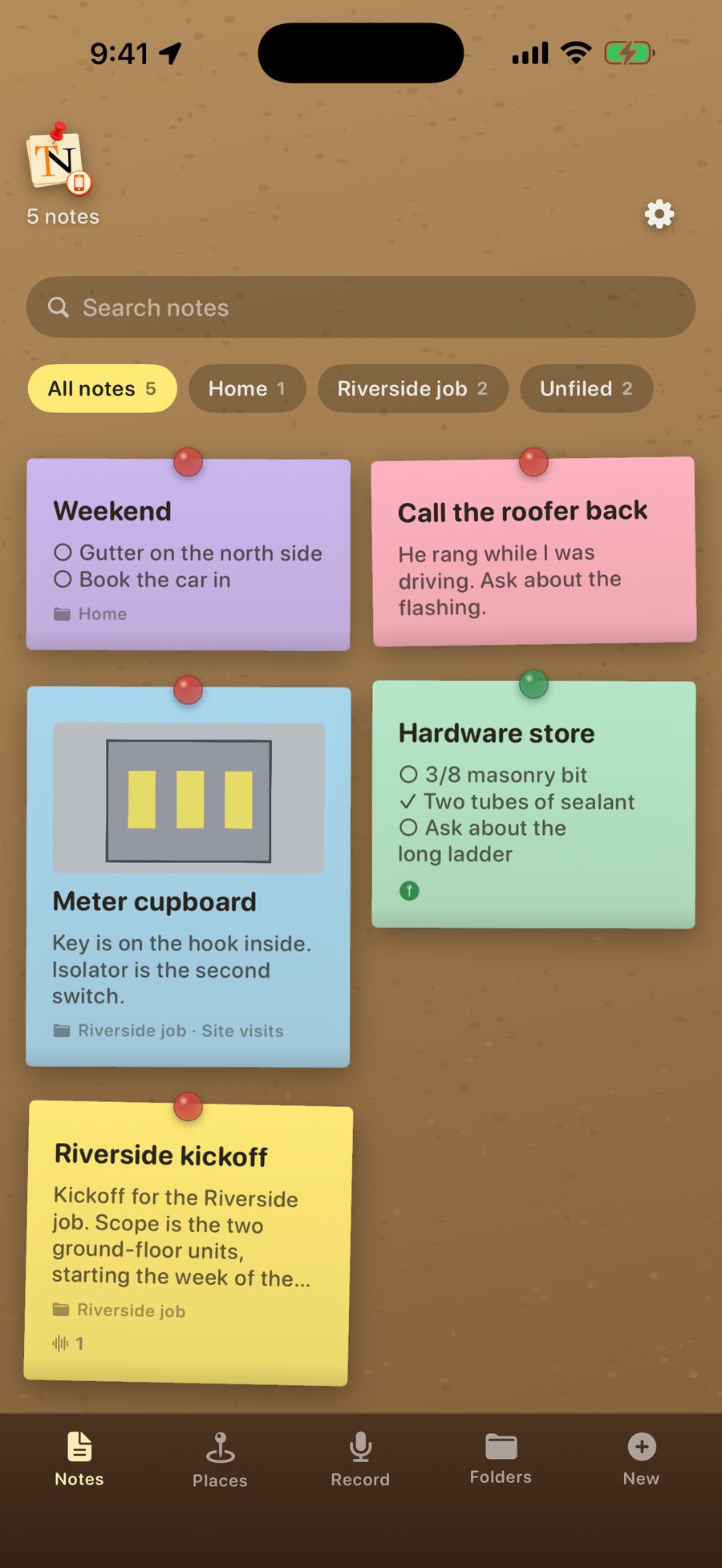
Suas notas ficam em um quadro de cortiça como cartões de papel inclinados, com a que você alterou mais recentemente em primeiro lugar. O trilho de madeira na parte de baixo guarda todo o resto:
- Notes: o seu quadro.
- Places: notas fixadas em lugares e um mapa de onde as notas foram escritas.
- Record: comece uma gravação com um toque.
- Folders: seus projetos e subpastas.
- New: uma nota nova.
Cada cartão mostra o título, uma prévia do conteúdo, a primeira foto e pequenos selos para gravações, fotos e lugar. Quando você está no lugar de uma nota, a tachinha dela fica verde.
Busca
Digite em Search notes no topo do quadro. A busca procura em todas as pastas de uma vez: rótulos, texto, itens de checklist, transcrições de gravações e nomes de lugares.
Filtrando por pasta
Depois que você tiver projetos, aparecem chips acima do quadro: All notes, um chip para cada projeto e Unfiled. Toque em um projeto para ver só as notas dele e uma segunda fileira de chips para as subpastas.
Para arquivar uma nota sem abri-la, toque e segure o cartão dela e arraste-o até um chip. Solte em All notes para tirá-la de todos os projetos.
Configurações
Toque no logotipo do TackNote ou na engrenagem no topo do quadro para abrir as configurações.
04 Escrevendo uma nota
Toque em New no trilho. Cada nota nova recebe uma cor de papel que você não usou nas suas três últimas notas, para que as vizinhas no quadro sejam fáceis de distinguir. Uma nota que você fecha sem colocar nada simplesmente desaparece.
Se quiser, dê um rótulo a ela na linha Label… e escreva em Write it down… logo abaixo. Se não houver rótulo, a nota usa como título a primeira linha ou o primeiro item da checklist.
Quatro formas de escrever
Os botões à esquerda mudam a forma como a nota é escrita:
- Text: uma nota comum.
- Checklist: toque em uma caixa para marcar um item, pressione Return para ir ao seguinte ou toque em Add an item. Toque no x de um item para removê-lo.
- Split: texto acima de uma checklist, para uma nota que precisa dos dois.
- Draw: desenhe com o dedo ou com o Apple Pencil. O botão da borracha apaga o desenho inteiro.
A fileira de ferramentas
Os botões à direita da nota, que rolam para o lado em iPhones menores:
- Text size: deixar o texto maior ou menor.
- Cor: seis cores de papel.
- Sino: um lembrete (veja Lembretes).
- Microfone: gravar nesta nota.
- Câmera e Fotos: adicionar fotos e vídeos.
- Brilhos: escrever um resumo. O botão aparece quando a nota tem uma gravação ou um vídeo com fala.
- Pasta: escolher onde a nota fica guardada.
- Alfinete: fixar a nota em um lugar.
Toque em Board no canto superior esquerdo para fechar a nota. Tudo é salvo enquanto você trabalha.
Jogando uma nota fora
Toque na lixeira no topo de uma nota. O TackNote pergunta antes, porque as fotos e gravações da nota vão junto.
05 Fotos e vídeos
Toque no botão da câmera para tirar uma foto ou gravar um vídeo direto na nota, ou em Fotos para adicionar itens da sua fototeca. Eles aparecem em uma faixa na nota.
- Toque em uma foto para vê-la em tamanho real. Deslize para passar de uma foto a outra, faça o movimento de pinça ou toque duas vezes para ampliar, e deslize para baixo ou toque em Done para fechar.
- Toque em um vídeo para reproduzi-lo em tela cheia.
- Toque no x de uma miniatura para removê-la da nota.
Quando você adiciona um vídeo, o TackNote o escuta no seu iPhone e escreve o que foi dito. Você encontra o texto em What was said in the video.
06 Gravações e transcrições
O TackNote grava reuniões, ligações e ideias passageiras, e escreve o que é dito no momento em que é dito. As palavras são processadas no seu iPhone, então funciona em um avião, em um porão ou em qualquer lugar sem sinal.
Pela aba Record
- Toque em Record no trilho e depois no grande botão vermelho.
- Fale. As palavras aparecem enquanto você fala, e um medidor mostra que o TackNote está ouvindo você.
- Toque no botão de novo para parar. O TackNote transforma a gravação em uma nova nota e a abre.
Em uma nota que você já tem
Abra a nota e toque no microfone. Quando você parar, a transcrição é adicionada ao fim do texto da nota, ou como um novo item se a nota for uma checklist. Se você fechar a nota enquanto ela ainda estiver gravando, a gravação termina naquela nota.
Lendo e usando uma transcrição
Cada gravação em uma nota tem um botão de reprodução, a duração e o começo do que foi dito. Toque nas palavras para ler a transcrição completa, onde você pode selecionar texto, usar Copy ou Add to note. Adicionar nunca substitui o que você já escreveu. Toque e segure as palavras abaixo de uma gravação para ver as mesmas opções. Para remover uma gravação da nota, toque no x ao lado dela.
Na primeira vez que você gravar, o iPhone pode levar um minuto para baixar o modelo de fala, e o TackNote mostra Getting the language model ready… enquanto isso.
Se o TackNote fechar no meio da gravação
Nada se perde. Na próxima vez que você abrir o TackNote, ele mostra We got your recording back e salva o que tinha como uma nota com o rótulo Recovered recording. Toque em Open it para ir direto até ela.
07 Resumos
Quando uma nota tem uma gravação ou um vídeo com fala, aparece um botão de brilhos na fileira de ferramentas. Toque nele e o TackNote escreve um resumo no topo da nota: uma visão geral curta, depois Decisions e To do. A transcrição e a gravação continuam exatamente como estavam.
Os resumos são escritos pelo modelo no dispositivo da Apple, no seu iPhone, e vêm marcados como written on this iPhone, not sent anywhere. Eles exigem um iPhone compatível com o Apple Intelligence, com o Apple Intelligence ativado no app Ajustes.
08 Pastas
As notas podem ficar em um projeto e, dentro de um projeto, em uma subpasta. O que você não arquivar fica no quadro.
- Criar um projeto: toque em Folders no trilho e digite um nome em Make a project.
- Adicionar uma subpasta: digite o nome dela abaixo do projeto, na mesma tela.
- Renomear ou remover um projeto: toque no botão … dele. Remover um projeto nunca apaga as notas dele. Elas voltam para o quadro.
- Arquivar uma nota: abra-a e toque no botão da pasta, ou arraste o cartão dela até um chip no quadro.
09 Lembretes
Abra uma nota, toque no sino, escolha um dia e um horário e toque em Set. Na hora marcada, o iPhone mostra uma notificação com o título da nota e Your note is due. Toque nela para abrir a nota.
O lembrete aparece na nota com a data e o horário. Toque no x dele para removê-lo.
10 Lugares
Fixe uma nota em um lugar e ela espera você lá. A cor da tinta, na loja de materiais de construção. O código do portão, no portão. Aquela coisa que você sempre esquece, na porta onde você sempre a esquece.
Fixando uma nota em um lugar
- Fique no lugar a que a nota pertence, abra-a e toque no alfinete.
- Dê um nome ao lugar em Call it something, como "Loja de materiais de construção".
- Use How close is close enough? para escolher o quanto você precisa estar perto, de 50 a 500 metros. 150 metros funciona bem para a maioria das lojas e prédios.
- Toque em Tack it here.
A nota é fixada no lugar onde você está quando toca no botão. Para mudá-la de lugar, vá até o novo ponto e toque em Move it here. Untack this note remove o lugar.
Recebendo alertas de lugar com o TackNote fechado
Na primeira vez que você fixa uma nota, o TackNote pede para usar a sua localização enquanto o app está aberto. Para que uma nota encontre você com o TackNote fechado, defina a localização como Sempre:
- Abra o app Ajustes e toque em Apps e depois em TackNote.
- Toque em Localização e escolha Sempre.
A aba Places mostra qual é o seu caso: Your notes can reach you anywhere significa Sempre, e Notes reach you while TackNote is open significa apenas enquanto o app está aberto.
A aba Places
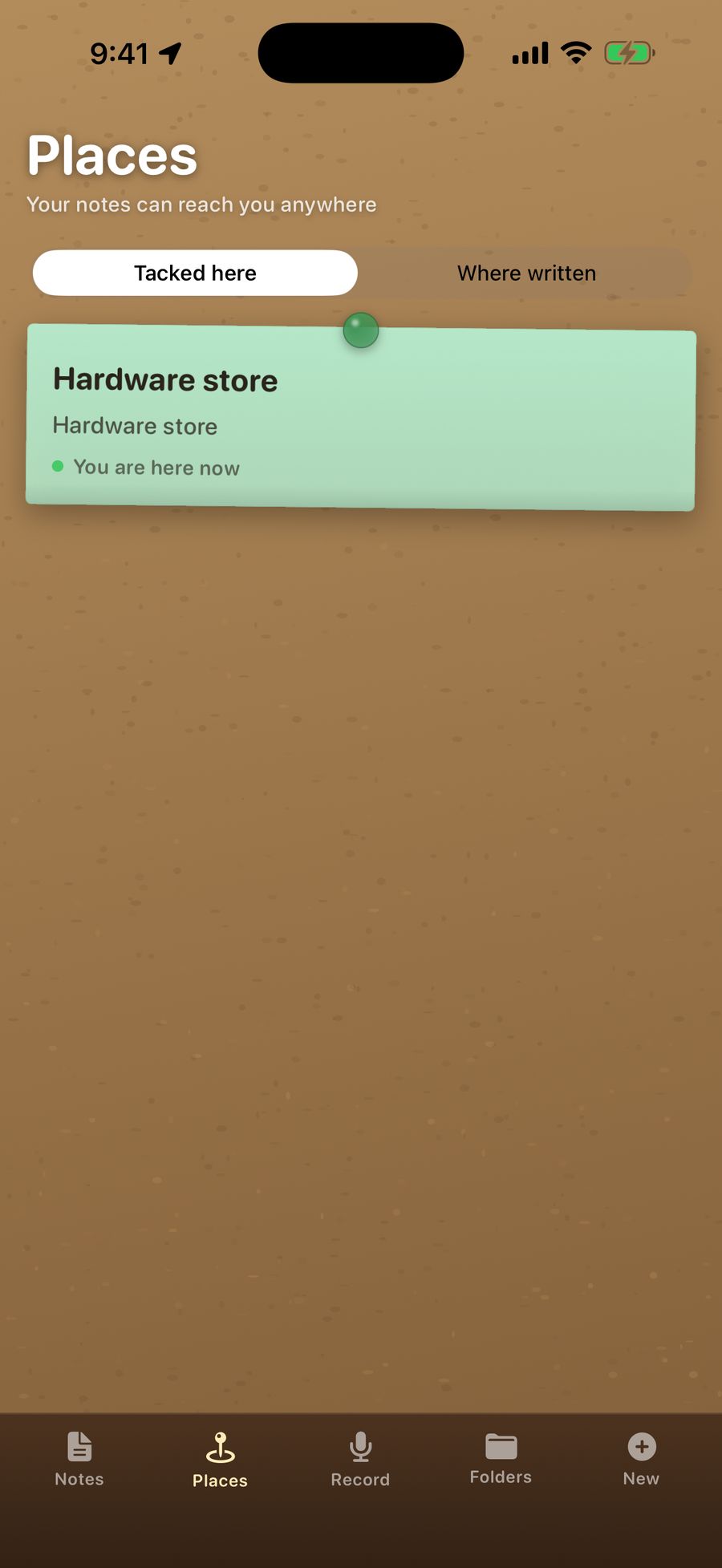
Tacked here lista todas as notas com lugar, das mais próximas para as mais distantes, e o que o TackNote está fazendo com cada uma:
- Watching, ou Watching · 300 m away: pronta para avisar você quando chegar.
- You are here now: você está dentro do círculo dela.
- Too far away right now. It will start watching as you get closer. O iPhone deixa um app acompanhar um número limitado de lugares por vez, então o TackNote acompanha os 18 mais próximos e vai trocando conforme você se desloca.
- Not watching yet: a localização está desativada para o TackNote.
Onde as notas foram escritas
Separado dos lugares, o TackNote pode lembrar onde cada nova nota foi escrita e mostrá-las em um mapa em Places > Where written. Isso fica desligado até você ativar Remember where notes are written nas configurações. Só aparecem as notas escritas depois que você ativar, e o local nunca muda depois que a nota é criada. A localização fica dentro da mesma nota criptografada.
11 Enviando uma nota
Toque no botão Share no topo de uma nota e escolha como enviá-la:
- Send to a TackNote user: um único arquivo .tacknote que guarda tudo, incluindo a cor, as marcações, o lugar, a pasta, as fotos e as gravações. Quem abrir o arquivo no TackNote no iPhone ou no celular Android recebe a nota inteira.
- Send as a PDF: um documento organizado com o título, a data, o lugar, o texto, a checklist, as fotos e as transcrições. Os vídeos aparecem como um quadro estático, e os desenhos não são incluídos.
- Share as text and files: as palavras como texto simples, mais as próprias fotos, vídeos, gravações e uma imagem do desenho.
12 Sincronizando com o seu Mac
Se você usa o TackNote em um Mac, as notas que você escreve no iPhone podem ir para o Mac pelo seu próprio iCloud. Não há conta conosco nem nenhum servidor nosso no meio do caminho.
- Confira se o seu Mac tem o TackNote 1.4 ou mais recente e se os dois dispositivos estão conectados à mesma conta do iCloud.
- No iPhone, abra Settings no TackNote e ative Sync with my Mac.
- Suas notas do iPhone chegam ao TackBoard do Mac, em From phone, onde você pode fixar cada uma naquilo a que ela pertence no Mac.
A sincronização serve para as notas que você escreve no iPhone. Depois que uma nota está no Mac, uma alteração feita em qualquer um dos lados chega ao outro. Quando ela foi alterada nos dois, vale a edição mais recente, e uma nota jogada fora em um lado é jogada fora no outro. As notas que você escreve no Mac ficam no Mac. Elas não vêm para o iPhone.
Como as suas notas sincronizadas são protegidas
A linha abaixo do botão mostra qual proteção as suas notas têm:
- On, end-to-end encrypted: cada nota é protegida no seu iPhone com a sua própria chave das Chaves do iCloud antes de sair, então nem nós nem a Apple conseguimos lê-la.
- On, with iCloud's standard protection: suas notas usam a proteção normal do iCloud. Quando o TackNote no Mac ativa a criptografia de ponta a ponta, o iPhone passa a usá-la sozinho.
- Waiting for your sync key from iCloud Keychain: o seu Mac criou uma chave, e nada é enviado ou recebido até ela chegar a este iPhone. Se ela não chegar, ative as Chaves do iCloud neste iPhone no app Ajustes: toque no seu nome e depois em iCloud. O TackNote verifica de novo toda vez que você o abre.
Sync now e Send everything again
O TackNote sincroniza sozinho quando você o abre e quando o seu Mac altera algo. Sync now verifica na hora. Send everything again envia todas as notas mais uma vez, o que é útil depois de configurar um Mac novo. Ele atualiza as cópias que já estão lá em vez de criar duplicatas.
13 Backups e um iPhone novo
Suas notas fazem parte do Backup do iCloud normal do seu iPhone. A chave que as abre está ligada ao iPhone de onde ela veio, o que as mantém seguras, e significa que um backup restaurado em um iPhone diferente traz as notas, mas não a chave delas.
Guarde uma chave de recuperação nas Chaves do iCloud
Para garantir que suas notas abram em um iPhone novo, ative Keep a recovery key in iCloud Keychain nas configurações. Uma cópia da chave fica então guardada nas suas Chaves do iCloud, que a Apple criptografa de ponta a ponta, então nem nós nem a Apple conseguimos lê-la. Isso exige que as Chaves do iCloud estejam ativadas no seu iPhone. Desativar o botão remove a cópia.
Mudar para um iPhone novo com o Início Rápido, ou a partir de um backup criptografado no seu computador, leva a chave junto de qualquer forma.
"Some notes could not be opened"
Se você configurar um iPhone a partir de um backup que não conseguiu trazer a chave, o TackNote avisa e separa essas notas exatamente como estão. Nada é apagado. Depois:
- Se o botão da chave de recuperação estava ativado, as notas abrem sozinhas assim que a chave chega, e o TackNote mostra Your notes are back.
- Se você sincroniza com o Mac, ative a sincronização e as suas notas sincronizadas voltam do iCloud.
- Se o seu iPhone antigo ainda tem as notas, ative o botão da chave de recuperação nos dois iPhones, e elas vão abrir no novo.
14 Teste e desbloqueio
O TackNote é grátis por 7 dias com todos os recursos liberados. Depois disso, um único pagamento o desbloqueia para sempre. Não há assinatura. O preço aparece na App Store e no botão Unlock.
- Nos últimos dias do seu teste, uma faixa acima do trilho faz a contagem regressiva. Toque em Unlock, ou abra Settings e toque em Unlock or restore.
- Se você já comprou o TackNote antes, neste ou em outro dispositivo, toque em Restore a previous purchase na tela Unlock.
Quando o teste termina
Suas notas nunca vão a lugar nenhum. O TackNote passa a ser somente leitura: todas as notas continuam abrindo, e você pode ler, buscar, compartilhar e exportar todas elas. Escrever notas novas, editar e adicionar gravações, fotos, lembretes e lugares ficam para depois do desbloqueio.
15 Sua privacidade
- Criptografado no seu iPhone. Suas notas, fotos, vídeos e gravações são criptografados no seu iPhone.
- Sem conta. Não há nada para assinar ou cadastrar, e suas notas nunca são enviadas para nós.
- Escuta no dispositivo. Transcrições e resumos são feitos no seu iPhone.
- Sua localização continua sendo sua. Os lugares e os locais onde as notas foram escritas ficam no seu iPhone, dentro das suas notas criptografadas, e só vão para o seu próprio Mac se você sincronizar.
- A sincronização continua sendo sua. A sincronização usa o seu próprio iCloud e fica desligada até você ativá-la.
- Sem rastreamento. O TackNote não tem anúncios nem rastreadores.
Leia a política de privacidade completa.
16 Quando algo dá errado
- Microphone access is off. Ative o microfone para o TackNote no app Ajustes, em Apps > TackNote.
- Transcription is not available for this language on this iPhone. Seu iPhone não tem um modelo de fala no dispositivo para o idioma atual. A gravação em si é mantida.
- Turn on Apple Intelligence in Settings to summarise a recording. Os resumos usam o Apple Intelligence. Ative-o no app Ajustes, em Apple Intelligence e Siri.
- The on-device model is still downloading. Seu iPhone ainda está baixando o modelo. Tente de novo daqui a pouco.
- There is not enough here to summarise. Um resumo precisa de mais do que uma ou duas frases de transcrição.
- No iCloud account is signed in on this iPhone. A sincronização precisa do iCloud. Inicie sessão tocando no seu nome no topo do app Ajustes.
- Could not reach the App Store to fetch the price. Verifique sua conexão e abra Unlock de novo.
- Uma nota fixada não me avisou. Confira a aba Places. Se ela mostrar Notes reach you while TackNote is open, defina a localização como Sempre (veja Lugares) e verifique se as notificações estão ativadas para o TackNote.
17 Como obter ajuda
Travou em algum ponto ou tem uma ideia? Adoraríamos ouvir você. Escreva para [email protected]. As perguntas frequentes respondem às dúvidas mais comuns, e o registro de alterações mostra o que há de novo.
Também usa o TackNote em um computador? O guia do usuário para Mac e o guia do usuário para Windows explicam os apps para desktop.