01 Czym jest TackNote
TackNote mieszka w zasobniku systemowym i pozwala przykleić notatkę do konkretnego miejsca, zamiast zostawiać ją luzem na pulpicie. Tym miejscem może być okno aplikacji, dokument, strona internetowa albo rozmowa w Slacku lub Teams. Gdy wracasz w to miejsce, notatka wraca razem z nim. Gdy je opuszczasz, usuwa się z drogi.
Twoje notatki należą tylko do ciebie. Są przechowywane na twoim komputerze i zaszyfrowane twoim kontem Windows, nie trzeba się rejestrować, a my nigdy nie widzimy, co piszesz. TackNote to jednorazowy zakup z darmowym okresem próbnym, a ta sama licencja działa też na twoim Macu.
02 Instalacja TackNote
- Wejdź na komputerze na tacknote.app/windows, podaj adres e-mail i zaakceptuj umowę licencyjną. Instalator, Setup.exe, pobierze się od razu.
- Otwórz Setup.exe. Jest podpisany przez Keepers Code, LLC, a każdy plik w środku ma nasz podpis, więc Windows może go sprawdzić przed uruchomieniem. TackNote zainstaluje się i otworzy sam.
- Ponieważ TackNote jest nowy, Windows i przeglądarka mogą go jeszcze nie rozpoznawać. Jeśli przeglądarka zapyta, wybierz zachowanie pliku. Jeśli Windows wyświetli komunikat „System Windows ochronił ten komputer”, wybierz Więcej informacji, a potem Uruchom mimo to. Te ostrzeżenia znikają w miarę, jak coraz więcej osób instaluje TackNote.
- Poszukaj ikony TackNote w zasobniku systemowym, na prawym końcu paska zadań, obok zegara. To kremowa karteczka z czerwoną pinezką.
- Krótki samouczek pokazuje najważniejsze rzeczy. Możesz go odtworzyć w każdej chwili: kliknij prawym przyciskiem ikonę w zasobniku i wybierz Show Walkthrough.
Ikona w zasobniku
- Kliknij ikonę, by otworzyć TackBoard, gdzie są wszystkie notatki.
- Kliknij ją prawym przyciskiem, by dostać się do całej reszty: przyklejania notatek, Capture Text, Jump to a Note's Window, Settings, User Guide, Send Feedback i innych.
TackNote otwiera się sam po zalogowaniu do Windows, więc twoje notatki są zawsze gotowe. Aby to zmienić, otwórz Settings > General i wyłącz Open TackNote when I sign in to Windows.
03 Twoja pierwsza notatka
- Kliknij w okno lub stronę, którą chcesz opatrzyć notatką, żeby była na wierzchu.
- Naciśnij Ctrl Alt N albo kliknij prawym przyciskiem ikonę w zasobniku i wybierz Stick Note to Current Window.
- Na tym oknie pojawia się nowa notatka, gotowa do pisania.
Na tym polega cały pomysł. Notatka pozostaje powiązana z tym oknem lub stroną. Przełącz się gdzie indziej, a się schowa. Wróć, a pojawi się dokładnie tam, gdzie ją zostawiłeś. Nie trzeba niczego zapisywać. Notatka zapisuje się na dysku, zaszyfrowana, w trakcie pisania.
Skróty klawiszowe
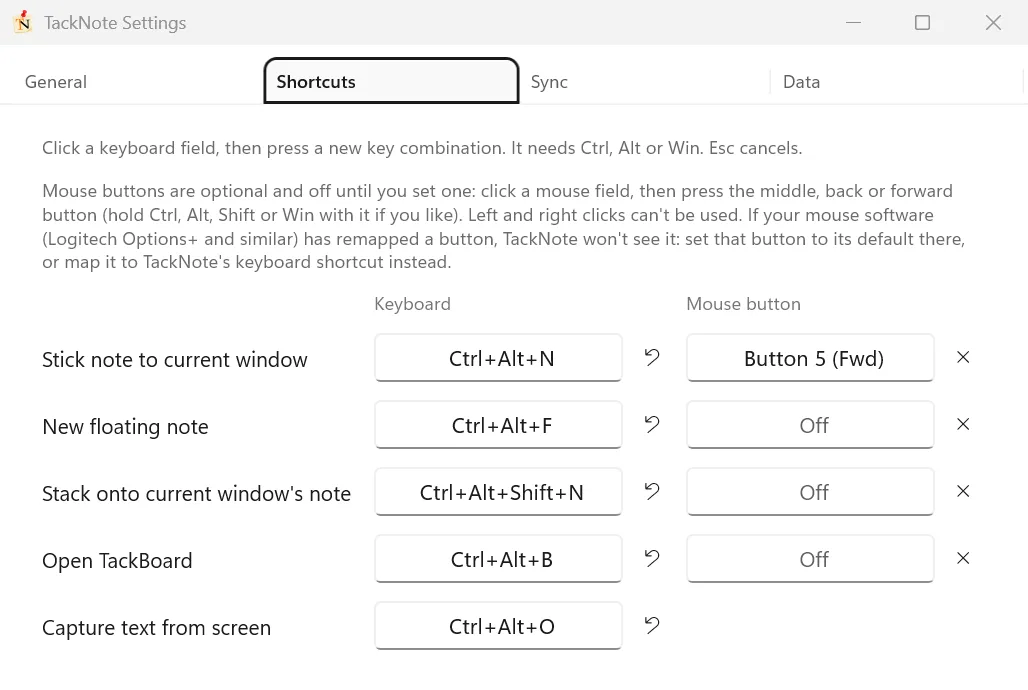
- Ctrl Alt N przykleja notatkę do bieżącego okna.
- Ctrl Alt F tworzy nową pływającą notatkę na pulpicie.
- Ctrl Alt Shift N dokłada nową notatkę do stosu na notatce bieżącego okna.
- Ctrl Alt B otwiera TackBoard.
- Ctrl Alt O przechwytuje tekst z ekranu do nowej notatki.
Własne skróty. Otwórz Settings > Shortcuts, kliknij pole skrótu i naciśnij wybrane klawisze. Skrót musi zawierać Ctrl, Alt lub Win. Esc anuluje, a strzałka obok pola przywraca ustawienie domyślne. Gdy pole czeka na klawisze, skróty TackNote są wstrzymane, więc naciśnięcie któregoś z nich zapisze go zamiast go wykonać. Nowy skrót działa, gdy tylko klikniesz gdzie indziej. Jeśli wybierzesz kombinację, której używa już inna akcja TackNote, TackNote ją odrzuci, żeby dwie akcje nigdy nie reagowały na to samo naciśnięcie. Jeśli kombinację zajmuje już inna aplikacja na komputerze, TackNote poinformuje o tym pod danym wierszem, żebyś mógł wybrać inną.
Przyciski myszy. Pierwsze cztery akcje można też przypisać do przycisku myszy. Kliknij pole myszy, a potem naciśnij środkowy przycisk, „wstecz” lub „dalej”, jeśli chcesz, razem z Ctrl, Alt, Shift lub Win. Jeśli oprogramowanie myszy zmieniło przypisanie przycisku, przywróć tam jego domyślne działanie albo przypisz do niego skrót klawiszowy TackNote.
04 Do czego przykleja się notatka
TackNote może zakotwiczyć notatkę w kilku rodzajach miejsc:
- Okno aplikacji. Przypnij notatkę do dowolnego okna aplikacji. Pojawi się ponownie, gdy tylko to okno będzie na wierzchu.
- Dokument. W aplikacjach takich jak Word, Excel, PowerPoint, Notatnik i Acrobat TackNote pyta, czy notatka należy tylko do tego dokumentu, czy do każdego okna aplikacji. Odpowiedź może zostać zapamiętana i zmieniona w Settings, w opcji Document scope.
- Strona internetowa. W Chrome, Edge, Firefoksie, Brave, Operze, Vivaldi i innych popularnych przeglądarkach notatka jest dopasowywana po adresie strony. Wraca, gdy ponownie odwiedzisz ten adres, nawet w nowej karcie i nawet wtedy, gdy strona zmieni swój tytuł.
- Rozmowa na czacie. W Slacku notatka należy do kanału lub wiadomości bezpośredniej, do której ją przykleiłeś. W Microsoft Teams należy do danego czatu. Przełącz się na inną rozmowę, a notatka usunie się na bok. Liczniki nowych wiadomości w tytule nigdy nie sprawiają, że znika.
- Projekt programistyczny. W VS Code, Cursor i Windsurf notatka przykleja się do folderu obszaru roboczego, więc zostaje na miejscu, gdy przechodzisz między plikami.
- Folder. Przyklej notatkę do okna Eksploratora plików, a będzie należeć do tego folderu.
- Twój pulpit. Notatka na pulpicie nie jest powiązana z żadnym oknem. Naciśnij Ctrl Alt F, by utworzyć taką, która unosi się nad wszystkimi oknami. Jeśli przyklejasz notatkę, gdy na wierzchu nic nie ma, TackNote zapyta, czy ma leżeć na pulpicie, czy unosić się nad wszystkim.
Notatki na pulpicie i pulpity wirtualne
Notatka na pulpicie domyślnie podąża za tobą na każdy pulpit wirtualny. Aby została na jednym pulpicie, otwórz menu notatki More tools (trzy kropki) i wyłącz Show on All Desktops. Wtedy zostaje na bieżącym pulpicie i wraca tam po ponownym uruchomieniu. W tym samym menu jest Float Above All Windows. Z menu w zasobniku możesz też użyć Bring Desktop Notes to Front, Send Desktop Notes to Back lub Tidy Desktop Notes into a Grid.
Plakietka powiązania
Każda notatka ma obok etykiety małą plakietkę z nazwą tego, do czego jest przyklejona: aplikacji, witryny lub Desktop. Najedź na nią, by zobaczyć dokładne okno. Kliknij ją, by otworzyć menu notatki, w którym możesz ją przenieść lub odkleić.
Plakietki notatek: gdzie są twoje ukryte notatki
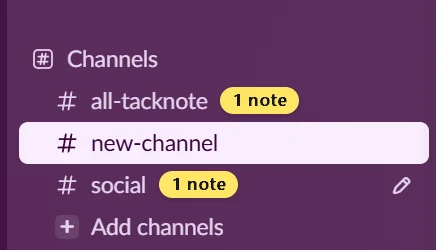
Gdy klikniesz w inne okno, notatka usuwa się na bok, żeby nigdy nie zasłaniać ci pracy. Okno, do którego należy, ma na górnej krawędzi małe oznaczenie „1 note” w kolorze notatki, więc widzisz, gdzie czekają twoje notatki. Kliknij oznaczenie, a okno wyskoczy na wierzch razem ze swoimi notatkami.
- Slack. Notatka na kanale lub w wiadomości bezpośredniej umieszcza swoje oznaczenie zaraz za nazwą tej rozmowy na pasku bocznym. Kliknij oznaczenie, by otworzyć rozmowę, a jej notatka wróci. Oznaczenia znikają podczas przewijania listy i wracają, gdy się zatrzyma.
- Okna Slacka i Teams. Samo okno pokazuje, ile notatek czeka przy innych rozmowach, nawet gdy korzystasz z aplikacji.
Okno schowane za innym oknem chowa za nim także swoje oznaczenie, więc oznaczenia nigdy nie unoszą się nad aplikacją, której używasz. Aby je wyłączyć, otwórz Settings > General i wyłącz Show note pills.
05 Przenoszenie notatki
Praca się przemieszcza. Notatka może przemieszczać się razem z nią, zachowując całą zawartość. Nazywamy to ponownym przyklejaniem.
- Otwórz menu notatki. Kliknij trzy kropki (More tools) na pasku narzędzi notatki albo jej plakietkę powiązania.
- Wybierz „Re-stick: pick a new home”. Na notatce pojawia się baner, a notatka zostaje na ekranie, gdy się przemieszczasz.
- Kliknij okno, które ma być jej nowym miejscem. Inną aplikację, kartę przeglądarki, dokument lub folder. Baner podaje jego nazwę, na przykład „Stick to Chrome: this tab?”
- Kliknij Stick Here. Notatka zostaje powiązana z tym oknem, dokładnie tam, gdzie ją umieściłeś.
Notatka zachowuje tekst, zadania, kolor, przypomnienia i wszystkie zakładki ułożone za nią. Zmienia się tylko to, do czego jest przypięta.
Inne sposoby zmiany miejsca notatki
- Tack to Whole App. W menu More tools ta pozycja zawiera nazwę aplikacji, na przykład Tack to Whole Word. Włącz ją, a notatka będzie widoczna w każdym oknie tej aplikacji zamiast w jednym oknie lub dokumencie.
- Odklejenie. Wybierz Unstick: make this a desktop note, by uwolnić notatkę tam, gdzie jest. Zostanie na ekranie, zamiast podążać za oknem.
Gdy rzecz, do której była przyklejona notatka, zniknie
Jeśli usuniesz plik lub folder, do którego była przyklejona notatka, notatka nie przepada. Jej plakietka informuje, że plik już nie istnieje, a notatka trafia do Needs a Home na pasku bocznym TackBoard. Kliknij jej kartę prawym przyciskiem, wybierz Re-home, a potem kliknij nowe okno i wybierz Stick Here. Nic nie jest usuwane tylko dlatego, że zniknęło jego miejsce.
06 Układanie notatek w stos
Kilka notatek może dzielić to samo miejsce. Wtedy układają się w stos, a stos pokazuje u góry przedniej notatki rząd kart zwanych zakładkami. Każda zakładka ma etykietę swojej notatki, więc odróżnisz je na pierwszy rzut oka.
- Przeciągnij jedną notatkę na drugą, by ułożyć je w stos. Notatka pod spodem podświetla się niebieskim obrysem, a po puszczeniu przeciągana notatka staje się zakładką tego stosu, przejmując jego miejsce, położenie i rozmiar.
- Wybierz Stack a New Flap z menu More tools notatki albo naciśnij Ctrl Alt Shift N, gdy jej okno jest na wierzchu, by dodać nową notatkę do stosu.
- Kliknij zakładkę, by przenieść tę notatkę na wierzch.
- Kliknij zakładkę prawym przyciskiem i wybierz Peel Off as Its Own Note, by wyjąć ją ze stosu.
Stos dowolnej wielkości zachowuje swoje zakładki. Gdy jest ich za dużo, by zmieściły się nazwy, zakładki pokazują numery, a zakładka z trzema kropkami wymienia wszystkie notatki w stosie, żebyś mógł przeskoczyć prosto do jednej z nich.
Minimalizowanie notatki
Przycisk po lewej stronie paska narzędzi notatki zmniejsza ją do małej pinezki. Kliknij pinezkę, by znów otworzyć notatkę. Rozmiar pinezki wybierzesz w Settings, w opcji Pin size.
07 Gdy notatka zniknie
Notatka może być w idealnym stanie, a mimo to znajdować się tam, gdzie jej nie widzisz. Okno, do którego należy, może być zamknięte, monitor mógł zostać odłączony, a notatka z pulpitu mogła wylądować za krawędzią ekranu. Nic nie przepada, a TackNote potrafi ją odzyskać.
Jedna notatka
Otwórz TackBoard, kliknij prawym przyciskiem kartę notatki i wybierz Jump to Note. TackNote wyciąga na wierzch okno, do którego należy notatka, a notatka pojawia się razem z nim. Jeśli to okno jest zamknięte, TackNote w miarę możliwości ponownie otwiera stronę, dokument lub folder. Możesz też kliknąć prawym przyciskiem ikonę w zasobniku i użyć Jump to a Note's Window dla ostatnich notatek.
Dla notatki na pulpicie menu karty ma też Bring to Center of Screen, które przenosi notatkę na środek głównego ekranu.
Wszystkie naraz
W TackBoard kliknij trzy kropki na górnym pasku i wybierz Find Lost Notes. Przywraca tylko te notatki z pulpitu, które faktycznie są poza ekranem, a wszystko, co już widzisz, zostawia dokładnie tam, gdzie jest. Jeśli nic się nie zgubiło, informuje o tym.
Której opcji użyć?
- Jump to Note, gdy chcesz wrócić do notatki i jej okna.
- Bring to Center lub Find Lost Notes, gdy z notatką na pulpicie wszystko w porządku, ale jej nie widzisz.
- Re-stick, gdy celowo chcesz przenieść notatkę do innego okna, strony lub folderu.
- Re-home, gdy rzecz, do której była przyklejona, zniknęła. Takie notatki są zebrane w Needs a Home.
08 Jak schować TackBoard
TackBoard otwiera się na środku ekranu, czyli dokładnie tam, gdzie żyją twoje notatki. Jeśli wolisz, żeby czekał z boku, da się to zrobić.
Kliknij przycisk chowania (pinezkę) na górnym pasku TackBoard. Tablica chowa się za krawędzią ekranu i zostawia małą chorągiewkę.
- Najedź na chorągiewkę lub ją kliknij, a tablica wysunie się z powrotem.
- Kliknij prawym przyciskiem przycisk chowania, by wybrać krawędź: Left, Right, Top lub Bottom. Domyślnie jest Right.
- Tablicę możesz też schować z menu Window w TackBoard, poleceniem Stash Away.
Chorągiewka podąża za motywem papieru. Aby nadać jej własny kolor, otwórz Settings > General i wyłącz TackBoard flag follows the paper theme.
09 Pisanie notatek
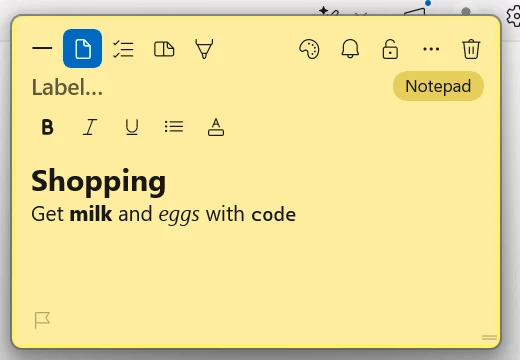
Notatka to więcej niż zwykły tekst. Na jej pasku narzędzi znajdziesz cztery widoki:
- Notes do swobodnego tekstu.
- To-do, czyli lista kontrolna. Naciśnij Enter, by dodać nową pozycję, Tab, by wciąć ją pod poprzednią, i Shift+Tab, by ją wysunąć. Odhaczenie pozycji nadrzędnej odhacza też jej podzadania. Wykonane pozycje chowają się pod paskiem postępu, który możesz kliknąć, by je pokazać.
- Split view, czyli notatki i zadania obok siebie. W Settings wybierz układ obok siebie albo jeden nad drugim. Wpisanie „todo” w osobnej linii i naciśnięcie Enter samo otwiera widok Split.
- Sketch do swobodnego rysowania, z czterema kolorami tuszu, czterema grubościami pióra (Fine, Medium, Bold, Marker) i gumką w czterech rozmiarach, która usuwa tylko to, czego dotknie. Rysik rysuje grubsze linie, im mocniej go dociskasz.
Formatowanie
- Pasek formatowania daje pogrubienie, kursywę, podkreślenie, punktory, czcionkę, rozmiar (wpisz rozmiar albo użyj - i + obok), kolor tekstu i wyróżnienie. Kliknij przycisk czcionki na pasku narzędzi, by pokazać lub ukryć go w jednej notatce, albo włącz Show the formatting bar on every note w Settings > General.
- Ctrl B, Ctrl I i Ctrl U działają tak, jak się spodziewasz.
- Ctrl Shift 8 zamienia bieżącą linię lub wszystko, co zaznaczyłeś, w listę punktowaną. Naciśnij ponownie, by wyłączyć punkty. Punkty przechodzą do następnej linii, a Enter w pustym punkcie kończy listę.
- Markdown. Jeśli piszesz w Markdownie, notatka pokazuje sformatowane nagłówki, pogrubienia, kursywę, kod i linki, gdy jej nie edytujesz. Kliknij ją, by edytować tekst w surowej postaci.
- Obliczenia. Wpisz sumę, na przykład „12.50 + 4.75”, albo przeliczenie, na przykład „10 miles in km”, i naciśnij Enter. Wynik pojawi się w tej samej linii. Możesz to wyłączyć w Settings.
Nowe notatki zaczynają się w treści, gotowe do pisania. Jeśli wolisz najpierw nadać każdej notatce nazwę, włącz Start a new note in the title, then Tab to the body w Settings > General.
Aby skopiować całą zawartość notatki naraz, czyli etykietę, tekst i zadania, wybierz Copy Whole Note z menu More tools.
Kolor, etykieta i priorytet
Kliknij przycisk koloru, by przełączać się między pięcioma szybkimi kolorami. Kliknij go prawym przyciskiem, by zobaczyć próbki, kolor niestandardowy i przezroczystość notatki. Nadaj notatce etykietę w linii u góry, a flagą w lewym dolnym rogu oznacz ją jako oflagowaną lub o wysokim priorytecie.
Usuwanie i minimalizowanie
Przycisk kosza po prawej stronie paska narzędzi notatki usuwa notatkę, a TackNote informuje o tym, pokazując Undo, gdybyś zmienił zdanie. Usunięte notatki czekają też w TackBoard w sekcji Recently Closed. Aby usunąć notatkę z widoku bez kasowania jej, użyj przycisku minimalizacji po lewej stronie.
10 Zdjęcia, notatki głosowe i przechwytywanie tekstu
Zdjęcia
Wklej zdjęcie do notatki skrótem Ctrl V albo przeciągnij je z Eksploratora plików lub przeglądarki. Zdjęcia układają się na dole notatki jako miniatury.
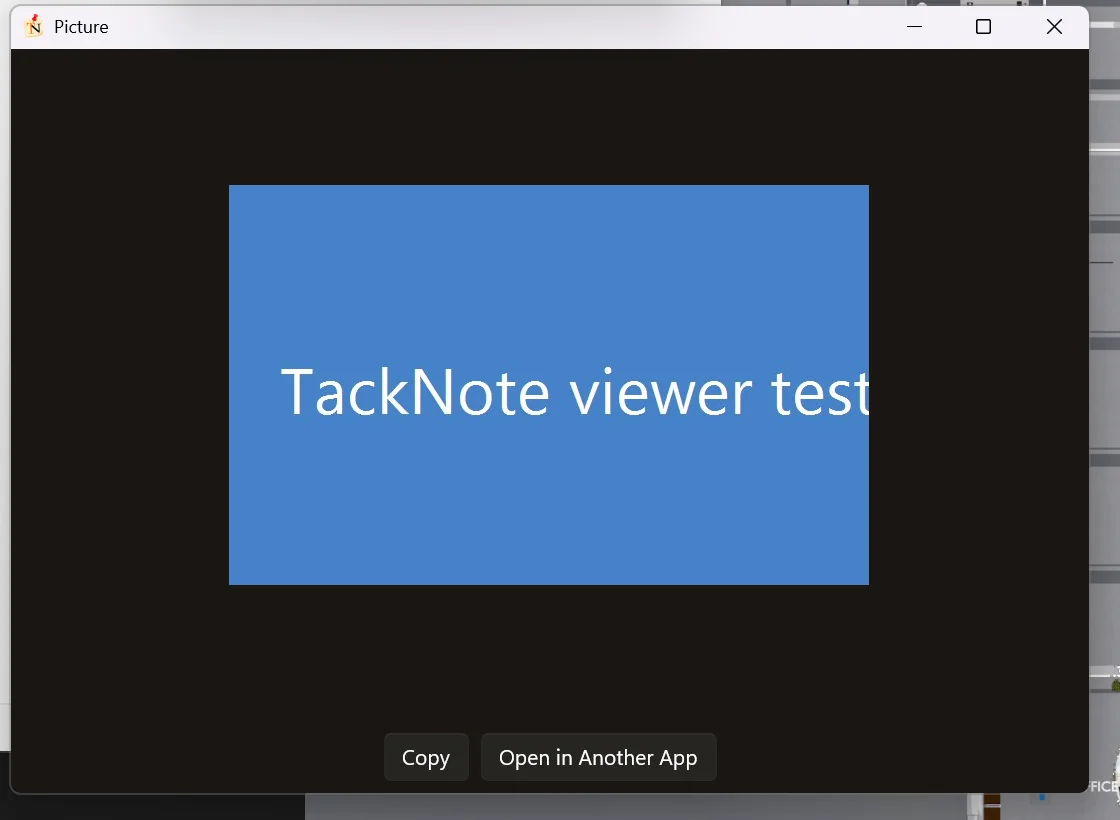
- Kliknij zdjęcie, by otworzyć je w przeglądarce zdjęć TackNote, gdzie możesz je powiększać, przechodzić strzałkami między zdjęciami notatki i kopiować.
- Kliknij zdjęcie prawym przyciskiem, by użyć Open Image, Copy Image i Delete Image.
- Gdy dodane zdjęcie zawiera tekst, TackNote odczytuje go na twoim komputerze i pyta, czy użyć Copy Text, by wstawić go do notatki, czy zostawić Just the Image. Odpowiedź może zostać zapamiętana i zmieniona w Settings, w opcji Text in dropped images.
Zdjęcia są szyfrowane na komputerze, tak samo jak notatki. Przeglądarka zdjęć otwiera je wyłącznie w pamięci. Dla notatki, która nie jest prywatna, przeglądarka oferuje też Open in Another App.
Notatki głosowe
Kliknij mikrofon na notatce, by zacząć nagrywanie, i kliknij go ponownie, by zatrzymać. Notatka głosowa pojawi się na dole notatki. Kliknij ją, by odtworzyć lub wstrzymać, a kliknij prawym przyciskiem, by ją usunąć. Notatki głosowe są przechowywane jako dźwięk, zaszyfrowane na komputerze.
Capture Text from Screen
Naciśnij Ctrl Alt O albo wybierz Capture Text from Screen z menu w zasobniku. Ekran się zatrzymuje; zaznacz prostokątem dowolny tekst, nawet taki, którego normalnie nie da się zaznaczyć, na przykład na obrazku, filmie lub w oknie błędu. TackNote odczytuje go wbudowanym w Windows rozpoznawaniem tekstu na urządzeniu i wstawia do nowej pływającej notatki. Przycisk przechwytywania na pasku narzędzi notatki robi to samo, ale dodaje tekst do tej notatki. Nic nie jest do tego wysyłane.
11 TackBoard
TackBoard to twój notes: jedno miejsce, w którym widzisz wszystkie notatki naraz, niezależnie od tego, czy jesteś przy oknie, do którego należą. Kliknij ikonę w zasobniku albo naciśnij Ctrl Alt B, by go otworzyć.
- Każda notatka wyświetla się jako karta. Karta i jej pływająca notatka to ta sama notatka, więc zmiana w jednej pojawia się w drugiej. Pisz od razu na karcie.
- Przeszukuj etykiety, tekst i pozycje list kontrolnych wszystkich notatek w polu u góry albo naciśnij Ctrl F.
- Grupuj karty według aplikacji, projektu lub podfolderu i sortuj je według daty aktualizacji, daty utworzenia, tytułu lub priorytetu.
- Pasek boczny zawęża tablicę do To-dos, Reminders, Tacks with Photos, Needs a Home, projektu lub jednej aplikacji.
- Kliknij przycisk rozwijania na karcie albo kliknij ją prawym przyciskiem i wybierz Open, by czytać i edytować dłuższą notatkę w większym widoku.
- Ctrl+kliknięcie zaznacza kilka kart, a Shift+kliknięcie zakres; potem możesz razem przenieść je do projektu, zmienić im kolor lub je usunąć.
- Wybierz tło tablicy (Cork, Card, White lub Black), przełącz się na karty Compact z menu trzech kropek albo ustaw tablicę na Chaos w Settings, by uzyskać wygląd rozrzuconej tablicy korkowej.
Notatki na tablicy
Kliknij + Board note, by utworzyć notatkę, która żyje tylko na TackBoard, nieprzyklejona do niczego. Pisz od razu na jej karcie. Gdy jednak zechcesz ją mieć na oknie lub stronie, kliknij kartę prawym przyciskiem i wybierz Re-stick. + New note tworzy zamiast tego pływającą notatkę na pulpicie.
Recently Closed
Usunięte notatki czekają w Recently Closed na dole paska bocznego. Restore przywraca notatkę tam, gdzie była. Delete All trwale opróżnia listę, po wcześniejszym pytaniu.
12 Projekty i porządkowanie
Gdy notatek przybywa, projekty utrzymują porządek.
- Przenieś notatkę do projektu przyciskiem folderu na notatce. Wybierz New Project, by utworzyć nowy. Notatki z różnych aplikacji mogą należeć do jednego projektu.
- Na pasku bocznym TackBoard kliknij projekt prawym przyciskiem, by użyć New Sub-folder, Rename Project i Delete Project. Podfoldery można w ten sam sposób przemianowywać i usuwać.
- Usuwając projekt lub podfolder z notatkami, zostaniesz zapytany, czy zachować notatki, czy je też usunąć. Notatki usunięte w ten sposób trafiają do Recently Closed, więc jedno Undo je przywraca.
- Przeciągaj karty na projekt na pasku bocznym, by je do niego przenieść.
13 Prywatne notatki
Niektóre notatki są tylko dla twoich oczu. Kliknij przycisk kłódki na notatce, by uczynić ją prywatną. Prywatna notatka jest zakryta, dopóki jej nie klikniesz i nie odblokujesz przez Windows Hello (twarz, odcisk palca lub PIN). Na komputerze bez Windows Hello TackNote prosi zamiast tego o hasło konta Windows, na które jesteś zalogowany.
- Jedno odblokowanie domyślnie otwiera wszystkie prywatne notatki na 5 minut. Zmienisz to w Settings, w opcji Keep private notes unlocked for, maksymalnie do zablokowania ekranu.
- Kliknij prawym przyciskiem ikonę w zasobniku i wybierz Lock Private Notes Now, by od razu je zakryć.
- Zablokowana notatka jest poza zasięgiem, a nie tylko zakryta. Nie da się w niej pisać, zaznaczać ani kopiować, a inne aplikacje na komputerze też nie mogą odczytać jej tekstu. Blokada obejmuje też powiększony widok notatki, jej zakładkę w stosie i jej zdjęcia.
- Gdy prywatna notatka jest zablokowana, jej tekst nie trafia do wyszukiwania w TackBoard, jej przypomnienia mówią tylko „Private note”, a jej zdjęć nie można otworzyć w innej aplikacji. Copy Whole Note i Export Backup proszą najpierw o odblokowanie.
- Windows pomija na zrzutach i nagraniach ekranu każde okno z prywatną notatką, a także TackBoard, gdy wyświetla odblokowaną prywatną notatkę. Niektóre narzędzia do nagrywania nadal mogą je widzieć, więc przed ważną rozmową lub nagraniem zrób najpierw krótkie próbne udostępnienie ekranu.
- Tekst skopiowany z prywatnej notatki nie trafia do historii schowka Windows (Win V) i nigdy nie jest wysyłany do schowka w chmurze.
- Prywatne notatki nigdy nie opuszczają twojego komputera, nawet przy włączonej synchronizacji. Ich zdjęcia i notatki głosowe również.
Przycisk kłódki odpowiada za prywatność, a przycisk folderu za to, w którym projekcie leży notatka. Możesz używać jednego z nich albo obu.
14 Przypomnienia
Kliknij dzwonek na notatce, by TackNote ci przypomniał. Wybierz In 1 hour, In 3 hours, This evening (6 PM), Tomorrow (9 AM), Next week (poniedziałek o 9:00) albo Custom date & time. This evening pojawia się tylko przed 18:00. W Repeat przypomnienie może wracać codziennie, w każdy dzień roboczy, co tydzień lub co miesiąc. Clear time reminder w tym samym menu je usuwa.
Gdy nadejdzie termin przypomnienia, powiadomienie Windows pokazuje notatkę. Wybierz z listy czas drzemki: 15 minutes, 1 hour, Tomorrow, same time lub Next week, same time, a potem kliknij Snooze. „Same time” oznacza godzinę, na którą ustawiono przypomnienie, więc przypomnienie na dziewiątą jutro też będzie o dziewiątej. Kliknij Done, gdy sprawa jest załatwiona, albo Open, by przejść do notatki.
Nudge me next time I open this
Nie każde przypomnienie potrzebuje godziny. Wybierz Nudge me next time I open this z menu dzwonka, a notatka delikatnie pulsuje, gdy następnym razem wrócisz do jej okna.
15 Motywy i wygląd
TackNote ma czternaście skórek notatek w trzech rodzinach. Wybierz jedną w Settings > General, w sekcji Paper Theme:
- Classic, czyli czyste, jednolite kolory.
- Paper, czyli drukowane faktury, takie jak Kraft, Ruled Notebook, Graph, Dot Grid, Linen i Comic.
- Glass, czyli matowe szkło, przez które prześwituje pulpit, w tym Neon i Prism.
W Settings ustawisz też domyślny kolor, kolor tekstu i przezroczystość nowych notatek, pięć szybkich kolorów, przez które przełącza przycisk koloru, oraz to, czy TackBoard i Settings mają podążać za jasnym lub ciemnym trybem Windows.
16 Synchronizacja z Makiem i innymi komputerami
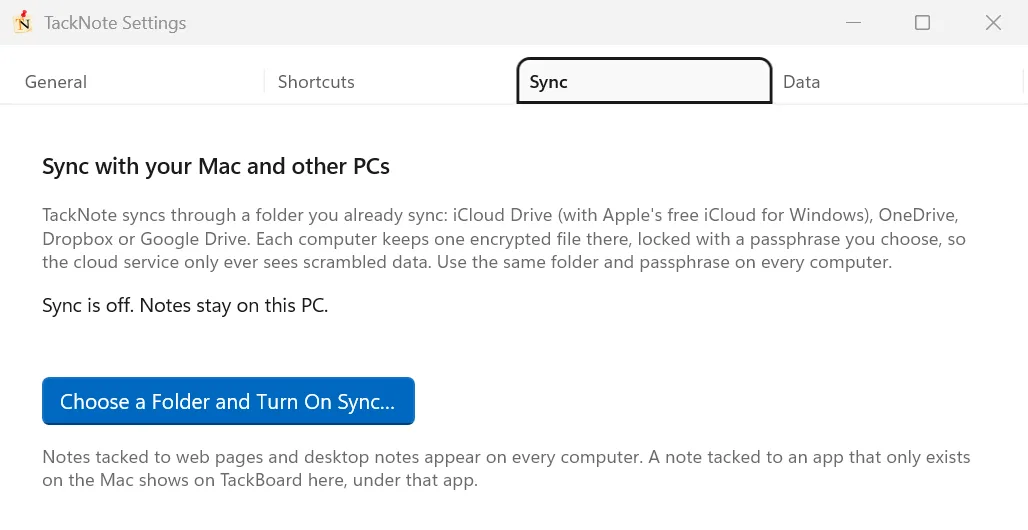
TackNote synchronizuje się przez folder, który już synchronizujesz między komputerami: OneDrive, Dropbox, Google Drive lub iCloud Drive (z darmową aplikacją iCloud dla Windows od Apple). Wszystko, co TackNote przechowuje w tym folderze, jest zaszyfrowane wybraną przez ciebie frazą hasła, więc usługa w chmurze widzi tylko zaszyfrowane dane. Nie prowadzimy do tego żadnych serwerów i nigdy nie widzimy treści.
- Na komputerze z Windows otwórz Settings, przejdź do Sync, kliknij Choose a Folder and Turn On Sync, wybierz folder i ustal frazę hasła.
- Na Macu otwórz Ustawienia, przejdź do Dane, kliknij Synchronizuj z Windows przez folder…, wybierz ten sam folder i wpisz tę samą frazę hasła. Na innym komputerze z Windows zrób to samo co w kroku 1. TackNote zobaczy, że folder jest już skonfigurowany, i poprosi o frazę hasła.
- Notatki przyklejone do stron internetowych i notatki z pulpitu pojawiają się na każdym komputerze. Notatka przyklejona do aplikacji dostępnej na obu systemach, takiej jak Chrome, Word, Slack czy VS Code, wraca też przy tej aplikacji tutaj. Notatka przyklejona do aplikacji, która istnieje tylko na Macu, pojawia się tutaj na TackBoard, pod nazwą tej aplikacji.
- Notatki przychodzą razem ze zdjęciami i notatkami głosowymi.
- Gdy ta sama notatka jest edytowana w dwóch miejscach, wygrywa najnowsza edycja.
- Prywatne notatki nigdy nie opuszczają komputera, na którym je napisano. Oznaczenie notatki jako prywatnej usuwa też kopie, które są już na innych komputerach.
- Panel Sync pokazuje, kiedy ostatnio nastąpiła synchronizacja i które inne komputery się synchronizują. Użyj tam Sync Now albo tej samej opcji w menu w zasobniku, by zsynchronizować od razu.
Turn Off Sync wyłącza synchronizację na tym komputerze. Jego notatki zostają tutaj, a pozostałe komputery zachowują swoje.
17 Kopie zapasowe i import
Safety Backups
TackNote automatycznie kopiuje twoje notatki przy każdej aktualizacji i raz dziennie. Przechowuje 12 najnowszych kopii, nadal zaszyfrowanych, na twoim komputerze. Aby wrócić do jednej z nich, otwórz Settings > Data, kliknij Safety Backups, wybierz kopię i kliknij Restore and Restart. Bieżący stan notatek zostaje najpierw zapisany jako kopia, więc nic nie przepada.
Eksport i import kopii zapasowej
Export Backup w Settings > Data zapisuje wszystkie notatki, zaszyfrowane wybraną przez ciebie frazą hasła. Jeśli masz prywatne notatki, TackNote poprosi najpierw o ich odblokowanie. Import Backup otwiera kopię zapasową TackNote utworzoną na Windows lub na Macu. Notatki, które już tu są, są pomijane, a notatki z Maca przyklejone do aplikacji, których nie ma na Windows, czekają w TackBoard w sekcji Needs a Home.
Import from Files
Przenieś notatki z innych aplikacji za pomocą Import from Files. Odczytuje Markdown, zwykły tekst, HTML (na przykład eksport z Google Keep), RTF i eksporty z Evernote (.enex). Nadajesz partii etykietę, a notatki czekają w TackBoard w sekcji Needs a Home, aż gdzieś je przykleisz.
Open Notes Folder pokazuje w Eksploratorze plików, gdzie TackNote przechowuje wszystko.
18 Licencja i okres próbny
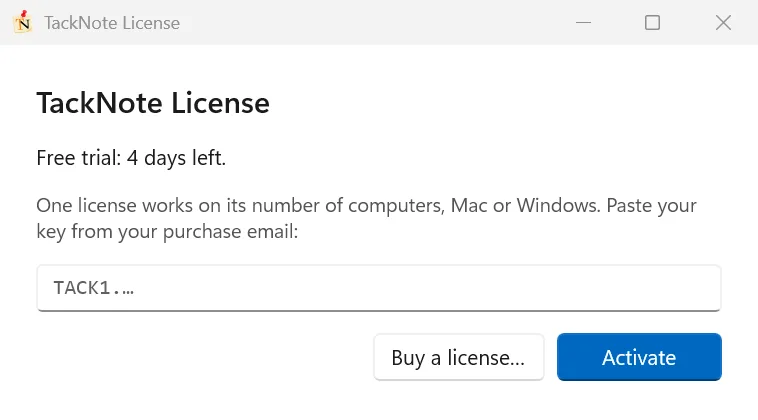
TackNote możesz wypróbować za darmo przez 7 dni, ze wszystkimi funkcjami. Menu w zasobniku pokazuje, ile dni zostało. Gdy będziesz gotowy, jeden zakup obejmuje do trzech komputerów, Mac lub Windows, w dowolnym połączeniu.
- Aktywacja. Klucz licencyjny dostaniesz e-mailem po zakupie. Kliknij prawym przyciskiem ikonę w zasobniku, wybierz linię z okresem próbnym na górze (albo License), wklej klucz i kliknij Activate. Jeśli TackNote jest już zainstalowany w chwili zakupu, strona z podziękowaniem ma też przycisk Activate on this PC, który aktywuje go jednym kliknięciem, po potwierdzeniu w TackNote.
- Przenoszenie stanowiska. Jeśli wszystkie trzy stanowiska są zajęte, TackNote zapyta, z którego komputera przenieść licencję. Nie musisz mieć tego komputera pod ręką. Aby samodzielnie zwolnić stanowisko, wybierz Deactivate This PC w oknie License.
- Gdy okres próbny się skończy. Wszystkie notatki zostają dokładnie tam, gdzie są, i nadal możesz każdą przeczytać. Edycja i nowe notatki czekają, aż dodasz licencję.
- Praca offline. Twoja licencja łączy się z nami raz na 60 dni, więc TackNote działa dalej podczas długich wyjazdów bez internetu. W ostatnich 7 dniach TackNote prosi, żebyś raz połączył się z siecią, a menu w zasobniku pokazuje License check-in due. Jeśli minie 60 dni bez połączenia, notatki pozostają do odczytu, ale edycja czeka, aż ten komputer raz połączy się z internetem. Wtedy wszystko od razu się odblokowuje i nic nie przepada.
19 Aktualizacje
TackNote sam dba o aktualizacje. Sprawdza nową wersję przy uruchomieniu i raz dziennie, pobiera ją po cichu w tle i instaluje przy następnym uruchomieniu TackNote. Gdy aktualizacja jest gotowa, TackNote daje ci znać i proponuje Restart Now, jeśli nie chcesz czekać. Aby sprawdzić samodzielnie, kliknij prawym przyciskiem ikonę w zasobniku i wybierz Check for Updates albo użyj tego samego przycisku w Settings > General.
Zanim jakakolwiek aktualizacja dotknie twoich notatek, TackNote tworzy Safety Backup, więc zawsze możesz wrócić do ich wcześniejszego stanu.
Jeśli TackNote kiedykolwiek nieoczekiwanie się zamknie, przy następnym otwarciu zaproponuje wysłanie nam krótkiego raportu o awarii. Najpierw zobaczysz dokładnie, co zostanie wysłane, i nic nie wyjdzie, dopóki nie wybierzesz Send Report.
20 Twoja prywatność
- Zaszyfrowane na komputerze. Twoje notatki, zdjęcia i notatki głosowe są zaszyfrowane twoim kontem Windows, więc na tym komputerze tylko ty możesz je przeczytać.
- Bez konta. Nie trzeba się nigdzie rejestrować, a twoje notatki nigdy nie są do nas wysyłane.
- Rozpoznawanie tekstu na urządzeniu. Tekst z Capture Text i ze zdjęć odczytuje Windows na twoim komputerze.
- Co wysyła TackNote. TackNote łączy się z nami tylko po to, by sprawdzić okres próbny i licencję, poszukać aktualizacji oraz wysłać opinię lub raport o awarii, gdy sam to wybierzesz. Nic z tego nie zawiera twoich notatek.
- Synchronizacja należy do ciebie. Synchronizacja korzysta z twojego własnego folderu w chmurze, zaszyfrowanego twoją frazą hasła.
W przeciwieństwie do Maca Windows nie prosi o zatwierdzanie uprawnień dla TackNote, więc nie trzeba niczego konfigurować.
21 Porady dla zaawansowanych
Kilka zaawansowanych ruchów, gdy opanujesz już podstawy:
Przypisz to do wolnego przycisku myszy. Przypisz Stick note to current window do przycisku „wstecz” lub „dalej” myszy. Notatka jest wtedy jedno kliknięcie kciukiem od ciebie, bez sięgania po klawiaturę.
Grupuj wszystko w projekty. Przenoś powiązane notatki do projektu, a dla większych przedsięwzięć dodawaj podfoldery. Zatłoczona tablica pozostaje uporządkowana, a ty możesz skupić się na jednej sprawie naraz.
Zablokuj wszystko, co poufne. Oznacz notatkę jako prywatną, a pozostanie zakryta aż do Windows Hello. Dane klientów i osobiste notatki nigdy nie są widoczne na pierwszy rzut oka i nie trafiają na zrzuty ani nagrania ekranu.
Daj każdemu kanałowi własną notatkę. W Slacku przyklej do kanału notatkę z jego otwartymi sprawami. Oznaczenie na pasku bocznym pokazuje, które kanały ją mają, a notatka pojawia się w chwili otwarcia kanału.
Przechwyć tekst, którego nie da się zaznaczyć. Naciśnij Ctrl+Alt+O i zaznacz obszar wokół komunikatu o błędzie, slajdu w wideorozmowie albo zeskanowanej strony. Słowa trafią do notatki, gotowe do wyszukania i wklejenia.
Niech notatka policzy za ciebie. Wpisz „lunch 12.50 + coffee 4.75” i naciśnij Enter. TackNote doda to w tej samej linii, a przelicza też jednostki, na przykład „10 miles in km”.
Niech TackBoard znajdzie ją za ciebie. Nie pamiętasz, gdzie przykleiłeś notatkę? Naciśnij Ctrl+Alt+B i zacznij pisać w polu wyszukiwania. Kliknij kartę prawym przyciskiem, a Jump to Note przeniesie cię prosto do jej okna.
Jedna licencja, oba komputery. Używaj TackNote na Macu w domu i na komputerze z Windows w pracy z tym samym kluczem i synchronizuj między nimi notatki ze stron internetowych przez folder, którego już używasz.
22 Pomoc
Utknąłeś albo masz pomysł? Chętnie cię wysłuchamy. Kliknij prawym przyciskiem ikonę w zasobniku i wybierz Send Feedback, wybierz Bug, Idea lub General i zostaw adres e-mail, jeśli chcesz odpowiedzi. Możesz też napisać na [email protected]. Ten przewodnik też jest zawsze o jedno kliknięcie: wybierz User Guide z menu w zasobniku albo z menu Help w TackBoard. FAQ odpowiada na najczęstsze pytania, a lista zmian pokazuje, co nowego.
Jeśli kiedyś zgubisz się w ustawieniach, Restore All Defaults w Settings > General, w sekcji Help, przywraca wszystkie ustawienia do stanu fabrycznego TackNote. Twoje notatki pozostają nietknięte. W tym samym miejscu jest Show Walkthrough.
Używasz TackNote także na Macu? Przewodnik po wersji na Maca opisuje aplikację na Maca.