Używasz komputera z Windows? TackNote na Windows ma własny przewodnik: Jak korzystać z TackNote na Windows.
01 Czym jest TackNote
TackNote mieszka na pasku menu i pozwala przykleić notatkę do konkretnego miejsca, zamiast zostawiać ją luzem na biurku. Tym miejscem może być okno aplikacji, konkretna strona internetowa, arkusz w Google Sheets lub plik. Gdy wracasz w to miejsce, notatka wraca razem z nim. Gdy je opuszczasz, usuwa się z drogi.
Twoje notatki należą tylko do ciebie. Są przechowywane na Macu i zaszyfrowane, nie trzeba się rejestrować, a my nigdy nie widzimy, co piszesz. TackNote to jednorazowy zakup z darmowym okresem próbnym.
02 Instalacja TackNote
- Wejdź na tacknote.app/download i podaj adres e-mail. Trafisz na stronę pobierania, z której pobierzesz TackNote.
- Otwórz pobrany obraz dysku i przeciągnij TackNote do folderu Aplikacje.
- Uruchom go. Na pasku menu u góry ekranu pojawią się dwa znaki: znak TackNote i znak tablicy, który otwiera TackBoard. Dopasowują się do paska menu, więc są ciemne na jasnym pasku i jasne na ciemnym.
- Za pierwszym razem macOS poprosi o Dostępność. TackNote potrzebuje jej, by widzieć, które okno jest na wierzchu; dzięki temu notatka zostaje przy tym, do czego ją przykleiłeś. Możesz ją przyznać później w Ustawieniach, w sekcji Uprawnienia.
- Krótki samouczek pokazuje najważniejsze rzeczy. Możesz go odtworzyć w każdej chwili z menu, wybierając Pokaż samouczek.
03 Twoja pierwsza notatka
Notatkę można przykleić na dwa sposoby:
- Wyciągnij na wierzch okno lub stronę, którą chcesz opatrzyć notatką.
- Naciśnij Control Option Command N albo kliknij znak TackNote na pasku menu i wybierz Przypnij notatkę do bieżącego okna.
- Pojawi się nowa notatka, już zakotwiczona do tego, co było na wierzchu. Zacznij pisać.
Na tym polega cały pomysł. Notatka pozostaje powiązana z tym oknem lub stroną. Przełącz się gdzie indziej, a się schowa. Wróć, a pojawi się dokładnie tam, gdzie ją zostawiłeś. Nie trzeba niczego zapisywać. Notatka zapisuje się na dysku, zaszyfrowana, w trakcie pisania.
Skróty. TackNote ma na start cztery, a te same akcje są w menu na pasku menu:
- Przypnij notatkę do bieżącego okna: Control Option Command N
- Nowa pływająca notatka, czyli notatka na biurku unosząca się nad wszystkim: Control Option Command F
- Ułóż na notatce bieżącego okna: Control Option Command Shift N
- Przechwyć tekst z ekranu, które wczytuje do notatki tekst z zaznaczonego obszaru: Control Option Command O
Własne skróty. Otwórz Ustawienia > Skróty, kliknij pole i naciśnij nową kombinację. Musi zawierać Command, Option lub Control. Jeśli wybierzesz kombinację, której używa już inna akcja TackNote, TackNote ją odrzuci i powie, która akcja ją zajmuje, żeby dwie akcje nigdy nie reagowały na to samo naciśnięcie. Każdej akcji możesz też przypisać dodatkowy przycisk myszy (środkowy, „wstecz” lub „dalej”). Jeśli narzędzie do myszy zmieniło przypisanie tego przycisku, TackNote go nie zobaczy, więc przywróć tam jego domyślne działanie albo przypisz do niego skrót klawiszowy TackNote. Przywróć wszystkie ustawienia domyślne przywraca cztery powyższe skróty.
Jeśli lubisz nazwać notatkę, zanim zaczniesz pisać, włącz Start a new note in the title, then Tab to the body w Ustawienia, Ogólne.
04 Do czego przykleja się notatka
TackNote może zakotwiczyć notatkę w kilku rodzajach miejsc:
- Okno aplikacji. Przypnij notatkę do dokumentu, pliku projektu graficznego, czatu lub dowolnego okna aplikacji. Pojawi się ponownie, gdy to okno będzie na wierzchu.
- Strona internetowa. Przypnij notatkę do strony w przeglądarce, a wróci, gdy ponownie odwiedzisz ten adres, nawet w nowej karcie lub innego dnia.
- Jedna karta Chrome. Gdy ta sama strona jest otwarta w kilku kartach Google Chrome, TackNote pyta, czy nowa notatka jest tylko dla tej karty, czy dla każdej karty z tą stroną. Kliknij notatkę prawym przyciskiem i wybierz Tylko ta karta, by później powiązać ją z jej kartą. Chrome po zamknięciu zapomina, która karta jest którą, więc gdy ponownie otworzy karty, każda notatka wraca do karty na tej samej pozycji. Odpowiedź może zostać zapamiętana i zmieniona w Ustawieniach, w opcji Ta sama strona na kilku kartach.
- Arkusz w Google Sheets. Notatka może być powiązana z pojedynczym arkuszem w skoroszycie, a nie tylko z całym dokumentem, więc każdy arkusz ma własną notatkę.
- Plik lub folder. Trzymaj notatkę przy konkretnym pliku, żeby jej kontekst podróżował razem z nim.
- Projekt programistyczny. W Xcode notatka przykleja się do projektu, a w VS Code do folderu obszaru roboczego. Zostaje na miejscu, gdy przechodzisz między plikami, więc przełączanie kart edytora nigdy jej nie gubi.
- Jedna rzecz w aplikacji. W wielu aplikacjach notatka przykleja się do tego, co masz otwarte, a nie do całej aplikacji: do e-maila w Mailu, Outlooku lub Gmailu, kanału lub czatu w Slacku i Microsoft Teams, rozmowy w Wiadomościach, strony w Notion, kanału w Discordzie, zadania w ClickUp, albumu w Zdjęciach oraz otwartego dokumentu lub projektu w Affinity, Blenderze, Fusion i Logic Pro. Kliknij plakietkę notatki, a TackNote zabierze cię z powrotem do dokładnie tego e-maila, strony lub projektu, jeśli aplikacja na to pozwala.
- Widok Findera. Ostatnie, Udostępnione i AirDrop nie są folderami, więc TackNote pyta, czy przykleić notatkę do tego widoku, czy zrobić z niej notatkę na biurku.
- Cały dokument albo tylko jego część. Gdy dokument ma części, na przykład arkusz kalkulacyjny z kartami, TackNote może zapytać, czy notatka dotyczy części, czy całości. Wybierz odpowiedź raz w Ustawieniach, w opcji Zakres dokumentu, albo kliknij notatkę prawym przyciskiem i przypnij ją do całego dokumentu.
- Twoje biurko. Notatka na biurku nie jest powiązana z żadnym oknem. Pokazuje się na każdym biurku i nad aplikacjami na pełnym ekranie, chyba że klikniesz ją prawym przyciskiem i odznaczysz Pokaż na wszystkich biurkach. Zawsze wraca na ten sam ekran. Jeśli używasz kilku biurek, wybrane biurko jest pamiętane do zamknięcia TackNote lub ponownego uruchomienia. Nowa pływająca notatka tworzy ją od razu. Gdy przyklejasz notatkę, a na wierzchu nie ma nic, do czego można ją przykleić, TackNote tworzy notatkę na biurku, a opcja Warstwa notatki na pulpicie w Ustawieniach decyduje, czy leży ona na biurku, czy unosi się nad wszystkimi oknami. Gdy masz notatki na biurku, menu na pasku menu może przenieść je wszystkie na wierzch, na spód albo ułożyć w siatkę.

Plakietka powiązania
Każda notatka ma małą plakietkę z nazwą tego, do czego jest przyklejona. Kliknij plakietkę, by wrócić do tego kontekstu, na przykład ponownie otworzyć stronę lub wyciągnąć okno na wierzch. Plakietka to sposób, w jaki notatka mówi ci na pierwszy rzut oka, gdzie należy.
Plakietki notatek: gdzie są twoje ukryte notatki
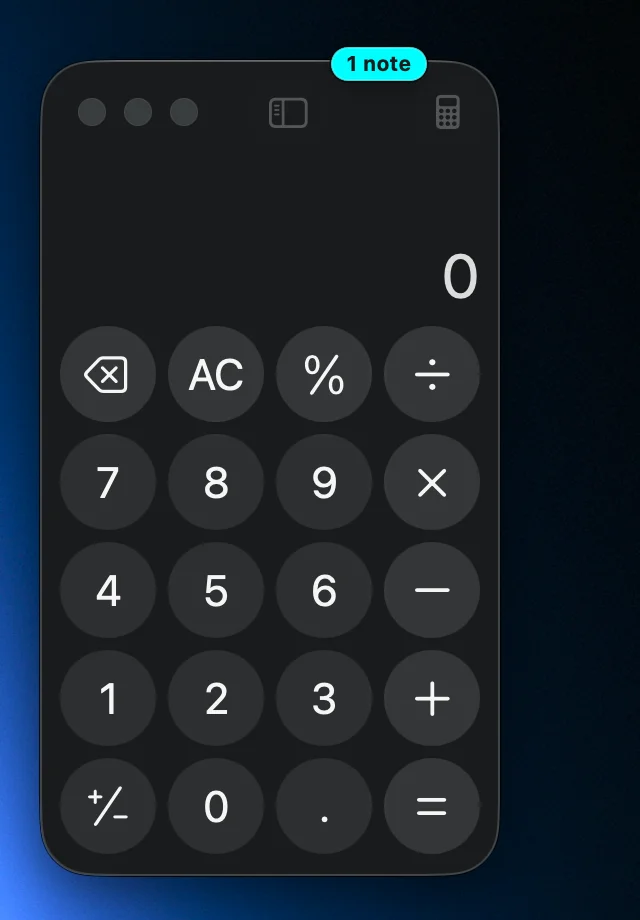
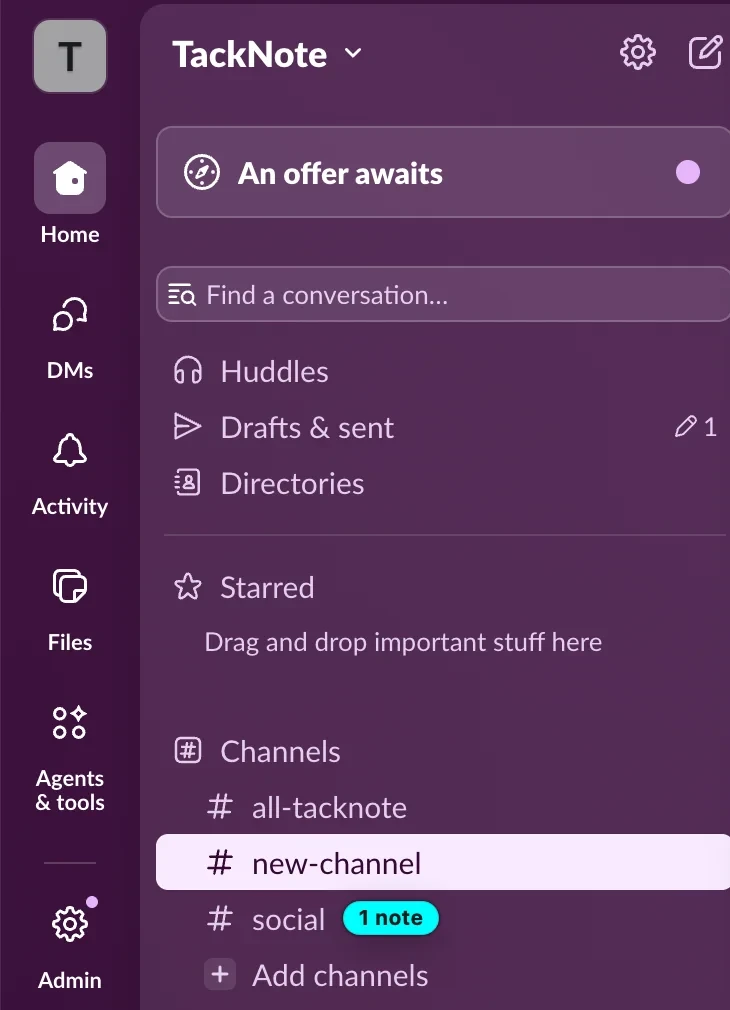
Gdy klikniesz w inną aplikację, notatka usuwa się na bok, żeby nigdy nie zasłaniać ci pracy. Okno, do którego należy, ma na górnej krawędzi małe oznaczenie „1 note” w kolorze notatki, więc widzisz, gdzie czekają twoje notatki. Kliknij oznaczenie, a okno wyskoczy na wierzch razem ze swoimi notatkami.
- Przeglądarki. W Safari, Google Chrome i Firefoksie oznaczenie jest na karcie przeglądarki, do której należy notatka, a kliknięcie go otwiera tę kartę.
- Slack i Microsoft Teams. Notatka na kanale, czacie lub w wiadomości bezpośredniej umieszcza swoje oznaczenie obok tej rozmowy na pasku bocznym, a okno pokazuje, ile notatek łącznie zawiera. Kliknij oznaczenie rozmowy, by ją otworzyć, a jej notatka wróci. Gdy otwarty obraz lub plik zasłania pasek boczny, oznaczenia usuwają się z drogi.
- Foldery i dokumenty. Foldery Findera, rozmowy w Wiadomościach i dokumenty dostają oznaczenie na oknie, które je pokazuje.
Oznaczenia na pasku bocznym znikają podczas przewijania i wracają, gdy lista się zatrzyma. Okno schowane za innym oknem chowa za nim także swoje oznaczenie, więc oznaczenia nigdy nie unoszą się nad aplikacją, której używasz. Aby je wyłączyć, otwórz Ustawienia i odznacz Pokazuj plakietki notatek.
05 Przenoszenie notatki
Praca się przemieszcza. Notatka może przemieszczać się razem z nią, zachowując całą zawartość. Nazywamy to ponownym przypinaniem, a opcja ta jest w menu samej notatki pod prawym przyciskiem, a nie na pasku narzędzi.
- Kliknij prawym przyciskiem treść notatki. W dowolnym miejscu obszaru pisania lub kolorowego tła. Nie na małych ikonach wzdłuż górnej krawędzi, które mają własne menu. Jeśli wolisz, Control-kliknięcie działa tak samo.
- Wybierz „Przypnij ponownie — wybierz nowe miejsce…”. Baner potwierdza, że notatka jest gotowa do przeniesienia, i od teraz zostaje na ekranie, gdy się przemieszczasz, zamiast chować się ze swoim starym oknem.
- Przejdź do nowego miejsca. Innego okna, karty przeglądarki, strony lub pliku. Nie spiesz się. Baner zostaje, dopóki nie skończysz.
- Ponownie kliknij notatkę prawym przyciskiem i wybierz „Przypnij tutaj”. Notatka zostanie powiązana z tym, co masz teraz na wierzchu.
Notatka zachowuje tekst, zadania, kolor, przypomnienia i wszystkie zakładki ułożone za nią. Zmienia się tylko to, do czego jest przypięta. Aby w dowolnej chwili się wycofać, kliknij prawym przyciskiem i wybierz „Anuluj ponowne przypięcie” albo kliknij Anuluj na banerze.
Dwie sytuacje, w których to się przydaje. Przejście ze środowiska testowego na produkcję: przypnij notatki ponownie do adresu produkcyjnego jednym ruchem, zamiast pisać je od nowa. Archiwizacja projektu: przypnij notatkę z folderu roboczego do archiwum, a pójdzie razem z nim.

Gdy rzecz, do której była przyklejona notatka, zniknie
Gdy na dobre zamkniesz okno, usuniesz plik lub stronę zostanie wycofana, notatka nie przepada. Trafia do „Wymaga miejsca” na pasku bocznym TackBoard, oznaczona pomarańczowym ostrzeżeniem. Każda karta ma tam przycisk Zmień miejsce…, który rozpoczyna to samo przenoszenie: kliknij go, tablica usunie się z drogi, a potem przejdź do nowego miejsca i wybierz „Przypnij tutaj”. Nic nie jest usuwane tylko dlatego, że zniknęło jego miejsce.
05b Układanie notatek w stos
Kilka notatek może dzielić to samo miejsce. Wtedy układają się w stos, a stos pokazuje u góry przedniej notatki rząd zakładek. Każda zakładka ma nazwę swojej notatki, więc odróżnisz je na pierwszy rzut oka, nawet gdy wszystkie notatki mają ten sam kolor.
- Kliknij zakładkę, by przenieść tę notatkę na wierzch.
- Kliknij zakładkę prawym przyciskiem, by zmienić jej nazwę lub wydzielić ją z menu.
- Naciśnij i przytrzymaj zakładkę, a potem przeciągnij, by wydzielić tę notatkę ze stosu jako osobną. Zakładka unosi się i podąża za kursorem, więc widzisz, co się dzieje. Szybkie kliknięcie nadal tylko przenosi notatkę na wierzch, więc niepewna ręka nie wyciągnie notatki przypadkiem.
- Plus na końcu rzędu dodaje kolejną notatkę do stosu. Tak samo działa Dodaj nową zakładkę w menu notatki pod prawym przyciskiem albo Ułóż na notatce bieżącego okna z paska menu.
Stos dowolnej wielkości zachowuje swoje zakładki. Gdy jest ich za dużo, by zmieściły się nazwy, zakładki pokazują numery, a zakładka z trzema kropkami wymienia wszystkie notatki w stosie, żebyś mógł przeskoczyć prosto do jednej z nich. Zakładki dopasowują się do używanego motywu, więc pasują do wyglądu papieru, szkła czy komiksu, zamiast odstawać.
Gdy usuwasz notatkę należącą do stosu, TackNote pyta, czy zamknąć tylko tę notatkę, czy cały stos. W obu przypadkach wszystko trafia do Ostatnio zamknięte w TackBoard, skąd możesz to przywrócić.
Odklejanie notatki
Notatka przypięta do okna ma w menu pod prawym przyciskiem opcję Odklej. Uwalnia ona notatkę tam, gdzie jest, i zamienia ją w notatkę na biurku, która zostaje na ekranie, zamiast podążać za oknem. Od tej chwili dostępne są zwykłe opcje notatek na biurku, w tym Unoś się nad wszystkimi oknami i Pokaż na wszystkich biurkach.
06 Gdy notatka zniknie
Notatka może być w idealnym stanie, a mimo to znajdować się tam, gdzie jej nie widzisz. Okno, do którego należy, mogło zostać przeniesione na mniejszy ekran, monitor mógł zostać odłączony albo notatka po prostu wylądowała za krawędzią. Nic nie przepada, a TackBoard potrafi ją odzyskać.
Jedna notatka
Otwórz TackBoard, kliknij prawym przyciskiem kartę notatki i wybierz Przenieś na środek ekranu. Notatka przesunie się na środek ekranu, do którego należy, i zapulsuje, żebyś ją zauważył. To, do czego jest przyklejona, się nie zmienia, więc potem nadal podąża za swoim oknem.
Przejdź do notatki też to robi. Najpierw ratuje notatkę, jeśli trzeba, a potem cię do niej przenosi, więc zwykle to wszystko, czego potrzebujesz.

Wszystkie naraz
Kliknij prawym przyciskiem pusty fragment tablicy i wybierz Znajdź zagubione notatki. Przywraca tylko notatki, które faktycznie są poza ekranem, a wszystko, co już widzisz, zostawia dokładnie tam, gdzie jest. Jeśli nic się nie zgubiło, informuje o tym, zamiast przestawiać ci biurko.
Której opcji potrzebuję?
- Przenieś na środek ekranu, gdy z notatką wszystko w porządku, ale jej nie widzisz.
- Przypnij ponownie, gdy celowo chcesz przenieść notatkę do innego okna, strony lub pliku.
- Zmień miejsce…, gdy rzecz, do której była przyklejona, całkiem zniknęła. Takie notatki są zebrane w sekcji „Wymaga miejsca” na pasku bocznym.
07 Jak schować TackBoard
TackBoard otwiera się na środku ekranu, czyli dokładnie tam, gdzie żyją twoje notatki. Jeśli wolisz, żeby czekał z boku, da się to zrobić.
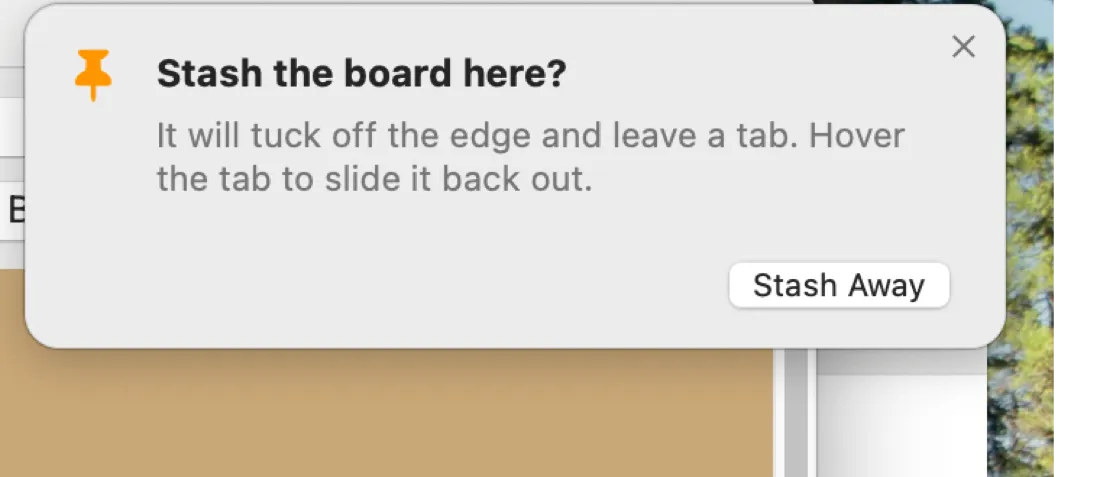
Kliknij prawym przyciskiem pusty fragment tablicy, wybierz Przesuń tablicę do i wskaż krawędź. Tablica chowa się całkowicie przy tej krawędzi i zostawia małą papierową chorągiewkę.
- Najedź na chorągiewkę, a tablica się wysunie.
- Pociągnij chorągiewkę, by ręcznie wysunąć tablicę, na ile chcesz. Puść ją za jedną trzecią drogi, a zostanie otwarta.
- Kliknij chorągiewkę, by tablica została otwarta, i kliknij ponownie, by ją schować.
- Odciągnij tablicę od krawędzi, a znów stanie się zwykłym oknem.

Na prawym końcu rzędu przycisków tablicy jest też przycisk chowania. Pierwsze kliknięcie pyta, którą krawędź wybierasz, więc tablica nigdy nie trafi tam, gdzie nie chciałeś. Zaznacz w tym wyborze Ustaw jako domyślne, a przestanie pytać i od tej pory jedno kliknięcie wyśle tablicę prosto do twojej krawędzi. Kliknij przycisk prawym przyciskiem, by w każdej chwili przywrócić wybór, w tym Swobodnie, co z powrotem zamienia tablicę w zwykłe okno.
Przeciągnięcie zwykłej tablicy do krawędzi też proponuje schowanie jej tam. Kolor chorągiewki wybierzesz w Ustawieniach albo pozwolisz mu podążać za motywem papieru.
08 Pisanie notatek
Notatka to więcej niż zwykły tekst.
- Tekst. Pisz swobodnie. Formatowanie jest proste i nie przeszkadza. Prosty Markdown, taki jak nagłówki #, pogrubienie, kursywa, kod w linii i linki, wyświetla się sformatowany, gdy klikniesz poza notatkę, i wraca do zwykłego tekstu podczas edycji.
- Notatki, Zadanie, Podziel i Szkic. Małe karty u góry notatki przełączają między swobodnym tekstem, listą zadań z postępem, widokiem Podziel z obiema częściami obok siebie i Szkicem do swobodnego rysowania. Przy przełączaniu nic nie przepada. Wpisanie todo w osobnej linii i naciśnięcie Return też otwiera widok Podziel, a w Ustawieniach możesz to wyłączyć albo ułożyć widok Podziel jeden nad drugim.
- Szybkie obliczenia. Wpisz linię, na przykład 12.50 + 4.75, 20% of 80 albo 10 miles in km, i naciśnij Return, a TackNote doda wynik na końcu linii. Wyłączysz to w Ustawieniach opcją Rozwiązuj działania i przeliczenia jednostek w tekście.
- Kolor. Kliknij przycisk koloru na notatce, by przełączać szybkie kolory, albo kliknij go prawym przyciskiem, by zobaczyć próbki, koło kolorów i przezroczystość. Domyślny kolor, kolor tekstu, przezroczystość i szybkie kolory znajdziesz w Ustawienia, Ogólne.
- Pasek formatowania. Kliknij przycisk Aa na pasku narzędzi notatki, by pokazać pasek formatowania: czcionkę, rozmiar (z przyciskami zmniejszania i powiększania), pogrubienie, kursywę, podkreślenie, kolor tekstu i wyróżnienie. Najpierw zaznacz słowa, by zmienić tylko je. Bez zaznaczenia czcionka, rozmiar i kolor tekstu zmieniają całą notatkę, a pogrubienie, kursywa, podkreślenie i wyróżnienie dotyczą tego, co wpiszesz dalej. Kolor tekstu i wyróżnienie otwierają siatkę kolorów; używany kolor jest otoczony pierścieniem, a Custom otwiera pełny próbnik kolorów. Kolor tekstu jest też nadal w menu notatki pod prawym przyciskiem.
- Listy kontrolne. Używaj karty Zadanie, by śledzić drobne zadania w ich kontekście i odhaczać je na bieżąco.
- Notatki głosowe. Nagraj szybką notatkę głosową prosto do notatki. TackNote tworzy transkrypcję na Macu, korzystając z rozpoznawania mowy Apple na urządzeniu wszędzie tam, gdzie Mac obsługuje twój język. Gdzie nie obsługuje, transkrypcję wykonuje usługa rozpoznawania mowy Apple. Kliknij mikrofon prawym przyciskiem, by odtworzyć nagranie, wstawić jego transkrypcję do notatki, przepisać je ponownie lub je usunąć.
- Listy punktowane. Naciśnij ⌘⇧8, by zamienić bieżącą linię lub wszystko, co zaznaczyłeś, w listę punktowaną. Naciśnij ponownie, by wyłączyć punkty. Działa to tak samo w pływającej notatce i na karcie w TackBoard.
- Obrazy. Przechwyć fragment ekranu do notatki albo wklejaj i upuszczaj obrazy prosto do niej. Zostają w notatce jako miniatury na dole. Kliknij jedną, by zobaczyć ją w pełnym rozmiarze, albo kliknij prawym przyciskiem, by użyć Copy Image i Delete Image. Najedź na obraz lub film, a notatka podpowie, co robi kliknięcie, a co prawy przycisk. Obrazy są szyfrowane na Macu tak samo jak notatki. Filmy, które przychodzą z telefonu, są w notatce w ten sam sposób; kliknij film, by go odtworzyć.
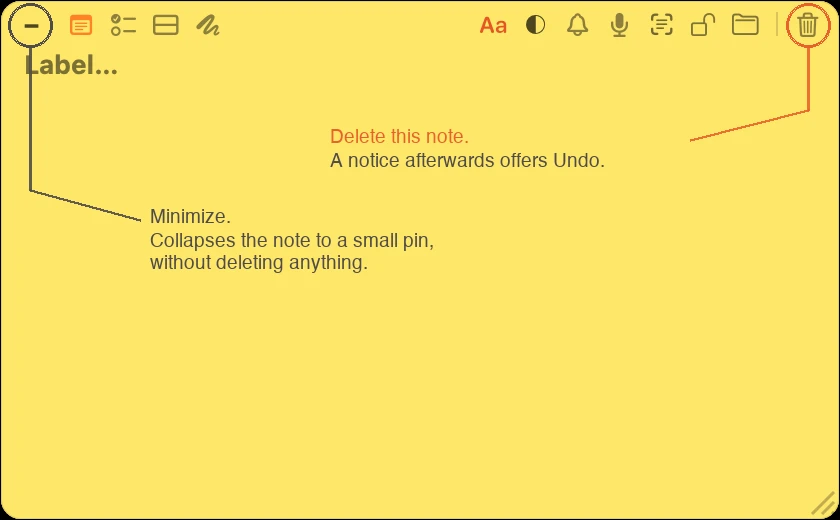
Notatka ma przycisk kosza po prawej stronie paska narzędzi. Ten przycisk usuwa notatkę, a TackNote informuje o tym potem, pokazując Cofnij, gdybyś zmienił zdanie. Usunięta notatka czeka też w Ostatnio zamknięte w TackBoard, skąd możesz ją później przywrócić. Aby usunąć notatkę z widoku bez kasowania jej, użyj przycisku minimalizacji po lewej, który zwija ją do małej pinezki.
09 TackBoard
TackBoard to twój notes: jedno miejsce, w którym widzisz wszystkie notatki naraz, niezależnie od tego, czy jesteś przy oknie, do którego należą. Otwórz go z paska menu.
- Każda notatka wyświetla się jako karta na tablicy korkowej. Karta i jej pływająca notatka to ta sama notatka, więc zmiana w jednej pojawia się w drugiej.
- Przeciągaj karty, by zmieniać ich układ, grupować je i zwijać nieużywane grupy.
- Rozwiń kartę, by przeczytać dłuższą notatkę bez opuszczania tablicy.
- Przeciągnij kartę do kosza, by usunąć notatkę, albo użyj przycisku kosza na samej karcie.
- Pasek boczny zawęża tablicę: Wszystkie notatki, Zadania, Przypomnienia, Notatki ze zdjęciami dla rzeczy, które przechwyciłeś zamiast wpisać, Wymaga miejsca, Ostatnio zamknięte oraz twoje projekty i aplikacje.
- Pole wyszukiwania przeszukuje każdą notatkę, pozycję listy kontrolnej i transkrypcję nagrania głosowego.
- Grupuj karty według aplikacji, projektu lub podfolderu i sortuj je według daty aktualizacji, daty utworzenia, priorytetu lub tytułu. Kliknij kartę prawym przyciskiem, by nadać jej priorytet.
- Wybierz tło (korek, czarne, białe lub kartonowe albo własny kolor) i przełącz na Kompaktowo, by karty były gęściej ułożone. Ustawienia, Ogólne oferują też tablicę Chaos, która przekrzywia karty jak na prawdziwej tablicy korkowej.
- Ostatnio zamknięte zawiera usunięte notatki. Przywróć jedną z nich albo użyj Usuń wszystkie, by trwale je usunąć.
- Kliknij + Notatka tablicy (albo naciśnij Shift Command N przy otwartej tablicy), by utworzyć notatkę, która żyje tylko na TackBoard, nieprzyklejona do niczego. Pisz od razu na jej karcie. Gdy jednak zechcesz ją mieć na oknie, stronie lub folderze, kliknij kartę prawym przyciskiem i wybierz Przypnij ponownie.
10 Projekty i porządkowanie
Gdy notatek przybywa, projekty utrzymują porządek.
- Przenieś notatkę do projektu przyciskiem folderu na notatce. Projekt może zawierać notatki z dowolnych aplikacji.
- Twórz, przemianowuj i usuwaj projekty na pasku bocznym TackBoard. Kliknij projekt prawym przyciskiem i wybierz Nowy podfolder, by zagnieżdżać powiązane prace. Usuwając projekt, zostaniesz zapytany, czy zachować jego notatki, czy je też usunąć.
- Grupuj i filtruj tablicę według projektów, by skupić się na jednej sprawie naraz.
- Kliknij projekt prawym przyciskiem i wybierz Ustaw jako prywatną, by zablokować naraz wszystkie notatki w nim. Notatki w prywatnym projekcie zostają na tym Macu i nigdy nie są synchronizowane.
11 Prywatne notatki
Niektóre notatki są tylko dla twoich oczu. Stuknij kłódkę na notatce, by uczynić ją prywatną. Zablokowana notatka jest rozmyta, dopóki nie odblokujesz jej Touch ID lub hasłem, więc ktoś, kto zerknie ci przez ramię, nic nie zobaczy.
To coś innego niż porządkowanie w folderach: ikona kłódki odpowiada za prywatność, a ikona folderu za to, w którym projekcie leży notatka. Możesz używać jednej z nich albo obu.
- Po odblokowaniu prywatne notatki pozostają otwarte przez czas wybrany w Ustawieniach, w opcji Keep private notes unlocked for: 5, 15 lub 30 minut, 1 godzinę albo do zablokowania ekranu.
- Aby od razu je ukryć, wybierz Zablokuj prywatne notatki teraz z menu na pasku menu.
- Prywatna notatka nigdy nie opuszcza Maca. Jest wyłączona z synchronizacji iCloud i z folderu dzielonego z Windows, a dopóki jest zablokowana, pasek menu pokazuje ją tylko jako Prywatna notatka.
- Prywatne notatki nie trafiają na zrzuty ekranu ani do większości udostępnień ekranu.
12 Przypomnienia
Dodaj do notatki przypomnienie, a TackNote szturchnie cię o wybranej porze, więc notatka może służyć też jako niewymagające zadanie powiązane ze swoim kontekstem.
Kliknij dzwonek na notatce i wybierz Za 1 godzinę, Za 3 godziny, Dziś wieczorem (18:00), Jutro (9:00), W przyszłym tygodniu albo Niestandardowa data i godzina…, gdzie przypomnienie może się też powtarzać codziennie, w każdy dzień roboczy, co tydzień lub co miesiąc. Przypomnij mi następnym razem, gdy to otworzę obywa się bez zegara: gdy następnym razem wrócisz do okna lub strony notatki, notatka zapulsuje i będzie świecić na czerwono, dopóki jej nie klikniesz.
Przypomnienia trafiają do Centrum powiadomień, więc docierają do ciebie, nawet gdy TackNote jest zamknięty, a Mac uśpiony, o ile powiadomienia dla TackNote są włączone w Ustawieniach systemowych. Jeśli chcesz, żeby przypomnienia zostawały na ekranie, dopóki czegoś nie zrobisz, ustaw tam dla TackNote styl Alerty.
Gdy przypomnienie przychodzi w nieodpowiednim momencie, możesz je odłożyć prosto z powiadomienia: o 15 minut, o godzinę, na jutro o tej samej porze albo na przyszły tydzień o tej samej porze. „O tej samej porze” oznacza godzinę, na którą ustawiono przypomnienie, więc przypomnienie na dziewiątą jutro też będzie o dziewiątej. W powiadomieniu jest też Oznacz jako zrobione.
13 Motywy i wygląd
TackNote ma szereg skórek notatek. Wybierz jedną w Ustawienia, Ogólne, w sekcji Paper Theme. Są trzy rodziny:
- Classic, czyli czyste, jednolite kolory.
- Paper, czyli ciepłe, drukowane faktury: Premium Sticky, Kraft, Ruled Notebook, Graph, Dot Grid, Linen i Comic.
- Glass, czyli prawdziwie półprzezroczyste notatki, przez które prześwituje biurko, w wersji jasnej, ciemnej i neonowej, a do tego Prism.
Ten sam panel ustawia ogólny wygląd: Wygląd podąża za jasnym i ciemnym trybem Maca albo zostaje na jednym z nich, a Program Theme przełącza okna TackNote między Classic i Modern. Możesz też wybrać rozmiar pinezki i to, czy chorągiewka TackBoard ma podążać za motywem papieru.
14 Synchronizacja Maców
Jeśli używasz więcej niż jednego Maca, TackNote może przenosić notatki ze stron internetowych między nimi przez twoje własne konto iCloud. Nie prowadzimy do tego żadnych serwerów i nigdy nie widzimy treści. Włącz to w Ustawienia, Dane opcją Synchronizuj notatki internetowe między moimi Macami (iCloud) na każdym Macu zalogowanym na to samo konto iCloud.
- Notatki przypięte do strony internetowej synchronizują się między twoimi Macami i odnajdują swoją stronę po adresie. Notatki przy rozmowach w Wiadomościach też podróżują, bo rozmowa jest taka sama na każdym Macu.
- Notatki przypięte do okien innych aplikacji lub do plików zostają na Macu, do którego należą, bo to okno istnieje na tym komputerze.
- Twoje notatki podróżują zaszyfrowane. Gdy na koncie Apple jest włączona Zaawansowana ochrona danych, są szyfrowane end-to-end.
- Prywatne notatki i notatki w prywatnym projekcie nigdy nie opuszczają Maca, na którym je napisano.
- Wylogowanie z iCloud zatrzymuje synchronizację, ale nigdy nie usuwa twoich notatek. Synchronizuj teraz w menu na pasku menu synchronizuje od razu.
Notatki z telefonu
TackNote na Maca jest gotowy na notatki z TackNote na iPhone’a, który pojawi się w App Store w tym miesiącu (październik 2026). Synchronizację włącza się w aplikacji na telefonie, przez to samo konto iCloud co na Macu.
- Notatka z telefonu pojawia się na TackBoard, w folderze From phone, i tam czeka. Nie jest do niczego przyklejona, dopóki sam jej gdzieś nie przykleisz.
- Wszystko, co jest w notatce, przychodzi razem z nią: tekst, listy kontrolne, zdjęcia, nagrania głosowe z transkrypcjami i filmy. Kliknij film, by go odtworzyć.
- Notatki napisane na Macu, zaimportowane notatki i notatki pływające na biurku zostają na tym Macu, dokładnie jak dotąd. Na telefon wracają tylko notatki, które z niego przyszły.
Synchronizacja z Windows
Mac i komputer z Windows mogą dzielić notatki przez folder, który już synchronizujesz między nimi, na przykład w iCloud Drive, OneDrive, Dropbox lub Google Drive. Wszystko, co TackNote przechowuje w tym folderze, jest zaszyfrowane wybraną przez ciebie frazą hasła.
- Na Macu otwórz Ustawienia, przejdź do Dane, kliknij Synchronizuj z Windows przez folder…, wybierz folder i ustal frazę hasła.
- Na komputerze z Windows otwórz Settings w TackNote, przejdź do Sync, wybierz ten sam folder i wpisz tę samą frazę hasła.
- Notatki przychodzą razem ze zdjęciami, nagraniami głosowymi i filmami.
- Prywatne notatki i notatki w prywatnym projekcie nigdy nie opuszczają komputera, na którym je napisano. Oznaczenie notatki jako prywatnej usuwa ją też z innych komputerów przy ich następnej synchronizacji. Tam trafia do Ostatnio zamknięte, które możesz opróżnić.
- Jeśli naraz zniknie dużo notatek, TackNote zatrzymuje się i pyta, zanim wyśle to usunięcie na inne komputery. Jeśli tak miało być, kliknij Synchronizuj z Windows… w Ustawienia, Dane i wybierz Synchronizuj teraz. Ten sam przycisk wyłącza synchronizację przez folder.
14b Kopie zapasowe, import i eksport
Twoje notatki żyją na Macu, zaszyfrowane. Ustawienia, Dane zawiera narzędzia do robienia kopii i wczytywania notatek.
- Kopie bezpieczeństwa. Przed każdą aktualizacją TackNote zapisuje kopię twoich notatek, więc jeśli nowa wersja kiedyś zacznie sprawiać problemy, możesz wrócić do poprzedniego stanu. Otwórz Kopie bezpieczeństwa…, by je zobaczyć.
- Eksportuj notatki. Zapisuje przenośną kopię zapasową, zaszyfrowaną wybraną przez ciebie frazą hasła. Przechowuj ją bezpiecznie: będzie potrzebna do przywrócenia, na tym albo innym Macu.
- Importuj notatki. Przywraca kopię zapasową TackNote.
- Importuj z innej aplikacji. Wczytuje notatki z innych aplikacji do notatek oraz z plików Markdown, tekstowych, RTF i HTML. Zaimportowane notatki trafiają do projektu Importowane, żebyś mógł je przypiąć tam, gdzie należą.
Eksport i Kopie bezpieczeństwa są dostępne po dodaniu klucza licencyjnego, także w trakcie darmowego okresu próbnego.
15 Licencja i okres próbny
TackNote możesz wypróbować za darmo przez 7 dni, ze wszystkimi funkcjami. Gdy będziesz gotowy, jeden zakup obejmuje do trzech komputerów.
- Po zakupie klucz licencyjny przyjdzie e-mailem. Otwórz Licencja… z menu, wklej klucz, a TackNote aktywuje się na tym Macu.
- Aby przenieść stanowisko na innego Maca, po prostu aktywuj TackNote na nowym. Jeśli wszystkie trzy stanowiska są zajęte, TackNote zapyta, którego Maca odłączyć, i przeniesie stanowisko za ciebie. Nie musisz mieć starego Maca pod ręką, więc wymiana, sprzedaż czy wyczyszczenie komputera nigdy nie zablokuje ci licencji. Notatki na tamtym Macu zostają, nic nie jest usuwane.
- Aby samodzielnie zwolnić stanowisko, otwórz Licencja… i wybierz Dezaktywuj tego Maca.
- W trakcie okresu próbnego menu na pasku menu pokazuje, ile dni zostało.
16 Aktualizacje i przywracanie wersji
Wersja z tacknote.app sama dba o aktualizacje i instaluje nowe wersje za ciebie. Aby poszukać aktualizacji teraz, wybierz Sprawdź aktualizacje… z menu.
Przez 48 godzin po aktualizacji menu oferuje Przywróć TackNote z numerem poprzedniej wersji. Jeśli świeża aktualizacja kiedyś działa nie tak, wybierz tę opcję, a TackNote wróci do poprzedniej wersji i uruchomi się ponownie, nie ruszając twoich notatek. Jeśli wszystko jest w porządku, Wygląda dobrze, zachowaj tę wersję usuwa tę propozycję.
17 Uprawnienia, o które prosi macOS
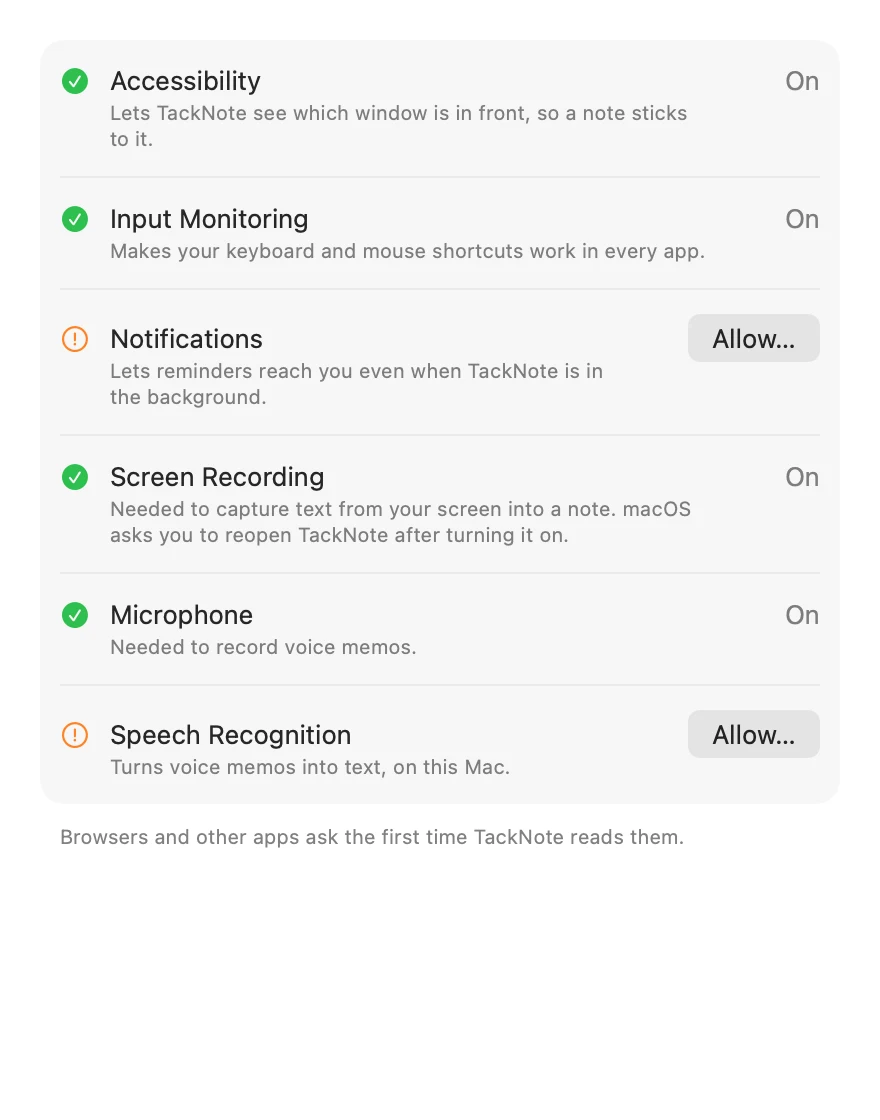
macOS prosi o twoją zgodę, zanim TackNote będzie mógł zrobić kilka rzeczy. Każda prośba odpowiada jednej funkcji i nic nigdy nie jest wysyłane do nas:
- Dostępność pozwala TackNote zakotwiczyć notatkę we właściwym oknie oraz ją pokazywać i ukrywać.
- Automatyzacja pozwala notatce odczytać adres aktywnej karty przeglądarki, żeby mogła ponownie otworzyć stronę. Finder, Mail i niektóre inne aplikacje pytają w ten sam sposób, gdy TackNote pierwszy raz z nich odczytuje.
- Monitorowanie wprowadzania pozwala skrótom klawiatury i myszy działać, nawet gdy na wierzchu jest inna aplikacja.
- Powiadomienia pozwalają przypomnieniom docierać do ciebie, gdy TackNote działa w tle.
- Nagrywanie ekranu jest potrzebne do przechwytywania tekstu i obrazów z ekranu do notatki. Po włączeniu macOS poprosi o ponowne otwarcie TackNote.
- Mikrofon i Rozpoznawanie mowy obsługują notatki głosowe i ich transkrypcję.
Możesz je przyznać po wyświetleniu prośby albo później w Ustawienia systemowe > Prywatność i ochrona.
Ustawienia TackNote mają teraz kartę Uprawnienia, która wymienia wszystkie używane uprawnienia, pokazuje, które są włączone, wyjaśnia, do czego służy każde z nich, i przenosi cię prosto we właściwe miejsce, by włączyć te wyłączone. Jeśli przy instalacji TackNote odrzuciłeś prośbę, ta karta pozwoli do niej wrócić.
18 Porady dla zaawansowanych
Kilka zaawansowanych ruchów, gdy opanujesz już podstawy:
Przypisz to do wolnego przycisku myszy. Przypisz skrót przyklejania do nieużywanego przycisku myszy. Notatka jest wtedy jedno kliknięcie kciukiem od ciebie, bez sięgania po klawiaturę i bez wybijania się z rytmu.
Grupuj wszystko w projekty. Przenoś powiązane notatki do projektu, a dla większych przedsięwzięć zagnieżdżaj w TackBoard podfoldery. Zatłoczona tablica pozostaje uporządkowana, a ty możesz skupić się na jednej sprawie naraz.
Zablokuj wszystko, co poufne. Oznacz notatkę jako prywatną, a pozostanie rozmyta aż do Touch ID. Hasła, dane klientów i osobiste notatki nigdy nie są widoczne na pierwszy rzut oka, nawet gdy udostępniasz ekran albo ktoś czyta ci przez ramię.
Powiąż z jednym arkuszem. W Google Sheets przyklej notatkę do konkretnej karty arkusza, a nie do całego pliku. Każdy arkusz ma wtedy własną notatkę, więc duży skoroszyt nigdy nie dostanie jednej gigantycznej karteczki.
Kliknij plakietkę, by się teleportować. Mała plakietka powiązania na notatce to skrót do jej miejsca. Jedno kliknięcie ponownie otwiera stronę lub wyciąga okno na wierzch, więc nigdy nie szukasz, gdzie należy notatka.
Mów, gdy masz zajęte ręce. Zamiast pisać, nagraj notatkę głosową prosto do notatki. Tam, gdzie to możliwe, transkrypcja powstaje na Macu, więc dostajesz tekst, który da się przeszukać.
Niech TackBoard znajdzie ją za ciebie. Nie pamiętasz, gdzie przykleiłeś notatkę? Zamiast odtwarzać swoje kroki, otwórz TackBoard. Wszystko jest na jednej tablicy korkowej, a grupowanie i zwijanie pozwala szybko dotrzeć do celu.
Niech skórka będzie wskazówką. Używaj notatki Glass nad pracą projektową, żeby przez nią prześwitywało płótno, a Paper do dłuższego czytania. Z czasem sam wygląd notatki powie ci, czym jest, zanim ją przeczytasz.
19 Pomoc
Utknąłeś albo masz pomysł? Chętnie cię wysłuchamy. Użyj Wyślij opinię z menu albo napisz na [email protected]. FAQ odpowiada na najczęstsze pytania, a lista zmian pokazuje, co nowego w każdej wersji. Podręcznik użytkownika w menu otwiera tę stronę, Pokaż samouczek odtwarza prezentację, a Włącz ponownie wszystkie wskazówki przywraca odrzucone podpowiedzi.