01 Czym jest TackNote Lite
TackNote Lite umieszcza karteczki na stronach internetowych. Przypnij notatkę do strony albo do całej witryny, a zostanie na miejscu. Gdy opuścisz stronę, notatka usuwa się na bok. Gdy wrócisz, czeka dokładnie tam, gdzie ją zostawiłeś.
To osobna, lżejsza aplikacja niż TackNote na Maca i Windows, który przykleja notatki do dowolnej aplikacji, pliku lub folderu na komputerze. TackNote Lite żyje tylko w przeglądarce.
02 Instalacja
- Otwórz TackNote Lite w Chrome Web Store i kliknij Dodaj do Chrome.
- Chrome poprosi o zgodę na odczytywanie i zmienianie wszystkich danych na wszystkich stronach. Jest to potrzebne, żeby notatka mogła pojawić się na stronie, do której należy. TackNote Lite odczytuje tylko adres i tytuł strony i nigdy niczego nigdzie nie wysyła. Zobacz Prywatność.
- Przypnij je: kliknij ikonę puzzla na pasku narzędzi Chrome i przypnij TackNote Lite, żeby jego ikona i licznik notatek były zawsze widoczne.
03 Twoja pierwsza notatka
- Otwórz stronę, o której chcesz coś zanotować.
- Naciśnij Option+Shift+N na Macu albo kliknij stronę prawym przyciskiem i wybierz Tack a note to this page na Windows, Linuksie i Chromebookach, gdzie Chrome zarezerwował Alt+Shift+N dla siebie; możesz też wybrać inny skrót przyciskiem Change the shortcut w opcjach TackNote Lite. Albo kliknij ikonę TackNote Lite i wybierz + Note on this page.
- Kliknięcie prawym przyciskiem zaznaczonego tekstu, linku lub obrazka również pokazuje Tack a note to this page.
- Zacznij pisać. Nie trzeba niczego zapisywać; każde słowo jest zachowywane na bieżąco. Gdy piszesz w notatce, skróty klawiszowe samej strony nie przeszkadzają.
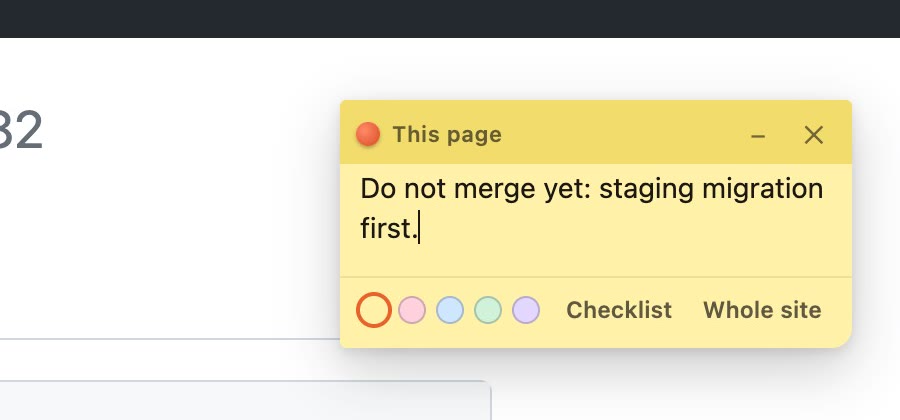
Ikona na pasku narzędzi pokazuje, ile notatek ma strona, na której jesteś.
04 Wszystko o notatce
- Przesuń ją, przeciągając jej górny pasek. Zapamiętuje, gdzie ją położyłeś.
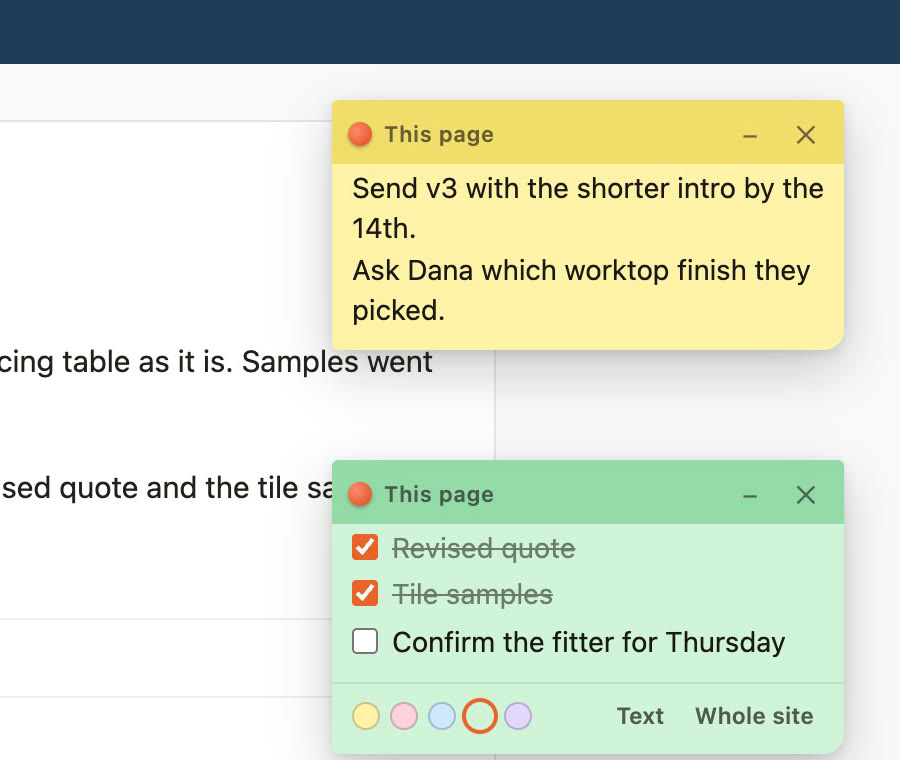
- Kolory: najedź kursorem na notatkę, by zobaczyć na dole pięć kolorowych kropek. Jedno kliknięcie zmienia kolor.
- Lista kontrolna: kliknij Checklist, by zamienić każdą linię w pozycję do odhaczenia. Naciśnij Return, by dodać nową pozycję, a Backspace w pustej pozycji, by ją usunąć. Text zamienia listę z powrotem w jedną linię na pozycję, bez utraty ani słowa; odhaczenia nie są zachowywane.
- Ta strona czy cała witryna: nowa notatka należy do dokładnie tej strony, na której jesteś. Kliknij Whole site, by pokazywać ją na każdej stronie tej witryny, a Just this page, by to cofnąć. Etykieta na pasku notatki mówi, które ustawienie jest aktywne.
- Zwiń ją: przycisk – zwija notatkę do samego paska. Kliknij ▸, by ją znów rozwinąć.
- Usuń ją: przycisk ✕. Jeśli w notatce coś jest napisane, TackNote Lite najpierw zapyta.
05 Do której strony należy notatka
Notatka należy do adresu strony. O tym, co liczy się jako ta sama strona, decyduje kilka szczegółów:
- Część adresu po znaku ? liczy się tylko wtedy, gdy wskazuje konkretną stronę, na przykład film, produkt lub wpis. Dzięki temu każdy film czy produkt ma własną notatkę.
- Tagi śledzące, wyszukiwanie, sortowanie i filtry po znaku ? są pomijane, żeby nie dzieliły jednej strony na wiele. Wszystko, co mogłoby być prywatne, jak kod logowania, token płatności lub sesji czy adres e-mail, też jest pomijane, więc notatka nigdy tego nie przechowuje.
- Znak #, który przenosi do nagłówka, też jest pomijany. Ale w aplikacjach internetowych, które trzymają właściwą stronę po #, jak poczta w przeglądarce, każda wiadomość lub widok ma własną notatkę.
- Notatka ustawiona na Whole site pojawia się na każdej stronie danej witryny.
Na witrynach, które zmieniają strony bez przeładowania, notatki podążają za tobą, gdy się po nich poruszasz. Notatka zmieniona w jednej karcie aktualizuje się w każdej innej karcie, która ją pokazuje.
06 Tablica
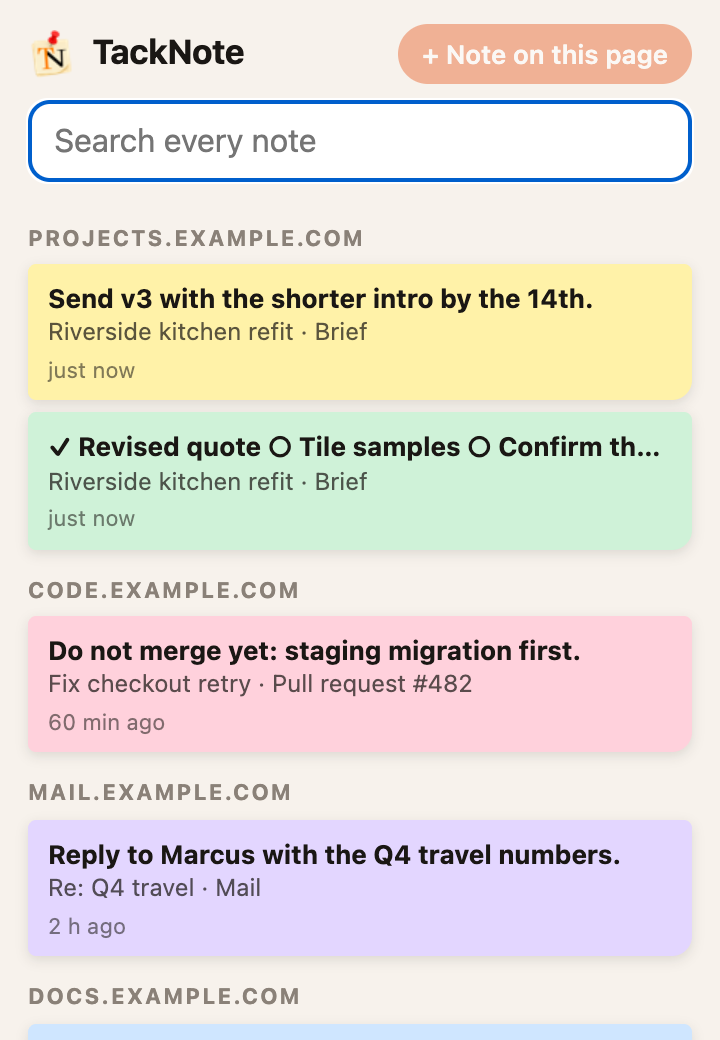
Kliknij ikonę TackNote Lite na pasku narzędzi, by otworzyć tablicę: wszystkie twoje notatki, od ostatnio zmienionych.
- Najpierw jest On this page, z notatkami dla strony, na której jesteś.
- Dalej jest Waiting in your open tabs: każda z pozostałych otwartych kart, która ma notatki, z ich liczbą (na przykład 2 notes), żebyś widział, w których kartach coś czeka.
- Potem wszystkie pozostałe notatki, pogrupowane według witryn.
- Wpisz frazę w polu Search every note, by znaleźć dowolne słowo w dowolnej notatce, a także w tytule i adresie jej strony.
- Kliknij notatkę, by wrócić prosto na jej stronę. Jeśli ta strona jest już otwarta w karcie, TackNote Lite się na nią przełączy.
- + Note on this page przypina notatkę do strony, na której jesteś.
Na dole tablicy widać, ile darmowych notatek już wykorzystałeś, z przyciskiem Unlock. Po odblokowaniu w tym miejscu jest Settings.
07 Darmowe notatki i odblokowanie
Pierwsze 25 notatek jest za darmo, bez limitu czasu. Każda utworzona notatka wlicza się do tych 25, także te, które później usuniesz. Przywrócenie kopii zapasowej może podnieść licznik do liczby notatek, które wtedy masz. Tablica pokazuje, ile już wykorzystałeś.
Aby dodawać więcej, odblokuj TackNote Lite jednorazowo za $4.99. Bez subskrypcji. Przy 26. notatce TackNote Lite pokazuje zamiast niej kartę odblokowania; każda notatka, którą już masz, nadal działa.
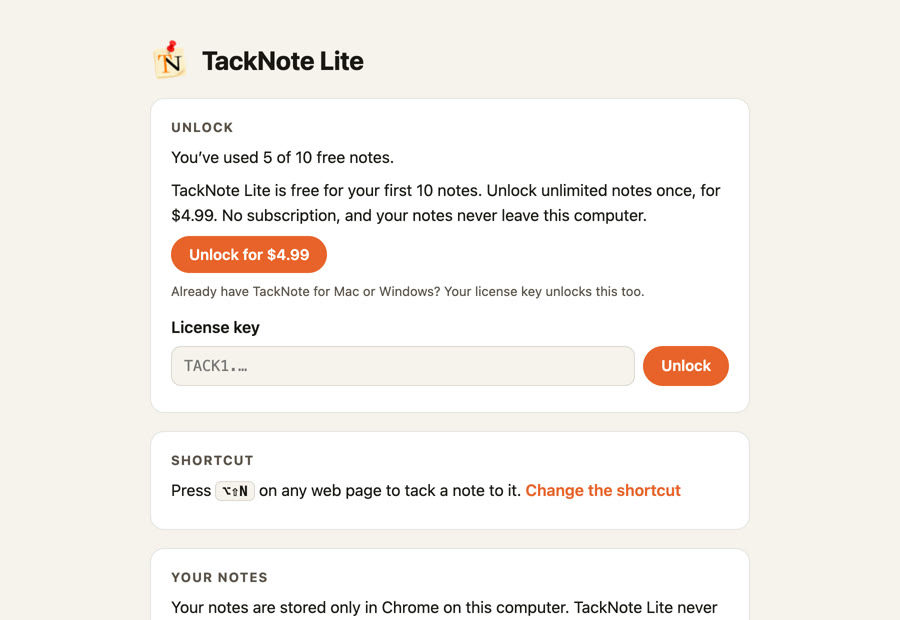
- Kliknij Unlock na dole tablicy albo Unlock TackNote Lite na karcie odblokowania. Obie opcje otwierają ustawienia TackNote Lite. Możesz też kliknąć prawym przyciskiem ikonę TackNote Lite na pasku narzędzi i wybrać Opcje.
- Kliknij Unlock for $4.99 albo kup odblokowanie na tacknote.app/lite. Klucz dostaniesz e-mailem.
- Wklej klucz w pole License key i kliknij Unlock. Klucz jest sprawdzany na twoim komputerze, offline. Klucze zaczynają się od TACK1.
Zgubiłeś klucz? Wyślij go ponownie tutaj, podając adres e-mail użyty przy zakupie.
08 Kopie zapasowe i nowy komputer
Twoje notatki są tylko w Chrome na tym komputerze, więc kopia zapasowa to jedyna kopia gdziekolwiek indziej. Chrome nie synchronizuje ich między komputerami.
- Zapisz kopię zapasową: otwórz ustawienia i kliknij Save a backup. Dostaniesz jeden plik ze wszystkimi notatkami, nazwany TackNote Lite backup z datą.
- Przywróć ją: na nowym komputerze lub po ponownej instalacji kliknij Restore a backup i wybierz plik. Przywracanie dodaje notatki z kopii; nigdy nie usuwa tych, które już masz. Notatka, która już tu jest, zostaje zastąpiona jej wersją z kopii zapasowej.
09 Zmiana skrótu
Ustawienia pokazują twój obecny skrót albo no shortcut set. Kliknij Change the shortcut. Chrome otworzy własną stronę skrótów, na której możesz ustawić swoje klawisze dla Tack a note to this page.
Na Windows, Linuksie i Chromebookach Chrome zarezerwował Alt+Shift+N dla siebie, więc TackNote Lite nie ma tam na start żadnego skrótu. Prawy przycisk myszy działa od razu, a na tej samej stronie możesz też ustawić własny skrót.
10 Prywatność
TackNote Lite nie ma konta, analityki ani serwerów i nie wykonuje żadnych własnych zapytań sieciowych. Twoje notatki, adresy i tytuły ich stron oraz klucz odblokowania są przechowywane w Chrome na twoim komputerze i nigdzie indziej. TackNote Lite ich nie szyfruje; chroni je twoje konto użytkownika na komputerze, tak jak resztę profilu Chrome.
Jedyne, co trafia do pamięci synchronizowanej Chrome, to pojedyncza liczba: ile notatek utworzyłeś, żeby licznik darmowych notatek przetrwał ponowną instalację rozszerzenia. Jeśli korzystasz z synchronizacji Chrome, Chrome przechowuje tę liczbę na twoim koncie Google. Nigdy nie ma w niej żadnej notatki, adresu ani tytułu strony i nigdy nie trafia ona do nas.
Działa na każdej stronie wyłącznie po to, by porównać jej adres z zapisanymi notatkami. Nie odczytuje ani nie zapisuje niczego innego ze strony. Wszystkie szczegóły znajdziesz w naszej polityce prywatności.
11 Jeśli coś nie działa
- Na ikonie widać ↻, a notatka się nie pojawia. Strona była otwarta, zanim zainstalowałeś TackNote Lite. Odśwież ją raz i spróbuj ponownie. Strony otwarte po instalacji działają od razu.
- Na ikonie widać ✕, a notatka się nie pojawia. To jedna z wewnętrznych stron Chrome, jak Ustawienia czy strona Nowa karta. Chrome nie pozwala żadnemu rozszerzeniu niczego na nich rysować.
- Notatka nie pojawia się w Chrome Web Store, nawet po odświeżeniu. Chrome nie pozwala rozszerzeniom rysować także w Web Store. Ikona może tam pokazywać ↻; odświeżenie nie pomoże.
- Pusta tablica każe nacisnąć Alt+Shift+N na Windows, a nic się nie dzieje. Na Windows, Linuksie i Chromebookach kliknij stronę prawym przyciskiem i wybierz Tack a note to this page albo ustaw własny skrót (zobacz Zmiana skrótu).
- Brakuje notatki. Otwórz tablicę i wyszukaj ją. Jeśli adres jej strony się zmienił, kliknij notatkę, by otworzyć miejsce, w którym była. Notatka ustawiona na Just this page nie pojawi się na innych stronach witryny.
- Ta sama notatka pojawia się na kilku stronach. Te strony różnią się tylko tagami śledzącymi, wyszukiwaniem lub sortowaniem, a TackNote Lite traktuje je jak jedną stronę (zobacz Do której strony należy notatka), albo notatka jest ustawiona na Whole site.
- Skrót koliduje z innym rozszerzeniem. Wybierz inne klawisze; zobacz Zmiana skrótu.
12 Pomoc
Napisz na [email protected]. Czytamy każdą wiadomość.