01 Czym jest TackNote
Notatka TackNote to karteczka, która mieści więcej niż słowa. Jedna notatka może zawierać wpisany tekst, listę kontrolną, szkic, zdjęcia i filmy, dowolną liczbę nagrań głosowych z transkrypcjami, przypomnienie i miejsce. Możesz nagrać na notatkę godzinne spotkanie, patrzeć, jak słowa pojawiają się w trakcie rozmowy, a potem dostać podsumowanie napisane na iPhonie.
Jeśli używasz TackNote na Macu, notatki z iPhone’a mogą do niego trafiać przez twoje własne iCloud i pojawiać się na TackBoard na Macu, gotowe do przypięcia do okna, dokumentu lub strony internetowej, do których należą.
02 Jak zdobyć TackNote
TackNote na iPhone’a pojawi się w App Store w tym miesiącu (październik 2026). Link do App Store umieścimy na tacknote.app/mobile w dniu premiery. Ten przewodnik opisuje pierwszą wersję, żebyś wiedział, czego się spodziewać.
- Po premierze zainstaluj TackNote z App Store na swoim iPhonie.
- Otwórz TackNote. Nie trzeba zakładać konta ani się logować. Od razu trafiasz na swoją tablicę, a twój 7-dniowy darmowy okres próbny się zaczyna.
TackNote wymaga iOS 26 lub nowszego. Działa też na iPadzie, gdzie tablica rozkłada się na więcej kolumn.
03 Tablica
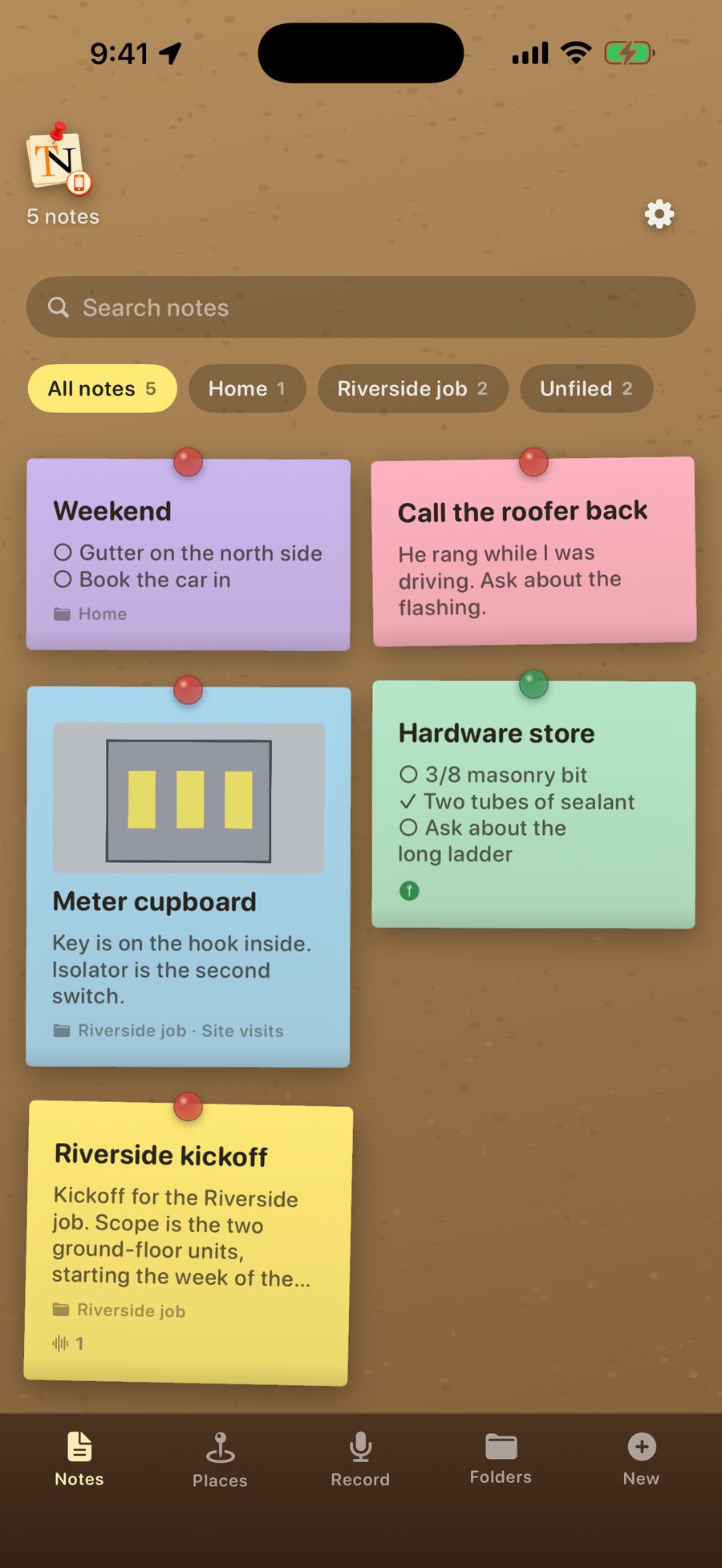
Twoje notatki mieszkają na tablicy korkowej jako przekrzywione papierowe karty, a ostatnio zmieniona jest pierwsza. Drewniana listwa na dole mieści całą resztę:
- Notes: twoja tablica.
- Places: notatki przypięte do miejsc oraz mapa miejsc, w których powstały notatki.
- Record: nagrywanie jednym stuknięciem.
- Folders: twoje projekty i podfoldery.
- New: nowa notatka.
Każda karta pokazuje tytuł, podgląd zawartości, pierwsze zdjęcie i małe plakietki oznaczające nagrania, zdjęcia i miejsce. Gdy stoisz w miejscu przypiętej notatki, jej pinezka robi się zielona.
Wyszukiwanie
Wpisz frazę w polu Search notes u góry tablicy. Wyszukiwanie przegląda wszystkie foldery naraz: etykiety, tekst, pozycje list kontrolnych, transkrypcje nagrań i nazwy miejsc.
Filtrowanie według folderu
Gdy masz już projekty, nad tablicą pojawiają się przyciski folderów: All notes, po jednym dla każdego projektu, oraz Unfiled. Stuknij projekt, by zobaczyć tylko jego notatki i drugi rząd przycisków z jego podfolderami.
Aby przenieść notatkę do folderu bez otwierania jej, naciśnij i przytrzymaj jej kartę i przeciągnij ją na przycisk folderu. Upuść ją na All notes, by wyjąć ją ze wszystkich projektów.
Ustawienia
Stuknij logo TackNote albo kółko zębate u góry tablicy, by otworzyć Settings.
04 Pisanie notatki
Stuknij New na listwie. Każda nowa notatka dostaje kolor papieru, którego nie użyto w trzech ostatnich notatkach, więc sąsiednie karty na tablicy łatwo odróżnić. Notatka zamknięta bez żadnej treści po prostu znika.
Jeśli chcesz, nadaj jej etykietę w linii Label…, a treść wpisz poniżej, w Write it down…. Bez etykiety notatka bierze tytuł z pierwszej linii lub pierwszej pozycji listy kontrolnej.
Cztery sposoby pisania
Przyciski po lewej zmieniają sposób pisania notatki:
- Text: zwykła notatka.
- Checklist (lista kontrolna): stuknij pole, by odhaczyć pozycję, naciśnij Return, by przejść do kolejnej, albo stuknij Add an item. Stuknij x przy pozycji, by ją usunąć.
- Split: tekst nad listą kontrolną, dla notatki, która potrzebuje obu.
- Draw (rysowanie): szkicuj palcem lub Apple Pencil. Przycisk gumki czyści cały szkic.
Rząd narzędzi
Przyciski po prawej stronie notatki, które na mniejszych iPhone’ach przewijają się w bok:
- Text size: powiększanie lub pomniejszanie tekstu.
- Color: sześć kolorów papieru.
- Dzwonek: przypomnienie (zobacz Przypomnienia).
- Mikrofon: nagrywanie na tę notatkę.
- Camera i Photos: dodawanie zdjęć i filmów.
- Iskierki: podsumowanie. Przycisk pojawia się, gdy notatka ma nagranie lub film ze słowami.
- Folder: wybór folderu, w którym notatka ma leżeć.
- Pinezka: przypięcie notatki do miejsca.
Stuknij Board w lewym górnym rogu, by zamknąć notatkę. Wszystko zapisuje się na bieżąco.
Wyrzucanie notatki
Stuknij kosz u góry notatki. TackNote najpierw pyta, bo razem z notatką znikają jej zdjęcia i nagrania.
05 Zdjęcia i filmy
Stuknij przycisk Camera, by zrobić zdjęcie lub nagrać film prosto do notatki, albo Photos, by dodać coś z biblioteki. Pojawiają się na pasku w notatce.
- Stuknij zdjęcie, by zobaczyć je w pełnym rozmiarze. Przesuwaj palcem między zdjęciami, rozsuwaj palce lub stuknij dwukrotnie, by powiększyć, a przesuń w dół lub stuknij Done, by zamknąć.
- Stuknij film, by odtworzyć go na pełnym ekranie.
- Stuknij x na miniaturze, by usunąć ją z notatki.
Gdy dodasz film, TackNote odsłuchuje go na iPhonie i zapisuje, co w nim padło. Znajdziesz to pod What was said in the video.
06 Nagrania i transkrypcje
TackNote nagrywa spotkania, rozmowy i przelotne myśli, i zapisuje to, co zostało powiedziane, na bieżąco. Słowa są rozpoznawane na iPhonie, więc działa to w samolocie, w piwnicy i wszędzie tam, gdzie nie ma zasięgu.
Z karty Record
- Stuknij Record na listwie, a potem duży czerwony przycisk.
- Mów. Słowa pojawiają się na bieżąco, a wskaźnik poziomu pokazuje, że TackNote cię słyszy.
- Stuknij przycisk ponownie, by zatrzymać. TackNote zamienia nagranie w nową notatkę i ją otwiera.
Na istniejącą notatkę
Otwórz notatkę i stuknij mikrofon. Po zatrzymaniu transkrypcja zostaje dodana na końcu tekstu notatki, a jeśli notatka jest listą kontrolną, jako nowa pozycja. Jeśli zamkniesz notatkę w trakcie nagrywania, nagranie zostanie dokończone w tej notatce.
Czytanie i używanie transkrypcji
Każde nagranie w notatce ma przycisk odtwarzania, długość i początek tego, co zostało powiedziane. Stuknij słowa, by przeczytać całą transkrypcję, w której możesz zaznaczać tekst, użyć Copy albo Add to note. Dodawanie nigdy nie zastępuje tego, co już napisałeś. Te same opcje dostaniesz, przytrzymując słowa pod nagraniem. Aby usunąć nagranie z notatki, stuknij x obok niego.
Przy pierwszym nagraniu iPhone może potrzebować minuty na pobranie modelu mowy, a TackNote wyświetla w tym czasie Getting the language model ready….
Jeśli TackNote zamknie się w trakcie nagrywania
Nic nie przepada. Przy następnym otwarciu TackNote wyświetli We got your recording back i zapisze to, co zdążył nagrać, jako notatkę z etykietą Recovered recording. Stuknij Open it, by od razu do niej przejść.
07 Podsumowania
Gdy notatka ma nagranie lub film ze słowami, w jej rzędzie narzędzi pojawia się przycisk z iskierkami. Stuknij go, a TackNote napisze podsumowanie na górze notatki: krótki przegląd, a potem Decisions i To do. Transkrypcja i nagranie pozostają dokładnie takie, jakie były.
Podsumowania pisze działający na urządzeniu model Apple, na twoim iPhonie, i są oznaczone jako written on this iPhone, not sent anywhere. Wymagają iPhone’a obsługującego Apple Intelligence, z Apple Intelligence włączonym w aplikacji Ustawienia.
08 Foldery
Notatki mogą leżeć w projekcie, a w projekcie w podfolderze. Wszystko, czego nie przeniesiesz do folderu, zostaje na tablicy.
- Tworzenie projektu: stuknij Folders na listwie i wpisz nazwę pod Make a project.
- Dodawanie podfolderu: wpisz jego nazwę pod projektem w tym samym panelu.
- Zmiana nazwy lub usunięcie projektu: stuknij jego przycisk …. Usunięcie projektu nigdy nie kasuje jego notatek. Wracają na tablicę.
- Przeniesienie notatki do folderu: otwórz ją i stuknij przycisk folderu albo przeciągnij jej kartę na przycisk folderu na tablicy.
09 Przypomnienia
Otwórz notatkę, stuknij dzwonek, wybierz dzień i godzinę, i stuknij Set. Gdy nadejdzie termin, iPhone pokaże powiadomienie z tytułem notatki i tekstem Your note is due. Stuknij je, by otworzyć notatkę.
Przypomnienie widać w notatce wraz z datą i godziną. Stuknij jego x, by je usunąć.
10 Miejsca
Przypnij notatkę do miejsca, a będzie tam na ciebie czekać. Kolor farby w sklepie budowlanym. Kod do bramy przy bramie. Rzecz, o której zawsze zapominasz, przy drzwiach, za którymi zawsze o niej zapominasz.
Przypinanie notatki do miejsca
- Stań tam, gdzie notatka ma należeć, otwórz ją i stuknij pinezkę.
- Nadaj miejscu nazwę w Call it something, na przykład „Sklep budowlany”.
- W How close is close enough? wybierz, jak blisko musisz być, od 50 do 500 metrów. 150 metrów pasuje do większości sklepów i budynków.
- Stuknij Tack it here.
Notatka zostaje przypięta do miejsca, w którym stoisz w chwili stuknięcia przycisku. Aby ją przenieść, stań w nowym miejscu i stuknij Move it here. Untack this note usuwa miejsce.
Alerty miejsc przy zamkniętym TackNote
Gdy pierwszy raz przypinasz notatkę, TackNote prosi o dostęp do lokalizacji podczas używania aplikacji. Żeby notatka odnajdywała cię także przy zamkniętym TackNote, ustaw lokalizację na Zawsze:
- Otwórz aplikację Ustawienia i stuknij Aplikacje, a potem TackNote.
- Stuknij Lokalizacja i wybierz Zawsze.
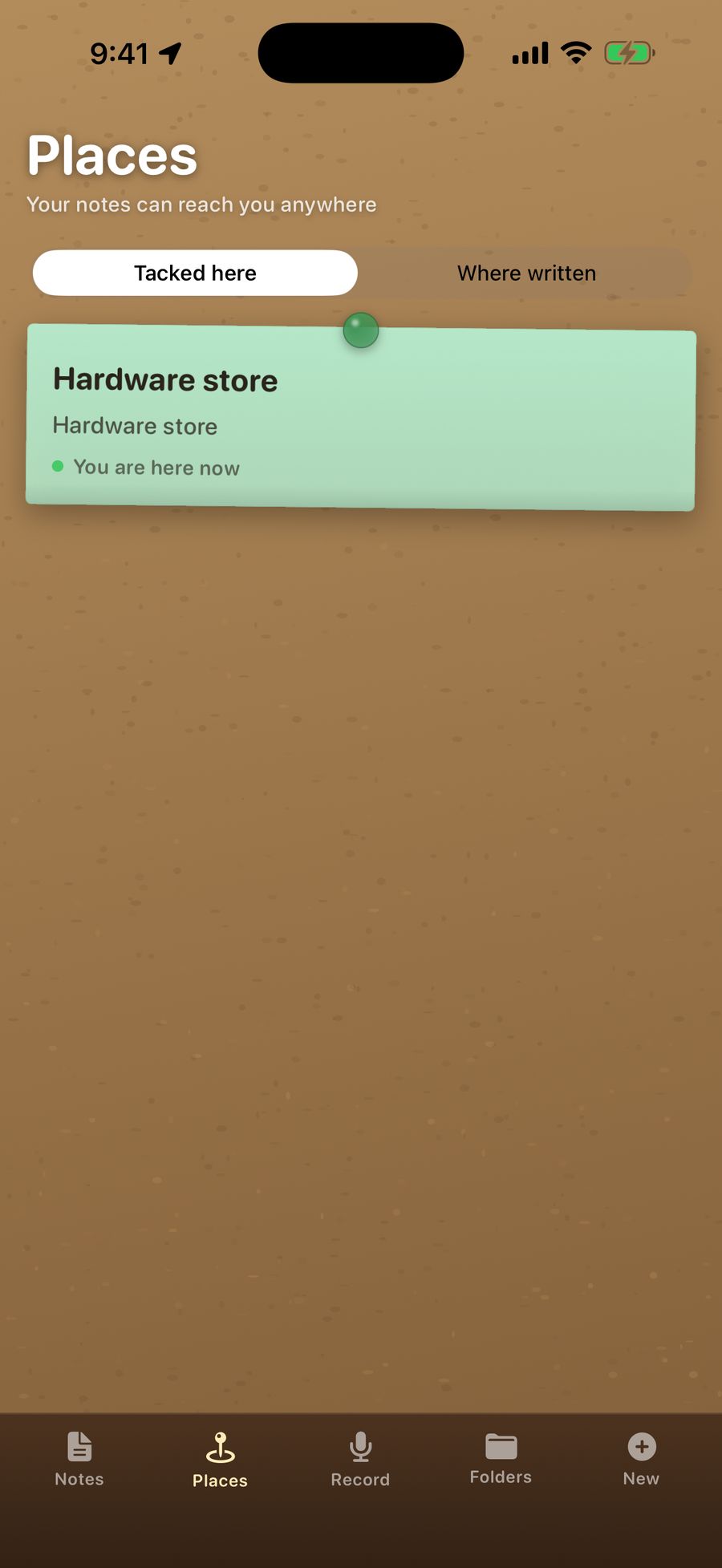
Karta Places pokazuje, które ustawienie masz: Your notes can reach you anywhere oznacza Zawsze, a Notes reach you while TackNote is open oznacza tylko podczas używania aplikacji.
Karta Places
Tacked here wymienia każdą notatkę z miejscem, od najbliższej, i to, co TackNote w związku z nią robi:
- Watching lub Watching · 300 m away: gotowa, by dać ci znać, gdy dotrzesz na miejsce.
- You are here now: jesteś w jej obszarze.
- Too far away right now. It will start watching as you get closer. iPhone pozwala aplikacji obserwować naraz ograniczoną liczbę miejsc, więc TackNote obserwuje 18 najbliższych i podmienia je, gdy się przemieszczasz.
- Not watching yet: lokalizacja jest wyłączona dla TackNote.
Gdzie powstały notatki
Niezależnie od miejsc TackNote może zapamiętywać, gdzie napisano każdą nową notatkę, i pokazywać je na mapie w Places > Where written. Ta funkcja jest wyłączona, dopóki nie włączysz Remember where notes are written w Settings. Pojawiają się tylko notatki napisane po jej włączeniu, a raz zapisane miejsce nigdy się nie zmienia. Lokalizacja zostaje w tej samej zaszyfrowanej notatce.
11 Wysyłanie notatki
Stuknij przycisk Share u góry notatki i wybierz sposób wysyłki:
- Send to a TackNote user: pojedynczy plik .tacknote, który zachowuje wszystko, w tym kolor, odhaczenia, miejsce, folder, zdjęcia i nagrania. Kto otworzy go w TackNote na swoim iPhonie lub telefonie z Androidem, dostanie całą notatkę.
- Send as a PDF: schludny dokument z tytułem, datą, miejscem, tekstem, listą kontrolną, zdjęciami i transkrypcjami. Filmy pojawiają się jako nieruchoma klatka, a szkice nie są dołączane.
- Share as text and files: słowa jako zwykły tekst oraz same zdjęcia, filmy, nagrania i obraz szkicu.
12 Synchronizacja z Makiem
Jeśli używasz TackNote na Macu, notatki napisane na iPhonie mogą trafiać na Maca przez twoje własne iCloud. Nie ma u nas żadnego konta ani naszego serwera pośrodku.
- Upewnij się, że na Macu masz TackNote 1.4 lub nowszy, a oba urządzenia są zalogowane na to samo konto iCloud.
- Na iPhonie otwórz Settings w TackNote i włącz Sync with my Mac.
- Notatki z iPhone’a pojawiają się na TackBoard na Macu, w sekcji From phone, gdzie każdą możesz przypiąć do tego, do czego należy na Macu.
Synchronizacja dotyczy notatek pisanych na iPhonie. Gdy notatka jest już na Macu, zmiana wprowadzona po dowolnej stronie trafia na drugą. Jeśli zmieniono ją po obu stronach, wygrywa najnowsza edycja, a notatka wyrzucona po jednej stronie zostaje wyrzucona i po drugiej. Notatki pisane na Macu zostają na Macu. Nie trafiają na iPhone’a.
Jak chronione są synchronizowane notatki
Linia pod przełącznikiem mówi, jaką ochronę mają twoje notatki:
- On, end-to-end encrypted: każda notatka jest zabezpieczana na iPhonie twoim własnym kluczem z pęku kluczy iCloud, zanim go opuści, więc ani my, ani Apple nie możemy jej przeczytać.
- On, with iCloud's standard protection: twoje notatki korzystają ze zwykłej ochrony iCloud. Gdy TackNote na Macu włączy szyfrowanie end-to-end, iPhone przełączy się sam.
- Waiting for your sync key from iCloud Keychain: twój Mac utworzył klucz i nic nie jest wysyłane ani odbierane, dopóki nie dotrze on do tego iPhone’a. Jeśli nie dociera, włącz pęk kluczy iCloud dla tego iPhone’a w aplikacji Ustawienia: stuknij swoje imię i nazwisko, a potem iCloud. TackNote sprawdza ponownie przy każdym otwarciu.
Sync now i Send everything again
TackNote synchronizuje się sam, gdy go otwierasz i gdy twój Mac coś zmieni. Sync now sprawdza od razu. Send everything again wysyła wszystkie notatki jeszcze raz, co przydaje się po skonfigurowaniu nowego Maca. Aktualizuje kopie, które już tam są, zamiast tworzyć duplikaty.
13 Kopie zapasowe i nowy iPhone
Twoje notatki są częścią zwykłej kopii zapasowej iCloud iPhone’a. Klucz, który je otwiera, jest powiązany z iPhone’em, z którego pochodzi, co zapewnia im bezpieczeństwo, ale oznacza, że kopia przywrócona na innym iPhonie przenosi notatki, lecz nie ich klucz.
Przechowuj klucz odzyskiwania w pęku kluczy iCloud
Aby mieć pewność, że notatki otworzą się na nowym iPhonie, włącz Keep a recovery key in iCloud Keychain w Settings. Kopia klucza jest wtedy przechowywana w twoim pęku kluczy iCloud, który Apple szyfruje end-to-end, więc ani my, ani Apple nie możemy jej odczytać. Wymaga to włączonego pęku kluczy iCloud na iPhonie. Wyłączenie przełącznika usuwa kopię.
Przeniesienie danych na nowego iPhone’a przez Szybki start albo z zaszyfrowanej kopii zapasowej na komputerze i tak przenosi klucz.
„Some notes could not be opened”
Jeśli skonfigurujesz iPhone’a z kopii zapasowej, która nie mogła przenieść klucza, TackNote cię o tym poinformuje i odłoży te notatki na bok dokładnie w takim stanie, w jakim są. Nic nie jest usuwane. Potem:
- Jeśli przełącznik klucza odzyskiwania był włączony, notatki otworzą się same, gdy tylko klucz dotrze, a TackNote wyświetli Your notes are back.
- Jeśli synchronizujesz z Makiem, włącz synchronizację, a zsynchronizowane notatki wrócą z iCloud.
- Jeśli stary iPhone nadal ma te notatki, włącz przełącznik klucza odzyskiwania na obu iPhone’ach, a otworzą się na nowym.
14 Okres próbny i odblokowanie
TackNote jest darmowy przez 7 dni ze wszystkimi funkcjami. Potem jedna płatność odblokowuje go na zawsze. Nie ma subskrypcji. Cena jest widoczna w App Store i na przycisku Unlock.
- W ostatnich dniach okresu próbnego nad listwą pojawia się pasek z odliczaniem. Stuknij Unlock albo otwórz Settings i stuknij Unlock or restore.
- Jeśli kupiłeś już wcześniej TackNote, na tym lub innym urządzeniu, stuknij Restore a previous purchase na ekranie Unlock.
Gdy okres próbny się skończy
Twoje notatki nigdzie nie znikają. TackNote przechodzi w tryb tylko do odczytu: każda notatka nadal się otwiera, a wszystkie możesz czytać, przeszukiwać, udostępniać i eksportować. Pisanie nowych notatek, edycja oraz dodawanie nagrań, zdjęć, przypomnień i miejsc czekają, aż odblokujesz aplikację.
15 Twoja prywatność
- Zaszyfrowane na iPhonie. Twoje notatki, zdjęcia, filmy i nagrania są zaszyfrowane na iPhonie.
- Bez konta. Nie trzeba się nigdzie rejestrować, a twoje notatki nigdy nie są wysyłane do nas.
- Słuchanie na urządzeniu. Transkrypcje i podsumowania powstają na twoim iPhonie.
- Twoja lokalizacja należy do ciebie. Miejsca i lokalizacje powstania notatek zostają na iPhonie, w twoich zaszyfrowanych notatkach, i trafiają tylko na twojego własnego Maca, jeśli synchronizujesz.
- Synchronizacja należy do ciebie. Synchronizacja korzysta z twojego własnego iCloud i jest wyłączona, dopóki jej nie włączysz.
- Bez śledzenia. TackNote nie ma reklam ani trackerów.
Przeczytaj pełną politykę prywatności.
16 Gdy coś pójdzie nie tak
- Microphone access is off. Włącz mikrofon dla TackNote w aplikacji Ustawienia, w Aplikacje > TackNote.
- Transcription is not available for this language on this iPhone. Twój iPhone nie ma modelu mowy na urządzeniu dla bieżącego języka. Samo nagranie zostaje zachowane.
- Turn on Apple Intelligence in Settings to summarise a recording. Podsumowania korzystają z Apple Intelligence. Włącz je w aplikacji Ustawienia, w Apple Intelligence i Siri.
- The on-device model is still downloading. Twój iPhone nadal go pobiera. Spróbuj ponownie za chwilę.
- There is not enough here to summarise. Podsumowanie wymaga więcej niż jednego czy dwóch zdań transkrypcji.
- No iCloud account is signed in on this iPhone. Synchronizacja wymaga iCloud. Zaloguj się pod swoim imieniem i nazwiskiem na górze aplikacji Ustawienia.
- Could not reach the App Store to fetch the price. Sprawdź połączenie i ponownie otwórz Unlock.
- Przypięta notatka mnie nie powiadomiła. Sprawdź kartę Places. Jeśli widnieje tam Notes reach you while TackNote is open, ustaw lokalizację na Zawsze (zobacz Miejsca) i sprawdź, czy powiadomienia dla TackNote są włączone.
17 Pomoc
Utknąłeś albo masz pomysł? Chętnie cię wysłuchamy. Napisz na [email protected]. FAQ odpowiada na najczęstsze pytania, a lista zmian pokazuje, co nowego.
Używasz TackNote także na komputerze? Przewodnik po wersji na Maca i przewodnik po wersji na Windows opisują aplikacje na komputery.