01 Czym jest TackNote
Notatka TackNote to karteczka, która mieści więcej niż słowa. Jedna notatka może zawierać wpisany tekst, listę kontrolną, szkic, zdjęcia i filmy, dowolną liczbę nagrań głosowych z transkrypcjami, przypomnienie i miejsce. Możesz nagrać na notatkę godzinne spotkanie, patrzeć, jak słowa pojawiają się w trakcie rozmowy, widzieć, kto co powiedział, stuknąć dowolną linię, by znów usłyszeć ten moment, a na wielu nowszych telefonach dostać potem podsumowanie napisane na samym telefonie.
02 Jak zdobyć TackNote
- Zainstaluj TackNote z Google Play. Na telefonie prowadzi tam też bezpośrednio tacknote.app/android.
- Otwórz TackNote. Nie trzeba zakładać konta ani się logować. Od razu trafiasz na swoją tablicę, a twój 7-dniowy darmowy okres próbny się zaczyna.
TackNote wymaga Androida 13 lub nowszego. Działa też na tabletach i Chromebookach, gdzie tablica rozkłada się na więcej kolumn.
03 Tablica
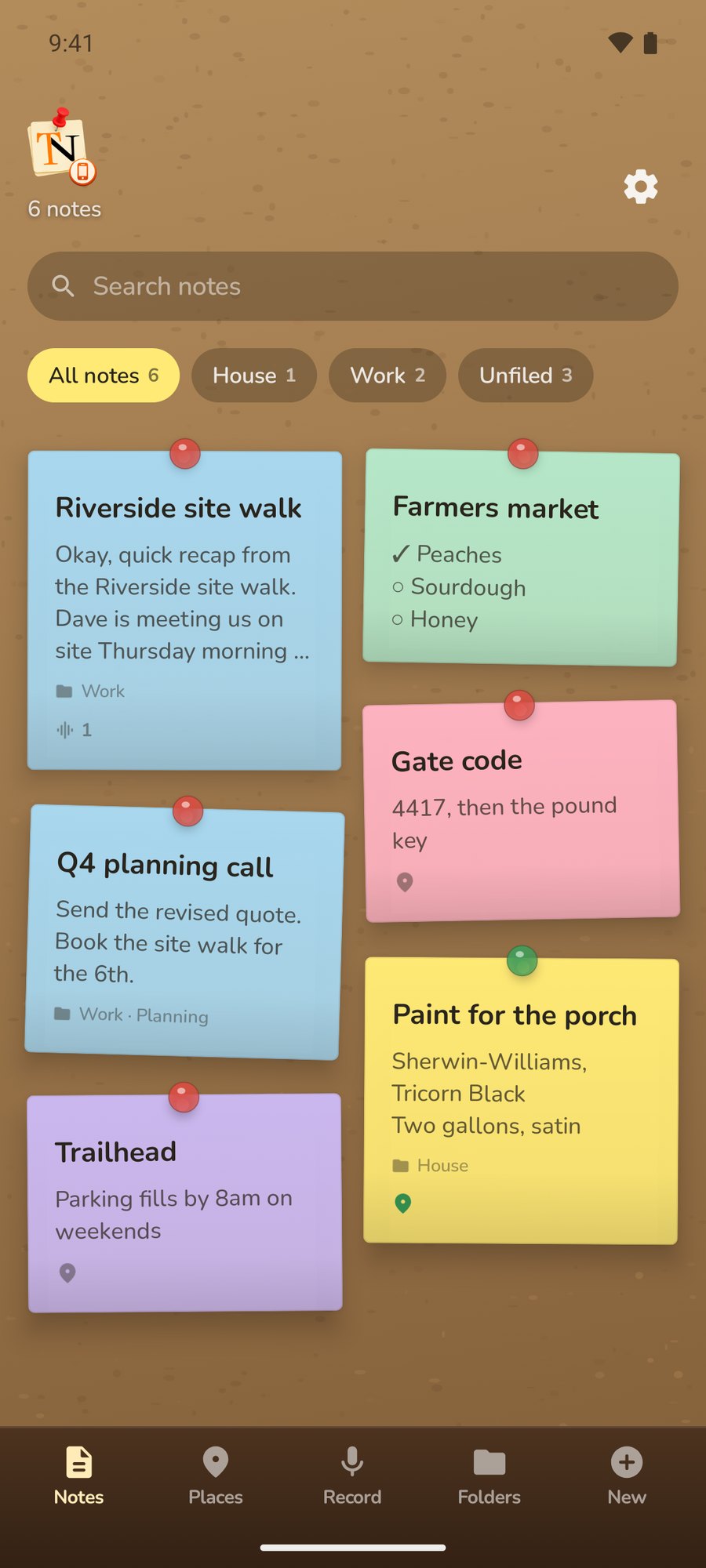
Twoje notatki mieszkają na tablicy korkowej jako przekrzywione papierowe karty, a ostatnio zmieniona jest pierwsza. Drewniana listwa na dole mieści całą resztę:
- Notes: twoja tablica.
- Places: notatki przypięte do miejsc oraz mapa miejsc, w których powstały notatki.
- Record: nagrywanie jednym stuknięciem.
- Folders: twoje projekty i podfoldery.
- New: nowa notatka.
Każda karta pokazuje tytuł, podgląd zawartości, pierwsze zdjęcie i małe plakietki oznaczające nagrania, zdjęcia i miejsce. Gdy stoisz w miejscu przypiętej notatki, jej pinezka robi się zielona.
Wyszukiwanie
Wpisz frazę w polu Search notes u góry tablicy. Wyszukiwanie przegląda wszystkie foldery naraz: etykiety, tekst, pozycje list kontrolnych, transkrypcje nagrań i filmów oraz nazwy miejsc.
Filtrowanie według folderu
Gdy masz już projekty, nad tablicą pojawiają się przyciski folderów: All notes, po jednym dla każdego projektu, oraz Unfiled. Stuknij projekt, by zobaczyć tylko jego notatki i drugi rząd przycisków z jego podfolderami.
Aby przenieść notatkę do folderu bez otwierania jej, naciśnij i przytrzymaj jej kartę i przeciągnij ją na przycisk folderu. Upuść ją na All notes lub Unfiled, by wyjąć ją ze wszystkich projektów.
Ustawienia
Stuknij logo TackNote albo kółko zębate u góry tablicy, by otworzyć Settings.
04 Pisanie notatki
Stuknij New na listwie. Każda nowa notatka dostaje kolor papieru, którego nie użyto w trzech ostatnich notatkach, więc sąsiednie karty na tablicy łatwo odróżnić. Notatka zamknięta bez żadnej treści po prostu znika.
Jeśli chcesz, nadaj jej etykietę w linii Label…, a treść wpisz poniżej, w Write it down…. Bez etykiety notatka bierze tytuł z pierwszej linii lub pierwszej pozycji listy kontrolnej.
Cztery sposoby pisania
Przełącznik u góry zmienia sposób pisania notatki:
- Text: zwykła notatka.
- Checklist (lista kontrolna): stuknij pole, by odhaczyć pozycję, naciśnij Dalej na klawiaturze, by przejść do kolejnej, albo stuknij Add an item. Stuknij x przy pozycji, by ją usunąć.
- Split: tekst nad listą kontrolną, dla notatki, która potrzebuje obu.
- Draw (rysowanie): szkicuj palcem. Przycisk z pędzlem czyści cały szkic naraz i nie da się tego cofnąć, więc stukaj go tylko wtedy, gdy naprawdę chcesz zacząć od nowa.
Rząd narzędzi
Przyciski wzdłuż notatki, które na mniejszych telefonach przewijają się w bok:
- Text size: powiększanie lub pomniejszanie tekstu.
- Colour: sześć kolorów papieru.
- Remind me: przypomnienie (zobacz Przypomnienia).
- Record: nagrywanie na tę notatkę.
- Camera i Pictures and videos: dodawanie zdjęć i filmów.
- Summarise: podsumowanie, na telefonach, które to potrafią (zobacz Podsumowania).
- File it: wybór folderu, w którym notatka ma leżeć.
- Tack to a place: przypięcie notatki do miejsca, w którym jesteś.
- Make this note private: kłódka na końcu rzędu (zobacz Prywatne notatki).
Stuknij Board u góry albo użyj przycisku Wstecz, by zamknąć notatkę. Wszystko zapisuje się na bieżąco.
Wyrzucanie notatki
Stuknij kosz u góry notatki. TackNote najpierw pyta, bo razem z notatką znikają jej zdjęcia i nagrania.
Prywatne notatki
Dla notatki, której nikt inny nie powinien czytać, na przykład z kodem do drzwi albo danymi konta, stuknij kłódkę na końcu rzędu narzędzi, Make this note private. TackNote najpierw prosi o blokadę ekranu twojego telefonu: odcisk palca albo PIN, wzór lub hasło. Jeśli telefon nie ma jeszcze blokady ekranu, TackNote o tym informuje, bo bez niej nie dałoby się już nigdy otworzyć tej notatki.
Prywatna notatka wyświetla Private note. Unlock to read. na tablicy, w wyszukiwaniu, w Places, w transkrypcjach i przy próbie udostępnienia. Stuknij Unlock i użyj blokady ekranu, by ją przeczytać. Prywatne notatki blokują się ponownie za każdym razem, gdy wychodzisz z TackNote. Gdy prywatna notatka jest odblokowana na ekranie, Android nie pozwala robić zrzutów ekranu TackNote, a przypomnienia i alerty miejsc dla prywatnej notatki nigdy nie pokazują jej treści. Aby z powrotem zrobić z niej zwykłą notatkę, otwórz ją i stuknij kłódkę, Make this note public.
05 Zdjęcia i filmy
Stuknij Camera i wybierz Take a picture albo Record a video. TackNote otwiera aparat twojego telefonu, a to, co nagrasz lub sfotografujesz, trafia do notatki. Stuknij Pictures and videos, by dodać z telefonu do 10 naraz.
- Stuknij zdjęcie, by zobaczyć je w pełnym rozmiarze. Przesuwaj palcem między zdjęciami, rozsuwaj palce lub stuknij dwukrotnie, by powiększyć, a przesuń w dół lub stuknij x, by zamknąć.
- Stuknij film, by odtworzyć go na pełnym ekranie.
Gdy dodasz film, TackNote odsłuchuje go na telefonie i zapisuje, co w nim padło. Znajdziesz to pod What was said in the video.
06 Nagrania i transkrypcje
TackNote nagrywa spotkania, rozmowy i przelotne myśli, i zapisuje to, co zostało powiedziane, na bieżąco, korzystając z rozpoznawania mowy wbudowanego w twój telefon.
Z karty Record
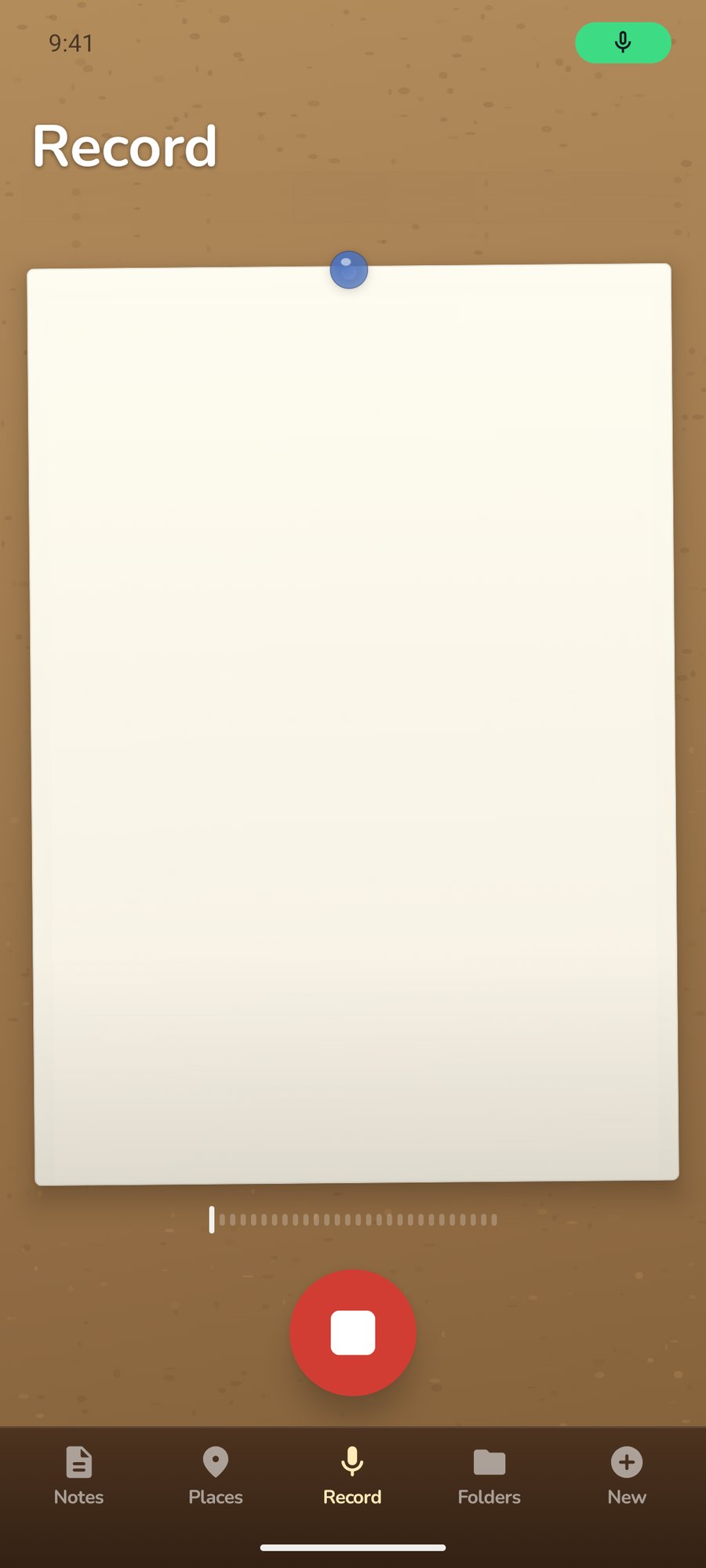
- Stuknij Record na listwie, a potem duży czerwony przycisk.
- Mów. Słowa pojawiają się na bieżąco, a wskaźnik poziomu pokazuje, że TackNote cię słyszy.
- Stuknij przycisk ponownie, by zatrzymać. TackNote zamienia nagranie w nową notatkę i ją otwiera.
Na istniejącą notatkę
Otwórz notatkę i stuknij Record. Po zatrzymaniu transkrypcja zostaje dodana na końcu tekstu notatki, a jeśli notatka jest listą kontrolną, jako nowa pozycja. Jeśli zamkniesz notatkę w trakcie nagrywania, nagrywanie się zatrzyma i zostanie w tej notatce.
Przy pierwszym nagraniu Android może potrzebować pobrać pakiet językowy do rozpoznawania mowy. Nagrywanie trwa w tym czasie dalej, a TackNote wyświetla Getting the language pack ready….
Czytanie i używanie transkrypcji
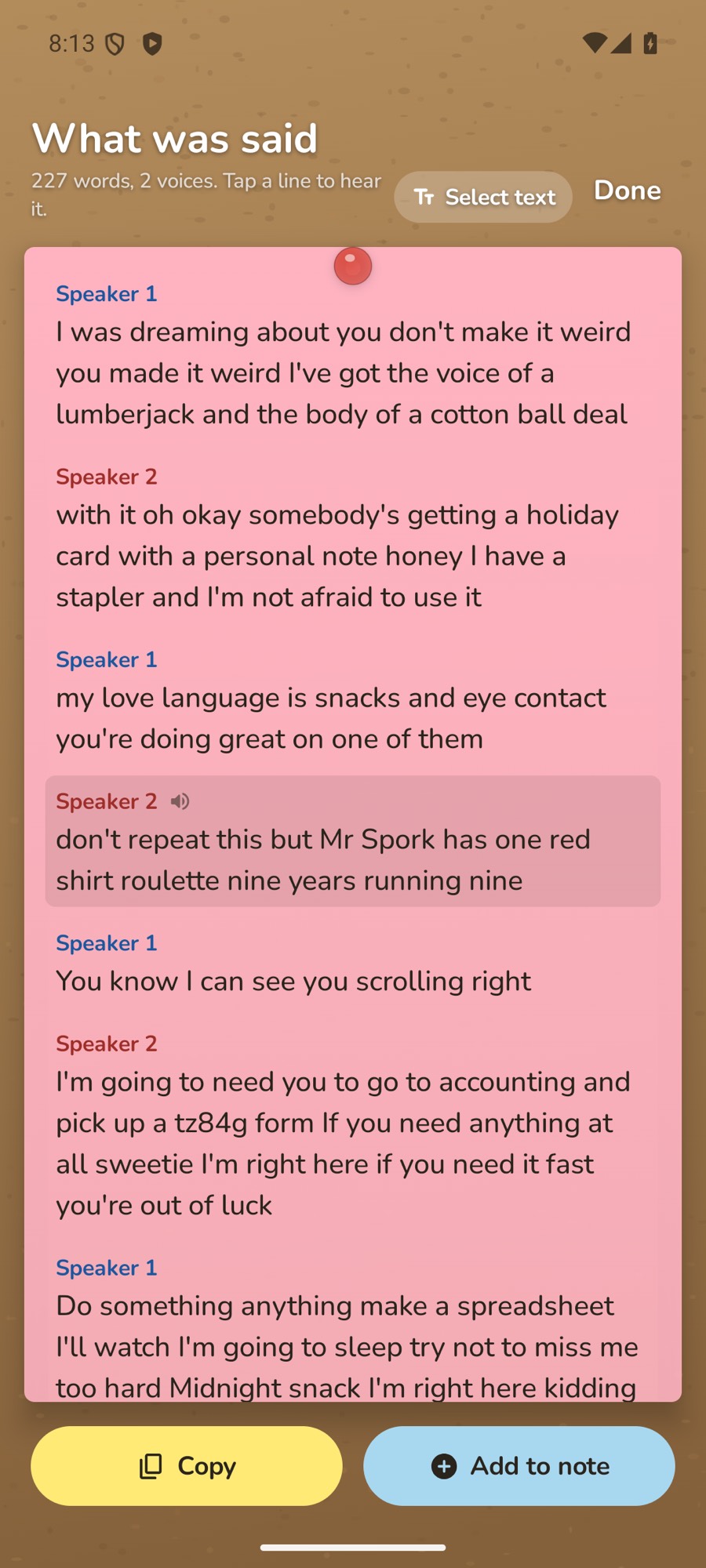
Każde nagranie w notatce ma przycisk odtwarzania, długość i pierwsze słowa tego, co zostało powiedziane. Stuknij te słowa, by otworzyć całą transkrypcję pod What was said. Jeśli zamiast tego je przytrzymasz, cała transkrypcja trafi od razu do notatki, z nazwami rozmówców, jeśli nagranie je ma.
Na dole transkrypcji Copy kopiuje ją do schowka, a Add to note dodaje ją do notatki. Stuknij Done, by wrócić.
Stuknij linię, by ją usłyszeć
Transkrypcja jest wyświetlana jako linie, po jednej na każdą wypowiedź. Stuknij linię, a nagranie zacznie grać od tego momentu. Odtwarzana linia jest podświetlona i oznaczona małą ikoną głośnika, a podświetlenie przesuwa się wraz z nagraniem. Stuknij podświetloną linię, by wstrzymać, i stuknij ją ponownie, by kontynuować. Stuknij dowolną inną linię, by tam przeskoczyć. Odtwarzanie zatrzymuje się po zamknięciu transkrypcji.
Zaznaczanie konkretnych słów
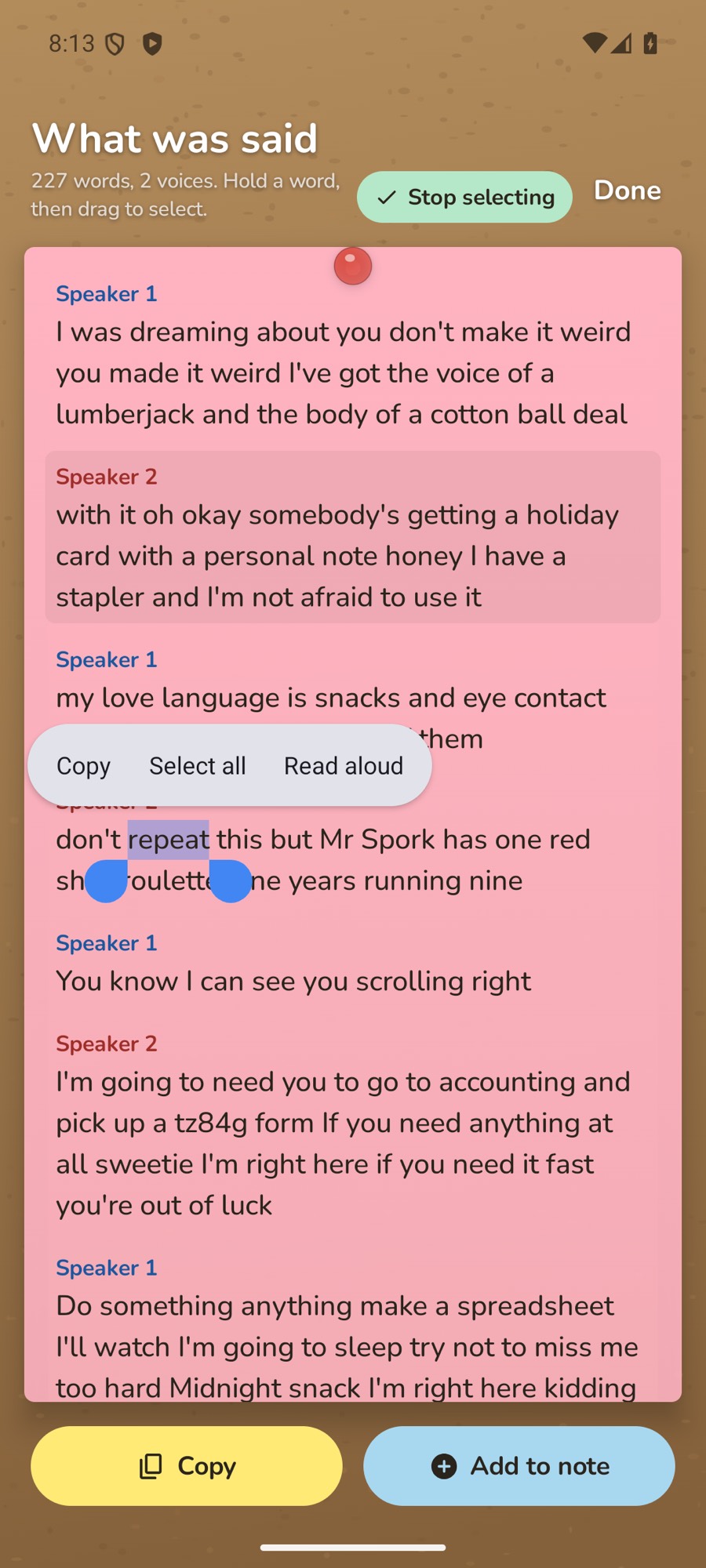
Ponieważ stuknięcie odtwarza linię, zaznaczanie tekstu ma osobny przełącznik. Stuknij Select text u góry transkrypcji. Odtwarzanie się wstrzymuje, a ty możesz przytrzymać słowo, przeciągnąć, by zaznaczyć dowolnie wiele linii, i skopiować tylko te słowa. Stuknij Stop selecting, by wrócić do odsłuchiwania linii stuknięciem. Select text jest wyłączone przy każdym otwarciu transkrypcji.
Transkrypcje bez znaczników czasu, na przykład słowa z filmu, pojawiają się jako jeden blok tekstu, który możesz od razu zaznaczać.
Kto co powiedział
Po zatrzymaniu nagrania TackNote odsłuchuje je ponownie na telefonie, by ustalić, ile osób mówiło. W tym czasie nagranie wyświetla Labelling speakers… wraz z postępem. Działa to tylko wtedy, gdy TackNote jest otwarty na ekranie. Gdy wyjdziesz z aplikacji, proces się wstrzymuje i rusza od miejsca, w którym przerwał, przy następnym otwarciu TackNote, więc długie spotkanie może wymagać kilku podejść.
Gdy TackNote usłyszy dwa lub więcej głosów, nagranie podaje ich liczbę, na przykład 2 voices. Tap to see who said what. W transkrypcji każda zmiana rozmówcy zaczyna nową linię pod nazwą: Speaker 1, Speaker 2 i tak dalej, w kolejności, w jakiej ludzie po raz pierwszy się odezwali. Każda nazwa ma własny kolor i zawsze jest też wypisana.
- Aby nadać komuś imię, otwórz transkrypcję i stuknij jego nazwę.
- TackNote zapyta Who is this? Wpisz imię.
- Stuknij Save. Każda linia wypowiedziana tym głosem w tym nagraniu dostaje to imię.
Imiona dotyczą tylko tego jednego nagrania. Copy i Add to note je uwzględniają, więc wklejony tekst czyta się jak rozmowę. Gdy Select text jest włączone, stuknięcie nazwy nic nie robi, żebyś mógł ją zaznaczyć.
Jeśli TackNote zamknie się w trakcie nagrywania
Nic nie przepada. Przy następnym otwarciu TackNote wyświetli We got your recording back i zapisze to, co zdążył nagrać, jako notatkę z etykietą Recovered recording. Stuknij Open it, by od razu do niej przejść.
07 Podsumowania
Na telefonach, które to obsługują, przycisk Summarise pojawia się, gdy notatka ma nagranie lub film ze słowami. Stuknij go, a TackNote napisze trzypunktowe podsumowanie na górze notatki. Transkrypcja i nagranie pozostają dokładnie takie, jakie były.
Podsumowania pisze działający na urządzeniu model Google, na twoim telefonie, i są oznaczone jako written on this phone, not sent anywhere. Wymagają nowszego telefonu z AI na urządzeniu, takiego jak Pixel 9, Galaxy S25 czy OnePlus 13 lub nowsze, oraz języka telefonu ustawionego na angielski, japoński lub koreański. Za pierwszym razem telefon może potrzebować chwili na przygotowanie modelu. Jeśli twój telefon nie potrafi tworzyć podsumowań, przycisk po prostu się nie pojawia.
08 Foldery
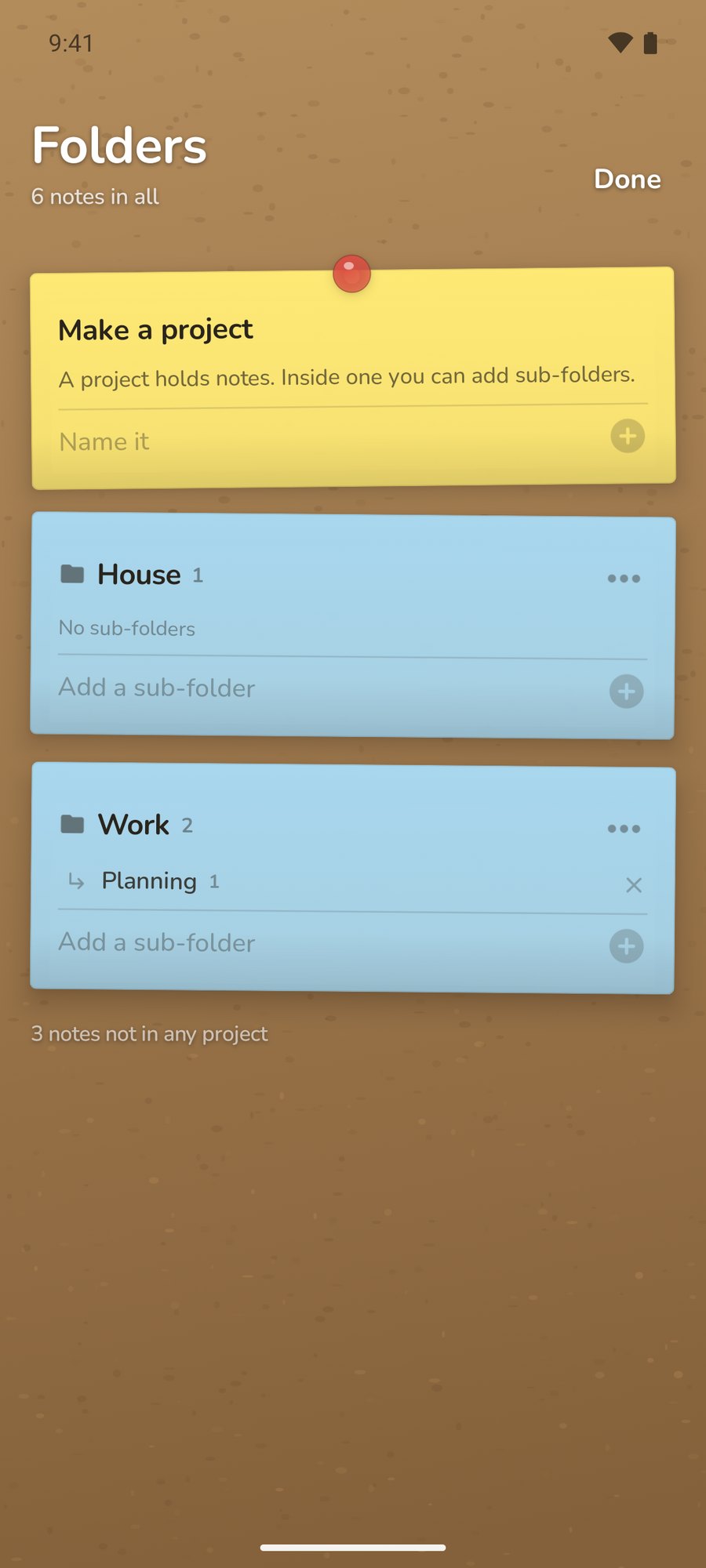
Notatki mogą leżeć w projekcie, a w projekcie w podfolderze. Wszystko, czego nie przeniesiesz do folderu, zostaje na tablicy.
- Tworzenie projektu: stuknij Folders na listwie i wpisz nazwę pod Make a project.
- Dodawanie podfolderu: wpisz jego nazwę pod projektem w tym samym panelu.
- Zmiana nazwy lub usunięcie projektu: stuknij jego przycisk …. Usunięcie projektu nigdy nie kasuje jego notatek. Wracają na tablicę.
- Przeniesienie notatki do folderu: otwórz ją i stuknij File it albo przeciągnij jej kartę na przycisk folderu na tablicy.
09 Przypomnienia
Otwórz notatkę, stuknij Remind me, wybierz dzień, stuknij Next, wybierz godzinę i stuknij Set. Gdy nadejdzie termin, telefon pokaże powiadomienie z tytułem notatki i tekstem Your note is due. Stuknij je, by otworzyć notatkę. Przypomnienia przetrwają ponowne uruchomienie telefonu.
10 Miejsca
Przypnij notatkę do miejsca, a będzie tam na ciebie czekać. Kolor farby w sklepie budowlanym. Kod do bramy przy bramie. Rzecz, o której zawsze zapominasz, przy drzwiach, za którymi zawsze o niej zapominasz.
Przypinanie notatki do miejsca
- Stań tam, gdzie notatka ma należeć, otwórz ją i stuknij Tack to a place.
- Za pierwszym razem stuknij Allow location. TackNote wyjaśni, do czego używa lokalizacji, a potem zapyta Android.
- Nadaj miejscu nazwę w Call it something, na przykład „Sklep budowlany”.
- W How close is close enough? wybierz, jak blisko musisz być, od 100 do 500 metrów. 150 metrów pasuje do większości sklepów i budynków.
- Stuknij Tack it here.
Notatka zostaje przypięta do miejsca, w którym stoisz w chwili stuknięcia przycisku. Aby ją przenieść, stań w nowym miejscu i stuknij Move it here. Untack this note usuwa miejsce.
Alerty miejsc przy zamkniętym TackNote
Na początku przypięta notatka może cię powiadomić tylko wtedy, gdy TackNote jest otwarty. Żeby odnajdywała cię także przy zamkniętej aplikacji, stuknij Allow all the time w panelu miejsca, a na następnym ekranie wybierz Zezwalaj zawsze. TackNote używa tego wyłącznie do zauważenia, że docierasz do miejsca, do którego przypiąłeś notatkę.
Karta Places
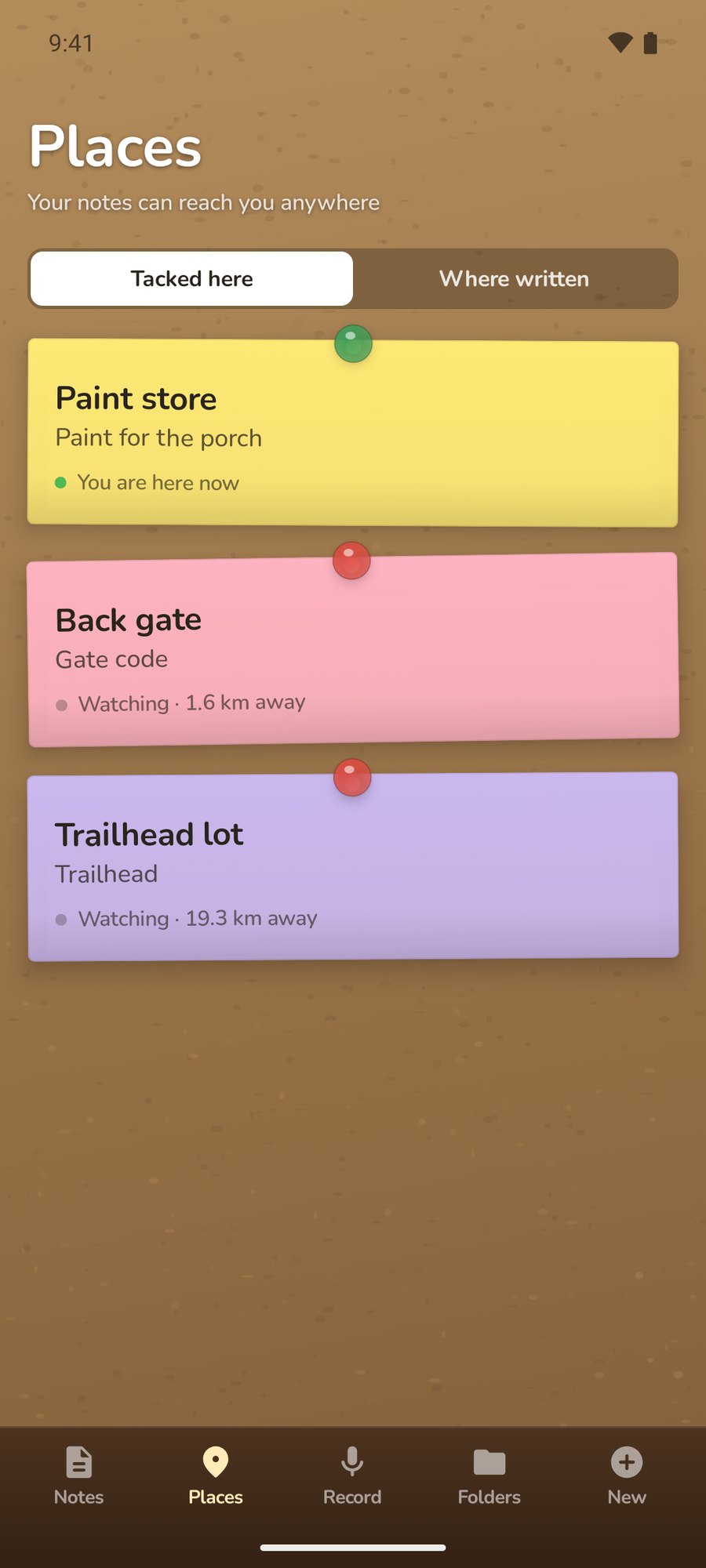
Tacked here wymienia każdą notatkę z miejscem, od najbliższej, i to, co TackNote w związku z nią robi:
- Watching lub Watching · 300 m away: gotowa, by dać ci znać, gdy dotrzesz na miejsce.
- Watching while TackNote is open: lokalizacja nie jest jeszcze ustawiona na dostęp przez cały czas.
- You are here now: jesteś w jej obszarze.
- Too far away right now. It will start watching as you get closer. TackNote obserwuje 90 najbliższych miejsc i podmienia je, gdy się przemieszczasz.
- Not watching yet. Location is off. Stuknij Turn on location.
Gdzie powstały notatki
Niezależnie od miejsc TackNote może zapamiętywać, gdzie napisano każdą nową notatkę, i pokazywać je na mapie w Places > Where written. Ta funkcja jest wyłączona, dopóki nie włączysz Remember where notes are written w Settings. Pojawiają się tylko notatki napisane po jej włączeniu, a raz zapisane miejsce nigdy się nie zmienia. Pobliskie pinezki łączą się w grupy z licznikiem; stuknij grupę, by przybliżyć, albo pinezkę, by otworzyć jej notatkę.
11 Widżet na ekranie głównym
Miej notatkę zawsze na oku na ekranie głównym: listę zakupów, listę rzeczy do spakowania, tę sprawę, o której ciągle zapominasz.
Dodawanie widżetu
- Dotknij i przytrzymaj puste miejsce na ekranie głównym, a potem stuknij Widżety.
- Znajdź TackNote i jego widżet Note. Dotknij go, przytrzymaj i przeciągnij w wybrane miejsce albo stuknij Dodaj, jeśli telefon daje taką opcję.
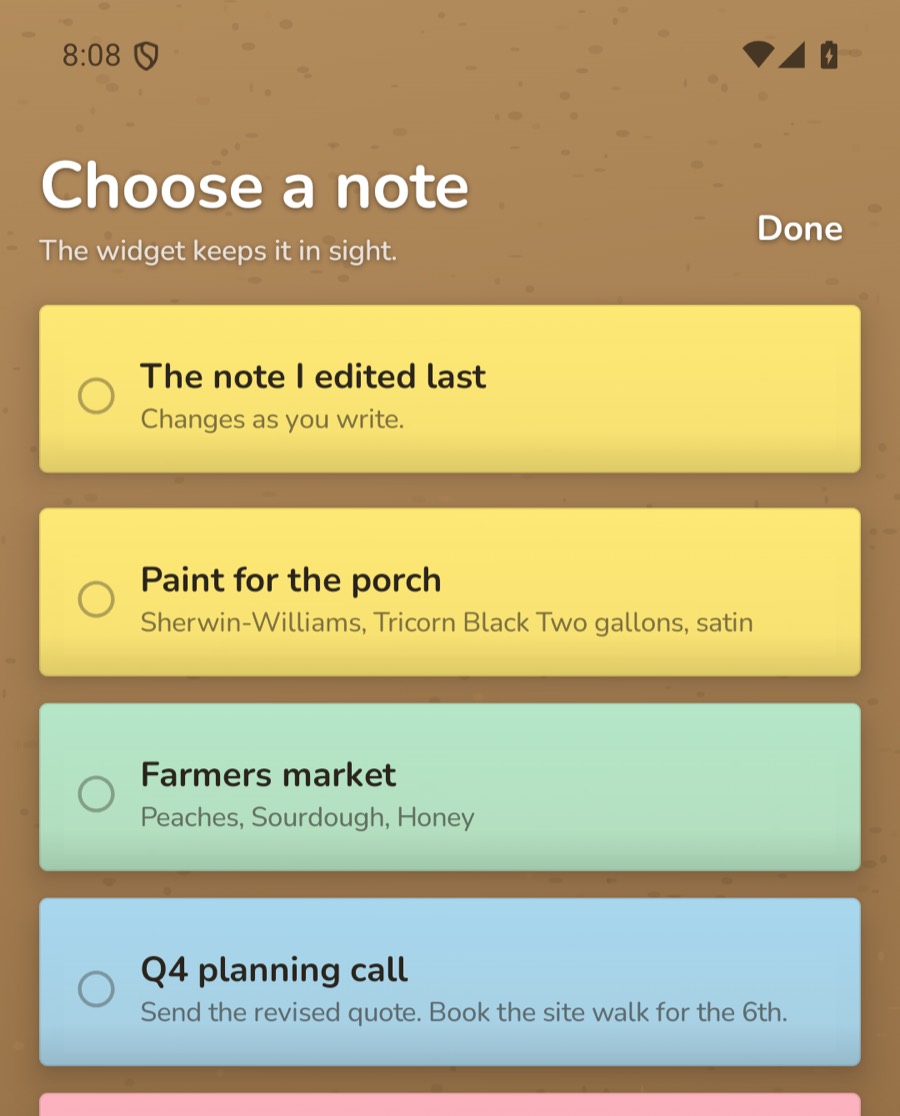
- Na początku widżet pokazuje ostatnio edytowaną notatkę. Aby wybrać inną, dotknij i przytrzymaj widżet, a potem stuknij ołówek albo ustawienia widżetu w telefonie. Napisy na tych przyciskach różnią się w zależności od telefonu.
- W Choose a note stuknij notatkę, którą chcesz mieć na oku, albo The note I edited last, by widżet podążał za tym, nad czym akurat pracujesz.
Co pokazuje
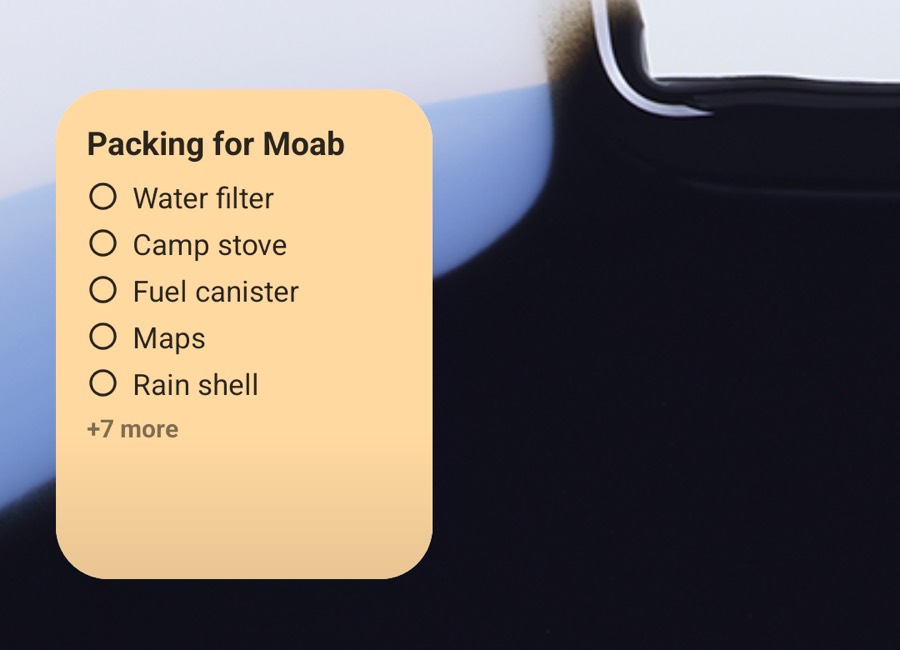
Widżet pokazuje notatkę na jej kolorze papieru: etykietę, a pod nią tekst lub listę kontrolną. Gdy lista kontrolna się nie mieści, najpierw widać pozycje do zrobienia, a linia taka jak +7 more mówi, ile pominięto. Przeciągnij krawędzie widżetu, by go powiększyć, a pokaże więcej. Aktualizuje się sam, gdy zmieniasz notatkę w TackNote. Stuknij widżet, by otworzyć notatkę.
- Prywatne notatki. Prywatna notatka nigdy nie pojawia się w Choose a note, a The note I edited last pomija prywatne notatki. Jeśli notatka z widżetu zostanie później oznaczona jako prywatna, widżet pokazuje tylko jej kolor papieru, kłódkę i napis Private note, nawet gdy masz odblokowane prywatne notatki w TackNote. Stuknij go, by otworzyć notatkę w TackNote.
- This note was deleted. Jeśli wyrzucisz notatkę pokazywaną przez widżet, widżet o tym poinformuje. Stuknij go, by wybrać inną.
- Otwórz TackNote raz. Widżet dodany, zanim otworzysz TackNote, poprosi cię najpierw o to.
12 Wysyłanie notatki
Stuknij przycisk Share u góry notatki i wybierz sposób wysyłki:
- Send to a TackNote user: pojedynczy plik .tacknote, który zachowuje wszystko, w tym kolor, odhaczenia, miejsce, folder, zdjęcia i nagrania. Kto otworzy go w TackNote na swoim telefonie z Androidem, dostanie całą notatkę.
- Send as a PDF: schludny dokument z tytułem, datą, miejscem, tekstem, listą kontrolną, zdjęciami i transkrypcjami. Filmy pojawiają się jako nieruchoma klatka.
- Share as text and files: słowa jako zwykły tekst oraz same zdjęcia, filmy i nagrania.
13 Twoje notatki i kopie zapasowe
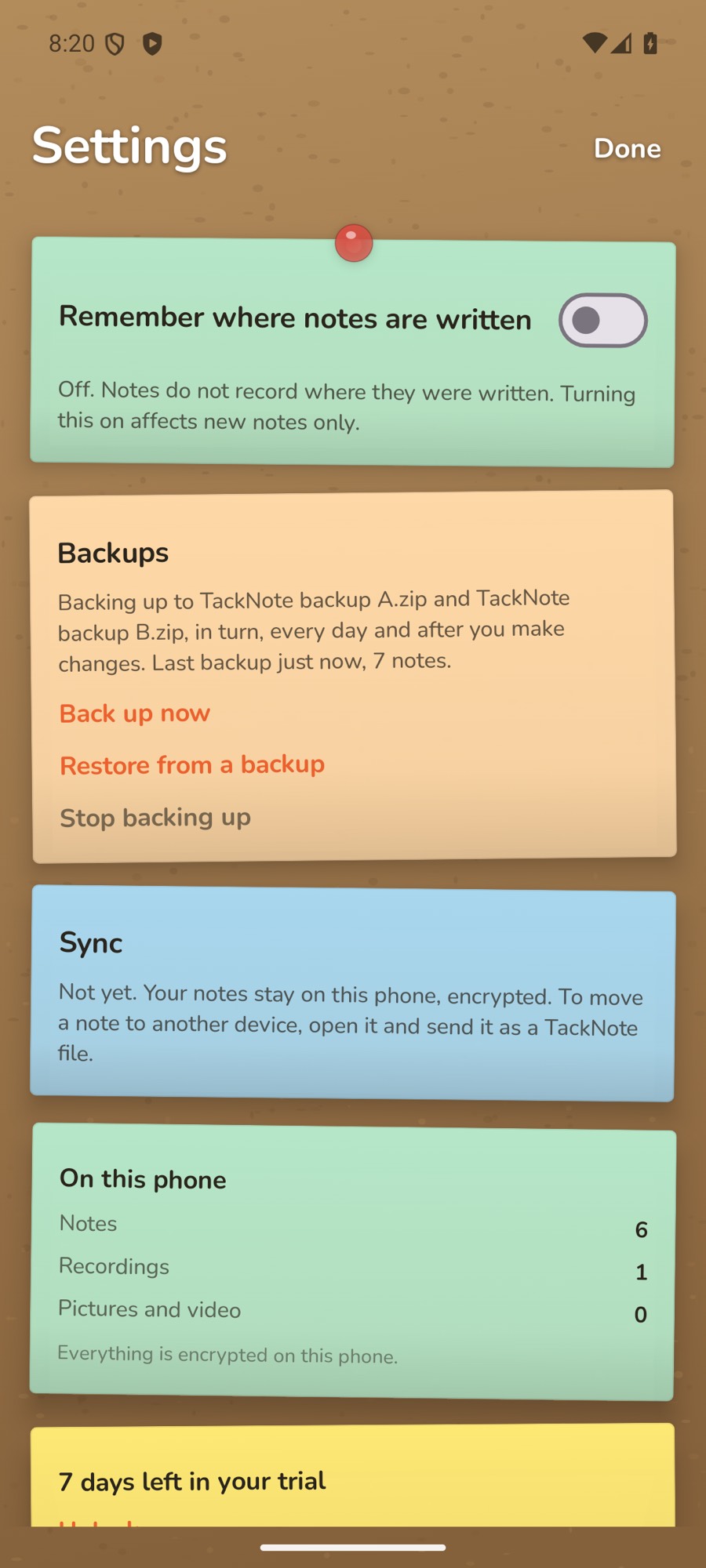
Twoje notatki, zdjęcia i nagrania są zaszyfrowane na telefonie. Settings pokazuje, ile masz każdego rodzaju, w sekcji On this phone.
Automatyczne kopie zapasowe
TackNote może przechowywać zabezpieczoną kopię każdej notatki, wraz ze zdjęciami, filmami i nagraniami, w wybranym przez ciebie miejscu: na telefonie, na karcie pamięci albo w aplikacji do przechowywania w chmurze, takiej jak Google Drive. Gdy kopie zapasowe są włączone, TackNote tworzy je codziennie i po każdej zmianie, w tle. Nie ma konta i nic nie jest wysyłane do nas.
Otwórz Settings i znajdź Backups. Kopię zapasową można robić na dwa sposoby:
- Back up to a folder: wybierz folder w selektorze plików Androida. TackNote utworzy w nim folder o nazwie TackNote Backup (Encrypted).
- Back up to files: dla magazynów, które nie obsługują folderów, takich jak Google Drive. Tam używaj tej opcji.
Konfigurowanie kopii zapasowych do plików
- W Settings, w sekcji Backups, stuknij Back up to files. TackNote wyjaśni, że zapisuje do dwóch plików, A i B, na zmianę.
- Stuknij Choose where. Selektor plików Androida otworzy się dwa razy: raz, by zapisać TackNote backup A, i raz dla TackNote backup B. Za każdym razem wybierz to samo miejsce, na przykład folder na Google Drive.
- Wybierz frazę hasła (zobacz niżej) i stuknij Continue. Pierwsza kopia zapasowa rusza od razu.
Ponieważ każda kopia trafia do pliku, który nie był zapisywany ostatnim razem, kopia przerwana w połowie, na przykład przez rozładowaną baterię albo utratę połączenia, nigdy nie narusza ostatniej dobrej kopii. Jeśli zapiszesz tylko jeden plik, Settings o tym poinformuje i zaproponuje Add a second backup file.
Twoja fraza hasła do kopii zapasowych
Kopie zapasowe są zabezpieczone wybraną przez ciebie frazą hasła, mającą co najmniej 8 znaków, wpisaną dwa razy. Nikt nie może ich otworzyć bez niej, łącznie z nami. Nie jesteśmy w stanie odzyskać zapomnianej frazy hasła, więc przechowuj ją w bezpiecznym miejscu. Będzie potrzebna do przywracania. Prywatne notatki też są w kopiach zapasowych, zabezpieczone jak wszystko inne.
Gdy kopie zapasowe są włączone, Settings pokazuje, dokąd trafiają i kiedy zakończyła się ostatnia. Back up now tworzy kopię od razu, a Stop backing up je wyłącza. Kopie, które już masz, zostają na miejscu i nadal można je przywrócić frazą hasła.
Przywracanie z kopii zapasowej
- W Settings, w sekcji Backups, stuknij Restore from a backup.
- Wybierz Backup files (select both A and B if you have them) albo A backup folder, a potem wskaż je w selektorze plików Androida.
- Wpisz frazę hasła, z którą utworzono kopię, i stuknij Continue. Przy dwóch plikach TackNote używa najnowszego kompletnego i informuje, którego użył.
- Kopia zapasowa przechowuje najnowszą wersję i po jednej z każdego z ostatnich 7 dni. Jeśli jest ich więcej niż jedna, wybierz w Which backup?
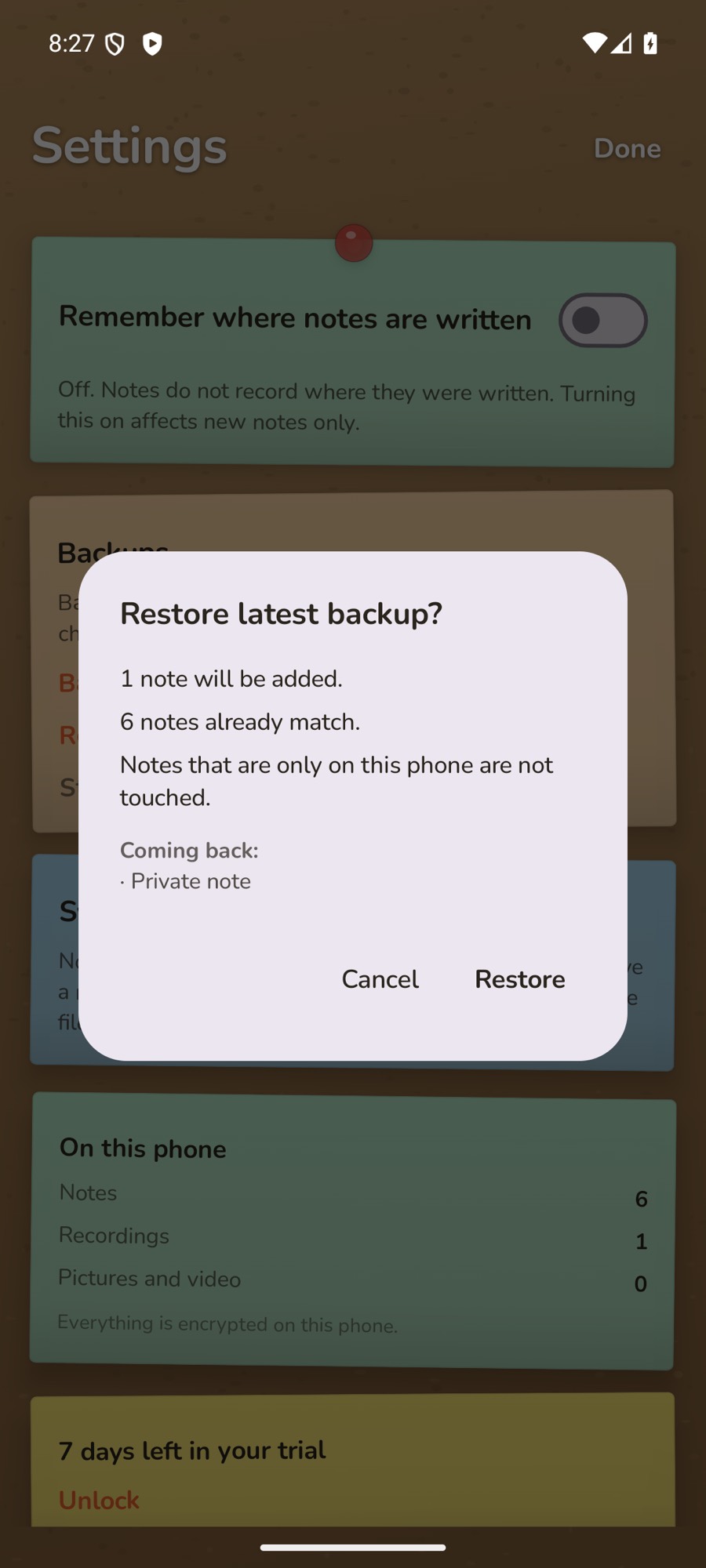
- Przeczytaj, co się stanie, a potem stuknij Restore.
Zanim cokolwiek się zmieni, TackNote pokazuje, co zrobi przywracanie: ile notatek zostanie dodanych, które notatki na telefonie są starsze niż kopia i zostaną zaktualizowane, a które zmieniono po utworzeniu kopii i zostaną bez zmian. Notatki, które są tylko na tym telefonie, pozostają nietknięte. W sekcji Coming back notatki są wymienione z tytułu, a prywatna notatka figuruje tylko jako Private note, dopóki prywatne notatki są zablokowane.
Przesiadasz się na nowy telefon? Zainstaluj TackNote, otwórz go raz, a potem przywróć kopię zapasową za pomocą frazy hasła.
Kopia zapasowa Androida
- Kopia zapasowa Google. TackNote jest uwzględniany w kopii zapasowej Google na telefonie tylko wtedy, gdy ta kopia jest szyfrowana end-to-end blokadą ekranu. Przeniesienie danych na nowy telefon wbudowanym narzędziem Androida przenosi też twoje notatki.
- Synchronizacja. TackNote na Androida nie synchronizuje się jeszcze z innymi urządzeniami. Aby przenieść notatkę na inny telefon, wyślij ją jako plik TackNote (zobacz Wysyłanie notatki).
14 Okres próbny i odblokowanie
TackNote jest darmowy przez 7 dni ze wszystkimi funkcjami. Potem jedna płatność odblokowuje go na zawsze. Nie ma subskrypcji. Cena jest widoczna w Google Play i na przycisku Unlock.
- W ostatnich dniach okresu próbnego nad listwą pojawia się pasek z odliczaniem. Stuknij Unlock albo otwórz Settings.
- Jeśli kupiłeś już wcześniej TackNote na swoim koncie Google, stuknij Restore a previous purchase.
Gdy okres próbny się skończy
Twoje notatki nigdzie nie znikają. TackNote przechodzi w tryb tylko do odczytu: każda notatka nadal się otwiera, a wszystkie możesz czytać, przeszukiwać, udostępniać i eksportować. Pisanie nowych notatek, edycja oraz dodawanie nagrań, zdjęć, przypomnień i miejsc czekają, aż odblokujesz aplikację.
15 Twoja prywatność
- Zaszyfrowane na telefonie. Twoje notatki, zdjęcia, filmy i nagrania są zaszyfrowane na telefonie.
- Bez konta. Nie trzeba się nigdzie rejestrować, a twoje notatki nigdy nie są wysyłane do nas.
- Prywatne notatki pozostają zablokowane. Prywatna notatka otwiera się tylko blokadą ekranu telefonu i blokuje się ponownie, gdy wychodzisz z TackNote.
- Słuchanie na urządzeniu. Transkrypcje, oznaczenia rozmówców i podsumowania powstają na twoim telefonie.
- Twoja lokalizacja zostaje na telefonie. Nie jest wysyłana do nas ani nikomu udostępniana.
- Kopie zapasowe trafiają tam, gdzie wskażesz. Kopie zapasowe są wyłączone, dopóki ich nie włączysz, i trafiają tylko do wybranego folderu lub plików, zabezpieczone twoją frazą hasła. Jeśli wybierzesz aplikację do przechowywania w chmurze, to ona wysyła zabezpieczoną kopię. My nigdy jej nie otrzymujemy i nie możemy jej otworzyć.
- Co trafia do sieci. TackNote korzysta z internetu tylko przy zakupie w Google Play, do pobierania kafelków mapy Where written i do przygotowania działającego na urządzeniu modelu podsumowań Google. Żadna z tych rzeczy nie otrzymuje twoich notatek.
Przeczytaj pełną politykę prywatności.
16 Gdy coś pójdzie nie tak
- TackNote needs the microphone to record. Włącz mikrofon dla TackNote w aplikacji Ustawienia, w Aplikacje > TackNote > Uprawnienia.
- Transcription is not available in this language here. Twój telefon nie ma rozpoznawania mowy dla bieżącego języka. Samo nagranie zostaje zachowane.
- The language pack will download on Wi-Fi. Recording anyway. Transkrypcje pojawią się, gdy telefon pobierze pakiet językowy. Twoje nagranie jest w tym czasie bezpieczne.
- On-device summaries are available in English, Japanese and Korean. Ustaw język telefonu na jeden z nich, by tworzyć podsumowania.
- There is not enough here to summarise. Podsumowanie wymaga więcej niż jednego czy dwóch zdań transkrypcji.
- Another note is recording. Stop that one first. Naraz może trwać tylko jedno nagranie.
- Labelling speakers… nie postępuje. Oznaczanie rozmówców działa tylko wtedy, gdy TackNote jest otwarty na ekranie. Zostaw go otwartego na chwilę, a proces ruszy od miejsca, w którym się zatrzymał.
- That passphrase does not open this backup. Sprawdź, czy wpisujesz ją dokładnie tak samo jak przy konfigurowaniu kopii zapasowych. Nie jesteśmy w stanie odzyskać zapomnianej frazy hasła.
- Could not reach Google Play to fetch the price. Sprawdź połączenie i ponownie otwórz Unlock.
- Przypięta notatka mnie nie powiadomiła. Sprawdź kartę Places. Jeśli widnieje tam Watching while TackNote is open, stuknij Allow all the time (zobacz Miejsca) i sprawdź, czy powiadomienia dla TackNote są włączone.
17 Pomoc
Utknąłeś albo masz pomysł? Chętnie cię wysłuchamy. Napisz na [email protected]. FAQ odpowiada na najczęstsze pytania, a lista zmian pokazuje, co nowego.
Używasz TackNote także na komputerze? Przewodnik po wersji na Maca i przewodnik po wersji na Windows opisują aplikacje na komputery.