01 Qué es TackNote
TackNote vive en la bandeja del sistema y te permite fijar una nota a un sitio en lugar de dejarla suelta en el escritorio. Ese sitio puede ser la ventana de una app, un documento, una página web o una conversación de Slack o Teams. Cuando vuelves a ese sitio, tu nota vuelve con él. Cuando te vas, se aparta.
Tus notas son solo tuyas. Se guardan en tu PC, cifradas con tu cuenta de Windows, no hay que registrarse y nunca vemos lo que escribes. TackNote es una compra única con prueba gratuita, y la misma licencia también funciona en tu Mac.
02 Instalar TackNote
- Ve a tacknote.app/windows en tu PC, escribe tu dirección de correo y acepta el Contrato de licencia. El instalador, Setup.exe, se descarga al momento.
- Abre Setup.exe. Está firmado por Keepers Code, LLC, y todos los archivos que contiene llevan nuestra firma, así que Windows puede comprobarlo antes de ejecutarlo. TackNote se instala y se abre solo.
- Como TackNote es nuevo, puede que Windows y tu navegador todavía no lo reconozcan. Si tu navegador te pregunta, elige conservar el archivo. Si Windows muestra "Windows protegió su PC", elige Más información y después Ejecutar de todas formas. Estos avisos desaparecen a medida que más gente instala TackNote.
- Busca el icono de TackNote en la bandeja del sistema, en el extremo derecho de la barra de tareas, cerca del reloj. Es una nota adhesiva color crema con una chincheta roja.
- Un breve tutorial te muestra lo esencial. Puedes repetirlo cuando quieras: haz clic derecho en el icono de la bandeja y elige Show Walkthrough.
El icono de la bandeja
- Haz clic en el icono para abrir TackBoard, donde viven todas tus notas.
- Haz clic derecho en él para todo lo demás: fijar notas, Capture Text, Jump to a Note's Window, Settings, la User Guide, Send Feedback y más.
TackNote se abre solo cuando inicias sesión en Windows, así que tus notas siempre están listas. Para cambiarlo, abre Settings > General y desactiva Open TackNote when I sign in to Windows.
03 Tu primera nota
- Haz clic en la ventana o página que quieres anotar, para que quede en primer plano.
- Pulsa Ctrl Alt N, o haz clic derecho en el icono de la bandeja y elige Stick Note to Current Window.
- Aparece una nota nueva en esa ventana, lista para escribir.
Esa es toda la idea. La nota se queda ligada a esa ventana o página. Cambia a otra cosa y se oculta. Vuelve y reaparece, justo donde la dejaste. No hay nada que guardar. Tu nota se escribe en el disco, cifrada, mientras tecleas.
Atajos de teclado
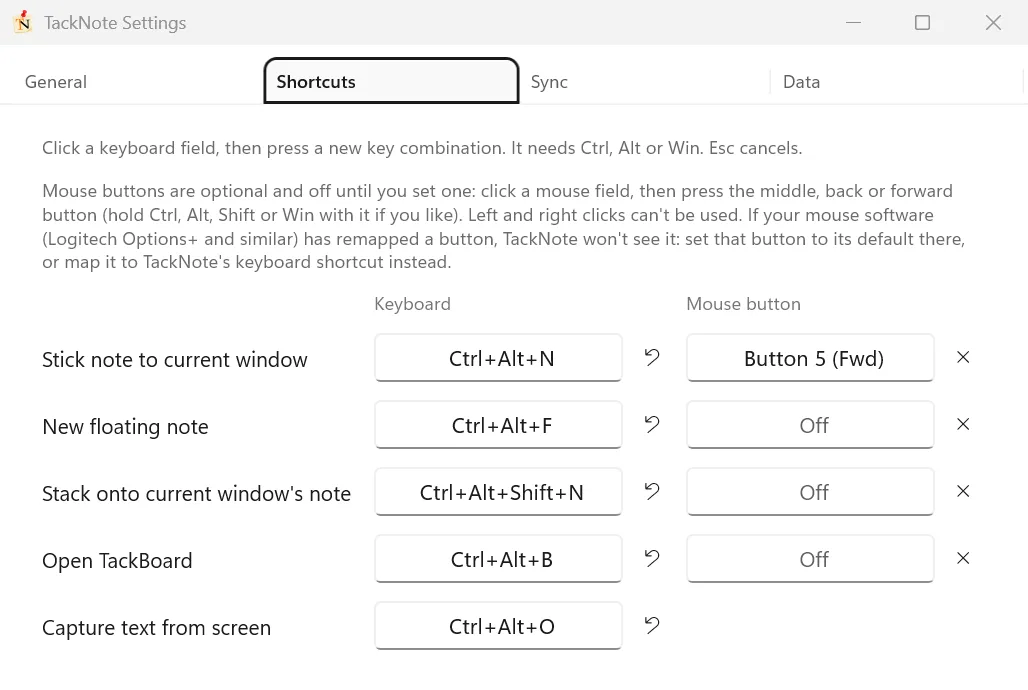
- Ctrl Alt N fija una nota a la ventana actual.
- Ctrl Alt F crea una nota flotante nueva en tu escritorio.
- Ctrl Alt Shift N apila una nota nueva sobre la nota de la ventana actual.
- Ctrl Alt B abre TackBoard.
- Ctrl Alt O captura texto de tu pantalla en una nota nueva.
Elegir los tuyos. Abre Settings > Shortcuts, haz clic en un campo de teclado y pulsa las teclas que quieras. Un atajo debe incluir Ctrl, Alt o Win. Esc cancela, y la flecha junto a un campo lo devuelve a su valor predeterminado. Mientras un campo espera tus teclas, los atajos de TackNote se pausan, así que al pulsar uno se graba en lugar de ejecutarse. Tu nuevo atajo funciona en cuanto haces clic fuera. Si eliges una combinación que ya usa otra acción de TackNote, TackNote la rechaza, así que dos acciones nunca responden a la misma pulsación. Si otra app de tu PC ya usa una combinación, TackNote te lo indica bajo esa fila para que elijas otra.
Botones del ratón. Las cuatro primeras acciones también pueden ir en un botón del ratón. Haz clic en un campo de ratón y pulsa el botón central, atrás o adelante, manteniendo pulsado Ctrl, Alt, Shift o Win si quieres. Si el software de tu ratón ha reasignado un botón, devuélvelo a su valor predeterminado ahí, o asígnale el atajo de teclado de TackNote.
04 Dónde se fija una nota
TackNote puede anclar una nota a varios tipos de sitio:
- La ventana de una app. Fija una nota a la ventana de cualquier app. Reaparece cada vez que esa ventana está en primer plano.
- Un documento. En apps como Word, Excel, PowerPoint, el Bloc de notas y Acrobat, TackNote pregunta si la nota pertenece solo a this document o a every window de la app. Tu respuesta se puede recordar y cambiar en Settings, en Document scope.
- Una página web. En Chrome, Edge, Firefox, Brave, Opera, Vivaldi y otros navegadores populares, una nota se empareja por la dirección web de la página. Vuelve cuando visitas de nuevo esa dirección, incluso en una pestaña nueva, e incluso cuando la página cambia su propio título.
- Una conversación de chat. En Slack, una nota pertenece al canal o mensaje directo al que la fijaste. En Microsoft Teams, pertenece a ese chat. Cambia a otra conversación y la nota se aparta. Los contadores de mensajes nuevos en el título nunca la hacen desaparecer.
- Un proyecto de código. En VS Code, Cursor y Windsurf, una nota se fija a la carpeta del espacio de trabajo, así que se queda en su sitio mientras te mueves entre archivos.
- Una carpeta. Fija una nota a una ventana del Explorador de archivos y pertenecerá a esa carpeta.
- Tu escritorio. Una nota de escritorio no está atada a ninguna ventana. Pulsa Ctrl Alt F para crear una que flote sobre todas las ventanas. Si fijas una nota sin nada en primer plano, TackNote pregunta si debe quedarse en el escritorio o flotar sobre todo.
Notas de escritorio y escritorios virtuales
Una nota de escritorio te sigue a todos los escritorios virtuales de forma predeterminada. Para dejar una en un solo escritorio, abre el menú More tools de la nota (los tres puntos) y desactiva Show on All Desktops. A partir de entonces se queda en el escritorio en el que está ahora, y vuelve ahí después de reiniciar. El mismo menú tiene Float Above All Windows. Desde el menú de la bandeja también puedes usar Bring Desktop Notes to Front, Send Desktop Notes to Back o Tidy Desktop Notes into a Grid.
La insignia de vínculo
Cada nota muestra, junto a su título, una pequeña insignia con el nombre de aquello a lo que está fijada: la app, el sitio web o Desktop. Pasa el puntero por encima para ver la ventana exacta. Haz clic para abrir el menú de la nota, donde puedes moverla o despegarla.
Insignias de notas: dónde están tus notas ocultas
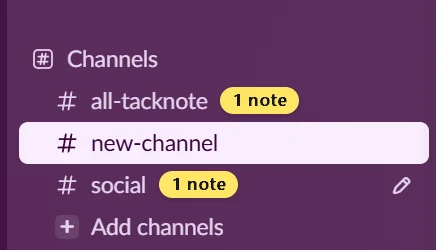
Cuando haces clic en otra ventana, la nota se aparta para no tapar nunca tu trabajo. La ventana a la que pertenece conserva una pequeña etiqueta "1 note" en su borde superior, del color de la nota, para que veas dónde te esperan tus notas. Haz clic en la etiqueta y esa ventana pasa al frente con sus notas.
- Slack. Una nota en un canal o mensaje directo pone su etiqueta justo después del nombre de esa conversación en la barra lateral. Haz clic en la etiqueta para abrir la conversación, y su nota vuelve. Las etiquetas se desvanecen mientras te desplazas por la lista y vuelven cuando se detiene.
- Ventanas de Slack y Teams. La propia ventana muestra cuántas notas te esperan en tus otras conversaciones, incluso mientras usas la app.
Una ventana detrás de otra mantiene su etiqueta detrás también, así que las etiquetas nunca flotan sobre la app que estás usando. Para desactivarlas, abre Settings > General y desactiva Show note pills.
05 Mover una nota
El trabajo se mueve. Una nota puede moverse con él, conservando todo lo que contiene. Esto se llama reubicar (re-stick).
- Abre el menú de la nota. Haz clic en los tres puntos (More tools) de la barra de herramientas de la nota, o en su insignia de vínculo.
- Elige "Re-stick: pick a new home". Aparece un aviso en la nota, y la nota se queda en pantalla mientras te mueves.
- Haz clic en la ventana que debe ser su nuevo sitio. Otra app, una pestaña del navegador, un documento o una carpeta. El aviso la nombra, por ejemplo "Stick to Chrome: this tab?"
- Haz clic en Stick Here. La nota se ata a esa ventana, justo donde la colocaste.
La nota conserva su texto, sus tareas, su color, sus recordatorios y cualquier solapa apilada detrás. Solo cambia aquello a lo que está fijada.
Más formas de cambiar dónde vive una nota
- Tack to Whole App. En el menú More tools, esta opción lleva el nombre de la app, por ejemplo Tack to Whole Word. Actívala y la nota aparecerá en todas las ventanas de esa app en lugar de en una sola ventana o documento.
- Unstick. Elige Unstick: make this a desktop note para soltar la nota donde está. Se queda en pantalla en lugar de seguir a una ventana.
Cuando desaparece aquello a lo que estaba fijada una nota
Si borras un archivo o una carpeta a los que estaba fijada una nota, la nota no se pierde. Su insignia indica que el archivo ya no existe, y la nota va a parar a Needs a Home en la barra lateral de TackBoard. Haz clic derecho en su tarjeta, elige Re-home, haz clic en la nueva ventana y elige Stick Here. Nada se borra solo porque su sitio haya desaparecido.
06 Apilar notas
Más de una nota puede compartir el mismo sitio. Cuando ocurre, se apilan, y la pila muestra una fila de pestañas, llamadas solapas, en la parte superior de la nota delantera. Cada solapa lleva el título de su nota, para que las distingas de un vistazo.
- Arrastra una nota sobre otra para apilarlas. La nota de debajo se ilumina con un contorno azul, y al soltar, la nota arrastrada se convierte en una solapa de esa pila, adoptando su sitio, su posición y su tamaño.
- Elige Stack a New Flap en el menú More tools de una nota, o pulsa Ctrl Alt Shift N con su ventana en primer plano, para añadir una nota nueva a la pila.
- Haz clic en una solapa para traer esa nota al frente.
- Haz clic derecho en una solapa y elige Peel Off as Its Own Note para sacarla de la pila.
Una pila de cualquier tamaño conserva sus solapas. Cuando hay demasiadas para que quepan los nombres, las solapas muestran números, y una solapa marcada con tres puntos enumera todas las notas de la pila para que saltes directamente a una.
Minimizar una nota
El botón del extremo izquierdo de la barra de herramientas de una nota la reduce a una pequeña chincheta. Haz clic en la chincheta para volver a abrir la nota. Puedes elegir el tamaño de la chincheta en Settings, en Pin size.
07 Cuando una nota desaparece
Una nota puede estar perfectamente bien y aun así estar en un sitio donde no la ves. La ventana a la que pertenece puede estar cerrada, puede que hayas desconectado un monitor, o una nota de escritorio puede haber acabado más allá del borde. No se pierde nada, y TackNote puede traerla de vuelta.
Una nota
Abre TackBoard, haz clic derecho en la tarjeta de la nota y elige Jump to Note. TackNote trae al frente la ventana a la que pertenece, y la nota viene con ella. Si esa ventana está cerrada, TackNote vuelve a abrir la página, el documento o la carpeta cuando puede. También puedes hacer clic derecho en el icono de la bandeja y usar Jump to a Note's Window para tus notas recientes.
Para una nota de escritorio, el menú de la tarjeta también tiene Bring to Center of Screen, que mueve la nota al centro de tu pantalla principal.
Todas a la vez
En TackBoard, haz clic en los tres puntos de la barra superior y elige Find Lost Notes. Recupera solo las notas de escritorio que de verdad están fuera de la pantalla y deja todo lo que ya ves exactamente donde está. Si no se había perdido nada, te lo dice.
¿Cuál deberías usar?
- Jump to Note cuando quieres volver a una nota y a su ventana.
- Bring to Center o Find Lost Notes cuando una nota de escritorio está bien pero no la ves.
- Re-stick cuando quieres mover a propósito una nota a otra ventana, página o carpeta.
- Re-home cuando aquello a lo que estaba fijada ha desaparecido. Estas notas se reúnen en Needs a Home.
08 Apartar TackBoard
TackBoard se abre en el centro de la pantalla, que es justo donde viven tus notas. Si prefieres que espere a un lado, también puede.
Haz clic en el botón para guardar (la chincheta) de la barra superior de TackBoard. El tablero se esconde tras el borde de la pantalla y deja una pequeña pestaña.
- Pasa el puntero o haz clic en la pestaña y el tablero vuelve a deslizarse hacia fuera.
- Haz clic derecho en el botón para guardar para elegir qué borde usa: Left, Right, Top o Bottom. Right es el predeterminado.
- También puedes guardar el tablero desde el menú Window de TackBoard, con Stash Away.
La pestaña sigue tu tema de papel. Para darle un color propio, abre Settings > General y desactiva TackBoard flag follows the paper theme.
09 Escribir notas
Una nota es más que texto sin formato. En su barra de herramientas encontrarás cuatro vistas:
- Notes para texto libre.
- To-do para una lista de tareas. Pulsa Intro para añadir un elemento, Tab para anidarlo bajo el de arriba y Shift+Tab para sacarlo de nuevo. Al marcar un elemento principal se marcan también sus subtareas. Los elementos hechos se pliegan bajo una línea de progreso en la que puedes hacer clic para verlos.
- Split view para notas y tareas en paralelo. Elige en Settings si las quieres una al lado de la otra o una encima de la otra. Escribir "todo" en una línea propia y pulsar Intro abre Split view por ti.
- Sketch para dibujar a mano alzada, con cuatro colores de tinta, cuatro grosores de lápiz (Fine, Medium, Bold, Marker) y una goma de cuatro tamaños que borra solo lo que toca. Con un lápiz digital, el trazo es más grueso cuanto más aprietas.
Formato
- La barra de formato te ofrece negrita, cursiva, subrayado, viñetas, fuente, tamaño (escribe un tamaño o usa los botones - y + de al lado), color del texto y resaltado. Haz clic en el botón de fuente de la barra de herramientas para mostrarla u ocultarla en una nota, o activa Show the formatting bar on every note en Settings > General.
- Ctrl B, Ctrl I y Ctrl U funcionan como esperas.
- Ctrl Shift 8 convierte la línea actual, o todo lo que tengas seleccionado, en una lista con viñetas. Vuelve a pulsarlo para quitar las viñetas. Las viñetas continúan en la línea siguiente, e Intro en una viñeta vacía termina la lista.
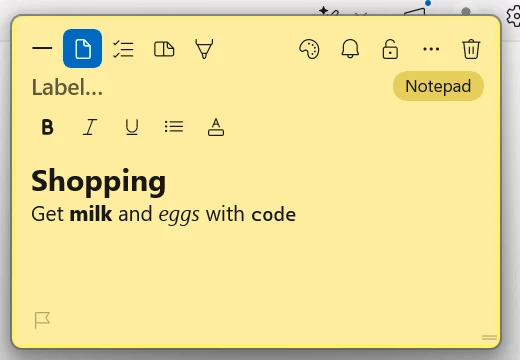
- Markdown. Si escribes en Markdown, una nota muestra los encabezados, la negrita, la cursiva, el código y los enlaces con formato mientras no la estás editando. Haz clic en ella para editar el texto tal como está escrito.
- Cálculos. Escribe una suma como "12.50 + 4.75" o una conversión como "10 miles in km" y pulsa Intro. El resultado aparece en la misma línea. Puedes desactivarlo en Settings.
Las notas nuevas empiezan en el cuerpo, listas para escribir. Si prefieres ponerle nombre antes a cada nota, activa Start a new note in the title, then Tab to the body en Settings > General.
Para copiar todo el contenido de una nota de una vez, su título, su texto y sus tareas, elige Copy Whole Note en el menú More tools.
Color, título y prioridad
Haz clic en el botón de color para pasar por tus cinco colores rápidos. Haz clic derecho para ver las muestras, un color personalizado y la opacidad de la nota. Ponle un título a una nota en la línea superior, y usa la bandera de abajo a la izquierda para marcarla o darle prioridad alta.
Eliminar y minimizar
El botón de papelera del extremo derecho de la barra de herramientas de una nota la elimina, y TackNote te lo indica con un Undo por si cambias de opinión. Las notas eliminadas también esperan en TackBoard, en Recently Closed. Para quitar una nota de en medio sin eliminarla, usa el botón de minimizar del extremo izquierdo.
10 Imágenes, notas de voz y captura de texto
Imágenes
Pega una imagen en una nota con Ctrl V, o arrástrala desde el Explorador de archivos o tu navegador. Las imágenes se colocan en la parte inferior de la nota como miniaturas.
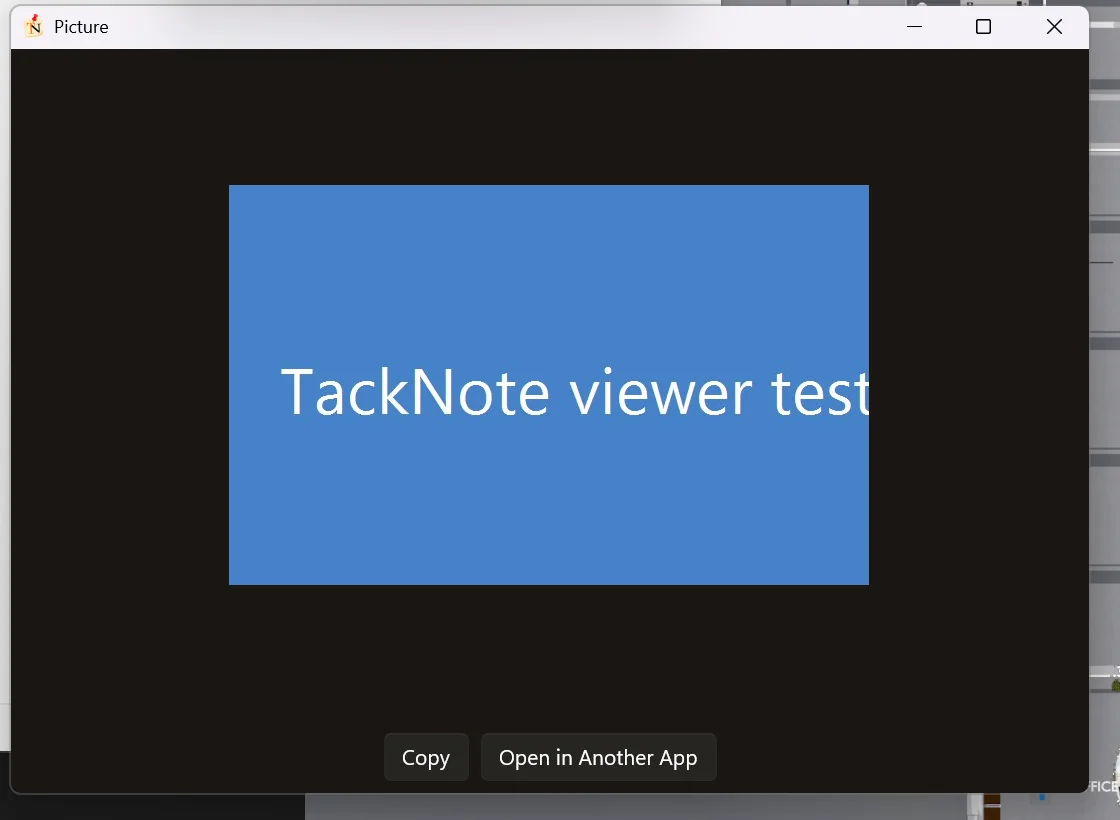
- Haz clic en una imagen para abrirla en el visor de TackNote, donde puedes hacer zoom, recorrer las imágenes de la nota con las teclas de flecha y copiar una.
- Haz clic derecho en una imagen para Open Image, Copy Image y Delete Image.
- Cuando una imagen que añades tiene texto, TackNote lee ese texto en tu PC y te pregunta si usar Copy Text para pasarlo a la nota o quedarte con Just the Image. Tu respuesta se puede recordar y cambiar en Settings, en Text in dropped images.
Las imágenes se cifran en tu PC, igual que tus notas. El visor las abre solo en memoria. Para una nota que no es privada, el visor también ofrece Open in Another App.
Notas de voz
Haz clic en el micrófono de una nota para empezar a grabar, y vuelve a hacer clic para parar. La nota de voz aparece en la parte inferior de la nota. Haz clic en ella para reproducirla o pausarla, y haz clic derecho para eliminarla. Las notas de voz se guardan como audio, cifradas en tu PC.
Capturar texto de la pantalla
Pulsa Ctrl Alt O, o elige Capture Text from Screen en el menú de la bandeja. Tu pantalla se congela; dibuja un recuadro alrededor de cualquier texto, incluso texto que normalmente no puedes seleccionar, como una imagen, un vídeo o un cuadro de error. TackNote lo lee con el reconocimiento de texto en el dispositivo del propio Windows y lo pone en una nota flotante nueva. El botón de captura de la barra de herramientas de una nota hace lo mismo, pero añade el texto a esa nota. No se sube nada para hacerlo.
11 TackBoard
TackBoard es tu cuaderno: un único sitio para ver todas tus notas a la vez, estés o no cerca de la ventana a la que pertenecen. Haz clic en el icono de la bandeja o pulsa Ctrl Alt B para abrirlo.
- Cada nota aparece como una tarjeta. Una tarjeta y su nota flotante son la misma nota, así que un cambio en una se ve en la otra. Escribe directamente en una tarjeta.
- Busca en el título, el texto y los elementos de lista de todas las notas desde el cuadro superior, o pulsa Ctrl F.
- Agrupa las tarjetas por app, proyecto o subcarpeta, y ordénalas por fecha de modificación, fecha de creación, título o prioridad.
- La barra lateral acota el tablero a To-dos, Reminders, Tacks with Photos, Needs a Home, un proyecto o una app.
- Haz clic en el botón de ampliar de una tarjeta, o haz clic derecho y elige Open, para leer y editar una nota larga en una vista más grande.
- Usa Ctrl+clic para seleccionar varias tarjetas, o Shift+clic para un rango, y luego muévelas a un proyecto, cámbiales el color o elimínalas a la vez.
- Elige un fondo para el tablero (Cork, Card, White o Black), cambia a tarjetas Compact desde los tres puntos, o configura el tablero como Chaos en Settings para un aspecto de corcho desordenado.
Notas de tablero
Haz clic en + Board note para crear una nota que vive solo en TackBoard, sin fijar a nada. Escribe directamente en su tarjeta. Si al final la quieres en una ventana o una página, haz clic derecho en la tarjeta y elige Re-stick. + New note crea en su lugar una nota flotante de escritorio.
Recently Closed
Las notas eliminadas esperan en Recently Closed, al final de la barra lateral. Restore devuelve una nota a donde estaba. Delete All vacía la lista para siempre, después de preguntarte.
12 Proyectos y organización
A medida que se acumulan las notas, los proyectos las mantienen ordenadas.
- Archiva una nota en un proyecto con el botón de carpeta de la nota. Elige New Project para crear uno. Notas de cualquier app pueden compartir un proyecto.
- En la barra lateral de TackBoard, haz clic derecho en un proyecto para usar New Sub-folder, Rename Project y Delete Project. Las subcarpetas se renombran y eliminan de la misma forma.
- Al eliminar un proyecto o una subcarpeta que contiene notas, se te pregunta si conservar las notas o eliminarlas también. Las notas que eliminas así van a Recently Closed, así que un solo Undo las recupera.
- Arrastra tarjetas sobre un proyecto de la barra lateral para archivarlas.
13 Notas privadas
Algunas notas son solo para tus ojos. Haz clic en el botón del candado de una nota para hacerla privada. Una nota privada queda tapada hasta que haces clic en ella y la desbloqueas con Windows Hello (tu cara, tu huella dactilar o tu PIN). En un PC sin Windows Hello, TackNote te pide en su lugar la contraseña de la cuenta de Windows con la que has iniciado sesión.
- Un solo desbloqueo abre todas las notas privadas durante 5 minutos de forma predeterminada. Cámbialo en Settings, en Keep private notes unlocked for; la opción más larga es hasta que se bloquee la pantalla.
- Haz clic derecho en el icono de la bandeja y elige Lock Private Notes Now para volver a taparlas al instante.
- Una nota bloqueada queda fuera de alcance, no solo tapada. No se puede escribir en ella, seleccionarla ni copiarla, y las demás apps de tu PC tampoco pueden leer su texto. El bloqueo también cubre la vista ampliada de la nota, su solapa en una pila y sus imágenes.
- Mientras está bloqueada, el texto de una nota privada queda fuera de la búsqueda de TackBoard, sus recordatorios solo dicen "Private note" y sus imágenes no se pueden abrir en otra app. Copy Whole Note y Export Backup te piden que la desbloquees primero.
- Windows deja fuera de las capturas de pantalla y las grabaciones de pantalla cualquier ventana que muestre una nota privada, y también TackBoard mientras muestra una nota privada desbloqueada. Algunas herramientas de grabación aún pueden verlas, así que antes de una llamada o grabación importante, haz primero una prueba rápida compartiendo pantalla.
- El texto que copias de una nota privada queda fuera del historial del portapapeles de Windows (Win V) y nunca se envía al portapapeles en la nube.
- Las notas privadas nunca salen de tu PC, aunque la sincronización esté activada. Tampoco sus imágenes ni sus notas de voz.
El botón del candado controla la privacidad, y el botón de carpeta controla en qué proyecto vive una nota. Puedes usar uno, otro o los dos.
14 Recordatorios
Haz clic en la campana de una nota para que TackNote te lo recuerde. Elige In 1 hour, In 3 hours, This evening (6 PM), Tomorrow (9 AM), Next week (el lunes a las 9 AM) o Custom date & time. This evening solo aparece mientras las 6 PM aún no han llegado. En Repeat, un recordatorio puede volver cada día, cada día laborable, cada semana o cada mes. Clear time reminder, en el mismo menú, lo quita.
Cuando llega la hora de un recordatorio, una notificación de Windows muestra la nota. Elige un aplazamiento de su lista: 15 minutes, 1 hour, Tomorrow, same time o Next week, same time, y haz clic en Snooze. La misma hora significa la hora para la que estaba programado el recordatorio, así que un recordatorio de las nueve sigue siendo de las nueve mañana. Haz clic en Done cuando esté resuelto, o en Open para ir a la nota.
Nudge me next time I open this
No todos los recordatorios necesitan un reloj. Elige Nudge me next time I open this en el menú de la campana, y la nota dará un pequeño parpadeo la próxima vez que vuelvas a su ventana.
15 Temas y apariencia
TackNote incluye catorce aspectos para las notas en tres familias. Elige uno en Settings > General, en Paper Theme:
- Classic, con colores limpios y lisos.
- Paper, con texturas impresas como Kraft, Ruled Notebook, Graph, Dot Grid, Linen y Comic.
- Glass, notas esmeriladas que dejan ver el escritorio, incluidas Neon y Prism.
En Settings también defines el color predeterminado, el color del texto y la opacidad de las notas nuevas, los cinco colores rápidos por los que pasa el botón de color, y si TackBoard y Settings siguen el modo claro u oscuro de Windows.
16 Sincronizar con tu Mac y otros PC
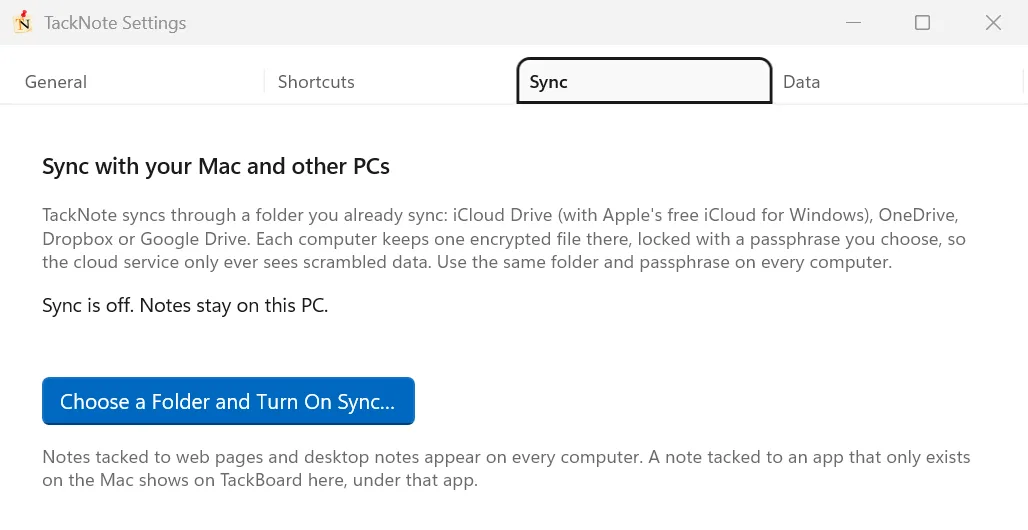
TackNote se sincroniza a través de una carpeta que ya sincronizas entre tus ordenadores: OneDrive, Dropbox, Google Drive o iCloud Drive (con iCloud para Windows, la app gratuita de Apple). Todo lo que TackNote guarda en esa carpeta se cifra con una frase de contraseña que eliges tú, así que el servicio en la nube solo ve datos ilegibles. No tenemos servidores para esto y nunca vemos el contenido.
- En tu PC, abre Settings, ve a Sync, haz clic en Choose a Folder and Turn On Sync, elige la carpeta y escoge una frase de contraseña.
- En tu Mac, abre Ajustes, ve a Datos, haz clic en Sincronizar con Windows mediante una carpeta, elige la misma carpeta y escribe la misma frase de contraseña. En otro PC, haz lo mismo que en el paso 1. TackNote ve que la carpeta ya está configurada y te pide tu frase de contraseña.
- Las notas fijadas a páginas web y las notas de escritorio aparecen en todos los ordenadores. Una nota fijada a una app que existe en los dos, como Chrome, Word, Slack o VS Code, también vuelve aquí en esa app. Una nota fijada a una app que solo existe en el Mac aparece aquí en TackBoard, bajo esa app.
- Las notas llegan con sus imágenes y notas de voz.
- Cuando se edita la misma nota en dos sitios, gana la edición más reciente.
- Las notas privadas nunca salen del ordenador en el que se escribieron. Al hacer privada una nota, también se eliminan las copias que ya estaban en tus otros ordenadores.
- El panel Sync muestra cuándo sincronizaste por última vez y qué otros ordenadores se están sincronizando. Usa Sync Now ahí o en el menú de la bandeja para sincronizar al momento.
Turn Off Sync hace que este PC deje de sincronizarse. Sus notas se quedan aquí, y tus otros ordenadores conservan las suyas.
17 Copias de seguridad e importación
Safety Backups
TackNote copia tus notas automáticamente cada vez que se actualiza, y una vez al día. Conserva las 12 copias más recientes, cifradas, en tu PC. Para volver a una, abre Settings > Data, haz clic en Safety Backups, elige una copia y haz clic en Restore and Restart. Antes, tus notas tal como están ahora se guardan como copia de seguridad, así que no se pierde nada.
Exportar e importar una copia de seguridad
Export Backup, en Settings > Data, guarda todas tus notas cifradas con una frase de contraseña que eliges tú. Si tienes notas privadas, TackNote te pide que las desbloquees primero. Import Backup abre una copia de seguridad de TackNote hecha en Windows o en un Mac. Las notas que ya están aquí se omiten, y las notas del Mac fijadas a apps que no existen en Windows esperan en TackBoard, en Needs a Home.
Import from Files
Trae notas de otras apps con Import from Files. Lee Markdown, texto sin formato, HTML (como una exportación de Google Keep), RTF y exportaciones de Evernote (.enex). Le pones un nombre al lote, y las notas esperan en TackBoard, en Needs a Home, hasta que las fijes en algún sitio.
Open Notes Folder te muestra en el Explorador de archivos dónde guarda TackNote todo.
18 Licencia y prueba
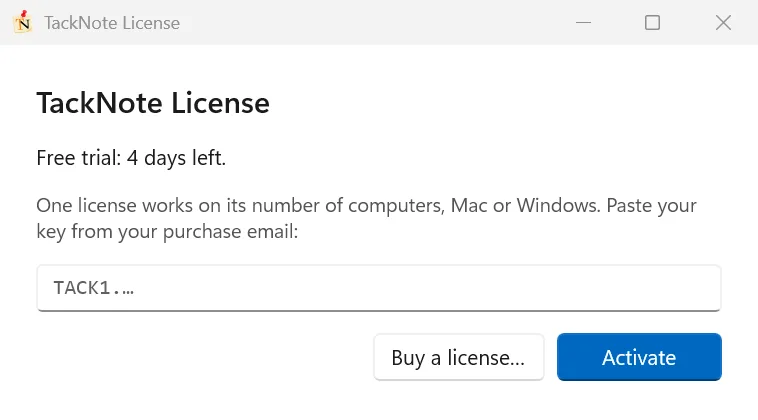
Puedes probar TackNote gratis durante 7 días, con todo desbloqueado. El menú de la bandeja muestra cuántos días quedan. Cuando estés listo, una sola compra cubre hasta tres ordenadores, Mac o Windows, en cualquier combinación.
- Activar. Tu clave de licencia te llega por correo electrónico después de comprar. Haz clic derecho en el icono de la bandeja, elige la línea de la prueba de la parte superior (o License), pega la clave y haz clic en Activate. Si TackNote ya está instalado cuando compras, la página de agradecimiento también tiene un botón Activate on this PC que lo activa con un clic, después de que TackNote te pida confirmación.
- Mover una plaza. Si las tres plazas están en uso, TackNote te pregunta de qué ordenador mover la licencia. No necesitas tener ese ordenador a mano. Para liberar una plaza tú mismo, elige Deactivate This PC en la ventana License.
- Cuando termina la prueba. Todas tus notas se quedan donde están, y puedes seguir leyéndolas todas. Editar y crear notas nuevas queda a la espera de que añadas una licencia.
- Trabajar sin conexión. Tu licencia se comprueba con nosotros una vez cada 60 días, así que TackNote sigue funcionando durante viajes largos sin internet. En los últimos 7 días, TackNote te pide que te conectes una vez, y el menú de la bandeja muestra License check-in due. Si pasan 60 días sin comprobación, tus notas siguen siendo legibles, pero la edición queda a la espera de que este PC se conecte a internet una vez. Entonces todo se desbloquea de nuevo al momento, y no se pierde nada.
19 Actualizaciones
TackNote se mantiene al día solo. Busca una versión nueva al arrancar y una vez al día, la descarga discretamente en segundo plano y la instala la próxima vez que TackNote arranca. Cuando una actualización está lista, TackNote te avisa y te ofrece Restart Now si prefieres no esperar. Para comprobarlo tú, haz clic derecho en el icono de la bandeja y elige Check for Updates, o usa el mismo botón en Settings > General.
Antes de que cualquier actualización toque tus notas, TackNote hace una Safety Backup, así que siempre puedes volver a como estaban.
Si alguna vez TackNote se cierra de forma inesperada, la próxima vez que se abra te ofrece enviarnos un breve informe del fallo. Primero ves exactamente lo que se enviará, y no se envía nada a menos que elijas Send Report.
20 Tu privacidad
- Cifrado en tu PC. Tus notas, imágenes y notas de voz se cifran con tu cuenta de Windows, así que solo tú puedes leerlas en este PC.
- Sin cuenta. No hay nada en lo que registrarse, y tus notas nunca se nos suben.
- Reconocimiento de texto en el dispositivo. Windows lee en tu PC el texto de Capture Text y de las imágenes.
- Qué envía TackNote. TackNote solo contacta con nosotros para comprobar tu prueba y tu licencia, buscar actualizaciones y enviar comentarios o un informe de fallo cuando tú lo eliges. Nada de eso incluye tus notas.
- La sincronización es solo tuya. Usa tu propia carpeta en la nube, cifrada con tu frase de contraseña.
A diferencia del Mac, Windows no te pide que apruebes permisos para TackNote, así que no hay nada que configurar.
21 Consejos de experto
Algunos trucos avanzados para cuando domines lo básico:
Ponlo en un botón libre del ratón. Asigna Stick note to current window al botón atrás o adelante de tu ratón. Así tendrás una nota a un clic del pulgar, sin tocar el teclado.
Agrúpalo todo en proyectos. Archiva las notas relacionadas en un proyecto y añade subcarpetas para los trabajos más grandes. Un tablero lleno sigue tranquilo, y puedes centrarte en un solo trabajo a la vez.
Bloquea todo lo delicado. Marca una nota como privada y se quedará tapada hasta usar Windows Hello. Los datos de clientes y las notas personales nunca se ven de un vistazo, y quedan fuera de las capturas y grabaciones de pantalla.
Dale a cada canal su propia nota. En Slack, fija una nota a un canal para sus preguntas pendientes. La etiqueta de la barra lateral muestra qué canales tienen una, y la nota aparece en cuanto abres ese canal.
Atrapa el texto que no puedes seleccionar. Pulsa Ctrl+Alt+O y rodea un mensaje de error, una diapositiva en una videollamada o una página escaneada. Las palabras van a parar a una nota, listas para buscar y pegar.
Deja que la nota haga las cuentas. Escribe "comida 12.50 + café 4.75" y pulsa Intro. TackNote lo suma en la misma línea, y también convierte unidades, como "10 miles in km".
Deja que TackBoard la encuentre por ti. ¿No recuerdas dónde fijaste una nota? Pulsa Ctrl+Alt+B y empieza a escribir en el cuadro de búsqueda. Haz clic derecho en la tarjeta y Jump to Note te lleva directamente a su ventana.
Una licencia, los dos ordenadores. Usa TackNote en tu Mac en casa y en tu PC en el trabajo con la misma clave, y sincroniza las notas de páginas web entre ellos a través de una carpeta que ya usas.
22 Obtener ayuda
¿Te has atascado o tienes una idea? Nos encantará saber de ti. Haz clic derecho en el icono de la bandeja, elige Send Feedback, escoge Bug, Idea o General, y deja tu correo si quieres respuesta. O escribe a [email protected]. Esta guía también está siempre a un clic: elige User Guide en el menú de la bandeja o en el menú Help de TackBoard. Las preguntas frecuentes responden a las dudas más comunes, y el registro de cambios recoge las novedades.
Si alguna vez pierdes el control de algún ajuste, Restore All Defaults, en Settings > General, dentro de Help, devuelve todos los ajustes a como venían de serie. Tus notas no se tocan. En ese mismo sitio está Show Walkthrough.
¿También usas TackNote en un Mac? La guía de usuario para Mac explica la app de Mac.