01 Qué es TackNote
Una nota de TackNote es una nota adhesiva que puede guardar más que palabras. Una sola nota puede llevar texto escrito, una lista, un boceto, fotos y vídeos, todas las grabaciones de voz que quieras con sus transcripciones, un recordatorio y un lugar. Puedes grabar una reunión de una hora en una nota, ver cómo aparecen las palabras mientras la gente habla y, después, hacer que tu iPhone escriba un resumen.
Si usas TackNote en un Mac, tus notas del iPhone pueden llegar a él a través de tu propio iCloud, y aparecen en el TackBoard de tu Mac listas para fijarlas a la ventana, el documento o la página web a la que pertenecen.
02 Conseguir TackNote
TackNote para iPhone llega al App Store este mes (octubre de 2026). Pondremos el enlace del App Store en tacknote.app/mobile el mismo día que salga. Esta guía describe la primera versión, para que sepas qué esperar.
- En cuanto salga, instala TackNote desde el App Store en tu iPhone.
- Abre TackNote. No hay que crear ninguna cuenta ni iniciar sesión en nada. Llegas directamente a tu tablero y empieza tu prueba gratuita de 7 días.
TackNote necesita iOS 26 o posterior. También funciona en iPad, donde el tablero se reparte en más columnas.
03 El tablero
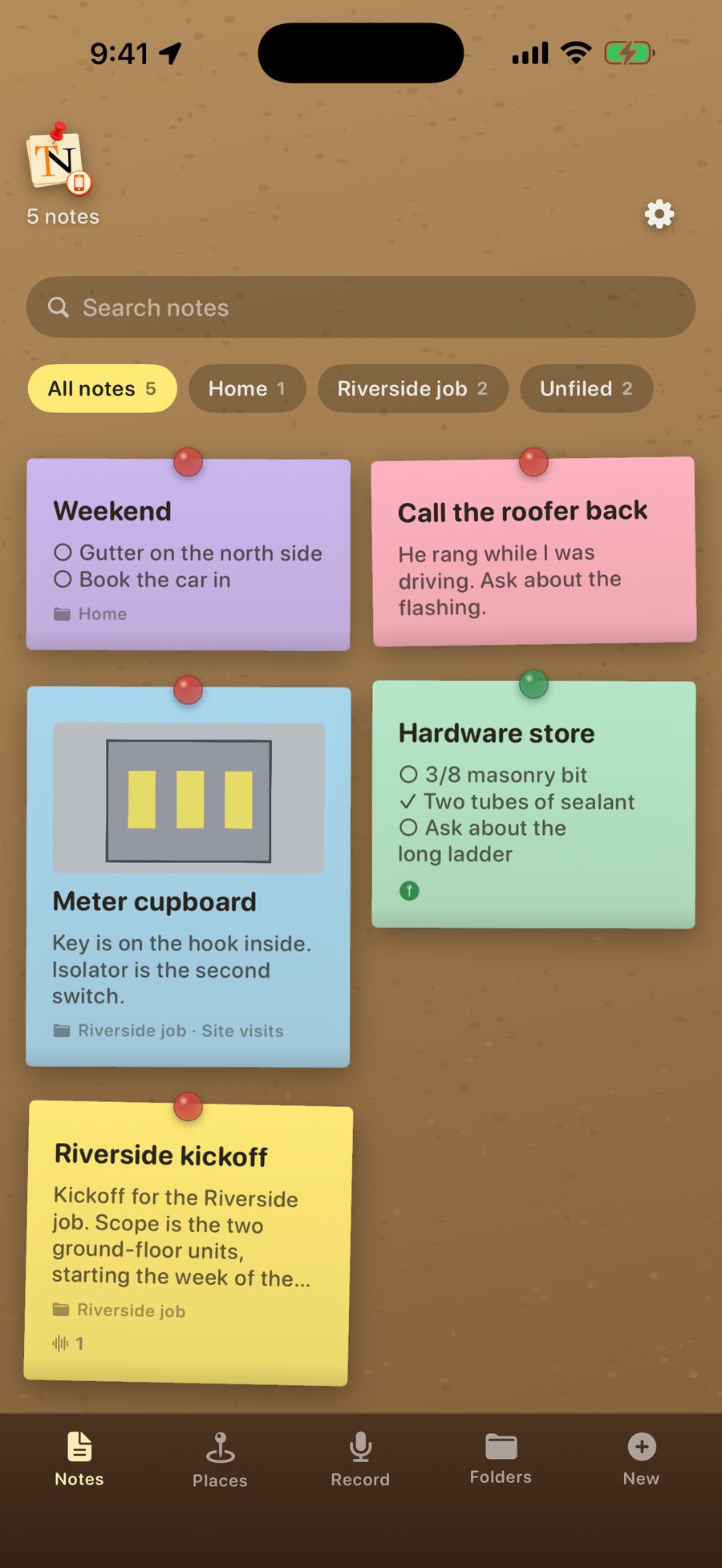
Tus notas viven en un tablero de corcho como tarjetas de papel inclinadas, con la que modificaste más recientemente en primer lugar. La barra de madera de la parte inferior reúne todo lo demás:
- Notes: tu tablero.
- Places: las notas fijadas a lugares y un mapa de dónde se escribieron.
- Record: empieza una grabación con un solo toque.
- Folders: tus proyectos y subcarpetas.
- New: una nota nueva.
Cada tarjeta muestra su título, una vista previa de su contenido, la primera foto y pequeñas insignias para grabaciones, fotos y lugar. Cuando estás en el lugar de una nota, su chincheta se vuelve verde.
Buscar
Escribe en Search notes, en la parte superior del tablero. La búsqueda recorre todas las carpetas a la vez: títulos, texto, elementos de listas, transcripciones de grabaciones y nombres de lugares.
Filtrar por carpeta
En cuanto tienes proyectos, aparecen unas etiquetas encima del tablero: All notes, una por proyecto, y Unfiled. Toca un proyecto para ver solo sus notas, junto con una segunda fila de etiquetas para sus subcarpetas.
Para archivar una nota sin abrirla, mantén pulsada su tarjeta y arrástrala sobre una etiqueta. Suéltala en All notes para sacarla de todos los proyectos.
Ajustes
Toca el logo de TackNote o el engranaje de la parte superior del tablero para abrir Settings (los ajustes de la app).
04 Escribir una nota
Toca New en la barra. Cada nota nueva recibe un color de papel que no hayas usado en tus tres últimas notas, para que las vecinas del tablero se distingan fácilmente. Una nota que cierras sin poner nada en ella simplemente desaparece.
Si quieres, ponle un título en la línea Label… y escribe debajo, en Write it down…. Si no tiene título, la nota lo toma de su primera línea o del primer elemento de la lista.
Cuatro formas de escribir
Los botones de la izquierda cambian la forma de escribir la nota:
- Text: una nota normal.
- Checklist: toca una casilla para marcar un elemento, pulsa Intro para pasar al siguiente o toca Add an item. Toca la x de un elemento para quitarlo.
- Split: texto encima de una lista, para una nota que necesita las dos cosas.
- Draw: dibuja con el dedo o con el Apple Pencil. El botón de goma borra todo el boceto.
La fila de herramientas
Los botones de la derecha de la nota, que se desplazan de lado en los iPhone más pequeños:
- Text size: agranda o reduce el texto.
- Color: seis colores de papel.
- Campana: un recordatorio (consulta Recordatorios).
- Micrófono: graba en esta nota.
- Cámara y Fotos: añade fotos y vídeos.
- Destellos: escribe un resumen. Aparece en cuanto la nota tiene una grabación o un vídeo con palabras.
- Carpeta: elige dónde vive la nota.
- Chincheta: fija la nota a un lugar.
Toca Board, arriba a la izquierda, para cerrar la nota. Todo se guarda sobre la marcha.
Tirar una nota
Toca la papelera de la parte superior de la nota. TackNote te lo pregunta antes, porque las fotos y grabaciones de la nota se van con ella.
05 Fotos y vídeos
Toca el botón Cámara para hacer una foto o un vídeo directamente en la nota, o Fotos para añadir algunos de tu fototeca. Aparecen en una tira dentro de la nota.
- Toca una foto para verla a tamaño completo. Desliza para pasar de una foto a otra, pellizca o toca dos veces para hacer zoom, y desliza hacia abajo o toca Done para cerrar.
- Toca un vídeo para reproducirlo a pantalla completa.
- Toca la x de una miniatura para quitarla de la nota.
Cuando añades un vídeo, TackNote lo escucha en tu iPhone y escribe lo que se dijo. Lo encontrarás en What was said in the video.
06 Grabaciones y transcripciones
TackNote graba reuniones, llamadas e ideas sueltas, y escribe lo que se dice a medida que se dice. Las palabras se procesan en tu iPhone, así que funciona en un avión, en un sótano o en cualquier sitio sin cobertura.
Desde la pestaña Record
- Toca Record en la barra y luego el botón rojo grande.
- Habla. Las palabras aparecen mientras hablas, y un medidor te indica que TackNote te oye.
- Vuelve a tocar el botón para parar. TackNote convierte la grabación en una nota nueva y la abre.
En una nota que ya tienes
Abre la nota y toca el micrófono. Al parar, la transcripción se añade al final del texto de la nota, o como un elemento nuevo si la nota es una lista. Si cierras la nota mientras sigue grabando, la grabación termina en esa nota.
Leer y usar una transcripción
Cada grabación de una nota tiene un botón de reproducción, su duración y el comienzo de lo que se dijo. Toca esas palabras para leer la transcripción completa, donde puedes seleccionar texto, usar Copy o Add to note. Añadir nunca sustituye lo que ya escribiste. Mantén pulsadas las palabras bajo una grabación para ver las mismas opciones. Para quitar una grabación de la nota, toca la x que tiene al lado.
La primera vez que grabas, puede que tu iPhone necesite un minuto para descargar su modelo de voz, y mientras tanto TackNote muestra Getting the language model ready….
Si TackNote se cierra en mitad de una grabación
No se pierde nada. La próxima vez que abras TackNote, verás We got your recording back y guardará lo que tenía como una nota titulada Recovered recording. Toca Open it para ir directamente a ella.
07 Resúmenes
En cuanto una nota tiene una grabación o un vídeo con palabras, aparece un botón de destellos en su fila de herramientas. Tócalo y TackNote escribe un resumen en la parte superior de la nota: una breve visión general y, después, Decisions y To do. La transcripción y la grabación se quedan exactamente como estaban.
Los resúmenes los escribe el modelo en el dispositivo de Apple, en tu iPhone, y llevan la marca written on this iPhone, not sent anywhere. Necesitan un iPhone compatible con Apple Intelligence, con Apple Intelligence activado en la app Ajustes.
08 Carpetas
Las notas pueden vivir en un proyecto y, dentro de un proyecto, en una subcarpeta. Lo que no archives se queda en el tablero.
- Crear un proyecto: toca Folders en la barra y escribe un nombre bajo Make a project.
- Añadir una subcarpeta: escríbela bajo el proyecto, en la misma hoja.
- Renombrar o quitar un proyecto: toca su botón …. Quitar un proyecto nunca borra sus notas. Vuelven al tablero.
- Archivar una nota: ábrela y toca el botón de carpeta, o arrastra su tarjeta sobre una etiqueta del tablero.
09 Recordatorios
Abre una nota, toca la campana, elige un día y una hora y toca Set. Cuando llegue el momento, tu iPhone muestra una notificación con el título de la nota y Your note is due. Tócala para abrir la nota.
El recordatorio aparece en la nota con su fecha y hora. Toca su x para borrarlo.
10 Lugares
Fija una nota a un lugar y te esperará allí. El color de la pintura, en la ferretería. El código de la verja, en la verja. Eso que siempre olvidas, en la puerta tras la que siempre lo olvidas.
Fijar una nota a un lugar
- Ve al sitio al que pertenece la nota, ábrela y toca la chincheta.
- Ponle un nombre al lugar en Call it something, por ejemplo "La ferretería".
- Usa How close is close enough? para elegir a qué distancia tienes que estar, de 50 a 500 metros. 150 metros va bien para la mayoría de tiendas y edificios.
- Toca Tack it here.
La nota se fija al sitio donde estás cuando tocas el botón. Para moverla, ve al nuevo sitio y toca Move it here. Untack this note quita el lugar.
Recibir avisos de lugar con TackNote cerrado
La primera vez que fijas una nota, TackNote pide usar tu ubicación mientras la app está abierta. Para que una nota te encuentre cuando TackNote está cerrado, configura la ubicación en Siempre:
- Abre la app Ajustes y toca Apps y luego TackNote.
- Toca Ubicación y elige Siempre.
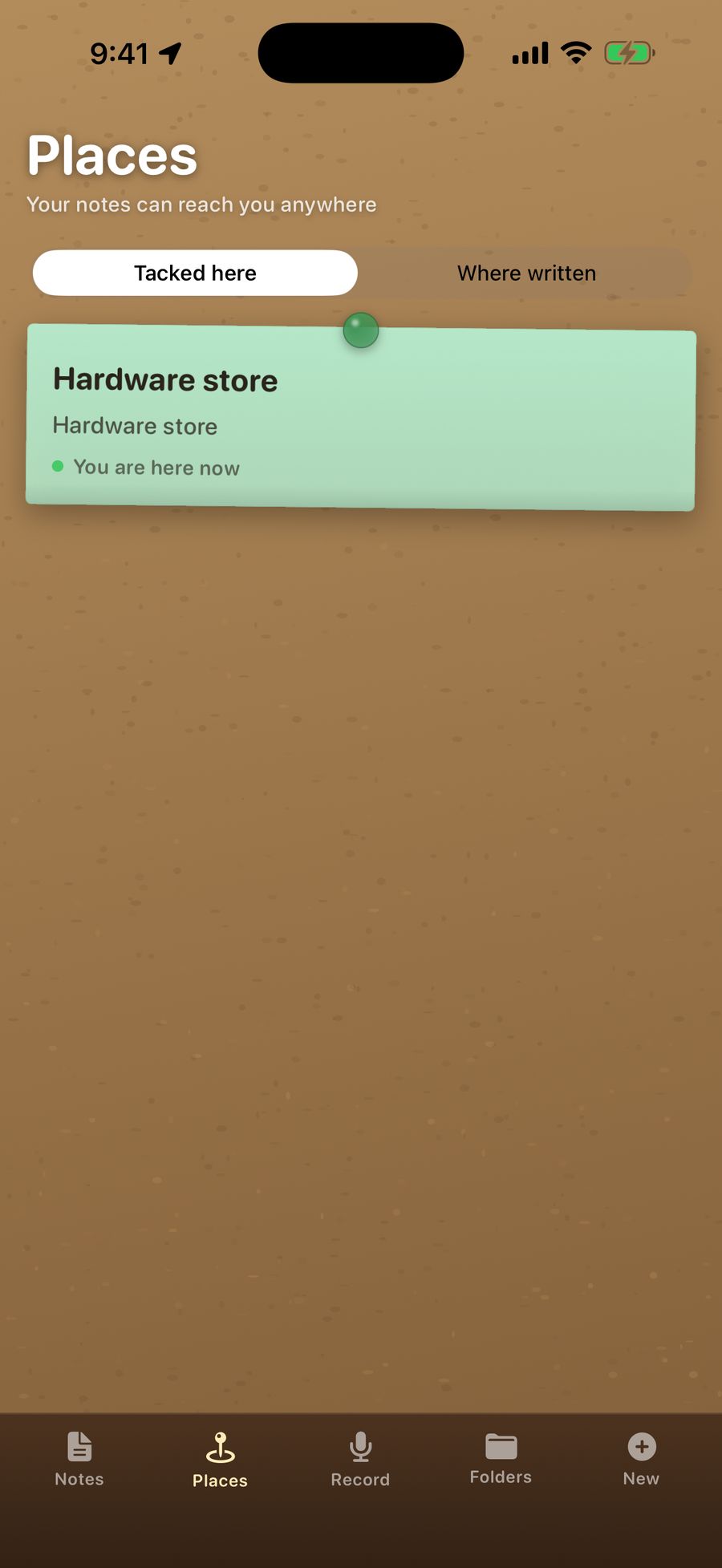
La pestaña Places te dice cuál tienes: Your notes can reach you anywhere significa Siempre, y Notes reach you while TackNote is open significa solo mientras está abierto.
La pestaña Places
Tacked here muestra todas las notas que tienen un lugar, empezando por la más cercana, y qué está haciendo TackNote con cada una:
- Watching, o Watching · 300 m away: lista para avisarte cuando llegues.
- You are here now: estás dentro de su círculo.
- Too far away right now. It will start watching as you get closer. El iPhone permite que una app vigile un número limitado de lugares a la vez, así que TackNote vigila los 18 más cercanos y los va cambiando a medida que te mueves.
- Not watching yet: la ubicación está desactivada para TackNote.
Dónde se escribieron las notas
Aparte de los lugares, TackNote puede recordar dónde se escribió cada nota nueva y mostrarlas en un mapa, en Places > Where written. Está desactivado hasta que activas Remember where notes are written en Settings. Solo aparecen las notas escritas después de activarlo, y el punto nunca cambia una vez creada la nota. La ubicación se queda dentro de la misma nota cifrada.
11 Enviar una nota
Toca el botón Share de la parte superior de una nota y elige cómo enviarla:
- Send to a TackNote user: un único archivo .tacknote que lo conserva todo, incluidos el color, las marcas, el lugar, la carpeta, las fotos y las grabaciones. Quien lo abra en TackNote en su iPhone o su teléfono Android recibe la nota entera.
- Send as a PDF: un documento limpio con el título, la fecha, el lugar, el texto, la lista, las fotos y las transcripciones. Los vídeos aparecen como un fotograma fijo, y los bocetos no se incluyen.
- Share as text and files: las palabras como texto sin formato, más las fotos, los vídeos y las grabaciones originales y una imagen del boceto.
12 Sincronizar con tu Mac
Si usas TackNote en un Mac, las notas que escribes en tu iPhone pueden llegar a tu Mac a través de tu propio iCloud. No hay ninguna cuenta con nosotros ni ningún servidor nuestro por medio.
- Asegúrate de que tu Mac tiene TackNote 1.4 o posterior y de que los dos dispositivos tienen la sesión iniciada en la misma cuenta de iCloud.
- En tu iPhone, abre Settings en TackNote y activa Sync with my Mac.
- Tus notas del iPhone llegan al TackBoard de tu Mac, en From phone, donde puedes fijar cada una a lo que le corresponda en el Mac.
La sincronización es para las notas que escribes en tu iPhone. Una vez que una está en tu Mac, cualquier cambio que le hagas en un lado la sigue al otro. Si se cambió en los dos, gana la edición más reciente, y una nota que tiras en un lado se tira también en el otro. Las notas que escribes en tu Mac se quedan en tu Mac. No llegan a tu iPhone.
Cómo se protegen tus notas sincronizadas
La línea bajo el interruptor te dice qué protección tienen tus notas:
- On, end-to-end encrypted: cada nota se sella en tu iPhone con tu propia clave del Llavero de iCloud antes de salir, así que ni nosotros ni Apple podemos leerla.
- On, with iCloud's standard protection: tus notas usan la protección normal de iCloud. Cuando TackNote en tu Mac activa el cifrado de extremo a extremo, tu iPhone cambia por sí solo.
- Waiting for your sync key from iCloud Keychain: tu Mac ha creado una clave, y no se envía ni se recibe nada hasta que llegue a este iPhone. Si no llega, activa el Llavero de iCloud para este iPhone en la app Ajustes: toca tu nombre y luego iCloud. TackNote vuelve a comprobarlo cada vez que lo abres.
Sync now y Send everything again
TackNote se sincroniza solo cuando lo abres y cuando tu Mac cambia algo. Sync now lo comprueba en el momento. Send everything again vuelve a enviar todas las notas, algo útil después de configurar un Mac nuevo. Actualiza las copias que ya están allí en lugar de crear duplicados.
13 Copias de seguridad y un iPhone nuevo
Tus notas forman parte de la copia de seguridad normal de iCloud de tu iPhone. La clave que las abre está ligada al iPhone del que proceden, lo que las mantiene a salvo, y significa que una copia restaurada en un iPhone distinto trae las notas pero no su clave.
Guarda una clave de recuperación en el Llavero de iCloud
Para asegurarte de que tus notas se abren en un iPhone nuevo, activa Keep a recovery key in iCloud Keychain en Settings. Así se guarda una copia de la clave en tu Llavero de iCloud, que Apple cifra de extremo a extremo, de modo que ni nosotros ni Apple podemos leerla. Requiere tener activado el Llavero de iCloud en tu iPhone. Al desactivar el interruptor se elimina la copia.
Si pasas a un iPhone nuevo con Inicio rápido, o desde una copia de seguridad cifrada en tu ordenador, la clave viaja igualmente.
"Some notes could not be opened"
Si configuras un iPhone desde una copia de seguridad que no pudo traer la clave, TackNote te lo dice y aparta esas notas tal y como están. No se borra nada. Después:
- Si el interruptor de la clave de recuperación estaba activado, las notas se abren solas en cuanto llega la clave, y TackNote muestra Your notes are back.
- Si sincronizas con tu Mac, activa la sincronización y tus notas sincronizadas vuelven desde iCloud.
- Si tu iPhone antiguo todavía tiene las notas, activa el interruptor de la clave de recuperación en los dos iPhone y se abrirán en el nuevo.
14 Prueba y desbloqueo
TackNote es gratis durante 7 días con todo activado. Después, un único pago lo desbloquea para siempre. No hay suscripción. El precio aparece en el App Store y en el botón Unlock.
- En los últimos días de tu prueba, una franja encima de la barra muestra la cuenta atrás. Toca Unlock, o abre Settings y toca Unlock or restore.
- Si ya compraste TackNote antes, en este u otro dispositivo, toca Restore a previous purchase en la pantalla Unlock.
Cuando termina la prueba
Tus notas nunca se van a ninguna parte. TackNote pasa a ser de solo lectura: todas las notas se siguen abriendo, y puedes leerlas, buscarlas, compartirlas y exportarlas todas. Escribir notas nuevas, editar y añadir grabaciones, fotos, recordatorios y lugares quedan a la espera de que lo desbloquees.
15 Tu privacidad
- Cifrado en tu iPhone. Tus notas, fotos, vídeos y grabaciones se cifran en tu iPhone.
- Sin cuenta. No hay nada en lo que registrarse, y tus notas nunca se nos envían.
- Escucha en el dispositivo. Las transcripciones y los resúmenes se procesan en tu iPhone.
- Tu ubicación es solo tuya. Los lugares y los puntos donde se escribieron las notas se quedan en tu iPhone, dentro de tus notas cifradas, y solo viajan a tu propio Mac si sincronizas.
- La sincronización es solo tuya. Usa tu propio iCloud y está desactivada hasta que la activas.
- Sin rastreo. TackNote no tiene anuncios ni rastreadores.
Lee la política de privacidad completa.
16 Cuando algo falla
- Microphone access is off. Activa el micrófono para TackNote en la app Ajustes, en Apps > TackNote.
- Transcription is not available for this language on this iPhone. Tu iPhone no tiene un modelo de voz en el dispositivo para su idioma actual. La grabación se conserva igualmente.
- Turn on Apple Intelligence in Settings to summarise a recording. Los resúmenes usan Apple Intelligence. Actívalo en la app Ajustes, en Apple Intelligence y Siri.
- The on-device model is still downloading. Tu iPhone todavía lo está descargando. Vuelve a intentarlo dentro de un rato.
- There is not enough here to summarise. Un resumen necesita algo más que una o dos frases de transcripción.
- No iCloud account is signed in on this iPhone. La sincronización necesita iCloud. Inicia sesión tocando tu nombre en la parte superior de la app Ajustes.
- Could not reach the App Store to fetch the price. Comprueba tu conexión y vuelve a abrir Unlock.
- A tacked note did not alert me. Revisa la pestaña Places. Si dice Notes reach you while TackNote is open, configura la ubicación en Siempre (consulta Lugares) y comprueba que las notificaciones están activadas para TackNote.
17 Obtener ayuda
¿Te has atascado o tienes una idea? Nos encantará saber de ti. Escribe a [email protected]. Las preguntas frecuentes responden a las dudas más comunes, y el registro de cambios recoge las novedades.
¿También usas TackNote en un ordenador? La guía de usuario para Mac y la guía de usuario para Windows explican las apps de escritorio.