01 Qué es TackNote Lite
TackNote Lite pone notas adhesivas en las páginas web. Fija una nota a una página, o a un sitio entero, y ahí se queda. Sal de la página y la nota se aparta. Vuelve y te está esperando, justo donde la dejaste.
Es una app aparte y más ligera que TackNote para Mac y Windows, que pega notas a cualquier app, archivo o carpeta de tu ordenador. TackNote Lite vive solo en tu navegador.
02 Instalarla
- Abre TackNote Lite en Chrome Web Store y haz clic en Añadir a Chrome.
- Chrome te pide permiso para leer y cambiar todos tus datos de todos los sitios web. Es para que una nota pueda aparecer en la página a la que pertenezca, sea cual sea. TackNote Lite solo lee la dirección y el título de la página, y nunca envía nada a ninguna parte. Consulta Privacidad.
- Fíjala a la barra: haz clic en la pieza de puzle de la barra de herramientas de Chrome y fija TackNote Lite, para tener siempre a la vista su icono y el número de notas.
03 Tu primera nota
- Abre la página sobre la que quieres escribir.
- Pulsa Option+Shift+N en un Mac. En Windows, Linux y Chromebook, donde Chrome se reserva Alt+Shift+N, haz clic derecho en la página y elige Tack a note to this page; también puedes elegir otro atajo con Change the shortcut en las opciones de TackNote Lite. O bien haz clic en el icono de TackNote Lite y elige + Note on this page.
- Al hacer clic derecho sobre un texto seleccionado, un enlace o una imagen también aparece Tack a note to this page.
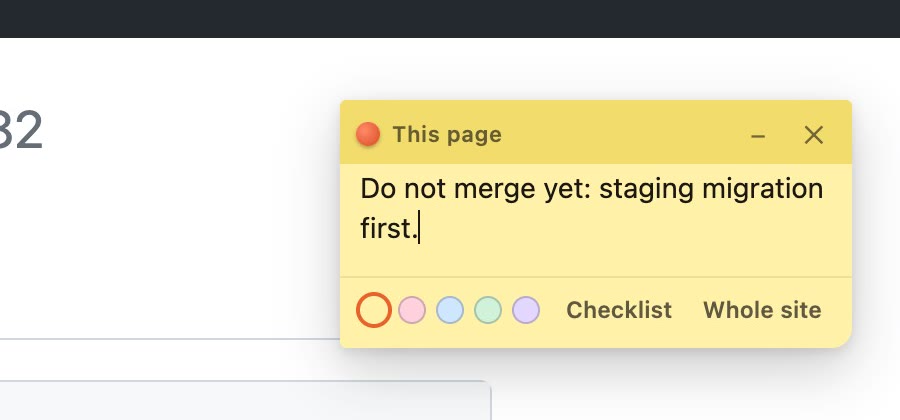
- Empieza a escribir. No hay que guardar nada: cada palabra se conserva mientras escribes. Mientras escribes en una nota, los atajos de teclado de la propia página no interfieren.
El icono de la barra de herramientas muestra cuántas notas tiene la página en la que estás.
04 Todo lo que hay en una nota
- Muévela arrastrando su barra superior. Recuerda dónde la pusiste.
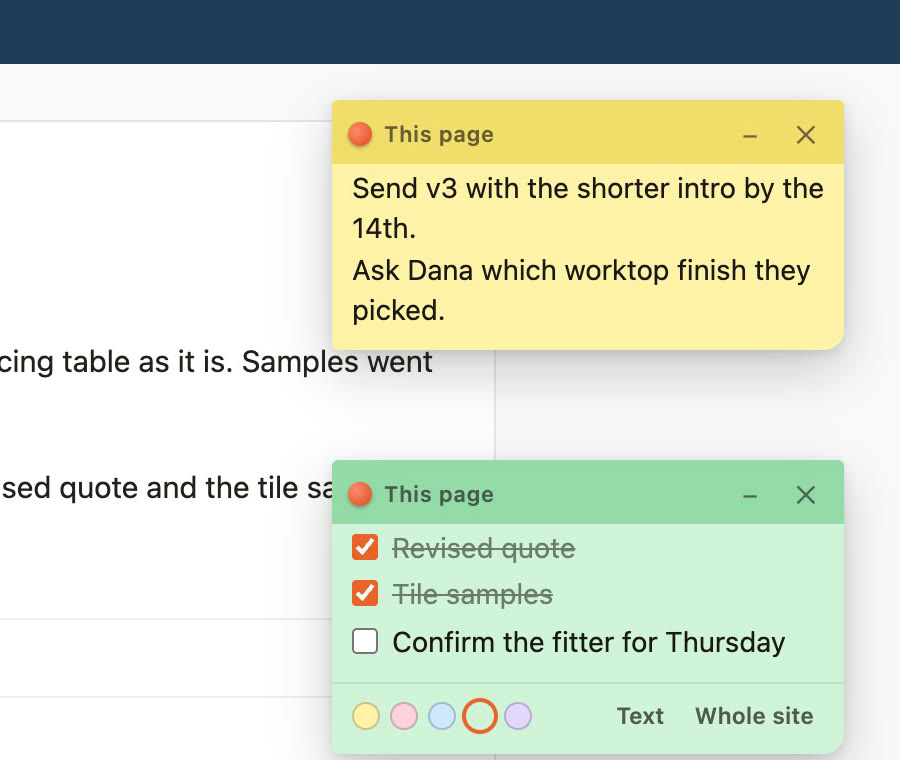
- Colores: pasa el puntero por encima de la nota para ver cinco puntos de color en la parte inferior. Un clic la cambia.
- Lista: haz clic en Checklist para convertir cada línea en un elemento que puedes marcar. Pulsa Return para añadir un elemento nuevo y Retroceso en un elemento vacío para quitarlo. Text la vuelve a convertir en una línea por elemento, sin perder ni una palabra; las marcas no se conservan.
- Esta página o el sitio entero: una nota nueva pertenece a la página exacta en la que estás. Haz clic en Whole site para que aparezca en todas las páginas de ese sitio, y en Just this page para deshacerlo. La etiqueta de la barra de la nota te indica cuál es.
- Pliégala: el botón – reduce la nota a su barra. Haz clic en ▸ para volver a abrirla.
- Elimínala: con el botón ✕. Si la nota tiene algo escrito, TackNote Lite te lo pregunta antes.
05 A qué página pertenece una nota
Una nota pertenece a la dirección de una página. Unos pocos detalles deciden qué cuenta como la misma página:
- La parte de la dirección que va después de un ? solo cuenta cuando identifica la página, como un vídeo, un producto o una publicación. Así, cada vídeo o producto tiene su propia nota.
- Las etiquetas de seguimiento, búsquedas, órdenes y filtros que van después del ? se descartan, para que no dividan una página en muchas. Todo lo que pueda ser privado, como un código de inicio de sesión, un token de pago o de sesión o una dirección de correo, también se descarta, así que una nota nunca lo guarda.
- Un # que salta a un encabezado también se ignora. Pero en las apps web que guardan la página real después del #, como el correo web, cada mensaje o vista tiene su propia nota.
- Una nota configurada como Whole site aparece en todas las páginas de ese sitio.
En los sitios que cambian de página sin recargar, las notas te siguen mientras navegas. Una nota que cambias en una pestaña se actualiza en todas las demás pestañas que la muestran.
06 El tablero
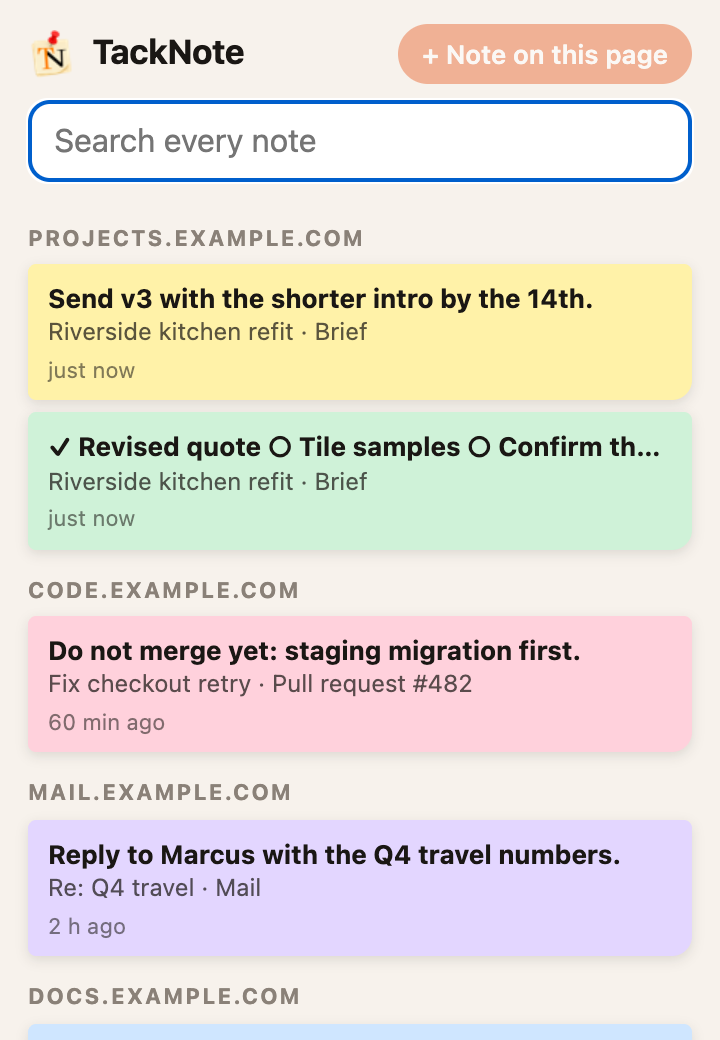
Haz clic en el icono de TackNote Lite en la barra de herramientas para abrir el tablero: todas tus notas, empezando por las modificadas más recientemente.
- Primero aparece On this page, con las notas de la página en la que estás.
- Después viene Waiting in your open tabs: cada una de tus otras pestañas abiertas que tiene notas, con cuántas tiene (por ejemplo 2 notes), para que veas qué pestañas tienen algo esperándote.
- Les siguen todas las demás notas, agrupadas por sitio.
- Escribe en Search every note para encontrar cualquier palabra, en cualquier nota, además del título y la dirección de su página.
- Haz clic en una nota para volver directamente a su página. Si esa página ya está abierta en una pestaña, TackNote Lite cambia a ella.
- + Note on this page fija una nota a la página en la que estás.
La parte inferior del tablero muestra cuántas de tus notas gratis has usado, junto a Unlock. Una vez desbloqueada, muestra Settings en su lugar.
07 Notas gratis y desbloqueo
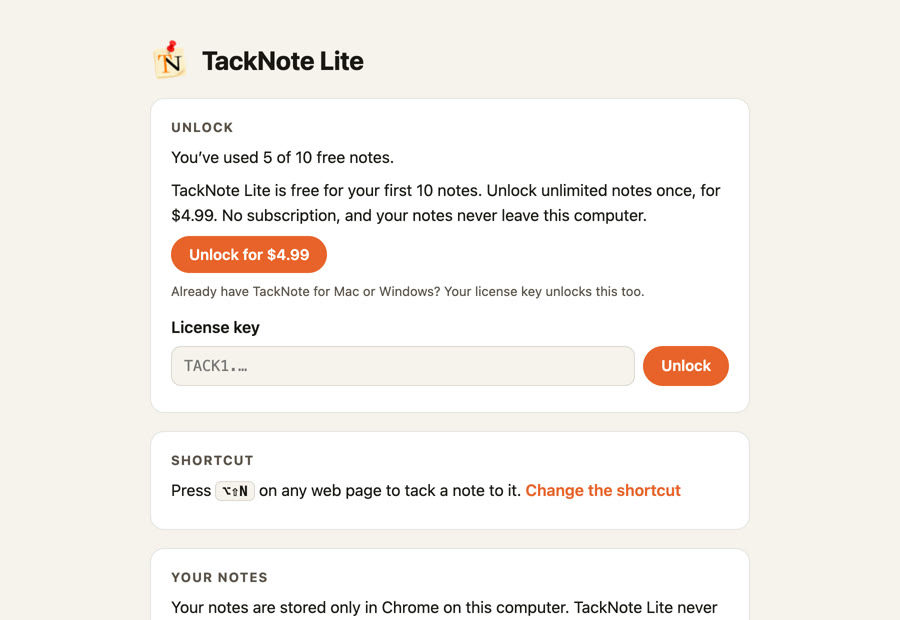
Tus primeras 25 notas son gratis, durante todo el tiempo que quieras. Cada nota que creas cuenta para las 25, incluidas las que borres después. Restaurar una copia de seguridad puede subir el contador hasta el número de notas que tengas entonces. El tablero muestra cuántas has usado.
Para añadir más, desbloquea TackNote Lite una sola vez por $4.99. Sin suscripción. Al llegar a la nota 26, TackNote Lite muestra en su lugar una tarjeta de desbloqueo; todas las notas que ya tienes siguen funcionando.
- Haz clic en Unlock en la parte inferior del tablero, o en Unlock TackNote Lite en la tarjeta de desbloqueo. Cualquiera de los dos abre los ajustes de TackNote Lite. También puedes hacer clic derecho en el icono de TackNote Lite de la barra de herramientas y elegir Opciones.
- Haz clic en Unlock for $4.99, o compra el desbloqueo en tacknote.app/lite. Tu clave te llega por correo electrónico.
- Pega la clave en License key y haz clic en Unlock. La clave se comprueba en tu ordenador, sin conexión. Las claves empiezan por TACK1.
¿Perdiste tu clave? Vuelve a recibirla aquí con la dirección de correo con la que compraste.
08 Copias de seguridad y ordenador nuevo
Tus notas viven solo en Chrome, en este ordenador, así que una copia de seguridad es la única copia que existe en otro sitio. Chrome no las sincroniza entre ordenadores.
- Guarda una copia: abre los ajustes y haz clic en Save a backup. Obtienes un único archivo con todas las notas, llamado TackNote Lite backup más la fecha.
- Restáurala: en el ordenador nuevo, o después de reinstalar, haz clic en Restore a backup y elige el archivo. Restaurar añade sus notas; nunca borra las que ya tienes. Una nota que ya está aquí se sustituye por su copia de la copia de seguridad.
09 Cambiar el atajo
Los ajustes muestran el atajo que tienes ahora, o no shortcut set. Haz clic en Change the shortcut. Chrome abre su propia página de combinaciones de teclas, donde puedes asignar las teclas que quieras a Tack a note to this page.
En Windows, Linux y Chromebook, Chrome se reserva Alt+Shift+N, así que ahí TackNote Lite empieza sin atajo. El clic derecho funciona desde el primer momento, o puedes asignar tu propio atajo en esa página.
10 Privacidad
TackNote Lite no tiene cuenta, ni analítica, ni servidores, y no hace ninguna petición de red por su cuenta. Tus notas, la dirección y el título de sus páginas y tu clave de desbloqueo se guardan en Chrome, en tu ordenador, y en ningún otro sitio. TackNote Lite no los cifra; están protegidos por tu cuenta de usuario del ordenador, como el resto de tu perfil de Chrome.
Lo único que se guarda en el almacenamiento sincronizado de Chrome es un solo número: cuántas notas has creado, para que el contador gratuito sobreviva a una reinstalación de la extensión. Si usas la sincronización de Chrome, Chrome guarda ese número con tu cuenta de Google. Nunca contiene ninguna nota, dirección ni título de página, y nunca nos llega.
Se ejecuta en todas las páginas solo para comparar la dirección de la página con tus notas guardadas. No lee ni registra nada más de la página. Tienes todos los detalles en nuestra política de privacidad.
11 Si algo no va bien
- Aparece un ↻ en el icono y no sale ninguna nota. La página ya estaba abierta antes de instalar TackNote Lite. Recárgala una vez y vuelve a intentarlo. Las páginas abiertas después de instalarla funcionan desde el primer momento.
- Aparece un ✕ en el icono y no sale ninguna nota. Esa página es una de las propias de Chrome, como Configuración o la página Nueva pestaña. Chrome no deja que ninguna extensión dibuje en ellas.
- No aparece ninguna nota en Chrome Web Store, ni siquiera después de recargar. Chrome tampoco deja que las extensiones dibujen en Web Store. Puede que el icono muestre ↻ ahí; recargar no servirá de nada.
- El tablero vacío dice que pulses Alt+Shift+N en Windows y no pasa nada. En Windows, Linux y Chromebook, haz clic derecho en la página y elige Tack a note to this page, o asigna tu propio atajo (consulta Cambiar el atajo).
- Falta una nota. Abre el tablero y búscala. Si la dirección de su página cambió, haz clic en la nota para abrir donde estaba. Una nota configurada como Just this page no aparece en las demás páginas del sitio.
- La misma nota aparece en varias páginas. Esas páginas solo se diferencian en etiquetas de seguimiento, búsquedas u órdenes, que TackNote Lite trata como una sola página (consulta A qué página pertenece una nota), o la nota está configurada como Whole site.
- El atajo choca con otra extensión. Elige otras teclas; consulta Cambiar el atajo.
12 Obtener ayuda
Escribe a [email protected]. Leemos todos los mensajes.