¿Usas un PC con Windows? TackNote para Windows tiene su propia guía: Cómo usar TackNote en Windows.
01 Qué es TackNote
TackNote vive en tu barra de menús y te permite fijar una nota a un sitio en lugar de dejarla suelta en el escritorio. Ese sitio puede ser la ventana de una app, una página web concreta, una pestaña de Google Sheets o un archivo. Cuando vuelves a ese sitio, tu nota vuelve con él. Cuando te vas, se aparta.
Tus notas son solo tuyas. Se guardan en tu Mac y cifradas, no hay que registrarse y nunca vemos lo que escribes. TackNote es una compra única con prueba gratuita.
02 Instalar TackNote
- Ve a tacknote.app/download y escribe tu dirección de correo. Eso te lleva a la página de descarga, donde puedes descargar TackNote.
- Abre la imagen de disco descargada y arrastra TackNote a tu carpeta Aplicaciones.
- Ábrelo. Aparecen dos iconos en la barra de menús, en la parte superior de la pantalla: el icono de TackNote y el icono del tablero, que abre TackBoard. Se adaptan a tu barra de menús, así que son oscuros en una barra clara y claros en una oscura.
- La primera vez, macOS pide permiso de Accesibilidad. TackNote lo necesita para ver qué ventana está en primer plano, que es como una nota se queda con aquello a lo que la fijaste. Puedes concederlo más tarde desde Ajustes, en Permisos.
- Un breve tutorial te muestra lo esencial. Puedes repetirlo cuando quieras desde el menú, con Mostrar tutorial.
03 Tu primera nota
Hay dos formas de fijar una nota:
- Pon en primer plano la ventana o la página que quieres anotar.
- Pulsa Control Option Command N, o haz clic en el icono de TackNote de la barra de menús y elige Fijar nota en la ventana actual.
- Aparece una nota nueva, ya anclada a lo que estaba en primer plano. Empieza a escribir.
Esa es toda la idea. La nota se queda ligada a esa ventana o página. Cambia a otra cosa y se oculta. Vuelve y reaparece, justo donde la dejaste. No hay nada que guardar. Tu nota se escribe en el disco, cifrada, mientras tecleas.
Los atajos. TackNote empieza con cuatro, y las mismas acciones están en el menú de la barra de menús:
- Fijar nota en la ventana actual: Control Option Command N
- Nueva nota flotante, una nota de escritorio que flota sobre todo: Control Option Command F
- Apilar en la nota de la ventana actual: Control Option Command Shift N
- Capturar texto de la pantalla, que lee el texto de la zona que selecciones y lo pasa a una nota: Control Option Command O
Elegir los tuyos. Abre Ajustes > Atajos, haz clic en un campo y pulsa una combinación nueva. Debe incluir Command, Option o Control. Si eliges una combinación que ya usa otra acción de TackNote, TackNote la rechaza y te dice qué acción la tiene, así que dos acciones nunca responden a la misma pulsación. Cada acción también puede tener un botón extra del ratón (central, atrás o adelante). Si una utilidad del ratón ha reasignado ese botón, TackNote no lo ve, así que devuelve el botón a su valor predeterminado en esa utilidad o asígnale el atajo de teclado de TackNote. Restaurar todos los valores predeterminados recupera los cuatro atajos de arriba.
Si te gusta ponerle nombre a una nota antes de escribirla, activa Start a new note in the title, then Tab to the body (empezar en el título y pasar al cuerpo con Tab) en Ajustes, General.
04 Dónde se fija una nota
TackNote puede anclar una nota a varios tipos de sitio:
- La ventana de una app. Fija una nota a un documento, un archivo de diseño, un chat o cualquier ventana de una app. Reaparece cuando esa ventana está en primer plano.
- Una página web. Fija una nota a una página de tu navegador y volverá cuando visites de nuevo esa dirección, incluso en una pestaña nueva o en otro día.
- Una pestaña de Chrome. Cuando la misma página está abierta en más de una pestaña de Google Chrome, TackNote pregunta si una nota nueva es solo para esta pestaña o para todas las pestañas con esa página. Haz clic derecho en una nota y elige Solo esta pestaña para atarla a su pestaña más tarde. Chrome olvida qué pestaña es cuál al cerrarse, así que cuando vuelve a abrir tus pestañas, cada nota vuelve a la pestaña que ocupa la misma posición. Tu respuesta se puede recordar y cambiar en Ajustes, en La misma página en varias pestañas.
- Una pestaña de Google Sheets. Una nota puede atarse a una sola pestaña de una hoja de cálculo, no solo al documento entero, así que cada hoja tiene su propia nota.
- Un archivo o una carpeta. Mantén una nota unida a un archivo concreto para que su contexto viaje con él.
- Un proyecto de código. En Xcode, una nota se fija al proyecto, y en VS Code, a la carpeta del espacio de trabajo. Se queda en su sitio mientras te mueves entre archivos, así que cambiar de pestaña en el editor nunca la deja atrás.
- Una cosa concreta dentro de una app. En muchas apps, una nota se fija a lo que tienes abierto en lugar de a toda la app: un correo en Mail, Outlook o Gmail, un canal o chat en Slack y Microsoft Teams, una conversación en Mensajes, una página en Notion, un canal en Discord, una tarea en ClickUp, un álbum en Fotos, y el documento o proyecto abierto en Affinity, Blender, Fusion y Logic Pro. Haz clic en la insignia de la nota y TackNote te lleva de vuelta a ese correo, página o proyecto exacto, cuando la app lo permite.
- Una vista del Finder. Recientes, Compartido y AirDrop no son carpetas, así que TackNote pregunta si fijar la nota a esa vista o convertirla en una nota de escritorio.
- Un documento entero o solo una parte. Cuando un documento tiene partes, como una hoja de cálculo con pestañas, TackNote puede preguntar si una nota es para la parte o para el conjunto. Elige tu respuesta una vez en Ajustes, en Ámbito del documento, o haz clic derecho en una nota y elige fijarla al documento entero.
- Tu escritorio. Una nota de escritorio no está atada a ninguna ventana. Aparece en todos los escritorios y sobre las apps a pantalla completa, salvo que hagas clic derecho en ella y desmarques Mostrar en todos los escritorios. Siempre vuelve en la misma pantalla. Si usas más de un escritorio, se recuerda en cuál está hasta que salgas de TackNote o reinicies. Nueva nota flotante crea una al momento. Cuando fijas una nota sin nada en primer plano a lo que fijarla, TackNote crea una nota de escritorio, y Capa de la nota de escritorio, en Ajustes, decide si se queda en el escritorio o flota sobre todas las ventanas. Mientras tengas notas de escritorio, el menú de la barra de menús puede traerlas todas al frente, enviarlas al fondo u ordenarlas en una cuadrícula.

La insignia de vínculo
Cada nota muestra una pequeña insignia con el nombre de aquello a lo que está fijada. Haz clic en la insignia para volver a ese contexto, por ejemplo para reabrir la página o traer la ventana al frente. La insignia es la forma en que una nota te dice, de un vistazo, a dónde pertenece.
Insignias de notas: dónde están tus notas ocultas
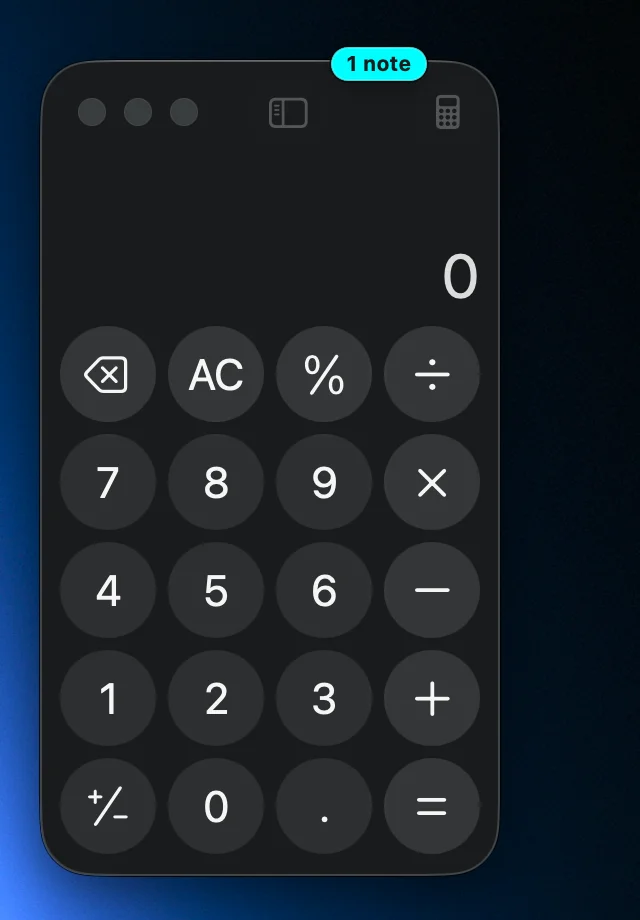
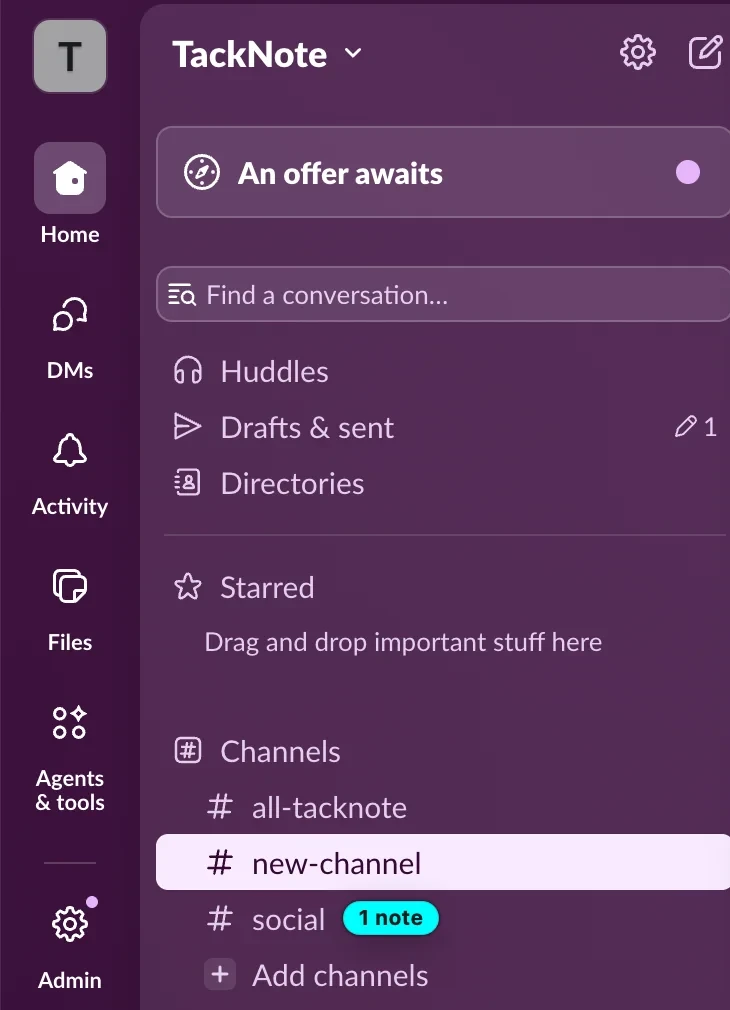
Cuando haces clic en otra app, la nota se aparta para no tapar nunca tu trabajo. La ventana a la que pertenece conserva una pequeña etiqueta "1 note" en su borde superior, del color de la nota, para que veas dónde te esperan tus notas. Haz clic en la etiqueta y esa ventana pasa al frente con sus notas.
- Navegadores. En Safari, Google Chrome y Firefox, la etiqueta se coloca en la propia pestaña de la nota, y al hacer clic se abre esa pestaña.
- Slack y Microsoft Teams. Una nota en un canal, chat o mensaje directo pone su etiqueta justo al lado de esa conversación en la barra lateral, y la ventana muestra cuántas notas tiene en total. Haz clic en la etiqueta de una conversación para abrirla, y su nota vuelve. Mientras una imagen o un archivo que hayas abierto tape la barra lateral, sus etiquetas se apartan.
- Carpetas y documentos. Las carpetas del Finder, las conversaciones de Mensajes y los documentos reciben una etiqueta en la ventana que los muestra.
Las etiquetas de una barra lateral se desvanecen mientras te desplazas y vuelven cuando la lista se detiene. Una ventana detrás de otra mantiene su etiqueta detrás también, así que las etiquetas nunca flotan sobre la app que estás usando. Para desactivarlas, abre Ajustes y desmarca Mostrar insignias de notas.
05 Mover una nota
El trabajo se mueve. Una nota puede moverse con él, conservando todo lo que contiene. Esto se llama reubicar, y está en el menú contextual de la propia nota, no en un botón de la barra de herramientas.
- Haz clic derecho en el cuerpo de la nota. En cualquier punto de la zona de escritura o del fondo de color. No en los iconitos del borde superior, que tienen sus propios menús. Si lo prefieres, Control-clic hace lo mismo.
- Elige "Reubicar — elige un nuevo lugar…". Un aviso confirma que la nota está lista, y ahora la nota se queda en pantalla mientras te mueves en lugar de esconderse con su ventana anterior.
- Ve al nuevo lugar. Otra ventana, una pestaña del navegador, una página o un archivo. Tómate el tiempo que necesites. El aviso se queda visible hasta que termines.
- Haz clic derecho de nuevo en la nota y elige "Fijar aquí". La nota se ata a lo que tengas delante ahora.
La nota conserva su texto, sus tareas, su color, sus recordatorios y cualquier solapa apilada detrás. Solo cambia aquello a lo que está fijada. Para echarte atrás en cualquier momento, haz clic derecho y elige "Cancelar reubicación", o haz clic en Cancelar en el aviso.
Dos usos para los que viene muy bien. Pasar de staging a producción: reubica tus notas a la dirección real de una vez en lugar de reescribirlas. Archivar un proyecto: reubica la nota de la carpeta de trabajo al archivo, y la nota se va con él.

Cuando desaparece aquello a lo que estaba fijada una nota
Si cierras una ventana para siempre, borras un archivo o retiras una página, la nota no se pierde. Va a parar a "Necesita un lugar" en la barra lateral de TackBoard, marcada con un aviso naranja. Cada tarjeta de ahí tiene un botón Reubicar que inicia el mismo traslado: haz clic, el tablero se aparta, ve al nuevo lugar y elige "Fijar aquí". Nada se borra solo porque su lugar haya desaparecido.
05b Apilar notas
Más de una nota puede compartir el mismo lugar. Cuando ocurre, se apilan, y la pila muestra una fila de pestañas en la parte superior de la nota delantera. Cada pestaña lleva el nombre de su nota, para que las distingas de un vistazo aunque todas sean del mismo color.
- Haz clic en una pestaña para traer esa nota al frente.
- Haz clic derecho en una pestaña para renombrar esa solapa o separarla desde el menú.
- Mantén pulsada una pestaña y arrástrala para sacar esa nota de la pila y convertirla en una nota independiente. La pestaña se levanta y sigue al cursor para que veas cómo sale. Un clic rápido solo trae esa nota al frente, así que un pulso poco firme no sacará una nota por accidente.
- El signo más al final de la fila añade otra nota a la pila. También lo hacen Apilar una nueva solapa, en el menú contextual de una nota, o Apilar en la nota de la ventana actual, desde la barra de menús.
Una pila de cualquier tamaño conserva sus pestañas. Cuando hay demasiadas para que quepan los nombres, las pestañas muestran números, y una pestaña marcada con tres puntos enumera todas las notas de la pila para que saltes directamente a una. Las pestañas siguen el tema que estés usando, así que encajan con el aspecto de papel, cristal o cómic en lugar de quedar encima.
Cuando eliminas una nota que forma parte de una pila, TackNote pregunta si cerrar solo esa nota o toda la pila. En ambos casos, todo pasa a Cerradas en TackBoard, desde donde puedes restaurarlo.
Despegar una nota
Una nota fijada a una ventana tiene la opción Despegar en su menú contextual. Suelta la nota donde está y la convierte en una nota de escritorio, que se queda en pantalla en lugar de seguir a una ventana. A partir de ahí tienes las opciones habituales del escritorio, como Flotar sobre todas las ventanas y Mostrar en todos los escritorios.
06 Cuando una nota desaparece
Una nota puede estar perfectamente bien y aun así estar en un sitio donde no la ves. La ventana a la que pertenece puede haberse movido a una pantalla más pequeña, puede que hayas desconectado un monitor, o simplemente la nota ha acabado más allá del borde. No se pierde nada, y TackBoard puede traerla de vuelta.
Una nota
Abre TackBoard, haz clic derecho en la tarjeta de la nota y elige Traer al centro de la pantalla. La nota se mueve al centro de la pantalla a la que pertenece y parpadea para que la localices. Aquello a lo que está fijada no cambia, así que después sigue acompañando a su ventana.
Ir a la nota también lo hace. Primero rescata la nota si hace falta y luego te lleva a ella, así que normalmente es lo único que necesitas.

Todas a la vez
Haz clic derecho en una zona vacía del tablero y elige Encontrar notas perdidas. Recupera solo las notas que de verdad están fuera de la pantalla y deja todo lo que ya ves exactamente donde está. Si no se había perdido nada, te lo dice en lugar de reorganizarte el escritorio.
¿Cuál necesito?
- Traer al centro cuando la nota está bien pero no la ves.
- Reubicar cuando quieres mover a propósito una nota a otra ventana, página o archivo.
- Reubicar, desde su tarjeta, cuando aquello a lo que estaba fijada ha desaparecido por completo. Estas notas se reúnen bajo "Necesita un lugar" en la barra lateral.
07 Apartar TackBoard
TackBoard se abre en el centro de la pantalla, que es justo donde viven tus notas. Si prefieres que espere a un lado, también puede.
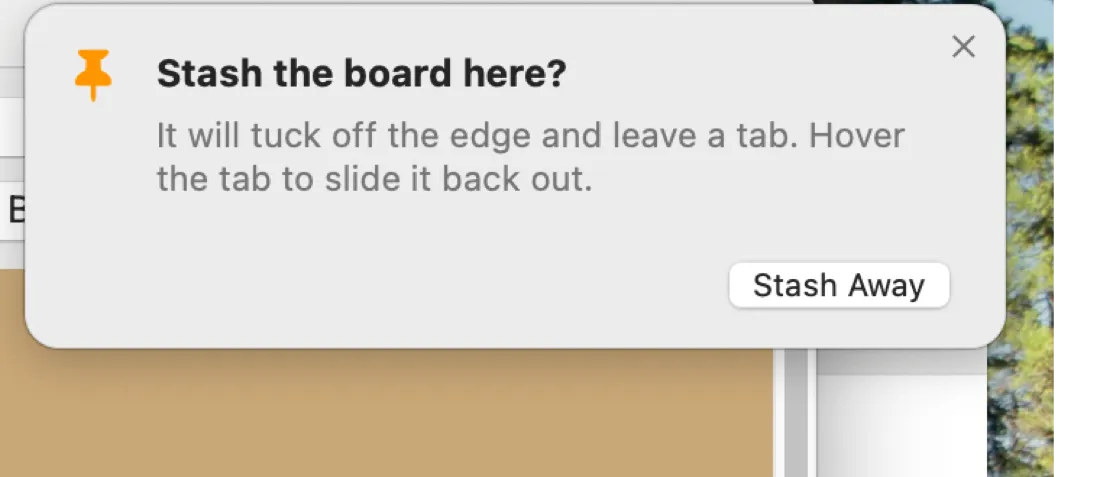
Haz clic derecho en una zona vacía del tablero, elige Mover el tablero a y escoge un borde. El tablero se esconde por completo contra ese borde y deja una pequeña pestaña de papel.
- Pasa el puntero por la pestaña y el tablero se desliza hacia fuera.
- Tira de la pestaña para sacar el tablero a mano, todo lo que quieras. Si lo sueltas pasado un tercio del recorrido, se queda abierto.
- Haz clic en la pestaña para mantener el tablero abierto, y vuelve a hacer clic para esconderlo.
- Arrastra el tablero lejos del borde y vuelve a ser una ventana normal.

También hay un botón para guardar en el extremo derecho de la fila de controles del tablero. El primer clic te pregunta qué borde quieres, para que el tablero nunca vaya a un sitio que no hayas elegido. Marca Establecer como predeterminado en ese selector y dejará de preguntar: a partir de entonces, un solo clic envía el tablero directamente a tu borde. Haz clic derecho en el botón para recuperar el selector en cualquier momento, incluida la opción Libre, que convierte el tablero de nuevo en una ventana normal.
Arrastrar un tablero normal contra un borde también ofrece guardarlo ahí. Puedes elegir el color de la pestaña en Ajustes, o dejar que siga tu tema de papel.
08 Escribir notas
Una nota es más que texto sin formato.
- Texto. Escribe libremente. El formato es sencillo y no estorba. El Markdown sencillo, como # encabezados, negrita, cursiva, código en línea y enlaces, se muestra con formato cuando haces clic fuera de la nota, y vuelve a texto sin formato mientras editas.
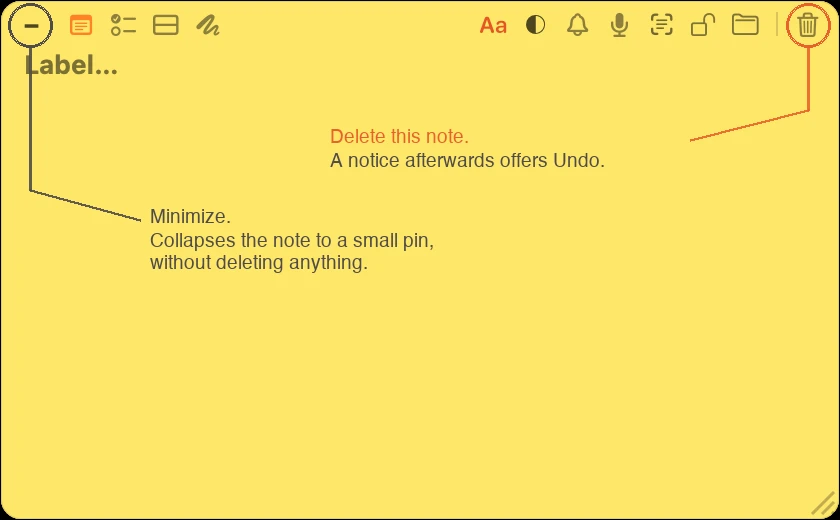
- Notas, Tarea, Dividir y Boceto. Las pequeñas pestañas de la parte superior de una nota cambian entre texto libre, una lista de tareas con su progreso, la vista dividida con las dos cosas en paralelo y Boceto para dibujar a mano alzada. Al cambiar no se pierde nada. Escribir todo en una línea propia y pulsar Return también abre la vista dividida, y en Ajustes puedes desactivarlo o colocar la vista dividida arriba y abajo.
- Cálculos rápidos. Escribe una línea como 12.50 + 4.75, 20% of 80 o 10 miles in km y pulsa Return, y TackNote añade el resultado al final de la línea. Desactívalo en Ajustes con Resolver cálculos y conversiones de unidades en línea.
- Color. Haz clic en el botón de color de una nota para pasar por tus colores rápidos, o haz clic derecho para ver las muestras, la rueda de color y la opacidad. Tu color predeterminado, el color del texto, la opacidad y los colores rápidos están en Ajustes, General.
- La barra de formato. Haz clic en el botón Aa de la barra de herramientas de la nota para mostrar la barra de formato: fuente, tamaño (con botones para reducir y agrandar), negrita, cursiva, subrayado, color del texto y resaltado. Selecciona antes unas palabras para cambiar solo esas. Sin nada seleccionado, la fuente, el tamaño y el color del texto cambian toda la nota, y la negrita, la cursiva, el subrayado y el resaltado se aplican a lo que escribas a continuación. El color del texto y el resaltado abren una cuadrícula de colores; el que está en uso tiene un anillo alrededor, y Personalizado abre el selector de color completo. Color del texto sigue estando también en el menú contextual de la nota.
- Listas de tareas. Usa la pestaña Tarea para seguir pequeñas tareas en su contexto, y márcalas a medida que avanzas.
- Notas de voz. Graba una nota de voz rápida directamente en una nota. TackNote la transcribe en tu Mac con el reconocimiento de voz en el dispositivo de Apple siempre que tu Mac lo admita para tu idioma. Cuando no, la transcripción la hace el servicio de voz de Apple. Haz clic derecho en el micrófono para reproducir una nota de voz, insertar su transcripción en la nota, volver a transcribirla o eliminarla.
- Listas con viñetas. Pulsa ⌘⇧8 para convertir la línea actual, o todo lo que tengas seleccionado, en una lista con viñetas. Vuelve a pulsarlo para quitar las viñetas. Funciona igual en una nota flotante y en una tarjeta de TackBoard.
- Imágenes. Captura parte de tu pantalla en una nota, o pega y suelta imágenes directamente en ella. Se quedan en la nota como miniaturas en la parte inferior. Haz clic en una para verla a tamaño completo, o haz clic derecho para Copiar imagen y Eliminar imagen. Pasa el puntero sobre una imagen o un vídeo y la nota te dice qué hacen un clic y un clic derecho. Las imágenes se cifran en tu Mac igual que tus notas. Los vídeos que llegan desde tu teléfono se quedan en la nota de la misma manera; haz clic en uno para reproducirlo.
Una nota tiene un botón de papelera en el extremo derecho de su barra de herramientas. Ese botón elimina la nota, y TackNote te lo indica después con un Deshacer por si cambias de opinión. Una nota eliminada también espera en Cerradas, en TackBoard, donde puedes restaurarla más tarde. Para quitar una nota de en medio sin eliminarla, usa el botón de minimizar de la izquierda, que la reduce a una pequeña chincheta.
09 TackBoard
TackBoard es tu cuaderno: un único sitio para ver todas tus notas a la vez, estés o no cerca de la ventana a la que pertenecen. Ábrelo desde la barra de menús.
- Cada nota aparece como una tarjeta en un tablero de corcho. Una tarjeta y su nota flotante son la misma nota, así que un cambio en una se ve en la otra.
- Arrastra las tarjetas para reorganizarlas, agrúpalas y contrae los grupos que no estés usando.
- Amplía una tarjeta para leer una nota larga sin salir del tablero.
- Arrastra una tarjeta a la papelera para eliminar la nota, o usa el botón de papelera de la propia tarjeta.
- La barra lateral acota el tablero: Todas las notas, Tareas, Recordatorios, Tacks with Photos para lo que capturaste en lugar de escribir, Necesita un lugar, Cerradas, y tus proyectos y apps.
- El cuadro de búsqueda recorre todas las notas, elementos de listas y transcripciones de voz.
- Agrupa las tarjetas por app, proyecto o subcarpeta, y ordénalas por fecha de modificación, fecha de creación, prioridad o título. Haz clic derecho en una tarjeta para darle una prioridad.
- Elige un fondo (corcho, pizarra negra, pizarra blanca o tablero de tarjetas, o tu propio color), y cambia a Compacto para ver más tarjetas a la vez. Ajustes, General también ofrece un tablero Caos que inclina las tarjetas como en un corcho de verdad.
- Cerradas guarda las notas que eliminaste. Restaura una, o usa Eliminar todo para borrarlas para siempre.
- Haz clic en + Nota de tablero (o pulsa Shift Command N con el tablero abierto) para crear una nota que vive solo en TackBoard, sin fijar a nada. Escribe directamente en su tarjeta. Si al final la quieres en una ventana, página o carpeta, haz clic derecho en la tarjeta y elige Reubicar.
10 Proyectos y organización
A medida que se acumulan las notas, los proyectos las mantienen ordenadas.
- Archiva una nota en un proyecto con el control de carpeta de la nota. Un proyecto puede contener notas de cualquier app.
- Crea, renombra y elimina proyectos en la barra lateral de TackBoard. Haz clic derecho en un proyecto para usar Subcarpeta nueva y anidar el trabajo relacionado. Al eliminar un proyecto se te pregunta si conservar sus notas o eliminarlas también.
- Agrupa y filtra el tablero por proyecto para centrarte en un solo trabajo a la vez.
- Haz clic derecho en un proyecto y elige Hacer privada para bloquear todas sus notas a la vez. Las notas de un proyecto privado se quedan en este Mac y nunca se sincronizan.
11 Notas privadas
Algunas notas son solo para tus ojos. Toca el control del candado de una nota para hacerla privada. Una nota bloqueada se ve borrosa hasta que la desbloqueas con Touch ID o tu contraseña, así que una mirada por encima del hombro no ve nada.
Esto es independiente de archivar: el icono del candado controla la privacidad, y el icono de la carpeta controla en qué proyecto vive una nota. Puedes usar uno, otro o los dos.
- Una vez desbloqueadas, las notas privadas siguen abiertas durante el tiempo que elijas en Ajustes, en Keep private notes unlocked for (mantener las notas privadas desbloqueadas durante): 5, 15 o 30 minutos, 1 hora, o hasta que se bloquee la pantalla.
- Para volver a ocultarlas al instante, elige Bloquear notas privadas ahora en el menú de la barra de menús.
- Una nota privada nunca sale de tu Mac. Queda fuera de la sincronización con iCloud y de la carpeta que compartes con Windows, y mientras está bloqueada, la barra de menús la muestra solo como Nota privada.
- Las notas privadas quedan fuera de las capturas de pantalla y de la mayoría de las pantallas compartidas.
12 Recordatorios
Añade un recordatorio a una nota y TackNote te avisará a la hora que elijas, así una nota puede servir también como una tarea discreta ligada a su contexto.
Haz clic en la campana de una nota y elige En 1 hora, En 3 horas, Esta tarde (6 PM), Mañana (9 AM), La próxima semana o Fecha y hora personalizadas, donde un recordatorio también puede repetirse cada día, cada día laborable, cada semana o cada mes. Recuérdamelo la próxima vez que abra esto prescinde del reloj: la próxima vez que vuelvas a la ventana o la página de la nota, la nota parpadea y mantiene un brillo rojo hasta que hagas clic en ella.
Los recordatorios llegan al Centro de notificaciones, así que te llegan aunque hayas salido de TackNote o tu Mac esté en reposo, siempre que las notificaciones de TackNote estén activadas en Ajustes del Sistema. Para que los recordatorios se queden en pantalla hasta que actúes, configura TackNote como Alertas allí.
Cuando llega un recordatorio y no es buen momento, puedes posponerlo desde la propia notificación: Posponer 15 minutos, Posponer 1 hora, Mañana a la misma hora o La próxima semana a la misma hora. La misma hora significa la hora para la que estaba programado el recordatorio, así que un recordatorio de las nueve sigue siendo de las nueve mañana. En la notificación también hay un Marcar como hecho.
13 Temas y apariencia
TackNote incluye una variedad de aspectos para las notas. Elige uno en Ajustes, General, en Paper Theme (tema del papel). Hay tres familias:
- Classic, con colores limpios y lisos.
- Paper, con texturas cálidas e impresas: Premium Sticky, Kraft, Ruled Notebook, Graph, Dot Grid, Linen y Comic.
- Glass, notas translúcidas de verdad que dejan ver el escritorio, en versiones clara, oscura y neón, además de Prism.
El mismo panel define el aspecto general: Apariencia sigue el ajuste claro u oscuro de tu Mac o se queda en uno, y Program Theme (tema del programa) cambia las ventanas de TackNote entre Classic y Modern. También puedes elegir el tamaño de la chincheta y si la pestaña de TackBoard sigue tu tema de papel.
14 Sincronizar tus Mac
Si usas más de un Mac, TackNote puede llevar tus notas de páginas web de uno a otro a través de tu propia cuenta de iCloud. No tenemos servidores para esto y nunca vemos el contenido. Actívalo en Ajustes, Datos con Sincronizar las notas web entre mis Mac (iCloud), en cada Mac con la sesión iniciada en la misma cuenta de iCloud.
- Las notas fijadas a una página web se sincronizan entre tus Mac y vuelven a encontrar su página por su dirección. Las notas de una conversación de Mensajes también viajan, porque una conversación es la misma en todos los Mac.
- Las notas fijadas a ventanas de otras apps o a archivos se quedan en el Mac al que pertenecen, porque esa ventana vive en esa máquina.
- Tus notas viajan cifradas. Con la Protección de datos avanzada activada en tu Cuenta de Apple, se cifran de extremo a extremo.
- Las notas privadas, y las notas de un proyecto privado, nunca salen del Mac en el que se escribieron.
- Cerrar sesión en iCloud detiene la sincronización, pero nunca borra tus notas. Sincronizar ahora, en el menú de la barra de menús, sincroniza al momento.
Notas desde tu teléfono
TackNote para Mac ya está preparado para recibir notas de TackNote en tu iPhone, que llega al App Store este mes (octubre de 2026). La sincronización se activa en la app del teléfono, con la misma cuenta de iCloud que tu Mac.
- Una nota de tu teléfono llega a tu TackBoard, a una carpeta llamada From phone, y espera allí. No está fijada a nada hasta que la fijes tú en algún sitio.
- Todo lo que hay en la nota llega con ella: texto, listas, imágenes, grabaciones de voz con sus transcripciones y vídeo. Haz clic en un vídeo para reproducirlo.
- Las notas que escribes en el Mac, las que importaste y las que flotan en tu escritorio se quedan en este Mac, exactamente como antes. Solo las notas que vinieron de tu teléfono viajan de vuelta a él.
Sincronizar con Windows
Tu Mac y tu PC con Windows pueden compartir notas a través de una carpeta que ya sincronices entre ellos, como una de iCloud Drive, OneDrive, Dropbox o Google Drive. Todo lo que TackNote guarda en esa carpeta se cifra con una frase de contraseña que eliges tú.
- En tu Mac, abre Ajustes, ve a Datos, haz clic en Sincronizar con Windows mediante una carpeta, elige la carpeta y escoge una frase de contraseña.
- En tu PC, abre Settings en TackNote, ve a Sync, elige la misma carpeta y escribe la misma frase de contraseña.
- Las notas llegan con sus imágenes, grabaciones de voz y vídeos.
- Las notas privadas, y las notas de un proyecto privado, nunca salen del ordenador en el que se escribieron. Al hacer privada una nota, también se quita de tus otros ordenadores la próxima vez que se sincronicen. Allí pasa a Cerradas, que puedes vaciar.
- Si desaparecen muchas notas a la vez, TackNote se detiene y te pregunta antes de enviar ese borrado a tus otros ordenadores. Si era lo que querías, haz clic en Sincronizar con Windows en Ajustes, Datos y elige Sincronizar ahora. El mismo botón desactiva la sincronización por carpeta.
14b Copias de seguridad, importación y exportación
Tus notas viven en tu Mac, cifradas. Ajustes, Datos reúne las herramientas para guardar una copia y para traer notas.
- Copias de seguridad de protección. Antes de cada actualización, TackNote guarda una copia de tus notas, así que si alguna versión nueva da problemas puedes volver a como estaba todo. Abre Copias de seguridad de protección para verlas.
- Exportar notas. Crea una copia de seguridad portátil, cifrada con una frase de contraseña que eliges tú. Guarda bien la frase de contraseña: la necesitarás para restaurar, en este Mac o en otro.
- Importar notas. Restaura una copia de seguridad de TackNote.
- Importar desde otra app. Trae notas de otras apps de notas y de archivos Markdown, de texto, RTF y HTML. Las notas importadas se archivan en un proyecto Importadas para que puedas fijarlas donde corresponda.
Exportar y Copias de seguridad de protección se habilitan en cuanto añades una clave de licencia, también durante tu prueba gratuita.
15 Licencia y prueba
Puedes probar TackNote gratis durante 7 días, con todo desbloqueado. Cuando estés listo, una sola compra cubre hasta tres ordenadores.
- Después de comprar, tu clave de licencia te llega por correo electrónico. Abre Licencia desde el menú, pega la clave y TackNote se activa en ese Mac.
- Para pasar una plaza a otro Mac, simplemente actívalo en el nuevo. Si las tres plazas están en uso, TackNote te pregunta qué Mac desconectar y traslada la plaza por ti. No necesitas tener el Mac antiguo a mano, así que sustituir, vender o borrar una máquina nunca deja tu licencia atascada. Sus notas se quedan en ese Mac y no se borra nada.
- Para liberar una plaza tú mismo, abre Licencia y elige Desactivar este Mac.
- Durante la prueba, el menú de la barra de menús muestra cuántos días quedan.
16 Actualizaciones y reversión
La versión de tacknote.app se mantiene al día sola e instala las versiones nuevas por ti. Para buscar una ahora, elige Buscar actualizaciones en el menú.
Durante las 48 horas siguientes a una actualización, el menú ofrece Volver a TackNote con el número de la versión anterior. Si alguna vez una actualización reciente no te convence, elígelo y TackNote vuelve a la versión anterior y se reinicia, sin tocar tus notas. Si todo va bien, Todo bien, conservar esta versión retira la oferta.
17 Permisos que pide macOS
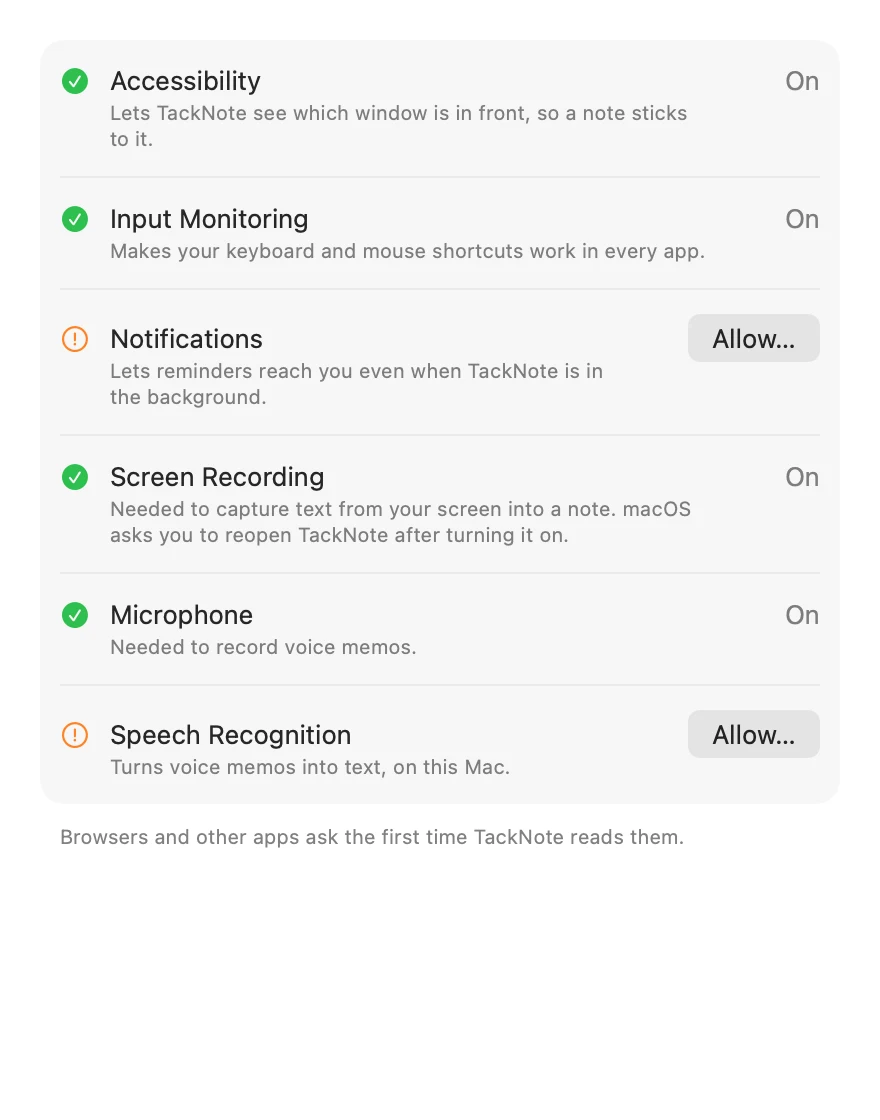
macOS te pide aprobación antes de que TackNote pueda hacer algunas cosas. Cada solicitud corresponde a una función, y nunca se nos envía nada:
- Accesibilidad permite a TackNote anclar una nota a la ventana correcta y mostrarla u ocultarla.
- Automatización permite que una nota lea la dirección de la pestaña activa del navegador para poder reabrir la página. Finder, Mail y algunas otras apps lo piden de la misma forma la primera vez que TackNote las lee.
- Monitorización de entrada permite que tus atajos de teclado y ratón funcionen aunque haya otra app en primer plano.
- Notificaciones permite que los recordatorios te lleguen cuando TackNote está en segundo plano.
- Grabación de pantalla es necesaria para capturar texto e imágenes de tu pantalla en una nota. macOS te pide que vuelvas a abrir TackNote después de activarla.
- Micrófono y Reconocimiento de voz hacen posibles las notas de voz y su transcripción.
Puedes concederlos cuando se te pidan, o más tarde en Ajustes del Sistema > Privacidad y seguridad.
Los Ajustes de TackNote tienen ahora una pestaña Permisos que enumera todos los permisos que usa, muestra cuáles están activados, explica para qué sirve cada uno y te lleva directamente al sitio adecuado para activar los que estén desactivados. Si descartaste un aviso al instalar TackNote por primera vez, esa pestaña es la forma de volver a él.
18 Consejos de experto
Algunos trucos avanzados para cuando domines lo básico:
Ponlo en un botón libre del ratón. Asigna tu atajo para fijar notas a un botón del ratón que no uses. Así tendrás una nota a un clic del pulgar, sin tocar el teclado ni perder el ritmo.
Agrúpalo todo en proyectos. Archiva las notas relacionadas en un proyecto y anida subcarpetas dentro de TackBoard para los trabajos más grandes. Un tablero lleno sigue tranquilo, y puedes centrarte en un solo trabajo a la vez.
Bloquea todo lo delicado. Marca una nota como privada y se quedará borrosa hasta usar Touch ID. Contraseñas, datos de clientes y notas personales nunca se ven de un vistazo, ni siquiera con la pantalla compartida o con alguien leyendo por encima de tu hombro.
Átala a una sola hoja. En Google Sheets, fija la nota a la pestaña exacta en lugar de al archivo entero. Así cada hoja lleva su propia nota, y un libro grande nunca acaba con una nota gigante.
Haz clic en la insignia para teletransportarte. La pequeña insignia de una nota es un atajo de vuelta a su lugar. Un clic reabre la página o trae la ventana al frente, así que nunca tienes que buscar a dónde pertenece una nota.
Habla cuando tengas las manos ocupadas. Graba una nota de voz directamente en una nota en lugar de escribir. Se transcribe en tu Mac cuando es compatible, así que obtienes texto que puedes buscar.
Deja que TackBoard la encuentre por ti. ¿No recuerdas dónde fijaste una nota? Abre TackBoard en lugar de desandar el camino. Todo está en un solo corcho, y agrupar y contraer te permite dar con ella enseguida.
Usa el aspecto como pista. Usa una nota Glass sobre trabajo de diseño para que se vea el lienzo, y Paper para lecturas largas. Con el tiempo, el aspecto de una nota te dirá qué es antes incluso de leerla.
19 Obtener ayuda
¿Te has atascado o tienes una idea? Nos encantará saber de ti. Usa Enviar comentarios desde el menú, o escribe a [email protected]. Las preguntas frecuentes responden a las dudas más comunes, y el registro de cambios recoge las novedades de cada versión. Guía del usuario, en el menú, abre esta página, Mostrar tutorial repite el recorrido y Reactivar todos los consejos recupera las sugerencias que hayas descartado.