01 Qué es TackNote
Una nota de TackNote es una nota adhesiva que puede guardar más que palabras. Una sola nota puede llevar texto escrito, una lista, un boceto, fotos y vídeos, todas las grabaciones de voz que quieras con sus transcripciones, un recordatorio y un lugar. Puedes grabar una reunión de una hora en una nota, ver cómo aparecen las palabras mientras la gente habla, ver quién dijo qué, tocar cualquier línea para volver a oír ese momento y, en muchos teléfonos recientes, hacer que el propio teléfono escriba un resumen después.
02 Conseguir TackNote
- Instala TackNote desde Google Play. En tu teléfono, tacknote.app/android también te lleva directamente.
- Abre TackNote. No hay que crear ninguna cuenta ni iniciar sesión en nada. Llegas directamente a tu tablero y empieza tu prueba gratuita de 7 días.
TackNote necesita Android 13 o posterior. También funciona en tablets y Chromebooks, donde el tablero se reparte en más columnas.
03 El tablero
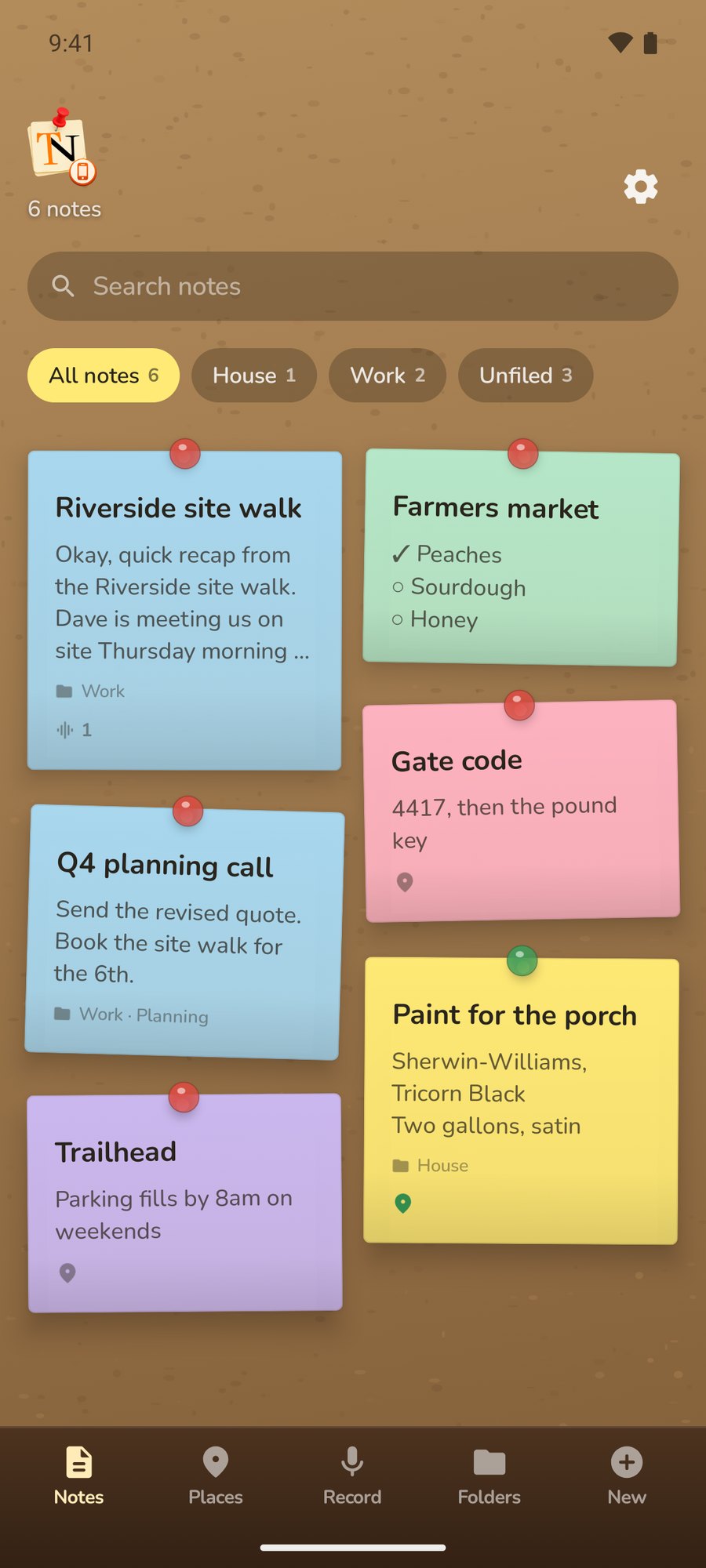
Tus notas viven en un tablero de corcho como tarjetas de papel inclinadas, con la que modificaste más recientemente en primer lugar. La barra de madera de la parte inferior reúne todo lo demás:
- Notes: tu tablero.
- Places: las notas fijadas a lugares y un mapa de dónde se escribieron.
- Record: empieza una grabación con un solo toque.
- Folders: tus proyectos y subcarpetas.
- New: una nota nueva.
Cada tarjeta muestra su título, una vista previa de su contenido, la primera foto y pequeñas insignias para grabaciones, fotos y lugar. Cuando estás en el lugar de una nota, su chincheta se vuelve verde.
Buscar
Escribe en Search notes, en la parte superior del tablero. La búsqueda recorre todas las carpetas a la vez: títulos, texto, elementos de listas, transcripciones de grabaciones y vídeos y nombres de lugares.
Filtrar por carpeta
En cuanto tienes proyectos, aparecen unas etiquetas encima del tablero: All notes, una por proyecto, y Unfiled. Toca un proyecto para ver solo sus notas, junto con una segunda fila de etiquetas para sus subcarpetas.
Para archivar una nota sin abrirla, mantén pulsada su tarjeta y arrástrala sobre una etiqueta. Suéltala en All notes o Unfiled para sacarla de todos los proyectos.
Ajustes
Toca el logo de TackNote o el engranaje de la parte superior del tablero para abrir Settings (los ajustes de la app).
04 Escribir una nota
Toca New en la barra. Cada nota nueva recibe un color de papel que no hayas usado en tus tres últimas notas, para que las vecinas del tablero se distingan fácilmente. Una nota que cierras sin poner nada en ella simplemente desaparece.
Si quieres, ponle un título en la línea Label… y escribe debajo, en Write it down…. Si no tiene título, la nota lo toma de su primera línea o del primer elemento de la lista.
Cuatro formas de escribir
El selector de la parte superior cambia la forma de escribir la nota:
- Text: una nota normal.
- Checklist: toca una casilla para marcar un elemento, pulsa Siguiente en el teclado para pasar al siguiente o toca Add an item. Toca la x de un elemento para quitarlo.
- Split: texto encima de una lista, para una nota que necesita las dos cosas.
- Draw: dibuja con el dedo. El botón del pincel borra todo el boceto de una vez y no se puede deshacer, así que tócalo solo cuando quieras empezar de cero.
La fila de herramientas
Los botones de la nota, que se desplazan de lado en los teléfonos más pequeños:
- Text size: agranda o reduce el texto.
- Colour: seis colores de papel.
- Remind me: un recordatorio (consulta Recordatorios).
- Record: graba en esta nota.
- Camera y Pictures and videos: añade fotos y vídeos.
- Summarise: escribe un resumen, en los teléfonos que pueden (consulta Resúmenes).
- File it: elige dónde vive la nota.
- Tack to a place: fija la nota al sitio donde estás.
- Make this note private: el candado al final de la fila (consulta Notas privadas).
Toca Board en la parte superior, o usa Atrás, para cerrar la nota. Todo se guarda sobre la marcha.
Tirar una nota
Toca la papelera de la parte superior de la nota. TackNote te lo pregunta antes, porque las fotos y grabaciones de la nota se van con ella.
Notas privadas
Para una nota que nadie más debe leer, como el código de una puerta o los datos de una cuenta, toca el candado al final de la fila de herramientas, Make this note private. TackNote te pide primero el bloqueo de pantalla de tu teléfono: una huella dactilar, o tu PIN, patrón o contraseña. Si tu teléfono todavía no tiene bloqueo de pantalla, TackNote te lo dice, porque sin él nunca podrías volver a abrir la nota.
Una nota privada muestra Private note. Unlock to read. en el tablero, en la búsqueda, en Places, en las transcripciones y cuando intentas compartirla. Toca Unlock y usa tu bloqueo de pantalla para leerla. Las notas privadas se vuelven a bloquear cada vez que sales de TackNote. Mientras una nota privada está desbloqueada en pantalla, Android no permite hacer capturas de pantalla de TackNote, y los recordatorios y avisos de lugar de una nota privada nunca muestran su contenido. Para que una nota vuelva a ser normal, ábrela y toca el candado, Make this note public.
05 Fotos y vídeos
Toca Camera y elige Take a picture o Record a video. TackNote abre la cámara de tu teléfono, y lo que captures va a parar a la nota. Toca Pictures and videos para añadir hasta 10 a la vez desde tu teléfono.
- Toca una foto para verla a tamaño completo. Desliza para pasar de una foto a otra, pellizca o toca dos veces para hacer zoom, y desliza hacia abajo o toca la x para cerrar.
- Toca un vídeo para reproducirlo a pantalla completa.
Cuando añades un vídeo, TackNote lo escucha en tu teléfono y escribe lo que se dijo. Lo encontrarás en What was said in the video.
06 Grabaciones y transcripciones
TackNote graba reuniones, llamadas e ideas sueltas, y escribe lo que se dice a medida que se dice, con el reconocimiento de voz de tu propio teléfono.
Desde la pestaña Record
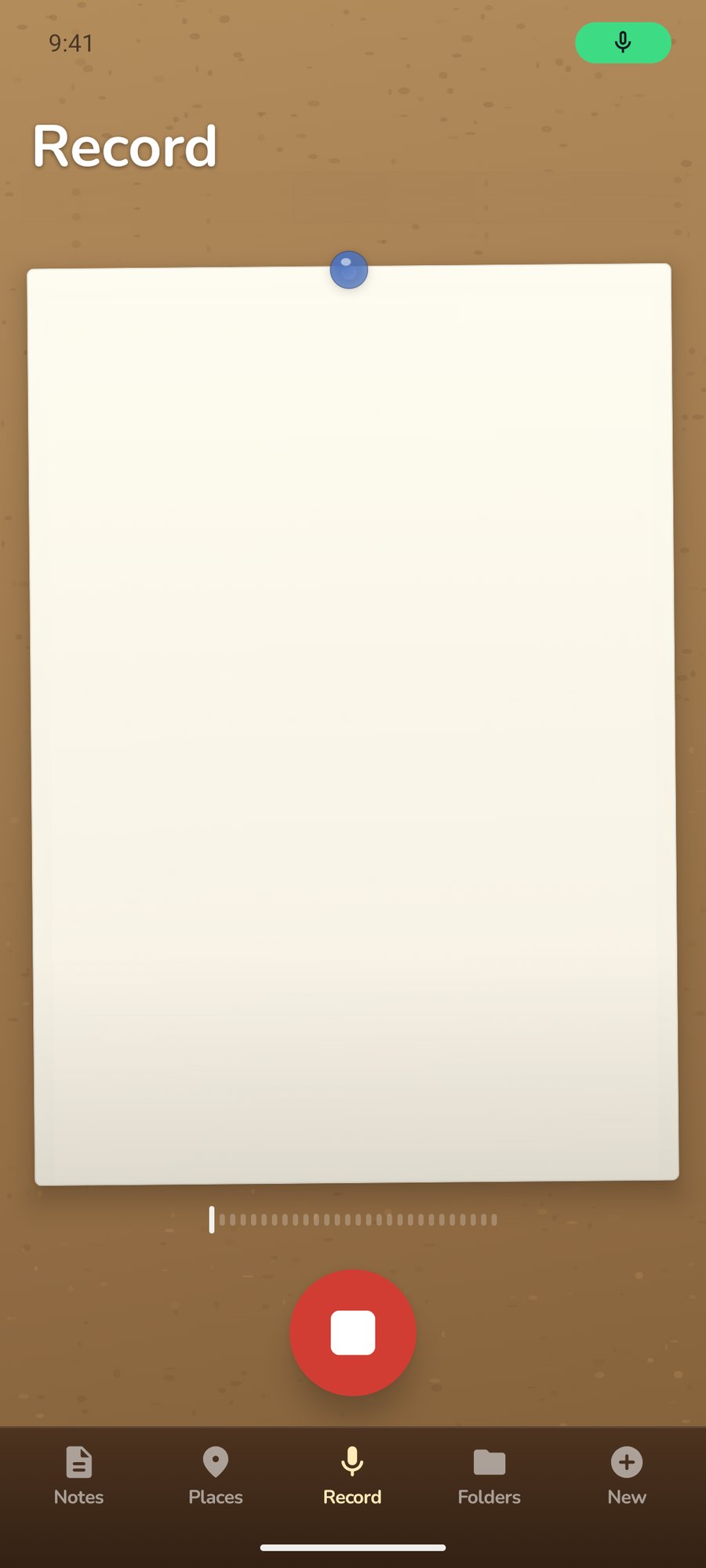
- Toca Record en la barra y luego el botón rojo grande.
- Habla. Las palabras aparecen mientras hablas, y un medidor te indica que TackNote te oye.
- Vuelve a tocar el botón para parar. TackNote convierte la grabación en una nota nueva y la abre.
En una nota que ya tienes
Abre la nota y toca Record. Al parar, la transcripción se añade al final del texto de la nota, o como un elemento nuevo si la nota es una lista. Si cierras la nota mientras sigue grabando, la grabación se detiene y se queda en esa nota.
La primera vez que grabas, puede que Android tenga que descargar un paquete de idioma para su reconocimiento de voz. La grabación continúa mientras tanto, y TackNote muestra Getting the language pack ready….
Leer y usar una transcripción
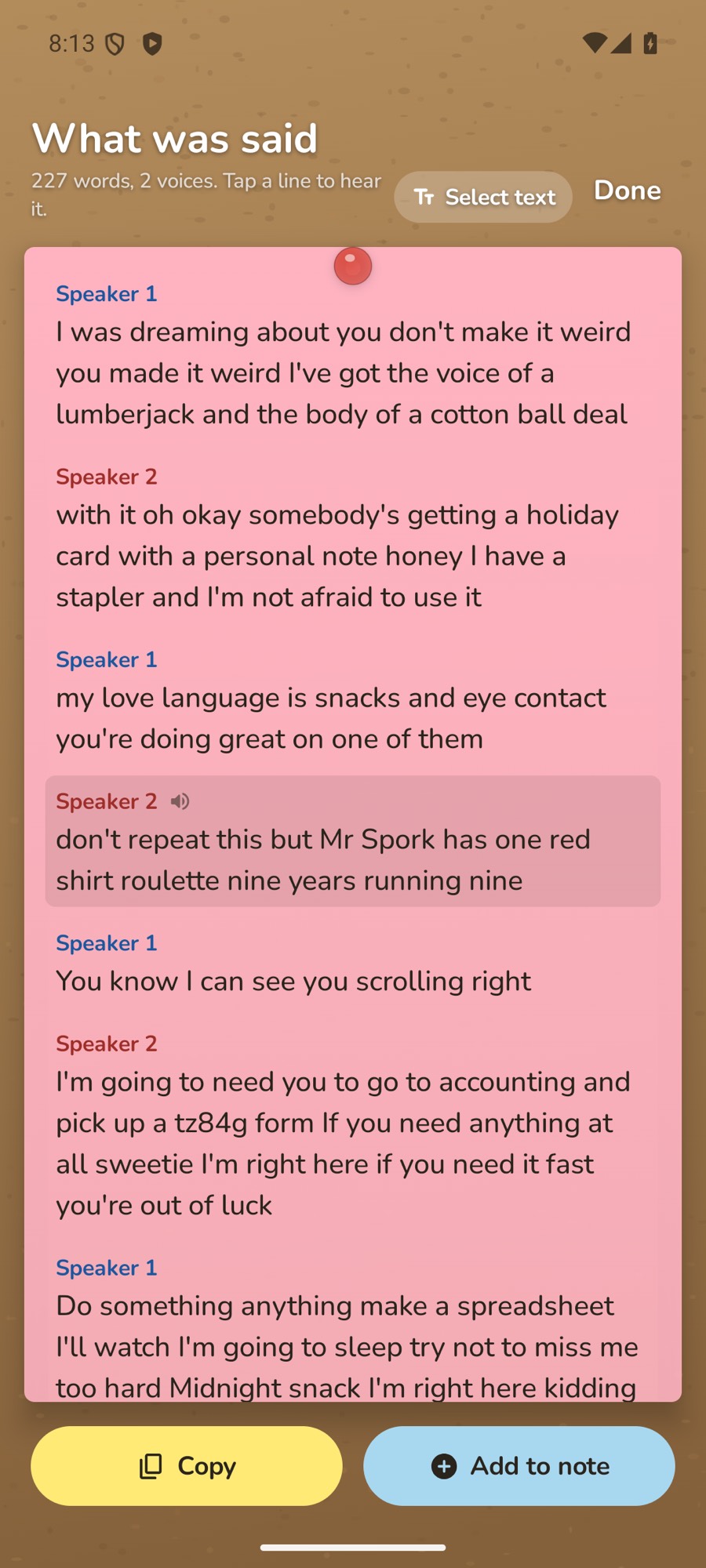
Cada grabación de una nota tiene un botón de reproducción, su duración y las primeras palabras de lo que se dijo. Toca esas palabras para abrir la transcripción completa en What was said. Si las mantienes pulsadas, la transcripción completa se añade directamente a la nota, con los nombres de quien habla cuando la grabación los tiene.
Al final de la transcripción, Copy la copia al portapapeles y Add to note la añade a la nota. Toca Done para volver.
Toca una línea para oírla
Una transcripción se muestra en líneas, una por cada cosa que se dijo. Toca una línea y la grabación se reproduce desde ese momento. La línea que se está oyendo se resalta, con una pequeña marca de altavoz al lado, y el resaltado avanza a medida que suena la grabación. Toca la línea resaltada para pausar y vuelve a tocarla para continuar. Toca cualquier otra línea para saltar a ella. La reproducción se detiene al cerrar la transcripción.
Seleccionar palabras exactas
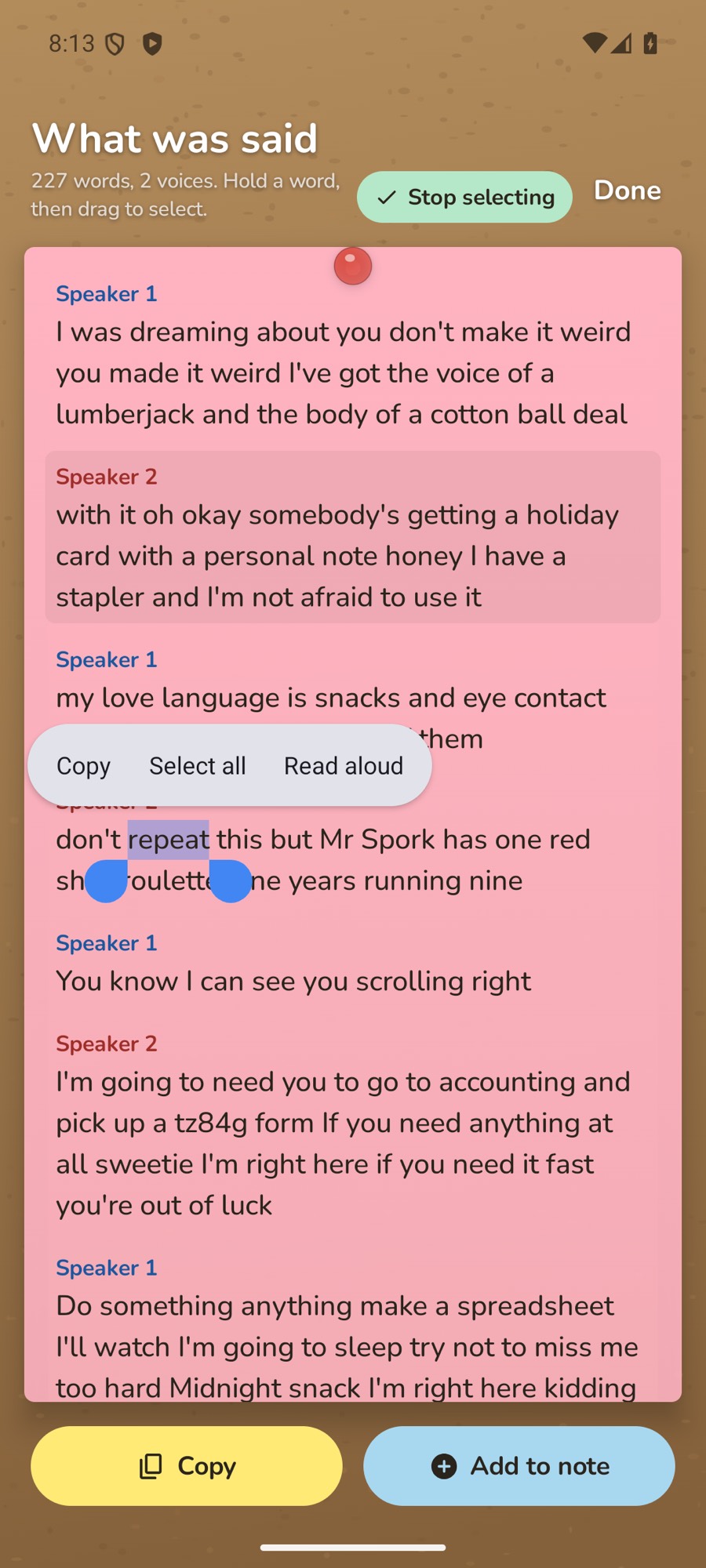
Como un toque reproduce una línea, seleccionar texto tiene su propio interruptor. Toca Select text en la parte superior de la transcripción. La reproducción se pausa, y puedes mantener pulsada una palabra y arrastrar para seleccionar, a lo largo de tantas líneas como quieras, y copiar solo esas palabras. Toca Stop selecting para volver a tocar líneas para oírlas. Select text está desactivado cada vez que abres una transcripción.
Las transcripciones sin marcas de tiempo, como las palabras de un vídeo, aparecen como un único bloque de texto que puedes seleccionar directamente.
Quién dijo qué
Después de parar una grabación, TackNote la vuelve a escuchar en tu teléfono para averiguar cuántas personas hablaban. Mientras trabaja, la grabación muestra Labelling speakers… con su progreso. Solo funciona mientras TackNote está abierto en tu pantalla. Si sales de la app, se pausa y continúa donde lo dejó la próxima vez que abras TackNote, así que una reunión larga puede necesitar más de una visita.
Cuando detecta dos o más voces, la grabación dice cuántas, por ejemplo 2 voices. Tap to see who said what. En la transcripción, cada cambio de persona empieza una línea nueva bajo un nombre: Speaker 1, Speaker 2 y así sucesivamente, en el orden en que cada persona habló por primera vez. Cada nombre tiene su propio color, y el nombre siempre aparece escrito también.
- Para poner nombre a alguien, abre la transcripción y toca su nombre.
- TackNote pregunta Who is this? Escribe el nombre.
- Toca Save. Todas las líneas que dijo esa voz en esta grabación toman el nombre.
Los nombres se quedan solo en esa grabación. Copy y Add to note los incluyen, así que lo que pegues se lee como una conversación. Mientras Select text está activado, tocar un nombre no hace nada, para que puedas seleccionarlo.
Si TackNote se cierra en mitad de una grabación
No se pierde nada. La próxima vez que abras TackNote, verás We got your recording back y guardará lo que tenía como una nota titulada Recovered recording. Toca Open it para ir directamente a ella.
07 Resúmenes
En los teléfonos compatibles, aparece un botón Summarise en cuanto una nota tiene una grabación o un vídeo con palabras. Tócalo y TackNote escribe un resumen de tres puntos en la parte superior de la nota. La transcripción y la grabación se quedan exactamente como estaban.
Los resúmenes los escribe el modelo en el dispositivo de Google, en tu teléfono, y llevan la marca written on this phone, not sent anywhere. Necesitan un teléfono reciente con IA en el dispositivo, como un Pixel 9, Galaxy S25 o OnePlus 13 o posteriores, y el idioma del teléfono configurado en inglés, japonés o coreano. La primera vez, puede que tu teléfono necesite un momento para preparar el modelo. Si tu teléfono no puede hacer resúmenes, el botón simplemente no aparece.
08 Carpetas
Las notas pueden vivir en un proyecto y, dentro de un proyecto, en una subcarpeta. Lo que no archives se queda en el tablero.
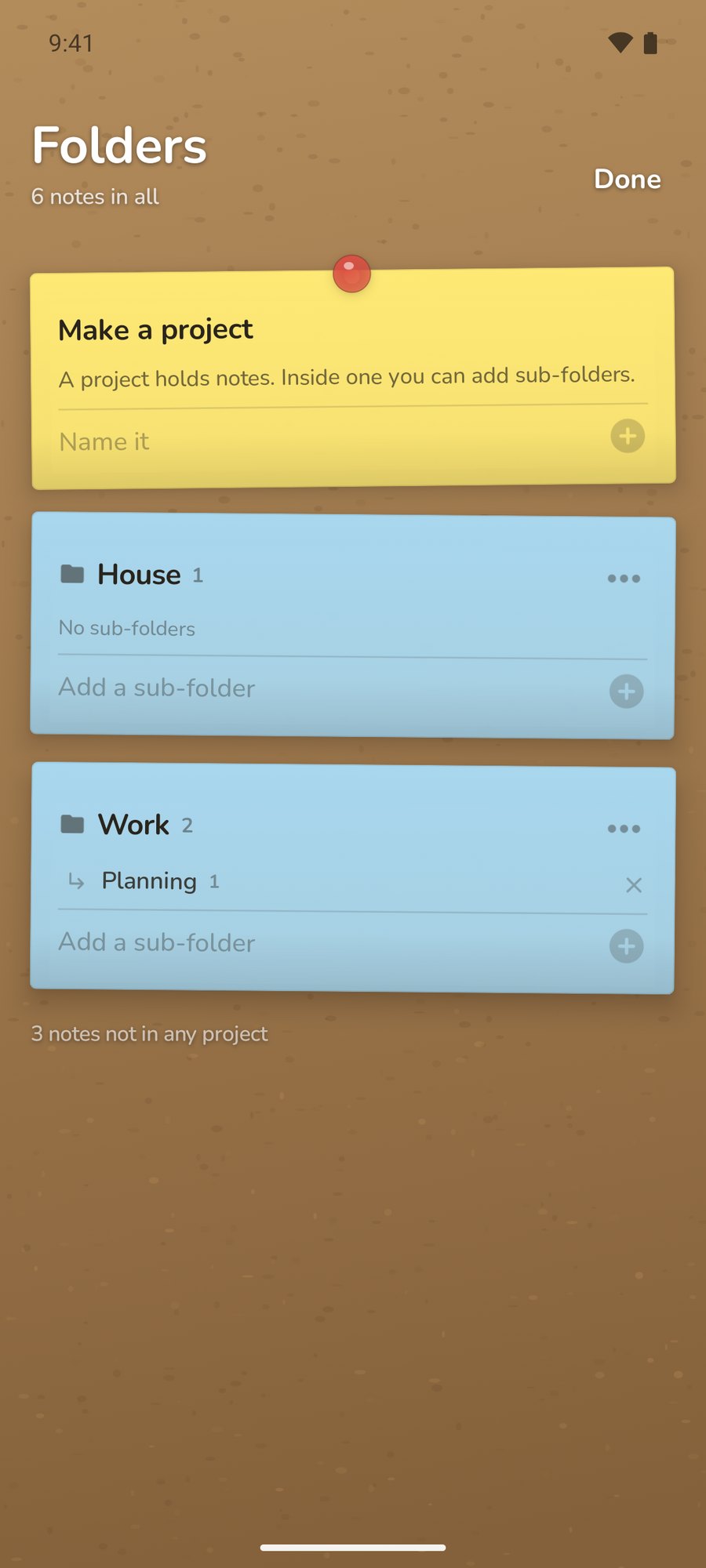
- Crear un proyecto: toca Folders en la barra y escribe un nombre bajo Make a project.
- Añadir una subcarpeta: escríbela bajo el proyecto, en la misma hoja.
- Renombrar o quitar un proyecto: toca su botón …. Quitar un proyecto nunca borra sus notas. Vuelven al tablero.
- Archivar una nota: ábrela y toca File it, o arrastra su tarjeta sobre una etiqueta del tablero.
09 Recordatorios
Abre una nota, toca Remind me, elige un día, toca Next, elige una hora y toca Set. Cuando llegue el momento, tu teléfono muestra una notificación con el título de la nota y Your note is due. Tócala para abrir la nota. Los recordatorios se mantienen aunque reinicies el teléfono.
10 Lugares
Fija una nota a un lugar y te esperará allí. El color de la pintura, en la ferretería. El código de la verja, en la verja. Eso que siempre olvidas, en la puerta tras la que siempre lo olvidas.
Fijar una nota a un lugar
- Ve al sitio al que pertenece la nota, ábrela y toca Tack to a place.
- La primera vez, toca Allow location. TackNote explica para qué usa la ubicación y después Android te lo pregunta.
- Ponle un nombre al lugar en Call it something, por ejemplo "La ferretería".
- Usa How close is close enough? para elegir a qué distancia tienes que estar, de 100 a 500 metros. 150 metros va bien para la mayoría de tiendas y edificios.
- Toca Tack it here.
La nota se fija al sitio donde estás cuando tocas el botón. Para moverla, ve al nuevo sitio y toca Move it here. Untack this note quita el lugar.
Recibir avisos de lugar con TackNote cerrado
Al principio, una nota fijada solo puede avisarte mientras TackNote está abierto. Para que te encuentre con la app cerrada, toca Allow all the time en la hoja del lugar y, en la siguiente pantalla, elige Permitir todo el tiempo. TackNote lo usa solo para detectar cuándo llegas a un lugar al que fijaste una nota.
La pestaña Places
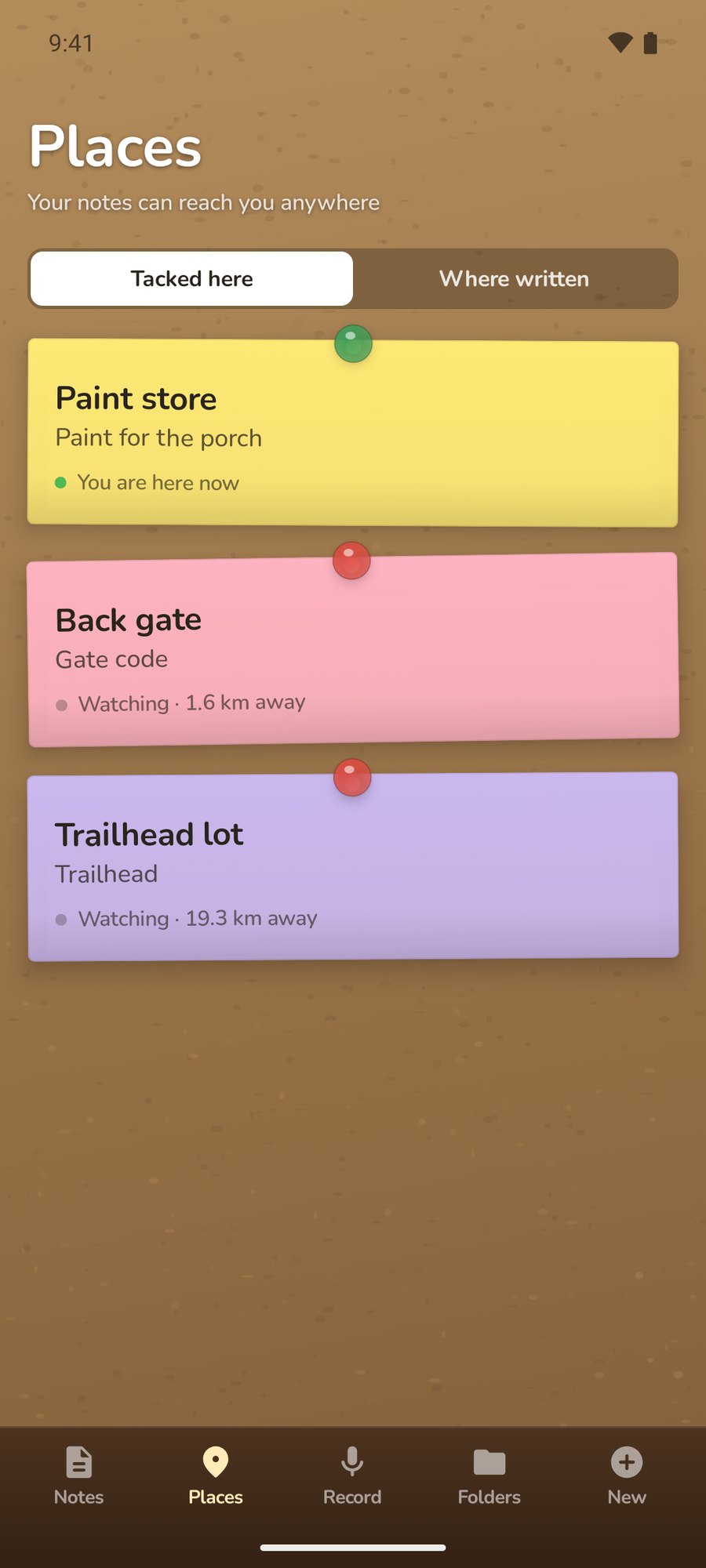
Tacked here muestra todas las notas que tienen un lugar, empezando por la más cercana, y qué está haciendo TackNote con cada una:
- Watching, o Watching · 300 m away: lista para avisarte cuando llegues.
- Watching while TackNote is open: la ubicación todavía no está configurada como permitida todo el tiempo.
- You are here now: estás dentro de su círculo.
- Too far away right now. It will start watching as you get closer. TackNote vigila los 90 lugares más cercanos y los va cambiando a medida que te mueves.
- Not watching yet. Location is off. Toca Turn on location.
Dónde se escribieron las notas
Aparte de los lugares, TackNote puede recordar dónde se escribió cada nota nueva y mostrarlas en un mapa, en Places > Where written. Está desactivado hasta que activas Remember where notes are written en Settings. Solo aparecen las notas escritas después de activarlo, y el punto nunca cambia una vez creada la nota. Los marcadores cercanos se agrupan con un número; toca un grupo para acercarte, o un marcador para abrir su nota.
11 Widget de la pantalla de inicio
Ten una nota siempre a la vista en tu pantalla de inicio: la lista de la compra, la lista del equipaje, eso que siempre quieres hacer y nunca haces.
Añadir el widget
- Mantén pulsado un espacio vacío de tu pantalla de inicio y toca Widgets.
- Busca TackNote y su widget Note. Mantenlo pulsado y arrástralo adonde quieras, o toca Añadir si tu teléfono ofrece esa opción.
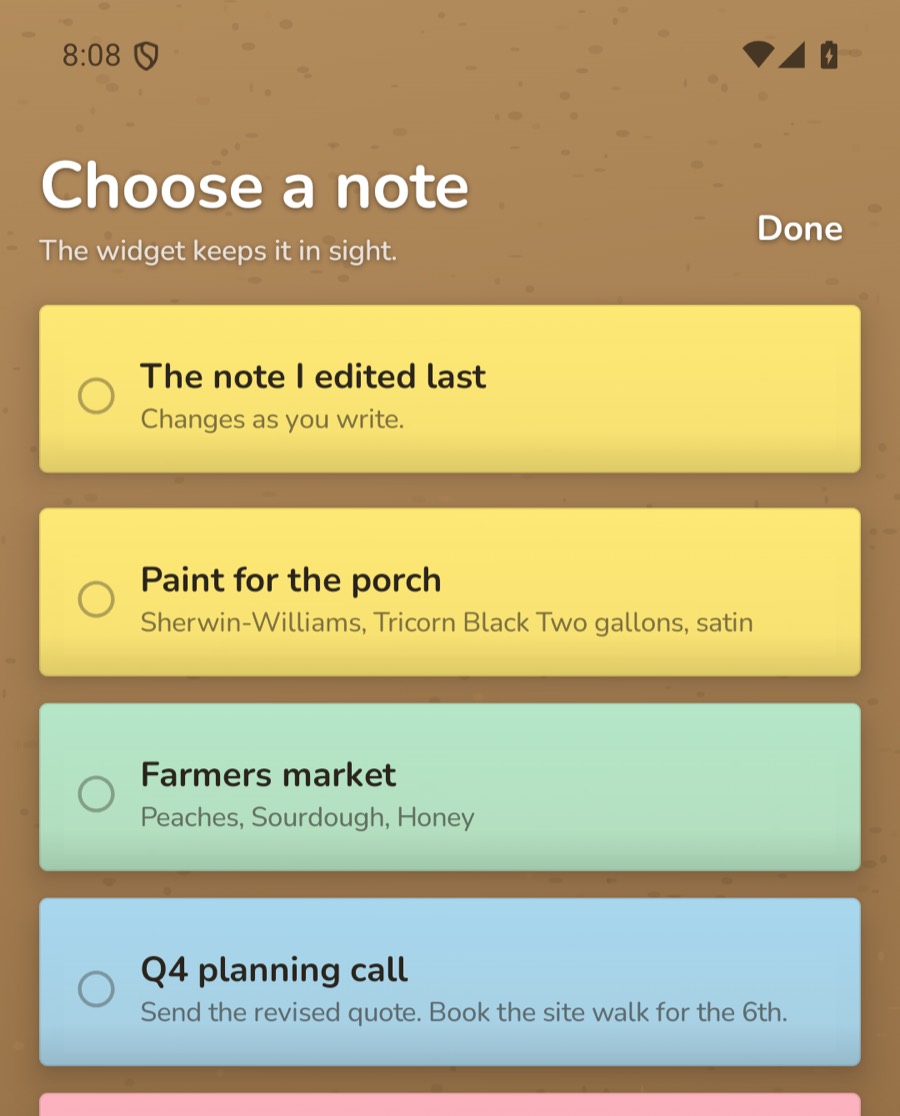
- Al principio muestra la última nota que editaste. Para elegir otra, mantén pulsado el widget y toca el lápiz, o los ajustes de widget de tu teléfono. El texto de estos botones varía de un teléfono a otro.
- En Choose a note, toca la nota que quieres tener a la vista, o The note I edited last para que el widget siga aquello en lo que estés trabajando.
Qué muestra
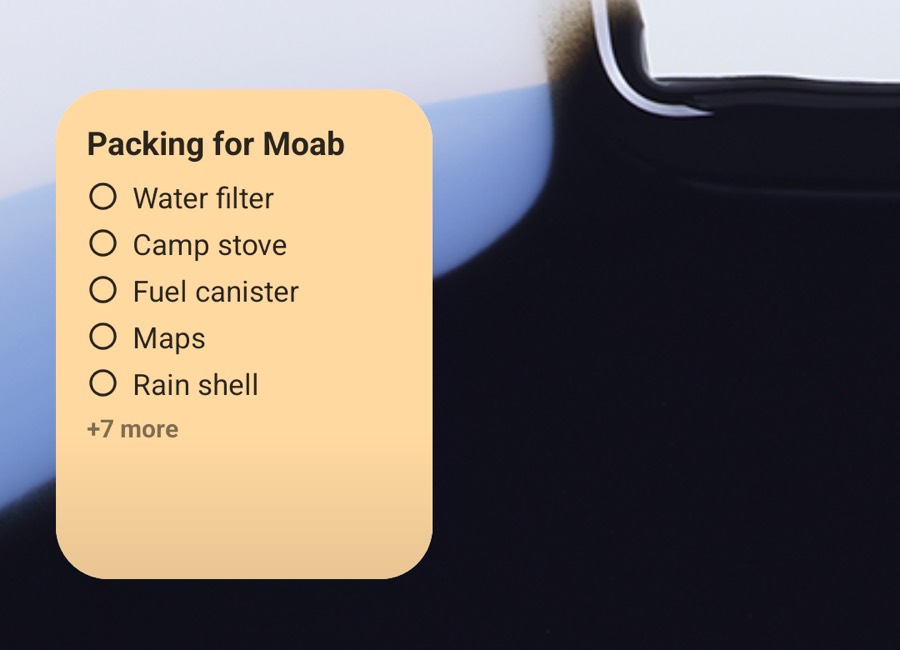
El widget muestra la nota sobre su propio color de papel: el título y después el texto o la lista. En una lista que no cabe, primero aparecen los elementos pendientes, y una línea como +7 more indica cuántos se quedan fuera. Arrastra los bordes del widget para agrandarlo y mostrará más. Se actualiza solo cuando cambias la nota en TackNote. Toca el widget para abrir la nota.
- Notas privadas. Una nota privada nunca aparece en Choose a note, y The note I edited last se salta las notas privadas. Si una nota de un widget se hace privada más tarde, el widget muestra solo su color de papel, un candado y Private note, incluso mientras tienes las notas privadas desbloqueadas en TackNote. Tócalo para abrir la nota en TackNote.
- This note was deleted. Si tiras la nota que muestra un widget, el widget lo indica. Tócalo para elegir otra.
- Abre TackNote una vez. Un widget añadido antes de haber abierto TackNote te pide que lo hagas primero.
12 Enviar una nota
Toca el botón Share de la parte superior de una nota y elige cómo enviarla:
- Send to a TackNote user: un único archivo .tacknote que lo conserva todo, incluidos el color, las marcas, el lugar, la carpeta, las fotos y las grabaciones. Quien lo abra en TackNote en su teléfono Android recibe la nota entera.
- Send as a PDF: un documento limpio con el título, la fecha, el lugar, el texto, la lista, las fotos y las transcripciones. Los vídeos aparecen como un fotograma fijo.
- Share as text and files: las palabras como texto sin formato, más las fotos, los vídeos y las grabaciones originales.
13 Tus notas y copias de seguridad
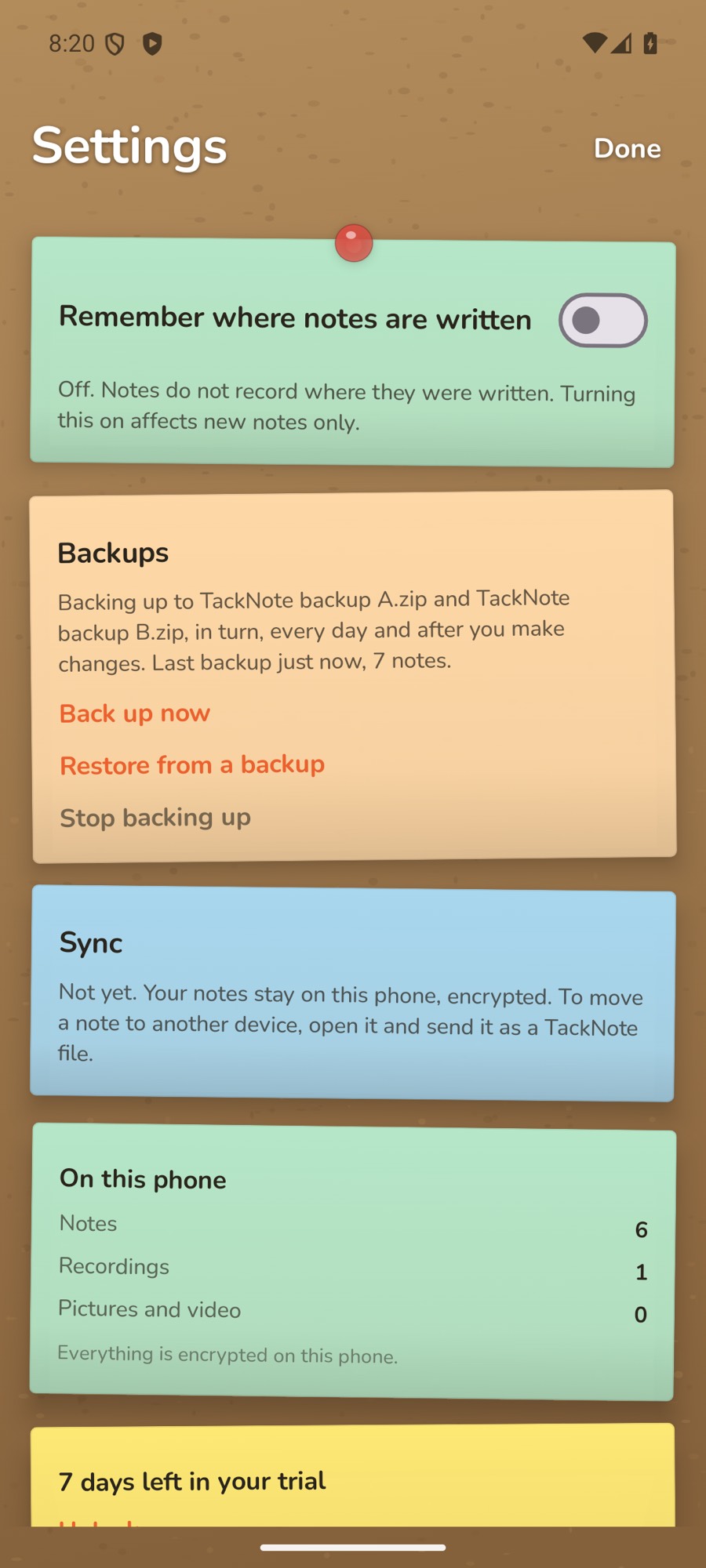
Tus notas, fotos y grabaciones se cifran en tu teléfono. Settings muestra cuántas tienes de cada en On this phone.
Copias de seguridad automáticas
TackNote puede guardar una copia sellada de todas las notas, con sus fotos, vídeos y grabaciones, donde tú elijas: en tu teléfono, en una tarjeta de memoria o en una app de almacenamiento en la nube como Google Drive. Una vez activadas las copias de seguridad, TackNote hace una cada día y después de que hagas cambios, en segundo plano. No hay ninguna cuenta, y no se nos envía nada.
Abre Settings y busca Backups. Hay dos formas de hacer copias de seguridad:
- Back up to a folder: elige una carpeta con el selector de archivos de Android. TackNote crea dentro una carpeta llamada TackNote Backup (Encrypted).
- Back up to files: para almacenamientos que no ofrecen carpetas, como Google Drive. Usa esta opción en ese caso.
Configurar copias de seguridad en archivos
- En Settings, dentro de Backups, toca Back up to files. TackNote explica que guarda en dos archivos, A y B, por turnos.
- Toca Choose where. El selector de archivos de Android se abre dos veces: una para guardar TackNote backup A y otra para TackNote backup B. Elige el mismo sitio las dos veces, por ejemplo una carpeta de Google Drive.
- Elige una frase de contraseña (ver más abajo) y toca Continue. La primera copia de seguridad empieza en el acto.
Como cada copia va al archivo que no se escribió la vez anterior, una copia que se corta a medias, por ejemplo porque se agota la batería o se pierde la conexión, nunca toca la última copia buena. Si solo guardas un archivo, Settings te lo indica y te ofrece Add a second backup file.
Tu frase de contraseña de copia de seguridad
Tus copias de seguridad se sellan con una frase de contraseña que eliges tú, de al menos 8 caracteres, escrita dos veces. Nadie puede abrirlas sin ella, ni siquiera nosotros. No podemos recuperar una frase de contraseña olvidada, así que guárdala en un lugar seguro. La necesitarás para restaurar. Las notas privadas también están en tus copias de seguridad, selladas como todo lo demás.
Una vez activadas las copias de seguridad, Settings muestra adónde van y cuándo terminó la última. Back up now hace una en el momento, y Stop backing up las desactiva. Las copias que ya tienes se quedan donde están y se pueden seguir restaurando con tu frase de contraseña.
Restaurar desde una copia de seguridad
- En Settings, dentro de Backups, toca Restore from a backup.
- Elige Backup files (select both A and B if you have them) o A backup folder, y después selecciónalos en el selector de archivos de Android.
- Escribe la frase de contraseña con la que se hizo la copia y toca Continue. Con dos archivos, TackNote usa el más reciente que esté completo y te dice cuál ha usado.
- Una copia de seguridad conserva su versión más reciente y una de cada uno de los últimos 7 días. Si hay más de una, elige en Which backup?
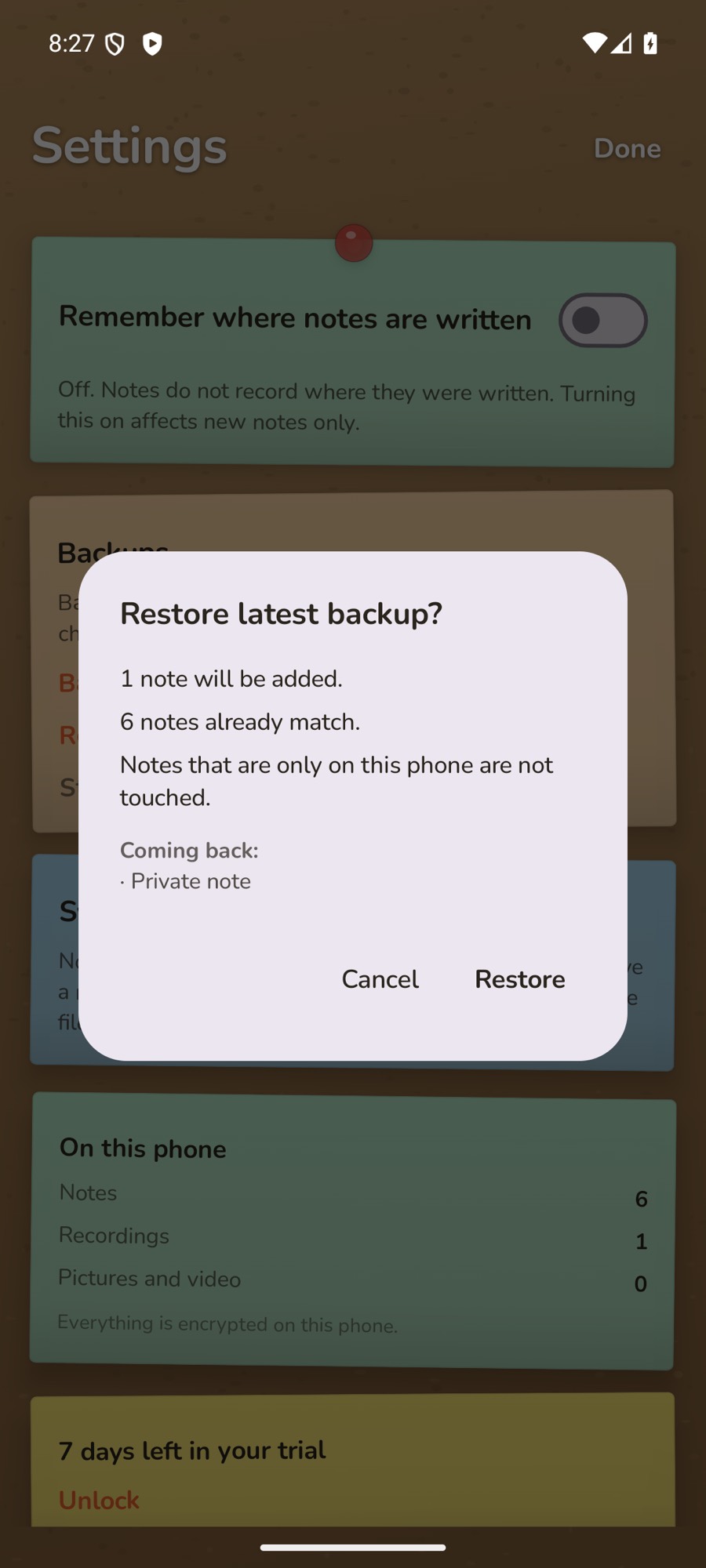
- Lee lo que va a pasar y toca Restore.
Antes de cambiar nada, TackNote te muestra lo que hará la restauración: cuántas notas se añadirán, qué notas de tu teléfono son más antiguas que la copia y se pondrán al día, y cuáles se cambiaron después de la copia y se quedarán como están. Las notas que solo están en este teléfono no se tocan. En Coming back enumera las notas por título, y una nota privada aparece solo como Private note mientras las notas privadas están bloqueadas.
¿Cambias de teléfono? Instala TackNote, ábrelo una vez y restaura desde tu copia de seguridad con tu frase de contraseña.
La copia de seguridad de Android
- Copia de seguridad de Google. TackNote se incluye en la copia de seguridad de Google de tu teléfono solo cuando esa copia está cifrada de extremo a extremo con tu bloqueo de pantalla. Si cambias de teléfono con la transferencia de Android, tus notas también se vienen.
- Sincronización. TackNote para Android todavía no se sincroniza con otros dispositivos. Para pasar una nota a otro teléfono, envíala como archivo de TackNote (consulta Enviar una nota).
14 Prueba y desbloqueo
TackNote es gratis durante 7 días con todo activado. Después, un único pago lo desbloquea para siempre. No hay suscripción. El precio aparece en Google Play y en el botón Unlock.
- En los últimos días de tu prueba, una franja encima de la barra muestra la cuenta atrás. Toca Unlock, o abre Settings.
- Si ya compraste TackNote antes con tu cuenta de Google, toca Restore a previous purchase.
Cuando termina la prueba
Tus notas nunca se van a ninguna parte. TackNote pasa a ser de solo lectura: todas las notas se siguen abriendo, y puedes leerlas, buscarlas, compartirlas y exportarlas todas. Escribir notas nuevas, editar y añadir grabaciones, fotos, recordatorios y lugares quedan a la espera de que lo desbloquees.
15 Tu privacidad
- Cifrado en tu teléfono. Tus notas, fotos, vídeos y grabaciones se cifran en tu teléfono.
- Sin cuenta. No hay nada en lo que registrarse, y tus notas nunca se nos envían.
- Las notas privadas siguen bloqueadas. Una nota privada solo se abre con el bloqueo de pantalla de tu teléfono, y se vuelve a bloquear cuando sales de TackNote.
- Escucha en el dispositivo. Las transcripciones, las etiquetas de quién habla y los resúmenes se procesan en tu teléfono.
- Tu ubicación se queda en tu teléfono. No se nos envía ni se comparte con nadie.
- Las copias de seguridad van adonde tú elijas. Están desactivadas hasta que las activas, y solo van a la carpeta o los archivos que elijas, selladas con tu frase de contraseña. Si eliges una app de almacenamiento en la nube, esa app sube la copia sellada. Nosotros nunca la recibimos y no podemos abrirla.
- Qué se conecta a internet. TackNote usa internet solo para tu compra en Google Play, los mosaicos del mapa Where written y la preparación del modelo de resúmenes en el dispositivo de Google. Ninguno de ellos recibe tus notas.
Lee la política de privacidad completa.
16 Cuando algo falla
- TackNote needs the microphone to record. Activa el micrófono para TackNote en la app Ajustes, en Aplicaciones > TackNote > Permisos.
- Transcription is not available in this language here. Tu teléfono no tiene reconocimiento de voz para su idioma actual. La grabación se conserva igualmente.
- The language pack will download on Wi-Fi. Recording anyway. Las transcripciones aparecen cuando tu teléfono haya descargado su paquete de idioma. Mientras tanto, tu grabación está a salvo.
- On-device summaries are available in English, Japanese and Korean. Configura el idioma de tu teléfono en uno de ellos para hacer resúmenes.
- There is not enough here to summarise. Un resumen necesita algo más que una o dos frases de transcripción.
- Another note is recording. Stop that one first. Solo puede haber una grabación en marcha a la vez.
- Labelling speakers… no avanza. Las etiquetas de quién habla solo se calculan mientras TackNote está abierto en tu pantalla. Déjalo abierto un rato y continuará desde donde se quedó.
- That passphrase does not open this backup. Comprueba que la has escrito exactamente igual que cuando configuraste las copias de seguridad. No podemos recuperar una frase de contraseña olvidada.
- Could not reach Google Play to fetch the price. Comprueba tu conexión y vuelve a abrir Unlock.
- A tacked note did not alert me. Revisa la pestaña Places. Si dice Watching while TackNote is open, toca Allow all the time (consulta Lugares) y comprueba que las notificaciones están activadas para TackNote.
17 Obtener ayuda
¿Te has atascado o tienes una idea? Nos encantará saber de ti. Escribe a [email protected]. Las preguntas frecuentes responden a las dudas más comunes, y el registro de cambios recoge las novedades.
¿También usas TackNote en un ordenador? La guía de usuario para Mac y la guía de usuario para Windows explican las apps de escritorio.