01 Was TackNote ist
TackNote lebt im Infobereich deiner Taskleiste und lässt dich eine Notiz an einen Ort heften, statt sie lose auf dem Desktop liegen zu lassen. Dieser Ort kann ein App-Fenster sein, ein Dokument, eine Webseite oder eine Unterhaltung in Slack oder Teams. Kommst du dorthin zurück, kommt deine Notiz mit. Gehst du, tritt sie aus dem Weg.
Deine Notizen gehören nur dir. Sie liegen auf deinem PC, verschlüsselt mit deinem Windows-Konto, es gibt keine Registrierung, und wir sehen nie, was du schreibst. TackNote ist ein Einmalkauf mit kostenloser Testphase, und dieselbe Lizenz funktioniert auch auf deinem Mac.
02 TackNote installieren
- Geh auf deinem PC zu tacknote.app/windows, gib deine E-Mail-Adresse ein und akzeptiere die Lizenzvereinbarung. Das Installationsprogramm, Setup.exe, wird sofort heruntergeladen.
- Öffne Setup.exe. Die Datei ist von Keepers Code, LLC signiert, und jede Datei darin trägt unsere Signatur, sodass Windows sie vor dem Ausführen prüfen kann. TackNote installiert sich und öffnet sich von selbst.
- Weil TackNote neu ist, erkennen Windows und dein Browser es vielleicht noch nicht. Fragt dein Browser nach, wähle, dass die Datei behalten werden soll. Zeigt Windows „Der Computer wurde durch Windows geschützt“, wähle Weitere Informationen und dann Trotzdem ausführen. Diese Hinweise verschwinden, je mehr Leute TackNote installieren.
- Such das TackNote-Symbol im Infobereich, am rechten Ende der Taskleiste neben der Uhr. Es ist eine cremefarbene Haftnotiz mit einer roten Pinnnadel.
- Ein kurzes Tutorial zeigt dir das Wichtigste. Du kannst es jederzeit erneut abspielen: Klick mit der rechten Maustaste auf das Symbol im Infobereich und wähle Show Walkthrough.
Das Symbol im Infobereich
- Klick auf das Symbol, um TackBoard zu öffnen, wo jede Notiz lebt.
- Klick mit der rechten Maustaste darauf für alles andere: Notizen anheften, Capture Text, Jump to a Note's Window, Settings, den User Guide, Send Feedback und mehr.
TackNote öffnet sich von selbst, wenn du dich bei Windows anmeldest, damit deine Notizen immer bereit sind. Um das zu ändern, öffne Settings > General und schalte Open TackNote when I sign in to Windows aus.
03 Deine erste Notiz
- Klick in das Fenster oder die Seite, die du kommentieren willst, damit sie vorne ist.
- Drück Ctrl Alt N, oder klick mit der rechten Maustaste auf das Symbol im Infobereich und wähle Stick Note to Current Window.
- Eine neue Notiz erscheint an diesem Fenster, bereit zum Tippen.
Das ist die ganze Idee. Die Notiz bleibt an dieses Fenster oder diese Seite gebunden. Wechselst du weg, verschwindet sie. Kommst du zurück, ist sie wieder da, genau da, wo du sie gelassen hast. Speichern musst du nichts. Deine Notiz wird beim Tippen verschlüsselt auf die Festplatte geschrieben.
Tastenkürzel
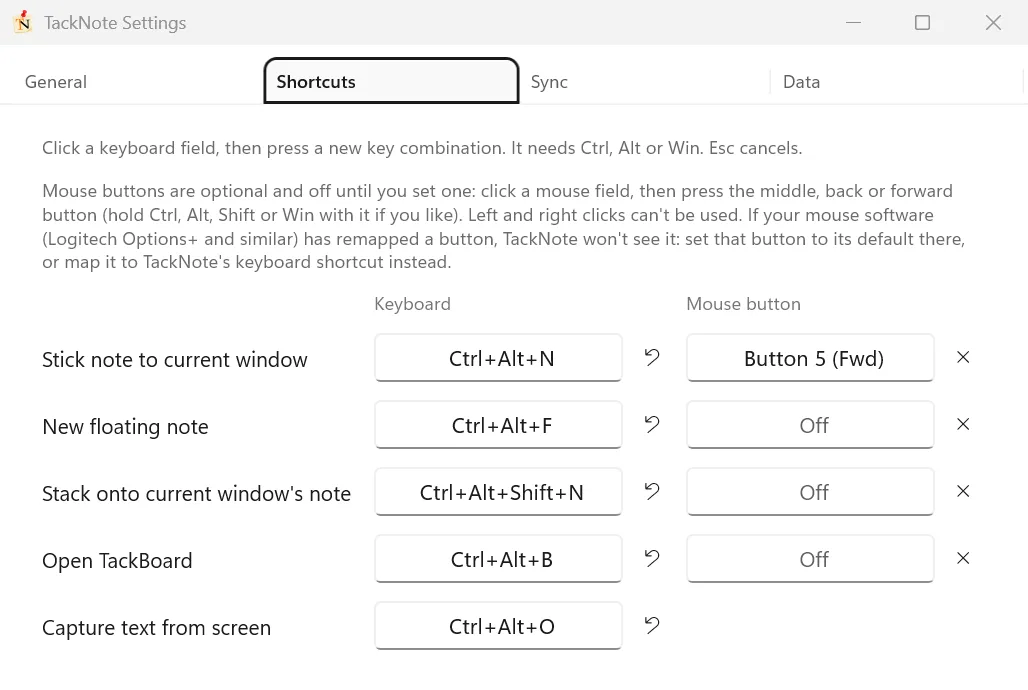
- Ctrl Alt N heftet eine Notiz an das aktuelle Fenster.
- Ctrl Alt F erstellt eine neue schwebende Notiz auf deinem Desktop.
- Ctrl Alt Shift N stapelt eine neue Notiz auf die Notiz des aktuellen Fensters.
- Ctrl Alt B öffnet TackBoard.
- Ctrl Alt O übernimmt Text von deinem Bildschirm in eine neue Notiz.
Eigene festlegen. Öffne Settings > Shortcuts, klick in ein Tastaturfeld und drück die gewünschten Tasten. Ein Tastenkürzel braucht Ctrl, Alt oder Win. Esc bricht ab, und der Pfeil neben einem Feld setzt es auf den Standard zurück. Solange ein Feld auf deine Tasten wartet, pausieren die Tastenkürzel von TackNote, ein Druck auf eines zeichnet es also auf, statt es auszuführen. Dein neues Tastenkürzel funktioniert, sobald du woanders hinklickst. Wählst du eine Kombination, die schon eine andere TackNote-Aktion nutzt, lehnt TackNote sie ab, damit nie zwei Aktionen auf denselben Tastendruck reagieren. Gehört eine Kombination schon einer anderen App auf deinem PC, sagt TackNote dir das unter dieser Zeile, damit du eine andere wählen kannst.
Maustasten. Die ersten vier Aktionen lassen sich auch auf eine Maustaste legen. Klick in ein Mausfeld und drück dann deine mittlere, Zurück- oder Vorwärts-Taste, auf Wunsch zusammen mit Ctrl, Alt, Shift oder Win. Hat deine Maus-Software eine Taste umbelegt, stell sie dort auf ihre Standardbelegung zurück oder belege sie stattdessen mit dem Tastenkürzel von TackNote.
04 Woran eine Notiz haftet
TackNote kann eine Notiz an verschiedenen Arten von Orten verankern:
- Ein App-Fenster. Heft eine Notiz an ein beliebiges App-Fenster. Sie erscheint wieder, sobald dieses Fenster vorne ist.
- Ein Dokument. In Apps wie Word, Excel, PowerPoint, Editor und Acrobat fragt TackNote, ob die Notiz nur zu this document gehört oder zu every window der App. Deine Antwort kann gespeichert und in den Einstellungen unter Document scope geändert werden.
- Eine Webseite. In Chrome, Edge, Firefox, Brave, Opera, Vivaldi und anderen verbreiteten Browsern wird eine Notiz über die Webadresse der Seite zugeordnet. Sie kommt zurück, wenn du diese Adresse wieder aufrufst, auch in einem neuen Tab und auch dann, wenn die Seite ihren eigenen Titel ändert.
- Eine Chat-Unterhaltung. In Slack gehört eine Notiz zum Channel oder zur Direktnachricht, an die du sie geheftet hast. In Microsoft Teams gehört sie zu diesem Chat. Wechselst du zu einer anderen Unterhaltung, tritt die Notiz beiseite. Zähler für neue Nachrichten im Titel lassen sie nie verschwinden.
- Ein Code-Projekt. In VS Code, Cursor und Windsurf haftet eine Notiz am Workspace-Ordner, sie bleibt also, wo sie ist, während du zwischen Dateien wechselst.
- Ein Ordner. Heft eine Notiz an ein Fenster im Datei-Explorer, und sie gehört zu diesem Ordner.
- Dein Desktop. Eine Desktop-Notiz ist an kein Fenster gebunden. Drück Ctrl Alt F für eine, die über allen Fenstern schwebt. Heftest du eine Notiz an, während nichts vorne ist, fragt TackNote, ob sie auf dem Desktop liegen oder über allem schweben soll.
Desktop-Notizen und virtuelle Desktops
Eine Desktop-Notiz folgt dir standardmäßig auf jeden virtuellen Desktop. Um eine auf einem einzigen Desktop zu halten, öffne das Menü More tools der Notiz (die drei Punkte) und schalte Show on All Desktops aus. Sie bleibt dann auf dem Desktop, auf dem sie gerade ist, und kommt nach einem Neustart dort wieder. Im selben Menü findest du Float Above All Windows. Über das Menü im Infobereich kannst du außerdem Bring Desktop Notes to Front, Send Desktop Notes to Back oder Tidy Desktop Notes into a Grid wählen.
Das Badge
Jede Notiz zeigt neben ihrer Bezeichnung ein kleines Badge, das nennt, woran sie geheftet ist: die App, die Website oder Desktop. Fahr mit der Maus darüber, um das genaue Fenster zu sehen. Klick darauf, um das Menü der Notiz zu öffnen, in dem du sie verschieben oder lösen kannst.
Notiz-Badges: wo deine verborgenen Notizen sind
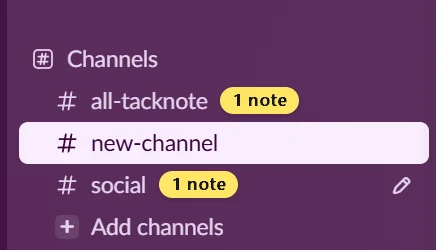
Wenn du in ein anderes Fenster klickst, tritt eine Notiz beiseite, damit sie nie deine Arbeit verdeckt. Das Fenster, zu dem sie gehört, behält an seiner Oberkante ein kleines Etikett „1 note“ in der Farbe der Notiz, damit du siehst, wo deine Notizen warten. Klick auf das Etikett, und das Fenster kommt mit seinen Notizen nach vorne.
- Slack. Eine Notiz an einem Channel oder einer Direktnachricht setzt ihr Etikett direkt hinter den Namen dieser Unterhaltung in der Seitenleiste. Klick auf das Etikett, um die Unterhaltung zu öffnen, und ihre Notiz kommt zurück. Etiketten blenden sich beim Scrollen der Liste aus und kommen zurück, sobald sie stillsteht.
- Fenster von Slack und Teams. Das Fenster selbst zeigt, wie viele Notizen in deinen anderen Unterhaltungen warten, auch während du die App benutzt.
Ein Fenster hinter einem anderen Fenster behält sein Etikett ebenfalls dahinter, sodass Etiketten nie über der App schweben, die du gerade benutzt. Um sie auszuschalten, öffne Settings > General und schalte Show note pills aus.
05 Eine Notiz verschieben
Arbeit zieht um. Eine Notiz kann mitziehen und behält dabei alles, was sie enthält. Das heißt erneutes Anheften.
- Öffne das Menü der Notiz. Klick in der Werkzeugleiste der Notiz auf die drei Punkte (More tools) oder auf ihr Badge.
- Wähle „Re-stick: pick a new home“. Ein Banner erscheint auf der Notiz, und die Notiz bleibt auf dem Bildschirm, während du dich bewegst.
- Klick auf das Fenster, das ihr neues Zuhause werden soll. Eine andere App, ein Browser-Tab, ein Dokument oder ein Ordner. Das Banner nennt es, zum Beispiel „Stick to Chrome: this tab?“
- Klick auf Stick Here. Die Notiz bindet sich an dieses Fenster, genau da, wo du sie platziert hast.
Die Notiz behält ihren Text, ihre To-dos, ihre Farbe, ihre Erinnerungen und alle Blätter, die dahinter gestapelt sind. Nur das, woran sie geheftet ist, ändert sich.
Weitere Wege, zu ändern, wo eine Notiz lebt
- Tack to Whole App. Im Menü More tools trägt dieser Eintrag den Namen der App, zum Beispiel Tack to Whole Word. Schalte ihn ein, und die Notiz erscheint in jedem Fenster dieser App statt in einem einzelnen Fenster oder Dokument.
- Lösen. Wähle Unstick: make this a desktop note, um die Notiz an Ort und Stelle zu lösen. Sie bleibt auf dem Bildschirm, statt einem Fenster zu folgen.
Wenn das, woran eine Notiz hing, verschwunden ist
Lösch eine Datei oder einen Ordner, an dem eine Notiz hing, und die Notiz geht trotzdem nicht verloren. Ihr Badge meldet, dass die Datei nicht mehr existiert, und die Notiz landet in der Seitenleiste von TackBoard unter Needs a Home. Klick mit der rechten Maustaste auf ihre Karte und wähle Re-home, klick dann auf das neue Fenster und wähle Stick Here. Nichts wird gelöscht, nur weil sein Zuhause verschwunden ist.
06 Notizen stapeln
Mehrere Notizen können dasselbe Zuhause haben. Dann stapeln sie sich, und der Stapel zeigt oben an der vordersten Notiz eine Reihe von Tabs, die Blätter heißen. Jedes Blatt trägt die Bezeichnung seiner Notiz, sodass du sie auf einen Blick unterscheiden kannst.
- Zieh eine Notiz auf eine andere, um sie zu stapeln. Die untere Notiz leuchtet mit einem blauen Rahmen auf, und wenn du loslässt, wird die gezogene Notiz zu einem Blatt dieses Stapels und übernimmt dessen Zuhause, Position und Größe.
- Wähle Stack a New Flap im Menü More tools einer Notiz oder drück Ctrl Alt Shift N, während ihr Fenster vorne ist, um dem Stapel eine neue Notiz hinzuzufügen.
- Klick auf ein Blatt, um diese Notiz nach vorne zu holen.
- Klick mit der rechten Maustaste auf ein Blatt und wähle Peel Off as Its Own Note, um es wieder aus dem Stapel zu nehmen.
Ein Stapel jeder Größe behält seine Blätter. Passen nicht mehr alle Namen hinein, zeigen die Blätter Nummern, und ein Blatt mit drei Punkten listet jede Notiz im Stapel auf, damit du direkt zu einer springen kannst.
Eine Notiz minimieren
Die Schaltfläche ganz links in der Werkzeugleiste einer Notiz verkleinert sie zu einer kleinen Pinnnadel. Klick auf die Pinnnadel, um die Notiz wieder zu öffnen. Die Größe der Pinnnadel wählst du in den Einstellungen unter Pin size.
07 Wenn eine Notiz verschwindet
Eine Notiz kann völlig in Ordnung sein und trotzdem irgendwo liegen, wo du sie nicht siehst. Das Fenster, zu dem sie gehört, ist vielleicht geschlossen, ein Display wurde abgesteckt, oder eine Desktop-Notiz ist über den Rand gerutscht. Nichts ist verloren, und TackNote kann sie zurückholen.
Eine Notiz
Öffne TackBoard, klick mit der rechten Maustaste auf die Karte der Notiz und wähle Jump to Note. TackNote holt das Fenster, zu dem sie gehört, wieder nach vorne, und die Notiz kommt mit. Ist das Fenster geschlossen, öffnet TackNote die Seite, das Dokument oder den Ordner wieder, wenn es geht. Für deine letzten Notizen kannst du auch mit der rechten Maustaste auf das Symbol im Infobereich klicken und Jump to a Note's Window nutzen.
Bei einer Desktop-Notiz hat das Kartenmenü außerdem Bring to Center of Screen, das die Notiz in die Mitte deines Hauptbildschirms holt.
Alle auf einmal
Klick in TackBoard oben in der Leiste auf die drei Punkte und wähle Find Lost Notes. Das holt nur die Desktop-Notizen zurück, die wirklich außerhalb des Bildschirms liegen, und lässt alles, was du schon siehst, genau da, wo es ist. Ist nichts verloren gegangen, sagt es dir das.
Was solltest du nutzen?
- Jump to Note, wenn du zu einer Notiz und ihrem Fenster zurück willst.
- Bring to Center oder Find Lost Notes, wenn mit einer Desktop-Notiz alles stimmt, du sie aber nicht sehen kannst.
- Re-stick, wenn du eine Notiz absichtlich an ein anderes Fenster, eine andere Seite oder einen anderen Ordner bringen willst.
- Re-home, wenn das, woran die Notiz hing, verschwunden ist. Diese Notizen sammeln sich unter Needs a Home.
08 TackBoard aus dem Weg halten
TackBoard öffnet sich in der Mitte des Bildschirms, also genau dort, wo deine Notizen leben. Wenn es dir lieber ist, dass es am Rand wartet, geht das auch.
Klick oben in der Leiste von TackBoard auf die Verstauen-Schaltfläche (die Pinnnadel). Das Board verschwindet über den Bildschirmrand und lässt ein kleines Fähnchen zurück.
- Fahr mit der Maus über das Fähnchen oder klick darauf, und das Board gleitet wieder heraus.
- Klick mit der rechten Maustaste auf die Verstauen-Schaltfläche, um den Rand zu wählen: Left, Right, Top oder Bottom. Standard ist Right.
- Du kannst das Board auch über das Menü Window von TackBoard mit Stash Away verstauen.
Das Fähnchen folgt deinem Paper Theme. Um ihm eine eigene Farbe zu geben, öffne Settings > General und schalte TackBoard flag follows the paper theme aus.
09 Notizen schreiben
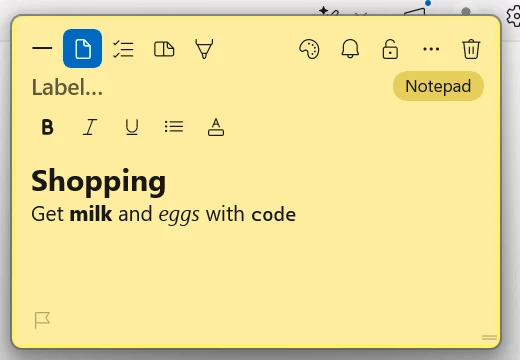
Eine Notiz ist mehr als reiner Text. In ihrer Werkzeugleiste findest du vier Ansichten:
- Notes für freien Text.
- To-do für eine Checkliste. Drück die Eingabetaste für einen neuen Punkt, Tab, um ihn unter den darüber einzurücken, und Shift+Tab, um ihn wieder herauszuholen. Hakst du einen übergeordneten Punkt ab, werden seine Unteraufgaben mit abgehakt. Erledigte Punkte klappen unter eine Fortschrittszeile weg, auf die du klicken kannst, um sie anzuzeigen.
- Split view für Notizen und To-dos nebeneinander. In den Einstellungen wählst du nebeneinander oder übereinander. Tippst du „todo“ in eine eigene Zeile und drückst die Eingabetaste, öffnet sich Split view von selbst.
- Sketch zum freihändigen Zeichnen, mit vier Tintenfarben, vier Stiftstärken (Fine, Medium, Bold, Marker) und einem Radierer in vier Größen, der nur entfernt, was er berührt. Mit einem Eingabestift werden die Linien umso dicker, je fester du drückst.
Formatierung
- Die Formatierungsleiste bietet fett, kursiv, unterstrichen, Aufzählungen, Schrift, Größe (tipp eine Größe ein oder nutze - und + daneben), Textfarbe und Hervorhebung. Klick in der Werkzeugleiste auf die Schrift-Schaltfläche, um sie bei einer Notiz ein- oder auszublenden, oder aktiviere Show the formatting bar on every note unter Settings > General.
- Ctrl B, Ctrl I und Ctrl U funktionieren wie gewohnt.
- Ctrl Shift 8 macht aus der aktuellen Zeile oder allem Markierten eine Aufzählung. Drück es noch einmal, um die Aufzählungszeichen zu entfernen. Die Aufzählung setzt sich in der nächsten Zeile fort, und die Eingabetaste in einem leeren Punkt beendet die Liste.
- Markdown. Schreibst du in Markdown, zeigt eine Notiz Überschriften, fett, kursiv, Code und Links formatiert an, solange du sie nicht bearbeitest. Klick hinein, um den Text so zu bearbeiten, wie er geschrieben ist.
- Rechnen. Tipp eine Rechnung wie „12.50 + 4.75“ oder eine Umrechnung wie „10 miles in km“ und drück die Eingabetaste. Das Ergebnis erscheint in derselben Zeile. In den Einstellungen kannst du das ausschalten.
Neue Notizen beginnen im Textbereich, bereit zum Tippen. Willst du jede Notiz lieber zuerst benennen, aktiviere Start a new note in the title, then Tab to the body unter Settings > General.
Um alles in einer Notiz auf einmal zu kopieren, also Bezeichnung, Text und To-dos, wähle im Menü More tools Copy Whole Note.
Farbe, Bezeichnung und Priorität
Klick auf die Farb-Schaltfläche, um durch deine fünf Schnellfarben zu blättern. Mit der rechten Maustaste bekommst du Farbfelder, eine eigene Farbe und die Deckkraft der Notiz. Gib einer Notiz in der Zeile oben eine Bezeichnung und markiere sie mit der Fahne unten links als markiert oder mit hoher Priorität.
Löschen und Minimieren
Die Papierkorb-Schaltfläche ganz rechts in der Werkzeugleiste einer Notiz löscht die Notiz, und TackNote sagt dir das mit einem Undo, falls du es dir anders überlegst. Gelöschte Notizen warten außerdem in TackBoard unter Recently Closed. Um eine Notiz aus dem Weg zu räumen, ohne sie zu löschen, nutze stattdessen ganz links die Schaltfläche zum Minimieren.
10 Bilder, Sprachmemos & Texterfassung
Bilder
Füg ein Bild mit Ctrl V in eine Notiz ein oder zieh eins aus dem Datei-Explorer oder deinem Browser hinein. Bilder liegen als Vorschaubilder unten an der Notiz.
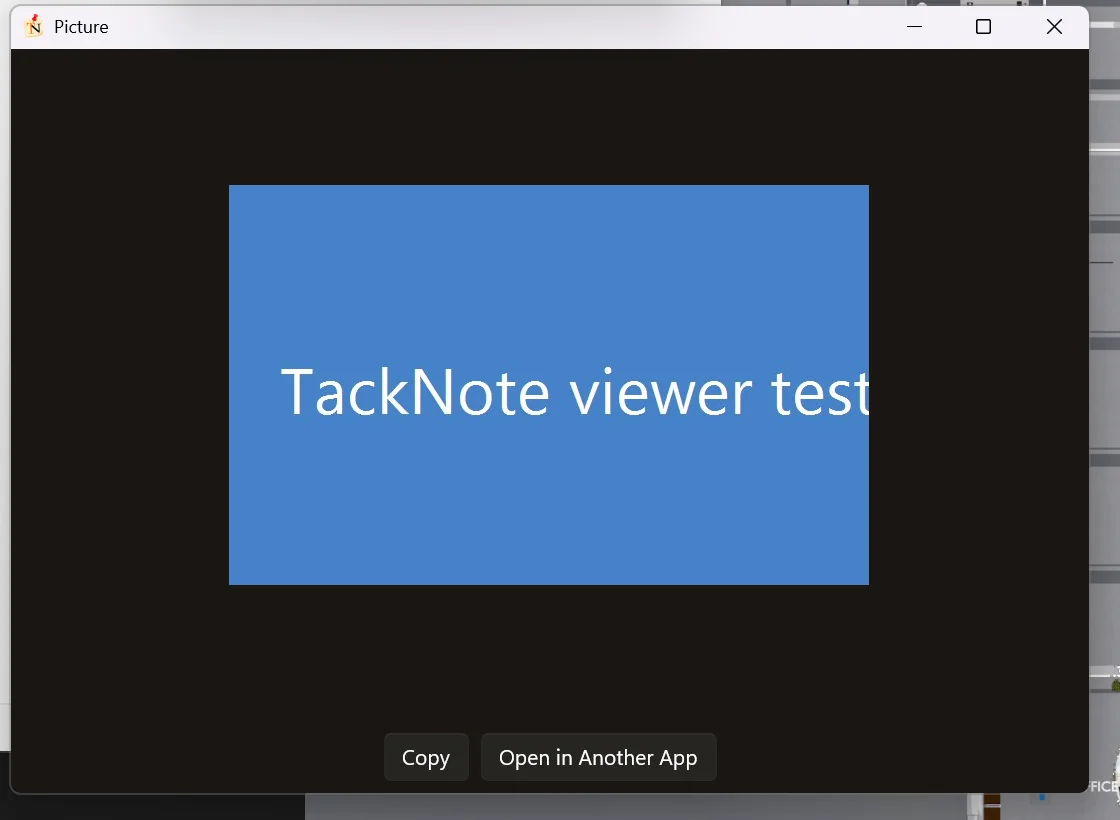
- Klick auf ein Bild, um es im Bildbetrachter von TackNote zu öffnen. Dort kannst du zoomen, mit den Pfeiltasten durch die Bilder der Notiz blättern und eines kopieren.
- Klick mit der rechten Maustaste auf ein Bild für Open Image, Copy Image und Delete Image.
- Enthält ein Bild, das du hinzufügst, Text, liest TackNote diesen Text auf deinem PC und fragt, ob er mit Copy Text in die Notiz kopiert werden soll oder ob mit Just the Image nur das Bild bleibt. Deine Antwort kann gespeichert und in den Einstellungen unter Text in dropped images geändert werden.
Bilder werden auf deinem PC genauso verschlüsselt wie deine Notizen. Der Bildbetrachter öffnet sie nur im Arbeitsspeicher. Bei einer Notiz, die nicht privat ist, bietet der Betrachter außerdem Open in Another App an.
Sprachmemos
Klick auf das Mikrofon an einer Notiz, um die Aufnahme zu starten, und noch einmal, um sie zu stoppen. Das Memo erscheint unten in der Notiz. Klick darauf, um es abzuspielen oder zu pausieren, und mit der rechten Maustaste, um es zu löschen. Sprachmemos werden als Audio gespeichert, verschlüsselt auf deinem PC.
Text vom Bildschirm erfassen
Drück Ctrl Alt O oder wähle im Menü im Infobereich Capture Text from Screen. Dein Bildschirm friert ein; zieh einen Rahmen um beliebigen Text, auch um Text, den du normalerweise nicht markieren kannst, etwa in einem Bild, einem Video oder einem Fehlerdialog. TackNote liest ihn mit der Texterkennung von Windows direkt auf dem Gerät und legt ihn in eine neue schwebende Notiz. Die Erfassen-Schaltfläche in der Werkzeugleiste einer Notiz macht dasselbe und fügt den Text stattdessen dieser Notiz hinzu. Dafür wird nichts hochgeladen.
11 TackBoard
TackBoard ist dein Notizbuch: ein Ort, an dem du alle Notizen auf einmal siehst, ob du gerade in der Nähe ihres Fensters bist oder nicht. Klick auf das Symbol im Infobereich oder drück Ctrl Alt B, um es zu öffnen.
- Jede Notiz erscheint als Karte. Eine Karte und ihre schwebende Notiz sind dieselbe Notiz, eine Änderung an der einen zeigt sich also auch an der anderen. Tipp direkt in eine Karte.
- Durchsuche Bezeichnung, Text und Checklistenpunkte jeder Notiz über das Feld oben, oder drück Ctrl F.
- Gruppiere Karten nach App, Projekt oder Unterordner und sortiere sie nach Änderungsdatum, Erstellungsdatum, Titel oder Priorität.
- Die Seitenleiste grenzt das Board ein auf To-dos, Reminders, Tacks with Photos, Needs a Home, ein Projekt oder eine App.
- Klick auf die Schaltfläche zum Aufklappen einer Karte oder mit der rechten Maustaste darauf und wähle Open, um eine längere Notiz in einer größeren Ansicht zu lesen und zu bearbeiten.
- Ctrl+Klick auf Karten wählt mehrere aus, Shift+Klick einen Bereich. Dann kannst du sie gemeinsam in ein Projekt verschieben, umfärben oder löschen.
- Wähl einen Hintergrund für das Board (Cork, Card, White oder Black), wechsle über die drei Punkte zu Compact-Karten oder stell das Board in den Einstellungen auf Chaos für den Look einer durcheinandergewürfelten Korkpinnwand.
Board-Notizen
Klick auf + Board note für eine Notiz, die nur auf TackBoard lebt und an nichts geheftet ist. Tipp direkt in ihre Karte. Willst du sie doch an einem Fenster oder einer Seite haben, klick mit der rechten Maustaste auf die Karte und wähle Re-stick. + New note erstellt stattdessen eine schwebende Desktop-Notiz.
Kürzlich geschlossen
Gelöschte Notizen warten unten in der Seitenleiste unter Recently Closed. Restore legt eine Notiz zurück, wo sie war. Delete All leert die Liste nach einer Rückfrage endgültig.
12 Projekte & Ordnung
Wenn sich deine Notizen ansammeln, halten Projekte Ordnung.
- Leg eine Notiz mit der Ordner-Schaltfläche an der Notiz in einem Projekt ab. Wähle New Project, um eins anzulegen. Notizen aus beliebigen Apps können sich ein Projekt teilen.
- Klick in der Seitenleiste von TackBoard mit der rechten Maustaste auf ein Projekt für New Sub-folder, Rename Project und Delete Project. Unterordner lassen sich genauso umbenennen und löschen.
- Beim Löschen eines Projekts oder Unterordners mit Notizen wirst du gefragt, ob die Notizen bleiben oder mitgelöscht werden sollen. So gelöschte Notizen landen in Recently Closed, ein Undo holt sie also zurück.
- Zieh Karten auf ein Projekt in der Seitenleiste, um sie dort abzulegen.
13 Private Notizen
Manche Notizen sind nur für deine Augen bestimmt. Klick auf die Schloss-Schaltfläche einer Notiz, um sie privat zu machen. Eine private Notiz bleibt verdeckt, bis du sie anklickst und mit Windows Hello (Gesicht, Fingerabdruck oder PIN) entsperrst. Auf einem PC ohne Windows Hello fragt TackNote stattdessen nach dem Passwort des Windows-Kontos, mit dem du angemeldet bist.
- Ein Entsperren öffnet standardmäßig alle privaten Notizen für 5 Minuten. Das änderst du in den Einstellungen unter Keep private notes unlocked for, bis hin zu „bis der Bildschirm gesperrt wird“.
- Klick mit der rechten Maustaste auf das Symbol im Infobereich und wähle Lock Private Notes Now, um sie sofort wieder zu verdecken.
- Eine gesperrte Notiz ist unerreichbar, nicht nur verdeckt. Man kann nicht hineintippen, nichts markieren oder kopieren, und auch andere Apps auf deinem PC können ihren Text nicht lesen. Die Sperre gilt auch für die vergrößerte Ansicht der Notiz, ihr Blatt in einem Stapel und ihre Bilder.
- Solange eine private Notiz gesperrt ist, bleibt ihr Text aus der Suche von TackBoard heraus, ihre Erinnerungen sagen nur „Private note“, und ihre Bilder lassen sich nicht in einer anderen App öffnen. Copy Whole Note und Export Backup bitten dich, sie zuerst zu entsperren.
- Windows lässt jedes Fenster mit einer privaten Notiz aus Screenshots und Bildschirmaufnahmen heraus, und auch TackBoard, solange es eine entsperrte private Notiz zeigt. Manche Aufnahmeprogramme können sie trotzdem sehen. Mach vor einem wichtigen Call oder einer Aufnahme also zuerst eine kurze Testfreigabe.
- Text, den du aus einer privaten Notiz kopierst, bleibt aus dem Zwischenablageverlauf von Windows (Win V) heraus und wird nie an die Cloud-Zwischenablage gesendet.
- Private Notizen verlassen nie deinen PC, auch nicht bei aktivierter Synchronisierung. Ihre Bilder und Sprachmemos ebenso wenig.
Die Schloss-Schaltfläche steuert die Privatsphäre, die Ordner-Schaltfläche, in welchem Projekt eine Notiz liegt. Du kannst eins von beiden nutzen oder beides.
14 Erinnerungen
Klick auf die Glocke an einer Notiz, damit TackNote dich erinnert. Wähle In 1 hour, In 3 hours, This evening (6 PM), Tomorrow (9 AM), Next week (Montag um 9 Uhr) oder Custom date & time. This evening erscheint nur, solange 18 Uhr noch bevorsteht. Unter Repeat kann eine Erinnerung täglich, jeden Werktag, wöchentlich oder monatlich wiederkommen. Clear time reminder im selben Menü entfernt sie.
Ist eine Erinnerung fällig, zeigt eine Windows-Benachrichtigung die Notiz. Wähl aus der Liste eine Schlummerzeit: 15 minutes, 1 hour, Tomorrow, same time oder Next week, same time, und klick dann auf Snooze. Gleiche Zeit heißt die Uhrzeit, für die die Erinnerung gestellt war, eine Erinnerung um neun ist also auch morgen eine Erinnerung um neun. Klick auf Done, wenn es erledigt ist, oder auf Open, um zur Notiz zu gehen.
Nudge me next time I open this
Nicht jede Erinnerung braucht eine Uhrzeit. Wähle im Glockenmenü Nudge me next time I open this, und die Notiz pulsiert kurz, wenn du das nächste Mal zu ihrem Fenster zurückkehrst.
15 Themes & Darstellung
TackNote bringt vierzehn Notiz-Looks in drei Familien mit. Du wählst einen unter Settings > General unter Paper Theme:
- Classic für klare, satte Farben.
- Paper für gedruckte Texturen wie Kraft, Ruled Notebook, Graph, Dot Grid, Linen und Comic.
- Glass für mattierte Notizen, durch die dein Desktop durchscheint, darunter Neon und Prism.
In den Einstellungen legst du außerdem Standardfarbe, Textfarbe und Deckkraft für neue Notizen fest, die fünf Schnellfarben, durch die die Farb-Schaltfläche blättert, und ob TackBoard und die Einstellungen dem hellen oder dunklen Modus von Windows folgen.
16 Mit deinem Mac und anderen PCs synchronisieren
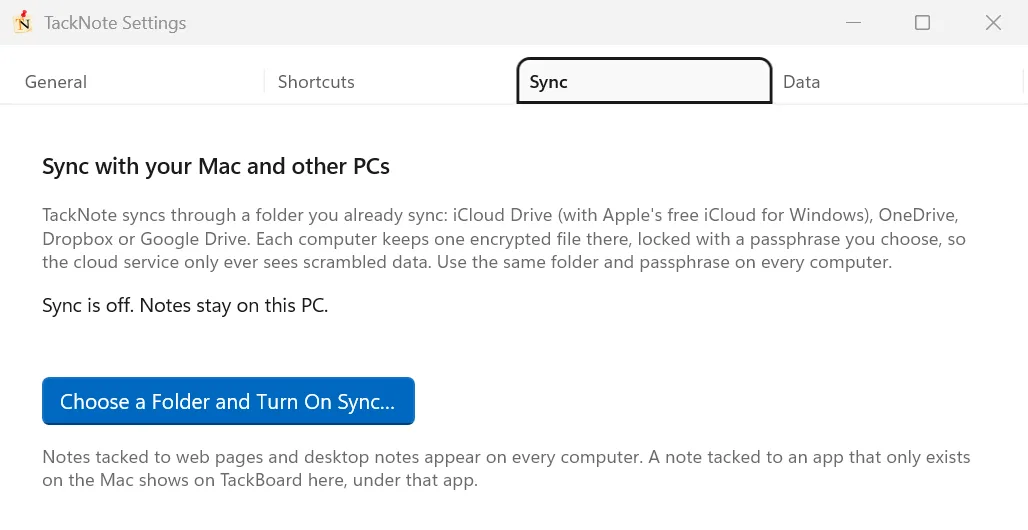
TackNote synchronisiert über einen Ordner, den du ohnehin zwischen deinen Computern synchronisierst: OneDrive, Dropbox, Google Drive oder iCloud Drive (mit dem kostenlosen iCloud für Windows von Apple). Alles, was TackNote in diesem Ordner ablegt, ist mit einer Passphrase verschlüsselt, die du wählst, sodass der Cloud-Dienst immer nur unlesbare Daten sieht. Wir betreiben dafür keine Server und sehen die Inhalte nie.
- Auf deinem PC öffnest du die Einstellungen, gehst zu Sync, klickst auf Choose a Folder and Turn On Sync, wählst den Ordner und legst eine Passphrase fest.
- Auf deinem Mac öffnest du die Einstellungen, gehst zu Daten, klickst auf Über einen Ordner mit Windows synchronisieren…, wählst denselben Ordner und gibst dieselbe Passphrase ein. Auf einem weiteren PC gehst du vor wie in Schritt 1. TackNote erkennt, dass der Ordner schon eingerichtet ist, und fragt nach deiner Passphrase.
- Notizen, die an Webseiten geheftet sind, und Desktop-Notizen erscheinen auf jedem Computer. Eine Notiz an einer App, die es auf beiden gibt, etwa Chrome, Word, Slack oder VS Code, kommt auch hier an dieser App zurück. Eine Notiz an einer App, die es nur auf dem Mac gibt, erscheint hier in TackBoard unter dieser App.
- Notizen kommen mit ihren Bildern und Sprachmemos an.
- Wird dieselbe Notiz an zwei Orten bearbeitet, gewinnt die neueste Bearbeitung.
- Private Notizen verlassen nie den Computer, auf dem sie geschrieben wurden. Machst du eine Notiz privat, werden auch die Kopien entfernt, die schon auf deinen anderen Computern liegen.
- Der Bereich Sync zeigt, wann zuletzt synchronisiert wurde und welche anderen Computer mitsynchronisieren. Nutze dort oder im Menü im Infobereich Sync Now, um sofort zu synchronisieren.
Turn Off Sync beendet die Synchronisierung auf diesem PC. Seine Notizen bleiben hier, und deine anderen Computer behalten ihre.
17 Backups & Import
Sicherheits-Backups
TackNote kopiert deine Notizen automatisch bei jedem Update und einmal am Tag. Es behält die 12 neuesten Kopien, weiterhin verschlüsselt, auf deinem PC. Um zu einer zurückzukehren, öffne Settings > Data, klick auf Safety Backups, wähle eine Kopie und klick auf Restore and Restart. Deine Notizen im aktuellen Zustand werden vorher als Backup gesichert, es geht also nichts verloren.
Ein Backup exportieren und importieren
Export Backup unter Settings > Data speichert alle deine Notizen, verschlüsselt mit einer Passphrase, die du wählst. Hast du private Notizen, bittet TackNote dich, sie zuerst zu entsperren. Import Backup öffnet ein TackNote-Backup, das unter Windows oder auf einem Mac erstellt wurde. Notizen, die schon da sind, werden übersprungen, und Mac-Notizen, die an Apps hängen, die es unter Windows nicht gibt, warten in TackBoard unter Needs a Home.
Aus Dateien importieren
Hol mit Import from Files Notizen aus anderen Apps herein. Es liest Markdown, reinen Text, HTML (etwa einen Export aus Google Keep), RTF und Evernote-Exporte (.enex). Du gibst dem Stapel eine Bezeichnung, und die Notizen warten in TackBoard unter Needs a Home, bis du sie irgendwo anheftest.
Open Notes Folder zeigt im Datei-Explorer, wo TackNote alles ablegt.
18 Lizenz & Testphase
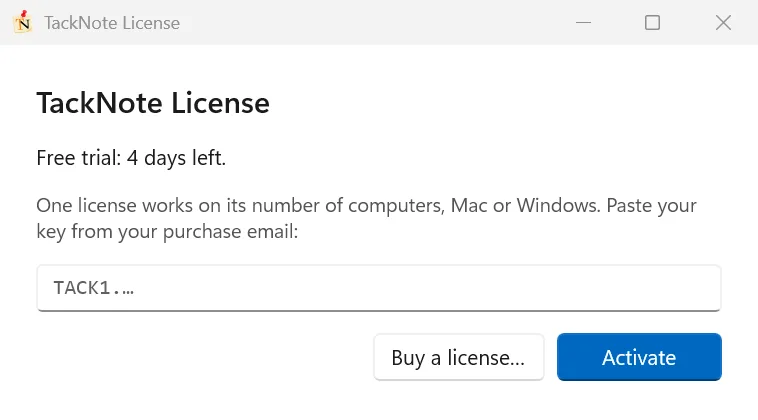
TackNote kannst du 7 Tage lang kostenlos ausprobieren, mit allen Funktionen. Das Menü im Infobereich zeigt, wie viele Tage noch übrig sind. Wenn du so weit bist, deckt ein einziger Kauf bis zu drei Computer ab, Mac oder Windows, beliebig gemischt.
- Aktivieren. Dein Lizenzschlüssel kommt nach dem Kauf per E-Mail. Klick mit der rechten Maustaste auf das Symbol im Infobereich, wähle die Testphasen-Zeile ganz oben (oder License), füg den Schlüssel ein und klick auf Activate. Ist TackNote beim Kauf schon installiert, hat die Dankeseite außerdem eine Schaltfläche Activate on this PC, die es mit einem Klick aktiviert, nachdem TackNote dich um Bestätigung gebeten hat.
- Einen Platz verschieben. Sind alle drei Plätze belegt, fragt TackNote, von welchem Computer die Lizenz wandern soll. Diesen Computer brauchst du dafür nicht zur Hand. Um selbst einen Platz freizugeben, wähle im Fenster License Deactivate This PC.
- Wenn die Testphase endet. Deine Notizen bleiben alle, wo sie sind, und du kannst jede weiterhin lesen. Bearbeiten und neue Notizen gehen erst wieder, wenn du eine Lizenz hinzufügst.
- Offline arbeiten. Deine Lizenz meldet sich nur alle 60 Tage einmal bei uns, TackNote funktioniert also auch auf langen Reisen ohne Internet. In den letzten 7 Tagen bittet TackNote dich, einmal eine Verbindung herzustellen, und das Menü im Infobereich zeigt License check-in due. Vergehen 60 Tage ohne Check-in, bleiben deine Notizen lesbar, Bearbeiten geht aber erst wieder, wenn dieser PC einmal mit dem Internet verbunden war. Dann wird sofort alles wieder freigeschaltet, und nichts geht verloren.
19 Updates
TackNote hält sich selbst aktuell. Es sucht beim Start und einmal am Tag nach einer neuen Version, lädt sie leise im Hintergrund herunter und installiert sie beim nächsten Start von TackNote. Ist ein Update bereit, sagt TackNote dir Bescheid und bietet Restart Now an, falls du nicht warten willst. Um selbst nachzusehen, klick mit der rechten Maustaste auf das Symbol im Infobereich und wähle Check for Updates, oder nutze dieselbe Schaltfläche unter Settings > General.
Bevor ein Update deine Notizen anfasst, erstellt TackNote ein Safety Backup, damit du jederzeit zum vorherigen Stand zurückkannst.
Wird TackNote einmal unerwartet beendet, bietet es beim nächsten Öffnen an, uns einen kurzen Absturzbericht zu senden. Du siehst vorher genau, was gesendet wird, und nichts geht raus, außer du wählst Send Report.
20 Deine Privatsphäre
- Verschlüsselt auf deinem PC. Deine Notizen, Bilder und Sprachmemos sind mit deinem Windows-Konto verschlüsselt, sodass nur du sie auf diesem PC lesen kannst.
- Kein Konto. Du musst dich nirgends registrieren, und deine Notizen werden nie zu uns hochgeladen.
- Texterkennung auf dem Gerät. Capture Text und Text in Bildern werden von Windows auf deinem PC gelesen.
- Was TackNote sendet. TackNote kontaktiert uns nur, um deine Testphase und Lizenz zu prüfen, nach Updates zu suchen und Feedback oder einen Absturzbericht zu senden, wenn du das möchtest. Nichts davon enthält deine Notizen.
- Die Synchronisierung gehört dir. Sie nutzt deinen eigenen Cloud-Ordner, verschlüsselt mit deiner Passphrase.
Anders als auf dem Mac fragt Windows nicht nach Berechtigungen für TackNote, du musst also nichts einrichten.
21 Profi-Tipps
Ein paar Profi-Kniffe, wenn du die Grundlagen beherrschst:
Leg es auf eine freie Maustaste. Belege die Zurück- oder Vorwärts-Taste deiner Maus mit Stick note to current window. Dann ist eine Notiz nur einen Daumenklick entfernt, ohne Griff zur Tastatur.
Ordne alles in Projekte. Leg zusammengehörige Notizen in einem Projekt ab und füg für größere Vorhaben Unterordner hinzu. Ein volles Board bleibt übersichtlich, und du kannst dich auf eine Arbeit nach der anderen konzentrieren.
Sperr alles Vertrauliche. Markiere eine Notiz als privat, und sie bleibt verdeckt bis Windows Hello. Kundendaten und persönliche Notizen sind nie auf einen Blick zu sehen und bleiben aus Screenshots und Bildschirmaufnahmen heraus.
Gib jedem Channel seine eigene Notiz. Heft in Slack eine Notiz an einen Channel für seine offenen Fragen. Das Etikett in der Seitenleiste zeigt, welche Channels eine haben, und die Notiz erscheint, sobald du den Channel öffnest.
Hol dir Text, den du nicht markieren kannst. Drück Ctrl+Alt+O und zieh einen Rahmen um eine Fehlermeldung, eine Folie in einem Videocall oder eine gescannte Seite. Die Wörter landen in einer Notiz, bereit zum Suchen und Einfügen.
Lass die Notiz rechnen. Tipp „lunch 12.50 + coffee 4.75“ und drück die Eingabetaste. TackNote rechnet es in derselben Zeile zusammen und rechnet auch Einheiten um, etwa „10 miles in km“.
Lass TackBoard für dich suchen. Vergessen, wo du eine Notiz angeheftet hast? Drück Ctrl+Alt+B und tipp einfach ins Suchfeld. Klick mit der rechten Maustaste auf die Karte, und Jump to Note bringt dich direkt zu ihrem Fenster.
Eine Lizenz, beide Computer. Nutze TackNote zu Hause auf deinem Mac und bei der Arbeit auf deinem PC mit demselben Schlüssel, und synchronisiere Webseiten-Notizen zwischen ihnen über einen Ordner, den du schon nutzt.
22 Hilfe bekommen
Kommst du nicht weiter oder hast eine Idee? Wir freuen uns, von dir zu hören. Klick mit der rechten Maustaste auf das Symbol im Infobereich, wähle Send Feedback, dann Bug, Idea oder General, und hinterlass deine E-Mail-Adresse, wenn du eine Antwort möchtest. Oder schreib an [email protected]. Auch diese Anleitung ist immer nur einen Klick entfernt: Wähle User Guide im Menü im Infobereich oder im Menü Help von TackBoard. Die FAQ beantworten die häufigsten Fragen, und im Changelog steht, was neu ist.
Ist dir eine Einstellung einmal entglitten, setzt Restore All Defaults unter Settings > General, im Abschnitt Help, jede Einstellung auf den Auslieferungszustand von TackNote zurück. Deine Notizen bleiben unberührt. An derselben Stelle findest du Show Walkthrough.
Nutzt du TackNote auch auf einem Mac? Die Mac-Anleitung behandelt die Mac-App.