01 Was TackNote ist
Eine TackNote-Notiz ist eine Haftnotiz, die mehr als Worte fassen kann. Eine Notiz kann getippten Text, eine Checkliste, eine Skizze, Fotos und Videos, beliebig viele Sprachaufnahmen mit ihren Transkripten, eine Erinnerung und einen Ort enthalten. Du kannst ein einstündiges Meeting auf eine Notiz aufnehmen, zusehen, wie die Wörter erscheinen, während gesprochen wird, und dir danach auf deinem iPhone eine Zusammenfassung schreiben lassen.
Wenn du TackNote auf einem Mac nutzt, können deine iPhone-Notizen über dein eigenes iCloud dorthin gelangen. Sie kommen im TackBoard deines Mac an, bereit, an das Fenster, das Dokument oder die Webseite geheftet zu werden, zu denen sie gehören.
02 TackNote bekommen
TackNote für iPhone erscheint diesen Monat (Oktober 2026) im App Store. Wir stellen den App Store-Link an dem Tag auf tacknote.app/mobile, an dem die App erscheint. Diese Anleitung beschreibt die erste Version, damit du weißt, was dich erwartet.
- Sobald die App da ist, installierst du TackNote aus dem App Store auf deinem iPhone.
- Öffne TackNote. Du musst kein Konto anlegen und dich nirgends anmelden. Du landest direkt auf deiner Pinnwand, und deine 7-tägige kostenlose Testphase beginnt.
TackNote braucht iOS 26 oder neuer. Die App läuft auch auf dem iPad, wo sich die Pinnwand über mehr Spalten verteilt.
03 Die Pinnwand
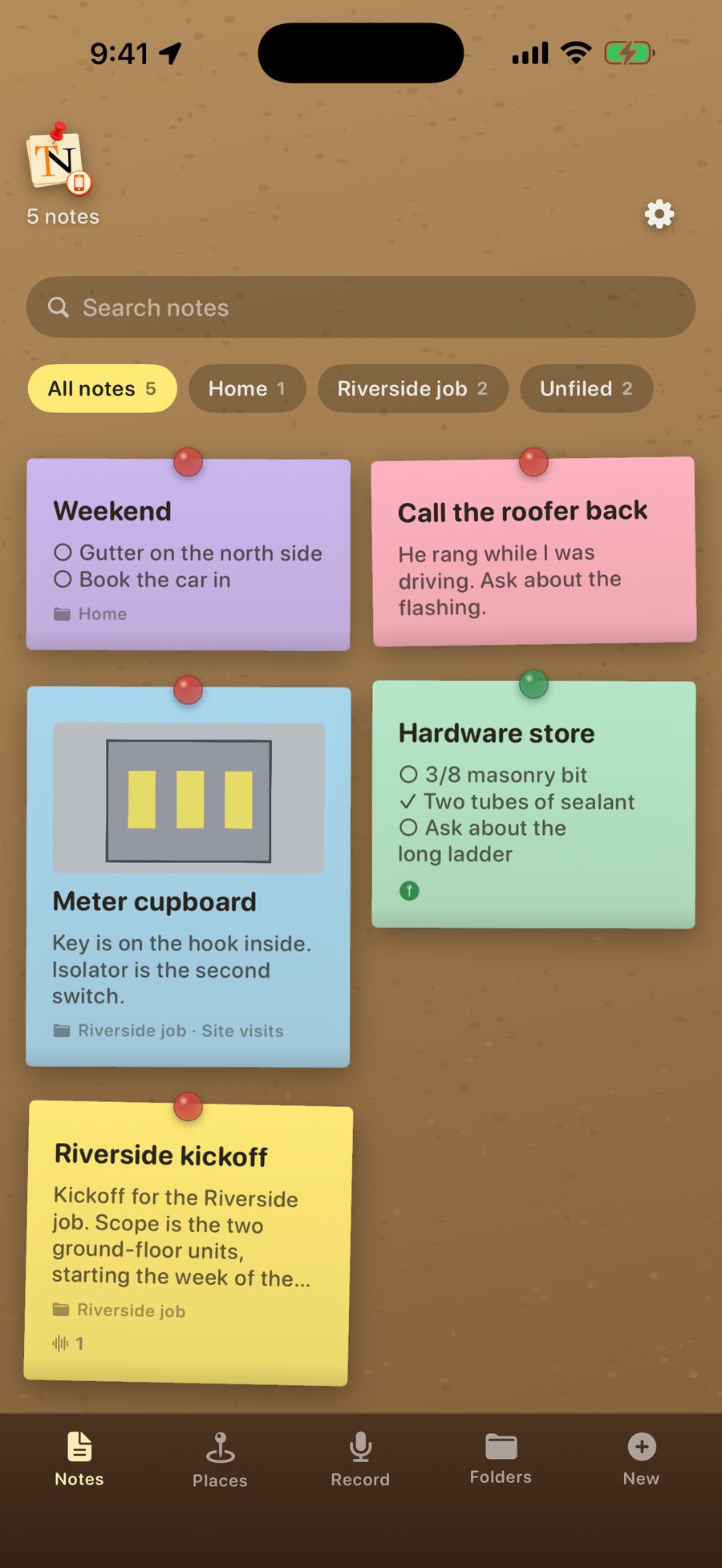
Deine Notizen hängen als schräge Papierkarten an einer Korkwand, die zuletzt geänderte zuerst. Die Holzleiste unten hält alles andere bereit:
- Notes: deine Pinnwand.
- Places: Notizen, die an Orte geheftet sind, und eine Karte, wo Notizen geschrieben wurden.
- Record: eine Aufnahme mit einem Tippen starten.
- Folders: deine Projekte und Unterordner.
- New: eine neue Notiz.
Jede Karte zeigt ihren Titel, eine Vorschau des Inhalts, das erste Foto und kleine Symbole für Aufnahmen, Fotos und einen Ort. Stehst du gerade am Ort einer Notiz, wird ihr Pin grün.
Suche
Tipp oben auf der Pinnwand in Search notes. Die Suche durchsucht alle Ordner auf einmal: Bezeichnungen, Text, Checklistenpunkte, Transkripte von Aufnahmen und Ortsnamen.
Nach Ordner filtern
Sobald du Projekte hast, erscheinen über der Pinnwand Chips: All notes, ein Chip pro Projekt und Unfiled. Tippe auf ein Projekt, um nur seine Notizen zu sehen, dazu eine zweite Reihe Chips für seine Unterordner.
Um eine Notiz einzuordnen, ohne sie zu öffnen, halte ihre Karte gedrückt und zieh sie auf einen Chip. Leg sie auf All notes ab, um sie aus allen Projekten zu nehmen.
Einstellungen
Tippe oben auf der Pinnwand auf das TackNote-Logo oder das Zahnrad, um die Einstellungen zu öffnen.
04 Eine Notiz schreiben
Tippe in der Leiste auf New. Jede neue Notiz bekommt eine Papierfarbe, die du bei deinen letzten drei Notizen nicht verwendet hast, damit benachbarte Notizen auf der Pinnwand leicht zu unterscheiden sind. Eine Notiz, die du leer schließt, verschwindet einfach.
Gib ihr bei Bedarf in der Zeile Label… eine Bezeichnung und schreib darunter in Write it down…. Ohne Bezeichnung nimmt die Notiz ihren Titel aus der ersten Zeile oder dem ersten Punkt der Checkliste.
Vier Arten zu schreiben
Mit den Schaltflächen links wählst du, wie die Notiz geschrieben wird:
- Text: eine ganz normale Notiz.
- Checklist: Tippe auf ein Kästchen, um einen Punkt abzuhaken, drück die Eingabetaste für den nächsten oder tippe auf Add an item. Tippe auf das x bei einem Punkt, um ihn zu entfernen.
- Split: Text über einer Checkliste, für eine Notiz, die beides braucht.
- Draw: Skizziere mit dem Finger oder dem Apple Pencil. Die Radiergummi-Schaltfläche löscht die ganze Skizze.
Die Werkzeugleiste
Die Schaltflächen rechts in der Notiz, die sich auf kleineren iPhones seitlich scrollen lassen:
- Text size: die Schrift größer oder kleiner machen.
- Color: sechs Papierfarben.
- Bell: eine Erinnerung (siehe Erinnerungen).
- Microphone: auf diese Notiz aufnehmen.
- Camera und Photos: Fotos und Videos hinzufügen.
- Sparkles: eine Zusammenfassung schreiben. Die Schaltfläche erscheint, sobald die Notiz eine Aufnahme oder ein Video mit gesprochenen Worten enthält.
- Folder: wählen, wo die Notiz liegt.
- Pin: die Notiz an einen Ort heften.
Tippe oben links auf Board, um die Notiz zu schließen. Alles wird laufend gespeichert.
Eine Notiz wegwerfen
Tippe oben in einer Notiz auf den Papierkorb. TackNote fragt vorher nach, weil die Fotos und Aufnahmen der Notiz mit verschwinden.
05 Fotos & Videos
Tippe auf die Schaltfläche Camera, um ein Foto oder Video direkt auf die Notiz aufzunehmen, oder auf Photos, um welche aus deiner Mediathek hinzuzufügen. Sie erscheinen in einem Streifen auf der Notiz.
- Tippe auf ein Foto, um es in voller Größe zu sehen. Wische zwischen den Fotos, zoome mit zwei Fingern oder durch Doppeltippen und wische nach unten oder tippe auf Done, um es zu schließen.
- Tippe auf ein Video, um es im Vollbild abzuspielen.
- Tippe auf das x an einem Vorschaubild, um es von der Notiz zu entfernen.
Wenn du ein Video hinzufügst, hört TackNote es auf deinem iPhone ab und schreibt auf, was gesagt wurde. Du findest das unter What was said in the video.
06 Aufnahmen & Transkripte
TackNote nimmt Meetings, Telefonate und flüchtige Gedanken auf und schreibt mit, was gesagt wird, während es gesagt wird. Die Wörter werden auf deinem iPhone erkannt, also funktioniert es auch im Flugzeug, im Keller oder überall ohne Empfang.
Über den Tab Record
- Tippe in der Leiste auf Record und dann auf den großen roten Knopf.
- Sprich. Die Wörter erscheinen, während du redest, und eine Pegelanzeige zeigt, dass TackNote dich hört.
- Tippe noch einmal auf den Knopf, um zu stoppen. TackNote macht aus der Aufnahme eine neue Notiz und öffnet sie.
Auf eine bestehende Notiz
Öffne die Notiz und tippe auf das Mikrofon. Wenn du stoppst, wird das Transkript ans Ende des Notiztextes angehängt, oder als neuer Punkt, wenn die Notiz eine Checkliste ist. Schließt du die Notiz, während noch aufgenommen wird, wird die Aufnahme auf dieser Notiz abgeschlossen.
Ein Transkript lesen und verwenden
Jede Aufnahme auf einer Notiz hat eine Wiedergabetaste, ihre Länge und den Anfang dessen, was gesagt wurde. Tippe auf die Wörter, um das ganze Transkript zu lesen. Dort kannst du Text auswählen, ihn mit Copy kopieren oder mit Add to note zur Notiz hinzufügen. Hinzufügen ersetzt nie, was du schon geschrieben hast. Hältst du die Wörter unter einer Aufnahme gedrückt, bekommst du dieselben Optionen. Um eine Aufnahme von der Notiz zu entfernen, tippe auf das x daneben.
Bei der ersten Aufnahme braucht dein iPhone vielleicht eine Minute, um sein Sprachmodell zu laden, und TackNote zeigt währenddessen Getting the language model ready….
Wenn TackNote während einer Aufnahme beendet wird
Es geht nichts verloren. Beim nächsten Öffnen meldet TackNote We got your recording back und speichert, was aufgenommen wurde, als Notiz mit der Bezeichnung Recovered recording. Tippe auf Open it, um direkt dorthin zu gelangen.
07 Zusammenfassungen
Sobald eine Notiz eine Aufnahme oder ein Video mit gesprochenen Worten enthält, erscheint in ihrer Werkzeugleiste eine Sparkles-Schaltfläche. Tippe darauf, und TackNote schreibt oben in die Notiz eine Zusammenfassung: einen kurzen Überblick, dann Decisions und To do. Transkript und Aufnahme bleiben genau so, wie sie waren.
Zusammenfassungen schreibt das On-Device-Modell von Apple direkt auf deinem iPhone, und sie sind mit written on this iPhone, not sent anywhere gekennzeichnet. Sie brauchen ein iPhone, das Apple Intelligence unterstützt, und Apple Intelligence muss in der App Einstellungen aktiviert sein.
08 Ordner
Notizen können in einem Projekt liegen und innerhalb eines Projekts in einem Unterordner. Alles, was du nicht einordnest, bleibt auf der Pinnwand.
- Projekt anlegen: Tippe in der Leiste auf Folders und gib unter Make a project einen Namen ein.
- Unterordner hinzufügen: Gib ihn im selben Fenster unter dem Projekt ein.
- Projekt umbenennen oder entfernen: Tippe auf seine Schaltfläche …. Wenn du ein Projekt entfernst, werden seine Notizen nie gelöscht. Sie wandern zurück auf die Pinnwand.
- Notiz einordnen: Öffne sie und tippe auf die Schaltfläche Folder, oder zieh ihre Karte auf der Pinnwand auf einen Chip.
09 Erinnerungen
Öffne eine Notiz, tippe auf die Glocke, wähle Tag und Uhrzeit und tippe auf Set. Wenn es so weit ist, zeigt dein iPhone eine Mitteilung mit dem Titel der Notiz und Your note is due. Tippe darauf, um die Notiz zu öffnen.
Die Erinnerung erscheint mit Datum und Uhrzeit auf der Notiz. Tippe auf ihr x, um sie zu löschen.
10 Orte
Heft eine Notiz an einen Ort, und sie wartet dort auf dich. Die Wandfarbe im Baumarkt. Der Torcode am Tor. Das, was du immer vergisst, an der Tür, hinter der du es immer vergisst.
Eine Notiz an einen Ort heften
- Stell dich dorthin, wo die Notiz hingehört, öffne sie und tippe auf den Pin.
- Gib dem Ort unter Call it something einen Namen, etwa „Der Baumarkt“.
- Mit How close is close enough? legst du fest, wie nah du sein musst, zwischen 50 und 500 Metern. 150 Meter passen für die meisten Geschäfte und Gebäude.
- Tippe auf Tack it here.
Eine Notiz wird an die Stelle geheftet, an der du beim Tippen stehst. Um sie zu verschieben, stell dich an die neue Stelle und tippe auf Move it here. Untack this note entfernt den Ort.
Ortshinweise bekommen, wenn TackNote geschlossen ist
Wenn du zum ersten Mal eine Notiz anheftest, fragt TackNote, ob es deinen Standort verwenden darf, während die App geöffnet ist. Damit eine Notiz dich auch findet, wenn TackNote geschlossen ist, stell den Standortzugriff auf Immer:
- Öffne die App Einstellungen und tippe auf Apps, dann auf TackNote.
- Tippe auf Standort und wähle Immer.
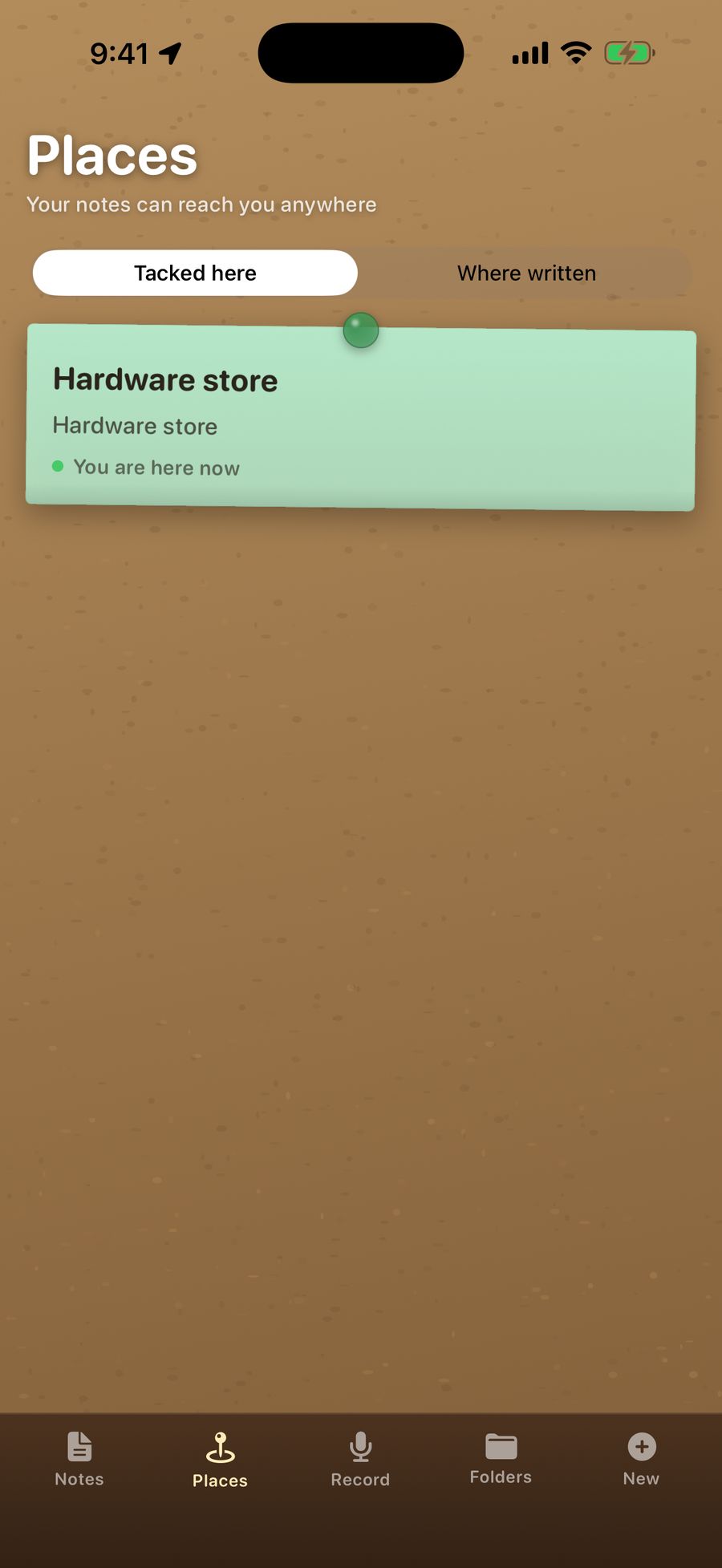
Der Tab Places zeigt dir, was eingestellt ist: Your notes can reach you anywhere bedeutet Immer, und Notes reach you while TackNote is open bedeutet nur, solange die App geöffnet ist.
Der Tab Places
Tacked here listet jede Notiz mit einem Ort auf, die nächstgelegene zuerst, und was TackNote bei jeder gerade tut:
- Watching oder Watching · 300 m away: bereit, dir Bescheid zu geben, wenn du ankommst.
- You are here now: Du bist innerhalb ihres Umkreises.
- Too far away right now. It will start watching as you get closer. Das iPhone lässt eine App nur eine begrenzte Zahl von Orten gleichzeitig beobachten. TackNote beobachtet deshalb die 18 nächstgelegenen und tauscht sie aus, während du dich bewegst.
- Not watching yet: Der Standortzugriff ist für TackNote ausgeschaltet.
Wo Notizen geschrieben wurden
Unabhängig von Orten kann sich TackNote merken, wo jede neue Notiz geschrieben wurde, und das auf einer Karte unter Places > Where written zeigen. Das ist ausgeschaltet, bis du in den Einstellungen Remember where notes are written aktivierst. Es erscheinen nur Notizen, die danach geschrieben werden, und die Stelle ändert sich nie mehr, sobald eine Notiz erstellt ist. Der Standort bleibt in derselben verschlüsselten Notiz.
11 Eine Notiz senden
Tippe oben in einer Notiz auf Share und wähle, wie du sie senden willst:
- Send to a TackNote user: eine einzelne .tacknote-Datei, die alles enthält, auch Farbe, Haken, Ort, Ordner, Fotos und Aufnahmen. Wer sie in TackNote auf dem iPhone oder einem Android-Handy öffnet, bekommt die ganze Notiz.
- Send as a PDF: ein aufgeräumtes Dokument mit Titel, Datum, Ort, Text, Checkliste, Fotos und Transkripten. Videos erscheinen als Standbild, Skizzen sind nicht enthalten.
- Share as text and files: die Wörter als reiner Text, dazu die eigentlichen Fotos, Videos, Aufnahmen und ein Bild der Skizze.
12 Mit deinem Mac synchronisieren
Wenn du TackNote auf einem Mac nutzt, können die Notizen, die du auf deinem iPhone schreibst, über dein eigenes iCloud auf deinen Mac gelangen. Es gibt kein Konto bei uns und keinen Server von uns dazwischen.
- Achte darauf, dass auf deinem Mac TackNote 1.4 oder neuer läuft und beide Geräte mit demselben iCloud-Account angemeldet sind.
- Öffne auf deinem iPhone in TackNote Settings und aktiviere Sync with my Mac.
- Deine iPhone-Notizen kommen im TackBoard deines Mac unter From phone an. Dort kannst du jede an das heften, wozu sie auf dem Mac gehört.
Die Synchronisierung gilt für die Notizen, die du auf deinem iPhone schreibst. Sobald eine auf deinem Mac ist, folgt jede Änderung auf einer Seite auch auf die andere. Wurde sie auf beiden geändert, gewinnt die neueste Bearbeitung, und eine Notiz, die auf einer Seite weggeworfen wird, wird auch auf der anderen weggeworfen. Notizen, die du auf deinem Mac schreibst, bleiben auf deinem Mac. Sie kommen nicht auf dein iPhone.
Wie deine synchronisierten Notizen geschützt sind
Die Zeile unter dem Schalter zeigt dir, welchen Schutz deine Notizen haben:
- On, end-to-end encrypted: Jede Notiz wird auf deinem iPhone mit deinem eigenen Schlüssel aus dem iCloud-Schlüsselbund versiegelt, bevor sie das Gerät verlässt, sodass weder wir noch Apple sie lesen können.
- On, with iCloud's standard protection: Deine Notizen nutzen den normalen Schutz von iCloud. Sobald TackNote auf deinem Mac die Ende-zu-Ende-Verschlüsselung aktiviert, wechselt dein iPhone von selbst.
- Waiting for your sync key from iCloud Keychain: Dein Mac hat einen Schlüssel erstellt, und es wird nichts gesendet oder empfangen, bis er auf diesem iPhone ankommt. Kommt er nicht an, aktiviere den iCloud-Schlüsselbund für dieses iPhone in der App Einstellungen: Tippe auf deinen Namen, dann auf iCloud. TackNote prüft bei jedem Öffnen erneut.
Sync now und Send everything again
TackNote synchronisiert von selbst, wenn du die App öffnest und wenn dein Mac etwas ändert. Sync now prüft sofort. Send everything again sendet jede Notiz noch einmal, was nach dem Einrichten eines neuen Mac nützlich ist. Dabei werden die vorhandenen Kopien aktualisiert, statt Duplikate anzulegen.
13 Backups & ein neues iPhone
Deine Notizen sind Teil des normalen iCloud-Backups deines iPhone. Der Schlüssel, der sie öffnet, ist an das iPhone gebunden, von dem er stammt. Das hält sie sicher, bedeutet aber auch, dass ein Backup, das auf einem anderen iPhone wiederhergestellt wird, die Notizen mitbringt, aber nicht ihren Schlüssel.
Einen Wiederherstellungsschlüssel im iCloud-Schlüsselbund aufbewahren
Damit sich deine Notizen sicher auch auf einem neuen iPhone öffnen, aktiviere in den Einstellungen Keep a recovery key in iCloud Keychain. Eine Kopie des Schlüssels liegt dann in deinem iCloud-Schlüsselbund, den Apple Ende-zu-Ende verschlüsselt, sodass weder wir noch Apple ihn lesen können. Dafür muss der iCloud-Schlüsselbund auf deinem iPhone aktiviert sein. Schaltest du den Schalter aus, wird die Kopie entfernt.
Wenn du mit Schnellstart oder aus einem verschlüsselten Backup auf deinem Computer auf ein neues iPhone umziehst, kommt der Schlüssel ohnehin mit.
„Some notes could not be opened“
Wenn du ein iPhone aus einem Backup einrichtest, das den Schlüssel nicht mitbringen konnte, sagt TackNote dir das und legt diese Notizen unverändert beiseite. Nichts wird gelöscht. Dann gilt:
- War der Schalter für den Wiederherstellungsschlüssel aktiviert, öffnen sich die Notizen von selbst, sobald der Schlüssel ankommt, und TackNote meldet Your notes are back.
- Synchronisierst du mit deinem Mac, aktiviere die Synchronisierung, und deine synchronisierten Notizen kommen aus iCloud zurück.
- Hat dein altes iPhone die Notizen noch, aktiviere auf beiden iPhones den Schalter für den Wiederherstellungsschlüssel, dann öffnen sie sich auch auf dem neuen.
14 Testphase & Freischalten
TackNote ist 7 Tage lang kostenlos, mit allen Funktionen. Danach schaltet eine einmalige Zahlung es dauerhaft frei. Es gibt kein Abo. Der Preis steht im App Store und auf der Schaltfläche Unlock.
- In den letzten Tagen deiner Testphase zählt ein Streifen über der Leiste herunter. Tippe auf Unlock, oder öffne Settings und tippe auf Unlock or restore.
- Hast du TackNote schon einmal gekauft, auf diesem oder einem anderen Gerät, tippe auf dem Freischalt-Bildschirm auf Restore a previous purchase.
Wenn die Testphase endet
Deine Notizen gehen nirgendwohin. TackNote wird schreibgeschützt: Jede Notiz lässt sich weiter öffnen, und du kannst alle lesen, durchsuchen, teilen und exportieren. Neue Notizen schreiben, bearbeiten und Aufnahmen, Fotos, Erinnerungen und Orte hinzufügen geht erst wieder, wenn du freischaltest.
15 Deine Privatsphäre
- Verschlüsselt auf deinem iPhone. Deine Notizen, Fotos, Videos und Aufnahmen sind auf deinem iPhone verschlüsselt.
- Kein Konto. Du musst dich nirgends registrieren, und deine Notizen werden nie an uns gesendet.
- Zuhören auf dem Gerät. Transkripte und Zusammenfassungen entstehen auf deinem iPhone.
- Dein Standort gehört dir. Orte und die Stellen, an denen Notizen geschrieben wurden, bleiben auf deinem iPhone, in deinen verschlüsselten Notizen, und gelangen nur auf deinen eigenen Mac, wenn du synchronisierst.
- Die Synchronisierung gehört dir. Sie nutzt dein eigenes iCloud und ist ausgeschaltet, bis du sie aktivierst.
- Kein Tracking. TackNote hat keine Werbung und keine Tracker.
Lies die vollständige Datenschutzerklärung.
16 Wenn etwas schiefgeht
- Microphone access is off. Aktiviere das Mikrofon für TackNote in der App Einstellungen unter Apps > TackNote.
- Transcription is not available for this language on this iPhone. Dein iPhone hat für seine aktuelle Sprache kein Sprachmodell auf dem Gerät. Die Aufnahme selbst bleibt erhalten.
- Turn on Apple Intelligence in Settings to summarise a recording. Zusammenfassungen nutzen Apple Intelligence. Aktiviere es in der App Einstellungen unter Apple Intelligence & Siri.
- The on-device model is still downloading. Dein iPhone lädt es noch. Versuch es in einer Weile noch einmal.
- There is not enough here to summarise. Eine Zusammenfassung braucht mehr als ein, zwei Sätze Transkript.
- No iCloud account is signed in on this iPhone. Die Synchronisierung braucht iCloud. Melde dich oben in der App Einstellungen unter deinem Namen an.
- Could not reach the App Store to fetch the price. Prüf deine Verbindung und öffne Unlock erneut.
- Eine angeheftete Notiz hat mich nicht benachrichtigt. Schau in den Tab Places. Steht dort Notes reach you while TackNote is open, stell den Standortzugriff auf Immer (siehe Orte) und prüf, ob Mitteilungen für TackNote aktiviert sind.
17 Hilfe bekommen
Kommst du nicht weiter oder hast eine Idee? Wir freuen uns, von dir zu hören. Schreib an [email protected]. Die FAQ beantworten die häufigsten Fragen, und im Changelog steht, was neu ist.
Nutzt du TackNote auch am Computer? Die Mac-Anleitung und die Windows-Anleitung behandeln die Desktop-Apps.