Du nutzt einen Windows-PC? TackNote für Windows hat eine eigene Anleitung: So nutzt du TackNote unter Windows.
01 Was TackNote ist
TackNote lebt in deiner Menüleiste und lässt dich eine Notiz an einen Ort heften, statt sie lose auf dem Schreibtisch liegen zu lassen. Dieser Ort kann ein App-Fenster sein, eine bestimmte Webseite, ein Tab in Google Sheets oder eine Datei. Kommst du dorthin zurück, kommt deine Notiz mit. Gehst du, tritt sie aus dem Weg.
Deine Notizen gehören nur dir. Sie liegen verschlüsselt auf deinem Mac, es gibt keine Registrierung, und wir sehen nie, was du schreibst. TackNote ist ein Einmalkauf mit kostenloser Testphase.
02 TackNote installieren
- Geh auf tacknote.app/download und gib deine E-Mail-Adresse ein. Das bringt dich zur Download-Seite, auf der du TackNote herunterladen kannst.
- Öffne das heruntergeladene Image und zieh TackNote in deinen Ordner „Programme“.
- Starte es. Zwei Symbole erscheinen oben in deiner Menüleiste: das TackNote-Symbol und das Board-Symbol, das TackBoard öffnet. Sie passen sich deiner Menüleiste an, sind also auf einer hellen Leiste dunkel und auf einer dunklen hell.
- macOS fragt beim ersten Mal nach Bedienungshilfen. TackNote braucht das, um zu sehen, welches Fenster vorne ist. Nur so bleibt eine Notiz bei dem, woran du sie geheftet hast. Du kannst es auch später in den Einstellungen unter Berechtigungen erlauben.
- Ein kurzes Tutorial zeigt dir das Wichtigste. Du kannst es jederzeit über das Menü mit Tutorial anzeigen erneut abspielen.
03 Deine erste Notiz
Es gibt zwei Wege, eine Notiz anzuheften:
- Hol das Fenster oder die Seite, die du kommentieren willst, nach vorne.
- Drück Control Option Command N, oder klick in der Menüleiste auf das TackNote-Symbol und wähle Notiz an aktuelles Fenster heften.
- Eine neue Notiz erscheint, schon verankert an dem, was vorne war. Fang an zu tippen.
Das ist die ganze Idee. Die Notiz bleibt an dieses Fenster oder diese Seite gebunden. Wechselst du weg, verschwindet sie. Kommst du zurück, ist sie wieder da, genau da, wo du sie gelassen hast. Speichern musst du nichts. Deine Notiz wird beim Tippen verschlüsselt auf die Festplatte geschrieben.
Die Kurzbefehle. TackNote startet mit vier, und dieselben Aktionen findest du im Menüleistenmenü:
- Notiz an aktuelles Fenster heften: Control Option Command N
- Neue schwebende Notiz, eine Schreibtischnotiz, die über allem schwebt: Control Option Command F
- Auf Notiz des aktuellen Fensters stapeln: Control Option Command Shift N
- Text vom Bildschirm erfassen, das den Text in einem ausgewählten Bereich in eine Notiz übernimmt: Control Option Command O
Eigene festlegen. Öffne Einstellungen > Kurzbefehle, klick in ein Feld und drück eine neue Kombination. Sie braucht Command, Option oder Control. Wählst du eine Kombination, die schon eine andere TackNote-Aktion nutzt, lehnt TackNote sie ab und sagt dir, welche Aktion sie belegt, damit nie zwei Aktionen auf denselben Tastendruck reagieren. Jede Aktion kann außerdem eine zusätzliche Maustaste bekommen (mittlere, Zurück oder Vorwärts). Hat ein Maus-Hilfsprogramm diese Taste umbelegt, sieht TackNote sie nicht. Stell die Taste dort also auf ihre Standardbelegung zurück oder belege sie stattdessen mit dem Tastaturkurzbefehl von TackNote. Alle Standardwerte wiederherstellen stellt die vier Kurzbefehle oben wieder her.
Wenn du eine Notiz gern benennst, bevor du sie schreibst, aktiviere unter Einstellungen, Allgemein die Option Start a new note in the title, then Tab to the body (neue Notiz im Titel beginnen, dann mit Tab zum Text).
04 Woran eine Notiz haftet
TackNote kann eine Notiz an verschiedenen Arten von Orten verankern:
- Ein App-Fenster. Heft eine Notiz an ein Dokument, eine Designdatei, einen Chat oder ein beliebiges App-Fenster. Sie erscheint wieder, sobald dieses Fenster vorne ist.
- Eine Webseite. Heft eine Notiz an eine Seite in deinem Browser, und sie kommt zurück, wenn du diese Adresse wieder aufrufst, auch in einem neuen Tab oder an einem anderen Tag.
- Ein Chrome-Tab. Ist dieselbe Seite in mehreren Tabs von Google Chrome geöffnet, fragt TackNote, ob eine neue Notiz nur für diesen Tab gilt oder für jeden Tab mit dieser Seite. Klick mit der rechten Maustaste auf eine Notiz und wähle Nur dieser Tab, um sie später an ihren Tab zu binden. Chrome vergisst beim Beenden, welcher Tab welcher ist. Öffnet es deine Tabs wieder, kehrt jede Notiz deshalb zum Tab an derselben Position zurück. Deine Antwort kann gespeichert und in den Einstellungen unter Dieselbe Seite in mehreren Tabs geändert werden.
- Ein Tab in Google Sheets. Eine Notiz kann sich an einen einzelnen Tab einer Tabelle binden, nicht nur an das ganze Dokument, sodass jedes Blatt seine eigene Notiz behält.
- Eine Datei oder ein Ordner. Halte eine Notiz an einer bestimmten Datei fest, damit ihr Kontext mit ihr reist.
- Ein Code-Projekt. In Xcode haftet eine Notiz am Projekt, in VS Code am Workspace-Ordner. Sie bleibt, wo sie ist, während du zwischen Dateien wechselst, ein Wechsel der Editor-Tabs lässt sie also nie zurück.
- Ein bestimmtes Element in einer App. In vielen Apps haftet eine Notiz an dem, was du gerade geöffnet hast, statt an der ganzen App: an einer E-Mail in Mail, Outlook oder Gmail, einem Channel oder Chat in Slack und Microsoft Teams, einer Unterhaltung in Nachrichten, einer Seite in Notion, einem Channel in Discord, einer Aufgabe in ClickUp, einem Album in Fotos und dem geöffneten Dokument oder Projekt in Affinity, Blender, Fusion und Logic Pro. Klick auf das Badge der Notiz, und TackNote bringt dich zurück zu genau dieser E-Mail, Seite oder diesem Projekt, wo die App es zulässt.
- Eine Finder-Ansicht. Zuletzt benutzt, Geteilt und AirDrop sind keine Ordner, deshalb fragt TackNote, ob die Notiz an diese Ansicht geheftet oder zur Schreibtischnotiz werden soll.
- Ein ganzes Dokument oder nur ein Teil davon. Hat ein Dokument Teile, etwa eine Tabelle mit Tabs, kann TackNote fragen, ob eine Notiz für den Teil oder für das Ganze gilt. Leg deine Antwort einmal in den Einstellungen unter Dokumentbereich fest, oder klick mit der rechten Maustaste auf eine Notiz und heft sie an das ganze Dokument.
- Dein Schreibtisch. Eine Schreibtischnotiz ist an kein Fenster gebunden. Sie erscheint auf jedem Schreibtisch und über Apps im Vollbild, außer du klickst sie mit der rechten Maustaste an und entfernst den Haken bei Auf allen Schreibtischen anzeigen. Sie kommt immer auf demselben Bildschirm zurück. Nutzt du mehrere Schreibtische, wird der jeweilige gemerkt, bis du TackNote beendest oder neu startest. Neue schwebende Notiz erstellt sofort eine. Heftest du eine Notiz an, während nichts vorne ist, woran sie haften könnte, macht TackNote eine Schreibtischnotiz daraus, und Ebene für Schreibtischnotizen in den Einstellungen entscheidet, ob sie auf dem Schreibtisch liegt oder über allen Fenstern schwebt. Solange du Schreibtischnotizen hast, kann das Menüleistenmenü sie alle nach vorne holen, nach hinten legen oder in einem Raster anordnen.

Das Badge
Jede Notiz zeigt ein kleines Badge, das nennt, woran sie geheftet ist. Klick auf das Badge, um zu diesem Kontext zurückzuspringen, etwa um die Seite wieder zu öffnen oder das Fenster nach vorne zu holen. Über das Badge zeigt dir eine Notiz auf einen Blick, wo sie hingehört.
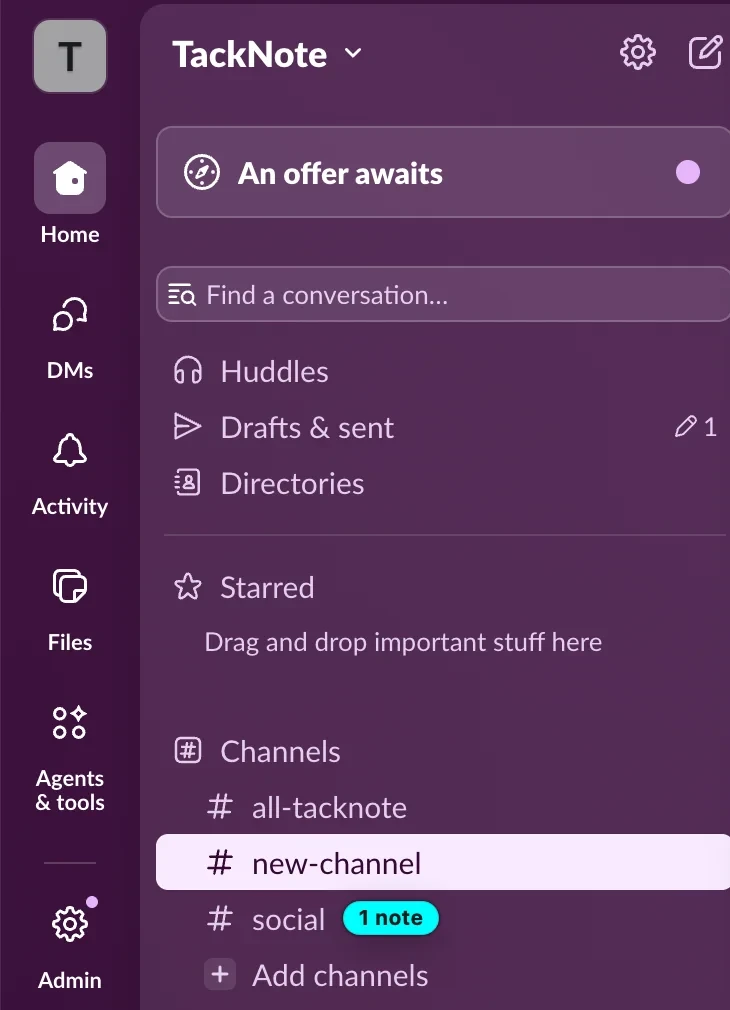
Notiz-Badges: wo deine verborgenen Notizen sind
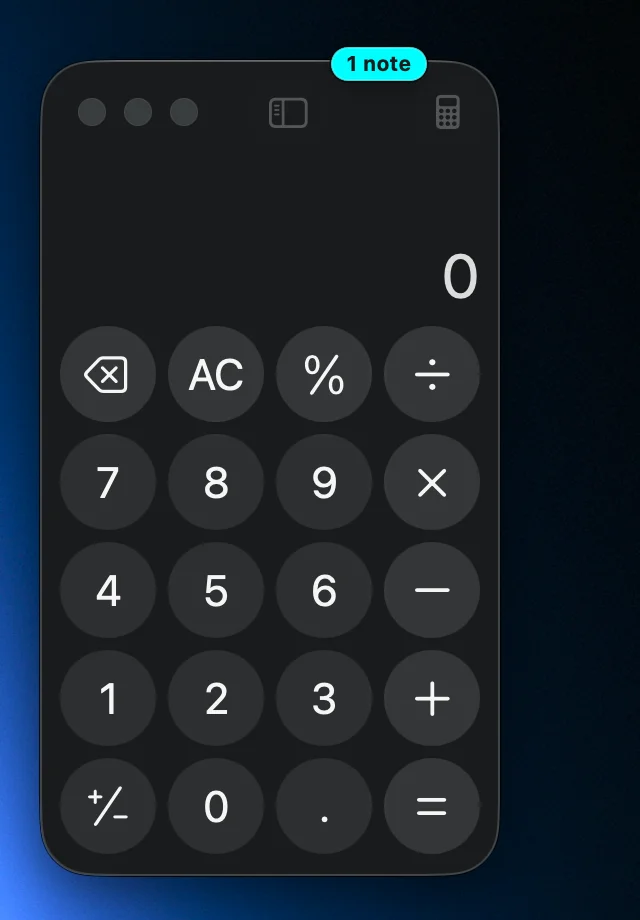
Wenn du in eine andere App klickst, tritt eine Notiz beiseite, damit sie nie deine Arbeit verdeckt. Das Fenster, zu dem sie gehört, behält an seiner Oberkante ein kleines Etikett „1 note“ in der Farbe der Notiz, damit du siehst, wo deine Notizen warten. Klick auf das Etikett, und das Fenster kommt mit seinen Notizen nach vorne.
- Browser. In Safari, Google Chrome und Firefox sitzt das Etikett am Tab der Notiz, und ein Klick darauf öffnet diesen Tab.
- Slack und Microsoft Teams. Eine Notiz an einem Channel, Chat oder einer Direktnachricht setzt ihr Etikett direkt neben diese Unterhaltung in der Seitenleiste, und das Fenster zeigt, wie viele Notizen es insgesamt enthält. Klick auf das Etikett einer Unterhaltung, um sie zu öffnen, und ihre Notiz kommt zurück. Solange ein geöffnetes Bild oder eine Datei die Seitenleiste verdeckt, treten ihre Etiketten beiseite.
- Ordner und Dokumente. Finder-Ordner, Unterhaltungen in Nachrichten und Dokumente bekommen ein Etikett an dem Fenster, das sie zeigt.
Etiketten in einer Seitenleiste blenden sich beim Scrollen aus und kommen zurück, sobald die Liste stillsteht. Ein Fenster hinter einem anderen Fenster behält sein Etikett ebenfalls dahinter, sodass Etiketten nie über der App schweben, die du gerade benutzt. Um sie auszuschalten, öffne die Einstellungen und entferne den Haken bei Notiz-Badges anzeigen.
05 Eine Notiz verschieben
Arbeit zieht um. Eine Notiz kann mitziehen und behält dabei alles, was sie enthält. Das heißt erneutes Anheften und steckt im Kontextmenü der Notiz selbst, nicht in einer Schaltfläche der Werkzeugleiste.
- Klick mit der rechten Maustaste in die Notiz. Irgendwo in den Schreibbereich oder auf den farbigen Hintergrund. Nicht auf die kleinen Symbole am oberen Rand, die haben eigene Menüs. Wenn du magst, funktioniert auch Ctrl-Klick.
- Wähle „Erneut anheften – neuen Ort wählen…“. Ein Banner bestätigt, dass die Notiz bereit ist, und sie bleibt jetzt auf dem Bildschirm, während du dich bewegst, statt sich mit ihrem alten Fenster zu verstecken.
- Geh zum neuen Zuhause. Ein anderes Fenster, ein Browser-Tab, eine Seite oder eine Datei. Lass dir Zeit. Das Banner bleibt, bis du fertig bist.
- Klick die Notiz erneut mit der rechten Maustaste an und wähle „Hier anheften“. Die Notiz bindet sich an das, was jetzt vor dir ist.
Die Notiz behält ihren Text, ihre To-dos, ihre Farbe, ihre Erinnerungen und alle Blätter, die dahinter gestapelt sind. Nur das, woran sie geheftet ist, ändert sich. Um jederzeit abzubrechen, klick mit der rechten Maustaste und wähle „Erneutes Anheften abbrechen“, oder klick im Banner auf Abbrechen.
Zwei Dinge, für die das gut ist. Von Staging zu Produktion: Heft deine Notizen mit einem Handgriff erneut an die Live-Adresse, statt sie neu zu schreiben. Ein Projekt archivieren: Heft sie vom Arbeitsordner erneut an das Archiv, und die Notiz geht mit.

Wenn das, woran eine Notiz hing, verschwunden ist
Schließ ein Fenster für immer, lösch eine Datei oder nimm eine Seite vom Netz, und die Notiz geht trotzdem nicht verloren. Sie landet in der Seitenleiste von TackBoard unter „Braucht ein Zuhause“, mit einer orangen Warnung markiert. Jede Karte dort hat eine Schaltfläche Neu platzieren…, die denselben Umzug startet: Klick darauf, das Board geht aus dem Weg, dann geh zum neuen Zuhause und wähle „Hier anheften“. Nichts wird gelöscht, nur weil sein Zuhause verschwunden ist.
05b Notizen stapeln
Mehrere Notizen können dasselbe Zuhause haben. Dann stapeln sie sich, und der Stapel zeigt oben an der vordersten Notiz eine Reihe von Tabs. Jeder Tab trägt den Namen seiner Notiz, sodass du sie auf einen Blick unterscheiden kannst, selbst wenn alle Notizen dieselbe Farbe haben.
- Klick auf einen Tab, um diese Notiz nach vorne zu holen.
- Klick mit der rechten Maustaste auf einen Tab, um dieses Blatt umzubenennen oder es über das Menü abzulösen.
- Halte einen Tab gedrückt und zieh dann, um diese Notiz aus dem Stapel zu einer eigenen zu lösen. Der Tab hebt sich und folgt deinem Zeiger, damit du siehst, was passiert. Ein kurzer Klick holt die Notiz weiterhin nur nach vorne, eine unruhige Hand zieht also nicht versehentlich eine Notiz heraus.
- Das Plus am Ende der Reihe fügt dem Stapel eine weitere Notiz hinzu. Das geht auch mit Neues Blatt stapeln im Kontextmenü einer Notiz oder mit Auf Notiz des aktuellen Fensters stapeln in der Menüleiste.
Ein Stapel jeder Größe behält seine Tabs. Passen nicht mehr alle Namen hinein, zeigen die Tabs Nummern, und ein Tab mit drei Punkten listet jede Notiz im Stapel auf, damit du direkt zu einer springen kannst. Die Tabs folgen dem Theme, das du nutzt, passen also zum Paper-, Glass- oder Comic-Look, statt darüber zu liegen.
Wenn du eine Notiz löschst, die Teil eines Stapels ist, fragt TackNote, ob nur diese Notiz oder der ganze Stapel geschlossen werden soll. In beiden Fällen landet alles in TackBoard unter Kürzlich geschlossen, wo du es wiederherstellen kannst.
Eine Notiz lösen
Eine Notiz, die an einem Fenster hängt, hat in ihrem Kontextmenü die Option Lösen. Damit löst du die Notiz an Ort und Stelle und machst sie zur Schreibtischnotiz, die auf dem Bildschirm bleibt, statt einem Fenster zu folgen. Danach stehen die üblichen Optionen für Schreibtischnotizen bereit, darunter Über allen Fenstern schweben und Auf allen Schreibtischen anzeigen.
06 Wenn eine Notiz verschwindet
Eine Notiz kann völlig in Ordnung sein und trotzdem irgendwo liegen, wo du sie nicht siehst. Das Fenster, zu dem sie gehört, ist vielleicht auf einen kleineren Bildschirm gewandert, ein Display wurde abgesteckt, oder die Notiz ist einfach über den Rand gerutscht. Nichts ist verloren, und TackBoard kann sie zurückholen.
Eine Notiz
Öffne TackBoard, klick mit der rechten Maustaste auf die Karte der Notiz und wähle Zur Bildschirmmitte holen. Die Notiz wandert in die Mitte des Bildschirms, zu dem sie gehört, und pulsiert, damit du sie entdeckst. Woran sie geheftet ist, ändert sich nicht, sie folgt also danach weiter ihrem Fenster.
Zur Notiz springen macht das auch. Es rettet die Notiz zuerst, falls nötig, und bringt dich dann zu ihr. Meist ist das also alles, was du brauchst.

Alle auf einmal
Klick mit der rechten Maustaste auf eine leere Stelle des Boards und wähle Verlorene Notizen finden. Das holt nur die Notizen zurück, die wirklich außerhalb des Bildschirms liegen, und lässt alles, was du schon siehst, genau da, wo es ist. Ist nichts verloren gegangen, sagt es dir das, statt deinen Schreibtisch umzuräumen.
Was brauche ich?
- Zur Bildschirmmitte holen, wenn mit der Notiz alles stimmt, du sie aber nicht sehen kannst.
- Erneut anheften, wenn du eine Notiz absichtlich an ein anderes Fenster, eine andere Seite oder Datei bringen willst.
- Neu platzieren…, wenn das, woran die Notiz hing, ganz verschwunden ist. Diese Notizen sammeln sich in der Seitenleiste unter „Braucht ein Zuhause“.
07 TackBoard aus dem Weg halten
TackBoard öffnet sich in der Mitte des Bildschirms, also genau dort, wo deine Notizen leben. Wenn es dir lieber ist, dass es am Rand wartet, geht das auch.
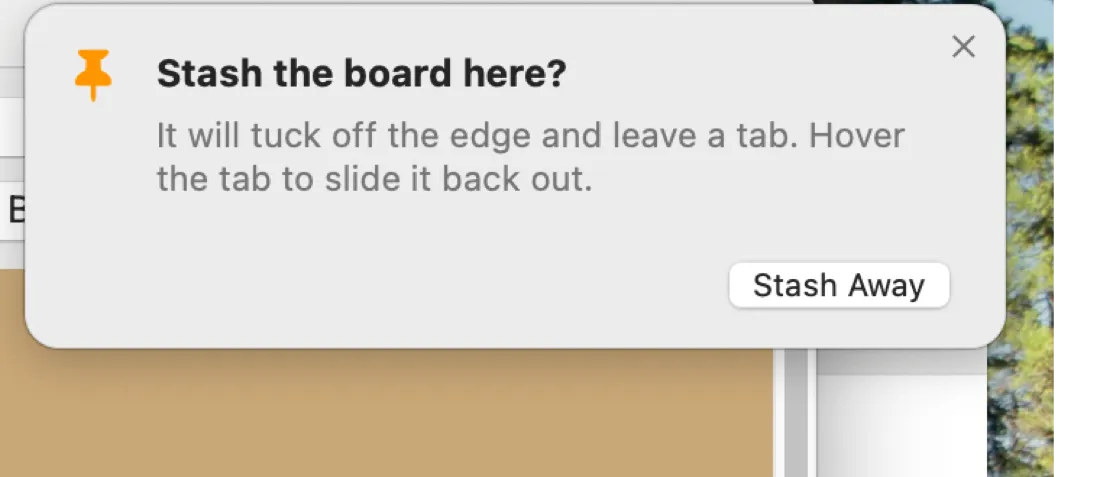
Klick mit der rechten Maustaste auf eine leere Stelle des Boards, wähle Board schwenken nach und such dir einen Rand aus. Das Board verschwindet ganz an diesem Rand und lässt ein kleines Papierfähnchen zurück.
- Fahr mit dem Zeiger über das Fähnchen, und das Board gleitet heraus.
- Zieh am Fähnchen, um das Board von Hand herauszuziehen, so weit du willst. Lässt du es nach mehr als einem Drittel los, bleibt es offen.
- Klick auf das Fähnchen, damit das Board offen bleibt, und noch einmal, um es wieder wegzuschicken.
- Zieh das Board vom Rand weg, und es wird wieder ein normales Fenster.

Es gibt auch eine Verstauen-Schaltfläche am rechten Ende der Steuerleiste des Boards. Beim ersten Klick fragt sie, welchen Rand du willst, damit das Board nie irgendwohin geht, wo du es nicht wolltest. Setz in dieser Auswahl den Haken bei Als Standard festlegen, dann fragt sie nicht mehr, und ein einziger Klick schickt das Board ab sofort direkt an deinen Rand. Klick mit der rechten Maustaste auf die Schaltfläche, um die Auswahl jederzeit zurückzuholen, einschließlich Frei, womit das Board wieder ein normales Fenster wird.
Auch ein normales Board, das du an einen Rand ziehst, bietet an, sich dort zu verstauen. Die Farbe des Fähnchens kannst du in den Einstellungen wählen oder sie deinem Papier-Theme folgen lassen.
08 Notizen schreiben
Eine Notiz ist mehr als reiner Text.
- Text. Schreib einfach drauflos. Die Formatierung bleibt schlicht und dir aus dem Weg. Einfaches Markdown, etwa # Überschriften, fett, kursiv, Inline-Code und Links, wird formatiert angezeigt, sobald du aus der Notiz klickst, und wird beim Bearbeiten wieder zu reinem Text.
- Notizen, To-do, Teilen und Skizze. Die kleinen Tabs oben an einer Notiz wechseln zwischen freiem Text, einer To-do-Checkliste mit Fortschritt, der geteilten Ansicht mit beidem nebeneinander und Skizze zum freihändigen Zeichnen. Beim Wechseln geht nichts verloren. Tippst du todo in eine eigene Zeile und drückst die Eingabetaste, öffnet sich ebenfalls die geteilte Ansicht. In den Einstellungen kannst du das ausschalten oder die geteilte Ansicht übereinander anordnen.
- Schnelle Rechnungen. Tipp eine Zeile wie 12.50 + 4.75, 20% of 80 oder 10 miles in km und drück die Eingabetaste, und TackNote hängt das Ergebnis ans Ende der Zeile. Ausschalten kannst du das in den Einstellungen mit Rechnungen und Einheiten direkt lösen.
- Farbe. Klick auf die Farb-Schaltfläche einer Notiz, um durch deine Schnellfarben zu blättern, oder mit der rechten Maustaste für Farbfelder, das Farbrad und die Deckkraft. Standardfarbe, Textfarbe, Deckkraft und Schnellfarben findest du unter Einstellungen, Allgemein.
- Die Formatierungsleiste. Klick in der Werkzeugleiste der Notiz auf Aa, um die Formatierungsleiste einzublenden: Schrift, Größe (mit Schaltflächen für kleiner und größer), fett, kursiv, unterstrichen, Textfarbe und Hervorhebung. Markiere zuerst ein paar Wörter, um nur diese zu ändern. Ist nichts markiert, ändern Schrift, Größe und Textfarbe die ganze Notiz, und fett, kursiv, unterstrichen und Hervorhebung gelten für das, was du als Nächstes tippst. Textfarbe und Hervorhebung öffnen ein Farbraster; die aktive Farbe ist umrandet, und Eigene öffnet die vollständige Farbauswahl. Textfarbe findest du außerdem weiterhin im Kontextmenü der Notiz.
- Checklisten. Nutze den Tab To-do, um kleine Aufgaben im Kontext zu verfolgen, und hak sie unterwegs ab.
- Sprachmemos. Nimm ein kurzes Sprachmemo direkt in eine Notiz auf. TackNote transkribiert es mit der Spracherkennung von Apple direkt auf deinem Mac, wo immer dein Mac das für deine Sprache unterstützt. Wo nicht, übernimmt der Sprachdienst von Apple die Transkription. Klick mit der rechten Maustaste auf das Mikrofon, um ein Memo abzuspielen, sein Transkript in die Notiz einzufügen, es erneut zu transkribieren oder es zu löschen.
- Aufzählungen. Drück ⌘⇧8, um die aktuelle Zeile oder alles Markierte in eine Aufzählung zu verwandeln. Drück es noch einmal, um die Aufzählungszeichen wieder zu entfernen. Das funktioniert in einer schwebenden Notiz genauso wie auf einer TackBoard-Karte.
- Bilder. Nimm einen Teil deines Bildschirms in eine Notiz auf, oder füg Bilder direkt ein bzw. zieh sie hinein. Sie bleiben als Vorschaubilder unten an der Notiz. Klick auf eines, um es in voller Größe zu sehen, oder mit der rechten Maustaste für Bild kopieren und Bild löschen. Fährst du mit dem Zeiger über ein Bild oder Video, sagt dir die Notiz, was ein Klick und ein Rechtsklick tun. Bilder werden auf deinem Mac genauso verschlüsselt wie deine Notizen. Videos, die von deinem Handy kommen, liegen genauso auf der Notiz; klick auf eines, um es abzuspielen.
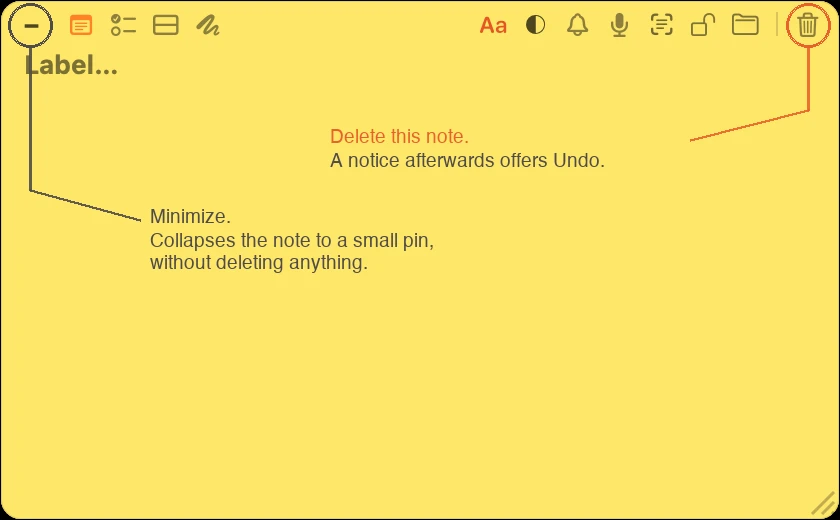
Eine Notiz hat ganz rechts in ihrer Werkzeugleiste eine Papierkorb-Schaltfläche. Diese Schaltfläche löscht die Notiz, und TackNote sagt dir das danach, mit Widerrufen, falls du es dir anders überlegst. Eine gelöschte Notiz wartet außerdem in TackBoard unter Kürzlich geschlossen, wo du sie später wiederherstellen kannst. Um eine Notiz aus dem Weg zu räumen, ohne sie zu löschen, nutze stattdessen links die Schaltfläche zum Minimieren, die sie zu einer kleinen Pinnnadel zusammenklappt.
09 TackBoard
TackBoard ist dein Notizbuch: ein Ort, an dem du alle Notizen auf einmal siehst, ob du gerade in der Nähe ihres Fensters bist oder nicht. Du öffnest es über die Menüleiste.
- Jede Notiz erscheint als Karte auf einer Korkpinnwand. Eine Karte und ihre schwebende Notiz sind dieselbe Notiz, eine Änderung an der einen zeigt sich also auch an der anderen.
- Zieh Karten, um sie neu anzuordnen, gruppiere sie und klapp Gruppen zu, die du gerade nicht brauchst.
- Klapp eine Karte auf, um eine längere Notiz zu lesen, ohne das Board zu verlassen.
- Zieh eine Karte in den Papierkorb, um die Notiz zu löschen, oder nutze die Papierkorb-Schaltfläche auf der Karte selbst.
- Die Seitenleiste grenzt das Board ein: Alle Notizen, To-dos, Erinnerungen, Notizen mit Fotos für das, was du aufgenommen statt getippt hast, Braucht ein Zuhause, Kürzlich geschlossen sowie deine Projekte und Apps.
- Das Suchfeld durchsucht jede Notiz, jeden Checklistenpunkt und jedes Sprachtranskript.
- Gruppiere Karten nach App, Projekt oder Unterordner und sortiere sie nach Änderungsdatum, Erstellungsdatum, Priorität oder Titel. Klick mit der rechten Maustaste auf eine Karte, um ihr eine Priorität zu geben.
- Wähl einen Hintergrund (Kork, Schwarz, Weiß oder Kartentafel, oder deine eigene Farbe) und wechsle zu Kompakt für dichtere Karten. Unter Einstellungen, Allgemein gibt es außerdem ein Chaos-Board, das die Karten schräg stellt wie an einer echten Korkpinnwand.
- Kürzlich geschlossen enthält die Notizen, die du gelöscht hast. Stell eine wieder her, oder entferne sie mit Alle löschen endgültig.
- Klick auf + Board-Notiz (oder drück bei geöffnetem Board Shift Command N) für eine Notiz, die nur auf TackBoard lebt und an nichts geheftet ist. Tipp direkt in ihre Karte. Willst du sie doch an einem Fenster, einer Seite oder einem Ordner haben, klick mit der rechten Maustaste auf die Karte und wähle Erneut anheften.
10 Projekte & Ordnung
Wenn sich deine Notizen ansammeln, halten Projekte Ordnung.
- Leg eine Notiz mit dem Ordner-Symbol an der Notiz in einem Projekt ab. Ein Projekt kann Notizen aus beliebigen Apps enthalten.
- Projekte legst du in der Seitenleiste von TackBoard an, benennst sie um und löschst sie dort. Klick mit der rechten Maustaste auf ein Projekt und wähle Neuer Unterordner, um zusammengehörige Arbeit zu verschachteln. Beim Löschen eines Projekts wirst du gefragt, ob seine Notizen bleiben oder mitgelöscht werden sollen.
- Gruppiere und filtere das Board nach Projekt, um dich auf eine Arbeit nach der anderen zu konzentrieren.
- Klick mit der rechten Maustaste auf ein Projekt und wähle Privat machen, um alle Notizen darin auf einmal zu sperren. Notizen in einem privaten Projekt bleiben auf diesem Mac und werden nie synchronisiert.
11 Private Notizen
Manche Notizen sind nur für deine Augen bestimmt. Tippe auf das Schloss an einer Notiz, um sie privat zu machen. Eine gesperrte Notiz bleibt unscharf, bis du sie mit Touch ID oder deinem Passwort entsperrst, sodass ein Blick über deine Schulter nichts verrät.
Das ist unabhängig vom Einordnen: Das Schloss-Symbol steuert die Privatsphäre, das Ordner-Symbol, in welchem Projekt eine Notiz liegt. Du kannst eins von beiden nutzen oder beides.
- Nach dem Entsperren bleiben private Notizen so lange offen, wie du es in den Einstellungen unter Keep private notes unlocked for (private Notizen entsperrt lassen für) festlegst: 5, 15 oder 30 Minuten, 1 Stunde oder bis der Bildschirm gesperrt wird.
- Um sie sofort wieder zu verbergen, wähle im Menüleistenmenü Private Notizen jetzt sperren.
- Eine private Notiz verlässt nie deinen Mac. Sie ist von der iCloud-Synchronisierung und vom Ordner, den du mit Windows teilst, ausgenommen, und solange sie gesperrt ist, führt die Menüleiste sie nur als Private Notiz.
- Private Notizen bleiben aus Screenshots und den meisten Bildschirmfreigaben heraus.
12 Erinnerungen
Häng eine Erinnerung an eine Notiz, und TackNote stupst dich zur gewählten Zeit an. So wird eine Notiz nebenbei zu einem sanften To-do, das an seinen Kontext gebunden ist.
Klick auf die Glocke an einer Notiz und wähle In 1 Stunde, In 3 Stunden, Heute Abend (18 Uhr), Morgen (9 Uhr), Nächste Woche oder Eigenes Datum & Uhrzeit…, wo sich eine Erinnerung auch täglich, jeden Werktag, wöchentlich oder monatlich wiederholen lässt. Erinnere mich beim nächsten Öffnen kommt ohne Uhrzeit aus: Wenn du das nächste Mal zum Fenster oder zur Seite der Notiz zurückkehrst, pulsiert die Notiz und leuchtet rot, bis du sie anklickst.
Erinnerungen kommen in der Mitteilungszentrale an, sie erreichen dich also auch, wenn TackNote beendet ist oder dein Mac schläft, solange Mitteilungen für TackNote in den Systemeinstellungen aktiviert sind. Für Erinnerungen, die auf dem Bildschirm bleiben, bis du reagierst, stell TackNote dort auf Hinweise.
Kommt eine Erinnerung im falschen Moment, kannst du sie direkt in der Mitteilung verschieben: 15 Minuten später erinnern, 1 Stunde später erinnern, Morgen zur gleichen Zeit oder Nächste Woche zur gleichen Zeit. Gleiche Zeit heißt die Uhrzeit, für die die Erinnerung gestellt war, eine Erinnerung um neun ist also auch morgen eine Erinnerung um neun. In der Mitteilung gibt es außerdem Als erledigt markieren.
13 Themes & Darstellung
TackNote bringt eine ganze Reihe von Notiz-Looks mit. Du wählst einen unter Einstellungen, Allgemein unter Paper Theme (Papier-Theme). Es gibt drei Familien:
- Classic für klare, satte Farben.
- Paper für warme, gedruckte Texturen: Premium Sticky, Kraft, Ruled Notebook, Graph, Dot Grid, Linen und Comic.
- Glass für echt durchscheinende Notizen, durch die der Schreibtisch sichtbar bleibt, in hellen, dunklen und Neon-Varianten, dazu Prism.
Im selben Bereich legst du das Gesamtbild fest: Darstellung folgt der Hell-/Dunkel-Einstellung deines Mac oder bleibt bei einer, und Program Theme (Programm-Design) schaltet die Fenster von TackNote zwischen Classic und Modern um. Außerdem wählst du die Größe der Pinnnadel und ob das Fähnchen von TackBoard deinem Papier-Theme folgt.
14 Deine Macs synchronisieren
Wenn du mehr als einen Mac nutzt, kann TackNote deine Webseiten-Notizen über deinen eigenen iCloud-Account zwischen ihnen mitnehmen. Wir betreiben dafür keine Server und sehen die Inhalte nie. Aktiviere es unter Einstellungen, Daten mit Webnotizen über meine Macs synchronisieren (iCloud), auf jedem Mac, der mit demselben iCloud-Account angemeldet ist.
- Notizen, die an eine Webseite geheftet sind, werden zwischen deinen Macs synchronisiert und finden ihre Seite über die Adresse wieder. Auch Notizen an einer Unterhaltung in Nachrichten kommen mit, denn eine Unterhaltung ist auf jedem Mac dieselbe.
- Notizen, die an andere App-Fenster oder an Dateien geheftet sind, bleiben auf dem Mac, zu dem sie gehören, denn dieses Fenster lebt auf diesem Rechner.
- Deine Notizen reisen verschlüsselt. Mit aktiviertem Erweitertem Datenschutz für deinen Apple Account sind sie Ende-zu-Ende-verschlüsselt.
- Private Notizen und Notizen in einem privaten Projekt verlassen nie den Mac, auf dem sie geschrieben wurden.
- Wenn du dich von iCloud abmeldest, endet die Synchronisierung, deine Notizen werden aber nie gelöscht. Jetzt synchronisieren im Menüleistenmenü synchronisiert sofort.
Notizen von deinem Handy
TackNote für Mac ist bereit für Notizen aus TackNote auf deinem iPhone, das diesen Monat (Oktober 2026) im App Store erscheint. Die Synchronisierung wird in der Handy-App eingeschaltet, über denselben iCloud-Account wie dein Mac.
- Eine Notiz von deinem Handy kommt in deinem TackBoard in einem Ordner namens From phone an und wartet dort. Sie ist an nichts geheftet, bis du sie selbst irgendwo anheftest.
- Alles auf der Notiz kommt mit: Text, Checklisten, Bilder, Sprachaufnahmen mit ihren Transkripten und Videos. Klick auf ein Video, um es abzuspielen.
- Notizen, die du auf dem Mac schreibst, importierte Notizen und Notizen, die auf deinem Schreibtisch schweben, bleiben wie bisher auf diesem Mac. Nur Notizen, die von deinem Handy kamen, gehen auch dorthin zurück.
Mit Windows synchronisieren
Dein Mac und dein Windows-PC können Notizen über einen Ordner teilen, den du ohnehin zwischen ihnen synchronisierst, etwa einen in iCloud Drive, OneDrive, Dropbox oder Google Drive. Alles, was TackNote in diesem Ordner ablegt, ist mit einer Passphrase verschlüsselt, die du selbst wählst.
- Auf deinem Mac öffnest du die Einstellungen, gehst zu Daten, klickst auf Über einen Ordner mit Windows synchronisieren…, wählst den Ordner und legst eine Passphrase fest.
- Auf deinem PC öffnest du die Einstellungen von TackNote, gehst zu Sync, wählst denselben Ordner und gibst dieselbe Passphrase ein.
- Notizen kommen mit ihren Bildern, Sprachaufnahmen und Videos an.
- Private Notizen und Notizen in einem privaten Projekt verlassen nie den Computer, auf dem sie geschrieben wurden. Machst du eine Notiz privat, wird sie bei der nächsten Synchronisierung auch von deinen anderen Computern entfernt. Dort wandert sie nach Kürzlich geschlossen, das du leeren kannst.
- Verschwinden viele Notizen auf einmal, hält TackNote an und fragt, bevor es diese Löschung an deine anderen Computer sendet. Wenn du das so wolltest, klick unter Einstellungen, Daten auf Mit Windows synchronisieren… und wähle Jetzt synchronisieren. Mit derselben Schaltfläche schaltest du die Ordner-Synchronisierung auch aus.
14b Backups, Import & Export
Deine Notizen liegen verschlüsselt auf deinem Mac. Unter Einstellungen, Daten findest du die Werkzeuge, um eine Kopie aufzubewahren und Notizen hereinzuholen.
- Sicherheits-Backups. Vor jedem Update speichert TackNote eine Kopie deiner Notizen. Benimmt sich eine neue Version einmal daneben, kannst du zum vorherigen Stand zurück. Öffne Sicherheits-Backups, um sie zu sehen.
- Notizen exportieren. Schreibt ein portables Backup, verschlüsselt mit einer Passphrase, die du wählst. Bewahre die Passphrase sicher auf: Du brauchst sie zum Wiederherstellen, auf diesem oder einem anderen Mac.
- Notizen importieren. Stellt ein TackNote-Backup wieder her.
- Aus einer anderen App importieren. Holt Notizen aus anderen Notiz-Apps sowie aus Markdown-, Text-, RTF- und HTML-Dateien. Importierte Notizen landen im Projekt „Importiert“, damit du sie dort anheften kannst, wo sie hingehören.
Export und Sicherheits-Backups stehen bereit, sobald ein Lizenzschlüssel eingetragen ist, auch während deiner kostenlosen Testphase.
15 Lizenz & Testphase
TackNote kannst du 7 Tage lang kostenlos ausprobieren, mit allen Funktionen. Wenn du so weit bist, deckt ein einziger Kauf bis zu drei Computer ab.
- Nach dem Kauf kommt dein Lizenzschlüssel per E-Mail. Öffne im Menü Lizenz…, füg den Schlüssel ein, und TackNote wird auf diesem Mac aktiviert.
- Um einen Platz auf einen anderen Mac zu verschieben, aktivierst du einfach auf dem neuen. Sind alle drei Plätze belegt, fragt TackNote, welcher Mac getrennt werden soll, und verschiebt den Platz für dich. Den alten Mac brauchst du dafür nicht zur Hand, ein Austausch, Verkauf oder das Löschen eines Rechners lässt deine Lizenz also nie im Stich. Seine Notizen bleiben auf diesem Mac, und nichts wird gelöscht.
- Um selbst einen Platz freizugeben, öffne Lizenz… und wähle Diesen Mac deaktivieren.
- Während der Testphase zeigt das Menüleistenmenü, wie viele Tage noch übrig sind.
16 Updates & Zurücksetzen
Die Version von tacknote.app hält sich selbst aktuell und installiert neue Versionen für dich. Um gleich nach einer zu suchen, wähle im Menü Nach Updates suchen….
Nach einem Update bietet das Menü 48 Stunden lang Zurücksetzen auf TackNote mit der vorherigen Versionsnummer an. Fühlt sich ein frisches Update einmal nicht richtig an, wähl es aus, und TackNote wechselt zurück und startet neu, ohne deine Notizen anzutasten. Ist alles in Ordnung, entfernt Sieht gut aus, diese Version behalten das Angebot.
17 Berechtigungen, nach denen macOS fragt
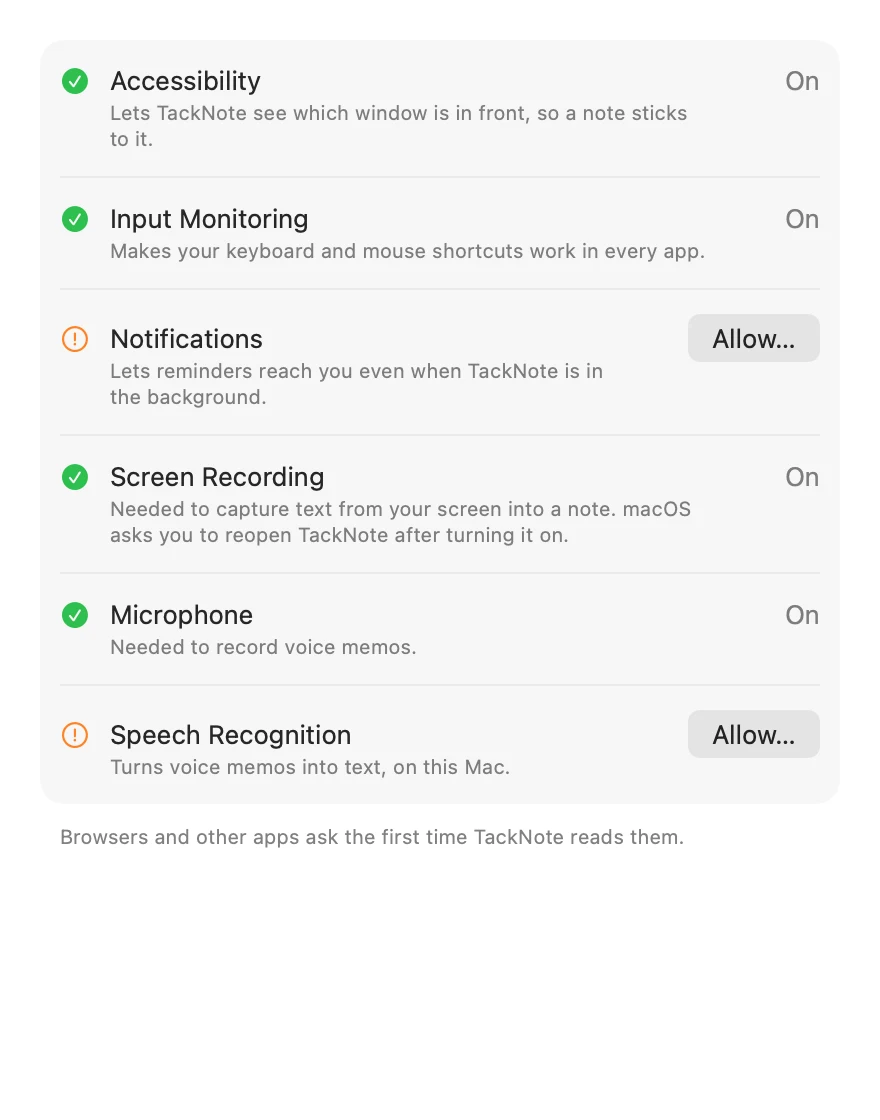
macOS fragt nach deiner Zustimmung, bevor TackNote ein paar Dinge tun darf. Jede Anfrage gehört zu einer Funktion, und nichts davon wird je an uns gesendet:
- Bedienungshilfen erlauben TackNote, eine Notiz am richtigen Fenster zu verankern und sie ein- oder auszublenden.
- Automation erlaubt einer Notiz, die Adresse des aktiven Browser-Tabs zu lesen, damit sie die Seite wieder öffnen kann. Finder, Mail und einige andere Apps fragen auf dieselbe Weise, wenn TackNote sie zum ersten Mal ausliest.
- Eingabeüberwachung sorgt dafür, dass deine Tastatur- und Maus-Kurzbefehle auch funktionieren, wenn eine andere App vorne ist.
- Mitteilungen lassen Erinnerungen zu dir durch, wenn TackNote im Hintergrund ist.
- Bildschirmaufnahme ist nötig, um Text und Bilder von deinem Bildschirm in eine Notiz zu übernehmen. macOS bittet dich, TackNote nach dem Aktivieren neu zu öffnen.
- Mikrofon und Spracherkennung ermöglichen Sprachmemos und ihre Transkription.
Du kannst sie erlauben, wenn du gefragt wirst, oder später unter Systemeinstellungen > Datenschutz & Sicherheit.
Die Einstellungen von TackNote haben jetzt einen Tab Berechtigungen, der jede genutzte Berechtigung auflistet, zeigt, welche aktiv sind, erklärt, wofür jede gut ist, und dich direkt an die richtige Stelle bringt, um fehlende zu aktivieren. Hast du bei der Installation eine Abfrage weggeklickt, kommst du über diesen Tab wieder dorthin.
18 Profi-Tipps
Ein paar Profi-Kniffe, wenn du die Grundlagen beherrschst:
Leg es auf eine freie Maustaste. Belege eine ungenutzte Taste deiner Maus mit deinem Kurzbefehl zum Anheften. Dann ist eine Notiz nur einen Daumenklick entfernt, ohne dass du zur Tastatur greifen oder deinen Arbeitsfluss unterbrechen musst.
Ordne alles in Projekte. Leg zusammengehörige Notizen in einem Projekt ab und verschachtle für größere Vorhaben Unterordner in TackBoard. Ein volles Board bleibt übersichtlich, und du kannst dich auf eine Arbeit nach der anderen konzentrieren.
Sperr alles Vertrauliche. Markiere eine Notiz als privat, und sie bleibt unscharf bis zur Touch ID. Passwörter, Kundendaten und persönliche Notizen sind nie auf einen Blick zu sehen, auch nicht beim Teilen deines Bildschirms oder wenn jemand über deine Schulter liest.
An ein einzelnes Blatt binden. Heft die Notiz in Google Sheets an den genauen Tab statt an die ganze Datei. Jedes Blatt trägt dann seine eigene Notiz, und eine große Arbeitsmappe bekommt nie einen riesigen Klebezettel.
Klick auf das Badge, um hinzuspringen. Das kleine Badge an einer Notiz ist eine Abkürzung zu ihrem Zuhause. Ein Klick öffnet die Seite wieder oder holt das Fenster nach vorne, du musst also nie suchen, wo eine Notiz hingehört.
Sprich, wenn deine Hände beschäftigt sind. Nimm ein Sprachmemo direkt in eine Notiz auf, statt zu tippen. Wo möglich, wird es auf deinem Mac transkribiert, und du bekommst durchsuchbaren Text.
Lass TackBoard für dich suchen. Vergessen, wo du eine Notiz angeheftet hast? Öffne TackBoard, statt deine Schritte zurückzuverfolgen. Alles ist auf einer Korkpinnwand, und mit Gruppieren und Zuklappen findest du schnell, was du suchst.
Mach den Look zum Signal. Nimm über Designarbeit eine Glass-Notiz, damit die Arbeitsfläche durchscheint, und Paper für langes Lesen. Mit der Zeit verrät dir das Aussehen einer Notiz, worum es geht, bevor du sie überhaupt liest.
19 Hilfe bekommen
Kommst du nicht weiter oder hast eine Idee? Wir freuen uns, von dir zu hören. Nutze im Menü Feedback senden oder schreib an [email protected]. Die FAQ beantworten die häufigsten Fragen, und im Changelog steht, was in jeder Version neu ist. Benutzerhandbuch im Menü öffnet diese Seite, Tutorial anzeigen spielt die Einführung erneut ab, und Alle Tipps wieder aktivieren holt alle Hinweise zurück, die du weggeklickt hast.