Neuigkeiten
Versionshinweise zu TackNote für Mac
Jede Version von TackNote für Mac und was sich geändert hat.
1.4.4
6. Oktober 2026Aktuell- Hotfix: Textfarbe, Schrift und Größe ändern wieder den Text deiner Notiz. In 1.4.3 hat die Wahl einer Farbe nur den blinkenden Cursor verändert.
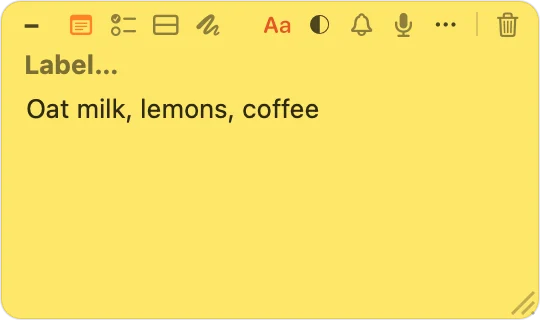
- Eine Formatierungsleiste. Klicke in der Werkzeugleiste einer Notiz auf die Schaltfläche Aa, und Schrift, Größe, fett, kursiv, unterstrichen, Textfarbe und Markierung sind nur einen Klick entfernt. Markiere ein paar Wörter, um nur diese zu ändern, oder ändere die ganze Notiz, wenn nichts markiert ist. Textfarbe und Markierung öffnen ein Farbraster, mit „Eigene“ für jede beliebige Farbe.
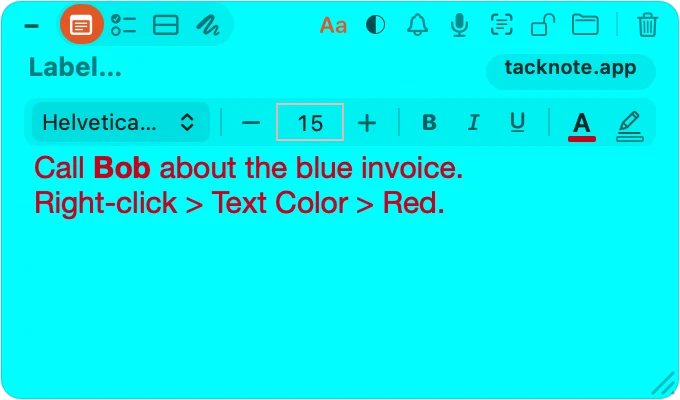
Rot heißt wieder Rot, und die Formatierungsleiste sitzt direkt über deinem Text. - Diverse Fehlerbehebungen und Verbesserungen.
1.4.3
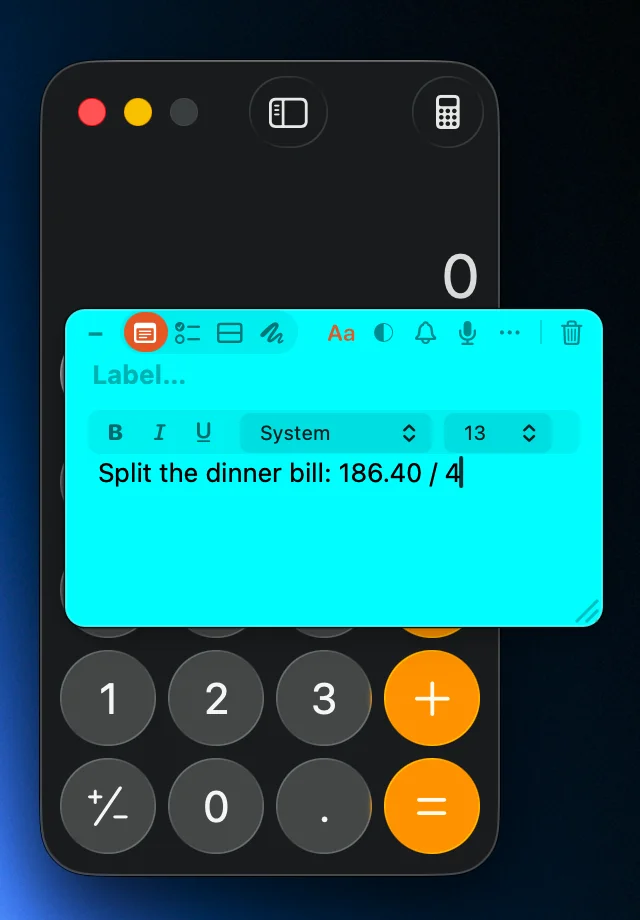
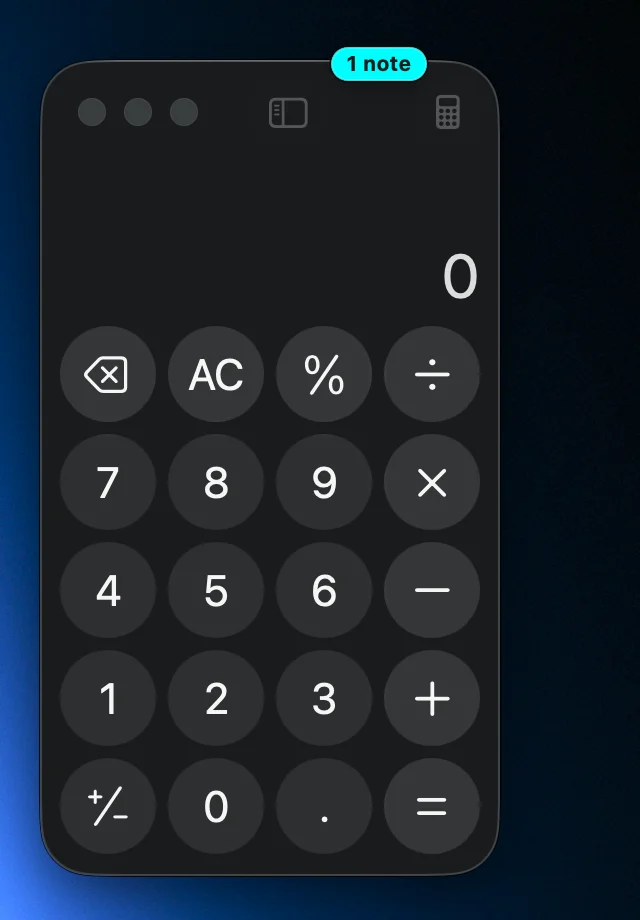
2. Oktober 2026- Hotfix: In Slack konnte das Badge „1 Notiz“ einer Unterhaltung über einem geöffneten Bild oder einer Datei liegen bleiben. Badges weichen jetzt aus, solange etwas die Seitenleiste verdeckt, und kommen zurück, sobald du es schließt.
1.4.2
2. Oktober 2026- Sieh, wo deine Notizen warten. Wenn du in eine andere App klickst, tritt eine Notiz beiseite, damit sie nie deine Arbeit verdeckt. Jetzt behält das Fenster, zu dem sie gehört, oben am Rand ein kleines Badge „1 Notiz“ in der Farbe der Notiz, damit du auf einen Blick siehst, wo deine Notizen sind. Klicke auf das Badge, und das Fenster kommt mit seinen Notizen nach vorn. Liegt ein Fenster hinter einem anderen, bleibt auch sein Badge dahinter, sodass Badges nie über der App schweben, die du gerade nutzt.
- Badges auf Browser-Tabs. In Safari, Google Chrome und Firefox sitzt das Badge auf dem Tab der Notiz, und ein Klick darauf öffnet diesen Tab.
- Badges in Slack und Microsoft Teams. Eine Notiz an einem Kanal, einem Chat oder einer Direktnachricht setzt ihr Badge direkt neben diese Unterhaltung in der Seitenleiste, und das Fenster zeigt, wie viele Notizen es insgesamt enthält. Klicke auf das Badge einer Unterhaltung, um sie zu öffnen. Beim Scrollen in einer Seitenleiste blenden sich die Badges aus und kommen zurück, sobald sie stillsteht.
- Auch Ordner und Dokumente. Notizen an Finder-Ordnern, Unterhaltungen in Nachrichten und Dokumenten setzen ihr Badge auf das Fenster, das sie anzeigt.
- Du entscheidest. Badges sind standardmäßig an. Zum Ausschalten öffne die Einstellungen und deaktiviere „Notiz-Badges anzeigen“.
- Behoben: Eine an einen Slack-Kanal geheftete Notiz konnte verschwinden, sobald eine Erwähnung oder Direktnachricht wartete, und blieb verborgen, bis alles gelesen war. Jetzt bleibt sie bei ihrem Kanal, und Notizen, die auf diese Weise verschwunden waren, kommen von selbst zurück.
- Diverse weitere Fehlerbehebungen und Verbesserungen.
1.4.1
30. September 2026- Synchronisiere deine Notizen zwischen Mac und Windows. Dein Mac und dein Windows-PC können Notizen jetzt über einen Ordner teilen, den du bereits zwischen beiden synchronisierst, etwa in iCloud Drive, OneDrive, Dropbox oder Google Drive. Öffne auf deinem Mac die Einstellungen, wähle „Mit Windows synchronisieren“, such diesen Ordner aus und lege eine Passphrase fest. Öffne auf deinem PC die Settings von TackNote, geh zu Sync, wähle denselben Ordner und gib dieselbe Passphrase ein. Notizen kommen mit ihren Bildern, Sprachaufnahmen und Videos an. Alles im Ordner ist mit deiner Passphrase verschlüsselt, und private Notizen verlassen nie den Computer, auf dem sie geschrieben wurden.
- Eine Notiz für einen einzelnen Browser-Tab. Ist dieselbe Seite in mehr als einem Chrome-Tab geöffnet, fragt TackNote, ob eine neue Notiz nur für diesen Tab gilt oder für jeden Tab mit dieser Seite. Eine Notiz, die schon auf der Seite ist, bindest du mit „Nur dieser Tab“ im Rechtsklick-Menü an ihren Tab. TackNote kann sich deine Antwort merken, und du kannst sie in den Einstellungen unter „Dieselbe Seite in mehreren Tabs“ ändern. Chrome vergisst beim Beenden, welcher Tab welcher ist; wenn es deine Tabs wieder öffnet, kehrt jede Notiz zum Tab an derselben Position zurück. In Safari und Firefox gehört eine Notiz wie bisher zur Seite.
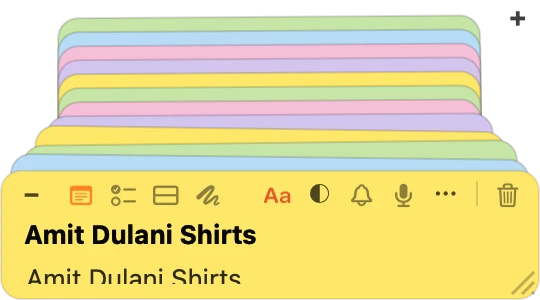
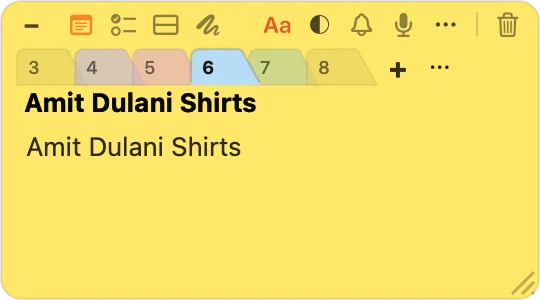
- Jeder Notizstapel hat Tabs. Ein Stapel jeder Größe zeigt jetzt oben Tabs. Passen die Namen nicht mehr hinein, zeigen die Tabs Nummern, und ein Tab mit drei Punkten listet jede Notiz im Stapel auf, damit du direkt zu einer springen kannst. Die geschichtete Papieroptik für große Stapel ist weg, sodass jeder Stapel gleich funktioniert, auch Stapel, die du vor diesem Update angelegt hast.
- Notizen halten mit deinen Browser-Tabs Schritt. Wechsle den Tab, und die Notiz der Seite, die du verlassen hast, verschwindet sofort, während die Notiz der neuen Seite gleich danach erscheint. Bei schweren Seiten blieb eine Notiz früher noch einen Moment stehen.
- TackNote fragt, bevor es Text aus einem Bild kopiert. Zieh ein Bild auf eine Notiz oder füge es ein, und TackNote zeigt dir den gefundenen Text und fragt, ob er in die Notiz kopiert werden soll oder nur das Bild bleibt. TackNote kann sich deine Antwort merken, und du kannst sie später in den Einstellungen unter „Text in abgelegten Bildern“ ändern. Text vom Bildschirm erfassen funktioniert wie bisher.
- Bilder und Videos zeigen, wie du sie entfernst. Fahr mit der Maus über ein Bild oder Video auf einer Notiz, und TackNote sagt dir, was ein Klick und ein Rechtsklick bewirken.
- Schonender für deinen Mac. TackNote braucht deutlich weniger Prozessorzeit, solange ein Browser im Vordergrund ist.
- Über allen Fenstern schweben heißt jetzt überall gleich: im Menü der Notiz, in den Einstellungen und beim Erstellen deiner ersten Schreibtischnotiz.
- Behoben: Eine minimierte Notiz konnte ihren Text, ihre Checkboxen oder Skizzenfarben durch den Pin hindurch zeigen. Beim Verkleinern einer Notiz mit Bildern konnten die Vorschaubilder über der Werkzeugleiste landen und den Text zu einem schmalen Streifen zusammendrücken; eine kleine Notiz behält jetzt ihre Werkzeugleiste, ihren Titel und mindestens eine Textzeile. Der letzte Schritt der Einführung zeigte auf TackBoard statt auf die Notiz, um die es ging.
- Diverse weitere Fehlerbehebungen und Verbesserungen.
1.4.0
28. September 2026- Bereit für TackNote auf iPhone und Android. Beide Smartphone-Apps kommen bald in den App Store und zu Google Play. Dieses Update bereitet deinen Mac darauf vor.
- Notizen, die nur auf TackBoard leben. Klicke auf TackBoard auf „+ Board-Notiz“ oder drück bei geöffnetem Board Shift Command N, und du bekommst eine Notiz, die an keinem Fenster, keiner Seite und keinem Ordner haftet. Sie liegt wie jede andere Karte auf dem Board, und du tippst direkt hinein. Soll sie doch irgendwo hin, klicke mit der rechten Maustaste auf die Karte und wähle „Erneut anheften“.
- Bereit für TackNote auf deinem iPhone. TackNote für iPhone kommt bald in den App Store. Sobald es da ist, gelangen Notizen, die du auf deinem Telefon schreibst, verschlüsselt über deine eigene iCloud auf deinen Mac und warten auf deinem TackBoard in einem Ordner namens „From phone“. Ihre Bilder, Sprachaufnahmen und Transkripte kommen mit, ebenso Videos, die direkt auf der Notiz abgespielt werden.
- Deine Mac-Notizen bleiben, wo sie sind. Notizen, die du auf dem Mac schreibst, importierte Notizen und Notizen, die auf deinem Schreibtisch schweben, bleiben genau wie bisher auf diesem Mac. Notizen in einem privaten Ordner verlassen nie den Mac, auf dem sie geschrieben wurden.
- Backups enthalten Videos. Beim Exportieren und Importieren aller Notizen kommen die Videos auf deinen Notizen zusammen mit allem anderen mit.
- Diverse weitere Fehlerbehebungen und Verbesserungen.
1.3.4
23. September 2026- Gestapelte Notizen haben jetzt Tabs. Ein Notizstapel zeigt oben eine Reihe von Tabs, jeder mit dem Namen seiner Notiz, damit du sie auseinanderhalten und direkt zur gewünschten springen kannst. Das funktioniert unabhängig von den Farben deiner Notizen, auch wenn alle dieselbe Farbe haben. Genau dann musstest du bei einer Reihe gleicher Farbfelder früher über jedes einzelne fahren, um herauszufinden, was es war. Ab mehr als fünf Notizen passt kein Name mehr auf einen Tab, deshalb zeigt der Stapel dann wieder geschichtete Karten.
- Eine Notiz vom Stapel zu lösen braucht jetzt ein bewusstes Halten. Halte einen Tab gedrückt und zieh dann: Der Tab hebt sich und folgt deinem Mauszeiger, sodass du siehst, was passiert, bevor du loslässt. Ein kurzer Klick blättert weiterhin einfach zu dieser Notiz. Beim Ziehen rutscht keine Notiz mehr versehentlich aus einem Stapel.
- Eine Möglichkeit, eine Notiz zu lösen. Eine an ein Fenster geheftete Notiz hat in ihrem Menü die neue Option „Lösen“. Sie gibt die Notiz dort frei, wo sie gerade ist, und macht daraus eine Schreibtischnotiz. So kommst du zurück zu „Über allen Apps schweben“ und „Auf allen Schreibtischen anzeigen“.
- Die Tabs folgen deinem Design. Welches Aussehen du auch gewählt hast, die Tabs werden passend dazu gezeichnet, bis hin zur Papiermaserung bei den Papier-Designs und dem Rasterdruck bei Comic.
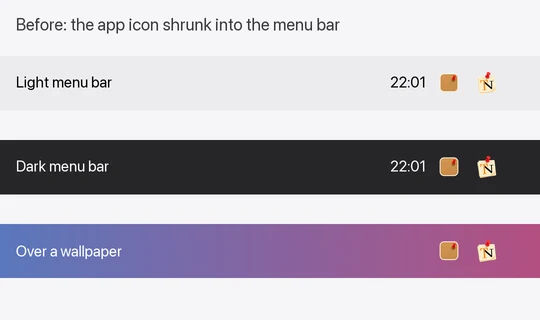
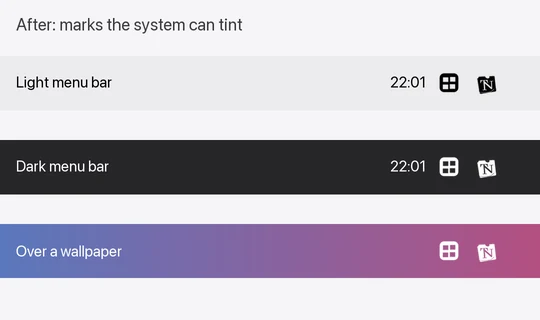
- Neue Symbole in der Menüleiste. Die beiden Menüleistensymbole von TackNote werden jetzt so gezeichnet, wie macOS es erwartet, und passen sich deiner Menüleiste an, statt obendrauf zu sitzen. Auf einer hellen Menüleiste werden sie dunkel, auf einer dunklen hell, und sie bleiben über jedem Hintergrundbild gut lesbar. Es ist dasselbe Zeichen, nur in dieser Größe klarer.
- Behoben: Ein Tab auf einer gestapelten Notiz brauchte zwei Klicks, bevor er reagierte, und zum Herausziehen musstest du ein zweites Mal drücken. Nach einem Designwechsel sahen die Tabs noch wie im alten Design aus, bis du auf einen Tab geklickt hast.
- Diverse weitere Fehlerbehebungen und Verbesserungen.
1.3.3
18. September 2026- Ein Tastendruck, eine Notiz. Wenn dein Kurzbefehl für eine neue Notiz einem Kurzbefehl entsprach, den TackNote schon in seinen eigenen Menüs nutzt, konnte ein Druck darauf bei geöffnetem TackBoard-Fenster im Vordergrund zwei Notizen auf einmal erzeugen. Jetzt entsteht genau eine, egal in welchem Fenster du bist.
- Kurzbefehle sagen dir, wenn einer schon vergeben ist. Einen Kurzbefehl aufzunehmen, der schon zu einer anderen TackNote-Aktion gehört, wird jetzt abgelehnt, und TackNote nennt dir die Aktion, die ihn belegt. Zwei Aktionen können nicht mehr auf denselben Tastendruck reagieren.
- Behoben: Ein Kurzbefehl, der nicht gespeichert wurde, konnte trotzdem als geändert gemeldet werden, sodass die App und das Fenster „Kurzbefehle“ unterschiedliche Einstellungen anzeigten.
1.3.2
17. September 2026- Bilder bleiben auf deinen Notizen. Erfasse einen Teil deines Bildschirms in eine Notiz oder füge Bilder direkt ein oder zieh sie hinein, und sie bleiben als Vorschaubilder am unteren Rand. Klicke auf eines, um es in voller Größe zu sehen, oder klicke mit der rechten Maustaste für „Bild kopieren“ und „Bild löschen“. TackNote liest weiterhin jeden Text im Bild, damit du später danach suchen kannst, und jetzt behältst du auch das Bild. Bilder werden auf deinem Mac genauso verschlüsselt wie deine Notizen.
- Aufzählungslisten. Drück Command Shift 8, um die aktuelle Zeile oder alles Markierte in eine Aufzählungsliste zu verwandeln. Drück die Tasten noch einmal, um sie wieder auszuschalten. Funktioniert in einer Notiz und auf einer TackBoard-Karte.
- Besseres Schlummern bei Erinnerungen. Kommt eine Erinnerung im falschen Moment, kannst du sie direkt aus der Mitteilung für eine Stunde, bis morgen zur selben Zeit oder bis nächste Woche zur selben Zeit schlummern lassen.
- Ein Tab „Berechtigungen“ in den Einstellungen. Jede Berechtigung, die TackNote nutzt, ob sie an ist, wofür sie da ist, und eine Schaltfläche, die dich an die richtige Stelle bringt, um alles einzuschalten, was aus ist. Wenn du beim ersten Installieren von TackNote eine Berechtigungsabfrage weggeklickt hast, findest du hier den Weg zurück.
- Finde deine Bilder. TackBoard hat einen neuen Filter „Notizen mit Fotos“.
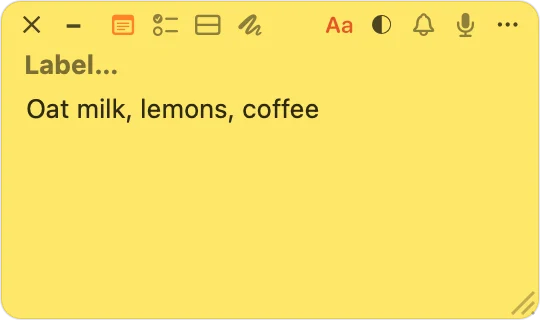
- Eine klarere Art, eine Notiz zu löschen. Das X oben links an einer Notiz wurde durch eine Papierkorb-Schaltfläche ersetzt, die abgesetzt auf der rechten Seite sitzt. Dieses Bedienelement hat die Notiz schon immer gelöscht, und jetzt sagt es das auch. Beim Löschen kannst du es widerrufen, und Minimieren ist weiterhin der Weg, eine Notiz aus dem Weg zu räumen, ohne sie zu verlieren. Die gleiche Änderung gilt für TackBoard-Karten.
- Synchronisierung zwischen deinen Macs. Die Synchronisierung nutzt jetzt unseren iCloud-Produktivspeicher. Wenn du die Synchronisierung eingeschaltet hattest, werden deine synchronisierten Webseiten-Notizen beim ersten Öffnen dieser Version erneut hochgeladen, damit beide Macs vom selben Stand aus arbeiten. Dabei geht nichts verloren: Deine Notizen liegen auf deinem Mac, und die Synchronisierung ist eine Kopie davon. Notizen mit einem Sprachmemo oder einem Bild werden jetzt ebenfalls richtig synchronisiert.
- Behoben: Eine auf To-do umgestellte Notiz blieb eine To-do-Notiz, auch nachdem du sie geleert hattest; die Formatierungsleiste konnte bei mehr als einer geöffneten Notiz nicht mehr reagieren; vom Bildschirm erfasster Text in einer formatierten Notiz konnte verloren gehen; und der Tastaturkurzbefehl konnte zwei Notizen statt einer erzeugen.
- Diverse weitere Fehlerbehebungen und Verbesserungen.
1.3.1
14. September 2026- Viel schonender, wenn Finder im Vordergrund ist. Bei Notizen an Finder-Ordnern hat TackNote den Finder früher mehrmals pro Sekunde gefragt, welchen Ordner er gerade zeigt, und das kostete einen spürbaren Teil der Prozessorleistung deines Macs, sobald der Finder im Vordergrund war. Jetzt fragt es nur, wenn du einen Ordner, einen Tab oder ein Fenster öffnest, und braucht nur noch einen kleinen Bruchteil der Leistung.
- Diverse Fehlerbehebungen und Verbesserungen.
1.3.0
14. September 2026- Finder-Ansichten wie „Zuletzt benutzt“ fragen jetzt, wohin deine Notiz gehört. „Zuletzt benutzt“, „Geteilt“ und „AirDrop“ sind keine Ordner, deshalb wurde eine dort angeheftete Notiz früher stillschweigend zur Schreibtischnotiz und folgte dir auf jeden Schreibtisch. Jetzt entscheidest du: Hefte sie an diese Ansicht oder mach eine Schreibtischnotiz daraus.
- Schreibtischnotizen können auf einem Schreibtisch bleiben. Klicke mit der rechten Maustaste auf eine Schreibtischnotiz und deaktiviere „Auf allen Schreibtischen anzeigen“, damit sie nicht auf deinen anderen Schreibtischen und in Vollbild-Apps erscheint. Sie kommt immer auf demselben Bildschirm zurück. Wenn du mehr als einen Schreibtisch nutzt, merkt sich TackNote welchen, bis du TackNote beendest oder neu startest.
- Eine Notiz bleibt bei ihrem Fenster. Eine an ein Fenster geheftete Notiz wird nicht mehr angezeigt, während dieses Fenster auf einem anderen Schreibtisch liegt.
- Hinweise werden jetzt vollständig angezeigt. Ein Hinweis konnte seinen Text mitten im Satz abschneiden. Jetzt wächst er mit, in jeder Sprache.
- Diverse Fehlerbehebungen und Verbesserungen.
1.2.9
9. September 2026- Die Test- und Lizenzhinweise lassen sich jetzt schließen. Ein Klick darauf öffnet nicht mehr das Lizenzfenster. Die Schließen-Schaltfläche ist eine richtige Schaltfläche, und der Hinweis liegt jetzt über deinen Notizen, damit keine Notiz ihn verdecken kann.
- Diverse Fehlerbehebungen und Verbesserungen.
1.2.8
3. September 2026- Absturz beim Verstauen des Boards am oberen oder unteren Bildschirmrand behoben. Die Wahl von „Oben“ oder „Unten“ hat TackNote sofort geschlossen. Jetzt funktioniert es genauso wie am linken und rechten Rand.
- Das Board lässt sich auf einem zweiten Monitor richtig verstauen. Auf einem Mac mit mehr als einem Display rutschte ein verstautes Board gut sichtbar auf den Nachbarbildschirm, statt sich zu verstecken. Jetzt verschwindet es, egal wie deine Displays angeordnet sind.
- Mit der Verstauen-Schaltfläche wählst du jetzt einen Rand und kannst ihn dir merken lassen. Ein Klick darauf fragt, welchen Rand du möchtest, damit das Board nie irgendwo landet, wo du es nicht wolltest. Aktiviere „Als Standard festlegen“, dann fragt sie nicht mehr, und ein Klick schickt das Board direkt dorthin. Klicke jederzeit mit der rechten Maustaste auf die Schaltfläche, um einen anderen Rand zu wählen oder das Board wieder in ein normales Fenster zu verwandeln.
- Absturz beim Widerrufen auf dem Board behoben. Command-Z bei TackBoard im Vordergrund konnte TackNote schließen. Jede Karte hat jetzt ihren eigenen Widerrufen-Verlauf, deshalb vergisst Widerrufen auch nicht mehr, was du auf einer Karte gemacht hast, sobald du eine andere bearbeitest.
- Notizen haften jetzt an deinem Code-Projekt. In Xcode gehört eine Notiz zum Projekt und in VS Code zum Workspace-Ordner. So bleibt sie bei dir, während du zwischen Dateien wechselst, statt beim Wechsel des Editor-Tabs zu verschwinden.
- Diverse Fehlerbehebungen und Verbesserungen.
1.2.7
31. August 2026- Beenden über die Menüleiste schließt TackNote jetzt immer vollständig.
- Vor dem Download gekauft? Deine Kaufseite kann diesen Mac mit einem Klick aktivieren, und das Testversions-Banner bietet jetzt „Schon gekauft? Schlüssel eingeben“ an.
- Die Einführung zeigt, was in 1.2 neu ist.
- Diverse Fehlerbehebungen und Verbesserungen.
1.2.6
30. August 2026- Erinnerungen können sich jetzt wiederholen. Lass eine Erinnerung jeden Tag, jeden Werktag, jede Woche oder jeden Monat wiederkehren, und sie stellt sich nach jedem Auslösen selbst neu. Wenn dein Mac schlief, als eine fällig wurde, meldet sie sich, sobald du zurück bist, und macht dann mit dem nächsten echten Termin weiter, statt eine Salve verpasster Erinnerungen abzufeuern.
- TackNote ist jetzt in allen 18 Sprachen vollständig übersetzt. Die Einführung, Programm-Designs, Board-Namen und Sortierbezeichnungen erschienen auf nicht englischen Systemen noch auf Englisch. Jetzt sind sie übersetzt, sodass die ganze App in deiner Sprache erscheint und nicht nur der größte Teil.
- Diverse Fehlerbehebungen und Verbesserungen.
1.2.5
21. August 2026- Deine Lizenz auf einen neuen Mac umziehen ist jetzt ein einziger Schritt. Eine Lizenz gilt für drei Macs. Waren alle drei belegt, wurde die Aktivierung eines vierten einfach abgelehnt, und du musstest erst zum alten Mac zurück und ihn deaktivieren. War dieser Mac verkauft, gelöscht oder kaputt, kamst du nicht weiter. Jetzt zeigt dir TackNote, welche Macs die Lizenz nutzen, und lässt dich einen davon trennen, und der Platz wechselt sofort hinüber. Den alten Mac brauchst du dafür nie.
- Deine Lizenz funktioniert auch offline. Die Prüfung läuft unauffällig beim Öffnen der App, und wenn wir nicht erreichbar sind, läuft die App etwa drei Wochen ganz normal weiter, bevor sie sich wieder melden muss. Ein kurzes Netzwerkproblem bei uns oder bei dir unterbricht keine App, für die du bezahlt hast.
- Diverse Fehlerbehebungen und Verbesserungen.
1.2.4
21. August 2026- Notizen, die nicht erschienen, erscheinen jetzt. Auf manchen Macs konnte eine Notiz verborgen bleiben, obwohl sie noch an ihrem Fenster, ihrer Datei oder ihrer Seite hing. Nichts ging verloren und nichts wurde gelöst, aber die Notiz kam einfach nie wieder auf den Bildschirm. Das ist behoben. Wenn dir seit dem Update eine Notiz fehlt, sollte sie jetzt auf dich warten.
- Hol eine fehlende Notiz zurück. Wenn eine Notiz in TackBoard aufgeführt ist, aber nie erscheint, klicke mit der rechten Maustaste auf ihre Karte und wähle „Zur Bildschirmmitte holen“. Sie wandert in die Mitte des Bildschirms, zu dem sie gehört, und bleibt an dem befestigt, woran sie haftete. Klicke mit der rechten Maustaste auf eine leere Stelle des Boards für „Verlorene Notizen finden“: Das macht dasselbe für jede Notiz außerhalb des Bildschirms und lässt die, die du schon siehst, genau dort, wo sie sind.
- Erneut anheften lässt die Notiz dort, wo du sie hingelegt hast. Beim Umzug an einen neuen Ort wurde eine Notiz früher in die Ecke des neuen Fensters geschleudert, manchmal sogar irgendwohin, wo du sie gar nicht mehr gefunden hast. Jetzt bleibt sie dort, wo du sie abgelegt hast.
- Jede Karte hat dasselbe Menü. „Zur Notiz springen“, „Neu platzieren“, „Erneut anheften“ und „Zur Bildschirmmitte holen“ gibt es jetzt auf jeder Karte in TackBoard, nicht nur auf manchen. „Zur Notiz springen“ rettet außerdem eine Notiz außerhalb des Bildschirms, bevor es dich dorthin bringt.
- TackBoard kann sich verstauen. Klicke mit der rechten Maustaste auf eine leere Stelle des Boards und wähle „Board schwenken nach“, um es an einem beliebigen Bildschirmrand zu parken. Es verschwindet komplett und hinterlässt ein kleines Papierfähnchen. Fahr mit der Maus über das Fähnchen, und das Board gleitet heraus; zieh am Fähnchen, um es von Hand zu öffnen, oder klicke darauf, damit es offen bleibt. Zieh das Board vom Rand weg, um wieder ein normales Fenster zu bekommen. Die Farbe des Fähnchens wählst du in den Einstellungen.
- Die Board-Werkzeugleiste überlappt nicht mehr. Bei schmalem TackBoard rutschte das Suchfeld früher unter die Menüs daneben. Jetzt wandern die Bedienelemente in eine eigene Zeile, und die Suche bekommt die volle Breite.
- Ein Rollback bringt dich zu der Version, die du vorher hattest. Wenn du nach einem Update zurückgehst, landest du jetzt bei der Version, die du tatsächlich genutzt hast, statt bei einer älteren.
- Diverse Fehlerbehebungen und Verbesserungen.
1.2.3
19. August 2026- Notizen an einen neuen Ort zu bringen funktioniert wieder. Erneut anheften bringt eine Notiz zu einem anderen Fenster, Tab, einer anderen Seite oder Datei, ohne sie neu zu erstellen. Die Korrektur in 1.2.2, die verhinderte, dass Notizen auf dem Schreibtisch stranden, hat auch verhindert, dass eine Notiz beim Tragen auf dem Bildschirm bleibt, sodass sie mitten im Umzug verschwand. Das Tragen funktioniert wieder, die Notiz bleibt beim Navigieren sichtbar, und das Banner wartet jetzt, bis du die Notiz anheftest oder abbrichst, statt dir einfach abzulaufen.
- Notizen blitzen nicht mehr auf dem falschen Dokument auf. Beim Wechsel zwischen zwei Dokumenten in derselben App konnte eine Notiz kurz über dem Dokument erscheinen, zu dem sie nicht gehört, bevor sie sich korrigierte.
- Control-Klick öffnet die Menüs einer Notiz. Ohne aktivierten Sekundärklick waren die kleinen Symbole oben an einer Notiz unerreichbar, und ein Control-Klick auf das Farbsymbol wechselte nur die Farbe. Jetzt öffnet ein Control-Klick dieselben Menüs wie ein Rechtsklick.
- Wir fragen einmal nach einer Bewertung, und nur einmal. Wenn du TackNote seit ein paar Wochen hast und noch keine Bewertung geschrieben hast, siehst du ein einziges Banner, das du wegklicken kannst. Wir prüfen vorher, damit niemand erneut gefragt wird, der schon eine geschrieben hat.
- Diverse Fehlerbehebungen und Verbesserungen.
1.2.2
16. August 2026- Erinnerungen kommen jetzt als echte Mitteilungen. Eine Erinnerung zeigte früher ein eigenes TackNote-Banner, das auf einem anderen Display oder hinter einem Vollbildfenster erscheinen und wieder weg sein konnte, bevor du es überhaupt gesehen hast. Erinnerungen kommen jetzt über die Mitteilungen von macOS, erreichen dich also auch, wenn TackNote geschlossen ist, und warten in der Mitteilungszentrale, bis du dich darum kümmerst. Jede sagt dir, woran die Notiz haftet, und du kannst sie schlummern lassen oder als erledigt markieren, ohne etwas zu öffnen.
- Erinnerungen auf gestapelten Notizen funktionieren. Eine Erinnerung an einer Notiz, die in einem Stapel hinter einer anderen lag, wurde nie wirklich eingeplant. Jetzt schon.
- Das Feedback-Fenster zeigt, was du tippst. Unter macOS Sequoia war Text, den du in das Feedback- und das Absturzbericht-Fenster getippt hast, zwar vorhanden, wurde aber nicht gezeichnet, sodass das Feld leer aussah. Beide Fenster zeigen jetzt deine Worte, und beide lassen sich in der Größe ändern.
- Notizen gehen mit ihrem Fenster. Eine Notiz konnte auf dem Schreibtisch zurückbleiben, nachdem du das Fenster geschlossen hattest, an dem sie haftete. Jetzt geht sie, wenn das Fenster geht.
- Diverse Fehlerbehebungen und Verbesserungen.
1.2.1
14. August 2026- Kein falscher Absturzalarm mehr. Ein Neustart oder Ausschalten deines Macs konnte TackNote glauben lassen, es sei abgestürzt, und dich mit einer Entschuldigung begrüßen, die es dir gar nicht schuldete. Ein Neustart wird jetzt als das erkannt, was er ist.
- Dein Maustasten-Kurzbefehl funktioniert überall. Wenn du eine zusätzliche Maustaste zum Anheften einer Notiz eingestellt hattest, tat sie nichts, solange eine Notiz den Fokus hatte. Jetzt funktioniert sie überall.
- Zwei Kopien können sich nicht mehr gegenseitig überschreiben. War TackNote zweimal auf demselben Mac installiert, nutzten beide Kopien dieselbe Notizdatei, und wer zuletzt speicherte, gewann. Jetzt öffnet nur eine Kopie deine Notizen, und die andere sagt dir, wo die laufende ist.
- Diverse Fehlerbehebungen und Verbesserungen.
1.2.0
27. Juli 2026- Ein Druck, eine Notiz. Wer seinen Kurzbefehl einen Moment zu lange hielt, konnte zwei Notizen auf einmal erzeugen. Jetzt entsteht genau eine, egal wie lange du ihn hältst.
- Notizen halten beim Tab-Wechsel Schritt. Eine an einen Browser-Tab geheftete Notiz verschwindet und kehrt jetzt genau in dem Moment zurück, in dem du den Tab wechselst, statt hinterherzuhinken.
- „Neue schwebende Notiz“ schwebt immer. Deine vorhandenen Notizen behalten ihre eigene Einstellung, und du kannst jede davon per Rechtsklick ändern.
- Kopiere eine ganze Notiz überallhin. In Mail und Pages kommt sie formatiert an, in Obsidian und Bear als Markdown und überall sonst als reiner Text.
- Ein einziges Einstellungsfenster. Alles ist jetzt an einem Ort, einschließlich der neuen Option „Ebene für Schreibtischnotizen“.
- Diverse Fehlerbehebungen und Verbesserungen.
1.1.9
24. Juli 2026- Schnell rechnen, direkt in deinen Notizen. Tippe etwas wie 12.50 + 4.75 oder 10 miles in km und drück Return, und TackNote ergänzt das Ergebnis für dich. Es fasst nur Zeilen an, die eindeutig eine Rechnung sind, und du kannst es in den Einstellungen ausschalten.
- Diverse Fehlerbehebungen und Verbesserungen.
1.1.8
23. Juli 2026- Mach aus dem, was auf deinem Bildschirm ist, eine Notiz. Wähle einen beliebigen Bereich deines Bildschirms aus, und TackNote liest den Text direkt in deine Notiz ein, komplett auf deinem Mac. Nutze die neue Erfassen-Schaltfläche an einer Notiz, einen Tastaturkurzbefehl aus jeder App oder zieh einfach ein Bildschirmfoto auf eine Notiz oder füge es ein.
- Tippe „todo“, um deine Notiz zu teilen. In einer eigenen Zeile öffnet „todo“ und Return die geteilte Ansicht, sodass deine Notizen und deine To-do-Liste nebeneinander stehen. Dein Text wird nie umgeschrieben, und du kannst es in den Einstellungen ausschalten.
- Gestalte deine TackBoard-Karten nach deinem Geschmack. Hefte die Werkzeuge, die du am häufigsten brauchst, an jede Karte und verstau den Rest in einem aufgeräumten Menü. Öffne auf einer beliebigen Karte das Mehr-Menü, um deine Favoriten auszuwählen.
- Diverse Fehlerbehebungen und Verbesserungen.
1.1.7
18. Juli 2026- Hohe CPU-Last unter macOS 15 behoben. Unter Sequoia konnte TackNote träge werden und viel CPU verbrauchen, wenn Notizen an Browserfenstern hingen. Jetzt bleibt es leicht und reaktionsschnell.
- Diverse Fehlerbehebungen und Verbesserungen.
1.1.6
16. Juli 2026- Farbkorrekturen. Eigene Notizfarben und TackBoard-Hintergründe behalten jetzt genau das, was du auswählst, und dein Board-Hintergrund bleibt erhalten, wenn du das Board schließt und wieder öffnest.
- Einstellungen im Rechtsklick-Menü. Öffne die Einstellungen direkt von einer Notiz oder vom Board aus.
- Diverse Fehlerbehebungen und Verbesserungen.
1.1.5
15. Juli 2026- Formatierungs-Kurzbefehle auf TackBoard-Karten. Cmd+B, Cmd+I, Cmd+U und Tab zum Einrücken funktionieren jetzt auch auf TackBoard-Karten, genau wie im Notiz-Editor.
- Diverse Fehlerbehebungen und Verbesserungen.
1.1.4
15. Juli 2026- Kurzbefehle für die Textformatierung. Drück Cmd+B, Cmd+I und Cmd+U für fett, kursiv und unterstrichen, während du schreibst, und Tab, um eine Zeile einzurücken.
- Behoben: eigene Standardfarbe für Notizen. Eine eigene Standardfarbe wie Weiß schaltet neue Notizen nicht mehr auf Schwarz um.
- Diverse Fehlerbehebungen und Verbesserungen.
1.1.3
14. Juli 2026- Behoben: Notiztext unter macOS 15. Unter macOS 15 konnte Text in einer Notiz oder auf einer TackBoard-Karte verborgen bleiben oder seltsam umbrechen, bis du die Größe der Notiz geändert hast. Jetzt erscheint er, sobald du tippst, und bricht richtig um.
- Ein Papierkorb auf deinem TackBoard. Zieh Notizen auf „Kürzlich geschlossen“, um sie zu löschen, und hol jede davon von dort zurück, wann immer du sie brauchst.
- Diverse Fehlerbehebungen und Verbesserungen.
1.1.2
12. Juli 2026- Prioritätsflaggen. Markiere deine wichtigsten Notizen mit einer Flagge oder einer Doppelflagge für hohe Priorität. Sie erscheint direkt auf der Notiz und ihrer TackBoard-Karte, und du kannst dein Board nach Priorität sortieren, damit das Wichtige oben steht.
- Wähle deinen Board-Hintergrund. Gib deinem TackBoard den Look, den du willst: klassischer Kork, Tafel, Whiteboard, Karton oder jede eigene Farbe, die dir gefällt.
- Kompakte Board-Ansicht. Schalte dein TackBoard auf ein dichteres Layout mit kleineren Karten für den schnellen Überblick, damit du mehr Notizen auf einmal siehst.
- Schreibtischnotizen im Raster ordnen. Richte deine verstreuten Schreibtischnotizen mit einem Tippen in einem ordentlichen Raster aus, und ein unaufgeräumter Schreibtisch steht sofort in Reih und Glied.
- Spring direkt zur richtigen E-Mail. Notizen, die du an eine Nachricht in Apple Mail heftest, öffnen jetzt genau diese E-Mail, wenn du sie aufrufst, und E-Mail-Notizen zeigen Absender und Datum, sodass sich wiederkehrende Nachrichten leicht auseinanderhalten lassen.
- Bessere Unterstützung für eM Client. Notizen haften jetzt richtig an deinen E-Mails in eM Client, folgen also der richtigen Nachricht und zeigen sie an, wenn du sie brauchst.
- Diverse Fehlerbehebungen und Verbesserungen.
1.1.1
9. Juli 2026- Hotfix nach 1.1.0. Ein schnelles Nachfolge-Update, das eine Reihe von Oberflächen- und Verhaltensproblemen behebt, die im Release 1.1 übersehen wurden, damit Formatierung, die Platzierung von Notizen auf mehreren Monitoren und das Stapeln von Notizen so funktionieren, wie sie sollen.
- Diverse Fehlerbehebungen und Verbesserungen.
1.1.0
8. Juli 2026- Programm-Designs. Wähle, wie TackNote aussieht: Behalte das Classic-Design oder wechsle zum neuen Modern-Design. Einstellungen, deine Pinnwand und deine schwebenden Notizen bekommen gemeinsam den neuen Stil, und deine Notizen kommen einfach mit.
- Rich-Text-Formatierung. Markiere beliebigen Text und gestalte ihn mit fett, kursiv, unterstrichen, Schrift und Größe, direkt auf deinen Notizen und deinen TackBoard-Karten.
- Verschachtelte To-dos. Drück Tab, um einen Checklisten-Punkt in eine Unteraufgabe zu verwandeln, und Shift-Tab, um ihn wieder herauszuholen. Hakst du eine übergeordnete Aufgabe ab, werden ihre Unteraufgaben mit abgehakt. Ideal, um eine Aufgabe in Schritte zu zerlegen.
- Diverse Fehlerbehebungen und Verbesserungen.
1.0.9
26. Juni 2026- TackNote spricht jetzt deine Sprache. Die ganze App ist in 18 Sprachen übersetzt (Deutsch, Französisch, Spanisch, Portugiesisch, Italienisch, Niederländisch, Polnisch, Türkisch, Russisch, Ukrainisch, Japanisch, Koreanisch, vereinfachtes und traditionelles Chinesisch, Hindi, Bengalisch sowie Arabisch und Urdu von rechts nach links) und folgt automatisch der Sprache deines Macs. Auch die Website ist jetzt vollständig lokalisiert.
- Markdown-Formatierung. Schreib in Markdown, und deine Notizen stellen es direkt dar: Überschriften, Fett, Listen und Links, mit dem Rohtext genau dort, sobald du zum Bearbeiten hineinklickst. Funktioniert auch auf deinen TackBoard-Karten.
- Eine Ansicht „✓ To-dos“. Ein neuer intelligenter Filter in TackBoard sammelt alle offenen To-dos aus all deinen Notizen an einem Ort, und jede Notiz hat jetzt übersichtliche Tabs für Notizen und To-do.
- Diverse Fehlerbehebungen und Verbesserungen.
1.0.8
22. Juni 2026- Behoben: ein Absturz mitten im Update. Bei einigen Leuten stürzte die App mitten im Update ab, weil sie ersetzt wurde, während sie noch lief. Updates beenden TackNote jetzt sauber und starten es für dich neu. Es blinkt nur kurz und ist sofort wieder da. Neuinstallationen waren nie betroffen, und wir entschuldigen uns, falls es dich mitten im Update erwischt hat.
- Diverse Fehlerbehebungen und Verbesserungen.
1.0.7
19. Juni 2026- Behoben: Private Notizen konnten ihren Text verlieren. Wir haben in 1.0.6 einen Fehler gefunden, durch den beim Sperren und Entsperren einer privaten Notiz ihr Inhalt leer werden konnte, und dieser leere Zustand konnte über deinen Text gespeichert werden. Das ist behoben: Private Notizen behalten ihren Inhalt jetzt sicher über den Sperrbildschirm hinweg. Wir entschuldigen uns aufrichtig, falls du davon betroffen warst.
- Diverse Fehlerbehebungen und Verbesserungen.
1.0.6
19. Juni 2026- Spring zurück zu deiner Arbeit. Jede Notiz zeigt jetzt ein kleines Badge mit dem, woran sie geheftet ist. Klicke darauf, um genau diesen Tab, diese Datei, diesen Ordner oder dieses DaVinci-Projekt zu öffnen. Deine Notizen werden zur Navigation.
- Notizen für ganze Seiten, repariert. Notizen, die auf „Ganzes Dokument“ oder „Ganze Gmail-Seite“ eingestellt sind, erscheinen wieder auf jedem Tabellenblatt und in jeder E-Mail, nicht nur dort, wo sie angeheftet wurden.
- Ein ruhigeres Board. Das Anheften einer Notiz holt TackBoard nicht mehr nach vorn.
- Erinnerungen, die ins Auge fallen. Eine ausgelöste Erinnerung pulsiert jetzt sanft, damit du sie auch auf einer kleinen Notiz bemerkst.
- Klügeres erneutes Anheften. Wenn du eine Notiz in eine andere App oder ein anderes Browserfenster trägst, wird sie jetzt an das richtige gebunden.
- Diverse Fehlerbehebungen und Verbesserungen.
1.0.5
17. Juni 2026- Universal-App. TackNote läuft jetzt nativ auf Macs mit Intel und mit Apple Silicon.
- Reibungslosere Updates. Ein integrierter Updater installiert neue Versionen für dich. Kein Herunterladen und Ziehen von Hand mehr.
- Maustasten-Kurzbefehle. Wenn du einer Maustaste das Anheften einer Notiz zuweist, löst sie nicht mehr zusätzlich ihre alte Aktion aus.
- Diverse Fehlerbehebungen und Verbesserungen.
1.0.4
16. Juni 2026- Saubererer Textumbruch. Notizen brechen jetzt bei jeder Breite nach ganzen Wörtern um, ohne Trennungen mitten im Wort, wenn eine Notiz schmal wird.
- Hinweise zur Testphase. Ein sanfter Hinweis, wenn deine kostenlose Testphase zu Ende geht. Deine Notizen sind immer sicher und du kannst sie immer lesen. Eine Lizenz schaltet nur das Erstellen neuer Notizen und das Exportieren frei.
- Diverse Fehlerbehebungen und Verbesserungen.
1.0.3
15. Juni 2026- Absturzsicherer Neustart. Falls TackNote einmal unerwartet schließt, bietet der nächste Start an, einen kurzen Bericht zu senden, und du siehst vorher genau, was gesendet wird (niemals der Inhalt deiner Notizen). Ist es direkt nach einem Update passiert, kannst du außerdem mit einem Klick zur vorherigen Version zurückkehren. Deine Notizen werden nie angetastet.
- Diverse Fehlerbehebungen und Verbesserungen.
1.0.2
15. Juni 2026- Feedback senden, direkt eingebaut. Melde einen Fehler oder schlag eine Idee vor, direkt aus der App: Drück ⌘⇧F oder nutze die Menüleiste. Wir lesen jede Nachricht.
- Automatische Backups. TackNote sichert deine Notizen jetzt regelmäßig (standardmäßig täglich), zusätzlich zu der Kopie, die es schon vor jedem Update anlegt. Verwalten kannst du das unter Einstellungen → Daten.
- Rollback im abgesicherten Modus. Wenn sich ein Update einmal nicht richtig anfühlt, kehrst du mit einem Klick in der Menüleiste zur vorherigen Version zurück. Deine Notizen werden nie angetastet.
- Schreibtischnotizen, verfeinert. Wähle, ob eine Schreibtischnotiz über allem schwebt oder auf dem Schreibtisch liegt, mit klügerer Platzierung auf mehreren Monitoren.
- Diverse Fehlerbehebungen und Verbesserungen.
1.0.1
14. Juni 2026- Datenschutz & Feinschliff. Verbesserungen bei privaten Notizen und TackBoard sowie diverse Fehlerbehebungen und Verbesserungen.
1.0
14. Juni 2026- Geführte Einführung beim ersten Start. Eine freundliche Tour stellt jedes Bedienelement einer Notiz (Ansichten, Sprache, Erinnerungen, Privatsphäre, Projekte und Farbe) nacheinander ins Rampenlicht und führt dich dann zu TackBoard.
- Klügere Platzierung von Notizen. Notizen (und die Demo-Notiz der Einführung) landen jetzt auf dem Display, das du gerade benutzt, statt auf der Naht zwischen zwei Monitoren zu stranden.
- Lizenz selbst wiederherstellen. Schlüssel verloren? Lass sie dir erneut zuschicken, ganz ohne E-Mail an den Support.
- Feinschliff. Klarere Formulierungen in der gesamten Einführung und an den Bedienelementen.
0.2
Juni 2026- Importiere deine Notizen. Hol sie aus Apple Notes, Stickies, Evernote sowie aus Text- oder Markdown-Dateien.
- Ein schnelleres TackBoard. Das Board ist flotter, und seine Karten zeigen mehr.
- Spring zu einem iMessage-Verlauf. Dazu Feinschliff bei privaten Notizen und eine eingebaute Update-Prüfung.
- Verschlüsselte iCloud-Synchronisierung für Webseiten-Notizen. Alles andere ist auf deinem Mac im Ruhezustand verschlüsselt.