01 Was TackNote Lite ist
TackNote Lite bringt Haftnotizen auf Webseiten. Heft eine Notiz an eine Seite oder an eine ganze Website, und sie bleibt dort. Verlässt du die Seite, tritt die Notiz beiseite. Kommst du zurück, wartet sie genau da, wo du sie gelassen hast.
Es ist eine eigene, schlankere App, getrennt von TackNote für Mac und Windows, das Notizen an jede App, jede Datei und jeden Ordner auf deinem Computer heftet. TackNote Lite lebt nur in deinem Browser.
02 Installation
- Öffne TackNote Lite im Chrome Web Store und klick auf Zu Chrome hinzufügen.
- Chrome fragt, ob die Erweiterung alle Daten auf allen Websites lesen und ändern darf. Das ist nötig, damit eine Notiz auf jeder Seite erscheinen kann, zu der sie gehört. TackNote Lite liest nur die Adresse und den Titel einer Seite und sendet nie etwas irgendwohin. Siehe Datenschutz.
- Pinne sie an: Klick in der Chrome-Symbolleiste auf das Puzzleteil und pinne TackNote Lite an, damit Symbol und Notizanzahl immer sichtbar sind.
03 Deine erste Notiz
- Öffne die Seite, über die du etwas notieren willst.
- Drück auf dem Mac Option+Shift+N. Unter Windows, Linux und auf Chromebooks, wo Chrome Alt+Shift+N für sich selbst reserviert, klickst du mit der rechten Maustaste auf die Seite und wählst Tack a note to this page. Du kannst in den Optionen von TackNote Lite auch mit Change the shortcut ein anderes Tastenkürzel festlegen. Oder klick auf das Symbol von TackNote Lite und wähle + Note on this page.
- Auch ein Rechtsklick auf markierten Text, einen Link oder ein Bild zeigt Tack a note to this page.
- Fang einfach an zu tippen. Speichern musst du nichts, jedes Wort wird beim Tippen behalten. Solange du in einer Notiz schreibst, kommen dir die Tastenkürzel der Seite selbst nicht in die Quere.
Das Symbol in deiner Symbolleiste zeigt, wie viele Notizen die aktuelle Seite hat.
04 Alles an einer Notiz
- Verschieben: Zieh die Notiz an ihrer oberen Leiste. Sie merkt sich, wo du sie abgelegt hast.
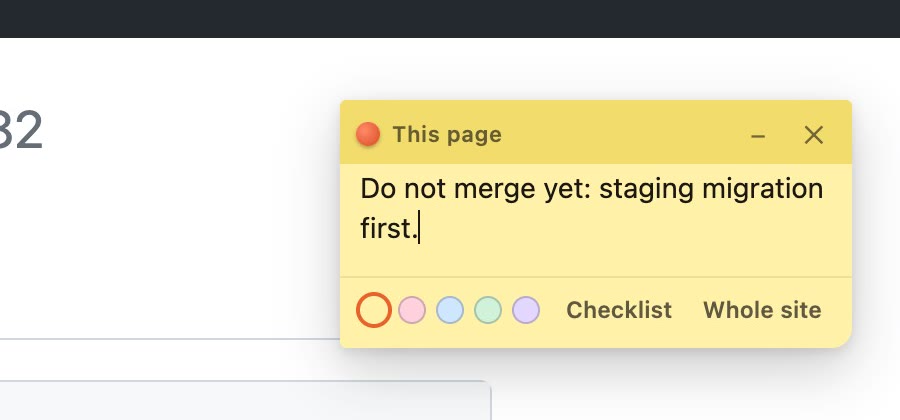
- Farben: Fahr mit der Maus über die Notiz, dann erscheinen unten fünf Farbpunkte. Ein Klick ändert die Farbe.
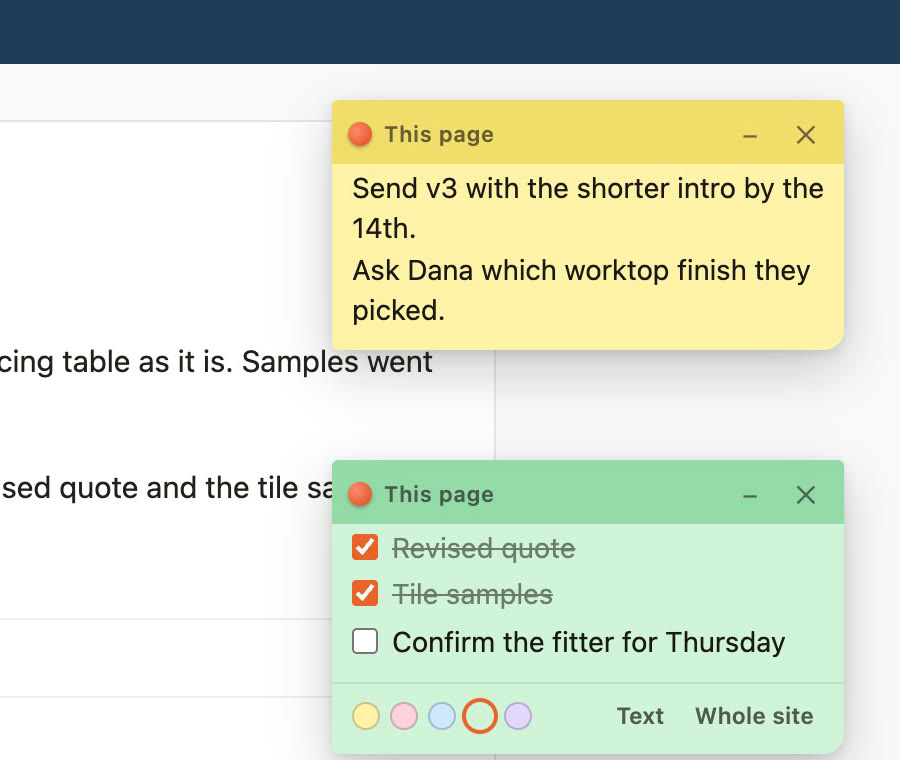
- Checkliste: Klick auf Checklist, und jede Zeile wird zu einem Punkt, den du abhaken kannst. Mit der Eingabetaste legst du einen neuen Punkt an, mit der Rückschritttaste in einem leeren Punkt entfernst du ihn. Text macht daraus wieder eine Zeile pro Punkt, ohne dass ein Wort verloren geht; die Haken bleiben dabei nicht erhalten.
- Diese Seite oder die ganze Website: Eine neue Notiz gehört genau zu der Seite, auf der du gerade bist. Klick auf Whole site, damit sie auf jeder Seite dieser Website erscheint, und auf Just this page, um das rückgängig zu machen. Die Beschriftung in der Leiste der Notiz zeigt dir, was gerade gilt.
- Einklappen: Die Schaltfläche – klappt eine Notiz auf ihre Leiste zusammen. Klick auf ▸, um sie wieder zu öffnen.
- Löschen: die Schaltfläche ✕. Steht etwas auf der Notiz, fragt TackNote Lite vorher nach.
05 Zu welcher Seite eine Notiz gehört
Eine Notiz gehört zur Adresse einer Seite. Ein paar Details entscheiden, was als dieselbe Seite zählt:
- Der Teil der Adresse nach einem ? zählt nur, wenn er die Seite benennt, etwa ein Video, ein Produkt oder einen Beitrag. So bekommt jedes Video und jedes Produkt seine eigene Notiz.
- Tracking-Parameter, Suchanfragen, Sortierungen und Filter nach dem ? werden ignoriert, damit sie eine Seite nicht in viele aufspalten. Alles, was privat sein könnte, etwa ein Anmeldecode, ein Checkout- oder Sitzungstoken oder eine E-Mail-Adresse, wird ebenfalls weggelassen, sodass eine Notiz es nie speichert.
- Auch ein #, das zu einer Überschrift springt, wird ignoriert. In Web-Apps, die die eigentliche Seite hinter dem # führen, etwa Webmail, bekommt aber jede Nachricht oder Ansicht ihre eigene Notiz.
- Eine Notiz mit der Einstellung Whole site erscheint auf jeder Seite dieser Website.
Auf Websites, die Seiten ohne Neuladen wechseln, wandern die Notizen mit, während du dich bewegst. Eine Notiz, die du in einem Tab änderst, wird in jedem anderen Tab aktualisiert, der sie zeigt.
06 Die Pinnwand
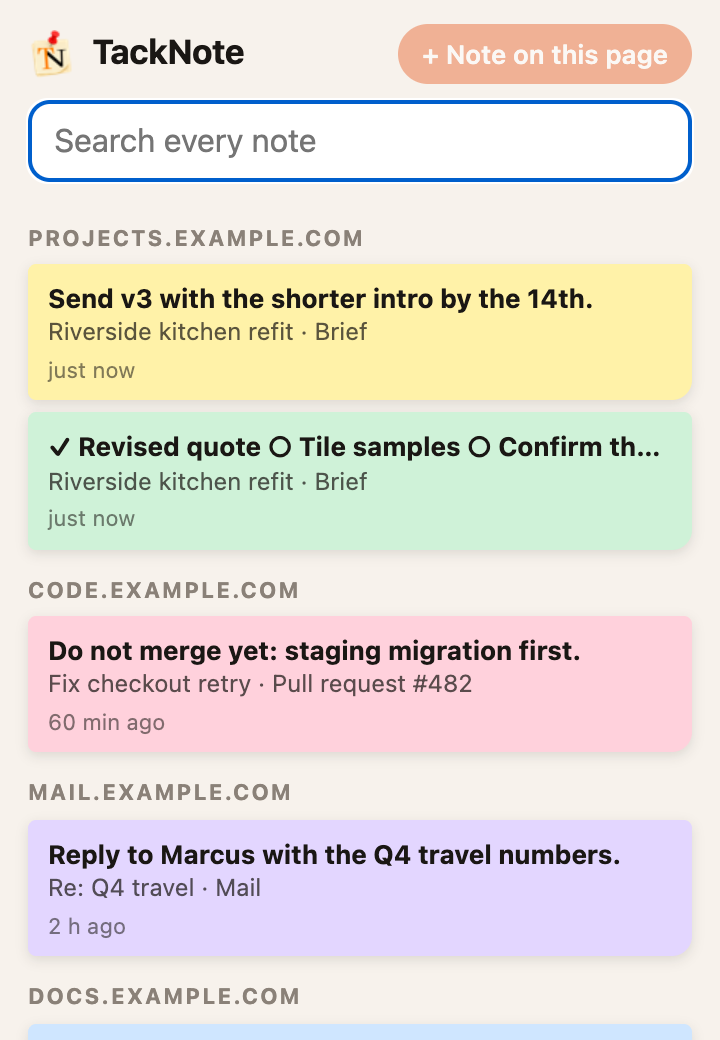
Klick in deiner Symbolleiste auf das Symbol von TackNote Lite, um die Pinnwand zu öffnen: alle deine Notizen, die zuletzt geänderten zuerst.
- On this page steht ganz oben, mit den Notizen der Seite, auf der du gerade bist.
- Danach kommt Waiting in your open tabs: jeder deiner anderen offenen Tabs, der Notizen hat, mit ihrer Anzahl (zum Beispiel 2 notes), damit du siehst, in welchen Tabs etwas auf dich wartet.
- Alle übrigen Notizen folgen, nach Website gruppiert.
- Tipp in Search every note, um jedes Wort in jeder Notiz zu finden, zusammen mit Titel und Adresse ihrer Seite.
- Klick auf eine Notiz, um direkt zu ihrer Seite zurückzukehren. Ist die Seite schon in einem Tab geöffnet, wechselt TackNote Lite dorthin.
- + Note on this page heftet eine Notiz an die Seite, auf der du gerade bist.
Unten auf der Pinnwand siehst du, wie viele deiner kostenlosen Notizen du schon verbraucht hast, dazu Unlock. Nach dem Freischalten steht dort stattdessen Settings.
07 Kostenlose Notizen und Freischalten
Deine ersten 25 Notizen sind kostenlos, so lange du willst. Jede Notiz, die du erstellst, zählt zu den 25, auch solche, die du später löschst. Das Wiederherstellen eines Backups kann den Zähler auf die Zahl der Notizen anheben, die du danach hast. Die Pinnwand zeigt, wie viele du verbraucht hast.
Für mehr Notizen schaltest du TackNote Lite einmalig für $4.99 frei. Kein Abo. Bei der 26. Notiz zeigt TackNote Lite stattdessen eine Karte zum Freischalten; alle Notizen, die du schon hast, funktionieren weiter.
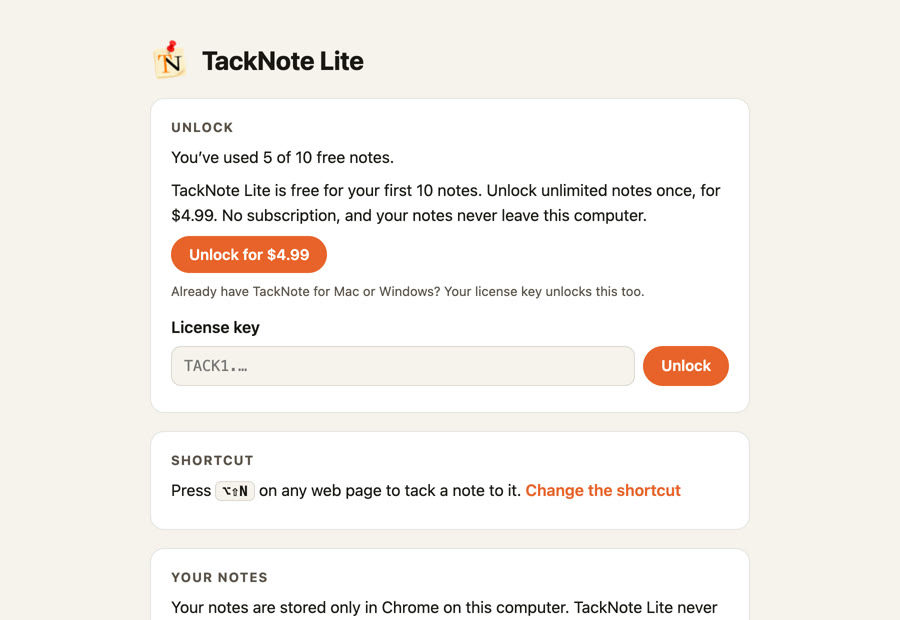
- Klick unten auf der Pinnwand auf Unlock oder auf der Karte zum Freischalten auf Unlock TackNote Lite. Beides öffnet die Einstellungen von TackNote Lite. Du kannst auch mit der rechten Maustaste auf das Symbol von TackNote Lite in deiner Symbolleiste klicken und Optionen wählen.
- Klick auf Unlock for $4.99 oder kauf die Freischaltung auf tacknote.app/lite. Dein Schlüssel kommt per E-Mail.
- Füg den Schlüssel in License key ein und klick auf Unlock. Der Schlüssel wird offline auf deinem Computer geprüft. Schlüssel beginnen mit TACK1.
Schlüssel verloren? Lass ihn dir hier erneut senden, mit der E-Mail-Adresse, mit der du gekauft hast.
08 Backups und ein neuer Computer
Deine Notizen liegen nur in Chrome auf diesem Computer, ein Backup ist also die einzige Kopie an einem anderen Ort. Chrome synchronisiert sie nicht zwischen Computern.
- Backup speichern: Öffne die Einstellungen und klick auf Save a backup. Du bekommst eine Datei mit allen Notizen, benannt nach TackNote Lite backup und dem Datum.
- Wiederherstellen: Klick auf dem neuen Computer oder nach einer Neuinstallation auf Restore a backup und wähle die Datei. Beim Wiederherstellen kommen die Notizen aus dem Backup dazu; Notizen, die du schon hast, werden nie gelöscht. Eine Notiz, die schon da ist, wird durch ihre Kopie aus dem Backup ersetzt.
09 Das Tastenkürzel ändern
Die Einstellungen zeigen dein aktuelles Tastenkürzel oder no shortcut set. Klick auf Change the shortcut. Chrome öffnet seine eigene Seite für Tastenkürzel, auf der du eigene Tasten für Tack a note to this page festlegen kannst.
Unter Windows, Linux und auf Chromebooks reserviert Chrome Alt+Shift+N für sich selbst, deshalb startet TackNote Lite dort ohne Tastenkürzel. Der Rechtsklick funktioniert sofort, oder du legst auf dieser Seite ein eigenes Tastenkürzel fest.
10 Datenschutz
TackNote Lite hat kein Konto, keine Analyse-Tools und keine Server, und es stellt selbst keine Netzwerkanfragen. Deine Notizen, Adresse und Titel ihrer Seiten und dein Freischaltschlüssel werden in Chrome auf deinem Computer gespeichert und sonst nirgends. TackNote Lite verschlüsselt sie nicht; geschützt sind sie durch dein Benutzerkonto auf dem Computer, wie der Rest deines Chrome-Profils.
Das Einzige, was im Sync-Speicher von Chrome liegt, ist eine einzelne Zahl: wie viele Notizen du erstellt hast, damit der kostenlose Zähler eine Neuinstallation der Erweiterung übersteht. Nutzt du die Chrome-Synchronisierung, speichert Chrome diese Zahl bei deinem Google-Konto. Keine Notiz, keine Seitenadresse und kein Titel ist je darin enthalten, und sie erreicht uns nie.
Die Erweiterung läuft auf jeder Seite nur, um die Adresse der Seite mit deinen gespeicherten Notizen abzugleichen. Sie liest oder speichert sonst nichts auf der Seite. Alle Details findest du in unserer Datenschutzerklärung.
11 Wenn etwas nicht stimmt
- Auf dem Symbol erscheint ein ↻ und keine Notiz. Die Seite war schon geöffnet, bevor du TackNote Lite installiert hast. Lade sie einmal neu und versuch es noch einmal. Seiten, die du nach der Installation öffnest, funktionieren sofort.
- Auf dem Symbol erscheint ein ✕ und keine Notiz. Diese Seite ist eine von Chrome selbst, etwa die Einstellungen oder die Seite „Neuer Tab“. Chrome lässt keine Erweiterung darauf zeichnen.
- Im Chrome Web Store erscheint keine Notiz, auch nicht nach dem Neuladen. Chrome lässt Erweiterungen auch im Web Store nicht zeichnen. Das Symbol zeigt dort vielleicht ↻; Neuladen hilft nicht.
- Die leere Pinnwand sagt, ich soll unter Windows Alt+Shift+N drücken, aber nichts passiert. Klick unter Windows, Linux und auf Chromebooks mit der rechten Maustaste auf die Seite und wähle Tack a note to this page, oder leg ein eigenes Tastenkürzel fest (siehe Das Tastenkürzel ändern).
- Eine Notiz fehlt. Öffne die Pinnwand und such danach. Hat sich die Adresse ihrer Seite geändert, klick auf die Notiz, um die Stelle zu öffnen, an der sie war. Eine Notiz mit der Einstellung Just this page erscheint nicht auf anderen Seiten der Website.
- Dieselbe Notiz erscheint auf mehreren Seiten. Diese Seiten unterscheiden sich nur durch Tracking-Parameter, Suchanfragen oder Sortierungen, die TackNote Lite als eine Seite behandelt (siehe Zu welcher Seite eine Notiz gehört), oder die Notiz ist auf Whole site gestellt.
- Das Tastenkürzel kollidiert mit einer anderen Erweiterung. Wähle andere Tasten; siehe Das Tastenkürzel ändern.
12 Hilfe bekommen
Schreib an [email protected]. Wir lesen jede Nachricht.