01 TackNote Lite কী
TackNote Lite ওয়েব পেজে স্টিকি নোট লাগায়। একটি পেজে, বা পুরো একটি সাইটে নোট আটকে দিন, নোটটি সেখানেই থাকবে। পেজ ছেড়ে গেলে নোট সরে দাঁড়ায়। ফিরে এলে দেখবেন সেটি ঠিক যেখানে রেখে গিয়েছিলেন সেখানেই অপেক্ষা করছে।
এটি Mac ও Windows-এর জন্য TackNote থেকে আলাদা, হালকা একটি অ্যাপ। Mac ও Windows-এর অ্যাপটি আপনার কম্পিউটারের যেকোনো অ্যাপ, ফাইল বা ফোল্ডারে নোট লাগায়। TackNote Lite থাকে শুধু আপনার ব্রাউজারে।
02 ইনস্টল করা
- Chrome Web Store-এ TackNote Lite খুলে Add to Chrome-এ ক্লিক করুন।
- Chrome অনুমতি চায় যাতে এটি read and change all your data on all websites করতে পারে। এর কারণ, নোট যে পেজেরই হোক সেখানে যেন দেখা দিতে পারে। TackNote Lite শুধু পেজের ঠিকানা ও শিরোনাম পড়ে, আর কখনো কোথাও কিছু পাঠায় না। দেখুন গোপনীয়তা।
- পিন করে রাখুন: Chrome-এর টুলবারে পাজল পিসে ক্লিক করে TackNote Lite পিন করুন, যাতে এর আইকন ও নোটের সংখ্যা সবসময় চোখে পড়ে।
03 আপনার প্রথম নোট
- যে পেজ নিয়ে লিখতে চান সেটি খুলুন।
- Mac-এ Option+Shift+N চাপুন, অথবা Windows, Linux ও Chromebook-এ পেজে রাইট-ক্লিক করে Tack a note to this page বেছে নিন, কারণ সেখানে Chrome Alt+Shift+N নিজের জন্য রেখে দেয়; TackNote Lite-এর অপশনে Change the shortcut দিয়ে অন্য শর্টকাটও বেছে নিতে পারেন। অথবা TackNote Lite আইকনে ক্লিক করে + Note on this page বেছে নিন।
- বাছাই করা লেখা, কোনো লিংক বা ছবিতে রাইট-ক্লিক করলেও Tack a note to this page দেখা যায়।
- টাইপ করা শুরু করুন। সেভ করার কিছু নেই; টাইপ করার সাথে সাথে প্রতিটি শব্দ রাখা হয়। নোটে টাইপ করার সময় পেজের নিজস্ব কীবোর্ড শর্টকাট বাধা দেয় না।
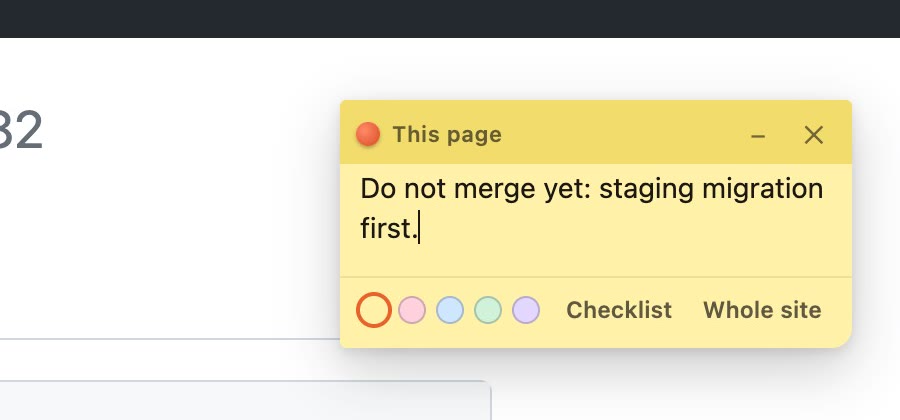
টুলবারের আইকন দেখায় আপনি যে পেজে আছেন তাতে কতগুলো নোট আছে।
04 নোটের সবকিছু
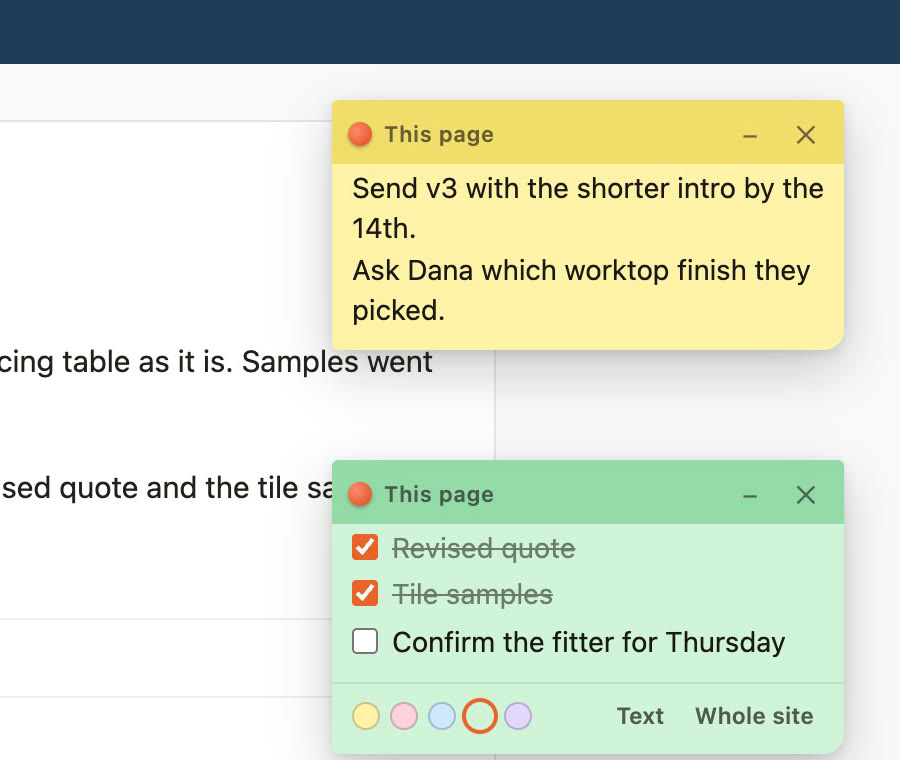
- ওপরের বার টেনে সরিয়ে নিন। আপনি যেখানে রাখেন তা মনে থাকে।
- রঙ: নোটের ওপর মাউস রাখলে নিচে পাঁচটি রঙের ডট দেখা যায়। এক ক্লিকেই বদলে যায়।
- চেকলিস্ট: প্রতিটি লাইনকে টিক দেওয়ার মতো আইটেমে পরিণত করতে Checklist-এ ক্লিক করুন। নতুন আইটেমের জন্য Return চাপুন, আর খালি আইটেম সরাতে তাতে Backspace চাপুন। Text একটি শব্দও না হারিয়ে প্রতিটি আইটেমকে আবার এক লাইনে ফিরিয়ে আনে; টিকগুলো রাখা হয় না।
- এই পেজ নাকি পুরো সাইট: নতুন নোট আপনি যে পেজে আছেন ঠিক সেই পেজের। সেই সাইটের প্রতিটি পেজে দেখাতে Whole site-এ ক্লিক করুন, আর তা বাতিল করতে Just this page-এ। নোটের বারের লেবেল জানিয়ে দেয় কোনটি।
- গুটিয়ে রাখুন: – বোতাম নোটকে তার বারে গুটিয়ে দেয়। আবার খুলতে ▸-এ ক্লিক করুন।
- মুছে ফেলুন: ✕ বোতাম। নোটে কিছু লেখা থাকলে TackNote Lite আগে জিজ্ঞেস করে।
05 নোট কোন পেজের
একটি নোট একটি পেজের ঠিকানার সাথে যুক্ত। কোনটিকে একই পেজ ধরা হবে তা কয়েকটি বিষয় ঠিক করে:
- ঠিকানার ?-এর পরের অংশ গোনা হয় শুধু তখনই, যখন সেটি পেজটিকে চিহ্নিত করে, যেমন একটি ভিডিও, একটি পণ্য বা একটি পোস্ট। তাই প্রতিটি ভিডিও বা পণ্য নিজের আলাদা নোট পায়।
- ?-এর পরের ট্র্যাকিং ট্যাগ, সার্চ, সাজানোর ক্রম ও ফিল্টার বাদ দেওয়া হয়, যাতে সেগুলো একটি পেজকে অনেকগুলোতে ভাগ না করে। যা ব্যক্তিগত হতে পারে, যেমন লগইন কোড, চেকআউট বা সেশন টোকেন বা কোনো ইমেইল ঠিকানা, সেগুলোও বাদ দেওয়া হয়, যাতে নোট কখনো সেগুলো না রাখে।
- কোনো হেডিংয়ে লাফ দেওয়ার #-ও উপেক্ষা করা হয়। তবে যে ওয়েব অ্যাপ # এর পরে আসল পেজটি রাখে, যেমন ওয়েব ইমেইল, সেখানে প্রতিটি মেসেজ বা ভিউ নিজের আলাদা নোট পায়।
- Whole site-এ সেট করা নোট সেই সাইটের প্রতিটি পেজে দেখা যায়।
যে সাইট রিলোড না করেই পেজ বদলায়, সেখানে আপনি ঘোরাঘুরি করলে নোটও সাথে সাথে চলে। একটি ট্যাবে নোট বদলালে যে যে ট্যাবে সেটি দেখা যাচ্ছে সবগুলোতে আপডেট হয়।
06 বোর্ড
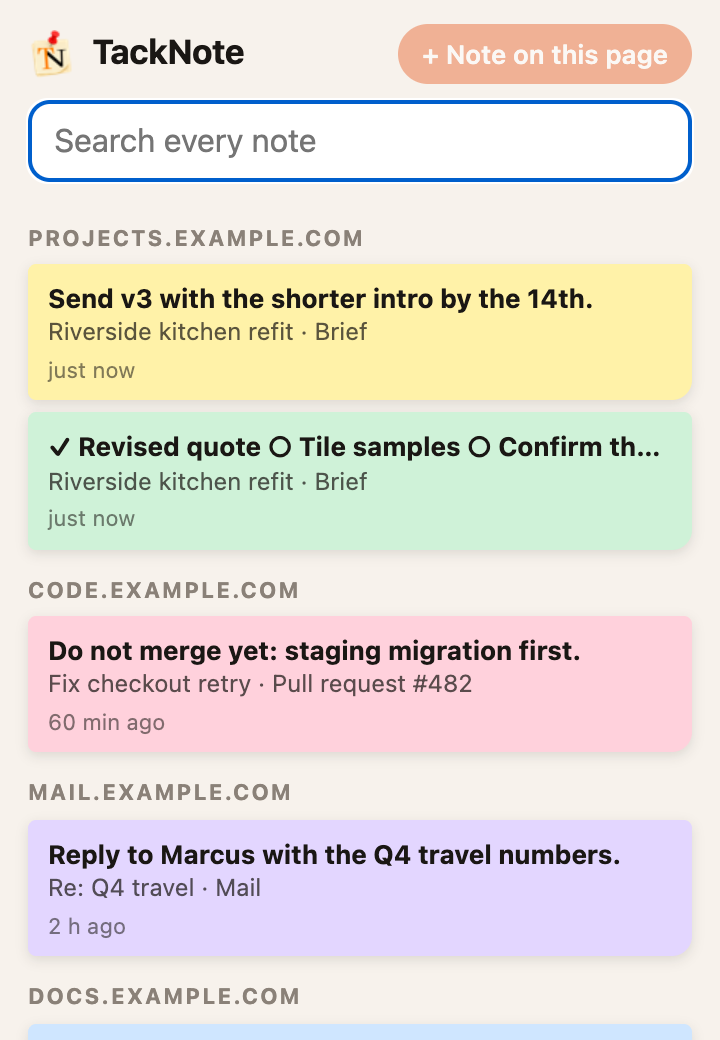
বোর্ড খুলতে টুলবারে TackNote Lite আইকনে ক্লিক করুন: আপনার সব নোট, সবচেয়ে সম্প্রতি বদলানোটি আগে।
- সবার আগে On this page, আপনি যে পেজে আছেন তার নোটসহ।
- এরপর Waiting in your open tabs: আপনার খোলা অন্য প্রতিটি ট্যাব যাতে নোট আছে, কতগুলো তা চিহ্নিত করে (যেমন 2 notes), যাতে বোঝা যায় কোন ট্যাবে কিছু অপেক্ষা করছে।
- বাকি সব নোট এরপর আসে, সাইট অনুযায়ী সাজানো।
- যেকোনো নোটের যেকোনো শব্দ, সাথে তার পেজের শিরোনাম ও ঠিকানা খুঁজতে Search every note-এ টাইপ করুন।
- কোনো নোটে ক্লিক করলে সরাসরি তার পেজে ফিরে যাবেন। সেই পেজ আগে থেকেই কোনো ট্যাবে খোলা থাকলে TackNote Lite সেখানে চলে যায়।
- + Note on this page আপনি যে পেজে আছেন তাতে একটি নোট আটকে দেয়।
বোর্ডের নিচে দেখায় আপনার ফ্রি নোটের কতগুলো ব্যবহার হয়েছে, সাথে Unlock। আনলক করার পর এর বদলে Settings দেখায়।
07 ফ্রি নোট ও আনলক করা
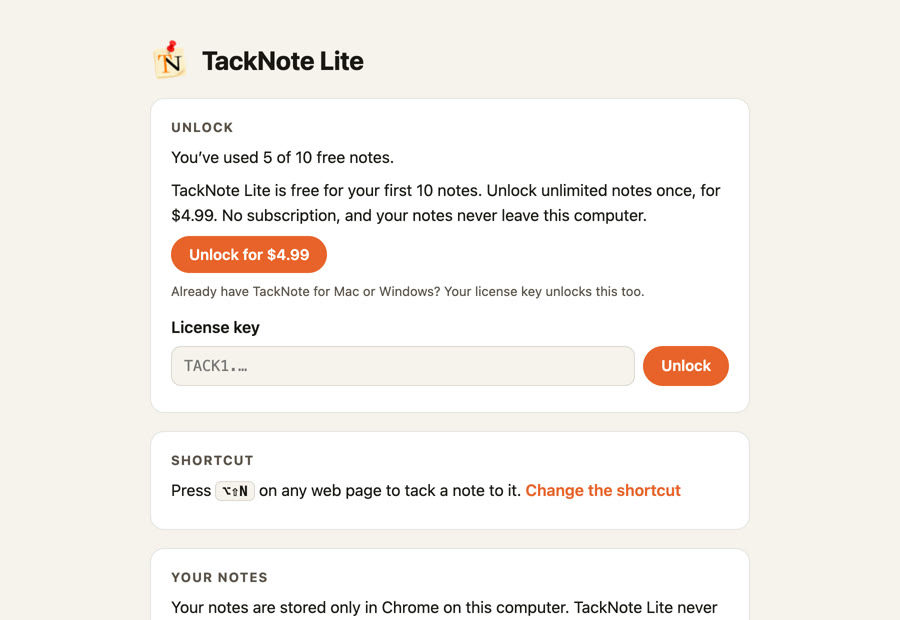
আপনার প্রথম ২৫টি নোট ফ্রি, যতদিন খুশি। আপনার তৈরি প্রতিটি নোট ২৫-এর মধ্যে গোনা হয়, পরে মুছে ফেলা নোটও। ব্যাকআপ রিস্টোর করলে গণনা বেড়ে তখন আপনার মোট নোটের সংখ্যায় পৌঁছাতে পারে। বোর্ড দেখায় আপনি কতগুলো ব্যবহার করেছেন।
আরও যোগ করতে একবার $4.99 দিয়ে TackNote Lite আনলক করুন। কোনো সাবস্ক্রিপশন নেই। ২৬তম নোটে TackNote Lite এর বদলে একটি আনলক কার্ড দেখায়; আগে থেকে থাকা প্রতিটি নোট কাজ করতে থাকে।
- বোর্ডের নিচে Unlock-এ, অথবা আনলক কার্ডে Unlock TackNote Lite-এ ক্লিক করুন। দুটোই TackNote Lite-এর সেটিংস খোলে। টুলবারে TackNote Lite আইকনে রাইট-ক্লিক করে Options-ও বেছে নিতে পারেন।
- Unlock for $4.99-এ ক্লিক করুন, অথবা tacknote.app/lite থেকে আনলক কিনুন। আপনার কী ইমেইলে আসবে।
- License key-এ কী পেস্ট করে Unlock-এ ক্লিক করুন। কী যাচাই হয় আপনার কম্পিউটারেই, অফলাইনে। কী শুরু হয় TACK1 দিয়ে।
কী হারিয়ে ফেলেছেন? যে ইমেইল ঠিকানা দিয়ে কিনেছিলেন তা দিয়ে এখানে আবার পাঠান।
08 ব্যাকআপ ও নতুন কম্পিউটার
আপনার নোট থাকে শুধু এই কম্পিউটারের Chrome-এ, তাই অন্য কোথাও এর একমাত্র কপি হলো ব্যাকআপ। Chrome কম্পিউটারগুলোর মধ্যে এগুলো সিঙ্ক করে না।
- ব্যাকআপ সেভ করুন: সেটিংস খুলে Save a backup-এ ক্লিক করুন। আপনি সব নোটসহ একটি ফাইল পাবেন, যার নাম TackNote Lite backup ও তারিখ।
- রিস্টোর করুন: নতুন কম্পিউটারে, বা আবার ইনস্টল করার পর, Restore a backup-এ ক্লিক করে ফাইলটি বেছে নিন। রিস্টোর তার নোটগুলো যোগ করে; আগে থেকে থাকা কোনো নোট কখনো মুছে ফেলে না। যে নোট আগে থেকেই আছে, ব্যাকআপের কপি সেটির জায়গা নেয়।
09 শর্টকাট বদলানো
সেটিংসে আপনার বর্তমান শর্টকাট দেখায়, অথবা no shortcut set। Change the shortcut-এ ক্লিক করুন। Chrome তার নিজস্ব শর্টকাট পেজ খোলে, যেখানে Tack a note to this page-এর জন্য নিজের কী সেট করতে পারেন।
Windows, Linux ও Chromebook-এ Chrome Alt+Shift+N নিজের জন্য রেখে দেয়, তাই সেখানে TackNote Lite কোনো শর্টকাট ছাড়াই শুরু হয়। রাইট-ক্লিক সঙ্গে সঙ্গেই কাজ করে, অথবা ওই পেজে নিজের একটি শর্টকাট সেট করুন।
10 গোপনীয়তা
TackNote Lite-এর কোনো অ্যাকাউন্ট নেই, কোনো অ্যানালিটিক্স নেই, কোনো সার্ভার নেই, আর এটি নিজে থেকে কোনো নেটওয়ার্ক রিকোয়েস্ট করে না। আপনার নোট, তাদের পেজের ঠিকানা ও শিরোনাম, এবং আপনার আনলক কী আপনার কম্পিউটারের Chrome-এ রাখা থাকে, আর কোথাও নয়। TackNote Lite এগুলো এনক্রিপ্ট করে না; আপনার Chrome প্রোফাইলের বাকি সবকিছুর মতো এগুলো আপনার কম্পিউটার অ্যাকাউন্ট দিয়ে সুরক্ষিত।
Chrome-এর সিঙ্ক স্টোরেজে রাখা একমাত্র জিনিস হলো একটি সংখ্যা: আপনি কতগুলো নোট তৈরি করেছেন, যাতে এক্সটেনশন আবার ইনস্টল করলেও ফ্রি গণনা টিকে থাকে। আপনি Chrome সিঙ্ক ব্যবহার করলে Chrome সংখ্যাটি আপনার Google অ্যাকাউন্টে রাখে। এতে কখনো কোনো নোট, পেজের ঠিকানা বা শিরোনাম থাকে না, আর এটি কখনো আমাদের কাছে পৌঁছায় না।
এটি প্রতিটি পেজে চলে শুধু পেজের ঠিকানা আপনার সেভ করা নোটের সাথে মিলিয়ে দেখতে। পেজের আর কিছু এটি পড়ে না বা রেকর্ড করে না। বিস্তারিত আছে আমাদের গোপনীয়তা নীতিতে।
11 কিছু ঠিকঠাক না হলে
- আইকনে ↻ দেখায় আর কোনো নোট আসে না। TackNote Lite ইনস্টল করার আগে থেকেই পেজটি খোলা ছিল। একবার রিলোড করে আবার চেষ্টা করুন। ইনস্টল করার পরে খোলা পেজ সঙ্গে সঙ্গেই কাজ করে।
- আইকনে ✕ দেখায় আর কোনো নোট আসে না। পেজটি Chrome-এর নিজস্ব পেজগুলোর একটি, যেমন Settings বা New Tab পেজ। Chrome কোনো এক্সটেনশনকে সেখানে কিছু আঁকতে দেয় না।
- রিলোড করার পরেও Chrome Web Store-এ কোনো নোট আসে না। Chrome এক্সটেনশনকে Web Store-এও কিছু আঁকতে দেয় না। সেখানে আইকনে ↻ দেখাতে পারে; রিলোড করে লাভ হবে না।
- খালি বোর্ড Windows-এ Alt+Shift+N চাপতে বলে, কিন্তু কিছু হয় না। Windows, Linux ও Chromebook-এ পেজে রাইট-ক্লিক করে Tack a note to this page বেছে নিন, অথবা নিজের শর্টকাট সেট করুন (দেখুন শর্টকাট বদলানো)।
- একটি নোট খুঁজে পাচ্ছি না। বোর্ড খুলে সেটি খুঁজুন। পেজের ঠিকানা বদলে থাকলে নোটে ক্লিক করে যেখানে ছিল সেটি খুলুন। Just this page-এ সেট করা নোট সাইটের অন্য পেজে দেখা যায় না।
- একই নোট কয়েকটি পেজে দেখা যাচ্ছে। ওই পেজগুলো শুধু ট্র্যাকিং ট্যাগ, সার্চ বা সাজানোর ক্রমে আলাদা, যেগুলোকে TackNote Lite একটি পেজ হিসেবেই ধরে (দেখুন নোট কোন পেজের), অথবা নোটটি Whole site-এ সেট করা।
- শর্টকাট অন্য এক্সটেনশনের সাথে সংঘর্ষ করছে। অন্য কী বেছে নিন; দেখুন শর্টকাট বদলানো।
12 সাহায্য পাওয়া
ইমেইল করুন [email protected]-এ। আমরা প্রতিটি মেসেজ পড়ি।