নেটিভ macOS · Apple Silicon + Intel যেখানে ফিচার্ড Product Hunt MacMenuBar আরও →

Stick. Tack. Go.

ফাইলটা হারায়নি। প্রসঙ্গটাই হারিয়েছে। স্টিকি নোট যা যেকোনো উইন্ডো, ট্যাব, ডকুমেন্ট, ফোল্ডার, কথোপকথন বা টাস্কে আটকে থাকে — প্রতিটি তখনই দেখা যায় যখন আপনি সেটির দিকে তাকান, আপনি চলে গেলে লুকিয়ে যায়, আর ফিরে এলে আবার দেখা দেয়। কোনো জঞ্জাল নেই, কোনো হারানো নোট নেই।

ডাউনলোড TackNote দেখুন এটি কীভাবে কাজ করে →
এন্ড-টু-এন্ড এনক্রিপ্টেড কোনো অ্যাকাউন্ট নেই কোনো ট্র্যাকিং নেই
macOS 14+ · Apple Silicon + Intel · 7-day ফ্রি ট্রায়াল · $24.99 এককালীন · 3-Mac লাইসেন্স · এন্ড-টু-এন্ড এনক্রিপ্টেড
Safari
Safari
Chrome
Chrome
Firefox
Firefox
Brave
Brave
Dia
Dia
Word
Word
Excel
Excel
PowerPoint
PowerPoint
Outlook
Outlook
Mail
Mail
iMessage
iMessage
Slack
Slack
Teams
Teams
Discord
Discord
Photoshop
Photoshop
Illustrator
Illustrator
Affinity
Affinity
Lightroom
Lightroom
DaVinci
DaVinci
Fusion
Fusion
Logic Pro
Logic Pro
Motion
Motion
Blender
Blender
Notion
Notion
ClickUp
ClickUp
Photos
Photos
Finder
Finder
আরও শীঘ্রই

প্রতিটি নোট অ্যাপ নোট রাখে তার উপরে আপনার কাজের।

এই অনুভূতিটা আপনি চেনেন:

এই ফাইলটা আমি কেন সেভ করেছিলাম? এই ফোল্ডারটা দিয়ে আমার কী করার কথা ছিল? এই প্রজেক্টের অবস্থা কী ছিল? এই ট্যাবটা কেন খোলা?

অথবা সেই ফোল্ডার ভর্তি Client_Final · Client_Final_2 · Client_Final_REAL — আর ছয় মাস পরে, কোনটা পাঠানো হয়েছিল তার কোনো স্মৃতি নেই।

কাজ কিছুই মনে রাখে না। সাধারণ স্টিকি-নোট অ্যাপ সবকিছু একসাথে আপনার ডেস্কটপে ঢেলে দেয়। Tack এটাকে উল্টে দেয়: প্রতিটি নোট তার প্রসঙ্গের সাথে থাকে — তাই আপনি ফিরে এলে উত্তরটা ইতিমধ্যেই সেখানে থাকে।

কোনো ক্লায়েন্টের ইমেইল থ্রেডে, একটি নির্দিষ্ট Notion পেজে, Finder-এ একটি কোর্ট ফাইলে, একটি DaVinci কালার পেজে একটি নোট রেখে দিন — আর আপনি ফিরে আসার মুহূর্তে এটি নিঃশব্দে আবার দেখা দেয়, তারপর আপনি চলে গেলে আপনার পথ থেকে সরে যায়।

এটাই হলো ভুলে যাওয়া স্টিকির দেয়াল আর এমন একটি নোটের মধ্যে পার্থক্য যা ঠিক যখন এবং যেখানে আপনার দরকার সেখানে আপনার জন্য অপেক্ষা করে।

একটি নোট যা আপনি যেখানে রেখেছিলেন সেখানেই অপেক্ষা করে

সত্যিকারের স্ক্রিনশট, কোনও মকআপ নয়। এটি macOS-এ চলা TackNote।

আপনি যে পেজটি পড়ছেন তাতে একটি নোট আটকান

নোটটি সেই ঠিকানার। ট্যাব বন্ধ করুন, ব্রাউজার ছেড়ে দিন, পরের সপ্তাহে ফিরে আসুন: এটি আবার সেখানেই, ঠিক যেখানে রেখেছিলেন।

নোটের ছোট্ট লেবেলটি জানিয়ে দেয় এটি কীসের সঙ্গে আটকানো।

A yellow TackNote reading "These numbers are stale" pinned to a documentation page in Safari, with a pill showing it is bound to iana.org

আলাদা পেজ, আলাদা নোট

নোট পেজের সঙ্গে যুক্ত, ব্রাউজারের সঙ্গে নয়। একই সাইটের অন্য পেজে গেলে প্রথম নোটটি সরে গিয়ে সেখানে যেটির স্থান, সেটিকে জায়গা দেয়।

একটি নোট ফ্ল্যাগ করুন, বোর্ডেও এটি সেই ফ্ল্যাগ বহন করে।

A pink TackNote reading "Don't merge yet" on a different page of the same site, showing that notes are scoped per page

আর ফোল্ডার, নথি ও অ্যাপেও

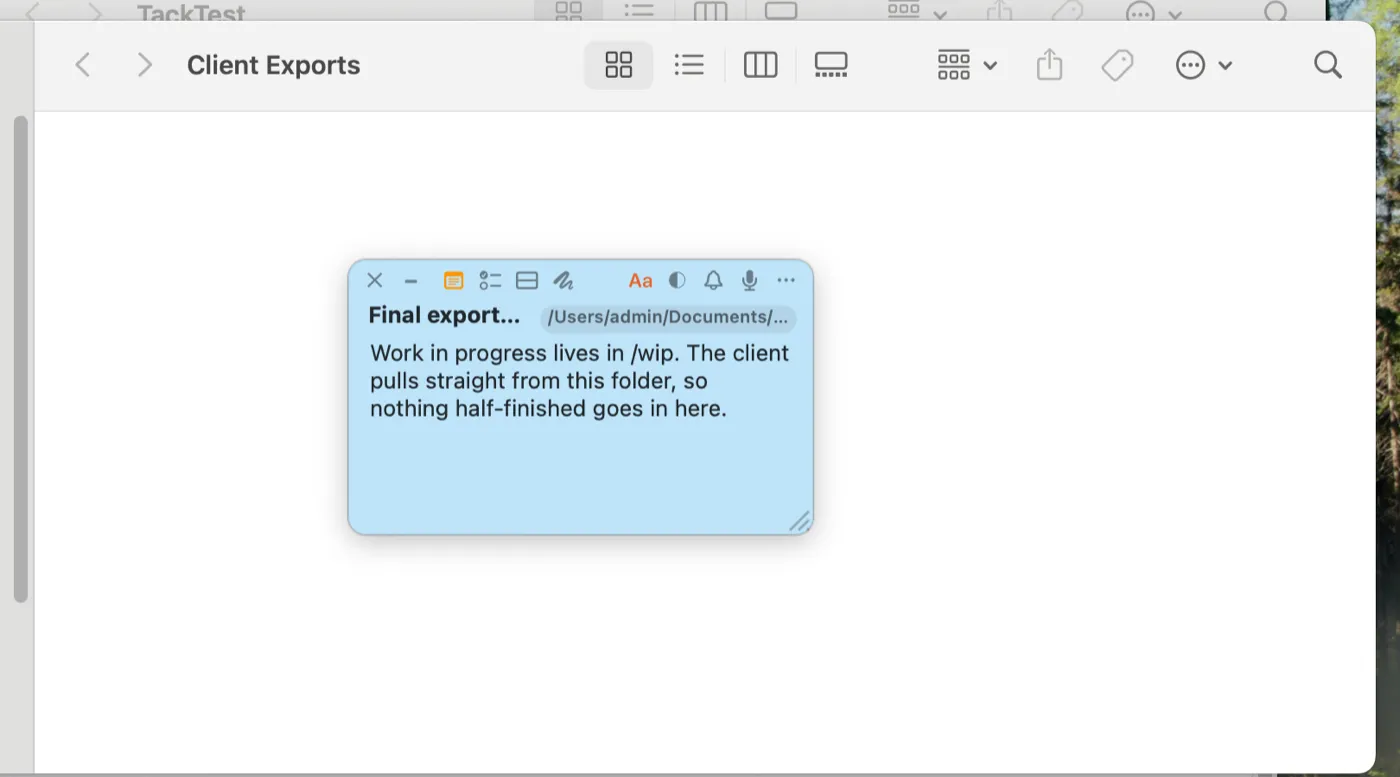
কোনও ফোল্ডার সম্পর্কে একটি নোট, সেই ফোল্ডারেই রাখা। Finder-এ এটি খুলুন, নোটটি অপেক্ষা করছে। নথি, ডিজাইন ফাইল বা চ্যাট উইন্ডোতেও এটি একইভাবে কাজ করে।

A blue TackNote reading "Final exports only" attached to a Finder folder window, showing the folder path on the note

সবকিছু এক জায়গায়, যখন আপনি চান

TackBoard হলো আপনার সব নোট, যে অ্যাপ বা প্রকল্পে সেগুলো আছে সেই অনুযায়ী দলবদ্ধ। এগুলো খুঁজুন, সাজান, প্রকল্পের মধ্যে নোট টেনে নিন।

ব্যক্তিগত নোট আপনি আনলক না করা পর্যন্ত এখানে লক করা থাকে।

The TackBoard window showing note cards side by side, including a private note locked behind a padlock reading Click to reveal

কিংবা একপাশে সরিয়ে রাখা

TackBoard-কে স্ক্রিনের যেকোনও প্রান্তে ঠেলে দিন, এটি একটি ছোট কাগজের পতাকা রেখে সম্পূর্ণ লুকিয়ে যায়। পতাকার ওপর কার্সর রাখলে এটি বেরিয়ে আসে। হাতে খুলতে টানুন, খোলা রাখতে ক্লিক করুন, আবার উইন্ডো করতে দূরে টেনে নিন।

TackNote on a web page with TackBoard hidden off the left edge of the screen, leaving only a small yellow paper flag

"TackNote শুরু হয়েছিল একটি স্টিকি নোট হিসেবে যা একটি ব্রাউজার উইন্ডোতে আমার লিখতে হতো। আমি পারিনি। তাই যে টুলটির অস্তিত্ব থাকা উচিত ছিল সেটাই আমি বানিয়ে ফেললাম।"

দিনের শুরুর দিকের কথা। আমার নিজেকে মনে করিয়ে দেওয়া দরকার ছিল একটি স্যান্ডবক্স সাইটকে প্রোডাকশনে পুশ করার, কিন্তু সর্বোচ্চ ট্রাফিকের সময় সাইটটি নামিয়ে ফেলতে চাইনি। এটি লেখার মতো পরিষ্কার কোনো জায়গা ছিল না — যে উইন্ডোটি দেখছিলাম তাতেও না, যে মুহূর্তে কাজটি করা দরকার তার সাথেও বাঁধা ছিল না। একটি ভাসমান স্টিকি নোট উত্তর ছিল না। সেটা শুধু চাপা পড়ে যেত।

তাই আমি বানালাম TackNote.

তবুও সাইটটি পুশ করতে ভুলে গিয়েছিলাম। কিন্তু সেটা আর হবে না।

প্রতিটি অ্যাপের সাথে কাজ করে।
আপনি যেখানে থাকেন সেখানে আরও গভীরে যায়।

Tack প্রতিটি অ্যাপের সাথে উইন্ডো স্তরে কাজ করে। আপনি যে অ্যাপগুলো সবচেয়ে বেশি ব্যবহার করেন তাদের সাথে এটি আরও এগিয়ে যায় — ঠিক সেই ট্যাব, ফাইল, ফোল্ডার, কথোপকথন বা টাস্কে সীমাবদ্ধ হয়ে।

প্রো টিপ: কোনো অ্যাপের ওয়েব সংস্করণ প্রায়ই তার ডেস্কটপ অ্যাপের চেয়ে আরও গভীরভাবে একীভূত হয় — ব্রাউজারে ব্যবহৃত হলে Teams, Outlook, Slack এবং Notion সবগুলোই স্বয়ংক্রিয়ভাবে Full।

পূর্ণ একীভূতকরণ

ঠিক সেই ট্যাব, ফাইল বা ফোল্ডারে সীমাবদ্ধ হয় — আর Reveal আপনাকে সরাসরি সেখানে ফিরিয়ে নিয়ে যায়।

🌐
সব ওয়েব ব্রাউজার
Safari · Chrome · Brave · Arc · Firefox এবং যেকোনো ওয়েব অ্যাপ। প্রতি ট্যাব অনুযায়ী, নির্দিষ্ট URL, Google Sheets ও Slides-এ পূর্ণ প্রতি-শিট সীমাবদ্ধকরণ।
🖼️
Photoshop · Illustrator · Affinity
Adobe Photoshop & Illustrator এবং সেই সাথে Affinity Photo, Designer & Publisher। প্রতি খোলা ডকুমেন্ট অনুযায়ী — Reveal ফাইলটি আবার খোলে।
📄
Microsoft Word · Excel · PowerPoint
প্রতি ডকুমেন্ট, ওয়ার্কবুক বা প্রেজেন্টেশন অনুযায়ী। Reveal ফাইলটি আবার খোলে (লোকাল & OneDrive পাথ সামলায়)।
📁
Finder
প্রতি ফোল্ডার ও প্রতি ফাইল অনুযায়ী। Reveal ঠিক সেই অবস্থানটি খোলে।
গভীর একীভূতকরণ

ঠিক সেই আইটেমে সীমাবদ্ধ হয় এবং ফিরে যায় — সর্বোত্তম প্রচেষ্টা।

🎬
DaVinci Resolve
প্রতি প্রজেক্ট ও পেজ অনুযায়ী — Edit, Color, Fairlight, Fusion। প্রজেক্ট ইতিমধ্যেই খোলা থাকলে Reveal পেজে চলে যায়; অন্যথায় এটি Resolve খোলে যাতে আপনি সেটি বেছে নিতে পারেন (ক্র্যাশ-প্রবণ ফোর্স-লোড নয়)।
💬
iMessage · Notion · ClickUp · Discord · Apple Photos
প্রতি কথোপকথন, পেজ, টাস্ক, চ্যানেল বা অ্যালবাম / ছবি অনুযায়ী।
মৌলিক একীভূতকরণ

ঠিক সেই কথোপকথন বা ফোল্ডারে সীমাবদ্ধ হয়। Reveal অ্যাপটি খোলে।

📧
Microsoft Teams · Outlook · Slack
প্রতি কথোপকথন বা ফোল্ডার অনুযায়ী। পূর্ণ একীভূতকরণের জন্য স্বয়ংক্রিয়ভাবে ওয়েব সংস্করণ ব্যবহার করুন।
উইন্ডো স্তর

অ্যাপ উইন্ডোতে নোঙর করে — আপনি সরে গেলে লুকিয়ে যায়, ফিরে এলে আবার দেখা দেয়। প্রতিটি macOS অ্যাপের সাথে কাজ করে, কোনো সেটআপ নেই।

💻
VS Code · Xcode · Terminal
প্রতি অ্যাপ উইন্ডো অনুযায়ী।
🎵
Logic Pro · Ableton · Spotify
প্রতি অ্যাপ উইন্ডো অনুযায়ী।
📹
Zoom · FaceTime
প্রতি অ্যাপ উইন্ডো অনুযায়ী।
+
অন্য প্রতিটি macOS অ্যাপ
যদি এর একটি উইন্ডো থাকে, Tack সেটিতে আটকে থাকতে পারে।
আপনার অ্যাপের জন্য আরও গভীর একীভূতকরণ চান? অনুরোধ করুন →
স্মার্ট ভিউইং

নোট তখনই দেখা যায় যখন আপনি তাকান যেটির সাথে সেগুলো জড়িত।

এটাই TackNote-এর হৃদয়। একটি উইন্ডো, ট্যাব, ফাইল বা কথোপকথনে আটকানো একটি নোট লুকিয়ে থাকে যতক্ষণ না আপনি ঠিক সেই জিনিসটিতে ফিরে আসেন — তখন এটি ঠিক সেখানেই থাকে, অপেক্ষা করছে। সরে যান আর এটি নিঃশব্দে মিলিয়ে যায়। কোনো ডেস্কটপ জঞ্জাল নেই, এমন কোনো স্টিকির দেয়াল নেই যা উপেক্ষা করতে আপনি নিজেকে অভ্যস্ত করে ফেলেছেন। শুধু সঠিক নোট, সঠিক জায়গায়, ঠিক যে মুহূর্তে এটি গুরুত্বপূর্ণ।

ফুল-স্ক্রিনের বন্ধু

ফুল-স্ক্রিনে যান। আপনার নোট সাথে সাথে যায়।

বেশিরভাগ স্টিকি নোট অ্যাপ ফুল-স্ক্রিনে যাওয়া মাত্রই হারিয়ে যায়। Apple-এর Stickies কখনোই এটা পার হতে পারেনি। TackNote-এর নোট সাথে থাকে: একটি উইন্ডো ফুল-স্ক্রিন করুন, তার নোট উপরে ভেসে থাকবে, তখনো সম্পাদনাযোগ্য, ঠিক যেখানে রেখেছিলেন সেখানেই।

লিখে রাখাও সমান দ্রুত। চাপুন ⌘⌥⌃N আর একটি নতুন নোট হাজির হবে, আপনি যে উইন্ডোতে আছেন সেটিতে আগে থেকেই লাগানো। ভাসমান নোটের জন্য একটি শর্টকাট, উইন্ডোর বিদ্যমান নোটে যোগ করার জন্য একটি, আর প্রতিটি শর্টকাট আপনার পছন্দের কী বা এমনকি মাউস বোতামেও বদলে নেওয়া যায়।

শুরু করা সহজ।
একবার বুঝে গেলে শক্তিশালী।

1

নোঙর

আপনার শর্টকাট চাপুন (সম্পূর্ণ কাস্টমাইজযোগ্য) আর একটি নোট আপনার সামনের ঠিক সেই উইন্ডো, ট্যাব, ডকুমেন্ট, ফোল্ডার বা কথোপকথনে আটকে যায়।

2

লুকান

অ্যাপ, ট্যাব বা Spaces পাল্টান আর নোটটি সঙ্গে সঙ্গে মিলিয়ে যায়। কোনো জঞ্জাল নেই, কোনো ওভারল্যাপ নেই — যেখানে এর জায়গা নয় সেখানে সর্বত্র চোখের আড়ালে।

3

ফিরে আসা

সেই উইন্ডো বা ট্যাবে ফিরে আসুন আর আপনার নোট ঠিক সেখানেই থাকে। কুইট, রিলঞ্চ, রিবুট এবং Space পরিবর্তন স্বয়ংক্রিয়ভাবে টিকে থাকে।

4

Reveal

যেকোনো জায়গা থেকে Reveal-এ ক্লিক করুন আর Tack নোটটি যে ঠিক URL, ফাইল, ফোল্ডার, প্রজেক্ট, পেজ বা টাস্কের সাথে জড়িত সেখানে ফিরে যায়।

মূল সক্ষমতা

একটি সত্যিকারের নোট।
শুধু একটি টেক্সট বক্স নয়।

একটি নোট থেকে যা যা আপনি চাইবেন তার সবকিছু — সেই সাথে এমন জিনিস যা আপনি জানতেনই না যে আপনার দরকার।

01

নোট + টু-ডু

প্রতিটি নোটে একটি টেক্সট দিক ও একটি চেকলিস্ট দিক। উচ্চ-কনট্রাস্ট চেকবক্স, লাইভ "M-এর মধ্যে N সম্পন্ন" ট্র্যাকার, এবং সম্পন্ন আইটেম যা গুটিয়ে পথ থেকে সরে যায়।

নোট ট্যাব টু-ডু ট্যাব লাইভ ট্র্যাকার
02

Stick & Peel

একটি পিন, অনেক নোট। একটি একক পিনের পেছনে পূর্ণ নোটগুলোকে ফ্ল্যাপ হিসেবে স্তূপ করুন, সেগুলোর মধ্যে উল্টে দেখুন, ফ্ল্যাপ টেনে যোগ ও সরান। Re-stick দিয়ে পুরো স্তূপ একসাথে সরে।

⇧⌃⌥⌘N Re-stick ক্যারি মোড
03

ভয়েস ও সার্চ

একটি নোটেই ভয়েস মেমো রেকর্ড করুন। ডিভাইসেই ট্রান্সক্রিপশন — ব্যক্তিগত, ফ্রি, সার্চযোগ্য। All-Notes বোর্ড টেক্সট, চেকলিস্ট, লেবেল, URL এবং ট্রান্সক্রিপ্ট জুড়ে সার্চ করে।

ভয়েস মেমো ট্রান্সক্রিপশন All-Notes সার্চ
04

রিমাইন্ডার

প্রিসেট বা কাস্টম সময় সহ টাইম রিমাইন্ডার। "পরের বার এটি খুললে আমাকে মনে করিয়ে দিও" — আপনি এর হোমে ফিরে এলে নোটটি স্পন্দিত হয়। একটি স্থায়ী সূচক যাতে কোনো রিমাইন্ডার কখনো হারিয়ে না যায়।

সময়-ভিত্তিক প্রসঙ্গ-চালিত স্থায়ী ব্যাজ
সম্পূর্ণ বৈশিষ্ট্যের তালিকা

তাদের জন্য তৈরি যারা বাস করে তাদের অ্যাপের মধ্যে।

📌

যেকোনো কিছুতে নোঙর করুন

যেকোনো উইন্ডো, ট্যাব, ডকুমেন্ট, ফোল্ডার, কথোপকথন বা টাস্কে একটি নোট আটকে দিন। আপনি চলে গেলে এটি লুকিয়ে যায়, ফিরে এলে আবার দেখা দেয়। ক্লাসিক স্টাইল চাইলে ফ্রি-ভাসমান ডেস্কটপ নোটও আছে।

🏠

Re-stick ও অনাথ নোট

যেকোনো নোটকে নতুন করে না বানিয়েই একটি নতুন উইন্ডো, ট্যাব বা ফাইলে পুনরায় বাঁধুন। প্রোডাকশনে যাচ্ছেন? এক চালেই আপনার স্টেজিং নোটগুলো লাইভ URL-এ Re-stick করুন। একটি প্রজেক্ট আর্কাইভ করছেন? সক্রিয় ফোল্ডার থেকে আর্কাইভে Re-stick করুন — নোট ও তার ভেতরের সবকিছু সরে যায়, নতুন করে বানানো নেই, কপি করা নেই। আর কোনো নোট যেটিতে আটকানো ছিল সেটি যদি অদৃশ্য হয়ে যায়, এটি TackBoard-এর "Needs a Home"-এ গিয়ে পড়ে — কখনো হারায় না, সবসময় পুনরুদ্ধারযোগ্য।

📝

চারটি কনটেন্ট ট্যাব

Notes (স্টাইলযুক্ত টেক্সট), To-do (লাইভ M-এর মধ্যে N ট্র্যাকার সহ চেকলিস্ট), Split (টেক্সট ও চেকলিস্ট একসাথে), এবং Sketch (পেন, ইরেজার, রঙ এবং ব্রাশ সাইজ সহ ফ্রিহ্যান্ড আঁকার ক্যানভাস)। একটি নোট, চারটি মোড।

🗂️

TackBoard

প্রতিটি নোটের একটি সম্পূর্ণ কর্কবোর্ড লাইভ এডিটযোগ্য কার্ড হিসেবে। টেক্সট, চেকলিস্ট, ট্রান্সক্রিপ্ট এবং URL জুড়ে সার্চ করুন। সাইডবার App, Project, Reminders, Needs a Home এবং Recently Closed অনুযায়ী ভাগ করে।

📁

প্রজেক্ট ও সাব-ফোল্ডার

আপনার নিজের মতো করে নোট সাজাতে ক্রস-অ্যাপ ফোল্ডার। প্রজেক্টের ভেতরে সাব-ফোল্ডার তৈরি করুন, সেগুলোতে নোট টেনে আনুন, সেকশন গুটিয়ে রাখুন। একটি ফোল্ডার মুছলে কখনো নোট মুছে যায় না — সেগুলো শুধু ফাইল থেকে বেরিয়ে আসে।

🎨

১৪টি থিম

Classic (Default, Boxy), Paper (Premium Sticky, Kraft, Ruled, Graph, Dot Grid, Linen, Comic), এবং Glass (Dark, Light, Neon Dark, Neon Light, সত্যিকারের ফ্রস্টেড-গ্লাস ভাইব্রেন্সি সহ Prism)। লাইভ, তাৎক্ষণিকভাবে প্রয়োগ হয়।

🎙️

ভয়েস মেমো

সরাসরি একটি নোটে রেকর্ড করুন, ইনলাইনে চালান, মুছুন। ডিভাইসেই ট্রান্সক্রিপশন — ব্যক্তিগত, ফ্রি, কখনো আপনার Mac ছাড়ে না। ট্রান্সক্রিপ্ট TackBoard-এ সার্চযোগ্য এবং নোটের মূল অংশে ঢেলে দেওয়া যায়।

⏰

রিমাইন্ডার

দ্রুত প্রিসেট বা কাস্টম তারিখ ও সময়। "পরের বার এটি খুললে আমাকে মনে করিয়ে দিও" ফিরে আসার সময় নোটটি স্পন্দিত করে। মেনু-বার আইকনে একটি লাল বিন্দু আপনি মুছে না দেওয়া পর্যন্ত থেকে যায় — কখনো নিঃশব্দে হারায় না।

🎯

Reveal

প্রতিটি নোট তার প্রসঙ্গে ফেরার একটি চাবি। এক ক্লিকেই Tack ঠিক সেই URL, ফাইল, ফোল্ডার, DaVinci প্রজেক্ট পেজ বা কথোপকথন খোলে — এবং তার ভেতরে সঠিক জায়গায় নিয়ে যায়।

🔒

ডিফল্টভাবেই ব্যক্তিগত

নোট আপনার Mac-এ থাকে। ট্রান্সক্রিপশন ডিভাইসেই চলে। কোনো অ্যাকাউন্ট নেই, কোনো ক্লাউড নেই, কোনো ট্র্যাকিং নেই।

🛡️

Accessibility অ্যাক্সেস কেন?

Tack পড়ে কোন উইন্ডো সক্রিয় এবং কোন ফাইল বা ট্যাব খোলা — পুরো নোঙর করার কৌশলটাই এই। Rectangle, yabai এবং BetterTouchTool যে একই অনুমতি ব্যবহার করে। শুধু-পঠন। কোনো স্ক্রিন রেকর্ডিং নেই। কোনো কীলগিং নেই।

একটি নোট, শুরু থেকে শেষ পর্যন্ত।

একটি নোট আটকে দিন, তারপর সেটি টেক্সট, টু-ডু, একটি স্কেচ, একটি রিকালার, একটি ভয়েস মেমো এবং একটি রিমাইন্ডার দিয়ে ভরে দিন — কয়েকটি একসাথে স্তূপ করুন — তারপর সরে যান আর দেখুন আপনি ফিরে না আসা পর্যন্ত এটি চোখের আড়ালে গুটিয়ে যায়।

TackBoard

আপনার আটকানো প্রতিটি নোট।
একটি বোর্ড।

আপনার নোট তাদের প্রসঙ্গের সাথে থাকে — কিন্তু যখন আপনি পাখির চোখে দেখতে চান, TackBoard প্রতিটিকে একটি কর্কবোর্ডে আটকে রাখে। সেগুলোকে Project ও সাব-ফোল্ডারে ফাইল করুন, গ্রুপ ও ফিল্টার করুন, এবং সেখানেই একটি কার্ড সম্পাদনা করুন — পরিবর্তনগুলো সরাসরি লাইভ নোটে সিঙ্ক হয়ে ফিরে যায়।

🗂️ প্রজেক্ট & সাব-ফোল্ডার

অ্যাপ জুড়ে Finder-স্টাইল ফাইলিং — প্রতি ক্লায়েন্ট বা কাজের জন্য একটি প্রজেক্ট, ভেতরে সাব-ফোল্ডার। সাজানোর জন্য নোটগুলোকে কখনো তাদের প্রসঙ্গ ছাড়তে হয় না।

🔎 গ্রুপ, ফিল্টার & সার্চ

গুটিয়ে রাখার সেকশন সহ App, Project বা সাব-ফোল্ডার অনুযায়ী ভাগ করুন, এবং টেক্সট, চেকলিস্ট, লেবেল, URL এবং ভয়েস ট্রান্সক্রিপ্ট জুড়ে সার্চ করুন।

↔︎ লাইভ, এডিটযোগ্য কার্ড

প্রতিটি কার্ড তার স্টিকির সাথে ১:১ — একই থিম ও নিয়ন্ত্রণ। এটি সম্পাদনা করুন, একটি পূর্ণ এডিটরে প্রসারিত করুন, অথবা যেখানে এটি আটকানো সেখানে যেতে Reveal চাপুন।

ভয়েস নোট

বলুন। এটি ইতিমধ্যেই লিখে নেওয়া হয়েছে।

যেকোনো নোটে রেকর্ড চাপুন আর ভাবনাটি জোরে বলে ঢেলে দিন — হ্যান্ডস-ফ্রি, আপনি যে ডকুমেন্টে কাজ করছেন ঠিক তার উপরে। TackNote এটি ট্রান্সক্রাইব করে আপনার Mac-এ, এবং টেক্সটটি TackBoard-এর প্রতিটি নোট জুড়ে সার্চযোগ্য।

🔒 ডিভাইসেই & ব্যক্তিগত

ট্রান্সক্রিপশন সম্পূর্ণভাবে আপনার Mac-এ চলে — ব্যক্তিগত, ফ্রি, এবং এটি কখনো আপনার ডিভাইস ছাড়ে না। কোনো ক্লাউড নেই, কোনো আপলোড নেই, কোনো API নেই। সংবেদনশীল ক্লায়েন্ট কাজের জন্য তৈরি।

🎙️ হ্যান্ডস-ফ্রি ব্রেন ডাম্প

ভাবনাটি তাজা থাকতেই বলুন — ঠিক সেই উইন্ডো, ট্যাব বা ফাইলে নোঙর করা যেটির বিষয়ে এটি। ইনলাইনে চালিয়ে দেখুন, অথবা ট্রান্সক্রিপ্টটি সরাসরি নোটের মূল অংশে ঢেলে দিন।

🔎 সর্বত্র সার্চযোগ্য

প্রতিটি ট্রান্সক্রিপ্ট TackBoard-এর আপনার সব নোট জুড়ে সার্চযোগ্য — তিন সপ্তাহ আগের সেই বলা ভাবনাটি টেক্সট, চেকলিস্ট এবং URL-এর পাশাপাশি খুঁজে নিন।

এটি কাদের জন্য

যেভাবে আপনি কাজ করেন আপনি সেভাবেই তৈরি।

একই অ্যাপ, একই এককালীন মূল্য — আপনি যে অ্যাপগুলোতে সারাদিন থাকেন তাতে এটি কীভাবে মানায় তা এখানে।

💼

ব্যবসা & ক্লায়েন্ট কাজের জন্য →

ইমেইল থ্রেড, মিটিং ট্যাব, iMessage কথোপকথন এবং ক্লায়েন্ট ফোল্ডারে নোঙর করা নোট। আর কখনো কোনো ক্লায়েন্টের প্রসঙ্গ হারাবেন না।

⌨️

ডেভেলপারদের জন্য →

একটি রিপো ট্যাব, একটি Linear ইস্যু, একটি localhost পেজ বা একটি Finder প্রজেক্ট ফোল্ডারে নোট আটকান। লোকাল-ফার্স্ট, ব্যক্তিগত, কোনো অ্যাকাউন্ট নেই।

🎨

ক্রিয়েটিভদের জন্য →

Photoshop, Illustrator-এ প্রতি-ডকুমেন্ট নোট, এবং DaVinci Resolve-এ প্রতি-পেজ। ফিডব্যাক ও টু-ডু সরাসরি ফাইলের উপরে।

🎓

শিক্ষার্থীদের জন্য →

সঠিক গবেষণা ট্যাব, ডক বা Google Sheet-এ নোট আটকে রাখুন। একটি বৈধ .edu ইমেইল সহ $14.99-এ শিক্ষামূলক মূল্য।

একটি মূল্য।
চিরকাল আপনার।

লঞ্চ মূল্য — সীমিত সময়
$24.99
এককালীন কেনা · কোনো সাবস্ক্রিপশন নেই · কখনোই নয়। $29.99 নিয়মিত
একজন ব্যক্তির জন্য, আপনার নিজের তিনটি Mac-এ — আপনার ল্যাপটপ ও ডেস্কটপ, আপনার iCloud-এর মাধ্যমে সিঙ্ক রাখা।
  • 7-day ফ্রি ট্রায়াল — কোনো কার্ড লাগবে না
  • Full, Deep, Basic এবং Window-স্তরের অ্যাপ একীভূতকরণ
  • Notes · To-do · Split · Sketch — চারটি কনটেন্ট ট্যাব
  • TackBoard — Project সহ সম্পূর্ণ কর্কবোর্ড অর্গানাইজার
  • ১৪টি থিম — Classic, Paper এবং Glass পরিবার
  • ফ্যান করা ভিজ্যুয়াল সহ Stick & Peel স্তূপীকৃত নোট
  • Re-stick — একটি নোটকে যেকোনো নতুন প্রসঙ্গে বহন করুন
  • ডিভাইসেই ব্যক্তিগত ট্রান্সক্রিপশন সহ ভয়েস মেমো
  • রিমাইন্ডার — সময়-ভিত্তিক + প্রসঙ্গ-চালিত মনে করানো
  • Apple Silicon + Intel · macOS 14+ · ১ জন, সর্বোচ্চ 3 Macs
একটি লাইসেন্স কিনুন — $24.99

শুধু macOS · Apple Silicon + Intel · Developer ID স্বাক্ষরিত & নোটারাইজড · সরাসরি ডাউনলোড · কোনো App Store নেই

যত দরকার তত কিনুন।

প্রতিটি লাইসেন্স কভার করে 3 Macs — চেকআউটে শুধু পরিমাণ ঠিক করুন আর প্রতি লাইসেন্সে একটি করে কী পাবেন। অতিরিক্ত Mac, একটি ছোট দল বা একটি পুরো বিভাগের জন্য দারুণ।

50+ কিনছেন বা একটি ইনভয়েস দরকার? আমাদের সাথে যোগাযোগ করুন.  শিক্ষার্থী: আপনার ছাড় নিন.

ভলিউম লাইসেন্সিং একাধিক Mac-এ অ্যাপটি কভার করে — এটি শেয়ার করা নোট নয়। প্রত্যেকের নোট তাদের কাছে ব্যক্তিগত থাকে, তাদের নিজের Mac-এ এনক্রিপ্টেড।

Keepers Code থেকে আরও
GetFerret app icon

GetFerret

Mac-এর সেই ফাইল-খোঁজা টুল যা আপনার প্রতিটি ড্রাইভের তালিকা রাখে, এমনকি খুলে রাখা ড্রাইভেরও। যেকোনো ফাইল, যেকোনো জায়গায়, সেকেন্ডে খুঁজে পান।

দেখে নিন

খবরের সাথে থাকুন।

Tack প্রকাশ হলে, নতুন অ্যাপ একীভূতকরণ এলে এবং দাম বাড়লে জানতে নোটিফিকেশন পান।

এন্ড-টু-এন্ড এনক্রিপ্টেড

নকশাতেই ব্যক্তিগত। শুধুই আপনার।

আপনি লেখার মুহূর্তেই প্রতিটি নোট AES-256 এনক্রিপশন দিয়ে সিল করা হয় — চাবিটি আপনার Mac-এর Keychain-এ থাকে, কখনো কোনো সার্ভারে নয়। iCloud সিঙ্ক চালু করুন আর আপনার নোট Apple-এর CloudKit-এর মাধ্যমে আপনার ডিভাইসগুলো জুড়ে এন্ড-টু-এন্ড এনক্রিপ্টেড থাকে: আপনার Mac ছাড়ার আগেই এনক্রিপ্ট করা, এবং শুধু আপনিই পড়তে পারবেন। কোনো অ্যাকাউন্ট নেই, কোনো ট্র্যাকার নেই, আমাদের নিয়ন্ত্রিত কোনো সার্ভার নেই। আমরা পর্যন্ত আপনার নোট পড়তে পারি না।