01 TackNote কী
TackNote আপনার সিস্টেম ট্রেতে থাকে এবং নোটকে ডেস্কটপে এলোমেলো ফেলে না রেখে একটি নির্দিষ্ট জায়গায় লাগাতে দেয়। সেই জায়গা হতে পারে একটি অ্যাপ উইন্ডো, একটি ডকুমেন্ট, একটি ওয়েব পেজ, বা Slack অথবা Teams-এর একটি কথোপকথন। সেই জায়গায় ফিরে এলে আপনার নোটও সাথে ফিরে আসে। চলে গেলে নোটটি সরে দাঁড়ায়।
আপনার নোট শুধুই আপনার। সেগুলো আপনার PC-তে রাখা এবং আপনার Windows অ্যাকাউন্ট দিয়ে এনক্রিপ্ট করা, কোনো সাইন-আপ নেই, আর আপনি কী লেখেন তা আমরা কখনো দেখি না। TackNote একবারের কেনাকাটা, সাথে একটি ফ্রি ট্রায়াল, আর একই লাইসেন্স আপনার Mac-এও কাজ করে।
02 TackNote ইনস্টল করা
- আপনার PC-তে tacknote.app/windows-এ যান, আপনার ইমেইল ঠিকানা দিন এবং License Agreement মেনে নিন। ইনস্টলার Setup.exe সঙ্গে সঙ্গে ডাউনলোড হয়।
- Setup.exe খুলুন। এটি Keepers Code, LLC-এর সাইন করা, আর ভেতরের প্রতিটি ফাইলে আমাদের সিগনেচার আছে, তাই চালানোর আগে Windows সেটি যাচাই করতে পারে। TackNote নিজে থেকেই ইনস্টল হয়ে খুলে যায়।
- TackNote নতুন বলে Windows ও আপনার ব্রাউজার হয়তো এখনো এটি চেনে না। ব্রাউজার জিজ্ঞেস করলে ফাইলটি রাখার বিকল্প বেছে নিন। Windows যদি "Windows protected your PC" দেখায়, More info, তারপর Run anyway বেছে নিন। যত বেশি মানুষ TackNote ইনস্টল করবেন, এই সতর্কবার্তাগুলো তত কমে আসবে।
- সিস্টেম ট্রেতে, টাস্কবারের ডান প্রান্তে ঘড়ির কাছে TackNote আইকন খুঁজুন। এটি একটি লাল পুশপিনসহ ক্রিম রঙের স্টিকি নোট।
- একটি ছোট পরিচিতি মূল বিষয়গুলো দেখিয়ে দেয়। যেকোনো সময় আবার দেখতে পারেন: ট্রে আইকনে রাইট-ক্লিক করে Show Walkthrough বেছে নিন।
ট্রে আইকন
- TackBoard খুলতে আইকনে ক্লিক করুন, যেখানে সব নোট থাকে।
- বাকি সবকিছুর জন্য এতে রাইট-ক্লিক করুন: নোট লাগানো, Capture Text, Jump to a Note's Window, Settings, User Guide, Send Feedback ও আরও অনেক কিছু।
Windows-এ সাইন ইন করলে TackNote নিজে থেকেই খুলে যায়, তাই আপনার নোট সবসময় প্রস্তুত থাকে। এটি বদলাতে Settings > General খুলে Open TackNote when I sign in to Windows বন্ধ করুন।
03 আপনার প্রথম নোট
- যে উইন্ডো বা পেজে নোট লিখতে চান তাতে ক্লিক করুন, যাতে সেটি সামনে থাকে।
- Ctrl Alt N চাপুন, অথবা ট্রে আইকনে রাইট-ক্লিক করে Stick Note to Current Window বেছে নিন।
- সেই উইন্ডোতে টাইপ করার জন্য প্রস্তুত একটি নতুন নোট দেখা দেয়।
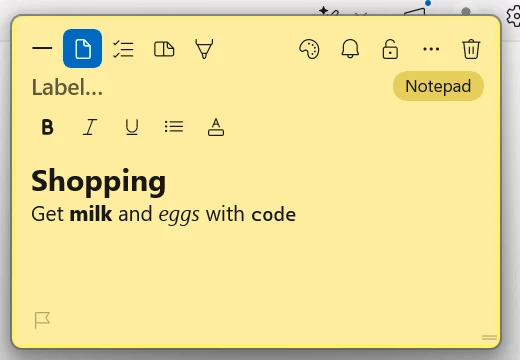
মূল ধারণা এটুকুই। নোটটি সেই উইন্ডো বা পেজের সাথে বাঁধা থাকে। অন্য দিকে গেলে লুকিয়ে যায়। ফিরে এলে ঠিক যেখানে রেখেছিলেন সেখানে ফিরে আসে। সেভ করার কিছু নেই। আপনি টাইপ করার সাথে সাথে নোটটি এনক্রিপ্ট হয়ে ডিস্কে লেখা হয়।
কীবোর্ড শর্টকাট
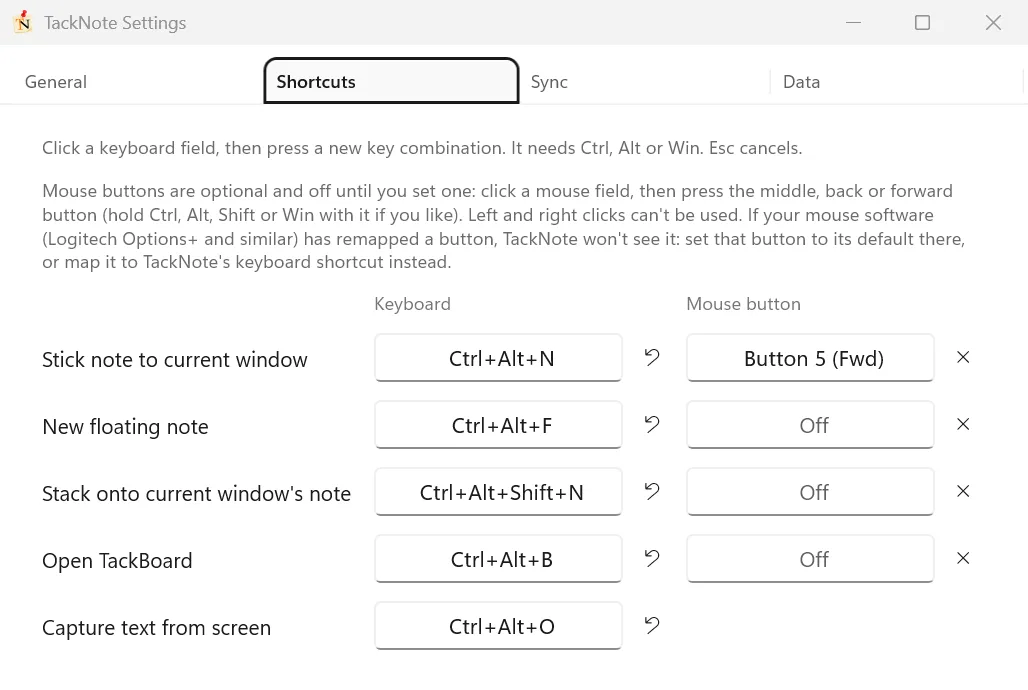
- Ctrl Alt N বর্তমান উইন্ডোতে একটি নোট লাগায়।
- Ctrl Alt F আপনার ডেস্কটপে একটি নতুন ভাসমান নোট তৈরি করে।
- Ctrl Alt Shift N বর্তমান উইন্ডোর নোটের ওপর একটি নতুন নোট স্ট্যাক করে।
- Ctrl Alt B TackBoard খোলে।
- Ctrl Alt O আপনার স্ক্রিন থেকে লেখা ক্যাপচার করে একটি নতুন নোটে রাখে।
নিজের মতো বেছে নেওয়া। Settings > Shortcuts খুলুন, একটি কীবোর্ড ফিল্ডে ক্লিক করে যে কী চান তা চাপুন। শর্টকাটে Ctrl, Alt বা Win থাকতে হবে। Esc বাতিল করে, আর ফিল্ডের পাশের তীর সেটিকে ডিফল্টে ফিরিয়ে দেয়। কোনো ফিল্ড আপনার কী-এর অপেক্ষায় থাকলে TackNote-এর নিজস্ব শর্টকাটগুলো থেমে থাকে, তাই সেগুলোর একটি চাপলে তা চলার বদলে রেকর্ড হয়। অন্য কোথাও ক্লিক করা মাত্রই আপনার নতুন শর্টকাট কাজ করে। আপনি এমন কোনো কম্বিনেশন বেছে নিলে যা TackNote-এর অন্য কোনো কাজ আগেই ব্যবহার করছে, TackNote তা নেয় না, যাতে দুটি কাজ কখনো একই কী চাপে সাড়া না দেয়। আপনার PC-র অন্য কোনো অ্যাপ আগে থেকেই কোনো কম্বিনেশন নিয়ে থাকলে TackNote সেই সারির নিচে জানিয়ে দেয়, যাতে আপনি অন্য একটি বেছে নিতে পারেন।
মাউস বোতাম। প্রথম চারটি কাজ মাউস বোতামেও রাখা যায়। একটি মাউস ফিল্ডে ক্লিক করে আপনার মাঝের, পেছনের বা সামনের বোতাম চাপুন, চাইলে সাথে Ctrl, Alt, Shift বা Win ধরে রেখে। আপনার মাউস সফটওয়্যার কোনো বোতামের কাজ বদলে থাকলে সেখানে সেই বোতামটি ডিফল্টে ফিরিয়ে দিন, অথবা সেটিতে TackNote-এর কীবোর্ড শর্টকাট বসিয়ে দিন।
04 নোট কোথায় লাগে
TackNote কয়েক ধরনের জায়গায় নোট নোঙর করতে পারে:
- একটি অ্যাপ উইন্ডো। যেকোনো অ্যাপ উইন্ডোতে নোট পিন করুন। সেই উইন্ডো সামনে এলেই নোটটি আবার দেখা দেয়।
- একটি ডকুমেন্ট। Word, Excel, PowerPoint, Notepad ও Acrobat-এর মতো অ্যাপে TackNote জিজ্ঞেস করে নোটটি শুধু this document-এর নাকি অ্যাপের every window-এর। আপনার উত্তর মনে রাখা যায়, আর Settings-এ Document scope-এর নিচে বদলানো যায়।
- একটি ওয়েব পেজ। Chrome, Edge, Firefox, Brave, Opera, Vivaldi ও অন্যান্য জনপ্রিয় ব্রাউজারে নোট মেলানো হয় পেজের ওয়েব ঠিকানা দিয়ে। সেই ঠিকানায় আবার গেলে নোটটি ফিরে আসে, নতুন ট্যাবেও, এমনকি পেজটি নিজের শিরোনাম বদলালেও।
- একটি চ্যাট কথোপকথন। Slack-এ নোট সেই চ্যানেল বা ডাইরেক্ট মেসেজের, যেখানে আপনি এটি লাগিয়েছেন। Microsoft Teams-এ এটি সেই চ্যাটের। অন্য কথোপকথনে গেলে নোটটি সরে দাঁড়ায়। শিরোনামে নতুন মেসেজের সংখ্যা দেখালেও নোটটি কখনো হারিয়ে যায় না।
- একটি কোড প্রজেক্ট। VS Code, Cursor ও Windsurf-এ নোট ওয়ার্কস্পেস ফোল্ডারে লাগে, তাই আপনি এক ফাইল থেকে আরেক ফাইলে গেলেও এটি জায়গায় থাকে।
- একটি ফোল্ডার। File Explorer উইন্ডোতে নোট লাগান, এটি সেই ফোল্ডারের হয়ে যাবে।
- আপনার ডেস্কটপ। ডেস্কটপ নোট কোনো উইন্ডোর সাথে বাঁধা নয়। সব উইন্ডোর ওপরে ভাসমান নোটের জন্য Ctrl Alt F চাপুন। সামনে কিছু না থাকা অবস্থায় নোট লাগালে TackNote জিজ্ঞেস করে সেটি ডেস্কটপে বসবে নাকি সবকিছুর ওপরে ভাসবে।
ডেস্কটপ নোট ও ভার্চুয়াল ডেস্কটপ
ডিফল্টভাবে ডেস্কটপ নোট আপনার সাথে প্রতিটি ভার্চুয়াল ডেস্কটপে যায়। একটিকে একটি ডেস্কটপেই রাখতে নোটের More tools মেনু (তিনটি ডট) খুলে Show on All Desktops বন্ধ করুন। তখন এটি এখন যে ডেস্কটপে আছে সেখানেই থাকে, আর রিস্টার্টের পরেও সেখানে ফিরে আসে। একই মেনুতে আছে Float Above All Windows। ট্রে মেনু থেকে আপনি Bring Desktop Notes to Front, Send Desktop Notes to Back, বা Tidy Desktop Notes into a Grid-ও করতে পারেন।
বাইন্ডিং পিল
প্রতিটি নোটের লেবেলের পাশে একটি ছোট পিল থাকে, যা জানায় নোটটি কোথায় লাগানো: অ্যাপ, ওয়েবসাইট, বা Desktop। নির্দিষ্ট উইন্ডোটি দেখতে এর ওপর মাউস রাখুন। নোটের মেনু খুলতে এতে ক্লিক করুন, যেখানে নোটটি সরাতে বা খুলে ফেলতে পারেন।
নোট পিল: আপনার লুকানো নোটগুলো কোথায়
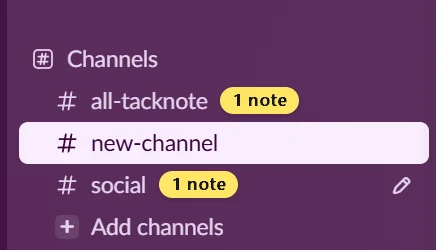
অন্য উইন্ডোতে ক্লিক করলে নোট সরে দাঁড়ায়, যাতে আপনার কাজ কখনো ঢেকে না দেয়। যে উইন্ডোর নোট, সেটির ওপরের কিনারায় নোটের নিজের রঙে একটি ছোট "1 note" ট্যাগ থাকে, যাতে আপনি দেখতে পান আপনার নোট কোথায় অপেক্ষা করছে। ট্যাগে ক্লিক করলে সেই উইন্ডো তার নোটসহ সামনে চলে আসে।
- Slack। কোনো চ্যানেল বা ডাইরেক্ট মেসেজের নোট সাইডবারে সেই কথোপকথনের নামের ঠিক পরে তার ট্যাগ রাখে। কথোপকথন খুলতে ট্যাগে ক্লিক করুন, তার নোটও ফিরে আসবে। তালিকা স্ক্রল করার সময় ট্যাগগুলো মিলিয়ে যায় এবং থামলে ফিরে আসে।
- Slack ও Teams উইন্ডো। আপনি অ্যাপটি ব্যবহার করার সময়ও উইন্ডো নিজেই দেখায় আপনার অন্য কথোপকথনগুলোতে কতগুলো নোট অপেক্ষা করছে।
অন্য উইন্ডোর পেছনে থাকা উইন্ডো তার ট্যাগও পেছনে রাখে, তাই ট্যাগ কখনো আপনি যে অ্যাপ ব্যবহার করছেন তার ওপর ভাসে না। এগুলো বন্ধ করতে Settings > General খুলে Show note pills বন্ধ করুন।
05 নোট সরানো
কাজ জায়গা বদলায়। নোটও তার ভেতরের সবকিছু নিয়ে সাথে সরে যেতে পারে। একে বলা হয় রি-স্টিক করা।
- নোটের মেনু খুলুন। নোটের টুলবারে তিনটি ডটে (More tools) ক্লিক করুন, অথবা তার বাইন্ডিং পিলে ক্লিক করুন।
- "Re-stick: pick a new home" বেছে নিন। নোটে একটি ব্যানার দেখা দেয়, আর আপনি ঘোরাঘুরি করার সময় নোটটি স্ক্রিনে থাকে।
- যে উইন্ডো এর নতুন ঠিকানা হবে তাতে ক্লিক করুন। অন্য একটি অ্যাপ, ব্রাউজার ট্যাব, ডকুমেন্ট বা ফোল্ডার। ব্যানার সেটির নাম দেখায়, যেমন "Stick to Chrome: this tab?"
- Stick Here-এ ক্লিক করুন। আপনি যেখানে রেখেছেন ঠিক সেখানেই নোটটি সেই উইন্ডোর সাথে বাঁধা পড়ে।
নোট তার লেখা, টু-ডু, রঙ, রিমাইন্ডার ও পেছনে স্ট্যাক করা ফ্ল্যাপ সব রেখে দেয়। শুধু এটি কোথায় পিন করা তা বদলায়।
নোটের ঠিকানা বদলানোর আরও উপায়
- Tack to Whole App। More tools মেনুতে এই আইটেমে অ্যাপের নাম থাকে, যেমন Tack to Whole Word। এটি চালু করলে নোটটি একটি উইন্ডো বা ডকুমেন্টের বদলে সেই অ্যাপের প্রতিটি উইন্ডোতে দেখা যায়।
- Unstick। নোটটি যেখানে আছে সেখানেই ছেড়ে দিতে Unstick: make this a desktop note বেছে নিন। এটি কোনো উইন্ডো অনুসরণ না করে স্ক্রিনে থেকে যায়।
নোট যেখানে লাগানো ছিল সেটি আর না থাকলে
যে ফাইল বা ফোল্ডারে নোট লাগানো ছিল তা মুছে ফেললেও নোট হারায় না। এর পিল জানায় ফাইলটি আর নেই, আর নোটটি TackBoard-এর সাইডবারে Needs a Home-এ চলে আসে। এর কার্ডে রাইট-ক্লিক করে Re-home বেছে নিন, তারপর নতুন উইন্ডোতে ক্লিক করে Stick Here বেছে নিন। ঠিকানা হারিয়ে গেছে বলেই কিছু মুছে ফেলা হয় না।
06 নোট স্ট্যাক করা
একাধিক নোট একই ঠিকানা ভাগ করে নিতে পারে। তখন সেগুলো স্ট্যাক হয়, আর স্ট্যাকটি সামনের নোটের ওপরে এক সারি ট্যাব দেখায়, যাদের বলা হয় ফ্ল্যাপ। প্রতিটি ফ্ল্যাপে সেই নোটের লেবেল থাকে, তাই এক নজরেই আলাদা করা যায়।
- স্ট্যাক করতে একটি নোট আরেকটির ওপর টেনে আনুন। নিচের নোটটি নীল আউটলাইনে জ্বলে ওঠে, আর ছেড়ে দিলে টেনে আনা নোটটি সেই স্ট্যাকের একটি ফ্ল্যাপ হয়ে যায়, তার ঠিকানা, অবস্থান ও আকার নিয়ে।
- স্ট্যাকে একটি নতুন নোট যোগ করতে নোটের More tools মেনু থেকে Stack a New Flap বেছে নিন, অথবা তার উইন্ডো সামনে থাকা অবস্থায় Ctrl Alt Shift N চাপুন।
- সেই নোটটি সামনে আনতে একটি ফ্ল্যাপে ক্লিক করুন।
- স্ট্যাক থেকে আবার বের করে নিতে একটি ফ্ল্যাপে রাইট-ক্লিক করে Peel Off as Its Own Note বেছে নিন।
যেকোনো আকারের স্ট্যাক তার ফ্ল্যাপ রেখে দেয়। নাম আঁটানোর মতো জায়গা না থাকলে ফ্ল্যাপে সংখ্যা দেখায়, আর তিনটি ডট চিহ্নিত একটি ফ্ল্যাপ স্ট্যাকের প্রতিটি নোটের তালিকা দেখায়, যাতে সরাসরি একটিতে যেতে পারেন।
নোট ছোট করা
নোটের টুলবারের একেবারে বাঁ দিকের বোতাম নোটটিকে একটি ছোট পিনে গুটিয়ে দেয়। নোটটি আবার খুলতে পিনে ক্লিক করুন। Settings-এ Pin size-এর নিচে পিনের আকার বেছে নিতে পারেন।
07 নোট হারিয়ে গেলে
একটি নোট পুরোপুরি ঠিকঠাক থেকেও এমন জায়গায় থাকতে পারে যেখানে আপনি দেখতে পান না। যে উইন্ডোর নোট সেটি হয়তো বন্ধ, কোনো ডিসপ্লে হয়তো খুলে ফেলা হয়েছে, বা কোনো ডেস্কটপ নোট হয়তো কিনারার বাইরে চলে গেছে। কিছুই হারায়নি, TackNote এটি ফিরিয়ে আনতে পারে।
একটি নোট
TackBoard খুলে নোটের কার্ডে রাইট-ক্লিক করুন এবং Jump to Note বেছে নিন। TackNote যে উইন্ডোর নোট সেটিকে সামনে আনে, আর নোটটিও সাথে আসে। সেই উইন্ডো বন্ধ থাকলে সম্ভব হলে TackNote পেজ, ডকুমেন্ট বা ফোল্ডারটি আবার খোলে। সাম্প্রতিক নোটের জন্য ট্রে আইকনে রাইট-ক্লিক করে Jump to a Note's Window-ও ব্যবহার করতে পারেন।
ডেস্কটপ নোটের ক্ষেত্রে কার্ডের মেনুতে Bring to Center of Screen-ও আছে, যা নোটটিকে আপনার প্রধান স্ক্রিনের মাঝখানে নিয়ে আসে।
সবগুলো একসাথে
TackBoard-এ ওপরের বারে তিনটি ডটে ক্লিক করে Find Lost Notes বেছে নিন। এটি শুধু সেই ডেস্কটপ নোটগুলো ফিরিয়ে আনে যেগুলো আসলেই স্ক্রিনের বাইরে, আর যা আপনি আগে থেকেই দেখতে পাচ্ছেন সেগুলো ঠিক জায়গায় রেখে দেয়। কিছু না হারিয়ে থাকলে তা জানিয়ে দেয়।
কোনটি ব্যবহার করবেন?
- Jump to Note, যখন আপনি একটি নোট ও তার উইন্ডোতে ফিরে যেতে চান।
- Bring to Center বা Find Lost Notes, যখন ডেস্কটপ নোট ঠিক আছে কিন্তু দেখতে পাচ্ছেন না।
- Re-stick, যখন আপনি ইচ্ছে করে নোটটি অন্য উইন্ডো, পেজ বা ফোল্ডারে সরাতে চান।
- Re-home, যখন নোটটি যেখানে লাগানো ছিল সেটি আর নেই। এই নোটগুলো Needs a Home-এর নিচে জড়ো হয়।
08 TackBoard-কে সরিয়ে রাখা
TackBoard স্ক্রিনের মাঝখানে খোলে, ঠিক যেখানে আপনার নোটগুলো থাকে। আপনি চাইলে এটি এক পাশে অপেক্ষা করতে পারে।
TackBoard-এর ওপরের বারে stash বোতামে (পুশপিন) ক্লিক করুন। বোর্ডটি স্ক্রিনের কিনারার বাইরে গুটিয়ে যায় এবং পেছনে একটি ছোট পতাকা রেখে যায়।
- পতাকার ওপর মাউস রাখুন বা ক্লিক করুন, বোর্ড আবার বেরিয়ে আসবে।
- কোন কিনারা ব্যবহার করবে তা বেছে নিতে stash বোতামে রাইট-ক্লিক করুন: Left, Right, Top বা Bottom। ডিফল্ট হলো Right।
- TackBoard-এর Window মেনু থেকে Stash Away দিয়েও বোর্ডটি সরিয়ে রাখতে পারেন।
পতাকাটি আপনার কাগজের থিম অনুসরণ করে। এটিকে নিজস্ব রঙ দিতে Settings > General খুলে TackBoard flag follows the paper theme বন্ধ করুন।
09 নোট লেখা
নোট শুধু সাধারণ লেখার চেয়ে বেশি কিছু। এর টুলবারে চারটি ভিউ পাবেন:
- মুক্তভাবে লেখার জন্য Notes।
- চেকলিস্টের জন্য To-do। নতুন আইটেমের জন্য Enter চাপুন, ওপরের আইটেমের নিচে ঢোকাতে Tab, আর আবার বের করে আনতে Shift+Tab। কোনো মূল আইটেমে টিক দিলে তার সাব-টাস্কগুলোতেও টিক পড়ে। সম্পন্ন আইটেমগুলো একটি অগ্রগতি লাইনের নিচে গুটিয়ে যায়, যাতে ক্লিক করে সেগুলো দেখতে পারেন।
- নোট ও টু-ডু পাশাপাশি রাখতে Split view। Settings-এ পাশাপাশি নাকি ওপর-নিচ তা বেছে নিন। আলাদা একটি লাইনে "todo" টাইপ করে Enter চাপলে Split view নিজে থেকেই খুলে যায়।
- মুক্তভাবে আঁকার জন্য Sketch, চারটি কালির রঙ, চারটি কলমের আকার (Fine, Medium, Bold, Marker) আর চার আকারের একটি ইরেজারসহ, যা শুধু যেটুকু ছোঁয় সেটুকুই মোছে। স্টাইলাস যত জোরে চাপবেন, লাইন তত মোটা হবে।
ফরম্যাটিং
- ফরম্যাটিং বার দেয় বোল্ড, ইটালিক, আন্ডারলাইন, বুলেট, ফন্ট, সাইজ (একটি সাইজ টাইপ করুন বা পাশের - ও + ব্যবহার করুন), লেখার রঙ ও হাইলাইট। একটি নোটে এটি দেখাতে বা লুকাতে টুলবারের ফন্ট বোতামে ক্লিক করুন, অথবা Settings > General-এ Show the formatting bar on every note চালু করুন।
- Ctrl B, Ctrl I ও Ctrl U যেমন আশা করেন তেমনই কাজ করে।
- Ctrl Shift 8 বর্তমান লাইন, বা আপনার বাছাই করা সবকিছু, একটি বুলেট তালিকায় পরিণত করে। বুলেট বন্ধ করতে আবার চাপুন। পরের লাইনেও বুলেট চলতে থাকে, আর খালি বুলেটে Enter চাপলে তালিকা শেষ হয়।
- Markdown। Markdown-এ লিখলে, আপনি এডিট না করা অবস্থায় নোট হেডিং, বোল্ড, ইটালিক, কোড ও লিংক ফরম্যাট করে দেখায়। যেভাবে লেখা হয়েছে সেভাবে এডিট করতে এতে ক্লিক করুন।
- গণিত। "12.50 + 4.75"-এর মতো যোগফল বা "10 miles in km"-এর মতো রূপান্তর টাইপ করে Enter চাপুন। উত্তর একই লাইনে দেখা যায়। Settings-এ এটি বন্ধ করতে পারেন।
নতুন নোট মূল অংশে শুরু হয়, টাইপ করার জন্য প্রস্তুত। আগে প্রতিটি নোটের নাম দিতে চাইলে Settings > General-এ Start a new note in the title, then Tab to the body চালু করুন।
একটি নোটের সবকিছু, তার লেবেল, লেখা ও টু-ডু, একসাথে কপি করতে More tools মেনু থেকে Copy Whole Note বেছে নিন।
রঙ, লেবেল ও অগ্রাধিকার
আপনার পাঁচটি দ্রুত রঙের মধ্যে ঘুরতে রঙের বোতামে ক্লিক করুন। রঙের নমুনা, কাস্টম রঙ ও নোটের স্বচ্ছতার জন্য এতে রাইট-ক্লিক করুন। ওপরের লাইনে নোটের একটি লেবেল দিন, আর নিচে বাঁ দিকের পতাকা দিয়ে এটিকে ফ্ল্যাগ করা বা উচ্চ অগ্রাধিকার হিসেবে চিহ্নিত করুন।
মুছে ফেলা ও ছোট করা
নোটের টুলবারের একেবারে ডান দিকের ট্র্যাশ বোতাম নোটটি মুছে দেয়, আর মত বদলালে যাতে ফেরাতে পারেন সেজন্য TackNote একটি Undo-সহ তা জানিয়ে দেয়। মুছে ফেলা নোট TackBoard-এ Recently Closed-এর নিচেও অপেক্ষা করে। না মুছে নোটটি সরিয়ে রাখতে এর বদলে একেবারে বাঁ দিকের ছোট করার বোতাম ব্যবহার করুন।
10 ছবি, ভয়েস মেমো ও লেখা ক্যাপচার
ছবি
Ctrl V দিয়ে নোটে একটি ছবি পেস্ট করুন, অথবা File Explorer বা ব্রাউজার থেকে টেনে আনুন। ছবিগুলো নোটের নিচে থাম্বনেইল হিসেবে থাকে।
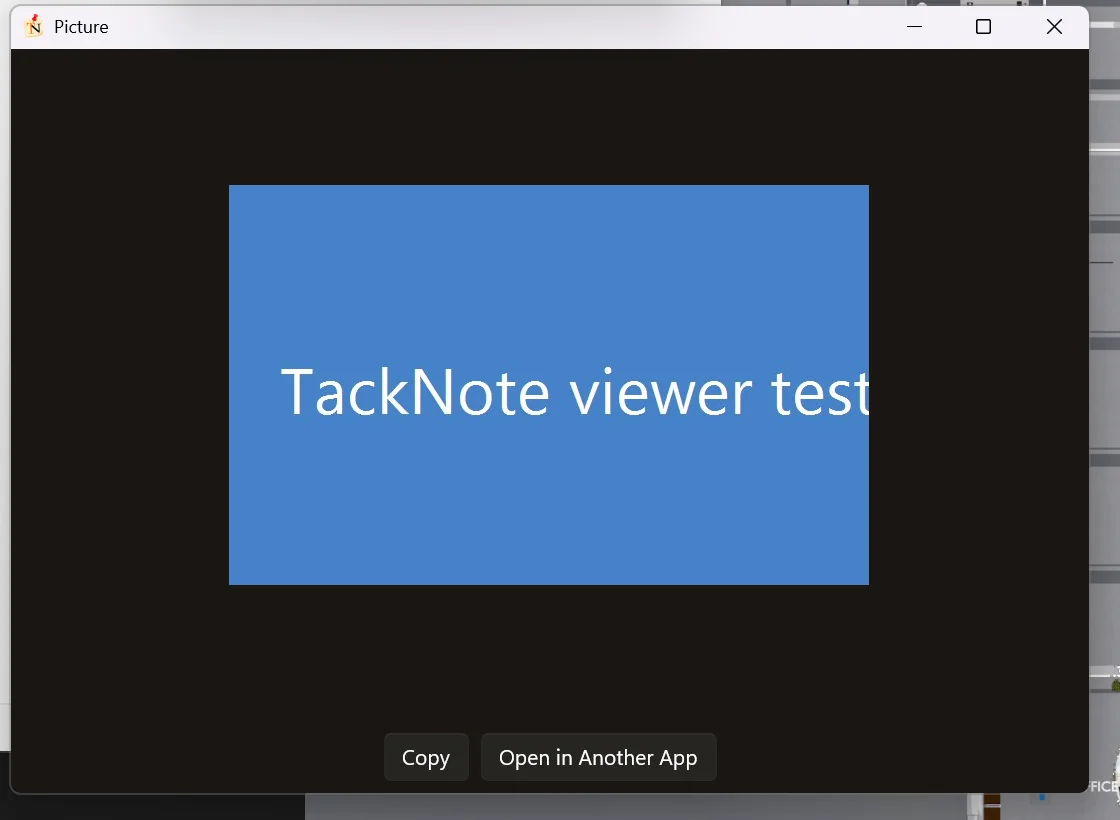
- TackNote-এর ভিউয়ারে খুলতে ছবিতে ক্লিক করুন, যেখানে আপনি জুম করতে, তীর কী দিয়ে নোটের ছবিগুলো একে একে দেখতে এবং একটি কপি করতে পারেন।
- Open Image, Copy Image ও Delete Image-এর জন্য ছবিতে রাইট-ক্লিক করুন।
- আপনার যোগ করা ছবিতে লেখা থাকলে TackNote আপনার PC-তেই সেই লেখা পড়ে এবং জিজ্ঞেস করে নোটে Copy Text করবে নাকি Just the Image রাখবে। আপনার উত্তর মনে রাখা যায়, আর Settings-এ Text in dropped images-এর নিচে বদলানো যায়।
ছবিগুলো আপনার PC-তে আপনার নোটের মতোই এনক্রিপ্ট করা থাকে। ভিউয়ার এগুলো শুধু মেমরিতে খোলে। ব্যক্তিগত নয় এমন নোটের ক্ষেত্রে ভিউয়ারে Open in Another App-ও থাকে।
ভয়েস মেমো
রেকর্ডিং শুরু করতে নোটের মাইক্রোফোনে ক্লিক করুন, থামাতে আবার ক্লিক করুন। মেমোটি নোটের নিচে দেখা যায়। চালাতে বা থামাতে এতে ক্লিক করুন, মুছতে রাইট-ক্লিক করুন। ভয়েস মেমো অডিও হিসেবে রাখা হয়, আপনার PC-তে এনক্রিপ্ট করা।
স্ক্রিন থেকে লেখা ক্যাপচার
Ctrl Alt O চাপুন, অথবা ট্রে মেনু থেকে Capture Text from Screen বেছে নিন। আপনার স্ক্রিন স্থির হয়ে যায়; যেকোনো লেখার চারপাশে একটি বাক্স টানুন, এমনকি যে লেখা সাধারণত বাছাই করা যায় না, যেমন ছবি, ভিডিও বা এরর ডায়ালগের লেখা। TackNote Windows-এর নিজস্ব অন-ডিভাইস টেক্সট রিকগনিশন দিয়ে তা পড়ে একটি নতুন ভাসমান নোটে রাখে। নোটের টুলবারের ক্যাপচার বোতাম একই কাজ করে, তবে লেখাটি সেই নোটেই যোগ করে। এর জন্য কিছুই আপলোড হয় না।
11 TackBoard
TackBoard আপনার নোটবুক: সব নোট একসাথে দেখার একটি জায়গা, যে উইন্ডোর নোট তার কাছে থাকুন বা না থাকুন। খুলতে ট্রে আইকনে ক্লিক করুন বা Ctrl Alt B চাপুন।
- প্রতিটি নোট একটি কার্ড হিসেবে দেখা যায়। কার্ড আর তার ভাসমান নোট একই নোট, তাই একটিতে কিছু বদলালে অন্যটিতেও দেখা যায়। সরাসরি কার্ডে টাইপ করুন।
- ওপরের বক্স থেকে প্রতিটি নোটের লেবেল, লেখা ও চেকলিস্ট আইটেম খুঁজুন, অথবা Ctrl F চাপুন।
- অ্যাপ, প্রজেক্ট বা সাব-ফোল্ডার অনুযায়ী কার্ড গ্রুপ করুন, আর আপডেটের তারিখ, তৈরির তারিখ, শিরোনাম বা অগ্রাধিকার অনুযায়ী সাজান।
- সাইডবার বোর্ডকে সীমিত করে To-dos, Reminders, Tacks with Photos, Needs a Home, একটি প্রজেক্ট, বা একটি অ্যাপে।
- লম্বা নোট বড় ভিউতে পড়তে ও এডিট করতে কার্ডের এক্সপ্যান্ড বোতামে ক্লিক করুন, অথবা রাইট-ক্লিক করে Open বেছে নিন।
- কয়েকটি বাছাই করতে কার্ডে Ctrl+click করুন, বা একটি পরিসরের জন্য Shift+click, তারপর সেগুলো একসাথে কোনো প্রজেক্টে সরান, রঙ বদলান বা মুছে ফেলুন।
- একটি বোর্ড ব্যাকগ্রাউন্ড বেছে নিন (Cork, Card, White বা Black), তিনটি ডট থেকে Compact কার্ডে যান, অথবা ছড়ানো-ছিটানো কর্কবোর্ডের চেহারার জন্য Settings-এ বোর্ডটি Chaos-এ সেট করুন।
বোর্ড নোট
শুধু TackBoard-এ থাকা, কোথাও না লাগানো একটি নোটের জন্য + Board note-এ ক্লিক করুন। সরাসরি এর কার্ডে টাইপ করুন। পরে যদি এটি কোনো উইন্ডো বা পেজে চান, কার্ডে রাইট-ক্লিক করে Re-stick বেছে নিন। + New note এর বদলে একটি ভাসমান ডেস্কটপ নোট তৈরি করে।
Recently Closed
মুছে ফেলা নোট সাইডবারের নিচে Recently Closed-এ অপেক্ষা করে। Restore নোটটি যেখানে ছিল সেখানে ফিরিয়ে দেয়। Delete All আগে জিজ্ঞেস করে নিয়ে তালিকাটি চিরতরে খালি করে।
12 প্রজেক্ট ও গোছানো
নোট বাড়তে থাকলে প্রজেক্ট সেগুলোকে গুছিয়ে রাখে।
- নোটের ফোল্ডার বোতাম দিয়ে নোটটি একটি প্রজেক্টে ফাইল করুন। নতুন একটি শুরু করতে New Project বেছে নিন। যেকোনো অ্যাপের নোট একই প্রজেক্টে থাকতে পারে।
- TackBoard-এর সাইডবারে New Sub-folder, Rename Project ও Delete Project-এর জন্য একটি প্রজেক্টে রাইট-ক্লিক করুন। সাব-ফোল্ডারও একইভাবে নাম বদলানো ও মুছে ফেলা যায়।
- নোটসহ কোনো প্রজেক্ট বা সাব-ফোল্ডার মুছতে গেলে জিজ্ঞেস করা হয় নোটগুলো রাখবেন নাকি সেগুলোও মুছবেন। এভাবে মুছে ফেলা নোট Recently Closed-এ যায়, তাই একটি Undo-তেই সেগুলো ফিরে আসে।
- ফাইল করতে কার্ডগুলো সাইডবারের একটি প্রজেক্টের ওপর টেনে আনুন।
13 ব্যক্তিগত নোট
কিছু নোট শুধু আপনার দেখার জন্য। একটি নোট ব্যক্তিগত করতে তার তালা বোতামে ক্লিক করুন। ব্যক্তিগত নোট ঢাকা থাকে যতক্ষণ না আপনি এতে ক্লিক করে Windows Hello (আপনার মুখ, আঙুলের ছাপ বা PIN) দিয়ে আনলক করেন। Windows Hello নেই এমন PC-তে TackNote এর বদলে আপনি যে Windows অ্যাকাউন্টে সাইন ইন করে আছেন তার পাসওয়ার্ড চায়।
- ডিফল্টভাবে একবার আনলক করলে প্রতিটি ব্যক্তিগত নোট ৫ মিনিটের জন্য খোলা থাকে। Settings-এ Keep private notes unlocked for-এর নিচে এটি বদলান, স্ক্রিন লক হওয়া পর্যন্তও রাখা যায়।
- সঙ্গে সঙ্গে আবার ঢেকে দিতে ট্রে আইকনে রাইট-ক্লিক করে Lock Private Notes Now বেছে নিন।
- লক করা নোট শুধু ঢাকা নয়, নাগালের বাইরে। এতে টাইপ করা, বাছাই করা বা কপি করা যায় না, আর আপনার PC-র অন্য অ্যাপও এর লেখা পড়তে পারে না। তালাটি নোটের বড় ভিউ, স্ট্যাকে তার ফ্ল্যাপ ও তার ছবিও ঢেকে রাখে।
- লক থাকা অবস্থায় ব্যক্তিগত নোটের লেখা TackBoard-এর সার্চে আসে না, এর রিমাইন্ডার শুধু "Private note" বলে, আর এর ছবি অন্য অ্যাপে খোলা যায় না। Copy Whole Note ও Export Backup আগে আনলক করতে বলে।
- ব্যক্তিগত নোট দেখাচ্ছে এমন যেকোনো উইন্ডোকে Windows স্ক্রিনশট ও স্ক্রিন ক্যাপচার থেকে বাদ রাখে, আর আনলক করা ব্যক্তিগত নোট দেখানোর সময় TackBoard-কেও। কিছু রেকর্ডিং টুল তবুও এগুলো দেখতে পারে, তাই গুরুত্বপূর্ণ কল বা রেকর্ডিংয়ের আগে একবার দ্রুত পরীক্ষামূলক শেয়ার করে দেখুন।
- ব্যক্তিগত নোট থেকে কপি করা লেখা Windows-এর ক্লিপবোর্ড হিস্টরিতে (Win V) থাকে না এবং কখনো ক্লাউড ক্লিপবোর্ডে পাঠানো হয় না।
- সিঙ্ক চালু থাকলেও ব্যক্তিগত নোট কখনো আপনার PC ছেড়ে যায় না। তাদের ছবি বা ভয়েস মেমোও না।
তালা বোতাম গোপনীয়তা নিয়ন্ত্রণ করে, আর ফোল্ডার বোতাম ঠিক করে নোটটি কোন প্রজেক্টে থাকবে। যেকোনো একটি বা দুটোই ব্যবহার করতে পারেন।
14 রিমাইন্ডার
TackNote দিয়ে মনে করিয়ে নিতে নোটের বেলে ক্লিক করুন। বেছে নিন In 1 hour, In 3 hours, This evening (6 PM), Tomorrow (9 AM), Next week (সোমবার সকাল ৯টা), বা Custom date & time। This evening দেখা যায় শুধু সন্ধ্যা ৬টা পেরিয়ে না গেলে। Repeat-এর নিচে রিমাইন্ডার প্রতিদিন, প্রতি কর্মদিবসে, প্রতি সপ্তাহে বা প্রতি মাসে ফিরে আসতে পারে। একই মেনুর Clear time reminder এটি সরিয়ে দেয়।
রিমাইন্ডারের সময় হলে একটি Windows নোটিফিকেশন নোটটি দেখায়। তালিকা থেকে একটি স্নুজ বেছে নিন: 15 minutes, 1 hour, Tomorrow, same time বা Next week, same time, তারপর Snooze-এ ক্লিক করুন। একই সময় মানে রিমাইন্ডার যে সময়ের জন্য সেট করা হয়েছিল, তাই সকাল নয়টার রিমাইন্ডার কালও সকাল নয়টারই থাকে। কাজ হয়ে গেলে Done-এ, অথবা নোটে যেতে Open-এ ক্লিক করুন।
পরের বার এটি খুললে মনে করিয়ে দাও
সব রিমাইন্ডারে ঘড়ির দরকার হয় না। বেল মেনু থেকে Nudge me next time I open this বেছে নিন, পরের বার আপনি এর উইন্ডোতে ফিরে এলে নোটটি একটু স্পন্দিত হবে।
15 থিম ও চেহারা
TackNote-এ তিনটি পরিবারে চৌদ্দটি নোট স্কিন আছে। Settings > General-এ Paper Theme-এর নিচে একটি বেছে নিন:
- পরিচ্ছন্ন, গাঢ় রঙের জন্য Classic।
- Kraft, Ruled Notebook, Graph, Dot Grid, Linen ও Comic-এর মতো ছাপা টেক্সচারের জন্য Paper।
- ঘষা কাচের মতো নোটের জন্য Glass, যার ভেতর দিয়ে আপনার ডেস্কটপ দেখা যায়, Neon ও Prism-সহ।
Settings নতুন নোটের ডিফল্ট রঙ, লেখার রঙ ও স্বচ্ছতা, রঙের বোতাম যে পাঁচটি দ্রুত রঙের মধ্যে ঘোরে সেগুলো, আর TackBoard ও Settings Windows-এর লাইট বা ডার্ক মোডের সাথে মিলবে কি না, তাও ঠিক করে।
16 আপনার Mac ও অন্য PC-র সাথে সিঙ্ক করা
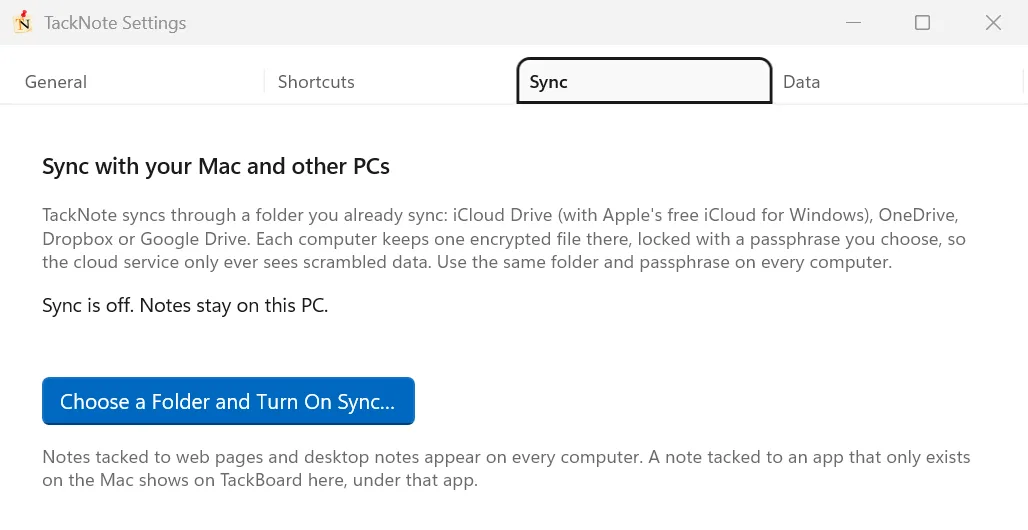
TackNote সিঙ্ক করে এমন একটি ফোল্ডারের মাধ্যমে যা আপনি আগে থেকেই আপনার কম্পিউটারগুলোর মধ্যে সিঙ্ক করেন: OneDrive, Dropbox, Google Drive, বা iCloud Drive (Apple-এর ফ্রি iCloud for Windows দিয়ে)। TackNote ওই ফোল্ডারে যা রাখে সবই আপনার বেছে নেওয়া একটি পাসফ্রেজ দিয়ে এনক্রিপ্ট করা, তাই ক্লাউড সার্ভিস শুধু এলোমেলো ডেটাই দেখে। এর জন্য আমরা কোনো সার্ভার চালাই না এবং কখনো ভেতরের কিছু দেখি না।
- আপনার PC-তে Settings খুলে Sync-এ যান, Choose a Folder and Turn On Sync-এ ক্লিক করুন, ফোল্ডারটি বেছে নিন এবং একটি পাসফ্রেজ ঠিক করুন।
- আপনার Mac-এ Settings খুলে Data-তে যান, Sync with Windows through a Folder-এ ক্লিক করুন, একই ফোল্ডার বেছে নিন এবং একই পাসফ্রেজ দিন। অন্য একটি PC-তে ধাপ ১-এর মতোই করুন। TackNote দেখে যে ফোল্ডারটি আগে থেকেই সেট আপ করা, আর আপনার পাসফ্রেজ চায়।
- ওয়েব পেজে লাগানো নোট ও ডেস্কটপ নোট প্রতিটি কম্পিউটারে দেখা যায়। দুই জায়গাতেই আছে এমন অ্যাপে লাগানো নোট, যেমন Chrome, Word, Slack বা VS Code, এখানেও সেই অ্যাপে ফিরে আসে। শুধু Mac-এ আছে এমন অ্যাপে লাগানো নোট এখানে TackBoard-এ সেই অ্যাপের নিচে দেখা যায়।
- নোট আসে তাদের ছবি ও ভয়েস মেমোসহ।
- একই নোট দুই জায়গায় এডিট হলে সবচেয়ে নতুন এডিটটি থাকে।
- ব্যক্তিগত নোট যে কম্পিউটারে লেখা হয়েছে তা কখনো ছেড়ে যায় না। কোনো নোট ব্যক্তিগত করলে আপনার অন্য কম্পিউটারে আগে থেকে থাকা কপিগুলোও মুছে যায়।
- Sync প্যানে দেখায় শেষ কখন সিঙ্ক হয়েছে আর অন্য কোন কম্পিউটারগুলো সিঙ্ক করছে। সঙ্গে সঙ্গে সিঙ্ক করতে সেখানে বা ট্রে মেনুতে Sync Now ব্যবহার করুন।
Turn Off Sync এই PC-র সিঙ্ক বন্ধ করে। এর নোট এখানেই থাকে, আর আপনার অন্য কম্পিউটারগুলো তাদের নোট রেখে দেয়।
17 ব্যাকআপ ও ইমপোর্ট
Safety Backups
প্রতিবার আপডেট হওয়ার সময় এবং দিনে একবার TackNote আপনার নোট স্বয়ংক্রিয়ভাবে কপি করে। এটি আপনার PC-তে সবচেয়ে সাম্প্রতিক ১২টি কপি রাখে, এনক্রিপ্ট করা অবস্থাতেই। কোনো একটিতে ফিরে যেতে Settings > Data খুলে Safety Backups-এ ক্লিক করুন, একটি কপি বেছে নিয়ে Restore and Restart-এ ক্লিক করুন। আপনার নোট এখন যেমন আছে তা আগে একটি ব্যাকআপ হিসেবে সেভ হয়, তাই কিছুই হারায় না।
ব্যাকআপ এক্সপোর্ট ও ইমপোর্ট করা
Settings > Data-এর Export Backup আপনার সব নোট সেভ করে, আপনার বেছে নেওয়া একটি পাসফ্রেজ দিয়ে এনক্রিপ্ট করা। ব্যক্তিগত নোট থাকলে TackNote আগে সেগুলো আনলক করতে বলে। Import Backup Windows বা Mac-এ তৈরি একটি TackNote ব্যাকআপ খোলে। এখানে আগে থেকে থাকা নোট বাদ দেওয়া হয়, আর Windows-এ নেই এমন অ্যাপে লাগানো Mac-এর নোট TackBoard-এ Needs a Home-এর নিচে অপেক্ষা করে।
ফাইল থেকে ইমপোর্ট
Import from Files দিয়ে অন্য অ্যাপ থেকে নোট আনুন। এটি পড়ে Markdown, সাধারণ টেক্সট, HTML (যেমন একটি Google Keep এক্সপোর্ট), RTF ও Evernote এক্সপোর্ট (.enex)। আপনি ব্যাচটিকে একটি লেবেল দেন, আর আপনি কোথাও না লাগানো পর্যন্ত নোটগুলো TackBoard-এ Needs a Home-এর নিচে অপেক্ষা করে।
Open Notes Folder File Explorer-এ দেখায় TackNote সবকিছু কোথায় রাখে।
18 লাইসেন্স ও ট্রায়াল
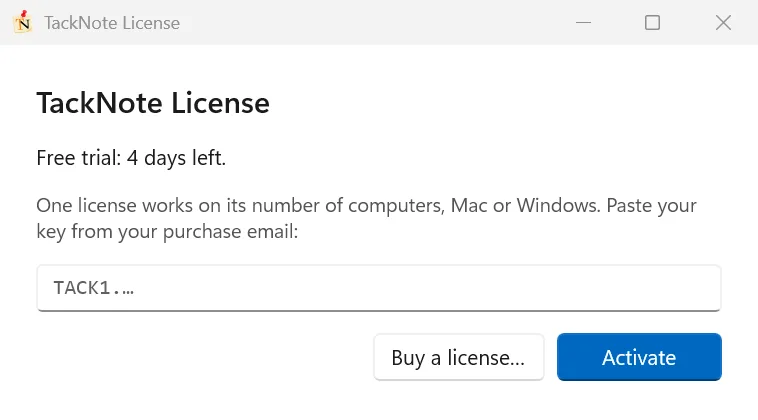
TackNote ৭ দিন ফ্রিতে ব্যবহার করে দেখা যায়, সবকিছু আনলক অবস্থায়। ট্রে মেনু দেখায় কত দিন বাকি। প্রস্তুত হলে একবার কিনলেই তিনটি পর্যন্ত কম্পিউটার চলে, Mac বা Windows, যেকোনো মিশ্রণে।
- অ্যাক্টিভেট করা। কেনার পর আপনার লাইসেন্স কী ইমেইলে আসে। ট্রে আইকনে রাইট-ক্লিক করুন, ওপরের ট্রায়াল লাইনটি (বা License) বেছে নিন, কী পেস্ট করে Activate-এ ক্লিক করুন। কেনার সময় TackNote আগে থেকেই ইনস্টল থাকলে ধন্যবাদ পেজে একটি Activate on this PC বোতামও থাকে, যা TackNote আপনার নিশ্চিতকরণ চাওয়ার পর এক ক্লিকেই অ্যাক্টিভেট করে দেয়।
- সিট সরানো। তিনটি সিটই ব্যবহৃত হলে TackNote জিজ্ঞেস করে কোন কম্পিউটার থেকে লাইসেন্স সরাবে। সেই কম্পিউটার হাতের কাছে থাকার দরকার নেই। নিজে একটি সিট খালি করতে License উইন্ডোতে Deactivate This PC বেছে নিন।
- ট্রায়াল শেষ হলে। আপনার সব নোট যেখানে আছে সেখানেই থাকে, আর আপনি প্রতিটি পড়তে পারেন। লাইসেন্স যোগ না করা পর্যন্ত এডিট করা ও নতুন নোট অপেক্ষায় থাকে।
- অফলাইনে কাজ করা। আপনার লাইসেন্স প্রতি ৬০ দিনে একবার আমাদের সাথে যাচাই করে, তাই ইন্টারনেট ছাড়া লম্বা ভ্রমণেও TackNote কাজ করতে থাকে। শেষ ৭ দিনে TackNote একবার সংযোগ করতে বলে, আর ট্রে মেনুতে দেখায় License check-in due। যাচাই ছাড়া ৬০ দিন পেরিয়ে গেলে আপনার নোট পড়া যায়, কিন্তু এই PC একবার ইন্টারনেটে সংযুক্ত না হওয়া পর্যন্ত এডিট করা অপেক্ষায় থাকে। তারপর সঙ্গে সঙ্গে সবকিছু আবার আনলক হয়, আর কিছুই হারায় না।
19 আপডেট
TackNote নিজেকে হালনাগাদ রাখে। চালু হওয়ার সময় এবং দিনে একবার এটি নতুন সংস্করণ খোঁজে, ব্যাকগ্রাউন্ডে চুপচাপ ডাউনলোড করে, আর পরের বার TackNote চালু হলে ইনস্টল করে। আপডেট প্রস্তুত হলে TackNote জানিয়ে দেয় এবং অপেক্ষা করতে না চাইলে Restart Now দেয়। নিজে খুঁজে দেখতে ট্রে আইকনে রাইট-ক্লিক করে Check for Updates বেছে নিন, অথবা Settings > General-এ একই বোতাম ব্যবহার করুন।
কোনো আপডেট আপনার নোট ছোঁয়ার আগে TackNote একটি Safety Backup নিয়ে রাখে, তাই আপনি সবসময় আগের অবস্থায় ফিরে যেতে পারেন।
TackNote কখনো অপ্রত্যাশিতভাবে বন্ধ হয়ে গেলে পরের বার খোলার সময় এটি আমাদের একটি ছোট ক্র্যাশ রিপোর্ট পাঠানোর প্রস্তাব দেয়। ঠিক কী পাঠানো হবে তা আপনি আগে দেখতে পান, আর আপনি Send Report বেছে না নিলে কিছুই যায় না।
20 আপনার গোপনীয়তা
- আপনার PC-তে এনক্রিপ্ট করা। আপনার নোট, ছবি ও ভয়েস মেমো আপনার Windows অ্যাকাউন্ট দিয়ে এনক্রিপ্ট করা, তাই এই PC-তে শুধু আপনিই সেগুলো পড়তে পারেন।
- কোনো অ্যাকাউন্ট নেই। সাইন আপ করার কিছু নেই, আর আপনার নোট কখনো আমাদের কাছে আপলোড হয় না।
- অন-ডিভাইস টেক্সট রিকগনিশন। Capture Text ও ছবির লেখা আপনার PC-তে Windows-ই পড়ে।
- TackNote কী পাঠায়। TackNote আমাদের সাথে যোগাযোগ করে শুধু আপনার ট্রায়াল ও লাইসেন্স যাচাই করতে, আপডেট খুঁজতে, আর আপনি চাইলে ফিডব্যাক বা ক্র্যাশ রিপোর্ট পাঠাতে। এর কোনোটিতেই আপনার নোট থাকে না।
- সিঙ্ক আপনারই থাকে। সিঙ্ক আপনার নিজের ক্লাউড ফোল্ডার ব্যবহার করে, আপনার পাসফ্রেজ দিয়ে এনক্রিপ্ট করা।
Mac-এর মতো Windows TackNote-এর জন্য অনুমতি অনুমোদন করতে বলে না, তাই সেট আপ করার কিছু নেই।
21 কাজের টিপস
মূল বিষয়গুলো রপ্ত হয়ে গেলে কয়েকটি দারুণ কৌশল:
একটি বাড়তি মাউস বোতামে রাখুন। Stick note to current window আপনার মাউসের পেছনের বা সামনের বোতামে বসিয়ে দিন। এখন কীবোর্ডে হাত না দিয়েই বুড়ো আঙুলের এক ক্লিকে নোট।
সবকিছু প্রজেক্টে গুছিয়ে রাখুন। সম্পর্কিত নোট একটি প্রজেক্টে ফাইল করুন, তারপর বড় কাজের জন্য সাব-ফোল্ডার যোগ করুন। ব্যস্ত বোর্ডও শান্ত থাকে, আর আপনি একবারে একটি কাজে মন দিতে পারেন।
সংবেদনশীল যেকোনো কিছু লক করুন। একটি নোট ব্যক্তিগত হিসেবে চিহ্নিত করুন, Windows Hello না হওয়া পর্যন্ত সেটি ঢাকা থাকবে। ক্লায়েন্টের তথ্য ও ব্যক্তিগত নোট কখনো এক নজরে চোখে পড়ে না, আর স্ক্রিনশট ও স্ক্রিন ক্যাপচার থেকে বাদ থাকে।
প্রতিটি চ্যানেলকে নিজস্ব নোট দিন। Slack-এ কোনো চ্যানেলের খোলা প্রশ্নগুলোর জন্য সেটিতে একটি নোট লাগান। সাইডবারের ট্যাগ দেখায় কোন চ্যানেলে নোট আছে, আর সেই চ্যানেল খোলা মাত্রই নোটটি দেখা দেয়।
যে লেখা বাছাই করা যায় না তাও তুলে নিন। Ctrl+Alt+O চেপে একটি এরর মেসেজ, ভিডিও কলের একটি স্লাইড বা স্ক্যান করা পেজের চারপাশে টানুন। শব্দগুলো একটি নোটে চলে আসে, খোঁজা ও পেস্ট করার জন্য প্রস্তুত।
হিসাবটা নোটকেই করতে দিন। "lunch 12.50 + coffee 4.75" টাইপ করে Enter চাপুন। TackNote একই লাইনে যোগ করে দেয়, আর "10 miles in km"-এর মতো একক রূপান্তরও করে।
TackBoard-কেই খুঁজে দিতে দিন। কোথায় নোট লাগিয়েছিলেন ভুলে গেছেন? Ctrl+Alt+B চেপে সার্চ বক্সে টাইপ করা শুরু করুন। কার্ডে রাইট-ক্লিক করলে Jump to Note আপনাকে সরাসরি তার উইন্ডোতে নিয়ে যায়।
এক লাইসেন্স, দুই কম্পিউটার। একই কী দিয়ে বাড়িতে Mac-এ আর অফিসে PC-তে TackNote ব্যবহার করুন, আর আপনি আগে থেকেই ব্যবহার করেন এমন একটি ফোল্ডারের মাধ্যমে দুটির মধ্যে ওয়েব পেজের নোট সিঙ্ক করুন।
22 সাহায্য পাওয়া
আটকে গেছেন, নাকি কোনো আইডিয়া আছে? আপনার কথা শুনতে আমরা খুবই আগ্রহী। ট্রে আইকনে রাইট-ক্লিক করে Send Feedback বেছে নিন, Bug, Idea বা General বাছাই করুন, আর উত্তর চাইলে আপনার ইমেইল দিন। অথবা ইমেইল করুন [email protected]-এ। এই নির্দেশিকাও সবসময় এক ক্লিক দূরে: ট্রে মেনু বা TackBoard-এর Help মেনু থেকে User Guide বেছে নিন। সবচেয়ে সাধারণ প্রশ্নের উত্তর আছে FAQ-তে, আর নতুন কী এল তা পাবেন চেঞ্জলগে।
কোনো সেটিং কখনো গুলিয়ে গেলে Settings > General-এ Help-এর নিচে Restore All Defaults প্রতিটি সেটিং TackNote যেভাবে এসেছিল সেভাবে ফিরিয়ে দেয়। আপনার নোট ছোঁয়া হয় না। একই জায়গায় Show Walkthrough-ও আছে।
Mac-এও TackNote ব্যবহার করছেন? Mac অ্যাপের জন্য আছে Mac ব্যবহারকারী নির্দেশিকা।