01 TackNote কী
TackNote-এর একটি নোট এমন এক স্টিকি নোট যা শুধু কথার চেয়েও বেশি কিছু ধরে রাখতে পারে। একটি নোটে থাকতে পারে টাইপ করা লেখা, একটি চেকলিস্ট, একটি স্কেচ, ছবি ও ভিডিও, ট্রান্সক্রিপ্টসহ যত খুশি ভয়েস রেকর্ডিং, একটি রিমাইন্ডার এবং একটি জায়গা। আপনি একটি নোটে এক ঘণ্টার মিটিং রেকর্ড করতে পারেন, মানুষ কথা বলার সাথে সাথে শব্দগুলো ফুটে উঠতে দেখতে পারেন, কে কী বলেছেন দেখতে পারেন, যেকোনো লাইনে ট্যাপ করে সেই মুহূর্তটি আবার শুনতে পারেন, আর সাম্প্রতিক অনেক ফোনে পরে ফোনেই একটি সারসংক্ষেপ লিখিয়ে নিতে পারেন।
02 TackNote পাওয়া
- Google Play থেকে TackNote ইনস্টল করুন। আপনার ফোনে tacknote.app/android থেকেও সরাসরি সেখানে যাওয়া যায়।
- TackNote খুলুন। কোনো অ্যাকাউন্ট খুলতে হয় না, কোথাও সাইন ইন করতে হয় না। আপনি সরাসরি আপনার বোর্ডে পৌঁছে যাবেন, আর আপনার ৭ দিনের ফ্রি ট্রায়াল শুরু হবে।
TackNote-এর জন্য Android 13 বা তার পরের সংস্করণ লাগে। এটি ট্যাবলেট ও Chromebook-এও চলে, যেখানে বোর্ড আরও বেশি কলামে ছড়িয়ে যায়।
03 বোর্ড
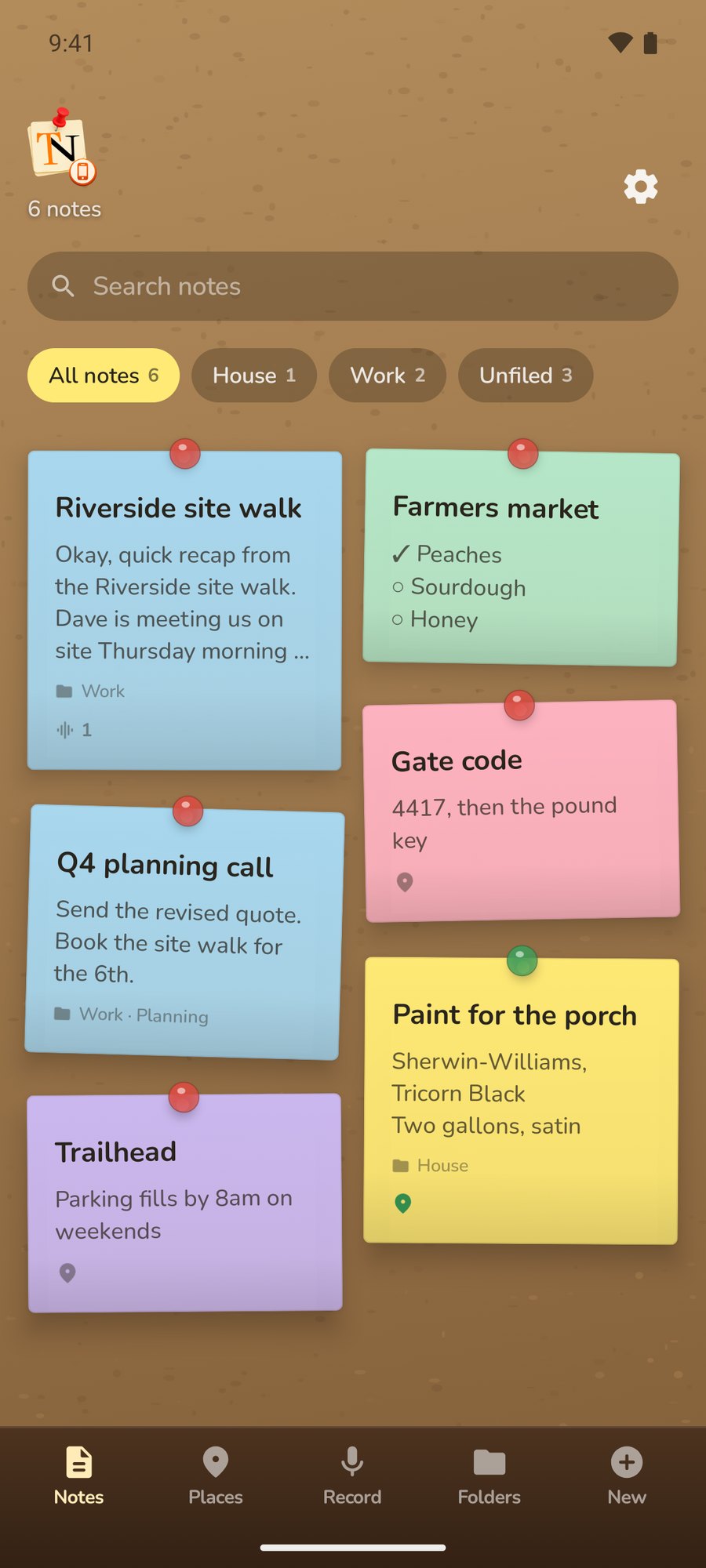
আপনার নোটগুলো একটি কর্কবোর্ডে বাঁকা কাগজের কার্ড হিসেবে থাকে, সবচেয়ে সম্প্রতি বদলানোটি সবার আগে। নিচের কাঠের রেলে বাকি সবকিছু থাকে:
- Notes: আপনার বোর্ড।
- Places: জায়গার সাথে আটকানো নোট, আর কোথায় কোথায় নোট লেখা হয়েছে তার একটি মানচিত্র।
- Record: এক ট্যাপে রেকর্ডিং শুরু করুন।
- Folders: আপনার প্রজেক্ট ও সাব-ফোল্ডার।
- New: একটি নতুন নোট।
প্রতিটি কার্ডে দেখা যায় তার শিরোনাম, ভেতরে কী আছে তার একটি প্রিভিউ, প্রথম ছবি, আর রেকর্ডিং, ছবি ও জায়গার জন্য ছোট ব্যাজ। যখন আপনি কোনো নোটের জায়গায় দাঁড়িয়ে থাকেন, তার পিনটি সবুজ হয়ে যায়।
খোঁজা
বোর্ডের ওপরে Search notes-এ টাইপ করুন। সার্চ একসাথে সব ফোল্ডারে খোঁজে: লেবেল, লেখা, চেকলিস্টের আইটেম, রেকর্ডিং ও ভিডিওর ট্রান্সক্রিপ্ট, এবং জায়গার নাম।
ফোল্ডার অনুযায়ী ফিল্টার করা
প্রজেক্ট তৈরি হলে বোর্ডের ওপরে চিপ দেখা যায়: All notes, প্রতিটি প্রজেক্টের জন্য একটি করে চিপ, এবং Unfiled। কোনো প্রজেক্টে ট্যাপ করলে শুধু তার নোটগুলো দেখা যাবে, সাথে তার সাব-ফোল্ডারের জন্য চিপের দ্বিতীয় একটি সারি।
নোট না খুলেই ফাইল করতে, তার কার্ডটি চেপে ধরে রাখুন এবং একটি চিপের ওপর টেনে আনুন। সব প্রজেক্ট থেকে বের করে নিতে All notes বা Unfiled-এর ওপর ছেড়ে দিন।
সেটিংস
সেটিংস খুলতে বোর্ডের ওপরে TackNote লোগো বা গিয়ার আইকনে ট্যাপ করুন।
04 নোট লেখা
রেলে New-এ ট্যাপ করুন। প্রতিটি নতুন নোট এমন একটি কাগজের রঙ পায় যা আপনার শেষ তিনটি নোটে ব্যবহার হয়নি, তাই বোর্ডে পাশাপাশি নোটগুলো সহজেই আলাদা করা যায়। কিছু না লিখে কোনো নোট বন্ধ করলে সেটি নিজে থেকেই মুছে যায়।
চাইলে Label… লাইনে একটি লেবেল দিন, আর নিচে Write it down…-এ লিখুন। লেবেল না থাকলে নোটটি তার প্রথম লাইন বা প্রথম চেকলিস্ট আইটেম থেকে শিরোনাম নেয়।
লেখার চারটি উপায়
ওপরের পিল-আকৃতির বোতামটি নোট লেখার ধরন বদলায়:
- Text: একটি সাধারণ নোট।
- Checklist: কোনো আইটেমে টিক দিতে বাক্সে ট্যাপ করুন, পরের আইটেমের জন্য কীবোর্ডে Next চাপুন, অথবা Add an item-এ ট্যাপ করুন। কোনো আইটেম সরাতে তার x-এ ট্যাপ করুন।
- Split: ওপরে লেখা আর নিচে চেকলিস্ট, যে নোটে দুটোই দরকার তার জন্য।
- Draw: আঙুল দিয়ে স্কেচ করুন। ব্রাশ বোতামটি একবারেই পুরো স্কেচ মুছে ফেলে, আর আনডু করার উপায় নেই, তাই সত্যিই নতুন করে শুরু করতে চাইলে তবেই এতে ট্যাপ করুন।
টুল সারি
নোটের সাথে থাকা বোতামগুলো, ছোট ফোনে যেগুলো পাশে স্ক্রল হয়:
- Text size: লেখা বড় বা ছোট করুন।
- Colour: ছয়টি কাগজের রঙ।
- Remind me: একটি রিমাইন্ডার (দেখুন রিমাইন্ডার)।
- Record: এই নোটেই রেকর্ড করুন।
- Camera এবং Pictures and videos: ছবি ও ভিডিও যোগ করুন।
- Summarise: একটি সারসংক্ষেপ লিখুন, যে ফোনে তা সম্ভব (দেখুন সারসংক্ষেপ)।
- File it: নোটটি কোথায় থাকবে তা বেছে নিন।
- Tack to a place: আপনি যেখানে আছেন সেখানে নোটটি পিন করুন।
- Make this note private: সারির শেষে তালা আইকন (দেখুন ব্যক্তিগত নোট)।
নোট বন্ধ করতে ওপরে Board-এ ট্যাপ করুন, অথবা Back ব্যবহার করুন। আপনি লেখার সাথে সাথে সবকিছু সেভ হয়ে যায়।
নোট ফেলে দেওয়া
নোটের ওপরে ট্র্যাশ আইকনে ট্যাপ করুন। TackNote আগে জিজ্ঞেস করে নেয়, কারণ নোটের ছবি ও রেকর্ডিংও এর সাথে মুছে যায়।
ব্যক্তিগত নোট
যে নোট অন্য কারও পড়া উচিত নয়, যেমন দরজার কোড বা অ্যাকাউন্টের তথ্য, তার জন্য টুল সারির শেষে তালা আইকন Make this note private-এ ট্যাপ করুন। TackNote প্রথমে আপনার ফোনের নিজস্ব স্ক্রিন লক চায়: আঙুলের ছাপ, অথবা আপনার PIN, প্যাটার্ন বা পাসওয়ার্ড। আপনার ফোনে এখনো স্ক্রিন লক না থাকলে TackNote তা জানিয়ে দেয়, কারণ স্ক্রিন লক ছাড়া আপনি আর কখনো নোটটি খুলতে পারবেন না।
ব্যক্তিগত নোট বোর্ডে, সার্চে, Places-এ, ট্রান্সক্রিপ্টে এবং শেয়ার করার চেষ্টা করলে Private note. Unlock to read. দেখায়। পড়তে Unlock-এ ট্যাপ করে আপনার স্ক্রিন লক ব্যবহার করুন। প্রতিবার TackNote থেকে বেরিয়ে গেলে ব্যক্তিগত নোট আবার লক হয়ে যায়। কোনো ব্যক্তিগত নোট স্ক্রিনে আনলক থাকা অবস্থায় Android TackNote-এর স্ক্রিনশট নিতে দেয় না, আর ব্যক্তিগত নোটের রিমাইন্ডার ও জায়গার অ্যালার্টে কখনো তার লেখা দেখায় না। নোটটি আবার সাধারণ করতে, সেটি খুলে তালা আইকন Make this note public-এ ট্যাপ করুন।
05 ছবি ও ভিডিও
Camera-তে ট্যাপ করে Take a picture বা Record a video বেছে নিন। TackNote আপনার ফোনের নিজস্ব ক্যামেরা খোলে, আর আপনি যা তোলেন তা নোটে চলে আসে। ফোন থেকে একবারে ১০টি পর্যন্ত যোগ করতে Pictures and videos-এ ট্যাপ করুন।
- পূর্ণ আকারে দেখতে ছবিতে ট্যাপ করুন। ছবিগুলোর মধ্যে সোয়াইপ করুন, জুম করতে পিঞ্চ বা ডাবল-ট্যাপ করুন, আর বন্ধ করতে নিচে সোয়াইপ করুন বা x-এ ট্যাপ করুন।
- পূর্ণ স্ক্রিনে চালাতে ভিডিওতে ট্যাপ করুন।
আপনি কোনো ভিডিও যোগ করলে TackNote আপনার ফোনেই সেটি শুনে কী বলা হয়েছে তা লিখে ফেলে। সেটি পাবেন What was said in the video-এর নিচে।
06 রেকর্ডিং ও ট্রান্সক্রিপ্ট
TackNote মিটিং, কল আর হঠাৎ মাথায় আসা ভাবনা রেকর্ড করে, এবং আপনার ফোনের নিজস্ব স্পিচ রিকগনিশন ব্যবহার করে যা বলা হচ্ছে তা সাথে সাথে লিখে রাখে।
Record ট্যাব থেকে
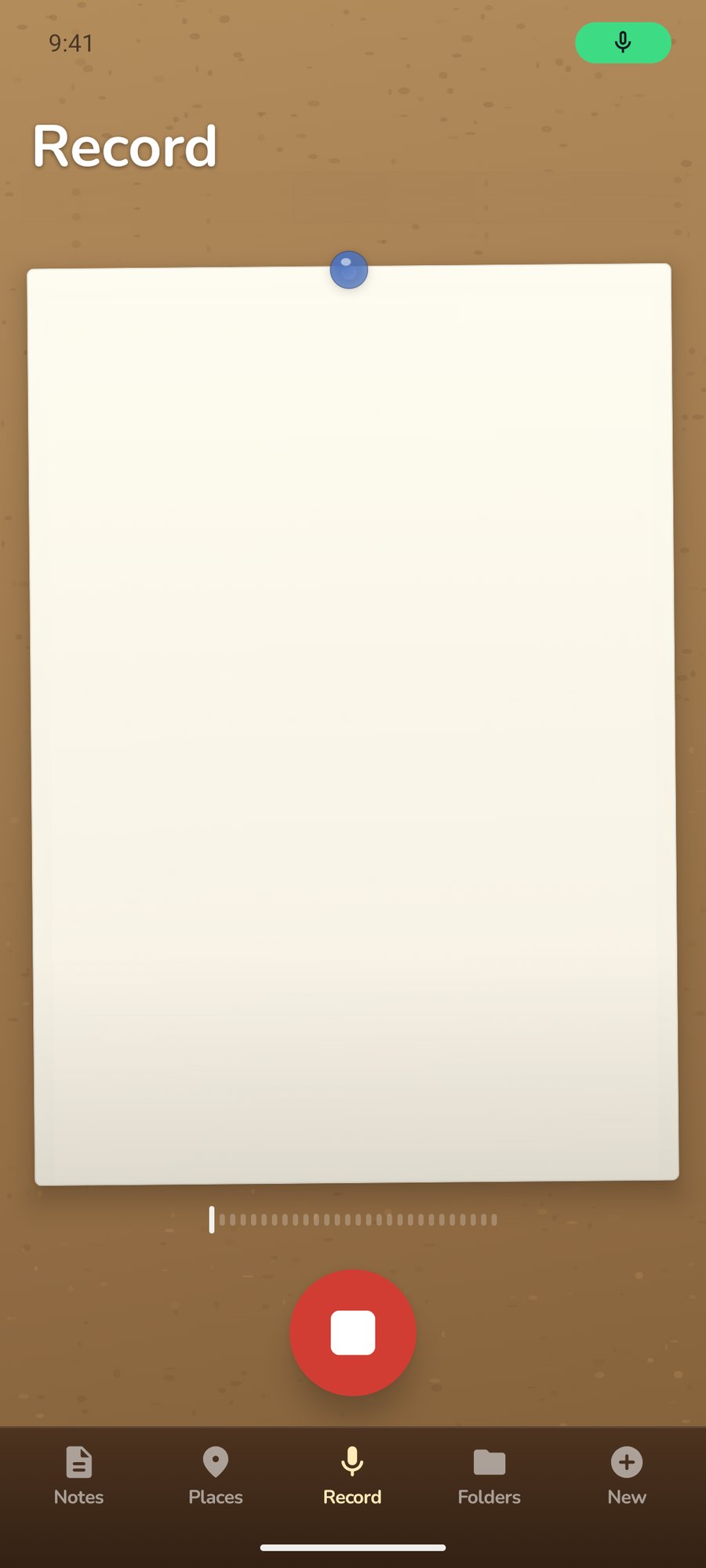
- রেলে Record-এ ট্যাপ করুন, তারপর বড় লাল বোতামে।
- কথা বলুন। আপনি বলার সাথে সাথে শব্দগুলো দেখা যায়, আর একটি মিটার দেখায় যে TackNote আপনার কথা শুনতে পাচ্ছে।
- থামাতে বোতামে আবার ট্যাপ করুন। TackNote রেকর্ডিংটিকে একটি নতুন নোটে পরিণত করে খুলে দেয়।
আগে থেকে থাকা কোনো নোটে
নোটটি খুলে Record-এ ট্যাপ করুন। থামালে ট্রান্সক্রিপ্টটি নোটের লেখার শেষে যোগ হয়, অথবা নোটটি চেকলিস্ট হলে একটি নতুন আইটেম হিসেবে। রেকর্ডিং চলার সময় নোট বন্ধ করলে রেকর্ডিং থেমে যায় এবং সেই নোটেই থেকে যায়।
প্রথমবার রেকর্ড করার সময় Android-কে তার স্পিচ রিকগনিশনের জন্য একটি ভাষা প্যাক ডাউনলোড করতে হতে পারে। তা চলার সময়ও রেকর্ডিং চলতে থাকে, আর TackNote দেখায় Getting the language pack ready…।
ট্রান্সক্রিপ্ট পড়া ও ব্যবহার করা
নোটের প্রতিটি রেকর্ডিংয়ে একটি প্লে বোতাম, তার দৈর্ঘ্য, আর যা বলা হয়েছিল তার প্রথম কয়েকটি শব্দ থাকে। পুরো ট্রান্সক্রিপ্ট What was said-এর নিচে খুলতে ওই শব্দগুলোতে ট্যাপ করুন। এর বদলে চেপে ধরে রাখলে পুরো ট্রান্সক্রিপ্ট সরাসরি নোটে যোগ হয়ে যায়, রেকর্ডিংয়ে বক্তাদের নাম থাকলে সেগুলোসহ।
ট্রান্সক্রিপ্টের নিচে Copy এটিকে আপনার ক্লিপবোর্ডে রাখে আর Add to note নোটে যোগ করে। ফিরে যেতে Done-এ ট্যাপ করুন।
শুনতে একটি লাইনে ট্যাপ করুন
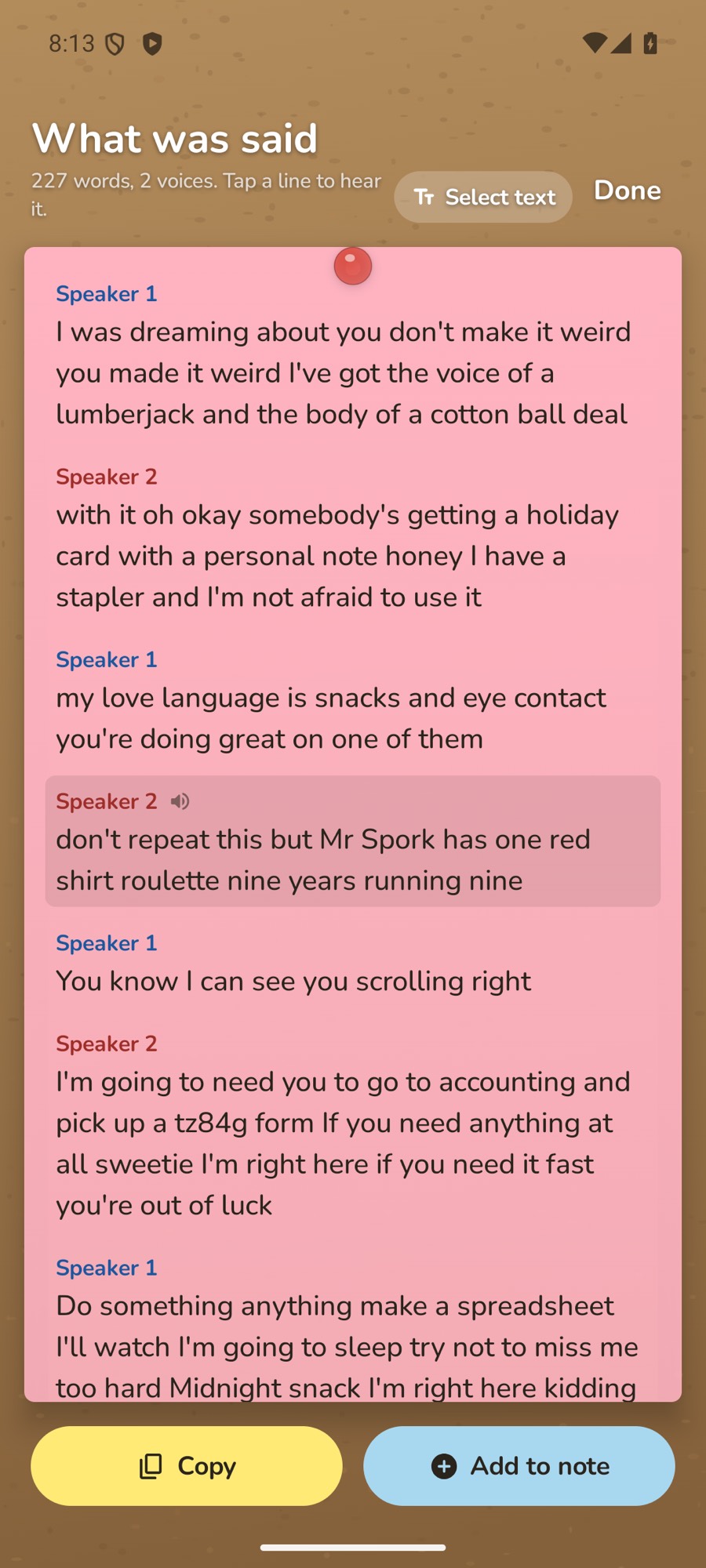
ট্রান্সক্রিপ্ট লাইন আকারে দেখানো হয়, যা বলা হয়েছে তার প্রতিটির জন্য একটি করে। একটি লাইনে ট্যাপ করলে রেকর্ডিংটি সেই মুহূর্ত থেকে বাজতে শুরু করে। যে লাইনটি শোনা যাচ্ছে তা হাইলাইট থাকে, পাশে একটি ছোট স্পিকার চিহ্নসহ, আর রেকর্ডিং বাজার সাথে সাথে হাইলাইটও এগিয়ে যায়। থামাতে হাইলাইট করা লাইনে ট্যাপ করুন, আবার চালু করতে আবার ট্যাপ করুন। অন্য যেকোনো লাইনে ট্যাপ করলে সেখানে চলে যাবে। ট্রান্সক্রিপ্ট বন্ধ করলে প্লেব্যাক থেমে যায়।
নির্দিষ্ট শব্দ বাছাই করা
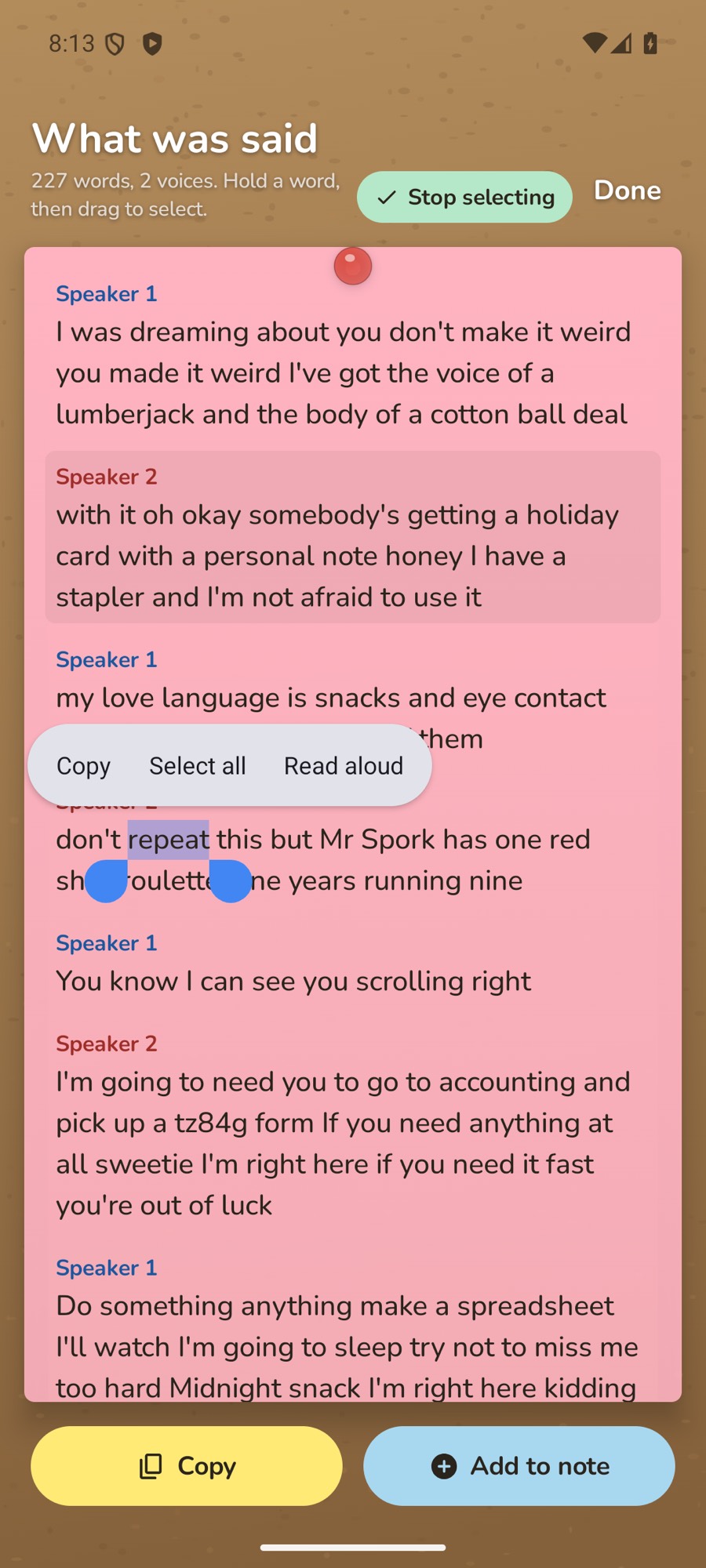
যেহেতু ট্যাপ করলে লাইন বাজে, তাই লেখা বাছাইয়ের জন্য আলাদা একটি সুইচ আছে। ট্রান্সক্রিপ্টের ওপরে Select text-এ ট্যাপ করুন। প্লেব্যাক থেমে যায়, আর আপনি একটি শব্দ চেপে ধরে টেনে যত লাইন খুশি বাছাই করতে পারেন এবং শুধু সেই শব্দগুলোই কপি করতে পারেন। লাইনে ট্যাপ করে শোনার অবস্থায় ফিরতে Stop selecting-এ ট্যাপ করুন। প্রতিবার ট্রান্সক্রিপ্ট খুললে Select text বন্ধ থাকে।
সময়ের তথ্য ছাড়া ট্রান্সক্রিপ্ট, যেমন ভিডিওর শব্দ, একটি টানা লেখা হিসেবে দেখা যায় যা আপনি সঙ্গে সঙ্গেই বাছাই করতে পারেন।
কে কী বলেছেন
আপনি রেকর্ডিং থামানোর পর TackNote আপনার ফোনেই সেটি আবার শুনে বের করে কতজন কথা বলছিলেন। কাজ চলার সময় রেকর্ডিংয়ে Labelling speakers… দেখায়, কতটা এগোল তাসহ। এটি কাজ করে শুধু যখন TackNote আপনার স্ক্রিনে খোলা থাকে। অ্যাপ থেকে বেরিয়ে গেলে এটি থেমে যায়, আর পরের বার TackNote খুললে যেখানে থেমেছিল সেখান থেকে আবার শুরু করে, তাই লম্বা মিটিংয়ে একাধিকবার খুলতে হতে পারে।
দুই বা তার বেশি কণ্ঠ শুনতে পেলে রেকর্ডিংয়ে লেখা থাকে কতগুলো, যেমন 2 voices. Tap to see who said what. ট্রান্সক্রিপ্টে প্রতিবার বক্তা বদলালে একটি নামের নিচে নতুন লাইন শুরু হয়: Speaker 1, Speaker 2 এভাবে, মানুষ যে ক্রমে প্রথম কথা বলেছেন সেই ক্রমে। প্রতিটি নামের নিজস্ব রঙ আছে, আর নামটি সবসময় লেখাও থাকে।
- কারও নাম দিতে ট্রান্সক্রিপ্ট খুলে তার নামে ট্যাপ করুন।
- TackNote জিজ্ঞেস করে Who is this? নামটি টাইপ করুন।
- Save-এ ট্যাপ করুন। এই রেকর্ডিংয়ে ওই কণ্ঠের বলা প্রতিটি লাইন নামটি পেয়ে যায়।
নামগুলো শুধু ওই একটি রেকর্ডিংয়ের সাথেই থাকে। Copy ও Add to note নামগুলোসহ নেয়, তাই আপনি যা পেস্ট করেন তা কথোপকথনের মতো পড়া যায়। Select text চালু থাকলে নামে ট্যাপ করলে কিছু হয় না, যাতে আপনি নামটি বাছাই করতে পারেন।
রেকর্ডিংয়ের মাঝে TackNote বন্ধ হয়ে গেলে
কিছুই হারায় না। পরের বার TackNote খুললে এটি বলে We got your recording back এবং যা ছিল তা Recovered recording লেবেলের একটি নোট হিসেবে সেভ করে। সরাসরি সেখানে যেতে Open it-এ ট্যাপ করুন।
07 সারসংক্ষেপ
যে ফোনে সমর্থিত, সেখানে কোনো নোটে শব্দসহ রেকর্ডিং বা ভিডিও থাকলে একটি Summarise বোতাম দেখা যায়। এতে ট্যাপ করলে TackNote নোটের ওপরে তিন পয়েন্টের একটি সারসংক্ষেপ লেখে। ট্রান্সক্রিপ্ট ও রেকর্ডিং ঠিক আগের মতোই থাকে।
সারসংক্ষেপ লেখে Google-এর অন-ডিভাইস মডেল, আপনার ফোনেই, এবং এগুলোতে চিহ্ন থাকে written on this phone, not sent anywhere। এর জন্য অন-ডিভাইস AI-সহ একটি সাম্প্রতিক ফোন দরকার, যেমন Pixel 9, Galaxy S25 বা OnePlus 13 ও তার নতুন মডেল, আর ফোনের ভাষা ইংরেজি, জাপানি বা কোরিয়ান হতে হবে। প্রথমবার মডেলটি প্রস্তুত করতে আপনার ফোনের একটু সময় লাগতে পারে। আপনার ফোন সারসংক্ষেপ তৈরি করতে না পারলে বোতামটি দেখাই যায় না।
08 ফোল্ডার
নোট একটি প্রজেক্টে থাকতে পারে, আর প্রজেক্টের ভেতরে একটি সাব-ফোল্ডারে। যা আপনি ফাইল করেন না তা বোর্ডেই থাকে।
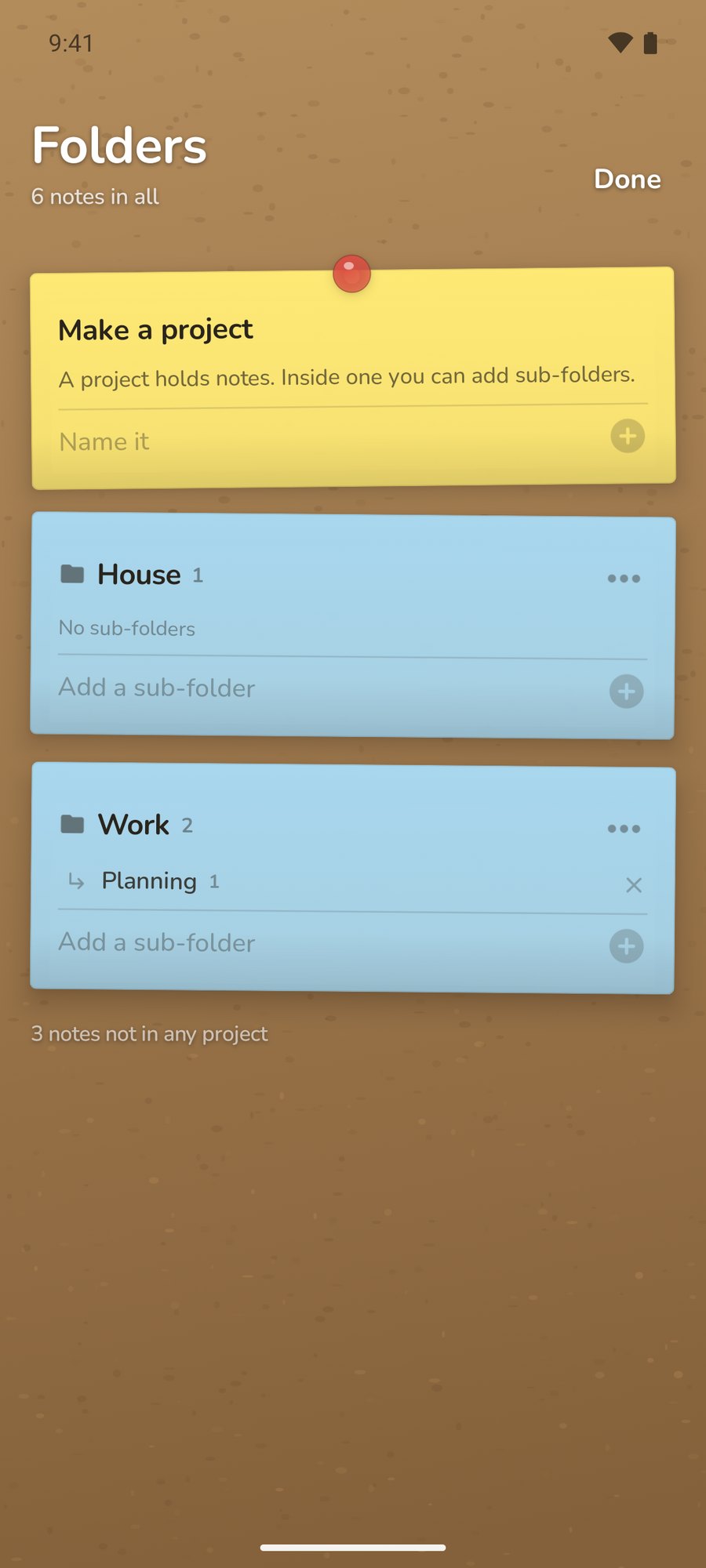
- প্রজেক্ট তৈরি করুন: রেলে Folders-এ ট্যাপ করে Make a project-এর নিচে একটি নাম টাইপ করুন।
- সাব-ফোল্ডার যোগ করুন: একই শিটে প্রজেক্টের নিচে সেটি টাইপ করুন।
- প্রজেক্টের নাম বদলানো বা সরিয়ে দেওয়া: তার … বোতামে ট্যাপ করুন। প্রজেক্ট সরালে কখনো তার নোট মুছে যায় না। সেগুলো বোর্ডে ফিরে যায়।
- নোট ফাইল করুন: নোটটি খুলে File it-এ ট্যাপ করুন, অথবা বোর্ডে তার কার্ডটি একটি চিপের ওপর টেনে আনুন।
09 রিমাইন্ডার
একটি নোট খুলুন, Remind me-এ ট্যাপ করুন, একটি দিন বেছে নিন, Next-এ ট্যাপ করুন, একটি সময় বেছে নিয়ে Set-এ ট্যাপ করুন। সময় হলে আপনার ফোনে নোটের শিরোনাম ও Your note is due. সহ একটি নোটিফিকেশন দেখায়। নোটটি খুলতে এতে ট্যাপ করুন। ফোন রিস্টার্ট করলেও রিমাইন্ডার থেকে যায়।
10 জায়গা
একটি নোটকে কোনো জায়গার সাথে আটকে দিন, নোটটি সেখানে আপনার জন্য অপেক্ষা করবে। রঙের কোডটি হার্ডওয়্যারের দোকানে। গেটের কোডটি গেটে। যে জিনিসটা আপনি সবসময় ভুলে যান, সেটি সেই দরজায় যার পেছনে আপনি সবসময় এটা ফেলে আসেন।
নোটকে জায়গার সাথে আটকানো
- নোটটি যেখানের, সেখানে দাঁড়িয়ে নোটটি খুলুন এবং Tack to a place-এ ট্যাপ করুন।
- প্রথমবার Allow location-এ ট্যাপ করুন। TackNote জানিয়ে দেয় লোকেশন কী কাজে লাগে, তারপর Android অনুমতি চায়।
- Call it something-এর নিচে জায়গাটির একটি নাম দিন, যেমন "হার্ডওয়্যারের দোকান"।
- How close is close enough? দিয়ে বেছে নিন আপনাকে কতটা কাছে থাকতে হবে, ১০০ থেকে ৫০০ মিটার পর্যন্ত। বেশিরভাগ দোকান ও ভবনের জন্য ১৫০ মিটারই যথেষ্ট।
- Tack it here-এ ট্যাপ করুন।
বোতামে ট্যাপ করার সময় আপনি যেখানে দাঁড়িয়ে আছেন, নোটটি সেখানেই আটকে যায়। সরাতে নতুন জায়গায় দাঁড়িয়ে Move it here-এ ট্যাপ করুন। Untack this note জায়গাটি সরিয়ে দেয়।
TackNote বন্ধ থাকা অবস্থায় জায়গার অ্যালার্ট পাওয়া
শুরুতে আটকানো নোট আপনার কাছে পৌঁছাতে পারে শুধু TackNote খোলা থাকলে। অ্যাপ বন্ধ থাকলেও নোট যেন আপনাকে খুঁজে নেয়, সেজন্য জায়গার শিটে Allow all the time-এ ট্যাপ করুন, আর পরের স্ক্রিনে Allow all the time বেছে নিন। TackNote এটি ব্যবহার করে শুধু বোঝার জন্য যে আপনি কখন এমন কোনো জায়গায় পৌঁছেছেন যেখানে নোট আটকানো আছে।
Places ট্যাব
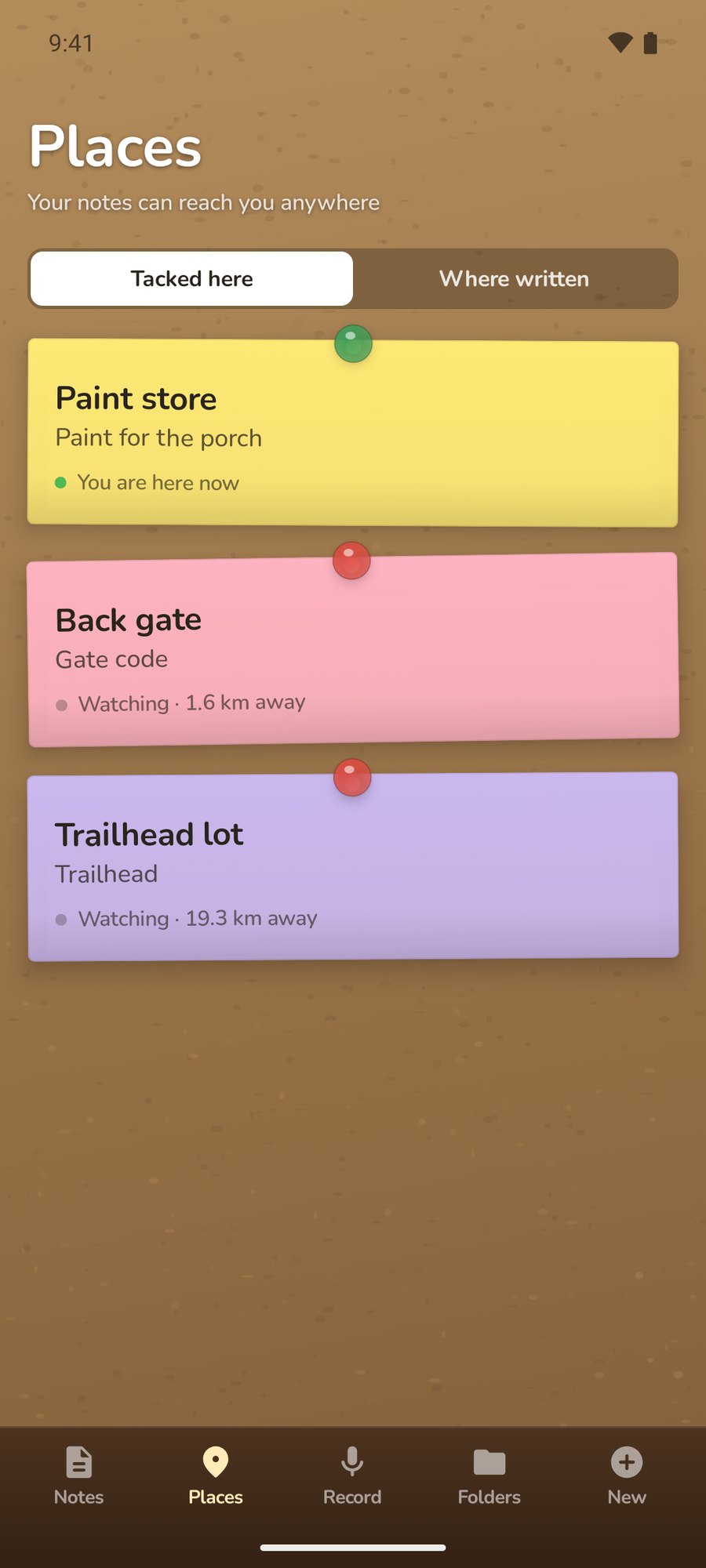
Tacked here জায়গাসহ প্রতিটি নোটের তালিকা দেখায়, সবচেয়ে কাছেরটি আগে, আর প্রতিটির জন্য TackNote কী করছে:
- Watching, বা Watching · 300 m away: আপনি পৌঁছালে জানাতে প্রস্তুত।
- Watching while TackNote is open: লোকেশন এখনো সবসময়ের জন্য চালু করা হয়নি।
- You are here now: আপনি এর বৃত্তের ভেতরে আছেন।
- Too far away right now. It will start watching as you get closer. TackNote সবচেয়ে কাছের ৯০টি জায়গার ওপর নজর রাখে এবং আপনি চলাফেরা করলে সেগুলো বদলে নেয়।
- Not watching yet. Location is off. Turn on location-এ ট্যাপ করুন।
নোট কোথায় লেখা হয়েছিল
জায়গা থেকে আলাদাভাবে, TackNote মনে রাখতে পারে প্রতিটি নতুন নোট কোথায় লেখা হয়েছিল এবং সেগুলো Places > Where written-এর নিচে একটি মানচিত্রে দেখাতে পারে। সেটিংসে Remember where notes are written চালু না করা পর্যন্ত এটি বন্ধ থাকে। চালু করার পরে লেখা নোটগুলোই শুধু দেখা যায়, আর নোট তৈরি হওয়ার পর জায়গাটি আর কখনো বদলায় না। কাছাকাছি পিনগুলো একটি সংখ্যাসহ একসাথে জড়ো হয়; জুম করতে একটি গ্রুপে ট্যাপ করুন, অথবা নোট খুলতে একটি পিনে।
11 হোম স্ক্রিন উইজেট
হোম স্ক্রিনে একটি নোট চোখের সামনে রাখুন: কেনাকাটার তালিকা, ব্যাগ গোছানোর তালিকা, যে কাজটা করব করব করেও করা হচ্ছে না।
উইজেট যোগ করা
- হোম স্ক্রিনের একটি ফাঁকা জায়গা স্পর্শ করে ধরে রাখুন, তারপর Widgets-এ ট্যাপ করুন।
- TackNote ও তার Note উইজেট খুঁজুন। এটি স্পর্শ করে ধরে রেখে যেখানে চান সেখানে টেনে আনুন, অথবা আপনার ফোনে থাকলে Add-এ ট্যাপ করুন।
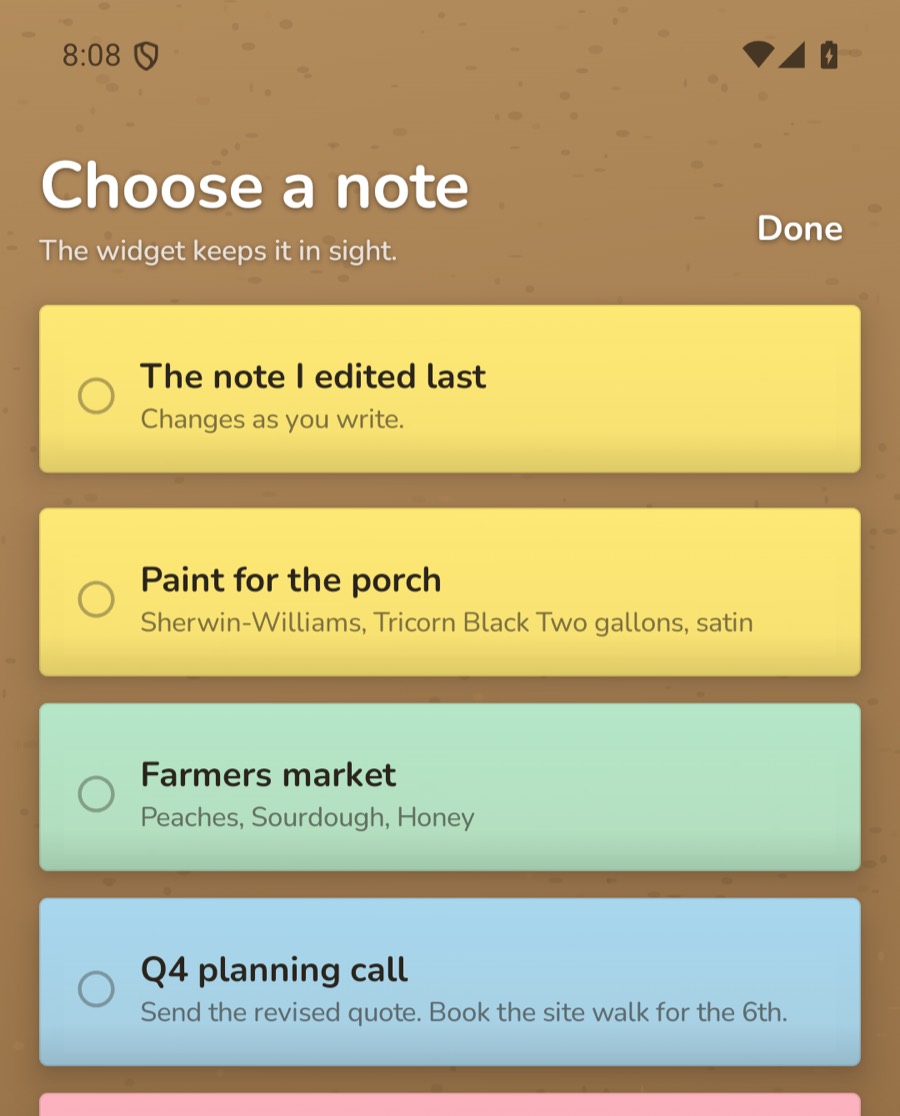
- শুরুতে এটি আপনার সর্বশেষ এডিট করা নোটটি দেখায়। অন্য একটি বেছে নিতে উইজেট স্পর্শ করে ধরে রেখে পেনসিল আইকনে, বা আপনার ফোনের উইজেট সেটিংসে ট্যাপ করুন। এই বোতামগুলোর লেখা ফোনভেদে আলাদা হয়।
- Choose a note-এর নিচে যে নোটটি চোখের সামনে রাখতে চান তাতে ট্যাপ করুন, অথবা The note I edited last-এ, যাতে আপনি যা নিয়ে কাজ করছেন উইজেট তা-ই অনুসরণ করে।
এটি কী দেখায়
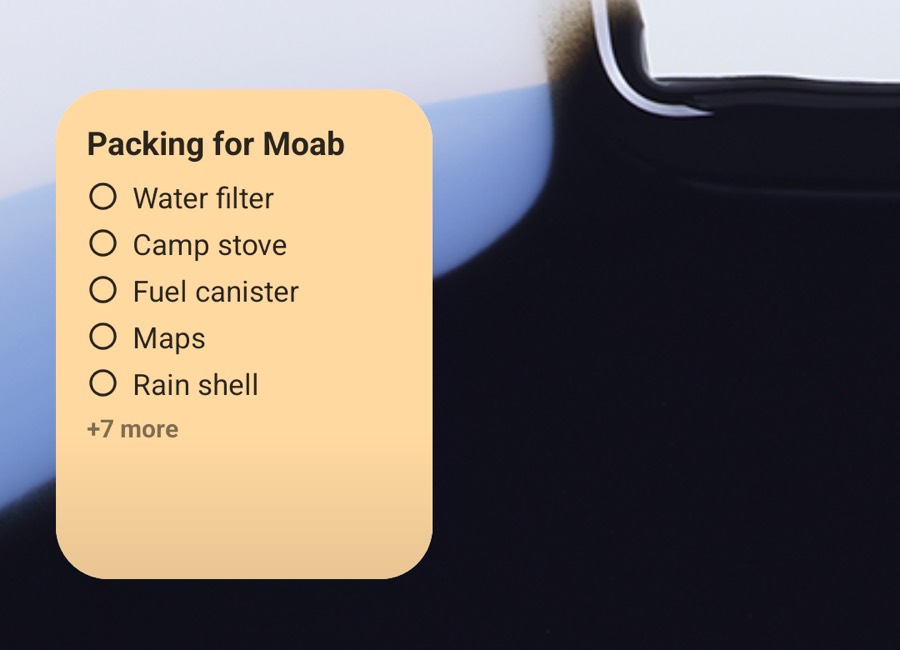
উইজেট নোটটি তার নিজের কাগজের রঙে দেখায়: লেবেল, তারপর লেখা বা চেকলিস্ট। যে চেকলিস্ট জায়গায় আঁটে না, তাতে বাকি কাজগুলো আগে আসে, আর +7 more-এর মতো একটি লাইন জানায় কতগুলো বাদ পড়েছে। উইজেট বড় করতে তার কিনারা টেনে দিন, তাহলে আরও বেশি দেখাবে। TackNote-এ নোট বদলালে এটি নিজে থেকেই আপডেট হয়। নোটটি খুলতে উইজেটে ট্যাপ করুন।
- ব্যক্তিগত নোট। কোনো ব্যক্তিগত নোট কখনো Choose a note-এ দেখা যায় না, আর The note I edited last ব্যক্তিগত নোট বাদ দেয়। উইজেটের কোনো নোট পরে ব্যক্তিগত করা হলে উইজেট শুধু তার কাগজের রঙ, একটি তালা ও Private note দেখায়, এমনকি TackNote-এ ব্যক্তিগত নোট আনলক থাকলেও। TackNote-এ নোটটি খুলতে এতে ট্যাপ করুন।
- This note was deleted. উইজেটে দেখানো নোটটি ফেলে দিলে উইজেট তা জানিয়ে দেয়। অন্য একটি বেছে নিতে এতে ট্যাপ করুন।
- একবার TackNote খুলুন। TackNote খোলার আগে যোগ করা উইজেট আপনাকে আগে সেটি করতে বলে।
12 নোট পাঠানো
নোটের ওপরে Share বোতামে ট্যাপ করে বেছে নিন কীভাবে পাঠাবেন:
- Send to a TackNote user: একটিমাত্র .tacknote ফাইল যা সবকিছু ধরে রাখে, রঙ, টিক, জায়গা, ফোল্ডার, ছবি ও রেকর্ডিংসহ। যিনি এটি তার Android ফোনে TackNote-এ খোলেন, তিনি পুরো নোটটি পান।
- Send as a PDF: শিরোনাম, তারিখ, জায়গা, লেখা, চেকলিস্ট, ছবি ও ট্রান্সক্রিপ্টসহ একটি গোছানো ডকুমেন্ট। ভিডিও একটি স্থির ফ্রেম হিসেবে দেখা যায়।
- Share as text and files: শব্দগুলো সাধারণ লেখা হিসেবে, সাথে আসল ছবি, ভিডিও ও রেকর্ডিং।
13 আপনার নোট ও ব্যাকআপ
আপনার নোট, ছবি ও রেকর্ডিং আপনার ফোনে এনক্রিপ্ট করা থাকে। সেটিংসে On this phone-এর নিচে দেখায় কোনটি কতগুলো আছে।
স্বয়ংক্রিয় ব্যাকআপ
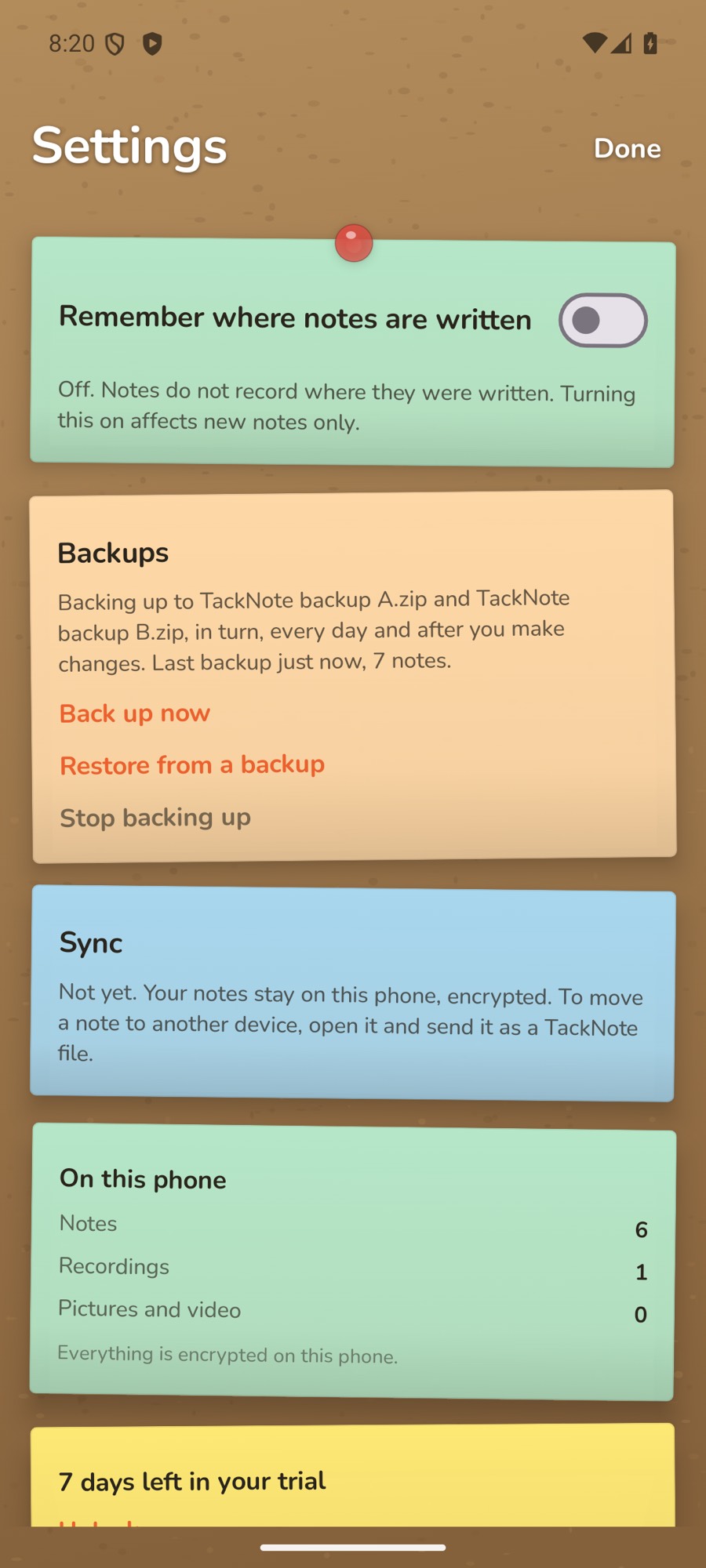
TackNote প্রতিটি নোটের, তার ছবি, ভিডিও ও রেকর্ডিংসহ, একটি সিল করা কপি আপনার বেছে নেওয়া জায়গায় রাখতে পারে: আপনার ফোনে, মেমরি কার্ডে, বা Google Drive-এর মতো কোনো ক্লাউড স্টোরেজ অ্যাপে। ব্যাকআপ চালু হলে TackNote প্রতিদিন এবং আপনি কিছু বদলানোর পর ব্যাকগ্রাউন্ডে ব্যাকআপ নেয়। কোনো অ্যাকাউন্ট নেই, আর আমাদের কাছে কিছুই পাঠানো হয় না।
সেটিংস খুলে Backups খুঁজুন। ব্যাকআপ নেওয়ার দুটি উপায় আছে:
- Back up to a folder: Android-এর ফাইল পিকার দিয়ে একটি ফোল্ডার বেছে নিন। TackNote তার ভেতরে TackNote Backup (Encrypted) নামে একটি ফোল্ডার তৈরি করে।
- Back up to files: যে স্টোরেজে ফোল্ডারের সুবিধা নেই, যেমন Google Drive। সেখানে এটি ব্যবহার করুন।
ফাইলে ব্যাকআপ সেট আপ করা
- সেটিংসে Backups-এর নিচে Back up to files-এ ট্যাপ করুন। TackNote জানায় যে এটি পালা করে দুটি ফাইলে, A ও B-তে, সেভ করে।
- Choose where-এ ট্যাপ করুন। Android-এর ফাইল পিকার দুবার খোলে: একবার TackNote backup A সেভ করতে, আরেকবার TackNote backup B-এর জন্য। দুবারই একই জায়গা বেছে নিন, যেমন Google Drive-এর একটি ফোল্ডার।
- একটি পাসফ্রেজ বেছে নিন (নিচে দেখুন) এবং Continue-এ ট্যাপ করুন। প্রথম ব্যাকআপ সঙ্গে সঙ্গেই শুরু হয়।
যেহেতু প্রতিটি ব্যাকআপ সেই ফাইলে যায় যেটিতে আগের বার লেখা হয়নি, তাই মাঝপথে কেটে যাওয়া কোনো ব্যাকআপ, ধরুন ব্যাটারি ফুরিয়ে যাওয়া বা সংযোগ হারানোর কারণে, কখনো শেষ ভালো ব্যাকআপটিকে ছোঁয় না। আপনি শুধু একটি ফাইল সেভ করলে সেটিংসে তা জানানো হয় এবং Add a second backup file দেওয়া হয়।
আপনার ব্যাকআপ পাসফ্রেজ
আপনার ব্যাকআপ সিল করা থাকে আপনার বেছে নেওয়া একটি পাসফ্রেজ দিয়ে, কমপক্ষে ৮ অক্ষরের, দুবার টাইপ করা। এটি ছাড়া কেউ সেগুলো খুলতে পারে না, আমরাও না। ভুলে যাওয়া পাসফ্রেজ আমরা উদ্ধার করতে পারি না, তাই এটি নিরাপদ কোথাও রাখুন। রিস্টোর করতে আপনার এটি লাগবে। ব্যক্তিগত নোটও আপনার ব্যাকআপে থাকে, বাকি সবকিছুর মতোই সিল করা।
ব্যাকআপ চালু হলে সেটিংসে দেখায় সেগুলো কোথায় যায় এবং শেষটি কখন শেষ হয়েছে। Back up now সঙ্গে সঙ্গে একটি তৈরি করে, আর Stop backing up সেগুলো বন্ধ করে দেয়। আগে থেকে থাকা ব্যাকআপ যেখানে আছে সেখানেই থাকে এবং আপনার পাসফ্রেজ দিয়ে এখনো রিস্টোর করা যায়।
ব্যাকআপ থেকে রিস্টোর করা
- সেটিংসে Backups-এর নিচে Restore from a backup-এ ট্যাপ করুন।
- Backup files (select both A and B if you have them) বা A backup folder বেছে নিন, তারপর Android-এর ফাইল পিকারে সেগুলো বাছাই করুন।
- যে পাসফ্রেজ দিয়ে ব্যাকআপটি তৈরি হয়েছিল তা লিখে Continue-এ ট্যাপ করুন। দুটি ফাইল থাকলে TackNote সবচেয়ে নতুন অক্ষত ফাইলটি ব্যবহার করে, এবং কোনটি ব্যবহার করেছে তা জানায়।
- একটি ব্যাকআপে তার সর্বশেষ কপি এবং গত ৭ দিনের প্রতিদিনের একটি করে কপি থাকে। একাধিক থাকলে Which backup?-এর নিচে বেছে নিন।
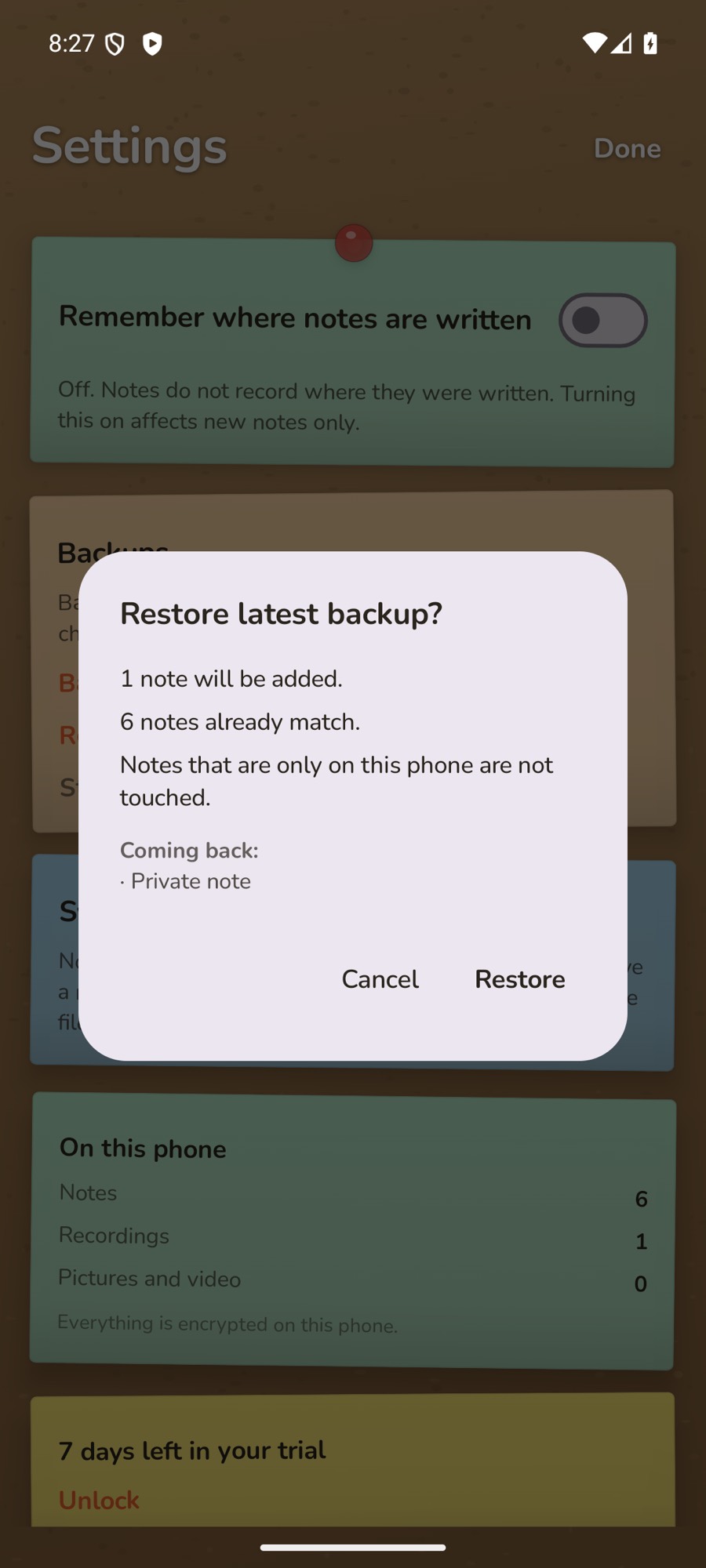
- কী ঘটবে তা পড়ে Restore-এ ট্যাপ করুন।
কিছু বদলানোর আগে TackNote দেখায় রিস্টোর কী করবে: কতগুলো নোট যোগ হবে, আপনার ফোনের কোন নোটগুলো ব্যাকআপের চেয়ে পুরোনো এবং হালনাগাদ করা হবে, আর কোনগুলো ব্যাকআপের পরে বদলানো হয়েছে এবং যেমন আছে তেমনই থাকবে। যে নোট শুধু এই ফোনে আছে সেগুলো ছোঁয়া হয় না। Coming back-এর নিচে নোটগুলো শিরোনাম অনুযায়ী তালিকাভুক্ত থাকে, আর ব্যক্তিগত নোট লক থাকা অবস্থায় কোনো ব্যক্তিগত নোট শুধু Private note হিসেবে দেখায়।
নতুন ফোনে যাচ্ছেন? TackNote ইনস্টল করুন, একবার খুলুন, তারপর আপনার পাসফ্রেজ দিয়ে ব্যাকআপ থেকে রিস্টোর করুন।
Android-এর নিজস্ব ব্যাকআপ
- Google ব্যাকআপ। আপনার ফোনের Google ব্যাকআপে TackNote অন্তর্ভুক্ত হয় শুধু তখনই, যখন সেই ব্যাকআপ আপনার স্ক্রিন লক দিয়ে এন্ড-টু-এন্ড এনক্রিপ্ট করা থাকে। Android-এর নিজস্ব ট্রান্সফার দিয়ে নতুন ফোনে গেলে আপনার নোটও সাথে আসে।
- সিঙ্ক। Android-এর জন্য TackNote এখনো অন্য ডিভাইসের সাথে সিঙ্ক করে না। একটি নোট অন্য ফোনে নিতে সেটি TackNote ফাইল হিসেবে পাঠান (দেখুন নোট পাঠানো)।
14 ট্রায়াল ও আনলক
সবকিছু চালু অবস্থায় TackNote ৭ দিন ফ্রি। তারপর একবার পেমেন্ট করলেই চিরদিনের জন্য আনলক। কোনো সাবস্ক্রিপশন নেই। দাম দেখা যায় Google Play-তে এবং Unlock বোতামে।
- ট্রায়ালের শেষ কয়েক দিনে রেলের ওপরে একটি পট্টিতে দিন গোনা হয়। Unlock-এ ট্যাপ করুন, অথবা সেটিংস খুলুন।
- আগে আপনার Google অ্যাকাউন্ট দিয়ে TackNote কিনে থাকলে Restore a previous purchase-এ ট্যাপ করুন।
ট্রায়াল শেষ হলে
আপনার নোট কখনো কোথাও যায় না। TackNote শুধু পড়ার অবস্থায় চলে যায়: প্রতিটি নোট তখনো খোলে, আর আপনি সবগুলো পড়তে, খুঁজতে, শেয়ার করতে ও এক্সপোর্ট করতে পারেন। নতুন নোট লেখা, এডিট করা, আর রেকর্ডিং, ছবি, রিমাইন্ডার ও জায়গা যোগ করা আনলক না করা পর্যন্ত অপেক্ষায় থাকে।
15 আপনার গোপনীয়তা
- আপনার ফোনে এনক্রিপ্ট করা। আপনার নোট, ছবি, ভিডিও ও রেকর্ডিং আপনার ফোনে এনক্রিপ্ট করা থাকে।
- কোনো অ্যাকাউন্ট নেই। সাইন আপ করার কিছু নেই, আর আপনার নোট কখনো আমাদের কাছে পাঠানো হয় না।
- ব্যক্তিগত নোট লক থাকে। ব্যক্তিগত নোট খোলে শুধু আপনার ফোনের স্ক্রিন লক দিয়ে, আর TackNote থেকে বেরিয়ে গেলে আবার লক হয়ে যায়।
- ডিভাইসেই শোনা। ট্রান্সক্রিপ্ট, বক্তার লেবেল ও সারসংক্ষেপ আপনার ফোনেই তৈরি হয়।
- আপনার লোকেশন আপনার ফোনেই থাকে। এটি আমাদের কাছে পাঠানো হয় না বা কারও সাথে শেয়ার করা হয় না।
- ব্যাকআপ যায় আপনার বেছে নেওয়া জায়গায়। আপনি চালু না করা পর্যন্ত ব্যাকআপ বন্ধ থাকে, আর সেগুলো যায় শুধু আপনার বাছাই করা ফোল্ডার বা ফাইলে, আপনার পাসফ্রেজ দিয়ে সিল করা। কোনো ক্লাউড স্টোরেজ অ্যাপ বেছে নিলে সেই অ্যাপ সিল করা ব্যাকআপটি আপলোড করে। আমরা কখনো সেটি পাই না এবং খুলতেও পারি না।
- কী অনলাইনে যায়। TackNote ইন্টারনেট ব্যবহার করে শুধু আপনার Google Play কেনাকাটা, Where written মানচিত্রের ম্যাপ টাইল, আর Google-এর অন-ডিভাইস সারসংক্ষেপ মডেল প্রস্তুত করার জন্য। এগুলোর কোনোটিই আপনার নোট পায় না।
সম্পূর্ণ গোপনীয়তা নীতি পড়ুন।
16 কিছু গোলমাল হলে
- TackNote needs the microphone to record. Settings অ্যাপে Apps > TackNote > Permissions-এর নিচে TackNote-এর জন্য মাইক্রোফোন চালু করুন।
- Transcription is not available in this language here. আপনার ফোনের বর্তমান ভাষার জন্য কোনো স্পিচ রিকগনিশন নেই। রেকর্ডিংটি নিজে রাখা থাকে।
- The language pack will download on Wi-Fi. Recording anyway. আপনার ফোন ভাষা প্যাক নামিয়ে নিলেই ট্রান্সক্রিপ্ট দেখা যাবে। ততক্ষণ আপনার রেকর্ডিং নিরাপদ।
- On-device summaries are available in English, Japanese and Korean. সারসংক্ষেপ তৈরি করতে আপনার ফোনের ভাষা এগুলোর একটিতে সেট করুন।
- There is not enough here to summarise. সারসংক্ষেপের জন্য ট্রান্সক্রিপ্টে এক-দুই বাক্যের বেশি লাগে।
- Another note is recording. Stop that one first. একবারে শুধু একটি রেকর্ডিং চলে।
- Labelling speakers… এগোচ্ছে না। বক্তার লেবেল তৈরি হয় শুধু যখন TackNote আপনার স্ক্রিনে খোলা থাকে। কিছুক্ষণ খোলা রাখুন, যেখানে থেমেছিল সেখান থেকে আবার চলবে।
- That passphrase does not open this backup. দেখে নিন ব্যাকআপ সেট আপ করার সময় যেভাবে টাইপ করেছিলেন ঠিক সেভাবেই লেখা হয়েছে কি না। ভুলে যাওয়া পাসফ্রেজ আমরা উদ্ধার করতে পারি না।
- Could not reach Google Play to fetch the price. আপনার সংযোগ পরীক্ষা করে আবার Unlock খুলুন।
- আটকানো নোট অ্যালার্ট দেয়নি। Places ট্যাব দেখুন। যদি সেখানে Watching while TackNote is open লেখা থাকে, Allow all the time-এ ট্যাপ করুন (দেখুন জায়গা), এবং TackNote-এর নোটিফিকেশন চালু আছে কি না দেখুন।
17 সাহায্য পাওয়া
আটকে গেছেন, নাকি কোনো আইডিয়া আছে? আপনার কথা শুনতে আমরা খুবই আগ্রহী। ইমেইল করুন [email protected]-এ। সবচেয়ে সাধারণ প্রশ্নের উত্তর আছে FAQ-তে, আর নতুন কী এল তা পাবেন চেঞ্জলগে।
কম্পিউটারেও TackNote ব্যবহার করছেন? ডেস্কটপ অ্যাপের জন্য আছে Mac ব্যবহারকারী নির্দেশিকা ও Windows ব্যবহারকারী নির্দেশিকা।