Windows PC ব্যবহার করছেন? Windows-এর জন্য TackNote-এর নিজস্ব নির্দেশিকা আছে: Windows-এ TackNote কীভাবে ব্যবহার করবেন।
01 TackNote কী
TackNote আপনার মেনু বারে থাকে এবং নোটকে ডেস্কটপে এলোমেলো ফেলে না রেখে একটি নির্দিষ্ট জায়গায় লাগাতে দেয়। সেই জায়গা হতে পারে একটি অ্যাপ উইন্ডো, একটি নির্দিষ্ট ওয়েব পেজ, একটি Google Sheets ট্যাব, বা একটি ফাইল। সেই জায়গায় ফিরে এলে আপনার নোটও সাথে ফিরে আসে। চলে গেলে নোটটি সরে দাঁড়ায়।
আপনার নোট শুধুই আপনার। সেগুলো আপনার Mac-এ রাখা এবং এনক্রিপ্ট করা, কোনো সাইন-আপ নেই, আর আপনি কী লেখেন তা আমরা কখনো দেখি না। TackNote একবারের কেনাকাটা, সাথে একটি ফ্রি ট্রায়াল।
02 TackNote ইনস্টল করা
- tacknote.app/download-এ গিয়ে আপনার ইমেইল ঠিকানা দিন। তা আপনাকে ডাউনলোড পেজে নিয়ে যাবে, যেখান থেকে TackNote ডাউনলোড করতে পারবেন।
- ডাউনলোড করা ডিস্ক ইমেজ খুলে TackNote আপনার Applications ফোল্ডারে টেনে আনুন।
- এটি চালু করুন। স্ক্রিনের ওপরে আপনার মেনু বারে দুটি চিহ্ন দেখা দেয়: TackNote চিহ্ন, আর TackBoard খোলার বোর্ড চিহ্ন। এগুলো আপনার মেনু বার অনুসরণ করে, তাই হালকা বারে গাঢ় আর গাঢ় বারে হালকা দেখায়।
- প্রথমবার macOS Accessibility চায়। কোন উইন্ডো সামনে আছে তা দেখতে TackNote-এর এটি দরকার, এভাবেই নোট আপনি যেখানে লাগিয়েছেন সেখানে থাকে। পরে সেটিংসে অনুমতি-এর নিচে থেকেও এটি দিতে পারেন।
- একটি ছোট পরিচিতি মূল বিষয়গুলো দেখিয়ে দেয়। মেনু থেকে ওয়াকথ্রু দেখান দিয়ে যেকোনো সময় আবার দেখতে পারেন।
03 আপনার প্রথম নোট
নোট লাগানোর দুটি উপায় আছে:
- যে উইন্ডো বা পেজে নোট লিখতে চান সেটি সামনে আনুন।
- Control Option Command N চাপুন, অথবা মেনু বারে TackNote চিহ্নে ক্লিক করে বর্তমান উইন্ডোতে নোট আটকান বেছে নিন।
- সামনে যা ছিল তার সাথে আগে থেকেই নোঙর করা একটি নতুন নোট দেখা দেয়। টাইপ করা শুরু করুন।
মূল ধারণা এটুকুই। নোটটি সেই উইন্ডো বা পেজের সাথে বাঁধা থাকে। অন্য দিকে গেলে লুকিয়ে যায়। ফিরে এলে ঠিক যেখানে রেখেছিলেন সেখানে ফিরে আসে। সেভ করার কিছু নেই। আপনি টাইপ করার সাথে সাথে নোটটি এনক্রিপ্ট হয়ে ডিস্কে লেখা হয়।
শর্টকাট। TackNote চারটি দিয়ে শুরু হয়, আর একই কাজগুলো মেনু বারের মেনুতেও আছে:
- বর্তমান উইন্ডোতে নোট আটকান: Control Option Command N
- নতুন ভাসমান নোট, সবকিছুর ওপরে ভাসে এমন একটি ডেস্কটপ নোট: Control Option Command F
- বর্তমান উইন্ডোর নোটের উপর স্ট্যাক করুন: Control Option Command Shift N
- স্ক্রিন থেকে টেক্সট ক্যাপচার করুন, যা আপনার বাছাই করা জায়গার লেখা পড়ে একটি নোটে রাখে: Control Option Command O
নিজের মতো বেছে নেওয়া। সেটিংস > শর্টকাট খুলুন, একটি ফিল্ডে ক্লিক করে নতুন কম্বিনেশন চাপুন। এতে Command, Option বা Control থাকতে হবে। আপনি এমন কোনো কম্বিনেশন বেছে নিলে যা TackNote-এর অন্য কোনো কাজ আগেই ব্যবহার করছে, TackNote তা নেয় না এবং জানিয়ে দেয় কোন কাজটি সেটি ধরে আছে, যাতে দুটি কাজ কখনো একই কী চাপে সাড়া না দেয়। প্রতিটি কাজের জন্য একটি বাড়তি মাউস বোতামও (মাঝের, পেছনের বা সামনের) রাখা যায়। কোনো মাউস ইউটিলিটি সেই বোতামের কাজ বদলে থাকলে TackNote তা দেখতে পায় না, তাই সেখানে বোতামটি ডিফল্টে ফিরিয়ে দিন অথবা সেটিতে TackNote-এর কীবোর্ড শর্টকাট বসিয়ে দিন। সব ডিফল্ট পুনরুদ্ধার করুন ওপরের চারটি শর্টকাট ফিরিয়ে আনে।
লেখার আগে নোটের নাম দিতে পছন্দ করলে সেটিংসে, সাধারণ-এ Start a new note in the title, then Tab to the body চালু করুন।
04 নোট কোথায় লাগে
TackNote কয়েক ধরনের জায়গায় নোট নোঙর করতে পারে:
- একটি অ্যাপ উইন্ডো। একটি ডকুমেন্ট, ডিজাইন ফাইল, চ্যাট বা যেকোনো অ্যাপ উইন্ডোতে নোট পিন করুন। সেই উইন্ডো সামনে এলে নোটটি আবার দেখা দেয়।
- একটি ওয়েব পেজ। ব্রাউজারের কোনো পেজে নোট পিন করুন, সেই ঠিকানায় আবার গেলে নোটটি ফিরে আসে, নতুন ট্যাবে বা অন্য কোনো দিনেও।
- একটি Chrome ট্যাব। Google Chrome-এর একাধিক ট্যাবে একই পেজ খোলা থাকলে TackNote জিজ্ঞেস করে নতুন নোটটি শুধু এই ট্যাবের নাকি ওই পেজ খোলা প্রতিটি ট্যাবের। পরে নোটটিকে তার ট্যাবের সাথে বাঁধতে নোটে রাইট-ক্লিক করে শুধু এই ট্যাব বেছে নিন। Chrome বন্ধ হলে কোন ট্যাব কোনটি তা ভুলে যায়, তাই আবার ট্যাবগুলো খুললে প্রতিটি নোট একই অবস্থানের ট্যাবে ফিরে যায়। আপনার উত্তর মনে রাখা যায়, আর সেটিংসে একই পৃষ্ঠা একাধিক ট্যাবে-এর নিচে বদলানো যায়।
- একটি Google Sheets ট্যাব। একটি নোট শুধু পুরো ডকুমেন্ট নয়, স্প্রেডশিটের ভেতরের একটি ট্যাবের সাথেও বাঁধা যায়, তাই প্রতিটি শিট নিজের নোট রাখে।
- একটি ফাইল বা ফোল্ডার। একটি নির্দিষ্ট ফাইলের সাথে নোট জুড়ে রাখুন, যাতে তার প্রসঙ্গ ফাইলের সাথেই চলে।
- একটি কোড প্রজেক্ট। Xcode-এ নোট প্রজেক্টে লাগে, আর VS Code-এ ওয়ার্কস্পেস ফোল্ডারে। আপনি এক ফাইল থেকে আরেক ফাইলে গেলেও এটি জায়গায় থাকে, তাই এডিটরের ট্যাব বদলালে কখনো পেছনে পড়ে থাকে না।
- অ্যাপের ভেতরের একটি নির্দিষ্ট জিনিস। অনেক অ্যাপে নোট পুরো অ্যাপে না লেগে আপনি যা খুলে রেখেছেন তাতে লাগে: Mail, Outlook বা Gmail-এর একটি ইমেইল, Slack ও Microsoft Teams-এর একটি চ্যানেল বা চ্যাট, Messages-এর একটি কথোপকথন, Notion-এর একটি পেজ, Discord-এর একটি চ্যানেল, ClickUp-এর একটি টাস্ক, Photos-এর একটি অ্যালবাম, আর Affinity, Blender, Fusion ও Logic Pro-তে খোলা ডকুমেন্ট বা প্রজেক্ট। নোটের পিলে ক্লিক করলে, অ্যাপ যেখানে অনুমতি দেয়, TackNote আপনাকে ঠিক সেই ইমেইল, পেজ বা প্রজেক্টে ফিরিয়ে নিয়ে যায়।
- একটি Finder ভিউ। Recents, Shared ও AirDrop ফোল্ডার নয়, তাই TackNote জিজ্ঞেস করে নোটটি সেই ভিউতে লাগাবে নাকি ডেস্কটপ নোট বানাবে।
- পুরো ডকুমেন্ট নাকি শুধু একটি অংশ। কোনো ডকুমেন্টের অংশ থাকলে, যেমন ট্যাবসহ একটি স্প্রেডশিট, TackNote জিজ্ঞেস করতে পারে নোটটি অংশের জন্য নাকি পুরোটার জন্য। সেটিংসে ডকুমেন্ট স্কোপ-এর নিচে একবারেই উত্তর বেছে নিন, অথবা নোটে রাইট-ক্লিক করে পুরো ডকুমেন্টে ট্যাক করা বেছে নিন।
- আপনার ডেস্কটপ। ডেস্কটপ নোট কোনো উইন্ডোর সাথে বাঁধা নয়। এটি প্রতিটি ডেস্কটপে ও ফুল-স্ক্রিন অ্যাপের ওপরে দেখা যায়, যদি না আপনি রাইট-ক্লিক করে সব ডেস্কটপে দেখান-এর টিক তুলে দেন। এটি সবসময় একই স্ক্রিনে ফিরে আসে। একাধিক ডেস্কটপ ব্যবহার করলে কোনটিতে আছে তা TackNote বন্ধ বা রিস্টার্ট না করা পর্যন্ত মনে থাকে। নতুন ভাসমান নোট সঙ্গে সঙ্গে একটি তৈরি করে। লাগানোর মতো কিছু সামনে না থাকা অবস্থায় নোট লাগালে TackNote একটি ডেস্কটপ নোট বানায়, আর সেটিংসের ডেস্কটপ নোট স্তর ঠিক করে সেটি ডেস্কটপে বসবে নাকি সব উইন্ডোর ওপরে ভাসবে। ডেস্কটপ নোট থাকলে মেনু বারের মেনু সেগুলো সব সামনে আনতে, পেছনে পাঠাতে বা গ্রিডে সাজাতে পারে।

বাইন্ডিং পিল
প্রতিটি নোটে একটি ছোট পিল থাকে, যা জানায় নোটটি কোথায় লাগানো। সেই প্রসঙ্গে ফিরে যেতে পিলে ক্লিক করুন, যেমন পেজটি আবার খুলতে বা উইন্ডোটি সামনে আনতে। পিলের মাধ্যমেই নোট এক নজরে জানিয়ে দেয় সেটি কোথাকার।
নোট পিল: আপনার লুকানো নোটগুলো কোথায়
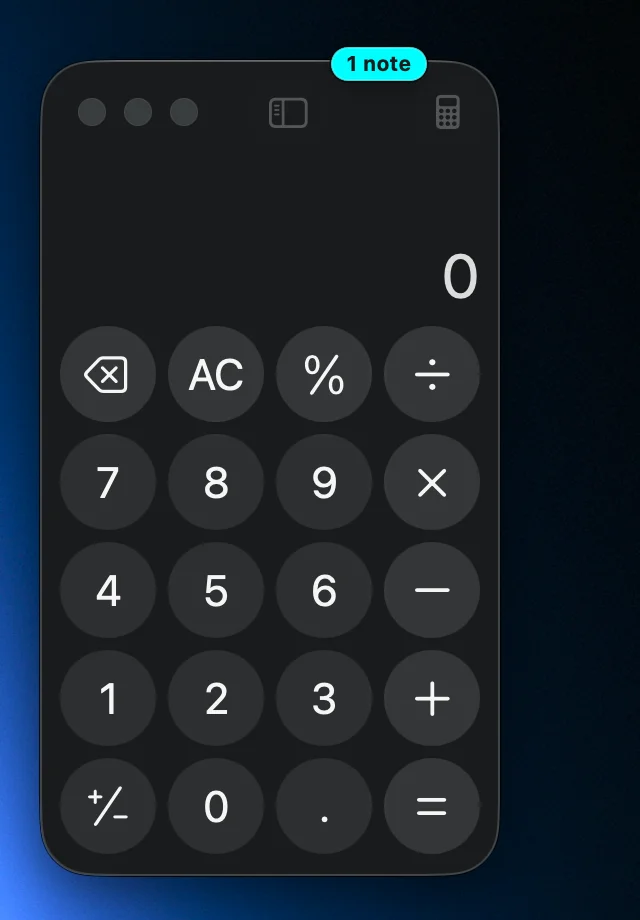
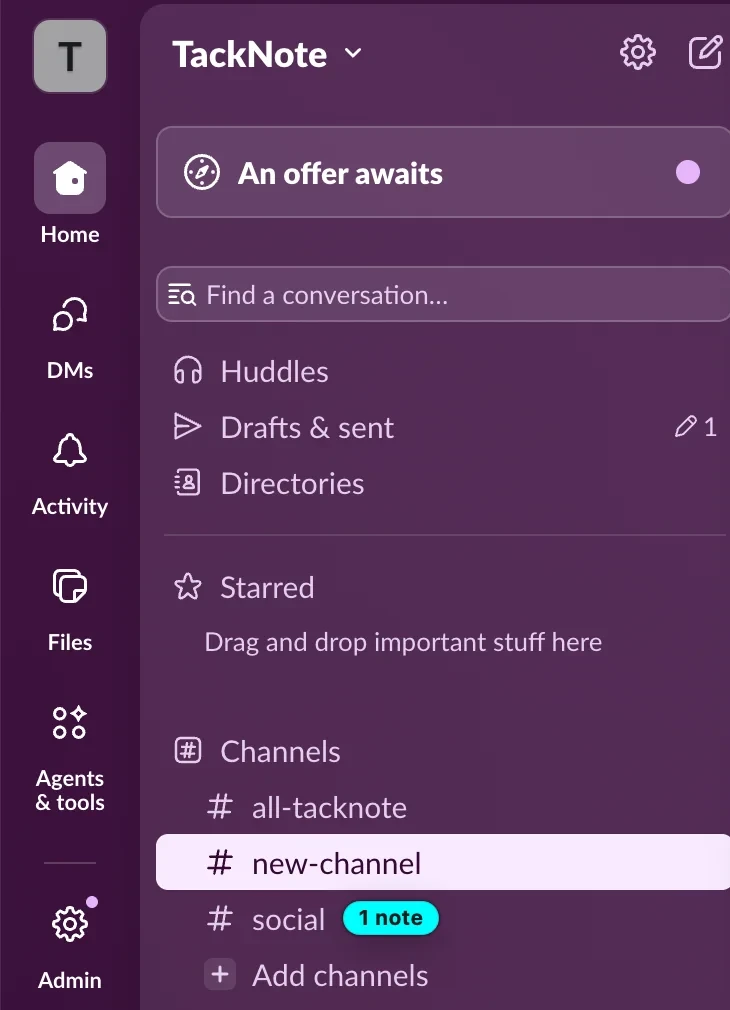
অন্য অ্যাপে ক্লিক করলে নোট সরে দাঁড়ায়, যাতে আপনার কাজ কখনো ঢেকে না দেয়। যে উইন্ডোর নোট, সেটির ওপরের কিনারায় নোটের নিজের রঙে একটি ছোট "1 note" ট্যাগ থাকে, যাতে আপনি দেখতে পান আপনার নোট কোথায় অপেক্ষা করছে। ট্যাগে ক্লিক করলে সেই উইন্ডো তার নোটসহ সামনে চলে আসে।
- ব্রাউজার। Safari, Google Chrome ও Firefox-এ ট্যাগটি নোটের নিজের ট্যাবে বসে, আর এতে ক্লিক করলে সেই ট্যাব খোলে।
- Slack ও Microsoft Teams। কোনো চ্যানেল, চ্যাট বা ডাইরেক্ট মেসেজের নোট সাইডবারে সেই কথোপকথনের ঠিক পাশে তার ট্যাগ রাখে, আর উইন্ডো দেখায় তাতে মোট কতগুলো নোট আছে। কোনো কথোপকথন খুলতে তার ট্যাগে ক্লিক করুন, তার নোটও ফিরে আসবে। আপনার খোলা কোনো ছবি বা ফাইল সাইডবার ঢেকে রাখলে তার ট্যাগগুলো সরে দাঁড়ায়।
- ফোল্ডার ও ডকুমেন্ট। Finder ফোল্ডার, Messages-এর কথোপকথন ও ডকুমেন্ট যে উইন্ডোতে দেখা যায় তাতে একটি ট্যাগ পায়।
সাইডবারের ট্যাগগুলো স্ক্রল করার সময় মিলিয়ে যায় এবং তালিকা থামলে ফিরে আসে। অন্য উইন্ডোর পেছনে থাকা উইন্ডো তার ট্যাগও পেছনে রাখে, তাই ট্যাগ কখনো আপনি যে অ্যাপ ব্যবহার করছেন তার ওপর ভাসে না। এগুলো বন্ধ করতে সেটিংস খুলে নোট ট্যাগ দেখান-এর টিক তুলে দিন।
05 নোট সরানো
কাজ জায়গা বদলায়। নোটও তার ভেতরের সবকিছু নিয়ে সাথে সরে যেতে পারে। একে বলা হয় রি-স্টিক করা, আর এটি টুলবারের কোনো বোতামে নয়, নোটের নিজস্ব রাইট-ক্লিক মেনুতে থাকে।
- নোটের মূল অংশে রাইট-ক্লিক করুন। লেখার জায়গায় বা রঙিন ব্যাকগ্রাউন্ডের যেকোনো জায়গায়। ওপরের কিনারার ছোট আইকনগুলোতে নয়, সেগুলোর নিজস্ব মেনু আছে। চাইলে Control-click করলেও একই কাজ হয়।
- "পুনরায় আটকান — একটি নতুন অবস্থান বাছুন…" বেছে নিন। একটি ব্যানার নিশ্চিত করে যে নোটটি প্রস্তুত, আর এখন আপনি ঘোরাঘুরি করলেও নোটটি তার পুরোনো উইন্ডোর সাথে না লুকিয়ে স্ক্রিনে থাকে।
- নতুন ঠিকানায় যান। অন্য একটি উইন্ডো, ব্রাউজার ট্যাব, পেজ বা ফাইল। যত সময় লাগে নিন। আপনি শেষ না করা পর্যন্ত ব্যানারটি থাকে।
- নোটে আবার রাইট-ক্লিক করে "এখানে আটকান" বেছে নিন। এখন আপনার সামনে যা আছে নোটটি তার সাথে বাঁধা পড়ে।
নোট তার লেখা, টু-ডু, রঙ, রিমাইন্ডার ও পেছনে স্ট্যাক করা ফ্ল্যাপ সব রেখে দেয়। শুধু এটি কোথায় পিন করা তা বদলায়। যেকোনো সময় পিছিয়ে আসতে রাইট-ক্লিক করে "পুনরায় আটকানো বাতিল করুন" বেছে নিন, অথবা ব্যানারে বাতিল-এ ক্লিক করুন।
এর দুটি ভালো ব্যবহার। স্টেজিং থেকে প্রোডাকশনে যাওয়া: নোটগুলো আবার না লিখে এক ধাপেই লাইভ ঠিকানায় রি-স্টিক করুন। প্রজেক্ট আর্কাইভ করা: কাজের ফোল্ডার থেকে আর্কাইভে রি-স্টিক করুন, নোটও সাথে যাবে।

নোট যেখানে লাগানো ছিল সেটি আর না থাকলে
একটি উইন্ডো চিরতরে বন্ধ করুন, একটি ফাইল মুছে ফেলুন, বা একটি পেজ অবসরে পাঠান, নোট তবুও হারায় না। এটি TackBoard-এর সাইডবারে কমলা সতর্কতা চিহ্নসহ "একটি ঠিকানা দরকার"-এ চলে আসে। সেখানে প্রতিটি কার্ডে একটি পুনরায় স্থাপন করুন বোতাম থাকে যা একই প্রক্রিয়া শুরু করে: এতে ক্লিক করুন, বোর্ড সরে দাঁড়ায়, তারপর নতুন ঠিকানায় গিয়ে "এখানে আটকান" বেছে নিন। ঠিকানা হারিয়ে গেছে বলেই কিছু মুছে ফেলা হয় না।
05b নোট স্ট্যাক করা
একাধিক নোট একই ঠিকানা ভাগ করে নিতে পারে। তখন সেগুলো স্ট্যাক হয়, আর স্ট্যাকটি সামনের নোটের ওপরে এক সারি ট্যাব দেখায়। প্রতিটি ট্যাবে সেই নোটের নাম থাকে, তাই সব নোট একই রঙের হলেও এক নজরে আলাদা করা যায়।
- সেই নোটটি সামনে আনতে একটি ট্যাবে ক্লিক করুন।
- সেই ফ্ল্যাপের নাম বদলাতে, বা মেনু থেকে আলাদা করে নিতে একটি ট্যাবে রাইট-ক্লিক করুন।
- নোটটিকে স্ট্যাক থেকে বের করে নিজের আলাদা নোট বানাতে একটি ট্যাব চেপে ধরে টেনে আনুন। ট্যাবটি উঠে এসে আপনার কার্সর অনুসরণ করে, যাতে আপনি দেখতে পান। দ্রুত একটি ক্লিক শুধু নোটটিকে সামনে আনে, তাই হাত কাঁপলেও ভুল করে কোনো নোট বেরিয়ে আসবে না।
- সারির শেষের প্লাস চিহ্ন স্ট্যাকে আরেকটি নোট যোগ করে। নোটের রাইট-ক্লিক মেনুর একটি নতুন ফ্ল্যাপ স্ট্যাক করুন, বা মেনু বারের বর্তমান উইন্ডোর নোটের উপর স্ট্যাক করুন-ও একই কাজ করে।
যেকোনো আকারের স্ট্যাক তার ট্যাব রেখে দেয়। নাম আঁটানোর মতো জায়গা না থাকলে ট্যাবে সংখ্যা দেখায়, আর তিনটি ডট চিহ্নিত একটি ট্যাব স্ট্যাকের প্রতিটি নোটের তালিকা দেখায়, যাতে সরাসরি একটিতে যেতে পারেন। ট্যাবগুলো আপনি যে থিম ব্যবহার করছেন তা অনুসরণ করে, তাই কাগজ, কাচ বা কমিকের চেহারার ওপরে বসে না থেকে তার সাথে মিলে যায়।
স্ট্যাকের অংশ এমন কোনো নোট মুছলে TackNote জিজ্ঞেস করে শুধু সেই নোটটি বন্ধ করবে নাকি পুরো স্ট্যাক। যেভাবেই হোক, সবকিছু TackBoard-এর সম্প্রতি বন্ধ করা-তে যায়, যেখান থেকে আবার ফিরিয়ে আনা যায়।
নোট খুলে ফেলা
উইন্ডোতে ট্যাক করা নোটের রাইট-ক্লিক মেনুতে একটি খুলে ফেলুন বিকল্প থাকে। এটি নোটটি যেখানে আছে সেখানেই ছেড়ে দিয়ে ডেস্কটপ নোট বানিয়ে দেয়, যা কোনো উইন্ডো অনুসরণ না করে স্ক্রিনে থাকে। সেখান থেকে ডেস্কটপের সাধারণ বিকল্পগুলো পাওয়া যায়, সব উইন্ডোর উপরে ভাসুন ও সব ডেস্কটপে দেখান-সহ।
06 নোট হারিয়ে গেলে
একটি নোট পুরোপুরি ঠিকঠাক থেকেও এমন জায়গায় থাকতে পারে যেখানে আপনি দেখতে পান না। যে উইন্ডোর নোট সেটি হয়তো ছোট কোনো স্ক্রিনে চলে গেছে, কোনো ডিসপ্লে হয়তো খুলে ফেলা হয়েছে, বা নোটটি হয়তো স্রেফ কিনারার বাইরে চলে গেছে। কিছুই হারায়নি, TackBoard এটি ফিরিয়ে আনতে পারে।
একটি নোট
TackBoard খুলে নোটের কার্ডে রাইট-ক্লিক করুন এবং স্ক্রিনের মাঝখানে আনুন বেছে নিন। নোটটি যে স্ক্রিনের সেটির মাঝখানে চলে আসে এবং স্পন্দিত হয় যাতে চোখে পড়ে। এটি কোথায় লাগানো তা বদলায় না, তাই পরেও নিজের উইন্ডো অনুসরণ করতে থাকে।
নোটে যান-ও এটি করে। দরকার হলে আগে নোটটি উদ্ধার করে, তারপর আপনাকে সেখানে নিয়ে যায়, তাই সাধারণত শুধু এটুকুই লাগে।

সবগুলো একসাথে
বোর্ডের একটি ফাঁকা জায়গায় রাইট-ক্লিক করে হারানো নোট খুঁজুন বেছে নিন। এটি শুধু সেই নোটগুলো ফিরিয়ে আনে যেগুলো আসলেই স্ক্রিনের বাইরে, আর যা আপনি আগে থেকেই দেখতে পাচ্ছেন সেগুলো ঠিক জায়গায় রেখে দেয়। কিছু না হারিয়ে থাকলে আপনার ডেস্ক এলোমেলো না করে তা জানিয়ে দেয়।
কোনটি দরকার?
- স্ক্রিনের মাঝখানে আনুন, যখন নোট ঠিক আছে কিন্তু দেখতে পাচ্ছেন না।
- পুনরায় আটকান, যখন আপনি ইচ্ছে করে নোটটি অন্য উইন্ডো, পেজ বা ফাইলে সরাতে চান।
- পুনরায় স্থাপন করুন, যখন নোটটি যেখানে লাগানো ছিল সেটি পুরোপুরি নেই। এই নোটগুলো সাইডবারে "একটি ঠিকানা দরকার"-এর নিচে জড়ো হয়।
07 TackBoard-কে সরিয়ে রাখা
TackBoard স্ক্রিনের মাঝখানে খোলে, ঠিক যেখানে আপনার নোটগুলো থাকে। আপনি চাইলে এটি এক পাশে অপেক্ষা করতে পারে।
বোর্ডের একটি ফাঁকা জায়গায় রাইট-ক্লিক করে বোর্ড সরান বেছে নিন এবং একটি কিনারা বাছাই করুন। বোর্ডটি সেই কিনারায় পুরোপুরি লুকিয়ে যায় এবং পেছনে একটি ছোট কাগজের পতাকা রেখে যায়।
- পতাকার ওপর মাউস রাখুন, বোর্ড বেরিয়ে আসবে।
- হাত দিয়ে যতটা খুশি বোর্ড বের করে আনতে পতাকাটি টানুন। এক-তৃতীয়াংশের বেশি টেনে ছেড়ে দিলে এটি খোলা থাকে।
- বোর্ড খোলা রাখতে পতাকায় ক্লিক করুন, আবার পাঠিয়ে দিতে আবার ক্লিক করুন।
- বোর্ডটি কিনারা থেকে টেনে সরিয়ে আনুন, এটি আবার সাধারণ উইন্ডো হয়ে যাবে।

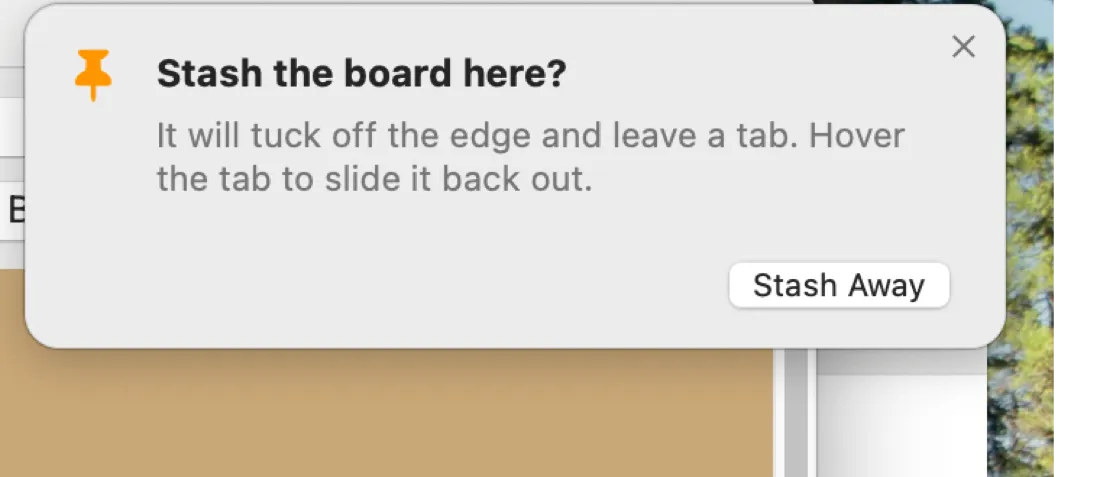
বোর্ডের কন্ট্রোল সারির ডান প্রান্তে একটি stash বোতামও আছে। প্রথম ক্লিকে এটি জিজ্ঞেস করে কোন কিনারা চান, তাই বোর্ড কখনো আপনার না বাছা জায়গায় যায় না। সেই পিকারে ডিফল্ট করুন-এ টিক দিলে এটি আর জিজ্ঞেস করে না, আর তখন থেকে এক ক্লিকেই বোর্ড সরাসরি আপনার কিনারায় চলে যায়। যেকোনো সময় পিকার আবার আনতে বোতামে রাইট-ক্লিক করুন, এতে মুক্ত-ও আছে, যা বোর্ডটিকে আবার সাধারণ উইন্ডো বানিয়ে দেয়।
সাধারণ বোর্ড কোনো কিনারায় টেনে আনলেও সেখানে গুটিয়ে রাখার প্রস্তাব আসে। পতাকার রঙ সেটিংসে বেছে নিতে পারেন, অথবা আপনার কাগজের থিম অনুসরণ করতে দিতে পারেন।
08 নোট লেখা
নোট শুধু সাধারণ লেখার চেয়ে বেশি কিছু।
- লেখা। মুক্তভাবে টাইপ করুন। ফরম্যাটিং সহজ থাকে এবং বাধা দেয় না। সহজ Markdown, যেমন # হেডিং, বোল্ড, ইটালিক, ইনলাইন কোড ও লিংক, নোট থেকে ক্লিক করে সরে গেলে ফরম্যাট করা দেখায়, আর এডিট করার সময় আবার সাধারণ লেখায় ফিরে যায়।
- নোট, টু-ডু, স্প্লিট ও স্কেচ। নোটের ওপরের ছোট ট্যাবগুলো বদলায় মুক্ত লেখা, অগ্রগতিসহ একটি টু-ডু চেকলিস্ট, দুটোকে পাশাপাশি রাখা স্প্লিট ভিউ, আর মুক্তভাবে আঁকার জন্য স্কেচের মধ্যে। বদলালে কিছুই হারায় না। আলাদা একটি লাইনে todo টাইপ করে Return চাপলেও স্প্লিট ভিউ খোলে, আর সেটিংসে এটি বন্ধ করতে বা স্প্লিট ভিউ ওপর-নিচে রাখতে পারেন।
- দ্রুত হিসাব। 12.50 + 4.75, 20% of 80 বা 10 miles in km-এর মতো একটি লাইন টাইপ করে Return চাপুন, TackNote লাইনের শেষে উত্তরটি যোগ করে দেয়। সেটিংসে ইনলাইনে গণিত ও একক রূপান্তর সমাধান করুন দিয়ে এটি বন্ধ করুন।
- রঙ। আপনার দ্রুত রঙগুলোর মধ্যে ঘুরতে নোটের রঙের বোতামে ক্লিক করুন, অথবা রঙের নমুনা, কালার হুইল ও স্বচ্ছতার জন্য রাইট-ক্লিক করুন। আপনার ডিফল্ট রঙ, লেখার রঙ, স্বচ্ছতা ও দ্রুত রঙগুলো আছে সেটিংসে, সাধারণ-এ।
- ফরম্যাটিং বার। ফরম্যাটিং বার দেখাতে নোটের টুলবারে Aa বোতামে ক্লিক করুন: ফন্ট, সাইজ (ছোট ও বড় করার বোতামসহ), বোল্ড, ইটালিক, আন্ডারলাইন, লেখার রঙ ও হাইলাইট। শুধু কিছু শব্দ বদলাতে আগে সেগুলো বাছাই করুন। কিছু বাছাই না থাকলে ফন্ট, সাইজ ও লেখার রঙ পুরো নোট বদলায়, আর বোল্ড, ইটালিক, আন্ডারলাইন ও হাইলাইট আপনি এরপর যা টাইপ করবেন তাতে প্রযোজ্য হয়। লেখার রঙ ও হাইলাইট রঙের একটি গ্রিড খোলে; যেটি ব্যবহার হচ্ছে তার চারপাশে একটি রিং থাকে, আর Custom পুরো কালার পিকার খোলে। টেক্সটের রঙ নোটের রাইট-ক্লিক মেনুতেও আছে।
- চেকলিস্ট। প্রসঙ্গের মধ্যেই ছোট ছোট কাজের হিসাব রাখতে টু-ডু ট্যাব ব্যবহার করুন, আর করতে করতে টিক দিন।
- ভয়েস মেমো। সরাসরি নোটে একটি ছোট ভয়েস মেমো রেকর্ড করুন। আপনার ভাষার জন্য Mac যেখানে সমর্থন করে, সেখানে TackNote Apple-এর অন-ডিভাইস স্পিচ রিকগনিশন দিয়ে আপনার Mac-এই এটি ট্রান্সক্রাইব করে। যেখানে করে না, সেখানে Apple-এর স্পিচ সার্ভিস ট্রান্সক্রিপশন করে। মেমো চালাতে, তার ট্রান্সক্রিপ্ট নোটে বসাতে, আবার ট্রান্সক্রাইব করতে বা মুছতে মাইক্রোফোনে রাইট-ক্লিক করুন।
- বুলেট তালিকা। বর্তমান লাইন, বা আপনার বাছাই করা সবকিছু, বুলেট তালিকায় পরিণত করতে ⌘⇧8 চাপুন। বুলেট আবার বন্ধ করতে আবার চাপুন। ভাসমান নোট ও TackBoard কার্ডে এটি একইভাবে কাজ করে।
- ছবি। আপনার স্ক্রিনের একটি অংশ ক্যাপচার করে নোটে রাখুন, অথবা সরাসরি ছবি পেস্ট করুন বা টেনে আনুন। সেগুলো নোটের নিচে থাম্বনেইল হিসেবে থাকে। পূর্ণ আকারে দেখতে একটিতে ক্লিক করুন, অথবা ছবি কপি করুন ও ছবি মুছুন-এর জন্য রাইট-ক্লিক করুন। কোনো ছবি বা ভিডিওর ওপর মাউস রাখলে নোট জানিয়ে দেয় ক্লিক ও রাইট-ক্লিকে কী হয়। ছবিগুলো আপনার Mac-এ আপনার নোটের মতোই এনক্রিপ্ট করা থাকে। আপনার ফোন থেকে আসা ভিডিও একইভাবে নোটে থাকে; চালাতে একটিতে ক্লিক করুন।
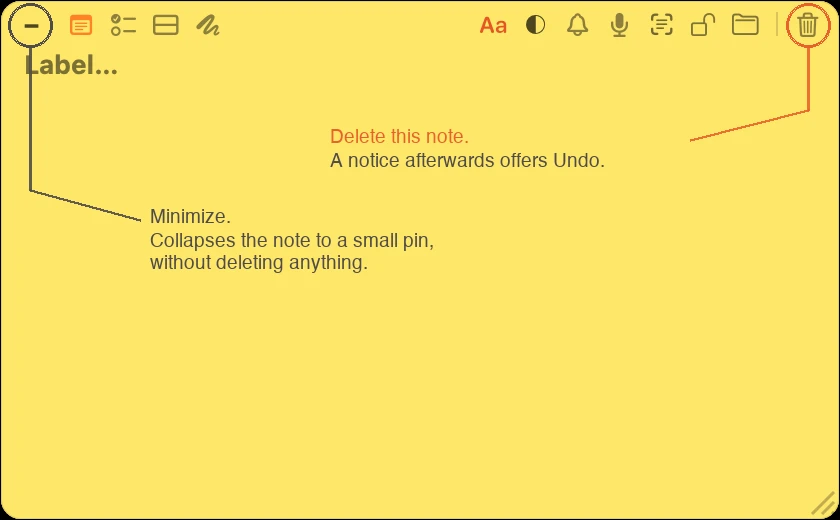
নোটের টুলবারের একেবারে ডান দিকে একটি ট্র্যাশ বোতাম থাকে। সেই বোতাম নোটটি মুছে দেয়, আর মত বদলালে যাতে ফেরাতে পারেন সেজন্য TackNote পরে একটি পূর্বাবস্থায় ফেরান-সহ তা জানিয়ে দেয়। মুছে ফেলা নোট TackBoard-এর সম্প্রতি বন্ধ করা-তেও অপেক্ষা করে, যেখান থেকে পরে ফিরিয়ে আনা যায়। না মুছে নোটটি সরিয়ে রাখতে এর বদলে বাঁ দিকের ছোট করার বোতাম ব্যবহার করুন, যা নোটটিকে একটি ছোট পিনে গুটিয়ে দেয়।
09 TackBoard
TackBoard আপনার নোটবুক: সব নোট একসাথে দেখার একটি জায়গা, যে উইন্ডোর নোট তার কাছে থাকুন বা না থাকুন। মেনু বার থেকে এটি খুলুন।
- প্রতিটি নোট একটি কর্কবোর্ডে কার্ড হিসেবে দেখা যায়। কার্ড আর তার ভাসমান নোট একই নোট, তাই একটিতে কিছু বদলালে অন্যটিতেও দেখা যায়।
- কার্ডগুলো টেনে নতুন করে সাজান, গ্রুপ করুন, আর যে গ্রুপ ব্যবহার করছেন না সেগুলো গুটিয়ে রাখুন।
- বোর্ড না ছেড়েই লম্বা নোট পড়তে কার্ডটি বড় করুন।
- নোট মুছতে কার্ডটি ট্র্যাশে টেনে আনুন, অথবা কার্ডের নিজের ট্র্যাশ বোতাম ব্যবহার করুন।
- সাইডবার বোর্ডকে সীমিত করে: সমস্ত নোট, টু-ডু, অনুস্মারক, টাইপ না করে ক্যাপচার করা জিনিসের জন্য ছবিসহ নোট, একটি ঠিকানা দরকার, সম্প্রতি বন্ধ করা, আর আপনার প্রজেক্ট ও অ্যাপগুলো।
- সার্চ বক্স প্রতিটি নোট, চেকলিস্ট আইটেম ও ভয়েস ট্রান্সক্রিপ্টে খোঁজে।
- অ্যাপ, প্রজেক্ট বা সাব-ফোল্ডার অনুযায়ী কার্ড গ্রুপ করুন, আর আপডেটের তারিখ, তৈরির তারিখ, অগ্রাধিকার বা শিরোনাম অনুযায়ী সাজান। কোনো কার্ডকে অগ্রাধিকার দিতে তাতে রাইট-ক্লিক করুন।
- একটি ব্যাকগ্রাউন্ড বেছে নিন (কর্ক, ব্ল্যাক, হোয়াইট বা কার্ড বোর্ড, অথবা নিজের রঙ), আর ঘন কার্ডের জন্য সংক্ষিপ্ত-তে যান। সেটিংস, সাধারণ-এ একটি বিশৃঙ্খলা বোর্ডও আছে, যা আসল কর্কবোর্ডের মতো কার্ডগুলো বাঁকিয়ে রাখে।
- সম্প্রতি বন্ধ করা-তে আপনার মুছে ফেলা নোটগুলো থাকে। একটি ফিরিয়ে আনুন, অথবা চিরতরে সরাতে সব মুছুন ব্যবহার করুন।
- শুধু TackBoard-এ থাকা, কোথাও না লাগানো একটি নোটের জন্য + বোর্ড নোট-এ ক্লিক করুন (অথবা বোর্ড খোলা অবস্থায় Shift Command N চাপুন)। সরাসরি এর কার্ডে টাইপ করুন। পরে যদি এটি কোনো উইন্ডো, পেজ বা ফোল্ডারে চান, কার্ডে রাইট-ক্লিক করে পুনরায় আটকান বেছে নিন।
10 প্রজেক্ট ও গোছানো
নোট বাড়তে থাকলে প্রজেক্ট সেগুলোকে গুছিয়ে রাখে।
- নোটের ফোল্ডার কন্ট্রোল দিয়ে নোটটি একটি প্রজেক্টে ফাইল করুন। একটি প্রজেক্টে যেকোনো অ্যাপের নোট থাকতে পারে।
- TackBoard-এর সাইডবারে প্রজেক্ট তৈরি করুন, নাম বদলান ও মুছুন। সম্পর্কিত কাজ ভেতরে ভেতরে সাজাতে প্রজেক্টে রাইট-ক্লিক করে নতুন সাব-ফোল্ডার বেছে নিন। প্রজেক্ট মুছতে গেলে জিজ্ঞেস করা হয় তার নোটগুলো রাখবেন নাকি সেগুলোও মুছবেন।
- একবারে একটি কাজে মন দিতে বোর্ডকে প্রজেক্ট অনুযায়ী গ্রুপ ও ফিল্টার করুন।
- একটি প্রজেক্টের সব নোট একসাথে লক করতে প্রজেক্টে রাইট-ক্লিক করে ব্যক্তিগত করুন বেছে নিন। ব্যক্তিগত প্রজেক্টের নোট এই Mac-এই থাকে এবং কখনো সিঙ্ক হয় না।
11 ব্যক্তিগত নোট
কিছু নোট শুধু আপনার দেখার জন্য। একটি নোট ব্যক্তিগত করতে তার তালা কন্ট্রোলে ট্যাপ করুন। লক করা নোট Touch ID বা আপনার পাসওয়ার্ড দিয়ে আনলক না করা পর্যন্ত ঝাপসা থাকে, তাই কাঁধের ওপর দিয়ে কেউ উঁকি দিলেও কিছু দেখতে পায় না।
এটি ফাইল করা থেকে আলাদা: তালা আইকন গোপনীয়তা নিয়ন্ত্রণ করে, আর ফোল্ডার আইকন ঠিক করে নোটটি কোন প্রজেক্টে থাকবে। যেকোনো একটি বা দুটোই ব্যবহার করতে পারেন।
- আনলক করার পর ব্যক্তিগত নোট খোলা থাকে সেটিংসে Keep private notes unlocked for-এর নিচে আপনার বেছে নেওয়া সময় পর্যন্ত: ৫, ১৫ বা ৩০ মিনিট, ১ ঘণ্টা, অথবা আপনার স্ক্রিন লক হওয়া পর্যন্ত।
- সঙ্গে সঙ্গে আবার লুকাতে মেনু বারের মেনু থেকে ব্যক্তিগত নোট এখনই লক করুন বেছে নিন।
- ব্যক্তিগত নোট কখনো আপনার Mac ছেড়ে যায় না। এটি iCloud সিঙ্ক থেকে এবং Windows-এর সাথে শেয়ার করা ফোল্ডার থেকে বাদ থাকে, আর লক থাকা অবস্থায় মেনু বার এটিকে শুধু ব্যক্তিগত নোট হিসেবে দেখায়।
- ব্যক্তিগত নোট স্ক্রিনশট ও বেশিরভাগ স্ক্রিন শেয়ারিং থেকে বাদ থাকে।
12 রিমাইন্ডার
একটি নোটে রিমাইন্ডার যোগ করুন, আপনার বেছে নেওয়া সময়ে TackNote আপনাকে মনে করিয়ে দেবে, তাই একটি নোট তার প্রসঙ্গের সাথে বাঁধা একটি হালকা টু-ডু হিসেবেও কাজ করতে পারে।
নোটের বেলে ক্লিক করে বেছে নিন ১ ঘণ্টায়, ৩ ঘণ্টায়, আজ সন্ধ্যায় (৬টা), আগামীকাল (৯টা), পরের সপ্তাহ, বা কাস্টম তারিখ ও সময়, যেখানে রিমাইন্ডার প্রতিদিন, প্রতি কর্মদিবসে, প্রতি সপ্তাহে বা প্রতি মাসে পুনরাবৃত্তও হতে পারে। পরের বার এটি খুললে আমাকে মনে করিয়ে দিন ঘড়ির দরকার রাখে না: পরের বার আপনি নোটের উইন্ডো বা পেজে ফিরে এলে নোটটি স্পন্দিত হয় এবং আপনি ক্লিক না করা পর্যন্ত লাল আভা ধরে রাখে।
রিমাইন্ডার আসে Notification Center-এ, তাই TackNote বন্ধ থাকলে বা আপনার Mac ঘুমিয়ে থাকলেও আপনার কাছে পৌঁছায়, যতক্ষণ System Settings-এ TackNote-এর নোটিফিকেশন চালু থাকে। আপনি কিছু না করা পর্যন্ত যে রিমাইন্ডার স্ক্রিনে থাকবে, তার জন্য সেখানে TackNote-কে Alerts-এ সেট করুন।
রিমাইন্ডার এলে সময়টা ঠিক না হলে নোটিফিকেশন থেকেই স্নুজ করতে পারেন: ১৫ মিনিট, ১ ঘণ্টা, আগামীকাল একই সময়ে, বা আগামী সপ্তাহে একই সময়ে। একই সময় মানে রিমাইন্ডার যে সময়ের জন্য সেট করা হয়েছিল, তাই সকাল নয়টার রিমাইন্ডার কালও সকাল নয়টারই থাকে। নোটিফিকেশনে একটি সম্পন্ন হিসেবে চিহ্নিত করুন-ও আছে।
13 থিম ও চেহারা
TackNote-এ নানা রকম নোট স্কিন আছে। সেটিংস, সাধারণ-এ Paper Theme-এর নিচে একটি বেছে নিন। এগুলো তিনটি পরিবারে আসে:
- পরিচ্ছন্ন, গাঢ় রঙের জন্য Classic।
- উষ্ণ, ছাপা টেক্সচারের জন্য Paper: Premium Sticky, Kraft, Ruled Notebook, Graph, Dot Grid, Linen ও Comic।
- সত্যিকারের স্বচ্ছ নোটের জন্য Glass, যার ভেতর দিয়ে ডেস্কটপ দেখা যায়, লাইট, ডার্ক ও নিয়ন সংস্করণে, সাথে Prism।
একই প্যান সার্বিক চেহারা ঠিক করে: চেহারা আপনার Mac-এর লাইট ও ডার্ক সেটিং অনুসরণ করে বা একটিতেই থাকে, আর Program Theme TackNote-এর নিজস্ব উইন্ডোগুলোকে Classic ও Modern-এর মধ্যে বদলায়। পিনের আকার এবং TackBoard-এর পতাকা আপনার কাগজের থিম অনুসরণ করবে কি না, তাও বেছে নিতে পারেন।
14 আপনার Mac-গুলো সিঙ্ক করা
একাধিক Mac ব্যবহার করলে TackNote আপনার নিজের iCloud অ্যাকাউন্টের মাধ্যমে সেগুলোর মধ্যে আপনার ওয়েব পেজের নোট নিয়ে যেতে পারে। এর জন্য আমরা কোনো সার্ভার চালাই না এবং কখনো ভেতরের কিছু দেখি না। একই iCloud অ্যাকাউন্টে সাইন ইন করা প্রতিটি Mac-এ সেটিংস, ডেটা-তে আমার Mac-গুলোর মধ্যে ওয়েব নোট সিঙ্ক করুন (iCloud) দিয়ে এটি চালু করুন।
- ওয়েব পেজে পিন করা নোট আপনার Mac-গুলোর মধ্যে সিঙ্ক হয় এবং ঠিকানা দিয়ে নিজের পেজ আবার খুঁজে নেয়। Messages-এর কোনো কথোপকথনের নোটও যায়, কারণ কথোপকথন প্রতিটি Mac-এ একই।
- অন্য অ্যাপ উইন্ডো বা ফাইলে পিন করা নোট যে Mac-এর সেখানেই থাকে, কারণ সেই উইন্ডো ওই মেশিনেই থাকে।
- আপনার নোট এনক্রিপ্ট হয়ে যায়। আপনার Apple Account-এ Advanced Data Protection চালু থাকলে সেগুলো এন্ড-টু-এন্ড এনক্রিপ্ট করা থাকে।
- ব্যক্তিগত নোট, আর ব্যক্তিগত প্রজেক্টের নোট, যে Mac-এ লেখা হয়েছে তা কখনো ছেড়ে যায় না।
- iCloud থেকে সাইন আউট করলে সিঙ্ক থামে কিন্তু আপনার নোট কখনো মুছে যায় না। মেনু বারের মেনুর এখনই সিঙ্ক করুন সঙ্গে সঙ্গে সিঙ্ক করে।
আপনার ফোন থেকে আসা নোট
Mac-এর জন্য TackNote আপনার iPhone-এর TackNote থেকে নোট নেওয়ার জন্য প্রস্তুত, যা এই মাসেই (অক্টোবর ২০২৬) App Store-এ আসছে। সিঙ্ক চালু করা হয় ফোনের অ্যাপে, আপনার Mac-এর একই iCloud অ্যাকাউন্টের মাধ্যমে।
- আপনার ফোন থেকে আসা নোট আপনার TackBoard-এ From phone নামের একটি ফোল্ডারে পৌঁছায় এবং সেখানে অপেক্ষা করে। আপনি নিজে কোথাও না লাগানো পর্যন্ত এটি কোথাও লাগানো থাকে না।
- নোটের সবকিছু এর সাথে আসে: লেখা, চেকলিস্ট, ছবি, ট্রান্সক্রিপ্টসহ ভয়েস রেকর্ডিং, আর ভিডিও। চালাতে একটি ভিডিওতে ক্লিক করুন।
- Mac-এ লেখা নোট, ইমপোর্ট করা নোট, আর ডেস্কটপে ভাসমান নোট ঠিক আগের মতোই এই Mac-এ থাকে। শুধু আপনার ফোন থেকে আসা নোটগুলোই ফোনে ফিরে যায়।
Windows-এর সাথে সিঙ্ক করা
আপনার Mac ও Windows PC এমন একটি ফোল্ডারের মাধ্যমে নোট ভাগ করে নিতে পারে যা আপনি আগে থেকেই দুটির মধ্যে সিঙ্ক করেন, যেমন iCloud Drive, OneDrive, Dropbox বা Google Drive-এর একটি ফোল্ডার। TackNote ওই ফোল্ডারে যা রাখে সবই আপনার বেছে নেওয়া একটি পাসফ্রেজ দিয়ে এনক্রিপ্ট করা।
- আপনার Mac-এ সেটিংস খুলে ডেটা-তে যান, ফোল্ডারের মাধ্যমে Windows-এর সঙ্গে সিঙ্ক করুন-এ ক্লিক করুন, ফোল্ডারটি বেছে নিন এবং একটি পাসফ্রেজ ঠিক করুন।
- আপনার PC-তে TackNote-এর Settings খুলে Sync-এ যান, একই ফোল্ডার বেছে নিন এবং একই পাসফ্রেজ দিন।
- নোট আসে তাদের ছবি, ভয়েস রেকর্ডিং ও ভিডিওসহ।
- ব্যক্তিগত নোট, আর ব্যক্তিগত প্রজেক্টের নোট, যে কম্পিউটারে লেখা হয়েছে তা কখনো ছেড়ে যায় না। কোনো নোট ব্যক্তিগত করলে পরের বার সিঙ্কের সময় আপনার অন্য কম্পিউটারগুলো থেকেও সেটি সরে যায়। সেখানে এটি সম্প্রতি বন্ধ করা-তে চলে যায়, যা আপনি খালি করতে পারেন।
- একসাথে অনেক নোট উধাও হলে TackNote থেমে যায় এবং সেই মুছে ফেলা আপনার অন্য কম্পিউটারে পাঠানোর আগে জিজ্ঞেস করে। সত্যিই তা চাইলে সেটিংস, ডেটা-তে Windows-এর সঙ্গে সিঙ্ক করুন-এ ক্লিক করে এখনই সিঙ্ক করুন বেছে নিন। একই বোতাম ফোল্ডার সিঙ্ক বন্ধও করে।
14b ব্যাকআপ, ইমপোর্ট ও এক্সপোর্ট
আপনার নোট আপনার Mac-এ এনক্রিপ্ট করা অবস্থায় থাকে। সেটিংস, ডেটা-তে কপি রাখার ও নোট আনার টুলগুলো আছে।
- নিরাপত্তা ব্যাকআপ। প্রতিটি আপডেটের আগে TackNote আপনার নোটের একটি কপি সেভ করে, তাই নতুন কোনো সংস্করণ কখনো গোলমাল করলে আগের অবস্থায় ফিরে যেতে পারেন। সেগুলো দেখতে নিরাপত্তা ব্যাকআপ খুলুন।
- নোট এক্সপোর্ট করুন। আপনার বেছে নেওয়া একটি পাসফ্রেজ দিয়ে এনক্রিপ্ট করা একটি বহনযোগ্য ব্যাকআপ তৈরি করে। পাসফ্রেজটি নিরাপদে রাখুন: এই Mac-এ বা অন্য Mac-এ রিস্টোর করতে এটি লাগবে।
- নোট আমদানি করুন। একটি TackNote ব্যাকআপ রিস্টোর করে।
- অন্য অ্যাপ থেকে আমদানি করুন। অন্য নোট অ্যাপ থেকে, এবং Markdown, টেক্সট, RTF ও HTML ফাইল থেকে নোট আনে। ইমপোর্ট করা নোট একটি Imported প্রজেক্টে ফাইল করা হয়, যাতে সেগুলো যেখানে থাকার কথা সেখানে লাগাতে পারেন।
লাইসেন্স কী যোগ করা হলে এক্সপোর্ট ও নিরাপত্তা ব্যাকআপ খোলে, ফ্রি ট্রায়ালের সময়েও।
15 লাইসেন্স ও ট্রায়াল
TackNote ৭ দিন ফ্রিতে ব্যবহার করে দেখা যায়, সবকিছু আনলক অবস্থায়। প্রস্তুত হলে একবার কিনলেই তিনটি পর্যন্ত কম্পিউটার চলে।
- কেনার পর আপনার লাইসেন্স কী ইমেইলে আসে। মেনু থেকে লাইসেন্স খুলুন, কী পেস্ট করুন, TackNote সেই Mac-এ অ্যাক্টিভেট হয়ে যায়।
- একটি সিট অন্য Mac-এ সরাতে শুধু নতুনটিতে অ্যাক্টিভেট করুন। তিনটি সিটই ব্যবহৃত হলে TackNote জিজ্ঞেস করে কোন Mac বিচ্ছিন্ন করবে এবং সিটটি আপনার জন্য সরিয়ে দেয়। পুরোনো Mac হাতের কাছে থাকার দরকার নেই, তাই মেশিন বদলানো, বিক্রি করা বা মুছে ফেলায় আপনার লাইসেন্স কখনো আটকে যায় না। এর নোট সেই Mac-এই থাকে এবং কিছুই মুছে যায় না।
- নিজে একটি সিট খালি করতে লাইসেন্স খুলে এই Mac নিষ্ক্রিয় করুন বেছে নিন।
- ট্রায়ালের সময় মেনু বারের মেনু দেখায় কত দিন বাকি।
16 আপডেট ও রোলব্যাক
tacknote.app-এর সংস্করণটি নিজেকে হালনাগাদ রাখে এবং আপনার জন্য নতুন সংস্করণ ইনস্টল করে। এখনই খুঁজতে মেনু থেকে আপডেট খুঁজুন বেছে নিন।
আপডেটের পর ৪৮ ঘণ্টা মেনুতে আগের সংস্করণ নম্বরসহ TackNote-এ ফিরে যান থাকে। নতুন কোনো আপডেট কখনো ঠিক না লাগলে এটি বেছে নিন, TackNote আগের সংস্করণে ফিরে গিয়ে আবার চালু হয়, আপনার নোট অক্ষত রেখে। সব ঠিক থাকলে ভালো দেখাচ্ছে, এই সংস্করণটি রাখুন প্রস্তাবটি সরিয়ে দেয়।
17 macOS যে অনুমতিগুলো চায়
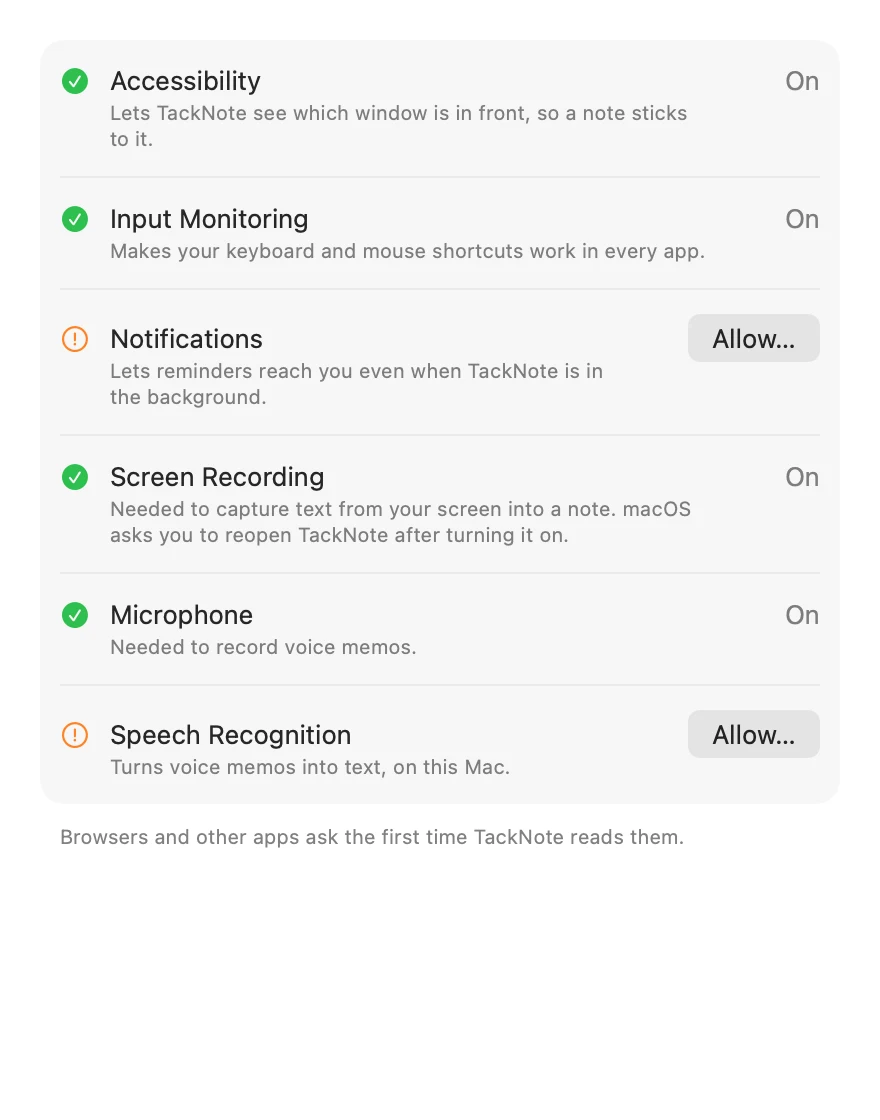
TackNote কয়েকটি কাজ করার আগে macOS আপনার অনুমোদন চায়। প্রতিটি অনুরোধ একটি ফিচারের সাথে যুক্ত, আর কখনো আমাদের কাছে কিছু পাঠানো হয় না:
- অ্যাক্সেসিবিলিটি TackNote-কে নোট সঠিক উইন্ডোতে নোঙর করতে এবং দেখাতে বা লুকাতে দেয়।
- Automation নোটকে সক্রিয় ব্রাউজার ট্যাবের ঠিকানা পড়তে দেয়, যাতে পেজটি আবার খুলতে পারে। TackNote প্রথমবার Finder, Mail ও আরও কিছু অ্যাপ পড়ার সময় সেগুলোও একইভাবে অনুমতি চায়।
- ইনপুট মনিটরিং অন্য অ্যাপ সামনে থাকলেও আপনার কীবোর্ড ও মাউস শর্টকাট কাজ করতে দেয়।
- নোটিফিকেশন TackNote ব্যাকগ্রাউন্ডে থাকলেও রিমাইন্ডারকে আপনার কাছে পৌঁছাতে দেয়।
- আপনার স্ক্রিন থেকে লেখা ও ছবি ক্যাপচার করে নোটে রাখতে স্ক্রিন রেকর্ডিং দরকার। এটি চালু করার পর macOS আপনাকে TackNote আবার খুলতে বলে।
- মাইক্রোফোন ও স্পিচ রিকগনিশন ভয়েস মেমো ও তাদের ট্রান্সক্রিপশন চালায়।
অনুরোধ এলে তখনই এগুলো দিতে পারেন, অথবা পরে System Settings > Privacy & Security-এ।
TackNote-এর নিজস্ব সেটিংসে এখন একটি অনুমতি ট্যাব আছে, যা এর ব্যবহৃত প্রতিটি অনুমতির তালিকা দেখায়, কোনগুলো চালু তা দেখায়, প্রতিটি কী কাজে লাগে তা ব্যাখ্যা করে, আর বন্ধ থাকা যেকোনোটি চালু করতে আপনাকে সরাসরি সঠিক জায়গায় নিয়ে যায়। প্রথম ইনস্টলের সময় কোনো অনুরোধ বাতিল করে থাকলে এই ট্যাব দিয়েই সেখানে ফিরে যেতে পারেন।
18 কাজের টিপস
মূল বিষয়গুলো রপ্ত হয়ে গেলে কয়েকটি দারুণ কৌশল:
একটি বাড়তি মাউস বোতামে রাখুন। আপনার নোট লাগানোর শর্টকাট মাউসের একটি অব্যবহৃত বোতামে বসিয়ে দিন। এখন কীবোর্ডে হাত না দিয়ে, কাজের ছন্দ না ভেঙে, বুড়ো আঙুলের এক ক্লিকে নোট।
সবকিছু প্রজেক্টে গুছিয়ে রাখুন। সম্পর্কিত নোট একটি প্রজেক্টে ফাইল করুন, তারপর বড় কাজের জন্য TackBoard-এর ভেতরে সাব-ফোল্ডার সাজান। ব্যস্ত বোর্ডও শান্ত থাকে, আর আপনি একবারে একটি কাজে মন দিতে পারেন।
সংবেদনশীল যেকোনো কিছু লক করুন। একটি নোট ব্যক্তিগত হিসেবে চিহ্নিত করুন, Touch ID না হওয়া পর্যন্ত সেটি ঝাপসা থাকবে। পাসওয়ার্ড, ক্লায়েন্টের তথ্য ও ব্যক্তিগত নোট কখনো এক নজরে চোখে পড়ে না, স্ক্রিন শেয়ার করা অবস্থায় বা কেউ কাঁধের ওপর দিয়ে পড়লেও না।
একটি শিটের সাথে বাঁধুন। Google Sheets-এ পুরো ফাইলের বদলে নির্দিষ্ট ট্যাবে নোট লাগান। তখন প্রতিটি শিট নিজের নোট রাখে, তাই বড় ওয়ার্কবুকে কখনো একটি বিশাল স্টিকি জমে না।
এক ক্লিকে পৌঁছাতে পিলে ক্লিক করুন। নোটের ছোট বাইন্ডিং পিল তার ঠিকানায় ফেরার একটি শর্টকাট। এক ক্লিকেই পেজটি আবার খোলে বা উইন্ডোটি সামনে আসে, তাই নোট কোথাকার তা কখনো খুঁজতে হয় না।
হাত ব্যস্ত থাকলে কথা বলুন। টাইপ না করে সরাসরি নোটে একটি ভয়েস মেমো রেকর্ড করুন। যেখানে সমর্থিত, সেখানে এটি আপনার Mac-এই ট্রান্সক্রাইব হয়, তাই আপনি খোঁজার মতো লেখা পান।
TackBoard-কেই খুঁজে দিতে দিন। কোথায় নোট লাগিয়েছিলেন ভুলে গেছেন? পুরো পথ আবার না ঘুরে TackBoard খুলুন। সবকিছু এক কর্কবোর্ডে, আর গ্রুপ করা ও গুটিয়ে রাখা দিয়ে দ্রুত নির্দিষ্ট নোটে পৌঁছাতে পারেন।
স্কিনকেই সংকেত বানান। ডিজাইনের কাজের ওপর Glass নোট ব্যবহার করুন যাতে ক্যানভাস দেখা যায়, আর লম্বা পড়ার জন্য Paper। সময়ের সাথে সাথে নোটের চেহারা দেখেই, পড়ার আগেই বুঝে যাবেন এটি কী।
19 সাহায্য পাওয়া
আটকে গেছেন, নাকি কোনো আইডিয়া আছে? আপনার কথা শুনতে আমরা খুবই আগ্রহী। মেনু থেকে মতামত পাঠান ব্যবহার করুন, অথবা ইমেইল করুন [email protected]-এ। সবচেয়ে সাধারণ প্রশ্নের উত্তর আছে FAQ-তে, আর প্রতিটি সংস্করণে নতুন কী এল তা পাবেন চেঞ্জলগে। মেনুর ব্যবহারকারীর গাইড এই পেজটি খোলে, ওয়াকথ্রু দেখান পরিচিতিটি আবার দেখায়, আর সব টিপস আবার চালু করুন আপনার বাতিল করা যেকোনো ইঙ্গিত ফিরিয়ে আনে।