01 TackNote کیا ہے
TackNote آپ کے سسٹم ٹرے میں رہتا ہے اور آپ کو نوٹ ڈیسک ٹاپ پر یوں ہی چھوڑنے کے بجائے کسی جگہ چپکانے دیتا ہے۔ وہ جگہ کوئی ایپ ونڈو، دستاویز، ویب صفحہ، یا Slack یا Teams کی کوئی گفتگو ہو سکتی ہے۔ جب آپ اُس جگہ واپس آتے ہیں تو آپ کا نوٹ بھی ساتھ لوٹ آتا ہے۔ جب آپ وہاں سے جاتے ہیں تو وہ راستے سے ہٹ جاتا ہے۔
آپ کے نوٹس صرف آپ کے ہیں۔ وہ آپ کے PC پر محفوظ ہیں اور آپ کے Windows اکاؤنٹ سے انکرپٹڈ ہیں، کوئی سائن اپ نہیں، اور ہم کبھی نہیں دیکھتے کہ آپ کیا لکھتے ہیں۔ TackNote مفت آزمائش کے ساتھ ایک بار کی خریداری ہے، اور یہی لائسنس آپ کے Mac پر بھی کام کرتا ہے۔
02 TackNote انسٹال کرنا
- اپنے PC پر tacknote.app/windows پر جائیں، اپنا ای میل پتہ درج کریں اور لائسنس معاہدہ قبول کریں۔ انسٹالر، Setup.exe، فوراً ڈاؤن لوڈ ہو جاتا ہے۔
- Setup.exe کھولیں۔ اس پر Keepers Code, LLC کے دستخط ہیں، اور اس کے اندر ہر فائل پر ہمارے دستخط ہیں، اس لیے Windows چلنے سے پہلے اسے جانچ سکتا ہے۔ TackNote خود انسٹال ہو کر کھل جاتا ہے۔
- چونکہ TackNote نیا ہے، اس لیے ممکن ہے Windows اور آپ کا براؤزر اسے ابھی نہ پہچانیں۔ اگر آپ کا براؤزر پوچھے تو فائل رکھنے کا انتخاب کریں۔ اگر Windows "Windows protected your PC" دکھائے تو More info اور پھر Run anyway چنیں۔ جیسے جیسے زیادہ لوگ TackNote انسٹال کریں گے، یہ پیغامات کم ہوتے جائیں گے۔
- سسٹم ٹرے میں، ٹاسک بار کے دائیں سرے پر گھڑی کے پاس، TackNote آئیکن تلاش کریں۔ یہ سرخ پش پِن والا ایک کریم رنگ کا اسٹکی نوٹ ہے۔
- ایک مختصر تعارف بنیادی باتیں دکھاتا ہے۔ آپ اسے کبھی بھی دوبارہ دیکھ سکتے ہیں: ٹرے آئیکن پر رائٹ کلک کریں اور Show Walkthrough چنیں۔
ٹرے آئیکن
- TackBoard کھولنے کے لیے آئیکن پر کلک کریں، جہاں ہر نوٹ موجود ہے۔
- باقی ہر چیز کے لیے اس پر رائٹ کلک کریں: نوٹس چپکانا، Capture Text، Jump to a Note's Window، Settings، User Guide، Send Feedback اور بہت کچھ۔
جب آپ Windows میں سائن اِن کرتے ہیں تو TackNote خود کھل جاتا ہے، تاکہ آپ کے نوٹس ہمیشہ تیار رہیں۔ اسے بدلنے کے لیے Settings > General کھولیں اور Open TackNote when I sign in to Windows بند کریں۔
03 آپ کا پہلا نوٹ
- جس ونڈو یا صفحے پر نوٹ لکھنا ہو اس میں کلک کریں، تاکہ وہ سامنے آ جائے۔
- Ctrl Alt N دبائیں، یا ٹرے آئیکن پر رائٹ کلک کر کے Stick Note to Current Window چنیں۔
- اس ونڈو پر ایک نیا نوٹ ظاہر ہوتا ہے، ٹائپ کرنے کے لیے تیار۔
بس یہی پورا خیال ہے۔ نوٹ اسی ونڈو یا صفحے سے جڑا رہتا ہے۔ کہیں اور جائیں تو وہ چھپ جاتا ہے۔ واپس آئیں تو بالکل وہیں لوٹ آتا ہے جہاں آپ نے چھوڑا تھا۔ محفوظ کرنے کو کچھ نہیں۔ آپ کا نوٹ ٹائپ کرتے ہی انکرپٹ ہو کر ڈسک پر لکھا جاتا ہے۔
کی بورڈ شارٹ کٹس
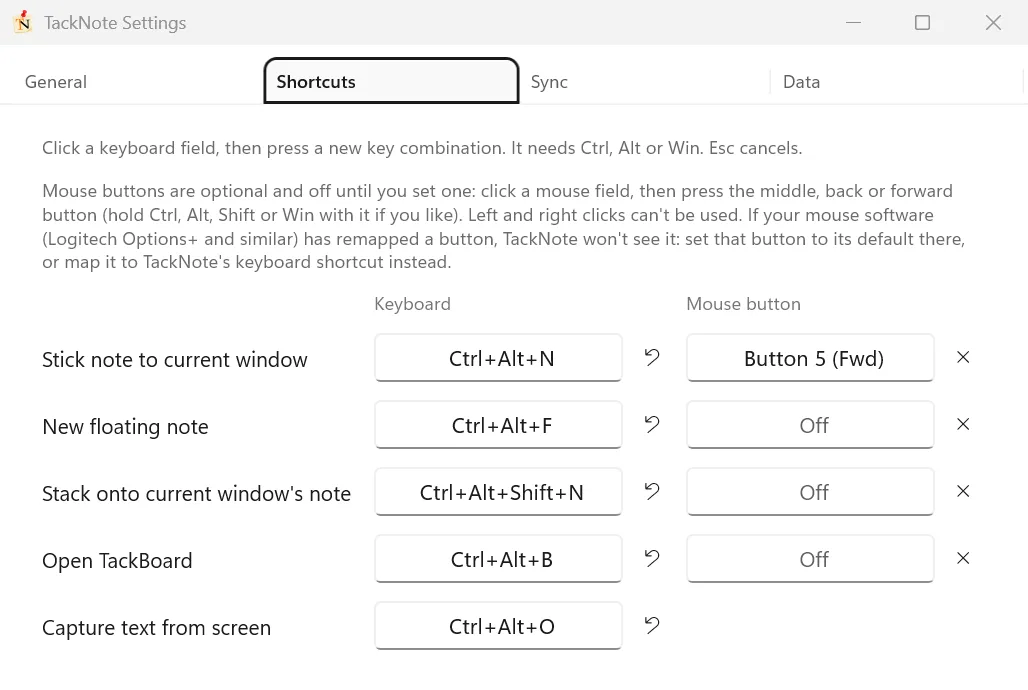
- Ctrl Alt N موجودہ ونڈو پر نوٹ چپکاتا ہے۔
- Ctrl Alt F آپ کے ڈیسک ٹاپ پر ایک نیا تیرتا نوٹ بناتا ہے۔
- Ctrl Alt Shift N موجودہ ونڈو کے نوٹ پر ایک نیا نوٹ تہہ کرتا ہے۔
- Ctrl Alt B TackBoard کھولتا ہے۔
- Ctrl Alt O آپ کی اسکرین سے متن کیپچر کر کے نئے نوٹ میں ڈالتا ہے۔
اپنے شارٹ کٹس چننا۔ Settings > Shortcuts کھولیں، کی بورڈ والے خانے پر کلک کریں اور وہ کیز دبائیں جو آپ چاہتے ہیں۔ شارٹ کٹ میں Ctrl، Alt یا Win ہونا ضروری ہے۔ Esc منسوخ کرتا ہے، اور خانے کے ساتھ والا تیر اسے ڈیفالٹ پر واپس کر دیتا ہے۔ جب کوئی خانہ آپ کی کیز کا انتظار کر رہا ہو تو TackNote کے اپنے شارٹ کٹس رک جاتے ہیں، اس لیے کوئی شارٹ کٹ دبانے سے وہ چلنے کے بجائے ریکارڈ ہو جاتا ہے۔ کہیں اور کلک کرتے ہی آپ کا نیا شارٹ کٹ کام کرنے لگتا ہے۔ اگر آپ ایسا امتزاج چنیں جو TackNote کا کوئی اور عمل پہلے سے استعمال کر رہا ہو تو TackNote اسے قبول نہیں کرتا، تاکہ دو عمل کبھی ایک ہی کی پریس پر نہ چلیں۔ اگر آپ کے PC پر کوئی اور ایپ پہلے سے کسی امتزاج کی مالک ہو تو TackNote اُس قطار کے نیچے بتا دیتا ہے تاکہ آپ کوئی اور چن سکیں۔
ماؤس کے بٹن۔ پہلے چار عمل ماؤس کے کسی بٹن پر بھی رکھے جا سکتے ہیں۔ ماؤس والے خانے پر کلک کریں، پھر اپنا درمیانی، پیچھے یا آگے والا بٹن دبائیں، چاہیں تو ساتھ Ctrl، Alt، Shift یا Win دبائے رکھیں۔ اگر آپ کے ماؤس سافٹ ویئر نے کسی بٹن کا کام بدلا ہوا ہے تو وہاں اس بٹن کو ڈیفالٹ پر واپس کریں، یا اسے TackNote کے کی بورڈ شارٹ کٹ سے جوڑ دیں۔
04 نوٹ کہاں چپکتا ہے
TackNote کسی نوٹ کو کئی طرح کی جگہوں سے جوڑ سکتا ہے:
- ایپ ونڈو۔ کسی بھی ایپ ونڈو پر نوٹ پِن کریں۔ جب بھی وہ ونڈو سامنے ہو، نوٹ دوبارہ ظاہر ہو جاتا ہے۔
- دستاویز۔ Word، Excel، PowerPoint، Notepad اور Acrobat جیسی ایپس میں TackNote پوچھتا ہے کہ نوٹ صرف اس دستاویز کا ہے یا ایپ کی ہر ونڈو کا۔ آپ کا جواب یاد رکھا جا سکتا ہے، اور سیٹنگز میں Document scope کے نیچے بدلا جا سکتا ہے۔
- ویب صفحہ۔ Chrome، Edge، Firefox، Brave، Opera، Vivaldi اور دوسرے مقبول براؤزرز میں نوٹ صفحے کے ویب پتے سے ملایا جاتا ہے۔ جب آپ وہ پتہ دوبارہ کھولیں تو یہ واپس آ جاتا ہے، نئے ٹیب میں بھی، اور تب بھی جب صفحہ اپنا عنوان بدل لے۔
- چیٹ کی گفتگو۔ Slack میں نوٹ اُس چینل یا ڈائریکٹ میسج کا ہوتا ہے جس پر آپ نے اسے چپکایا۔ Microsoft Teams میں یہ اُس چیٹ کا ہوتا ہے۔ کسی اور گفتگو پر جائیں تو نوٹ ایک طرف ہو جاتا ہے۔ عنوان میں نئے پیغامات کی گنتی سے یہ کبھی غائب نہیں ہوتا۔
- کوڈ پروجیکٹ۔ VS Code، Cursor اور Windsurf میں نوٹ ورک اسپیس فولڈر سے چپکتا ہے، اس لیے فائلوں کے درمیان آنے جانے پر بھی اپنی جگہ رہتا ہے۔
- فولڈر۔ نوٹ کو File Explorer کی کسی ونڈو پر چپکائیں تو وہ اُس فولڈر کا ہو جاتا ہے۔
- آپ کا ڈیسک ٹاپ۔ ڈیسک ٹاپ نوٹ کسی ونڈو سے بندھا نہیں ہوتا۔ تمام ونڈوز کے اوپر تیرنے والے نوٹ کے لیے Ctrl Alt F دبائیں۔ اگر آپ اس وقت نوٹ چپکائیں جب سامنے کچھ نہ ہو تو TackNote پوچھتا ہے کہ وہ ڈیسک ٹاپ پر رہے یا ہر چیز کے اوپر تیرے۔
ڈیسک ٹاپ نوٹس اور ورچوئل ڈیسک ٹاپس
ڈیسک ٹاپ نوٹ ڈیفالٹ طور پر ہر ورچوئل ڈیسک ٹاپ پر آپ کے ساتھ جاتا ہے۔ اسے ایک ہی ڈیسک ٹاپ پر رکھنے کے لیے نوٹ کا More tools مینو (تین نقطے) کھولیں اور Show on All Desktops بند کریں۔ پھر یہ اُسی ڈیسک ٹاپ پر رہتا ہے جس پر ابھی ہے، اور ری اسٹارٹ کے بعد وہیں واپس آتا ہے۔ اسی مینو میں Float Above All Windows بھی ہے۔ ٹرے مینو سے آپ Bring Desktop Notes to Front، Send Desktop Notes to Back، یا Tidy Desktop Notes into a Grid بھی کر سکتے ہیں۔
بائنڈنگ پِل
ہر نوٹ اپنے لیبل کے ساتھ ایک چھوٹی پِل دکھاتا ہے جو بتاتی ہے کہ وہ کس چیز پر چپکا ہے: ایپ، ویب سائٹ، یا Desktop۔ بالکل درست ونڈو دیکھنے کے لیے اس پر ماؤس لے جائیں۔ نوٹ کا مینو کھولنے کے لیے اس پر کلک کریں، جہاں آپ نوٹ کو منتقل کر سکتے ہیں یا اس کی جگہ سے الگ کر سکتے ہیں۔
نوٹ پِلز: آپ کے چھپے ہوئے نوٹس کہاں ہیں
جب آپ کسی اور ونڈو میں کلک کرتے ہیں تو نوٹ ایک طرف ہو جاتا ہے تاکہ آپ کے کام کو کبھی نہ ڈھانپے۔ جس ونڈو کا وہ ہے، اس کے اوپری کنارے پر نوٹ کے اپنے رنگ میں ایک چھوٹا "1 note" ٹیگ رہتا ہے، تاکہ آپ دیکھ سکیں کہ آپ کے نوٹس کہاں منتظر ہیں۔ ٹیگ پر کلک کریں اور وہ ونڈو اپنے نوٹس کے ساتھ سامنے آ جاتی ہے۔
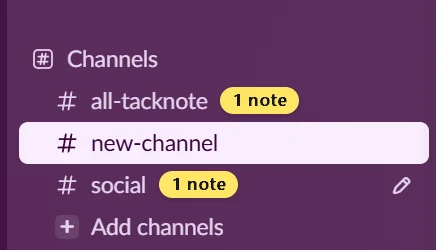
- Slack۔ کسی چینل یا ڈائریکٹ میسج پر لگا نوٹ اپنا ٹیگ سائیڈ بار میں اُس گفتگو کے نام کے فوراً بعد لگاتا ہے۔ گفتگو کھولنے کے لیے ٹیگ پر کلک کریں، اور اس کا نوٹ واپس آ جاتا ہے۔ فہرست اسکرول کرتے وقت ٹیگز مدھم ہو جاتے ہیں اور اسکرول رکتے ہی واپس آ جاتے ہیں۔
- Slack اور Teams کی ونڈوز۔ ونڈو خود دکھاتی ہے کہ آپ کی دوسری گفتگوؤں پر کتنے نوٹس منتظر ہیں، اُس وقت بھی جب آپ ایپ استعمال کر رہے ہوں۔
کسی دوسری ونڈو کے پیچھے موجود ونڈو کا ٹیگ بھی اس کے پیچھے ہی رہتا ہے، اس لیے ٹیگز کبھی اُس ایپ کے اوپر نہیں تیرتے جو آپ استعمال کر رہے ہیں۔ انہیں بند کرنے کے لیے Settings > General کھولیں اور Show note pills بند کریں۔
05 نوٹ منتقل کرنا
کام آگے بڑھتا ہے۔ نوٹ بھی اپنے اندر کی ہر چیز کے ساتھ اس کے ساتھ جا سکتا ہے۔ اسے دوبارہ چپکانا (re-sticking) کہتے ہیں۔
- نوٹ کا مینو کھولیں۔ نوٹ کی ٹول بار پر تین نقطوں (More tools) پر کلک کریں، یا اس کی بائنڈنگ پِل پر۔
- "Re-stick: pick a new home" چنیں۔ نوٹ پر ایک بینر ظاہر ہوتا ہے، اور جب تک آپ اِدھر اُدھر جائیں نوٹ اسکرین پر رہتا ہے۔
- اُس ونڈو پر کلک کریں جو اس کا نیا گھر ہونی چاہیے۔ کوئی اور ایپ، براؤزر ٹیب، دستاویز یا فولڈر۔ بینر اس کا نام بتاتا ہے، مثلاً "Stick to Chrome: this tab?"
- Stick Here پر کلک کریں۔ نوٹ اُس ونڈو سے بالکل وہیں جڑ جاتا ہے جہاں آپ نے اسے رکھا۔
نوٹ کا متن، ٹو ڈوز، رنگ، یاد دہانیاں اور اس کے پیچھے تہہ کیے گئے فلیپس سب برقرار رہتے ہیں۔ صرف وہ چیز بدلتی ہے جس سے وہ پِن ہے۔
نوٹ کی جگہ بدلنے کے مزید طریقے
- Tack to Whole App۔ More tools مینو میں اس آئٹم پر ایپ کا نام ہوتا ہے، مثلاً Tack to Whole Word۔ اسے آن کریں تو نوٹ ایک ونڈو یا دستاویز کے بجائے اس ایپ کی ہر ونڈو پر دکھتا ہے۔
- Unstick۔ نوٹ کو اسی جگہ آزاد کرنے کے لیے جہاں وہ ہے، Unstick: make this a desktop note چنیں۔ پھر یہ کسی ونڈو کے پیچھے جانے کے بجائے اسکرین پر رہتا ہے۔
جب وہ چیز ختم ہو جائے جس پر نوٹ چپکا تھا
اگر آپ وہ فائل یا فولڈر ڈیلیٹ کر دیں جس پر نوٹ چپکا تھا تو نوٹ ضائع نہیں ہوتا۔ اس کی پِل بتاتی ہے کہ فائل اب موجود نہیں، اور نوٹ TackBoard کی سائیڈ بار میں Needs a Home میں چلا جاتا ہے۔ اس کے کارڈ پر رائٹ کلک کر کے Re-home چنیں، پھر نئی ونڈو پر کلک کریں اور Stick Here چنیں۔ صرف گھر ختم ہو جانے کی وجہ سے کچھ ڈیلیٹ نہیں ہوتا۔
06 نوٹس کو تہہ کرنا
ایک سے زیادہ نوٹس ایک ہی گھر میں رہ سکتے ہیں۔ جب ایسا ہو تو وہ ایک دوسرے پر تہہ ہو جاتے ہیں، اور تہہ میں سب سے آگے والے نوٹ کے اوپر ٹیبز کی ایک قطار دکھتی ہے، جنہیں فلیپس کہتے ہیں۔ ہر فلیپ پر اُس نوٹ کا لیبل ہوتا ہے، تاکہ آپ ایک نظر میں انہیں الگ پہچان سکیں۔
- تہہ بنانے کے لیے ایک نوٹ کو دوسرے پر گھسیٹیں۔ نیچے والا نوٹ نیلی لکیر سے روشن ہو جاتا ہے، اور چھوڑتے ہی گھسیٹا گیا نوٹ اُس تہہ کا ایک فلیپ بن جاتا ہے، اور اسی کا گھر، جگہ اور سائز لے لیتا ہے۔
- تہہ میں نیا نوٹ شامل کرنے کے لیے نوٹ کے More tools مینو سے Stack a New Flap چنیں، یا اس کی ونڈو سامنے ہونے پر Ctrl Alt Shift N دبائیں۔
- کسی نوٹ کو سامنے لانے کے لیے اس کے فلیپ پر کلک کریں۔
- اسے تہہ سے واپس نکالنے کے لیے فلیپ پر رائٹ کلک کریں اور Peel Off as Its Own Note چنیں۔
کسی بھی سائز کی تہہ اپنے فلیپس رکھتی ہے۔ جب ناموں کے لیے جگہ کم پڑ جائے تو فلیپس پر نمبر دکھتے ہیں، اور تین نقطوں والا فلیپ تہہ کے ہر نوٹ کی فہرست دکھاتا ہے تاکہ آپ سیدھا کسی ایک پر جا سکیں۔
نوٹ کو چھوٹا کرنا
نوٹ کی ٹول بار کے بالکل بائیں طرف کا بٹن اسے ایک چھوٹی پِن میں سمیٹ دیتا ہے۔ نوٹ دوبارہ کھولنے کے لیے پِن پر کلک کریں۔ پِن کا سائز آپ سیٹنگز میں Pin size کے نیچے چن سکتے ہیں۔
07 جب کوئی نوٹ غائب ہو جائے
ہو سکتا ہے نوٹ بالکل ٹھیک ہو اور پھر بھی ایسی جگہ ہو جہاں آپ اسے نہ دیکھ سکیں۔ جس ونڈو کا وہ ہے وہ بند ہو سکتی ہے، کوئی ڈسپلے نکالا گیا ہو، یا کوئی ڈیسک ٹاپ نوٹ کنارے سے باہر چلا گیا ہو۔ کچھ ضائع نہیں ہوتا، اور TackNote اسے واپس لا سکتا ہے۔
ایک نوٹ
TackBoard کھولیں، نوٹ کے کارڈ پر رائٹ کلک کریں، اور Jump to Note چنیں۔ TackNote اُس ونڈو کو سامنے لے آتا ہے جس کا نوٹ ہے، اور نوٹ بھی ساتھ آ جاتا ہے۔ اگر وہ ونڈو بند ہو تو TackNote جہاں ممکن ہو صفحہ، دستاویز یا فولڈر دوبارہ کھول دیتا ہے۔ اپنے حالیہ نوٹس کے لیے آپ ٹرے آئیکن پر رائٹ کلک کر کے Jump to a Note's Window بھی استعمال کر سکتے ہیں۔
ڈیسک ٹاپ نوٹ کے لیے کارڈ کے مینو میں Bring to Center of Screen بھی ہے، جو نوٹ کو آپ کی مرکزی اسکرین کے بیچ میں لے آتا ہے۔
سب ایک ساتھ
TackBoard میں اوپری پٹی کے تین نقطوں پر کلک کریں اور Find Lost Notes چنیں۔ یہ صرف وہی ڈیسک ٹاپ نوٹس واپس لاتا ہے جو واقعی اسکرین سے باہر ہیں، اور جو کچھ آپ پہلے سے دیکھ سکتے ہیں اسے بالکل اپنی جگہ رہنے دیتا ہے۔ اگر کچھ گم نہیں تھا تو یہ بتا دیتا ہے۔
آپ کون سا استعمال کریں؟
- Jump to Note جب آپ کسی نوٹ اور اس کی ونڈو پر واپس جانا چاہیں۔
- Bring to Center یا Find Lost Notes جب کوئی ڈیسک ٹاپ نوٹ ٹھیک ہو لیکن آپ کو نظر نہ آئے۔
- Re-stick جب آپ جان بوجھ کر کسی نوٹ کو دوسری ونڈو، صفحے یا فولڈر پر لے جانا چاہیں۔
- Re-home جب وہ چیز ختم ہو گئی ہو جس پر نوٹ چپکا تھا۔ ایسے نوٹس Needs a Home کے نیچے جمع ہوتے ہیں۔
08 TackBoard کو راستے سے ہٹا کر رکھنا
TackBoard اسکرین کے بیچ میں کھلتا ہے، جو بالکل وہی جگہ ہے جہاں آپ کے نوٹس رہتے ہیں۔ اگر آپ چاہیں کہ یہ ایک طرف انتظار کرے، تو یہ ہو سکتا ہے۔
TackBoard کی اوپری پٹی میں stash بٹن (پش پِن) پر کلک کریں۔ بورڈ خود کو اسکرین کے کنارے سے باہر سمیٹ لیتا ہے اور پیچھے ایک چھوٹا جھنڈا چھوڑ دیتا ہے۔
- جھنڈے پر ماؤس لے جائیں یا کلک کریں اور بورڈ پھسل کر واپس آ جاتا ہے۔
- یہ چننے کے لیے کہ یہ کون سا کنارہ استعمال کرے، stash بٹن پر رائٹ کلک کریں: Left، Right، Top یا Bottom۔ ڈیفالٹ Right ہے۔
- آپ TackBoard کے Window مینو سے Stash Away کے ذریعے بھی بورڈ کو ایک طرف کر سکتے ہیں۔
جھنڈا آپ کی کاغذی تھیم کے مطابق ہوتا ہے۔ اسے اپنا الگ رنگ دینے کے لیے Settings > General کھولیں اور TackBoard flag follows the paper theme بند کریں۔
09 نوٹس لکھنا
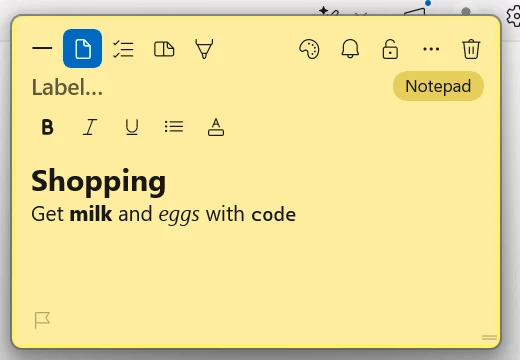
نوٹ صرف سادہ متن سے زیادہ ہے۔ اس کی ٹول بار پر آپ کو چار ویوز ملیں گے:
- آزاد متن کے لیے Notes۔
- چیک لسٹ کے لیے To-do۔ نئے آئٹم کے لیے Enter دبائیں، اوپر والے آئٹم کے نیچے رکھنے کے لیے Tab اور واپس باہر لانے کے لیے Shift+Tab۔ کسی بنیادی آئٹم پر نشان لگانے سے اس کے ذیلی کاموں پر بھی نشان لگ جاتا ہے۔ مکمل آئٹمز ایک پیش رفت والی سطر کے نیچے سمٹ جاتے ہیں جس پر کلک کر کے آپ انہیں دیکھ سکتے ہیں۔
- نوٹس اور ٹو ڈوز کو ساتھ ساتھ رکھنے کے لیے Split view۔ سیٹنگز میں ساتھ ساتھ یا اوپر نیچے چنیں۔ کسی الگ سطر پر "todo" ٹائپ کر کے Enter دبانے سے Split view خود کھل جاتا ہے۔
- ہاتھ سے خاکہ بنانے کے لیے Sketch، چار سیاہی کے رنگوں، قلم کے چار سائزز (Fine، Medium، Bold، Marker) اور چار سائزز کے ربڑ کے ساتھ جو صرف وہی مٹاتا ہے جسے چھوئے۔ اسٹائلس جتنا زور سے دبائیں، لکیر اتنی موٹی بنتی ہے۔
فارمیٹنگ
- فارمیٹنگ بار آپ کو بولڈ، اٹالک، انڈرلائن، بلٹس، فونٹ، سائز (سائز ٹائپ کریں یا ساتھ والے - اور + استعمال کریں)، متن کا رنگ اور ہائی لائٹ دیتی ہے۔ کسی ایک نوٹ پر اسے دکھانے یا چھپانے کے لیے ٹول بار پر فونٹ بٹن پر کلک کریں، یا Settings > General میں Show the formatting bar on every note آن کریں۔
- Ctrl B، Ctrl I اور Ctrl U ویسے ہی کام کرتے ہیں جیسے آپ توقع کرتے ہیں۔
- Ctrl Shift 8 موجودہ سطر، یا جو کچھ آپ نے منتخب کیا ہو، اسے بلٹ فہرست بنا دیتا ہے۔ بلٹس ہٹانے کے لیے اسے دوبارہ دبائیں۔ بلٹس اگلی سطر پر بھی جاری رہتے ہیں، اور خالی بلٹ پر Enter فہرست ختم کر دیتا ہے۔
- Markdown۔ اگر آپ Markdown میں لکھتے ہیں تو جب آپ ترمیم نہ کر رہے ہوں، نوٹ سرخیاں، بولڈ، اٹالک، کوڈ اور لنکس فارمیٹ شدہ دکھاتا ہے۔ متن کو جیسا لکھا ہے ویسا ترمیم کرنے کے لیے اس پر کلک کریں۔
- حساب۔ "12.50 + 4.75" جیسا جمع یا "10 miles in km" جیسی تبدیلی ٹائپ کریں اور Enter دبائیں۔ جواب اسی سطر پر ظاہر ہو جاتا ہے۔ آپ اسے سیٹنگز میں بند کر سکتے ہیں۔
نئے نوٹس متن کے حصے سے شروع ہوتے ہیں، ٹائپ کرنے کے لیے تیار۔ اگر آپ پہلے ہر نوٹ کا نام رکھنا چاہیں تو Settings > General میں Start a new note in the title, then Tab to the body آن کریں۔
کسی نوٹ کی ہر چیز، یعنی اس کا لیبل، متن اور ٹو ڈوز، ایک ساتھ کاپی کرنے کے لیے More tools مینو سے Copy Whole Note چنیں۔
رنگ، لیبل اور ترجیح
اپنے پانچ فوری رنگوں میں سے باری باری گزرنے کے لیے رنگ والے بٹن پر کلک کریں۔ رنگوں کے نمونوں، اپنی مرضی کے رنگ اور نوٹ کی شفافیت کے لیے اس پر رائٹ کلک کریں۔ اوپر والی سطر میں نوٹ کو لیبل دیں، اور اسے فلیگ شدہ یا اعلیٰ ترجیح کے طور پر نشان زد کرنے کے لیے نیچے بائیں طرف جھنڈا استعمال کریں۔
ڈیلیٹ کرنا اور چھوٹا کرنا
نوٹ کی ٹول بار کے بالکل دائیں طرف ردی کی ٹوکری والا بٹن نوٹ ڈیلیٹ کر دیتا ہے، اور TackNote ایک Undo کے ساتھ یہ بتاتا ہے، اگر آپ کا ارادہ بدل جائے۔ ڈیلیٹ کیے گئے نوٹس TackBoard میں Recently Closed کے نیچے بھی منتظر رہتے ہیں۔ کسی نوٹ کو ڈیلیٹ کیے بغیر راستے سے ہٹانے کے لیے بالکل بائیں طرف والا چھوٹا کرنے کا بٹن استعمال کریں۔
10 تصویریں، وائس میمو اور متن کیپچر
تصویریں
Ctrl V سے نوٹ میں تصویر پیسٹ کریں، یا File Explorer یا اپنے براؤزر سے گھسیٹ کر لائیں۔ تصویریں نوٹ کے نیچے تھمب نیلز کی صورت میں رہتی ہیں۔
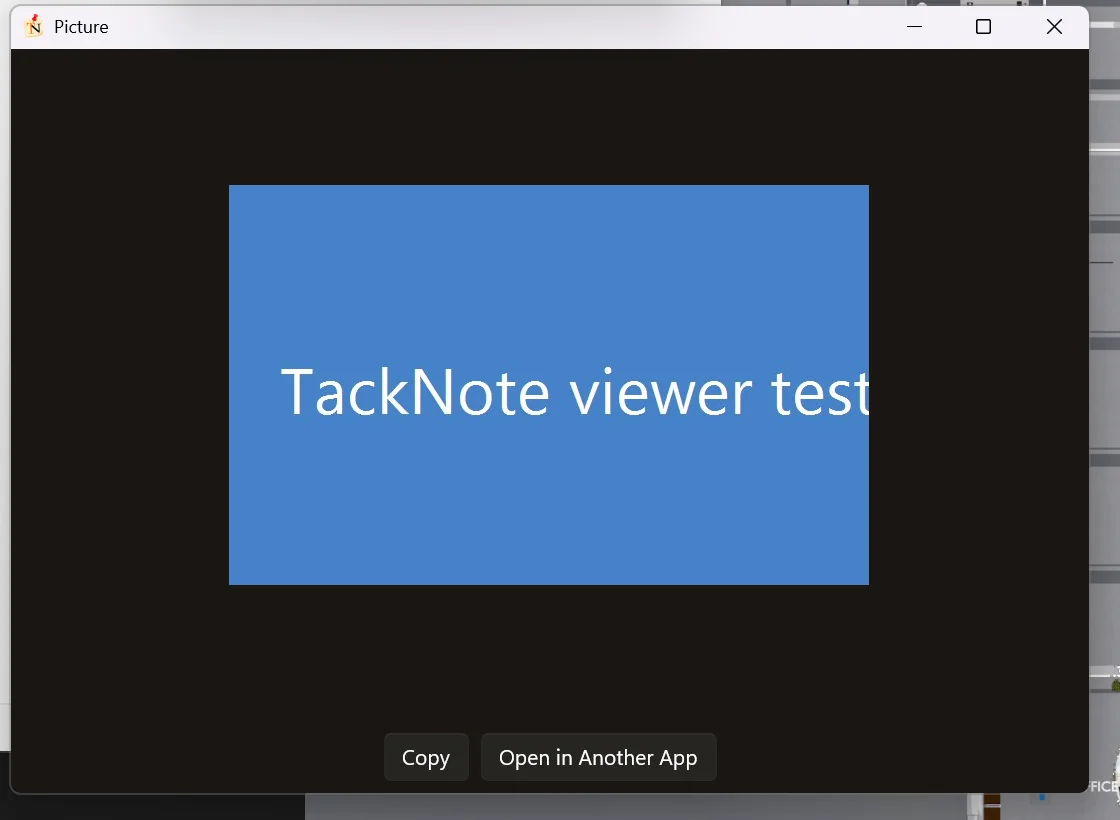
- TackNote کے ویوور میں کھولنے کے لیے تصویر پر کلک کریں، جہاں آپ زوم کر سکتے ہیں، تیر والی کیز سے نوٹ کی تصویروں میں آگے پیچھے جا سکتے ہیں، اور کوئی تصویر کاپی کر سکتے ہیں۔
- Open Image، Copy Image اور Delete Image کے لیے تصویر پر رائٹ کلک کریں۔
- جب آپ کی شامل کی گئی تصویر میں متن ہو تو TackNote آپ کے PC پر وہ متن پڑھتا ہے اور پوچھتا ہے کہ نوٹ میں Copy Text کرے یا Just the Image رکھے۔ آپ کا جواب یاد رکھا جا سکتا ہے، اور سیٹنگز میں Text in dropped images کے نیچے بدلا جا سکتا ہے۔
تصویریں آپ کے PC پر اسی طرح انکرپٹڈ ہیں جیسے آپ کے نوٹس۔ ویوور انہیں صرف میموری میں کھولتا ہے۔ جو نوٹ نجی نہ ہو، اس کے لیے ویوور Open in Another App بھی پیش کرتا ہے۔
وائس میمو
ریکارڈنگ شروع کرنے کے لیے نوٹ پر مائیکروفون پر کلک کریں، اور روکنے کے لیے دوبارہ کلک کریں۔ میمو نوٹ کے نیچے ظاہر ہوتا ہے۔ چلانے یا روکنے کے لیے اس پر کلک کریں، اور ڈیلیٹ کرنے کے لیے رائٹ کلک کریں۔ وائس میمو آڈیو کی صورت میں، آپ کے PC پر انکرپٹڈ رکھے جاتے ہیں۔
اسکرین سے متن کیپچر کرنا
Ctrl Alt O دبائیں، یا ٹرے مینو سے Capture Text from Screen چنیں۔ آپ کی اسکرین رک جاتی ہے؛ کسی بھی متن کے گرد ایک خانہ کھینچیں، وہ متن بھی جسے عام طور پر منتخب نہیں کیا جا سکتا، جیسے کوئی تصویر، ویڈیو یا ایرر ڈائیلاگ۔ TackNote اسے Windows کی اپنی آن ڈیوائس ٹیکسٹ ریکگنیشن سے پڑھتا ہے اور ایک نئے تیرتے نوٹ میں ڈال دیتا ہے۔ نوٹ کی ٹول بار پر کیپچر بٹن یہی کام کرتا ہے اور متن اسی نوٹ میں شامل کرتا ہے۔ اس کے لیے کچھ اپ لوڈ نہیں ہوتا۔
11 TackBoard
TackBoard آپ کی نوٹ بک ہے: ایک جگہ جہاں آپ ہر نوٹ ایک ساتھ دیکھ سکتے ہیں، چاہے آپ اُس ونڈو کے پاس ہوں یا نہیں جس کا وہ ہے۔ اسے کھولنے کے لیے ٹرے آئیکن پر کلک کریں یا Ctrl Alt B دبائیں۔
- ہر نوٹ ایک کارڈ کی صورت میں دکھتا ہے۔ کارڈ اور اس کا تیرتا نوٹ ایک ہی نوٹ ہیں، اس لیے ایک میں تبدیلی دوسرے میں بھی نظر آتی ہے۔ سیدھا کارڈ میں ٹائپ کریں۔
- اوپر والے خانے سے ہر نوٹ کے لیبل، متن اور چیک لسٹ آئٹمز میں تلاش کریں، یا Ctrl F دبائیں۔
- کارڈز کو ایپ، پروجیکٹ یا ذیلی فولڈر کے لحاظ سے گروپ کریں، اور انہیں اپ ڈیٹ کی تاریخ، بنانے کی تاریخ، عنوان یا ترجیح کے لحاظ سے ترتیب دیں۔
- سائیڈ بار بورڈ کو To-dos، Reminders، Tacks with Photos، Needs a Home، کسی پروجیکٹ، یا کسی ایک ایپ تک محدود کرتی ہے۔
- کسی لمبے نوٹ کو بڑے ویو میں پڑھنے اور ترمیم کرنے کے لیے کارڈ پر پھیلانے والے بٹن پر کلک کریں، یا رائٹ کلک کر کے Open چنیں۔
- کئی کارڈز منتخب کرنے کے لیے Ctrl+click کریں، یا ایک سلسلے کے لیے Shift+click، پھر انہیں ایک ساتھ کسی پروجیکٹ میں منتقل کریں، ان کا رنگ بدلیں یا ڈیلیٹ کریں۔
- بورڈ کا پس منظر چنیں (Cork، Card، White یا Black)، تین نقطوں سے Compact کارڈز پر جائیں، یا بکھرے ہوئے کارک بورڈ کے انداز کے لیے سیٹنگز میں بورڈ کو Chaos پر سیٹ کریں۔
بورڈ نوٹس
ایسے نوٹ کے لیے جو صرف TackBoard پر رہے اور کسی چیز سے نہ چپکا ہو، + Board note پر کلک کریں۔ سیدھا اس کے کارڈ میں ٹائپ کریں۔ اگر بعد میں آپ اسے کسی ونڈو یا صفحے پر چاہیں تو کارڈ پر رائٹ کلک کر کے Re-stick چنیں۔ اس کے برعکس + New note ایک تیرتا ڈیسک ٹاپ نوٹ بناتا ہے۔
Recently Closed
ڈیلیٹ کیے گئے نوٹس سائیڈ بار کے نیچے Recently Closed میں منتظر رہتے ہیں۔ Restore نوٹ کو وہیں واپس رکھ دیتا ہے جہاں وہ تھا۔ Delete All پہلے پوچھ کر فہرست کو ہمیشہ کے لیے خالی کر دیتا ہے۔
12 پروجیکٹس اور ترتیب
جیسے جیسے آپ کے نوٹس بڑھتے ہیں، پروجیکٹس انہیں منظم رکھتے ہیں۔
- نوٹ پر فولڈر والے بٹن سے اسے کسی پروجیکٹ میں فائل کریں۔ نیا پروجیکٹ شروع کرنے کے لیے New Project چنیں۔ کسی بھی ایپ کے نوٹس ایک ہی پروجیکٹ میں رہ سکتے ہیں۔
- TackBoard کی سائیڈ بار میں کسی پروجیکٹ پر رائٹ کلک کریں تو New Sub-folder، Rename Project اور Delete Project ملتے ہیں۔ ذیلی فولڈرز کا نام بھی اسی طرح بدلا اور ڈیلیٹ کیا جا سکتا ہے۔
- نوٹس والے پروجیکٹ یا ذیلی فولڈر کو ڈیلیٹ کرتے وقت پوچھا جاتا ہے کہ نوٹس رکھے جائیں یا وہ بھی ڈیلیٹ کیے جائیں۔ اس طرح ڈیلیٹ کیے گئے نوٹس Recently Closed میں جاتے ہیں، اس لیے ایک Undo انہیں واپس لے آتا ہے۔
- کارڈز کو فائل کرنے کے لیے انہیں سائیڈ بار میں کسی پروجیکٹ پر گھسیٹیں۔
13 نجی نوٹس
کچھ نوٹس صرف آپ کے دیکھنے کے لیے ہوتے ہیں۔ کسی نوٹ کو نجی بنانے کے لیے اس پر تالے والے بٹن پر کلک کریں۔ نجی نوٹ تب تک ڈھکا رہتا ہے جب تک آپ اس پر کلک کر کے Windows Hello (آپ کا چہرہ، فنگر پرنٹ یا PIN) سے اَن لاک نہ کریں۔ جس PC میں Windows Hello نہ ہو، اس پر TackNote اُس Windows اکاؤنٹ کا پاس ورڈ مانگتا ہے جس سے آپ سائن اِن ہیں۔
- ڈیفالٹ طور پر ایک بار اَن لاک کرنے سے ہر نجی نوٹ 5 منٹ کے لیے کھل جاتا ہے۔ اسے سیٹنگز میں Keep private notes unlocked for کے نیچے بدلیں، زیادہ سے زیادہ اسکرین لاک ہونے تک۔
- انہیں فوراً دوبارہ ڈھانپنے کے لیے ٹرے آئیکن پر رائٹ کلک کریں اور Lock Private Notes Now چنیں۔
- لاک نوٹ صرف ڈھکا ہوا نہیں ہوتا، پہنچ سے باہر ہوتا ہے۔ اس میں نہ ٹائپ کیا جا سکتا ہے، نہ منتخب یا کاپی کیا جا سکتا ہے، اور آپ کے PC کی دوسری ایپس بھی اس کا متن نہیں پڑھ سکتیں۔ تالا نوٹ کے بڑے ویو، تہہ میں اس کے فلیپ اور اس کی تصویروں کو بھی ڈھانپتا ہے۔
- لاک رہنے کے دوران نجی نوٹ کا متن TackBoard کی تلاش سے باہر رہتا ہے، اس کی یاد دہانیاں صرف "Private note" کہتی ہیں، اور اس کی تصویریں کسی دوسری ایپ میں نہیں کھولی جا سکتیں۔ Copy Whole Note اور Export Backup پہلے اَن لاک کرنے کو کہتے ہیں۔
- Windows نجی نوٹ دکھانے والی ہر ونڈو کو اسکرین شاٹس اور اسکرین کیپچرز سے باہر رکھتا ہے، اور TackBoard کو بھی جب وہ کوئی اَن لاک نجی نوٹ دکھا رہا ہو۔ کچھ ریکارڈنگ ٹولز پھر بھی انہیں دیکھ سکتے ہیں، اس لیے کسی اہم کال یا ریکارڈنگ سے پہلے ایک فوری آزمائشی شیئر کر کے دیکھ لیں۔
- نجی نوٹ سے کاپی کیا گیا متن Windows کی کلپ بورڈ ہسٹری (Win V) سے باہر رہتا ہے اور کبھی کلاؤڈ کلپ بورڈ پر نہیں بھیجا جاتا۔
- نجی نوٹس کبھی آپ کے PC سے باہر نہیں جاتے، سنک آن ہونے پر بھی نہیں۔ ان کی تصویریں اور وائس میمو بھی نہیں۔
تالے والا بٹن پرائیویسی کو کنٹرول کرتا ہے، اور فولڈر والا بٹن طے کرتا ہے کہ نوٹ کس پروجیکٹ میں رہے۔ آپ دونوں میں سے کوئی ایک، یا دونوں استعمال کر سکتے ہیں۔
14 یاد دہانیاں
TackNote سے یاد دہانی کروانے کے لیے نوٹ پر گھنٹی پر کلک کریں۔ In 1 hour، In 3 hours، This evening (6 PM)، Tomorrow (9 AM)، Next week (پیر کو صبح 9 بجے)، یا Custom date & time چنیں۔ This evening صرف تب دکھتا ہے جب شام 6 بجنے میں ابھی وقت ہو۔ Repeat کے نیچے یاد دہانی ہر روز، ہر کام کے دن، ہر ہفتے یا ہر مہینے دوبارہ آ سکتی ہے۔ اسی مینو میں Clear time reminder اسے ہٹا دیتا ہے۔
جب یاد دہانی کا وقت آتا ہے تو Windows کا ایک نوٹیفکیشن نوٹ دکھاتا ہے۔ اس کی فہرست سے اسنوز چنیں: 15 minutes، 1 hour، Tomorrow, same time یا Next week, same time، پھر Snooze پر کلک کریں۔ Same time کا مطلب وہ وقت ہے جس کے لیے یاد دہانی سیٹ کی گئی تھی، اس لیے نو بجے کی یاد دہانی کل بھی نو بجے ہی کی رہتی ہے۔ کام ہو جانے پر Done پر کلک کریں، یا نوٹ پر جانے کے لیے Open پر۔
اگلی بار کھولنے پر مجھے یاد دلانا
ہر یاد دہانی کو گھڑی کی ضرورت نہیں ہوتی۔ گھنٹی والے مینو سے Nudge me next time I open this چنیں، اور اگلی بار جب آپ اس کی ونڈو پر واپس آئیں گے تو نوٹ ہلکا سا دھڑکے گا۔
15 تھیمز اور ظاہری شکل
TackNote میں تین خاندانوں میں نوٹ کی چودہ اسکنز شامل ہیں۔ Settings > General میں Paper Theme کے نیچے ایک چنیں:
- صاف، ٹھوس رنگوں کے لیے Classic۔
- Kraft، Ruled Notebook، Graph، Dot Grid، Linen اور Comic جیسی چھپی ہوئی بناوٹوں کے لیے Paper۔
- دھندلے شیشے جیسے نوٹس کے لیے Glass، جن میں سے آپ کا ڈیسک ٹاپ جھلکتا ہے، Neon اور Prism سمیت۔
سیٹنگز میں نئے نوٹس کا ڈیفالٹ رنگ، متن کا رنگ اور شفافیت، وہ پانچ فوری رنگ جن میں رنگ والا بٹن گھومتا ہے، اور یہ بھی سیٹ ہوتا ہے کہ TackBoard اور Settings، Windows کے لائٹ یا ڈارک موڈ کے مطابق ہوں یا نہیں۔
16 اپنے Mac اور دوسرے PCs کے ساتھ سنک کرنا
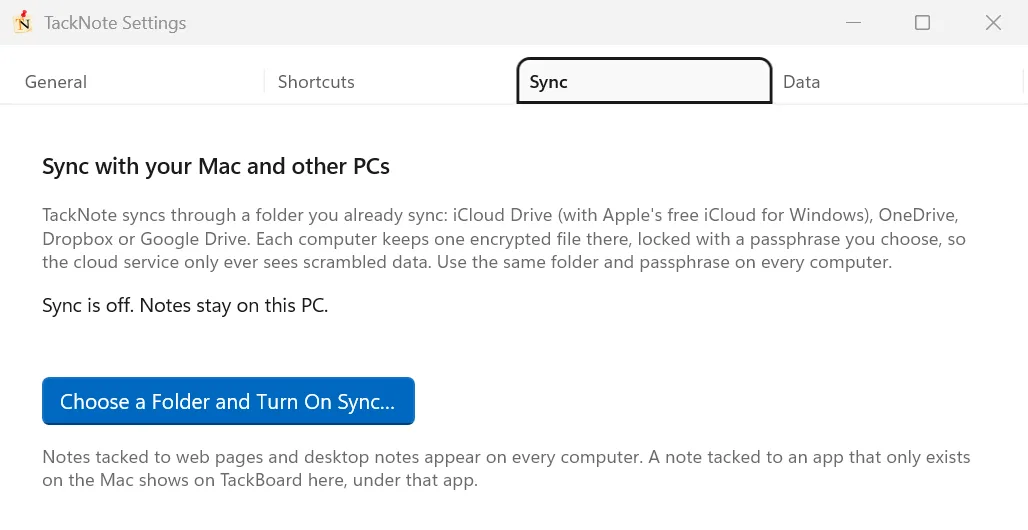
TackNote ایک ایسے فولڈر کے ذریعے سنک ہوتا ہے جسے آپ پہلے سے اپنے کمپیوٹرز کے درمیان سنک کرتے ہیں: OneDrive، Dropbox، Google Drive، یا iCloud Drive (Apple کے مفت iCloud for Windows کے ساتھ)۔ TackNote اُس فولڈر میں جو کچھ رکھتا ہے وہ آپ کے چنے ہوئے پاس فریز سے انکرپٹڈ ہوتا ہے، اس لیے کلاؤڈ سروس کو صرف بے ترتیب ڈیٹا نظر آتا ہے۔ ہم اس کے لیے کوئی سرور نہیں چلاتے اور کبھی مواد نہیں دیکھتے۔
- اپنے PC پر Settings کھولیں، Sync پر جائیں، Choose a Folder and Turn On Sync پر کلک کریں، فولڈر چنیں، اور ایک پاس فریز چنیں۔
- اپنے Mac پر Settings کھولیں، Data پر جائیں، Sync with Windows through a Folder پر کلک کریں، وہی فولڈر چنیں اور وہی پاس فریز درج کریں۔ کسی دوسرے PC پر قدم 1 جیسا ہی کریں۔ TackNote دیکھ لیتا ہے کہ فولڈر پہلے سے سیٹ ہے اور آپ کا پاس فریز مانگتا ہے۔
- ویب صفحات پر چپکے نوٹس اور ڈیسک ٹاپ نوٹس ہر کمپیوٹر پر دکھائی دیتے ہیں۔ جو نوٹ کسی ایسی ایپ پر چپکا ہو جو دونوں پر موجود ہو، جیسے Chrome، Word، Slack یا VS Code، وہ یہاں بھی اسی ایپ پر واپس آ جاتا ہے۔ جو نوٹ کسی ایسی ایپ پر چپکا ہو جو صرف Mac پر ہو، وہ یہاں TackBoard پر اُس ایپ کے نیچے دکھتا ہے۔
- نوٹس اپنی تصویروں اور وائس میمو کے ساتھ پہنچتے ہیں۔
- جب ایک ہی نوٹ دو جگہوں پر ترمیم کیا جائے تو سب سے نئی ترمیم غالب رہتی ہے۔
- نجی نوٹس کبھی اُس کمپیوٹر سے باہر نہیں جاتے جس پر وہ لکھے گئے۔ کسی نوٹ کو نجی بنانے سے آپ کے دوسرے کمپیوٹرز پر پہلے سے موجود اس کی کاپیاں بھی ہٹ جاتی ہیں۔
- Sync پین دکھاتا ہے کہ آپ نے آخری بار کب سنک کیا اور کون سے دوسرے کمپیوٹرز سنک ہو رہے ہیں۔ فوراً سنک کرنے کے لیے وہاں یا ٹرے مینو میں Sync Now استعمال کریں۔
Turn Off Sync اس PC کو سنک کرنے سے روک دیتا ہے۔ اس کے نوٹس یہیں رہتے ہیں، اور آپ کے دوسرے کمپیوٹرز اپنے نوٹس رکھتے ہیں۔
17 بیک اپس اور امپورٹ کرنا
حفاظتی بیک اپس
TackNote ہر اپ ڈیٹ پر اور دن میں ایک بار آپ کے نوٹس کی خودکار کاپی بناتا ہے۔ یہ آپ کے PC پر 12 تازہ ترین کاپیاں رکھتا ہے، انکرپٹڈ ہی۔ کسی ایک پر واپس جانے کے لیے Settings > Data کھولیں، Safety Backups پر کلک کریں، کوئی کاپی چنیں اور Restore and Restart پر کلک کریں۔ آپ کے نوٹس جیسے اب ہیں، پہلے ان کا بیک اپ محفوظ کیا جاتا ہے، اس لیے کچھ ضائع نہیں ہوتا۔
بیک اپ ایکسپورٹ اور امپورٹ کرنا
Settings > Data میں Export Backup آپ کے تمام نوٹس کو آپ کے چنے ہوئے پاس فریز سے انکرپٹ کر کے محفوظ کرتا ہے۔ اگر آپ کے نجی نوٹس ہوں تو TackNote پہلے انہیں اَن لاک کرنے کو کہتا ہے۔ Import Backup Windows یا Mac پر بنایا گیا TackNote بیک اپ کھولتا ہے۔ جو نوٹس پہلے سے یہاں ہوں انہیں چھوڑ دیا جاتا ہے، اور Mac کے وہ نوٹس جو ایسی ایپس پر چپکے ہوں جو Windows پر موجود نہیں، TackBoard میں Needs a Home کے نیچے منتظر رہتے ہیں۔
فائلوں سے امپورٹ کرنا
Import from Files سے دوسری ایپس کے نوٹس لے آئیں۔ یہ Markdown، سادہ متن، HTML (جیسے Google Keep کا ایکسپورٹ)، RTF اور Evernote کے ایکسپورٹس (.enex) پڑھتا ہے۔ آپ اس کھیپ کو ایک لیبل دیتے ہیں، اور نوٹس TackBoard میں Needs a Home کے نیچے تب تک منتظر رہتے ہیں جب تک آپ انہیں کہیں چپکا نہ دیں۔
Open Notes Folder File Explorer میں دکھاتا ہے کہ TackNote سب کچھ کہاں رکھتا ہے۔
18 لائسنس اور آزمائش
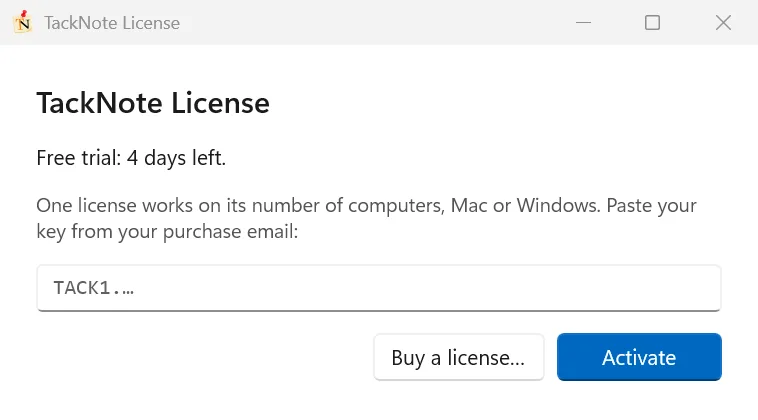
TackNote کو 7 دن تک مفت آزمائیں، ہر چیز کھلی ہوئی۔ ٹرے مینو دکھاتا ہے کہ کتنے دن باقی ہیں۔ جب آپ تیار ہوں تو ایک خریداری تین کمپیوٹرز تک کے لیے کافی ہے، Mac یا Windows، کسی بھی ملاپ میں۔
- ایکٹیویٹ کرنا۔ خریدنے کے بعد آپ کی لائسنس کلید ای میل سے آتی ہے۔ ٹرے آئیکن پر رائٹ کلک کریں، اوپر آزمائش والی سطر (یا License) چنیں، کلید پیسٹ کریں اور Activate پر کلک کریں۔ اگر خریدتے وقت TackNote پہلے سے انسٹال ہو تو شکریہ کے صفحے پر ایک Activate on this PC بٹن بھی ہوتا ہے جو TackNote کی تصدیق مانگنے کے بعد ایک کلک میں اسے ایکٹیویٹ کر دیتا ہے۔
- سیٹ منتقل کرنا۔ اگر تینوں سیٹس استعمال میں ہوں تو TackNote پوچھتا ہے کہ لائسنس کس کمپیوٹر سے منتقل کیا جائے۔ اس کمپیوٹر کا آپ کے پاس ہونا ضروری نہیں۔ خود کوئی سیٹ خالی کرنے کے لیے License ونڈو میں Deactivate This PC چنیں۔
- جب آزمائش ختم ہو جائے۔ آپ کے تمام نوٹس اپنی جگہ رہتے ہیں، اور آپ اب بھی ہر ایک پڑھ سکتے ہیں۔ ترمیم اور نئے نوٹس لائسنس شامل کرنے تک رکے رہتے ہیں۔
- آف لائن کام کرنا۔ آپ کا لائسنس ہر 60 دن میں ایک بار ہم سے رابطہ کرتا ہے، اس لیے TackNote انٹرنیٹ کے بغیر لمبے سفر میں بھی کام کرتا رہتا ہے۔ آخری 7 دنوں میں TackNote آپ سے ایک بار کنیکٹ ہونے کو کہتا ہے، اور ٹرے مینو License check-in due دکھاتا ہے۔ اگر 60 دن رابطے کے بغیر گزر جائیں تو آپ کے نوٹس پڑھے جا سکتے ہیں لیکن ترمیم تب تک رکی رہتی ہے جب تک یہ PC ایک بار انٹرنیٹ سے کنیکٹ نہ ہو۔ پھر سب کچھ فوراً دوبارہ کھل جاتا ہے، اور کچھ ضائع نہیں ہوتا۔
19 اپ ڈیٹس
TackNote خود کو اپ ٹو ڈیٹ رکھتا ہے۔ یہ شروع ہوتے وقت اور دن میں ایک بار نئے ورژن کی جانچ کرتا ہے، اسے خاموشی سے بیک گراؤنڈ میں ڈاؤن لوڈ کرتا ہے، اور اگلی بار TackNote شروع ہونے پر انسٹال کرتا ہے۔ جب اپ ڈیٹ تیار ہو تو TackNote آپ کو بتاتا ہے اور اگر آپ انتظار نہ کرنا چاہیں تو Restart Now پیش کرتا ہے۔ خود جانچنے کے لیے ٹرے آئیکن پر رائٹ کلک کر کے Check for Updates چنیں، یا Settings > General میں یہی بٹن استعمال کریں۔
کوئی بھی اپ ڈیٹ آپ کے نوٹس کو چھونے سے پہلے TackNote ایک حفاظتی بیک اپ لیتا ہے، اس لیے آپ ہمیشہ پہلے والی حالت پر واپس جا سکتے ہیں۔
اگر TackNote کبھی اچانک بند ہو جائے تو اگلی بار کھلنے پر یہ ہمیں ایک مختصر کریش رپورٹ بھیجنے کی پیشکش کرتا ہے۔ آپ پہلے بالکل وہی دیکھتے ہیں جو بھیجا جائے گا، اور جب تک آپ Send Report نہ چنیں کچھ نہیں جاتا۔
20 آپ کی پرائیویسی
- آپ کے PC پر انکرپٹڈ۔ آپ کے نوٹس، تصویریں اور وائس میمو آپ کے Windows اکاؤنٹ سے انکرپٹڈ ہیں، اس لیے اس PC پر صرف آپ انہیں پڑھ سکتے ہیں۔
- کوئی اکاؤنٹ نہیں۔ سائن اپ کرنے کو کچھ نہیں، اور آپ کے نوٹس کبھی ہم پر اپ لوڈ نہیں ہوتے۔
- آلے پر ہی ٹیکسٹ ریکگنیشن۔ Capture Text اور تصویروں کا متن آپ کے PC پر Windows پڑھتا ہے۔
- TackNote کیا بھیجتا ہے۔ TackNote ہم سے صرف آپ کی آزمائش اور لائسنس جانچنے، اپ ڈیٹس دیکھنے، اور آپ کے چاہنے پر فیڈ بیک یا کریش رپورٹ بھیجنے کے لیے رابطہ کرتا ہے۔ ان میں سے کسی میں آپ کے نوٹس شامل نہیں ہوتے۔
- سنک آپ ہی کا رہتا ہے۔ سنک آپ کا اپنا کلاؤڈ فولڈر استعمال کرتا ہے، آپ کے پاس فریز سے انکرپٹڈ۔
Mac کے برعکس، Windows آپ سے TackNote کے لیے اجازتیں منظور کرنے کو نہیں کہتا، اس لیے سیٹ کرنے کو کچھ نہیں۔
21 ماہرانہ مشورے
بنیادی باتیں سیکھ لینے کے بعد چند کارآمد طریقے:
اسے ماؤس کے فالتو بٹن پر رکھیں۔ Stick note to current window کو اپنے ماؤس کے پیچھے یا آگے والے بٹن سے جوڑ دیں۔ اب کی بورڈ تک ہاتھ بڑھائے بغیر نوٹ بس ایک انگوٹھے کے کلک کی دوری پر ہے۔
ہر چیز کو Projects میں گروپ کریں۔ متعلقہ نوٹس کو ایک پروجیکٹ میں فائل کریں، پھر بڑے کاموں کے لیے ذیلی فولڈرز شامل کریں۔ مصروف بورڈ بھی پرسکون رہتا ہے، اور آپ ایک وقت میں ایک کام پر توجہ دے سکتے ہیں۔
ہر حساس چیز کو لاک کریں۔ نوٹ کو نجی نشان زد کریں اور وہ Windows Hello تک ڈھکا رہتا ہے۔ کلائنٹ کی تفصیلات اور ذاتی نوٹس کبھی سرسری نظر میں نہیں دکھتے، اور اسکرین شاٹس اور اسکرین کیپچرز سے باہر رہتے ہیں۔
ہر چینل کو اس کا اپنا نوٹ دیں۔ Slack میں کسی چینل کے کھلے سوالات کے لیے اس پر نوٹ چپکائیں۔ سائیڈ بار کا ٹیگ دکھاتا ہے کن چینلز پر نوٹ ہے، اور جیسے ہی آپ وہ چینل کھولیں، نوٹ ظاہر ہو جاتا ہے۔
وہ متن پکڑیں جو منتخب نہیں ہو سکتا۔ Ctrl+Alt+O دبائیں اور کسی ایرر میسج، ویڈیو کال کی سلائیڈ یا اسکین شدہ صفحے کے گرد کھینچیں۔ الفاظ ایک نوٹ میں آ جاتے ہیں، تلاش اور پیسٹ کرنے کے لیے تیار۔
حساب نوٹ کو کرنے دیں۔ "lunch 12.50 + coffee 4.75" ٹائپ کریں اور Enter دبائیں۔ TackNote اسی سطر پر جمع کر دیتا ہے، اور "10 miles in km" جیسی اکائیاں بھی بدل دیتا ہے۔
TackBoard کو ڈھونڈنے دیں۔ بھول گئے کہ نوٹ کہاں چپکایا تھا؟ Ctrl+Alt+B دبائیں اور سرچ باکس میں ٹائپ کرنا شروع کریں۔ کارڈ پر رائٹ کلک کریں اور Jump to Note آپ کو سیدھا اس کی ونڈو پر لے جاتا ہے۔
ایک لائسنس، دونوں کمپیوٹرز۔ ایک ہی کلید سے گھر پر اپنے Mac اور دفتر میں اپنے PC پر TackNote استعمال کریں، اور ویب صفحات کے نوٹس اُس فولڈر کے ذریعے ان کے درمیان سنک کریں جو آپ پہلے سے استعمال کرتے ہیں۔
22 مدد حاصل کرنا
کہیں اٹک گئے ہیں، یا کوئی خیال ہے؟ ہمیں آپ سے سن کر خوشی ہوگی۔ ٹرے آئیکن پر رائٹ کلک کر کے Send Feedback چنیں، Bug، Idea یا General چنیں، اور اگر جواب چاہیں تو اپنا ای میل چھوڑ دیں۔ یا [email protected] پر ای میل کریں۔ یہ گائیڈ بھی ہمیشہ ایک کلک کی دوری پر ہے: ٹرے مینو سے یا TackBoard کے Help مینو سے User Guide چنیں۔ FAQ میں سب سے عام سوالوں کے جواب ہیں، اور چینج لاگ میں نئی چیزوں کی تفصیل ہے۔
اگر کبھی کوئی سیٹنگ ہاتھ سے نکل جائے تو Settings > General میں Help کے نیچے Restore All Defaults ہر سیٹنگ کو ویسا ہی کر دیتا ہے جیسا TackNote شروع میں تھا۔ آپ کے نوٹس کو چھیڑا نہیں جاتا۔ اسی جگہ Show Walkthrough بھی ہے۔
TackNote Mac پر بھی استعمال کرتے ہیں؟ Mac صارف گائیڈ Mac ایپ کے بارے میں ہے۔