01 TackNote Lite کیا ہے
TackNote Lite ویب صفحات پر اسٹکی نوٹس لگاتا ہے۔ نوٹ کو کسی صفحے یا پوری سائٹ سے جوڑ دیں اور وہ وہیں رہے گا۔ صفحہ چھوڑیں تو نوٹ ایک طرف ہو جاتا ہے۔ واپس آئیں تو وہ بالکل وہیں آپ کا انتظار کر رہا ہوتا ہے جہاں آپ نے اسے چھوڑا تھا۔
یہ TackNote برائے Mac اور Windows سے الگ اور ہلکی ایپ ہے، جو آپ کے کمپیوٹر کی کسی بھی ایپ، فائل یا فولڈر پر نوٹس چپکاتی ہے۔ TackNote Lite صرف آپ کے براؤزر میں رہتا ہے۔
02 انسٹال کرنا
- Chrome Web Store میں TackNote Lite کھولیں اور Add to Chrome پر کلک کریں۔
- Chrome اسے تمام ویب سائٹس پر آپ کا سارا ڈیٹا پڑھنے اور بدلنے کی اجازت مانگتا ہے۔ یہ اس لیے ہے کہ نوٹ اُس صفحے پر ظاہر ہو سکے جہاں کا وہ ہے۔ TackNote Lite صرف صفحے کا پتہ اور عنوان پڑھتا ہے، اور کبھی کچھ کہیں نہیں بھیجتا۔ دیکھیں پرائیویسی۔
- اسے پِن کریں: Chrome کی ٹول بار میں پزل کے ٹکڑے پر کلک کریں اور TackNote Lite کو پِن کریں، تاکہ اس کا آئیکن اور نوٹس کی گنتی ہمیشہ سامنے رہے۔
03 آپ کا پہلا نوٹ
- وہ صفحہ کھولیں جس کے بارے میں آپ لکھنا چاہتے ہیں۔
- Mac پر Option+Shift+N دبائیں، یا Windows، Linux اور Chromebooks پر، جہاں Chrome نے Alt+Shift+N اپنے لیے رکھا ہوا ہے، صفحے پر رائٹ کلک کر کے Tack a note to this page چنیں؛ آپ TackNote Lite کے آپشنز میں Change the shortcut سے کوئی اور شارٹ کٹ بھی چن سکتے ہیں۔ یا TackNote Lite کے آئیکن پر کلک کریں اور + Note on this page چنیں۔
- منتخب متن، کسی لنک یا تصویر پر رائٹ کلک کرنے سے بھی Tack a note to this page دکھائی دیتا ہے۔
- ٹائپ کرنا شروع کریں۔ محفوظ کرنے کو کچھ نہیں؛ ہر لفظ ٹائپ کرتے ہی محفوظ ہو جاتا ہے۔ جب آپ نوٹ میں ٹائپ کر رہے ہوں تو صفحے کے اپنے کی بورڈ شارٹ کٹس رکاوٹ نہیں بنتے۔
آپ کی ٹول بار میں موجود آئیکن دکھاتا ہے کہ جس صفحے پر آپ ہیں اس پر کتنے نوٹس ہیں۔
04 نوٹ پر موجود سب کچھ
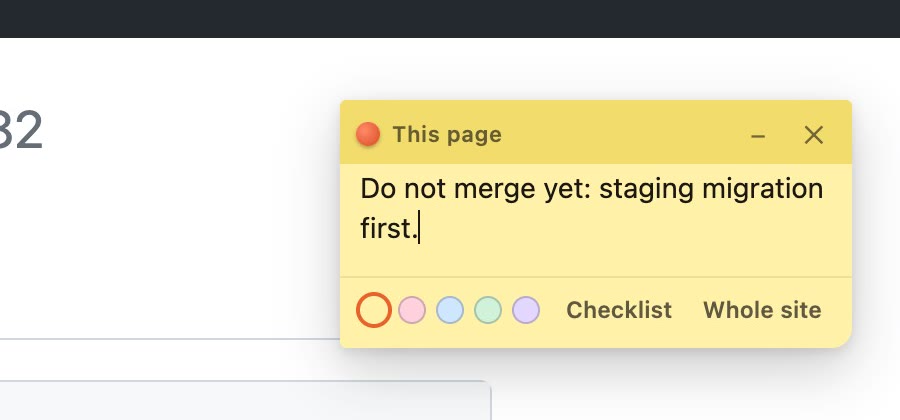
- اوپر والی پٹی کو گھسیٹ کر اسے منتقل کریں۔ آپ جہاں رکھیں، اسے یاد رہتا ہے۔
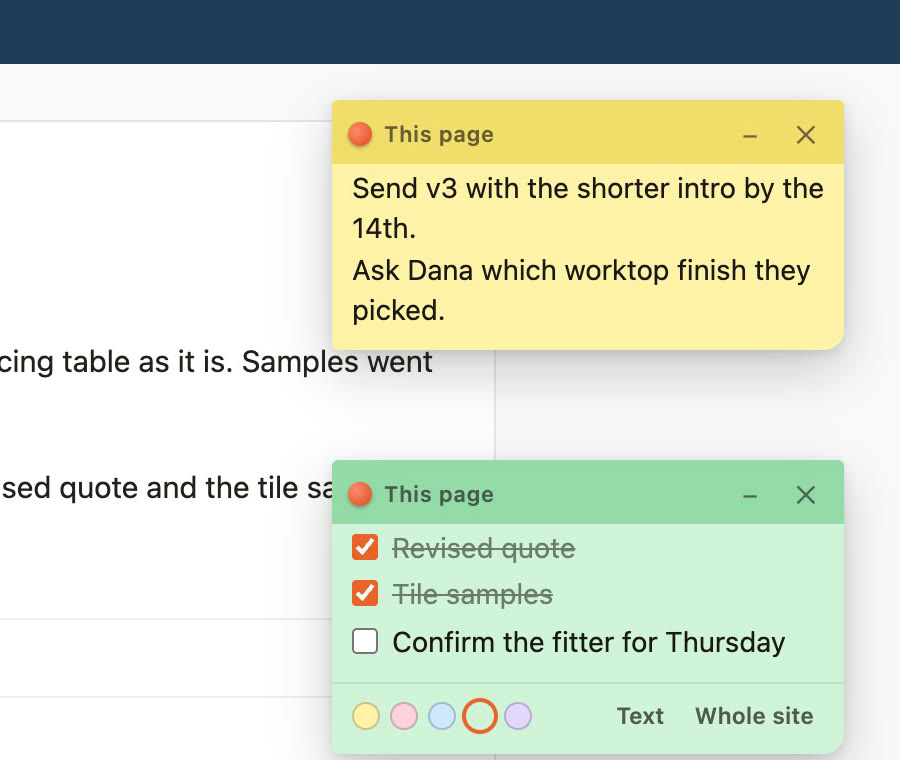
- رنگ: نوٹ پر ماؤس لے جائیں تو نیچے رنگوں کے پانچ نقطے نظر آئیں گے۔ ایک کلک سے رنگ بدل جاتا ہے۔
- چیک لسٹ: ہر سطر کو نشان لگانے کے قابل آئٹم بنانے کے لیے Checklist پر کلک کریں۔ نئے آئٹم کے لیے Return دبائیں، اور کسی خالی آئٹم کو ہٹانے کے لیے اس پر Backspace۔ Text اسے واپس ہر آئٹم کی ایک سطر میں بدل دیتا ہے، کوئی لفظ ضائع کیے بغیر؛ نشانات محفوظ نہیں رہتے۔
- یہ صفحہ یا پوری سائٹ: نیا نوٹ بالکل اسی صفحے کا ہوتا ہے جس پر آپ ہیں۔ اسے اس سائٹ کے ہر صفحے پر دکھانے کے لیے Whole site پر کلک کریں، اور واپس کرنے کے لیے Just this page پر۔ نوٹ کی پٹی پر لیبل بتاتا ہے کہ کون سا ہے۔
- سمیٹ دیں: – بٹن نوٹ کو صرف اس کی پٹی تک سمیٹ دیتا ہے۔ دوبارہ کھولنے کے لیے ▸ پر کلک کریں۔
- ڈیلیٹ کریں: ✕ بٹن۔ اگر نوٹ پر کچھ لکھا ہو تو TackNote Lite پہلے پوچھتا ہے۔
05 نوٹ کس صفحے کا ہے
نوٹ کسی صفحے کے پتے کا ہوتا ہے۔ چند باتیں طے کرتی ہیں کہ کیا ایک ہی صفحہ شمار ہوگا:
- پتے میں ? کے بعد والا حصہ صرف تب شمار ہوتا ہے جب وہ صفحے کی شناخت کرے، جیسے کوئی ویڈیو، پروڈکٹ یا پوسٹ۔ اس لیے ہر ویڈیو یا پروڈکٹ کا اپنا نوٹ ہوتا ہے۔
- ? کے بعد ٹریکنگ ٹیگز، تلاشیں، ترتیب اور فلٹرز نظر انداز کیے جاتے ہیں، تاکہ وہ ایک صفحے کو کئی صفحوں میں نہ بانٹیں۔ جو کچھ نجی ہو سکتا ہے، جیسے لاگ اِن کوڈ، چیک آؤٹ یا سیشن ٹوکن یا ای میل پتہ، وہ بھی نکال دیا جاتا ہے، تاکہ نوٹ اسے کبھی محفوظ نہ کرے۔
- کسی سرخی پر لے جانے والا # بھی نظر انداز ہوتا ہے۔ لیکن جو ویب ایپس اصل صفحہ # کے بعد رکھتی ہیں، جیسے ویب ای میل، اُن میں ہر پیغام یا ویو کا اپنا نوٹ ہوتا ہے۔
- Whole site پر سیٹ نوٹ اس سائٹ کے ہر صفحے پر دکھائی دیتا ہے۔
جو سائٹس ری لوڈ کیے بغیر صفحے بدلتی ہیں، اُن پر نوٹس آپ کے ساتھ ساتھ چلتے ہیں۔ ایک ٹیب میں بدلا گیا نوٹ ہر اُس ٹیب میں اپ ڈیٹ ہو جاتا ہے جہاں وہ دکھ رہا ہو۔
06 بورڈ
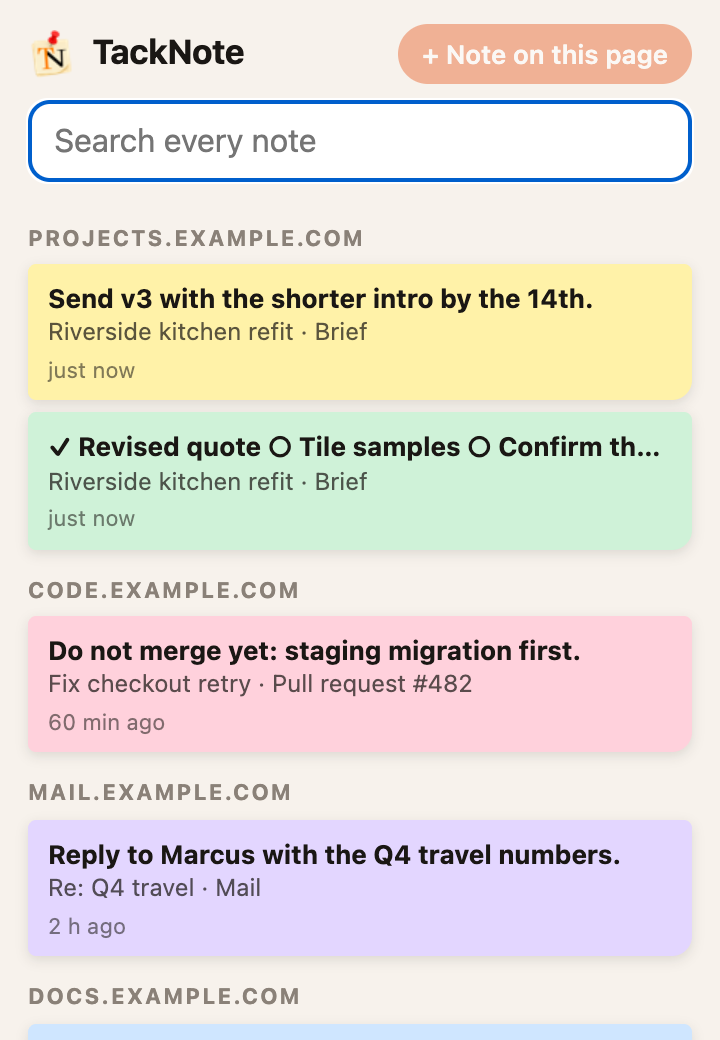
بورڈ کھولنے کے لیے اپنی ٹول بار میں TackNote Lite کے آئیکن پر کلک کریں: آپ کا ہر نوٹ، سب سے آخر میں بدلا ہوا پہلے۔
- سب سے پہلے On this page آتا ہے، جس میں اُس صفحے کے نوٹس ہوتے ہیں جس پر آپ ہیں۔
- اس کے بعد Waiting in your open tabs آتا ہے: آپ کے دوسرے کھلے ٹیبز میں سے ہر وہ ٹیب جس پر نوٹس ہوں، ان کی گنتی کے ساتھ (مثلاً 2 notes)، تاکہ آپ دیکھ سکیں کن ٹیبز میں کچھ منتظر ہے۔
- باقی تمام نوٹس اس کے بعد آتے ہیں، سائٹ کے لحاظ سے گروپ کیے ہوئے۔
- کسی بھی نوٹ میں کوئی بھی لفظ، اس کے صفحے کے عنوان اور پتے سمیت، ڈھونڈنے کے لیے Search every note میں ٹائپ کریں۔
- نوٹ پر کلک کریں تو آپ سیدھے اس کے صفحے پر واپس پہنچ جاتے ہیں۔ اگر وہ صفحہ پہلے سے کسی ٹیب میں کھلا ہو تو TackNote Lite اسی ٹیب پر چلا جاتا ہے۔
- + Note on this page اُس صفحے سے نوٹ جوڑتا ہے جس پر آپ ہیں۔
بورڈ کے نیچے دکھایا جاتا ہے کہ آپ نے اپنے کتنے مفت نوٹس استعمال کیے، ساتھ میں Unlock۔ اَن لاک کرنے کے بعد وہاں Settings دکھائی دیتا ہے۔
07 مفت نوٹس اور اَن لاک کرنا
آپ کے پہلے 25 نوٹس مفت ہیں، جب تک آپ چاہیں۔ آپ کا بنایا ہوا ہر نوٹ 25 میں گنا جاتا ہے، وہ بھی جو آپ بعد میں ڈیلیٹ کر دیں۔ بیک اپ بحال کرنے سے گنتی اتنی ہو سکتی ہے جتنے نوٹس اُس وقت آپ کے پاس ہوں۔ بورڈ دکھاتا ہے کہ آپ نے کتنے استعمال کیے۔
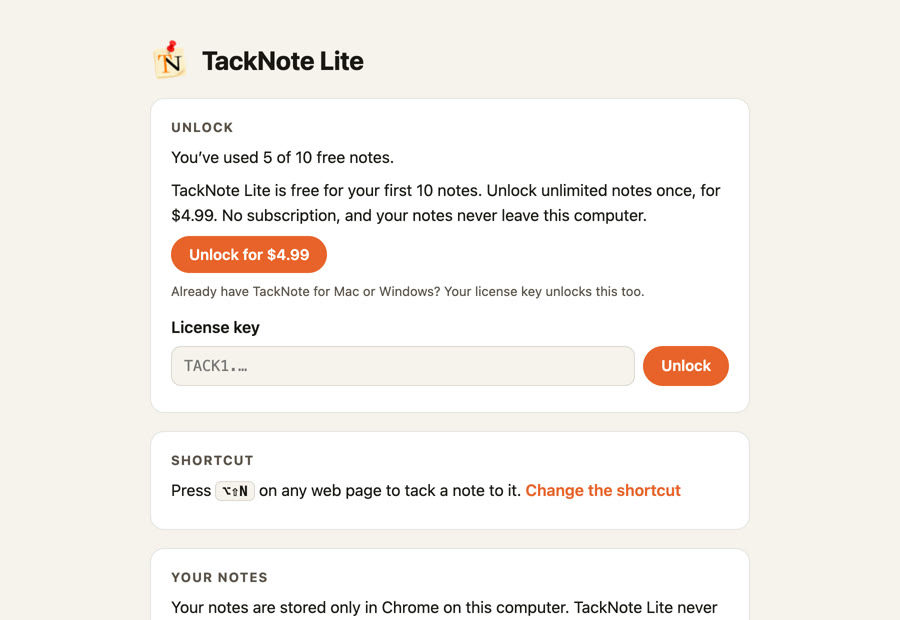
مزید نوٹس کے لیے TackNote Lite کو ایک بار $4.99 میں اَن لاک کریں۔ کوئی سبسکرپشن نہیں۔ 26ویں نوٹ پر TackNote Lite اس کی جگہ ایک اَن لاک کارڈ دکھاتا ہے؛ آپ کے موجودہ تمام نوٹس کام کرتے رہتے ہیں۔
- بورڈ کے نیچے Unlock پر، یا اَن لاک کارڈ پر Unlock TackNote Lite پر کلک کریں۔ دونوں TackNote Lite کی سیٹنگز کھولتے ہیں۔ آپ اپنی ٹول بار میں TackNote Lite کے آئیکن پر رائٹ کلک کر کے Options بھی چن سکتے ہیں۔
- Unlock for $4.99 پر کلک کریں، یا tacknote.app/lite سے اَن لاک خریدیں۔ آپ کی کلید ای میل سے آتی ہے۔
- کلید کو License key میں پیسٹ کریں اور Unlock پر کلک کریں۔ کلید آپ کے کمپیوٹر پر آف لائن چیک ہوتی ہے۔ کلیدیں TACK1 سے شروع ہوتی ہیں۔
کلید کھو گئی؟ جس ای میل پتے سے خریدا تھا، اس کے ساتھ یہاں دوبارہ منگوائیں۔
08 بیک اپس اور نیا کمپیوٹر
آپ کے نوٹس صرف اسی کمپیوٹر کے Chrome میں رہتے ہیں، اس لیے بیک اپ ہی کہیں اور موجود واحد کاپی ہے۔ Chrome انہیں کمپیوٹرز کے درمیان سنک نہیں کرتا۔
- بیک اپ محفوظ کریں: سیٹنگز کھولیں اور Save a backup پر کلک کریں۔ آپ کو ہر نوٹ والی ایک فائل ملتی ہے، جس کا نام TackNote Lite backup اور تاریخ ہوتا ہے۔
- اسے بحال کریں: نئے کمپیوٹر پر، یا دوبارہ انسٹال کرنے کے بعد، Restore a backup پر کلک کریں اور فائل چنیں۔ بحالی اس کے نوٹس شامل کرتی ہے؛ آپ کے موجودہ نوٹس میں سے کوئی ڈیلیٹ نہیں کرتی۔ جو نوٹ پہلے سے موجود ہو، اس کی جگہ بیک اپ والی کاپی لے لیتی ہے۔
09 شارٹ کٹ بدلنا
سیٹنگز میں آپ کا موجودہ شارٹ کٹ دکھایا جاتا ہے، یا no shortcut set۔ Change the shortcut پر کلک کریں۔ Chrome اپنا شارٹ کٹس صفحہ کھولتا ہے، جہاں آپ Tack a note to this page کے لیے اپنی کیز سیٹ کر سکتے ہیں۔
Windows، Linux اور Chromebooks پر Chrome نے Alt+Shift+N اپنے لیے رکھا ہوا ہے، اس لیے وہاں TackNote Lite کسی شارٹ کٹ کے بغیر شروع ہوتا ہے۔ رائٹ کلک فوراً کام کرتا ہے، یا اُس صفحے پر اپنا شارٹ کٹ سیٹ کریں۔
10 پرائیویسی
TackNote Lite میں نہ کوئی اکاؤنٹ ہے، نہ اینالیٹکس اور نہ سرورز، اور یہ اپنی طرف سے کوئی نیٹ ورک درخواست نہیں بھیجتا۔ آپ کے نوٹس، ان کے صفحات کے پتے اور عنوان، اور آپ کی اَن لاک کلید آپ کے کمپیوٹر پر Chrome میں محفوظ ہوتے ہیں اور کہیں نہیں۔ TackNote Lite انہیں انکرپٹ نہیں کرتا؛ یہ آپ کے کمپیوٹر اکاؤنٹ سے محفوظ ہیں، آپ کے باقی Chrome پروفائل کی طرح۔
Chrome کی سنک اسٹوریج میں صرف ایک چیز رکھی جاتی ہے، ایک عدد: آپ نے کتنے نوٹس بنائے، تاکہ ایکسٹینشن دوبارہ انسٹال کرنے پر بھی مفت گنتی برقرار رہے۔ اگر آپ Chrome sync استعمال کرتے ہیں تو Chrome یہ عدد آپ کے Google اکاؤنٹ کے ساتھ رکھتا ہے۔ اس میں کبھی کوئی نوٹ، صفحے کا پتہ یا عنوان نہیں ہوتا، اور یہ کبھی ہم تک نہیں پہنچتا۔
یہ ہر صفحے پر صرف اس لیے چلتا ہے کہ صفحے کے پتے کو آپ کے محفوظ نوٹس سے ملائے۔ یہ صفحے پر اور کچھ نہیں پڑھتا یا ریکارڈ کرتا۔ مکمل تفصیل ہماری پرائیویسی پالیسی میں ہے۔
11 اگر کچھ ٹھیک نہ ہو
- آئیکن پر ↻ دکھتا ہے اور کوئی نوٹ نظر نہیں آتا۔ وہ صفحہ TackNote Lite انسٹال کرنے سے پہلے کھلا تھا۔ اسے ایک بار ری لوڈ کریں اور دوبارہ کوشش کریں۔ انسٹال کرنے کے بعد کھولے گئے صفحات فوراً کام کرتے ہیں۔
- آئیکن پر ✕ دکھتا ہے اور کوئی نوٹ نظر نہیں آتا۔ وہ Chrome کا اپنا صفحہ ہے، جیسے Settings یا New Tab صفحہ۔ Chrome کسی بھی ایکسٹینشن کو ان پر کچھ دکھانے نہیں دیتا۔
- Chrome Web Store پر ری لوڈ کرنے کے بعد بھی کوئی نوٹ نظر نہیں آتا۔ Chrome ایکسٹینشنز کو Web Store پر بھی کچھ دکھانے نہیں دیتا۔ وہاں آئیکن پر ↻ دکھ سکتا ہے؛ ری لوڈ کرنے سے فائدہ نہیں ہوگا۔
- خالی بورڈ Windows پر Alt+Shift+N دبانے کو کہتا ہے، اور کچھ نہیں ہوتا۔ Windows، Linux اور Chromebooks پر صفحے پر رائٹ کلک کر کے Tack a note to this page چنیں، یا اپنا شارٹ کٹ سیٹ کریں (دیکھیں شارٹ کٹ بدلنا)۔
- کوئی نوٹ غائب ہے۔ بورڈ کھولیں اور اسے تلاش کریں۔ اگر اس کے صفحے کا پتہ بدل گیا ہو تو نوٹ پر کلک کر کے وہ جگہ کھولیں جہاں وہ تھا۔ Just this page پر سیٹ نوٹ سائٹ کے دوسرے صفحات پر نہیں دکھے گا۔
- ایک ہی نوٹ کئی صفحات پر دکھتا ہے۔ ان صفحات میں صرف ٹریکنگ ٹیگز، تلاشوں یا ترتیب کا فرق ہے، جنہیں TackNote Lite ایک ہی صفحہ مانتا ہے (دیکھیں نوٹ کس صفحے کا ہے)، یا نوٹ Whole site پر سیٹ ہے۔
- شارٹ کٹ کسی اور ایکسٹینشن سے ٹکراتا ہے۔ مختلف کیز چنیں؛ دیکھیں شارٹ کٹ بدلنا۔
12 مدد حاصل کرنا
[email protected] پر ای میل کریں۔ ہم ہر پیغام پڑھتے ہیں۔