Windows PC استعمال کرتے ہیں؟ TackNote برائے Windows کی اپنی گائیڈ ہے: Windows پر TackNote کیسے استعمال کریں۔
01 TackNote کیا ہے
TackNote آپ کے مینو بار میں رہتا ہے اور آپ کو نوٹ ڈیسک ٹاپ پر یوں ہی چھوڑنے کے بجائے کسی جگہ چپکانے دیتا ہے۔ وہ جگہ کوئی ایپ ونڈو، کوئی مخصوص ویب صفحہ، Google Sheets کا کوئی ٹیب، یا کوئی فائل ہو سکتی ہے۔ جب آپ اُس جگہ واپس آتے ہیں تو آپ کا نوٹ بھی ساتھ لوٹ آتا ہے۔ جب آپ وہاں سے جاتے ہیں تو وہ راستے سے ہٹ جاتا ہے۔
آپ کے نوٹس صرف آپ کے ہیں۔ وہ آپ کے Mac پر انکرپٹڈ محفوظ ہیں، کوئی سائن اپ نہیں، اور ہم کبھی نہیں دیکھتے کہ آپ کیا لکھتے ہیں۔ TackNote مفت آزمائش کے ساتھ ایک بار کی خریداری ہے۔
02 TackNote انسٹال کرنا
- tacknote.app/download پر جائیں اور اپنا ای میل پتہ درج کریں۔ اس سے آپ ڈاؤن لوڈ صفحے پر پہنچ جاتے ہیں، جہاں سے آپ TackNote ڈاؤن لوڈ کر سکتے ہیں۔
- ڈاؤن لوڈ کی گئی ڈسک امیج کھولیں اور TackNote کو اپنے Applications فولڈر میں گھسیٹ دیں۔
- اسے چلائیں۔ اسکرین کے اوپر آپ کے مینو بار میں دو نشان ظاہر ہوتے ہیں: TackNote کا نشان، اور بورڈ کا نشان جو TackBoard کھولتا ہے۔ یہ آپ کے مینو بار کے مطابق ڈھلتے ہیں، یعنی ہلکے بار پر گہرے اور گہرے بار پر ہلکے۔
- پہلی بار macOS Accessibility کی اجازت مانگتا ہے۔ TackNote کو یہ دیکھنے کے لیے اس کی ضرورت ہے کہ کون سی ونڈو سامنے ہے، اسی طرح نوٹ اُس چیز کے ساتھ رہتا ہے جس پر آپ نے اسے چپکایا۔ آپ یہ اجازت بعد میں ترتیبات میں اجازتیں کے نیچے سے بھی دے سکتے ہیں۔
- ایک مختصر تعارف بنیادی باتیں دکھاتا ہے۔ آپ اسے کبھی بھی مینو سے واک تھرو دکھائیں کے ذریعے دوبارہ دیکھ سکتے ہیں۔
03 آپ کا پہلا نوٹ
نوٹ چپکانے کے دو طریقے ہیں:
- جس ونڈو یا صفحے پر نوٹ لکھنا ہو اسے سامنے لائیں۔
- Control Option Command N دبائیں، یا مینو بار میں TackNote کے نشان پر کلک کر کے نوٹ کو موجودہ ونڈو پر چپکائیں چنیں۔
- ایک نیا نوٹ ظاہر ہوتا ہے، جو پہلے سے اُس چیز سے جڑا ہوتا ہے جو سامنے تھی۔ ٹائپ کرنا شروع کریں۔
بس یہی پورا خیال ہے۔ نوٹ اسی ونڈو یا صفحے سے جڑا رہتا ہے۔ کہیں اور جائیں تو وہ چھپ جاتا ہے۔ واپس آئیں تو بالکل وہیں لوٹ آتا ہے جہاں آپ نے چھوڑا تھا۔ محفوظ کرنے کو کچھ نہیں۔ آپ کا نوٹ ٹائپ کرتے ہی انکرپٹ ہو کر ڈسک پر لکھا جاتا ہے۔
شارٹ کٹس۔ TackNote چار شارٹ کٹس کے ساتھ آتا ہے، اور یہی عمل مینو بار کے مینو میں بھی ہیں:
- نوٹ کو موجودہ ونڈو پر چپکائیں: Control Option Command N
- نیا تیرتا نوٹ، ایک ڈیسک ٹاپ نوٹ جو ہر چیز کے اوپر تیرتا ہے: Control Option Command F
- موجودہ ونڈو کے نوٹ پر ڈھیر کریں: Control Option Command Shift N
- اسکرین سے متن کیپچر کریں، جو آپ کے منتخب کردہ حصے کا متن پڑھ کر نوٹ میں ڈالتا ہے: Control Option Command O
اپنے شارٹ کٹس چننا۔ ترتیبات > شارٹ کٹس کھولیں، کسی خانے پر کلک کریں اور نیا امتزاج دبائیں۔ اس میں Command، Option یا Control ہونا ضروری ہے۔ اگر آپ ایسا امتزاج چنیں جو TackNote کا کوئی اور عمل پہلے سے استعمال کر رہا ہو تو TackNote اسے قبول نہیں کرتا اور بتاتا ہے کہ کون سا عمل اسے استعمال کر رہا ہے، تاکہ دو عمل کبھی ایک ہی کی پریس پر نہ چلیں۔ ہر عمل کو ماؤس کا کوئی فالتو بٹن (درمیانی، پیچھے یا آگے والا) بھی دیا جا سکتا ہے۔ اگر کسی ماؤس یوٹیلیٹی نے اُس بٹن کا کام بدلا ہوا ہے تو TackNote اسے نہیں دیکھ سکتا، اس لیے وہاں بٹن کو ڈیفالٹ پر واپس کریں یا اسے TackNote کے کی بورڈ شارٹ کٹ سے جوڑ دیں۔ تمام طے شدہ بحال کریں اوپر والے چاروں شارٹ کٹس واپس لے آتا ہے۔
اگر آپ لکھنے سے پہلے نوٹ کا نام رکھنا پسند کرتے ہیں تو ترتیبات کے عام حصے میں Start a new note in the title, then Tab to the body آن کریں۔
04 نوٹ کہاں چپکتا ہے
TackNote کسی نوٹ کو کئی طرح کی جگہوں سے جوڑ سکتا ہے:
- ایپ ونڈو۔ نوٹ کو کسی دستاویز، ڈیزائن فائل، چیٹ، یا کسی بھی ایپ ونڈو پر پِن کریں۔ جب وہ ونڈو سامنے ہو تو نوٹ دوبارہ ظاہر ہو جاتا ہے۔
- ویب صفحہ۔ نوٹ کو اپنے براؤزر کے کسی صفحے پر پِن کریں اور جب آپ وہ پتہ دوبارہ کھولیں گے تو وہ واپس آ جائے گا، نئے ٹیب میں بھی اور کسی اور دن بھی۔
- Chrome کا ایک ٹیب۔ جب Google Chrome کے ایک سے زیادہ ٹیبز میں ایک ہی صفحہ کھلا ہو تو TackNote پوچھتا ہے کہ نیا نوٹ صرف اس ٹیب کے لیے ہے یا اُس صفحے والے ہر ٹیب کے لیے۔ بعد میں نوٹ کو اس کے ٹیب سے باندھنے کے لیے نوٹ پر رائٹ کلک کر کے صرف یہ ٹیب چنیں۔ Chrome بند ہونے پر بھول جاتا ہے کہ کون سا ٹیب کون سا ہے، اس لیے جب وہ آپ کے ٹیبز دوبارہ کھولتا ہے تو ہر نوٹ اسی جگہ والے ٹیب پر واپس جاتا ہے۔ آپ کا جواب یاد رکھا جا سکتا ہے، اور ترتیبات میں ایک ہی صفحہ کئی ٹیبز میں کے نیچے بدلا جا سکتا ہے۔
- Google Sheets کا ٹیب۔ نوٹ صرف پوری دستاویز سے نہیں، بلکہ اسپریڈشیٹ کے کسی ایک ٹیب سے بھی جڑ سکتا ہے، تاکہ ہر شیٹ کا اپنا نوٹ ہو۔
- فائل یا فولڈر۔ نوٹ کو کسی مخصوص فائل سے جوڑ کر رکھیں تاکہ اس کا سیاق و سباق اس کے ساتھ رہے۔
- کوڈ پروجیکٹ۔ Xcode میں نوٹ پروجیکٹ سے چپکتا ہے، اور VS Code میں ورک اسپیس فولڈر سے۔ فائلوں کے درمیان آنے جانے پر بھی یہ اپنی جگہ رہتا ہے، اس لیے ایڈیٹر کے ٹیبز بدلنے سے یہ کبھی پیچھے نہیں رہتا۔
- ایپ کے اندر کوئی ایک چیز۔ بہت سی ایپس میں نوٹ پوری ایپ کے بجائے اُس چیز سے چپکتا ہے جو آپ نے کھولی ہو: Mail، Outlook یا Gmail میں کوئی ای میل، Slack اور Microsoft Teams میں کوئی چینل یا چیٹ، Messages میں کوئی گفتگو، Notion میں کوئی صفحہ، Discord میں کوئی چینل، ClickUp میں کوئی کام، Photos میں کوئی البم، اور Affinity، Blender، Fusion اور Logic Pro میں کھلی دستاویز یا پروجیکٹ۔ نوٹ کی پِل پر کلک کریں اور جہاں ایپ اجازت دے، TackNote آپ کو بالکل اسی ای میل، صفحے یا پروجیکٹ پر واپس لے جاتا ہے۔
- Finder کا کوئی ویو۔ Recents، Shared اور AirDrop فولڈرز نہیں ہیں، اس لیے TackNote پوچھتا ہے کہ نوٹ کو اُس ویو سے چپکائے یا اسے ڈیسک ٹاپ نوٹ بنا دے۔
- پوری دستاویز یا صرف ایک حصہ۔ جب کسی دستاویز کے حصے ہوں، جیسے ٹیبز والی اسپریڈشیٹ، تو TackNote پوچھ سکتا ہے کہ نوٹ اُس حصے کے لیے ہے یا پوری چیز کے لیے۔ اپنا جواب ایک بار ترتیبات میں دستاویز کا دائرہ کے نیچے چنیں، یا نوٹ پر رائٹ کلک کر کے اسے پوری دستاویز سے جوڑنا چنیں۔
- آپ کا ڈیسک ٹاپ۔ ڈیسک ٹاپ نوٹ کسی ونڈو سے بندھا نہیں ہوتا۔ یہ ہر ڈیسک ٹاپ پر اور فل اسکرین ایپس کے اوپر دکھتا ہے، جب تک آپ اس پر رائٹ کلک کر کے تمام ڈیسک ٹاپس پر دکھائیں سے نشان نہ ہٹائیں۔ یہ ہمیشہ اسی اسکرین پر واپس آتا ہے۔ اگر آپ ایک سے زیادہ ڈیسک ٹاپ استعمال کرتے ہیں تو کون سا ڈیسک ٹاپ، یہ TackNote بند کرنے یا ری اسٹارٹ تک یاد رہتا ہے۔ نیا تیرتا نوٹ فوراً ایک بنا دیتا ہے۔ جب آپ ایسے وقت نوٹ چپکائیں جب سامنے چپکانے کو کچھ نہ ہو تو TackNote ڈیسک ٹاپ نوٹ بناتا ہے، اور ترتیبات میں ڈیسک ٹاپ نوٹ کی پرت طے کرتی ہے کہ وہ ڈیسک ٹاپ پر رہے یا تمام ونڈوز کے اوپر تیرے۔ جب آپ کے ڈیسک ٹاپ نوٹس ہوں تو مینو بار کا مینو انہیں سب کو سامنے لا سکتا ہے، پیچھے بھیج سکتا ہے، یا گرڈ میں ترتیب دے سکتا ہے۔

بائنڈنگ پِل
ہر نوٹ پر ایک چھوٹی پِل ہوتی ہے جو بتاتی ہے کہ وہ کس چیز پر چپکا ہے۔ اُس سیاق و سباق پر واپس جانے کے لیے پِل پر کلک کریں، مثلاً صفحہ دوبارہ کھولنے یا ونڈو سامنے لانے کے لیے۔ پِل ہی سے نوٹ ایک نظر میں بتاتا ہے کہ وہ کہاں کا ہے۔
نوٹ پِلز: آپ کے چھپے ہوئے نوٹس کہاں ہیں
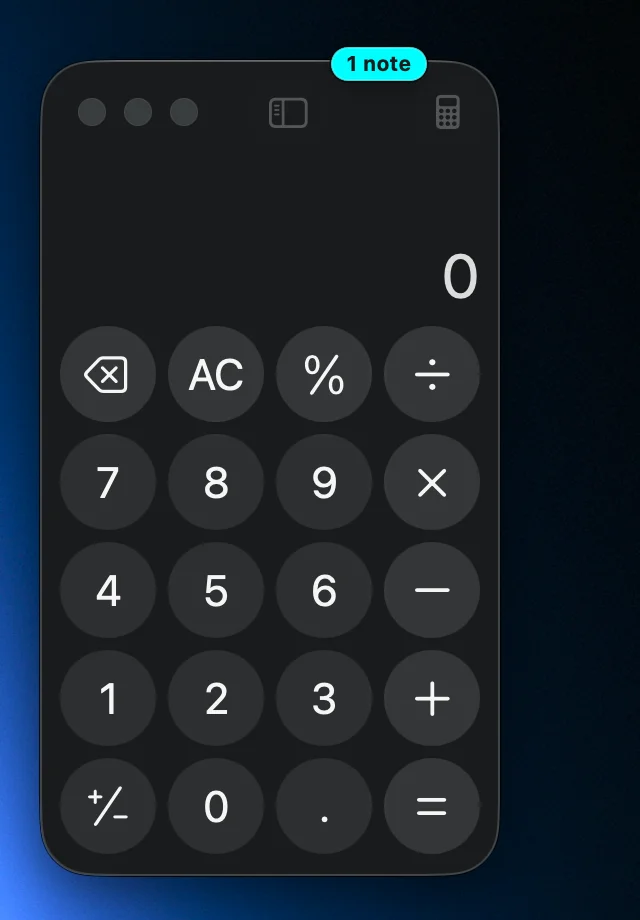
جب آپ کسی اور ایپ میں کلک کرتے ہیں تو نوٹ ایک طرف ہو جاتا ہے تاکہ آپ کے کام کو کبھی نہ ڈھانپے۔ جس ونڈو کا وہ ہے، اس کے اوپری کنارے پر نوٹ کے اپنے رنگ میں ایک چھوٹا "1 note" ٹیگ رہتا ہے، تاکہ آپ دیکھ سکیں کہ آپ کے نوٹس کہاں منتظر ہیں۔ ٹیگ پر کلک کریں اور وہ ونڈو اپنے نوٹس کے ساتھ سامنے آ جاتی ہے۔
- براؤزرز۔ Safari، Google Chrome اور Firefox میں ٹیگ نوٹ کے اپنے ٹیب پر ہوتا ہے، اور اس پر کلک کرنے سے وہ ٹیب کھل جاتا ہے۔
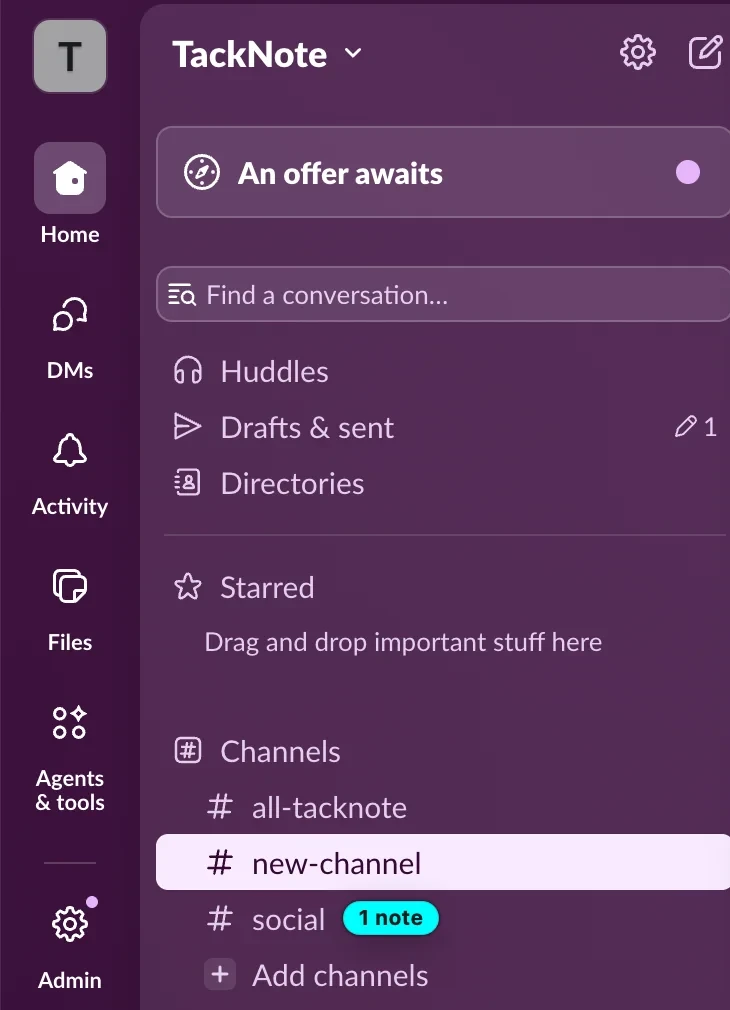
- Slack اور Microsoft Teams۔ کسی چینل، چیٹ یا ڈائریکٹ میسج پر لگا نوٹ اپنا ٹیگ سائیڈ بار میں اُس گفتگو کے بالکل ساتھ لگاتا ہے، اور ونڈو دکھاتی ہے کہ اس میں کل کتنے نوٹس ہیں۔ کسی گفتگو کو کھولنے کے لیے اس کے ٹیگ پر کلک کریں، اور اس کا نوٹ واپس آ جاتا ہے۔ جب آپ کی کھولی ہوئی کوئی تصویر یا فائل سائیڈ بار کو ڈھانپ لے تو اس کے ٹیگز راستے سے ہٹ جاتے ہیں۔
- فولڈرز اور دستاویزات۔ Finder فولڈرز، Messages کی گفتگوؤں اور دستاویزات کو انہیں دکھانے والی ونڈو پر ٹیگ ملتا ہے۔
سائیڈ بار کے ٹیگز اسکرول کرتے وقت مدھم ہو جاتے ہیں اور فہرست رکتے ہی واپس آ جاتے ہیں۔ کسی دوسری ونڈو کے پیچھے موجود ونڈو کا ٹیگ بھی اس کے پیچھے ہی رہتا ہے، اس لیے ٹیگز کبھی اُس ایپ کے اوپر نہیں تیرتے جو آپ استعمال کر رہے ہیں۔ انہیں بند کرنے کے لیے ترتیبات کھولیں اور نوٹ ٹیگز دکھائیں سے نشان ہٹا دیں۔
05 نوٹ منتقل کرنا
کام آگے بڑھتا ہے۔ نوٹ بھی اپنے اندر کی ہر چیز کے ساتھ اس کے ساتھ جا سکتا ہے۔ اسے دوبارہ چپکانا کہتے ہیں، اور یہ ٹول بار کے بٹن کے بجائے نوٹ کے اپنے رائٹ کلک مینو میں ہے۔
- نوٹ کے اندر رائٹ کلک کریں۔ لکھنے کی جگہ یا رنگین پس منظر پر کہیں بھی۔ اوپری کنارے کے چھوٹے آئیکنز پر نہیں، کیونکہ ان کے اپنے مینو ہیں۔ چاہیں تو Control-click سے بھی یہی ہوتا ہے۔
- "دوبارہ چپکائیں: ایک نیا ٹھکانہ منتخب کریں…" چنیں۔ ایک بینر تصدیق کرتا ہے کہ نوٹ تیار ہے، اور اب جب آپ اِدھر اُدھر جائیں تو نوٹ اپنی پرانی ونڈو کے ساتھ چھپنے کے بجائے اسکرین پر رہتا ہے۔
- نئے ٹھکانے پر جائیں۔ کوئی اور ونڈو، براؤزر ٹیب، صفحہ یا فائل۔ جتنا وقت چاہیں لیں۔ جب تک آپ مکمل نہ کریں، بینر موجود رہتا ہے۔
- نوٹ پر دوبارہ رائٹ کلک کریں اور "یہاں چپکائیں" چنیں۔ نوٹ اُس چیز سے جڑ جاتا ہے جو اب آپ کے سامنے ہے۔
نوٹ کا متن، ٹو ڈوز، رنگ، یاد دہانیاں اور اس کے پیچھے تہہ کیے گئے فلیپس سب برقرار رہتے ہیں۔ صرف وہ چیز بدلتی ہے جس سے وہ پِن ہے۔ کسی بھی وقت پیچھے ہٹنے کے لیے رائٹ کلک کر کے "دوبارہ چپکانا منسوخ کریں" چنیں، یا بینر پر Cancel پر کلک کریں۔
یہ دو کاموں کے لیے خاص طور پر مفید ہے۔ اسٹیجنگ سے پروڈکشن پر جانا: اپنے نوٹس دوبارہ لکھنے کے بجائے ایک ہی قدم میں انہیں لائیو پتے پر دوبارہ چپکا دیں۔ کسی پروجیکٹ کو آرکائیو کرنا: کام والے فولڈر سے آرکائیو پر دوبارہ چپکائیں، اور نوٹ ساتھ چلا جاتا ہے۔

جب وہ چیز ختم ہو جائے جس پر نوٹ چپکا تھا
کوئی ونڈو ہمیشہ کے لیے بند کر دیں، کوئی فائل ڈیلیٹ کر دیں، یا کوئی صفحہ ختم ہو جائے، تب بھی نوٹ ضائع نہیں ہوتا۔ یہ TackBoard کی سائیڈ بار میں نارنجی انتباہی نشان کے ساتھ "ٹھکانے کی ضرورت ہے" میں چلا جاتا ہے۔ وہاں ہر کارڈ پر ایک دوبارہ ٹھکانہ دیں بٹن ہوتا ہے جو یہی عمل شروع کرتا ہے: اس پر کلک کریں، بورڈ راستے سے ہٹ جاتا ہے، پھر نئے ٹھکانے پر جائیں اور "یہاں چپکائیں" چنیں۔ صرف ٹھکانہ ختم ہو جانے کی وجہ سے کچھ ڈیلیٹ نہیں ہوتا۔
05b نوٹس کو تہہ کرنا
ایک سے زیادہ نوٹس ایک ہی ٹھکانے میں رہ سکتے ہیں۔ جب ایسا ہو تو وہ ایک دوسرے پر تہہ ہو جاتے ہیں، اور تہہ میں سب سے آگے والے نوٹ کے اوپر ٹیبز کی ایک قطار دکھتی ہے۔ ہر ٹیب پر اُس نوٹ کا نام ہوتا ہے، تاکہ آپ ایک نظر میں انہیں الگ پہچان سکیں، چاہے ہر نوٹ کا رنگ ایک ہی ہو۔
- کسی نوٹ کو سامنے لانے کے لیے اس کے ٹیب پر کلک کریں۔
- اُس فلیپ کا نام بدلنے، یا مینو سے اسے الگ کرنے کے لیے ٹیب پر رائٹ کلک کریں۔
- اُس نوٹ کو تہہ سے نکال کر الگ نوٹ بنانے کے لیے ٹیب کو دبا کر رکھیں، پھر گھسیٹیں۔ ٹیب اٹھ کر آپ کے کرسر کے ساتھ چلتا ہے تاکہ آپ اسے آتا دیکھ سکیں۔ ایک فوری کلک اب بھی صرف اُس نوٹ کو سامنے لاتا ہے، اس لیے کانپتے ہاتھ سے غلطی سے کوئی نوٹ باہر نہیں نکلے گا۔
- قطار کے آخر میں جمع کا نشان تہہ میں ایک اور نوٹ شامل کرتا ہے۔ نوٹ کے رائٹ کلک مینو میں ایک نیا فلیپ ڈھیر کریں، یا مینو بار سے موجودہ ونڈو کے نوٹ پر ڈھیر کریں بھی یہی کرتے ہیں۔
کسی بھی سائز کی تہہ اپنے ٹیبز رکھتی ہے۔ جب ناموں کے لیے جگہ کم پڑ جائے تو ٹیبز پر نمبر دکھتے ہیں، اور تین نقطوں والا ٹیب تہہ کے ہر نوٹ کی فہرست دکھاتا ہے تاکہ آپ سیدھا کسی ایک پر جا سکیں۔ ٹیبز آپ کی استعمال کردہ تھیم کے مطابق ہوتے ہیں، اس لیے وہ کاغذ، شیشے یا کامک کے انداز سے میل کھاتے ہیں، اس کے اوپر الگ سے نہیں بیٹھتے۔
جب آپ کسی تہہ کا حصہ نوٹ ڈیلیٹ کرتے ہیں تو TackNote پوچھتا ہے کہ صرف وہی نوٹ بند کرے یا پوری تہہ۔ دونوں صورتوں میں سب کچھ TackBoard پر حال ہی میں بند کیے گئے میں جاتا ہے، جہاں سے آپ اسے بحال کر سکتے ہیں۔
نوٹ کو الگ کرنا
کسی ونڈو سے جڑے نوٹ کے رائٹ کلک مینو میں الگ کریں کا اختیار ہوتا ہے۔ یہ نوٹ کو اسی جگہ آزاد کر کے ڈیسک ٹاپ نوٹ بنا دیتا ہے، جو کسی ونڈو کے پیچھے جانے کے بجائے اسکرین پر رہتا ہے۔ اس کے بعد ڈیسک ٹاپ کے معمول کے اختیارات دستیاب ہوتے ہیں، بشمول تمام ونڈوز کے اوپر تیریں اور تمام ڈیسک ٹاپس پر دکھائیں۔
06 جب کوئی نوٹ غائب ہو جائے
ہو سکتا ہے نوٹ بالکل ٹھیک ہو اور پھر بھی ایسی جگہ ہو جہاں آپ اسے نہ دیکھ سکیں۔ جس ونڈو کا وہ ہے وہ کسی چھوٹی اسکرین پر چلی گئی ہو، کوئی ڈسپلے نکالا گیا ہو، یا نوٹ بس کنارے سے باہر چلا گیا ہو۔ کچھ ضائع نہیں ہوتا، اور TackBoard اسے واپس لا سکتا ہے۔
ایک نوٹ
TackBoard کھولیں، نوٹ کے کارڈ پر رائٹ کلک کریں، اور اسکرین کے وسط میں لائیں چنیں۔ نوٹ اپنی اسکرین کے بیچ میں آ جاتا ہے اور دھڑکتا ہے تاکہ آپ اسے دیکھ لیں۔ وہ جس چیز پر چپکا ہے وہ نہیں بدلتی، اس لیے بعد میں بھی وہ اپنی ونڈو کے ساتھ رہتا ہے۔
نوٹ پر جائیں بھی یہی کرتا ہے۔ ضرورت ہو تو پہلے نوٹ کو بچاتا ہے، پھر آپ کو اس تک لے جاتا ہے، اس لیے عموماً بس یہی کافی ہوتا ہے۔

سب ایک ساتھ
بورڈ کے کسی خالی حصے پر رائٹ کلک کریں اور گم شدہ نوٹس تلاش کریں چنیں۔ یہ صرف وہی نوٹس واپس لاتا ہے جو واقعی اسکرین سے باہر ہیں، اور جو کچھ آپ پہلے سے دیکھ سکتے ہیں اسے بالکل اپنی جگہ رہنے دیتا ہے۔ اگر کچھ گم نہیں تھا تو آپ کی میز کو الٹ پلٹ کرنے کے بجائے یہ بتا دیتا ہے۔
مجھے کون سا چاہیے؟
- وسط میں لائیں جب نوٹ ٹھیک ہو لیکن آپ کو نظر نہ آئے۔
- دوبارہ چپکائیں جب آپ جان بوجھ کر کسی نوٹ کو دوسری ونڈو، صفحے یا فائل پر لے جانا چاہیں۔
- دوبارہ ٹھکانہ دیں جب وہ چیز بالکل ختم ہو گئی ہو جس پر نوٹ چپکا تھا۔ ایسے نوٹس سائیڈ بار میں "ٹھکانے کی ضرورت ہے" کے نیچے جمع ہوتے ہیں۔
07 TackBoard کو راستے سے ہٹا کر رکھنا
TackBoard اسکرین کے بیچ میں کھلتا ہے، جو بالکل وہی جگہ ہے جہاں آپ کے نوٹس رہتے ہیں۔ اگر آپ چاہیں کہ یہ ایک طرف انتظار کرے، تو یہ ہو سکتا ہے۔
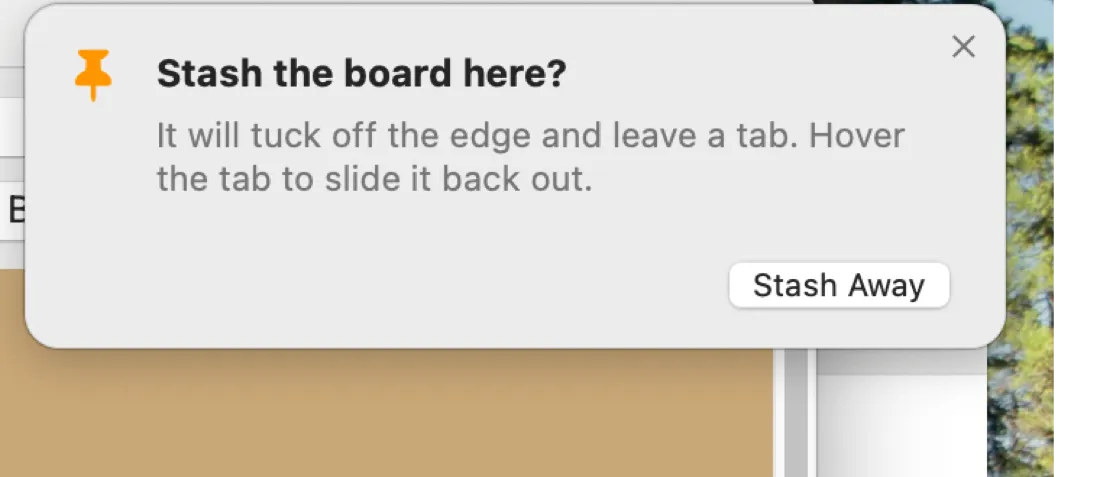
بورڈ کے کسی خالی حصے پر رائٹ کلک کریں، بورڈ یہاں لے جائیں چنیں، اور کوئی کنارہ منتخب کریں۔ بورڈ اُس کنارے کے ساتھ پوری طرح چھپ جاتا ہے اور پیچھے کاغذ کا ایک چھوٹا جھنڈا چھوڑ دیتا ہے۔
- جھنڈے پر ماؤس لے جائیں اور بورڈ پھسل کر باہر آ جاتا ہے۔
- بورڈ کو ہاتھ سے جتنا چاہیں باہر نکالنے کے لیے جھنڈا کھینچیں۔ ایک تہائی سے آگے لے جا کر چھوڑیں تو یہ کھلا رہتا ہے۔
- بورڈ کو کھلا رکھنے کے لیے جھنڈے پر کلک کریں، اور واپس بھیجنے کے لیے دوبارہ کلک کریں۔
- بورڈ کو گھسیٹ کر کنارے سے دور لے جائیں اور یہ دوبارہ ایک عام ونڈو بن جاتا ہے۔

بورڈ کی کنٹرول والی قطار کے دائیں سرے پر ایک stash بٹن بھی ہے۔ پہلا کلک پوچھتا ہے کہ آپ کون سا کنارہ چاہتے ہیں، تاکہ بورڈ کبھی ایسی جگہ نہ جائے جو آپ نے نہ چنی ہو۔ اُس انتخاب میں ڈیفالٹ بنائیں پر نشان لگائیں تو یہ پوچھنا بند کر دیتا ہے، اور اس کے بعد ایک کلک بورڈ کو سیدھا آپ کے کنارے پر بھیج دیتا ہے۔ انتخاب دوبارہ لانے کے لیے کسی بھی وقت بٹن پر رائٹ کلک کریں، اس میں آزاد بھی ہے، جو بورڈ کو دوبارہ عام ونڈو بنا دیتا ہے۔
عام بورڈ کو کسی کنارے سے لگانے پر بھی اسے وہاں رکھنے کی پیشکش ہوتی ہے۔ آپ جھنڈے کا رنگ ترتیبات میں چن سکتے ہیں، یا اسے اپنی کاغذی تھیم کے مطابق رہنے دیں۔
08 نوٹس لکھنا
نوٹ صرف سادہ متن سے زیادہ ہے۔
- متن۔ آزادی سے ٹائپ کریں۔ فارمیٹنگ سادہ رہتی ہے اور رکاوٹ نہیں بنتی۔ سادہ Markdown، جیسے # سرخیاں، بولڈ، اٹالک، ان لائن کوڈ اور لنکس، نوٹ سے باہر کلک کرنے پر فارمیٹ شدہ دکھتا ہے، اور ترمیم کے دوران سادہ متن بن جاتا ہے۔
- نوٹس، ٹو ڈو، تقسیم اور خاکہ۔ نوٹ کے اوپر کے چھوٹے ٹیبز آزاد متن، پیش رفت کے ساتھ ٹو ڈو چیک لسٹ، دونوں کو ساتھ ساتھ دکھانے والے تقسیم ویو، اور ہاتھ سے خاکہ بنانے کے لیے خاکہ کے درمیان بدلتے ہیں۔ بدلنے سے کچھ ضائع نہیں ہوتا۔ کسی الگ سطر پر todo ٹائپ کر کے Return دبانے سے بھی تقسیم ویو کھل جاتا ہے، اور ترتیبات میں آپ اسے بند کر سکتے ہیں یا تقسیم ویو کو اوپر نیچے رکھ سکتے ہیں۔
- فوری حساب۔ 12.50 + 4.75، 20% of 80 یا 10 miles in km جیسی سطر ٹائپ کر کے Return دبائیں، اور TackNote جواب سطر کے آخر میں شامل کر دیتا ہے۔ اسے ترتیبات میں حساب اور اکائی تبدیلی فوری حل کریں سے بند کریں۔
- رنگ۔ اپنے فوری رنگوں میں سے باری باری گزرنے کے لیے نوٹ پر رنگ والے بٹن پر کلک کریں، یا رنگوں کے نمونوں، کلر وہیل اور شفافیت کے لیے اس پر رائٹ کلک کریں۔ آپ کا ڈیفالٹ رنگ، متن کا رنگ، شفافیت اور فوری رنگ ترتیبات کے عام حصے میں ہیں۔
- فارمیٹنگ بار۔ فارمیٹنگ بار دکھانے کے لیے نوٹ کی ٹول بار پر Aa بٹن پر کلک کریں: فونٹ، سائز (چھوٹا اور بڑا کرنے کے بٹنوں کے ساتھ)، بولڈ، اٹالک، انڈرلائن، متن کا رنگ اور ہائی لائٹ۔ صرف چند الفاظ بدلنے کے لیے پہلے انہیں منتخب کریں۔ کچھ منتخب نہ ہو تو فونٹ، سائز اور متن کا رنگ پورا نوٹ بدلتے ہیں، اور بولڈ، اٹالک، انڈرلائن اور ہائی لائٹ اُس پر لاگو ہوتے ہیں جو آپ آگے ٹائپ کریں۔ متن کا رنگ اور ہائی لائٹ رنگوں کا ایک گرڈ کھولتے ہیں؛ زیرِ استعمال رنگ کے گرد ایک دائرہ ہوتا ہے، اور Custom پورا کلر پِکر کھولتا ہے۔ متن کا رنگ نوٹ کے رائٹ کلک مینو میں بھی موجود ہے۔
- چیک لسٹس۔ چھوٹے کاموں کو ان کے سیاق و سباق میں رکھنے کے لیے ٹو ڈو ٹیب استعمال کریں، اور ساتھ ساتھ ان پر نشان لگاتے جائیں۔
- وائس میمو۔ سیدھا نوٹ میں ایک فوری وائس میمو ریکارڈ کریں۔ جہاں آپ کا Mac آپ کی زبان کے لیے سپورٹ کرتا ہو، وہاں TackNote اسے Apple کی آن ڈیوائس اسپیچ ریکگنیشن سے آپ کے Mac پر ہی تحریر میں بدلتا ہے۔ جہاں نہیں کرتا، وہاں Apple کی اسپیچ سروس یہ کام کرتی ہے۔ میمو چلانے، اس کا ٹرانسکرپٹ نوٹ میں ڈالنے، دوبارہ تحریر کرنے یا ڈیلیٹ کرنے کے لیے مائیکروفون پر رائٹ کلک کریں۔
- بلٹ فہرستیں۔ موجودہ سطر، یا جو کچھ آپ نے منتخب کیا ہو، اسے بلٹ فہرست بنانے کے لیے ⌘⇧8 دبائیں۔ بلٹس ہٹانے کے لیے اسے دوبارہ دبائیں۔ یہ تیرتے نوٹ اور TackBoard کارڈ پر ایک ہی طرح کام کرتا ہے۔
- تصویریں۔ اپنی اسکرین کا کچھ حصہ کیپچر کر کے نوٹ میں ڈالیں، یا تصویریں سیدھا پیسٹ کریں یا گرائیں۔ وہ نوٹ کے نیچے تھمب نیلز کی صورت میں رہتی ہیں۔ پوری سائز میں دیکھنے کے لیے کسی پر کلک کریں، یا تصویر کاپی کریں اور تصویر حذف کریں کے لیے رائٹ کلک کریں۔ کسی تصویر یا ویڈیو پر ماؤس لے جائیں تو نوٹ بتاتا ہے کہ کلک اور رائٹ کلک کیا کرتے ہیں۔ تصویریں آپ کے Mac پر اسی طرح انکرپٹڈ ہیں جیسے آپ کے نوٹس۔ آپ کے فون سے آنے والی ویڈیوز بھی نوٹ پر اسی طرح رہتی ہیں؛ چلانے کے لیے کسی پر کلک کریں۔
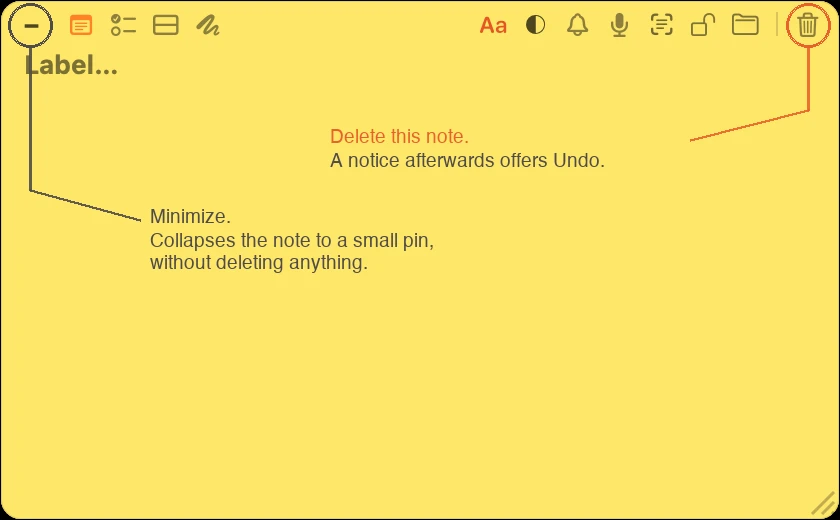
نوٹ کی ٹول بار کے بالکل دائیں طرف ردی کی ٹوکری والا بٹن ہوتا ہے۔ وہ بٹن نوٹ ڈیلیٹ کر دیتا ہے، اور TackNote بعد میں ایک Undo کے ساتھ یہ بتاتا ہے، اگر آپ کا ارادہ بدل جائے۔ ڈیلیٹ کیا گیا نوٹ TackBoard پر حال ہی میں بند کیے گئے میں بھی منتظر رہتا ہے، جہاں سے آپ اسے بعد میں بحال کر سکتے ہیں۔ کسی نوٹ کو ڈیلیٹ کیے بغیر راستے سے ہٹانے کے لیے بائیں طرف والا چھوٹا کرنے کا بٹن استعمال کریں، جو اسے ایک چھوٹی پِن میں سمیٹ دیتا ہے۔
09 TackBoard
TackBoard آپ کی نوٹ بک ہے: ایک جگہ جہاں آپ ہر نوٹ ایک ساتھ دیکھ سکتے ہیں، چاہے آپ اُس ونڈو کے پاس ہوں یا نہیں جس کا وہ ہے۔ اسے مینو بار سے کھولیں۔
- ہر نوٹ کارک بورڈ پر ایک کارڈ کی صورت میں دکھتا ہے۔ کارڈ اور اس کا تیرتا نوٹ ایک ہی نوٹ ہیں، اس لیے ایک میں تبدیلی دوسرے میں بھی نظر آتی ہے۔
- کارڈز کو گھسیٹ کر ان کی ترتیب بدلیں، انہیں گروپ کریں، اور جو گروپس استعمال میں نہ ہوں انہیں سمیٹ دیں۔
- بورڈ چھوڑے بغیر لمبا نوٹ پڑھنے کے لیے کارڈ کو پھیلائیں۔
- نوٹ ڈیلیٹ کرنے کے لیے کارڈ کو ردی کی ٹوکری میں گھسیٹیں، یا کارڈ پر ہی موجود ردی کی ٹوکری والا بٹن استعمال کریں۔
- سائیڈ بار بورڈ کو محدود کرتی ہے: تمام نوٹس، ٹو ڈو، یاد دہانیاں، ٹائپ کرنے کے بجائے کیپچر کی گئی چیزوں کے لیے تصاویر والے نوٹس، ٹھکانے کی ضرورت ہے، حال ہی میں بند کیے گئے، اور آپ کے پروجیکٹس اور ایپس۔
- سرچ باکس ہر نوٹ، چیک لسٹ آئٹم اور وائس ٹرانسکرپٹ میں تلاش کرتا ہے۔
- کارڈز کو ایپ، پروجیکٹ یا ذیلی فولڈر کے لحاظ سے گروپ کریں، اور انہیں اپ ڈیٹ کی تاریخ، بنانے کی تاریخ، ترجیح یا عنوان کے لحاظ سے ترتیب دیں۔ کسی کارڈ کو ترجیح دینے کے لیے اس پر رائٹ کلک کریں۔
- پس منظر چنیں (کارک، سیاہ، سفید یا کارڈ بورڈ، یا اپنی پسند کا رنگ)، اور زیادہ گنجان کارڈز کے لیے مختصر پر جائیں۔ ترتیبات کے عام حصے میں ایک افراتفری بورڈ بھی ہے جو کارڈز کو اصلی کارک بورڈ کی طرح ترچھا کر دیتا ہے۔
- حال ہی میں بند کیے گئے میں آپ کے ڈیلیٹ کیے گئے نوٹس ہوتے ہیں۔ کوئی ایک بحال کریں، یا انہیں ہمیشہ کے لیے ہٹانے کے لیے سب حذف کریں استعمال کریں۔
- ایسے نوٹ کے لیے جو صرف TackBoard پر رہے اور کسی چیز سے نہ چپکا ہو، + بورڈ نوٹ پر کلک کریں (یا بورڈ کھلا ہو تو Shift Command N دبائیں)۔ سیدھا اس کے کارڈ میں ٹائپ کریں۔ اگر بعد میں آپ اسے کسی ونڈو، صفحے یا فولڈر پر چاہیں تو کارڈ پر رائٹ کلک کر کے دوبارہ چپکائیں چنیں۔
10 پروجیکٹس اور ترتیب
جیسے جیسے آپ کے نوٹس بڑھتے ہیں، پروجیکٹس انہیں منظم رکھتے ہیں۔
- نوٹ پر فولڈر والے کنٹرول سے اسے کسی پروجیکٹ میں فائل کریں۔ ایک پروجیکٹ میں کسی بھی ایپ کے نوٹس رہ سکتے ہیں۔
- TackBoard کی سائیڈ بار میں پروجیکٹس بنائیں، ان کا نام بدلیں اور انہیں ڈیلیٹ کریں۔ متعلقہ کام کو اندر اندر رکھنے کے لیے کسی پروجیکٹ پر رائٹ کلک کر کے نیا ذیلی فولڈر چنیں۔ پروجیکٹ ڈیلیٹ کرتے وقت پوچھا جاتا ہے کہ اس کے نوٹس رکھے جائیں یا وہ بھی ڈیلیٹ کیے جائیں۔
- ایک وقت میں ایک کام پر توجہ کے لیے بورڈ کو پروجیکٹ کے لحاظ سے گروپ اور فلٹر کریں۔
- کسی پروجیکٹ کے تمام نوٹس ایک ساتھ لاک کرنے کے لیے اس پر رائٹ کلک کر کے نجی بنائیں چنیں۔ نجی پروجیکٹ کے نوٹس اسی Mac پر رہتے ہیں اور کبھی سنک نہیں ہوتے۔
11 نجی نوٹس
کچھ نوٹس صرف آپ کے دیکھنے کے لیے ہوتے ہیں۔ کسی نوٹ کو نجی بنانے کے لیے اس پر تالے والے کنٹرول پر ٹیپ کریں۔ لاک نوٹ تب تک دھندلا رہتا ہے جب تک آپ Touch ID یا اپنے پاس ورڈ سے اسے اَن لاک نہ کریں، اس لیے کندھے کے اوپر سے جھانکنے والے کو کچھ نظر نہیں آتا۔
یہ فائل کرنے سے الگ ہے: تالے کا آئیکن پرائیویسی کو کنٹرول کرتا ہے، اور فولڈر کا آئیکن طے کرتا ہے کہ نوٹ کس پروجیکٹ میں رہے۔ آپ دونوں میں سے کوئی ایک، یا دونوں استعمال کر سکتے ہیں۔
- اَن لاک کرنے کے بعد نجی نوٹس اتنی دیر کھلے رہتے ہیں جتنی آپ ترتیبات میں Keep private notes unlocked for کے نیچے چنیں: 5، 15 یا 30 منٹ، 1 گھنٹہ، یا اسکرین لاک ہونے تک۔
- انہیں فوراً دوبارہ چھپانے کے لیے مینو بار کے مینو سے نجی نوٹس کو ابھی مقفل کریں چنیں۔
- نجی نوٹ کبھی آپ کے Mac سے باہر نہیں جاتا۔ یہ iCloud سنک سے اور اُس فولڈر سے باہر رکھا جاتا ہے جو آپ Windows کے ساتھ شیئر کرتے ہیں، اور لاک رہنے کے دوران مینو بار اسے صرف نجی نوٹ کے طور پر دکھاتا ہے۔
- نجی نوٹس اسکرین شاٹس اور زیادہ تر اسکرین شیئرنگ سے باہر رہتے ہیں۔
12 یاد دہانیاں
کسی نوٹ کے ساتھ یاد دہانی لگائیں اور TackNote آپ کے چنے ہوئے وقت پر آپ کو یاد دلائے گا، تاکہ نوٹ اپنے سیاق و سباق سے جڑا ایک نرم سا ٹو ڈو بھی بن سکے۔
نوٹ پر گھنٹی پر کلک کریں اور 1 گھنٹے میں، 3 گھنٹوں میں، آج شام (6 بجے)، کل (9 بجے صبح)، اگلے ہفتے، یا حسبِ ضرورت تاریخ اور وقت چنیں، جہاں یاد دہانی ہر روز، ہر کام کے دن، ہر ہفتے یا ہر مہینے دہرائی بھی جا سکتی ہے۔ اگلی بار جب میں یہ کھولوں تو مجھے اشارہ کریں گھڑی کے بغیر کام کرتا ہے: اگلی بار جب آپ نوٹ کی ونڈو یا صفحے پر واپس آئیں تو نوٹ دھڑکتا ہے اور جب تک آپ اس پر کلک نہ کریں، سرخ چمک کے ساتھ رہتا ہے۔
یاد دہانیاں Notification Center میں آتی ہیں، اس لیے TackNote بند ہو یا آپ کا Mac سو رہا ہو تب بھی آپ تک پہنچتی ہیں، بشرطیکہ System Settings میں TackNote کے نوٹیفکیشنز آن ہوں۔ ایسی یاد دہانیوں کے لیے جو آپ کے کچھ کرنے تک اسکرین پر رہیں، وہاں TackNote کو Alerts پر سیٹ کریں۔
جب یاد دہانی آئے اور وقت مناسب نہ ہو تو آپ نوٹیفکیشن سے ہی اسے اسنوز کر سکتے ہیں: 15 منٹ، ایک گھنٹہ، کل اسی وقت، یا اگلے ہفتے اسی وقت۔ اسی وقت کا مطلب وہ وقت ہے جس کے لیے یاد دہانی سیٹ کی گئی تھی، اس لیے نو بجے کی یاد دہانی کل بھی نو بجے ہی کی رہتی ہے۔ نوٹیفکیشن پر مکمل کے طور پر نشان زد کریں بھی ہوتا ہے۔
13 تھیمز اور ظاہری شکل
TackNote میں نوٹ کی کئی اسکنز شامل ہیں۔ ترتیبات، عام میں Paper Theme کے نیچے ایک چنیں۔ یہ تین خاندانوں میں ہیں:
- صاف، ٹھوس رنگوں کے لیے Classic۔
- گرم، چھپی ہوئی بناوٹوں کے لیے Paper: Premium Sticky، Kraft، Ruled Notebook، Graph، Dot Grid، Linen اور Comic۔
- اصلی شفاف نوٹس کے لیے Glass، جن میں سے ڈیسک ٹاپ جھلکتا ہے، ہلکے، گہرے اور نیون انداز میں، ساتھ میں Prism۔
اسی پین میں مجموعی انداز بھی سیٹ ہوتا ہے: ظاہری شکل آپ کے Mac کی لائٹ اور ڈارک سیٹنگ کے مطابق رہتی ہے یا ایک پر قائم رہتی ہے، اور Program Theme TackNote کی اپنی ونڈوز کو Classic اور Modern کے درمیان بدلتا ہے۔ آپ پِن کا سائز اور یہ بھی چن سکتے ہیں کہ TackBoard کا جھنڈا آپ کی کاغذی تھیم کے مطابق ہو یا نہیں۔
14 اپنے Macs کو سنک کرنا
اگر آپ ایک سے زیادہ Mac استعمال کرتے ہیں تو TackNote آپ کے ویب صفحات کے نوٹس آپ کے اپنے iCloud اکاؤنٹ کے ذریعے ان کے درمیان لے جا سکتا ہے۔ ہم اس کے لیے کوئی سرور نہیں چلاتے اور کبھی مواد نہیں دیکھتے۔ اسے ایک ہی iCloud اکاؤنٹ میں سائن اِن ہر Mac پر ترتیبات، ڈیٹا میں میرے Macs پر ویب نوٹس ہم وقت کریں (iCloud) سے آن کریں۔
- ویب صفحے پر پِن کیے گئے نوٹس آپ کے Macs کے درمیان سنک ہوتے ہیں اور اپنے صفحے کو اس کے پتے سے دوبارہ ڈھونڈ لیتے ہیں۔ Messages کی گفتگو پر لگے نوٹس بھی ساتھ جاتے ہیں، کیونکہ گفتگو ہر Mac پر ایک ہی ہوتی ہے۔
- دوسری ایپ ونڈوز یا فائلوں پر پِن کیے گئے نوٹس اُسی Mac پر رہتے ہیں جس کے وہ ہیں، کیونکہ وہ ونڈو اسی مشین پر ہے۔
- آپ کے نوٹس انکرپٹڈ صورت میں سفر کرتے ہیں۔ اگر آپ کے Apple Account کے لیے Advanced Data Protection آن ہو تو وہ اینڈ ٹو اینڈ انکرپٹڈ ہوتے ہیں۔
- نجی نوٹس، اور نجی پروجیکٹ کے نوٹس، کبھی اُس Mac سے باہر نہیں جاتے جس پر وہ لکھے گئے۔
- iCloud سے سائن آؤٹ کرنے سے سنک رک جاتا ہے لیکن آپ کے نوٹس کبھی ڈیلیٹ نہیں ہوتے۔ مینو بار کے مینو میں ابھی ہم وقت کریں فوراً سنک کر دیتا ہے۔
آپ کے فون سے نوٹس
TackNote برائے Mac آپ کے iPhone پر موجود TackNote کے نوٹس کے لیے تیار ہے، جو اسی مہینے (اکتوبر 2026) App Store پر آ رہا ہے۔ سنک فون ایپ میں آن کیا جاتا ہے، اسی iCloud اکاؤنٹ کے ذریعے جو آپ کے Mac پر ہے۔
- آپ کے فون سے آنے والا نوٹ آپ کے TackBoard پر From phone نام کے فولڈر میں پہنچتا ہے اور وہیں منتظر رہتا ہے۔ یہ کسی چیز سے نہیں چپکا ہوتا جب تک آپ خود اسے کہیں نہ چپکائیں۔
- نوٹ کی ہر چیز اس کے ساتھ آتی ہے: متن، چیک لسٹس، تصویریں، ٹرانسکرپٹس سمیت وائس ریکارڈنگز، اور ویڈیو۔ چلانے کے لیے ویڈیو پر کلک کریں۔
- جو نوٹس آپ Mac پر لکھتے ہیں، جو امپورٹ کرتے ہیں، اور جو ڈیسک ٹاپ پر تیر رہے ہیں، وہ بالکل پہلے کی طرح اسی Mac پر رہتے ہیں۔ صرف وہ نوٹس فون پر واپس جاتے ہیں جو فون سے آئے تھے۔
Windows کے ساتھ سنک کرنا
آپ کا Mac اور Windows PC ایک ایسے فولڈر کے ذریعے نوٹس شیئر کر سکتے ہیں جسے آپ پہلے سے ان کے درمیان سنک کرتے ہیں، جیسے iCloud Drive، OneDrive، Dropbox یا Google Drive کا کوئی فولڈر۔ TackNote اُس فولڈر میں جو کچھ رکھتا ہے وہ آپ کے چنے ہوئے پاس فریز سے انکرپٹڈ ہوتا ہے۔
- اپنے Mac پر ترتیبات کھولیں، ڈیٹا پر جائیں، فولڈر کے ذریعے Windows کے ساتھ سنک کریں پر کلک کریں، فولڈر چنیں، اور ایک پاس فریز چنیں۔
- اپنے PC پر TackNote کی Settings کھولیں، Sync پر جائیں، وہی فولڈر چنیں اور وہی پاس فریز درج کریں۔
- نوٹس اپنی تصویروں، وائس ریکارڈنگز اور ویڈیوز کے ساتھ پہنچتے ہیں۔
- نجی نوٹس، اور نجی پروجیکٹ کے نوٹس، کبھی اُس کمپیوٹر سے باہر نہیں جاتے جس پر وہ لکھے گئے۔ کسی نوٹ کو نجی بنانے سے اگلی سنک پر وہ آپ کے دوسرے کمپیوٹرز سے بھی ہٹ جاتا ہے۔ وہاں وہ حال ہی میں بند کیے گئے میں چلا جاتا ہے، جسے آپ خالی کر سکتے ہیں۔
- اگر ایک ساتھ بہت سے نوٹس غائب ہو جائیں تو TackNote رک کر پوچھتا ہے، پھر ہی وہ ڈیلیٹ آپ کے دوسرے کمپیوٹرز کو بھیجتا ہے۔ اگر آپ کا یہی ارادہ تھا تو ترتیبات، ڈیٹا میں Windows کے ساتھ سنک کریں پر کلک کریں اور ابھی ہم وقت کریں چنیں۔ یہی بٹن فولڈر سنک بند بھی کرتا ہے۔
14b بیک اپس، امپورٹ اور ایکسپورٹ
آپ کے نوٹس آپ کے Mac پر انکرپٹڈ رہتے ہیں۔ ترتیبات، ڈیٹا میں کاپی رکھنے اور نوٹس لانے کے ٹولز ہیں۔
- حفاظتی بیک اپس۔ ہر اپ ڈیٹ سے پہلے TackNote آپ کے نوٹس کی ایک کاپی محفوظ کرتا ہے، تاکہ اگر کبھی کوئی نیا ورژن گڑبڑ کرے تو آپ پہلے والی حالت پر واپس جا سکیں۔ انہیں دیکھنے کے لیے حفاظتی بیک اپس کھولیں۔
- نوٹس برآمد کریں۔ ایک منتقل ہونے والا بیک اپ لکھتا ہے، جو آپ کے چنے ہوئے پاس فریز سے انکرپٹڈ ہوتا ہے۔ پاس فریز محفوظ رکھیں: اسی Mac یا کسی اور پر بحال کرنے کے لیے اس کی ضرورت ہوگی۔
- نوٹس درآمد کریں۔ TackNote کا بیک اپ بحال کرتا ہے۔
- کسی دوسری ایپ سے درآمد کریں۔ دوسری نوٹ ایپس کے نوٹس، اور Markdown، متن، RTF اور HTML فائلیں لے آتا ہے۔ درآمد شدہ نوٹس Imported نام کے پروجیکٹ میں فائل ہوتے ہیں تاکہ آپ انہیں وہاں چپکا سکیں جہاں کے وہ ہیں۔
لائسنس کلید شامل ہونے کے بعد ایکسپورٹ اور حفاظتی بیک اپس کھل جاتے ہیں، مفت آزمائش کے دوران بھی۔
15 لائسنس اور آزمائش
TackNote کو 7 دن تک مفت آزمائیں، ہر چیز کھلی ہوئی۔ جب آپ تیار ہوں تو ایک خریداری تین کمپیوٹرز تک کے لیے کافی ہے۔
- خریدنے کے بعد آپ کی لائسنس کلید ای میل سے آتی ہے۔ مینو سے لائسنس کھولیں، کلید پیسٹ کریں، اور TackNote اُس Mac پر فعال ہو جاتا ہے۔
- کسی سیٹ کو دوسرے Mac پر منتقل کرنے کے لیے بس نئے Mac پر فعال کریں۔ اگر تینوں سیٹس استعمال میں ہوں تو TackNote پوچھتا ہے کہ کس Mac کو منقطع کرے اور سیٹ آپ کے لیے منتقل کر دیتا ہے۔ پرانے Mac کا آپ کے پاس ہونا ضروری نہیں، اس لیے مشین بدلنے، بیچنے یا صاف کرنے سے آپ کا لائسنس کبھی پھنستا نہیں۔ اس کے نوٹس اسی Mac پر رہتے ہیں اور کچھ ڈیلیٹ نہیں ہوتا۔
- خود کوئی سیٹ خالی کرنے کے لیے لائسنس کھولیں اور اس Mac کو غیر فعال کریں چنیں۔
- آزمائش کے دوران مینو بار کا مینو دکھاتا ہے کہ کتنے دن باقی ہیں۔
16 اپ ڈیٹس اور پچھلے ورژن پر واپسی
tacknote.app والا ورژن خود کو اپ ٹو ڈیٹ رکھتا ہے اور نئے ورژن آپ کے لیے انسٹال کرتا ہے۔ ابھی نیا ورژن دیکھنے کے لیے مینو سے اپ ڈیٹس کے لیے چیک کریں چنیں۔
اپ ڈیٹ کے بعد 48 گھنٹے تک مینو پچھلے ورژن نمبر کے ساتھ TackNote پر واپس جائیں پیش کرتا ہے۔ اگر کبھی کوئی نئی اپ ڈیٹ ٹھیک نہ لگے تو اسے چنیں اور TackNote پچھلے ورژن پر واپس جا کر دوبارہ شروع ہو جاتا ہے، آپ کے نوٹس کو چھیڑے بغیر۔ اگر سب ٹھیک ہو تو ٹھیک لگتا ہے، یہی ورژن رکھیں یہ پیشکش ہٹا دیتا ہے۔
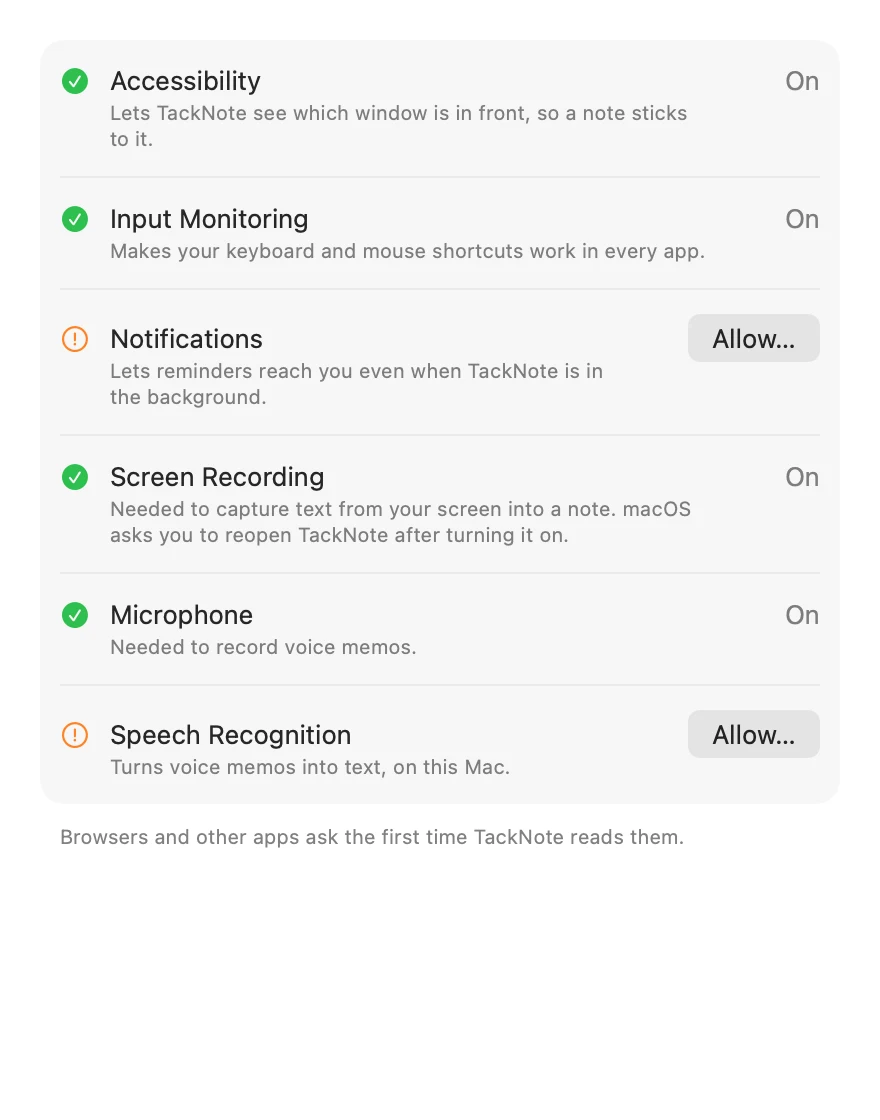
17 macOS جو اجازتیں مانگتا ہے
TackNote کے کچھ کام کرنے سے پہلے macOS آپ کی منظوری مانگتا ہے۔ ہر درخواست ایک خصوصیت سے جڑی ہے، اور ہمیں کبھی کچھ نہیں بھیجا جاتا:
- Accessibility (ایکسیسبیلیٹی) TackNote کو نوٹ صحیح ونڈو سے جوڑنے اور اسے دکھانے یا چھپانے دیتی ہے۔
- Automation نوٹ کو فعال براؤزر ٹیب کا پتہ پڑھنے دیتی ہے تاکہ وہ صفحہ دوبارہ کھول سکے۔ Finder، Mail اور کچھ دوسری ایپس بھی پہلی بار TackNote کے انہیں پڑھنے پر اسی طرح پوچھتی ہیں۔
- Input Monitoring (ان پٹ مانیٹرنگ) آپ کے کی بورڈ اور ماؤس شارٹ کٹس کو تب بھی کام کرنے دیتی ہے جب کوئی اور ایپ سامنے ہو۔
- Notifications (اطلاعات) یاد دہانیوں کو تب بھی آپ تک پہنچنے دیتی ہیں جب TackNote بیک گراؤنڈ میں ہو۔
- اسکرین سے متن اور تصویریں کیپچر کر کے نوٹ میں ڈالنے کے لیے Screen Recording (اسکرین ریکارڈنگ) ضروری ہے۔ اسے آن کرنے کے بعد macOS آپ سے TackNote دوبارہ کھولنے کو کہتا ہے۔
- Microphone اور Speech Recognition وائس میمو اور ان کی تحریر کو ممکن بناتے ہیں۔
آپ یہ اجازتیں پوچھے جانے پر دے سکتے ہیں، یا بعد میں System Settings > Privacy & Security میں۔
TackNote کی اپنی ترتیبات میں اب ایک اجازتیں ٹیب ہے جو اس کی استعمال کردہ ہر اجازت کی فہرست دکھاتا ہے، بتاتا ہے کون سی آن ہیں، ہر ایک کا مقصد سمجھاتا ہے، اور جو بند ہوں انہیں آن کرنے کے لیے آپ کو سیدھا صحیح جگہ لے جاتا ہے۔ اگر آپ نے TackNote پہلی بار انسٹال کرتے وقت کوئی درخواست نظر انداز کر دی تھی، تو یہی ٹیب اس تک واپس پہنچنے کا راستہ ہے۔
18 ماہرانہ مشورے
بنیادی باتیں سیکھ لینے کے بعد چند کارآمد طریقے:
اسے ماؤس کے فالتو بٹن پر رکھیں۔ اپنا چپکانے والا شارٹ کٹ ماؤس کے کسی غیر استعمال شدہ بٹن سے جوڑ دیں۔ اب کی بورڈ تک ہاتھ بڑھائے یا کام کا تسلسل توڑے بغیر نوٹ بس ایک انگوٹھے کے کلک کی دوری پر ہے۔
ہر چیز کو پروجیکٹس میں گروپ کریں۔ متعلقہ نوٹس کو ایک پروجیکٹ میں فائل کریں، پھر بڑے کاموں کے لیے TackBoard کے اندر ذیلی فولڈرز بنائیں۔ مصروف بورڈ بھی پرسکون رہتا ہے، اور آپ ایک وقت میں ایک کام پر توجہ دے سکتے ہیں۔
ہر حساس چیز کو لاک کریں۔ نوٹ کو نجی نشان زد کریں اور وہ Touch ID تک دھندلا رہتا ہے۔ پاس ورڈز، کلائنٹ کی تفصیلات اور ذاتی نوٹس کبھی سرسری نظر میں نہیں دکھتے، چاہے آپ کی اسکرین شیئر ہو رہی ہو یا کوئی کندھے کے اوپر سے پڑھ رہا ہو۔
ایک ہی شیٹ سے جوڑیں۔ Google Sheets میں نوٹ کو پوری فائل کے بجائے بالکل اسی ٹیب پر چپکائیں۔ پھر ہر شیٹ کا اپنا نوٹ ہوتا ہے، اس لیے بڑی ورک بک پر کبھی ایک بہت بڑا اسٹکی نوٹ نہیں بنتا۔
پِل پر کلک کریں اور پہنچ جائیں۔ نوٹ پر چھوٹی بائنڈنگ پِل اس کے ٹھکانے تک واپسی کا شارٹ کٹ ہے۔ ایک کلک صفحہ دوبارہ کھول دیتا ہے یا ونڈو سامنے لے آتا ہے، اس لیے آپ کو کبھی ڈھونڈنا نہیں پڑتا کہ نوٹ کہاں کا ہے۔
ہاتھ مصروف ہوں تو بول دیں۔ ٹائپ کرنے کے بجائے سیدھا نوٹ میں وائس میمو ریکارڈ کریں۔ جہاں سپورٹ ہو، یہ آپ کے Mac پر ہی تحریر میں بدلتا ہے، اس لیے آپ کو تلاش کے قابل متن مل جاتا ہے۔
TackBoard کو ڈھونڈنے دیں۔ بھول گئے کہ نوٹ کہاں چپکایا تھا؟ اپنے قدموں کا پیچھا کرنے کے بجائے TackBoard کھولیں۔ سب کچھ ایک کارک بورڈ پر ہے، اور گروپ کرنے اور سمیٹنے سے آپ تیزی سے صحیح جگہ پہنچ جاتے ہیں۔
اسکن کو اشارہ بنائیں۔ ڈیزائن کے کام پر Glass نوٹ استعمال کریں تاکہ کینوس جھلکتا رہے، اور لمبی پڑھائی کے لیے Paper۔ وقت کے ساتھ نوٹ کا انداز ہی پڑھنے سے پہلے بتا دیتا ہے کہ وہ کیا ہے۔
19 مدد حاصل کرنا
کہیں اٹک گئے ہیں، یا کوئی خیال ہے؟ ہمیں آپ سے سن کر خوشی ہوگی۔ مینو سے رائے بھیجیں استعمال کریں، یا [email protected] پر ای میل کریں۔ FAQ میں سب سے عام سوالوں کے جواب ہیں، اور چینج لاگ میں ہر ورژن کی نئی چیزوں کی تفصیل ہے۔ مینو میں صارف گائیڈ یہ صفحہ کھولتا ہے، واک تھرو دکھائیں تعارف دوبارہ چلاتا ہے، اور تمام تجاویز دوبارہ فعال کریں آپ کی بند کی گئی ہر تجویز واپس لے آتا ہے۔