01 TackNote کیا ہے
TackNote کا نوٹ ایک ایسا اسٹکی نوٹ ہے جس میں الفاظ سے زیادہ بہت کچھ آ سکتا ہے۔ ایک نوٹ میں ٹائپ کیا ہوا متن، چیک لسٹ، خاکہ، تصویریں اور ویڈیوز، ٹرانسکرپٹس سمیت جتنی چاہیں وائس ریکارڈنگز، ایک یاد دہانی اور ایک جگہ، سب ہو سکتے ہیں۔ آپ ایک گھنٹے کی میٹنگ کسی نوٹ پر ریکارڈ کر سکتے ہیں، لوگوں کے بولتے ہی الفاظ آتے دیکھ سکتے ہیں، اور بعد میں اپنے iPhone پر ہی خلاصہ لکھوا سکتے ہیں۔
اگر آپ Mac پر TackNote استعمال کرتے ہیں تو آپ کے iPhone کے نوٹس آپ کے اپنے iCloud کے ذریعے وہاں جا سکتے ہیں، اور آپ کے Mac کے TackBoard پر اس طرح پہنچتے ہیں کہ انہیں اُس ونڈو، دستاویز یا ویب صفحے سے جوڑا جا سکے جہاں کے وہ ہیں۔
02 TackNote حاصل کرنا
TackNote برائے iPhone اسی مہینے (اکتوبر 2026) App Store پر آ رہا ہے۔ جس دن یہ آئے گا، ہم App Store کا لنک tacknote.app/mobile پر لگا دیں گے۔ یہ گائیڈ پہلے ورژن کو بیان کرتی ہے، تاکہ آپ جانتے ہوں کہ کیا توقع رکھیں۔
- ریلیز ہونے کے بعد اپنے iPhone پر App Store سے TackNote انسٹال کریں۔
- TackNote کھولیں۔ نہ کوئی اکاؤنٹ بنانا ہے اور نہ کہیں سائن اِن کرنا ہے۔ آپ سیدھے اپنے بورڈ پر پہنچتے ہیں، اور آپ کی 7 دن کی مفت آزمائش شروع ہو جاتی ہے۔
TackNote کے لیے iOS 26 یا اس سے نیا ورژن ضروری ہے۔ یہ iPad پر بھی چلتا ہے، جہاں بورڈ زیادہ کالمز میں پھیل جاتا ہے۔
03 بورڈ
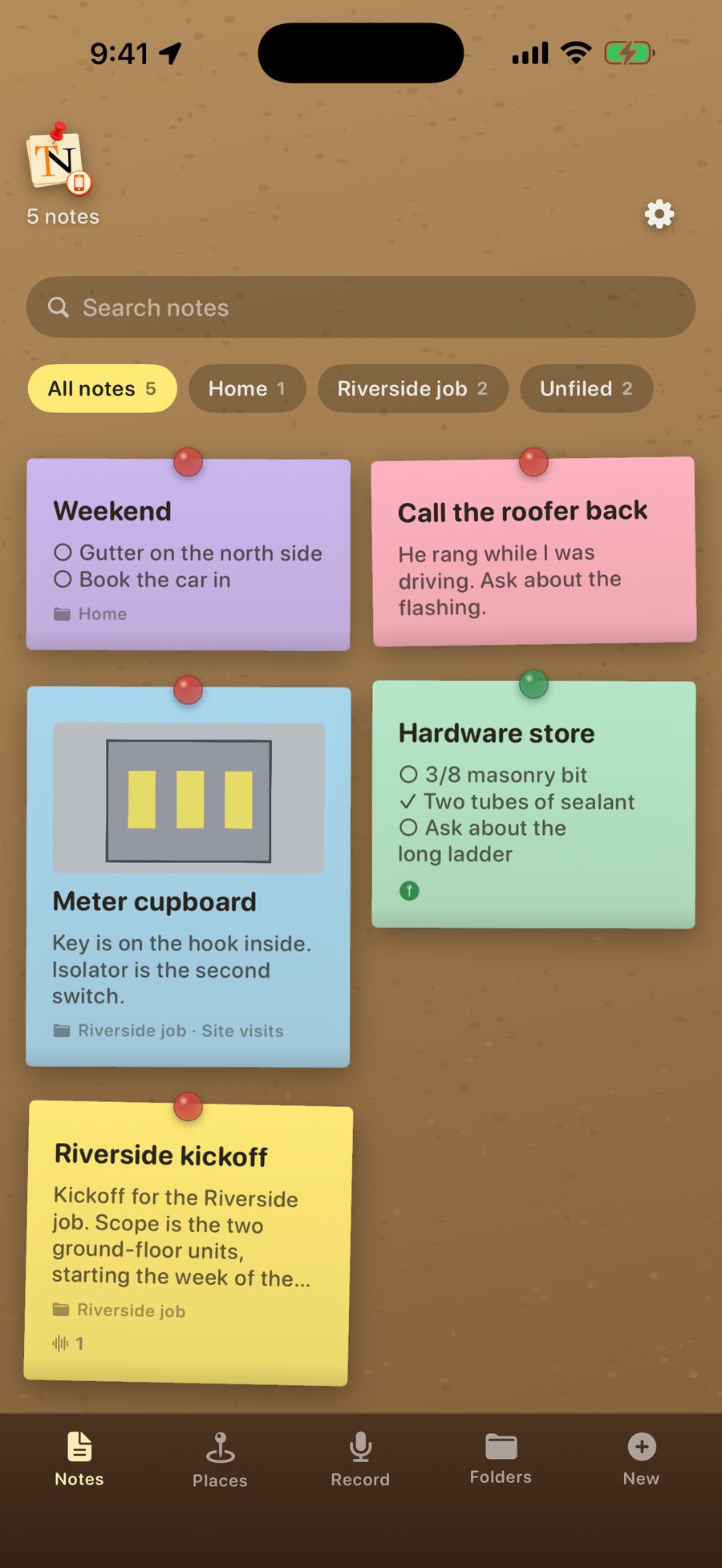
آپ کے نوٹس ایک کارک بورڈ پر ترچھے کاغذی کارڈز کی صورت میں رہتے ہیں، اور جو نوٹ آپ نے سب سے آخر میں بدلا وہ سب سے پہلے ہوتا ہے۔ نیچے لکڑی کی پٹی پر باقی سب کچھ ہے:
- Notes: آپ کا بورڈ۔
- Places: جگہوں سے جڑے نوٹس، اور ایک نقشہ کہ نوٹس کہاں لکھے گئے۔
- Record: ایک ٹیپ میں ریکارڈنگ شروع کریں۔
- Folders: آپ کے پروجیکٹس اور ذیلی فولڈرز۔
- New: ایک نیا نوٹ۔
ہر کارڈ پر اس کا عنوان، اندر موجود چیزوں کی جھلک، پہلی تصویر، اور ریکارڈنگز، تصویروں اور جگہ کے چھوٹے نشانات دکھائی دیتے ہیں۔ جب آپ کسی نوٹ کی جگہ پر کھڑے ہوں تو اس کا ٹیک سبز ہو جاتا ہے۔
تلاش
بورڈ کے اوپر Search notes میں ٹائپ کریں۔ تلاش ایک ساتھ تمام فولڈرز میں دیکھتی ہے: لیبلز، متن، چیک لسٹ آئٹمز، ریکارڈنگ کے ٹرانسکرپٹس اور جگہوں کے نام۔
فولڈر کے لحاظ سے فلٹر کرنا
جب آپ کے پروجیکٹس بن جائیں تو بورڈ کے اوپر چِپس نظر آتی ہیں: All notes، ہر پروجیکٹ کے لیے ایک چِپ، اور Unfiled۔ کسی پروجیکٹ پر ٹیپ کریں تو صرف اسی کے نوٹس دکھائی دیں گے، اور اس کے ذیلی فولڈرز کی چِپس کی دوسری قطار بھی۔
کسی نوٹ کو کھولے بغیر فائل کرنے کے لیے اس کے کارڈ کو دبا کر رکھیں اور کسی چِپ پر گھسیٹ کر لے جائیں۔ اسے ہر پروجیکٹ سے نکالنے کے لیے All notes پر چھوڑ دیں۔
سیٹنگز
سیٹنگز کھولنے کے لیے بورڈ کے اوپر TackNote کے لوگو یا گیئر پر ٹیپ کریں۔
04 نوٹ لکھنا
پٹی پر New پر ٹیپ کریں۔ ہر نئے نوٹ کو ایسا کاغذی رنگ ملتا ہے جو آپ نے اپنے پچھلے تین نوٹس پر استعمال نہیں کیا، اس لیے بورڈ پر ساتھ ساتھ والے نوٹس آسانی سے الگ پہچانے جاتے ہیں۔ جو نوٹ آپ اس میں کچھ ڈالے بغیر بند کر دیں، وہ بس ختم ہو جاتا ہے۔
چاہیں تو Label… والی سطر میں اسے ایک لیبل دیں، اور نیچے Write it down… میں لکھیں۔ اگر لیبل نہ ہو تو نوٹ اپنا عنوان اپنی پہلی سطر یا پہلے چیک لسٹ آئٹم سے لے لیتا ہے۔
لکھنے کے چار طریقے
بائیں طرف کے بٹن طے کرتے ہیں کہ نوٹ کس طرح لکھا جائے:
- Text: ایک عام نوٹ۔
- Checklist: کسی آئٹم پر نشان لگانے کے لیے خانے پر ٹیپ کریں، اگلے آئٹم کے لیے Return دبائیں، یا Add an item پر ٹیپ کریں۔ کسی آئٹم کو ہٹانے کے لیے اس کے x پر ٹیپ کریں۔
- Split: اوپر متن اور نیچے چیک لسٹ، اُس نوٹ کے لیے جسے دونوں کی ضرورت ہو۔
- Draw: انگلی یا Apple Pencil سے خاکہ بنائیں۔ ربڑ والا بٹن پورا خاکہ مٹا دیتا ہے۔
ٹولز کی قطار
نوٹ کے دائیں طرف کے بٹن، جو چھوٹے iPhones پر دائیں بائیں اسکرول ہوتے ہیں:
- Text size: تحریر بڑی یا چھوٹی کریں۔
- Color: کاغذ کے چھ رنگ۔
- Bell (گھنٹی): ایک یاد دہانی (دیکھیں یاد دہانیاں)۔
- Microphone: اسی نوٹ پر ریکارڈ کریں۔
- Camera اور Photos: تصویریں اور ویڈیوز شامل کریں۔
- Sparkles (چمک کا نشان): خلاصہ لکھیں۔ یہ تب ظاہر ہوتا ہے جب نوٹ میں الفاظ والی ریکارڈنگ یا ویڈیو ہو۔
- Folder: چنیں کہ نوٹ کہاں رہے۔
- Pin: نوٹ کو کسی جگہ سے جوڑیں۔
نوٹ بند کرنے کے لیے اوپر بائیں طرف Board پر ٹیپ کریں۔ ہر چیز ساتھ ساتھ محفوظ ہوتی رہتی ہے۔
نوٹ ڈیلیٹ کرنا
نوٹ کے اوپر ردی کی ٹوکری پر ٹیپ کریں۔ TackNote پہلے پوچھتا ہے، کیونکہ نوٹ کی تصویریں اور ریکارڈنگز بھی اس کے ساتھ چلی جاتی ہیں۔
05 تصویریں اور ویڈیوز
سیدھا نوٹ پر تصویر یا ویڈیو لینے کے لیے Camera بٹن پر ٹیپ کریں، یا اپنی لائبریری سے کچھ شامل کرنے کے لیے Photos پر۔ وہ نوٹ پر ایک پٹی میں دکھائی دیتی ہیں۔
- پوری سائز میں دیکھنے کے لیے تصویر پر ٹیپ کریں۔ تصویروں کے درمیان سوائپ کریں، زوم کے لیے چٹکی کریں یا ڈبل ٹیپ کریں، اور بند کرنے کے لیے نیچے سوائپ کریں یا Done پر ٹیپ کریں۔
- پوری اسکرین پر چلانے کے لیے ویڈیو پر ٹیپ کریں۔
- کسی تھمب نیل کو نوٹ سے ہٹانے کے لیے اس پر x پر ٹیپ کریں۔
جب آپ کوئی ویڈیو شامل کرتے ہیں تو TackNote آپ کے iPhone پر اسے سنتا ہے اور جو کہا گیا وہ لکھ دیتا ہے۔ یہ آپ کو What was said in the video کے نیچے ملے گا۔
06 ریکارڈنگ اور ٹرانسکرپٹس
TackNote میٹنگز، کالز اور اچانک آنے والے خیالات ریکارڈ کرتا ہے، اور جو کہا جائے اسے ساتھ ساتھ لکھتا جاتا ہے۔ الفاظ آپ کے iPhone پر ہی تیار ہوتے ہیں، اس لیے یہ ہوائی جہاز میں، تہہ خانے میں، یا سگنل کے بغیر کہیں بھی کام کرتا ہے۔
Record ٹیب سے
- پٹی پر Record پر ٹیپ کریں، پھر بڑے سرخ بٹن پر۔
- بولیں۔ آپ کے بولتے ہی الفاظ ظاہر ہوتے ہیں، اور ایک میٹر دکھاتا ہے کہ TackNote آپ کو سن رہا ہے۔
- روکنے کے لیے بٹن پر دوبارہ ٹیپ کریں۔ TackNote ریکارڈنگ کو ایک نئے نوٹ میں بدل کر کھول دیتا ہے۔
پہلے سے موجود نوٹ پر
نوٹ کھولیں اور مائیکروفون پر ٹیپ کریں۔ جب آپ روکتے ہیں تو ٹرانسکرپٹ نوٹ کے متن کے آخر میں شامل ہو جاتا ہے، یا اگر نوٹ چیک لسٹ ہو تو ایک نئے آئٹم کے طور پر۔ اگر آپ ریکارڈنگ جاری رہتے ہوئے نوٹ بند کر دیں تو ریکارڈنگ اسی نوٹ پر مکمل ہو جاتی ہے۔
ٹرانسکرپٹ پڑھنا اور استعمال کرنا
نوٹ پر ہر ریکارڈنگ کا ایک پلے بٹن، اس کی لمبائی اور جو کہا گیا اس کا آغاز ہوتا ہے۔ پورا ٹرانسکرپٹ پڑھنے کے لیے الفاظ پر ٹیپ کریں، جہاں آپ متن منتخب کر سکتے ہیں، اسے Copy کر سکتے ہیں، یا Add to note کر سکتے ہیں۔ شامل کرنے سے آپ کا پہلے لکھا ہوا کبھی تبدیل نہیں ہوتا۔ یہی انتخاب پانے کے لیے ریکارڈنگ کے نیچے والے الفاظ کو دبا کر رکھیں۔ ریکارڈنگ کو نوٹ سے ہٹانے کے لیے اس کے ساتھ والے x پر ٹیپ کریں۔
پہلی بار ریکارڈ کرتے وقت ممکن ہے آپ کے iPhone کو اپنا اسپیچ ماڈل لانے میں ایک منٹ لگے، اور اس دوران TackNote Getting the language model ready… دکھاتا ہے۔
اگر ریکارڈنگ کے بیچ TackNote بند ہو جائے
کچھ ضائع نہیں ہوتا۔ اگلی بار TackNote کھولنے پر یہ We got your recording back کہتا ہے اور جو کچھ اس کے پاس تھا اسے Recovered recording لیبل والے نوٹ کے طور پر محفوظ کر دیتا ہے۔ سیدھا وہاں جانے کے لیے Open it پر ٹیپ کریں۔
07 خلاصے
جیسے ہی کسی نوٹ میں الفاظ والی ریکارڈنگ یا ویڈیو آئے، اس کی ٹولز کی قطار میں sparkles بٹن ظاہر ہو جاتا ہے۔ اس پر ٹیپ کریں اور TackNote نوٹ کے اوپر خلاصہ لکھ دیتا ہے: ایک مختصر جائزہ، پھر Decisions اور To do۔ ٹرانسکرپٹ اور ریکارڈنگ بالکل ویسے ہی رہتے ہیں جیسے تھے۔
خلاصے Apple کے آن ڈیوائس ماڈل سے آپ کے iPhone پر لکھے جاتے ہیں، اور ان پر written on this iPhone, not sent anywhere کا نشان ہوتا ہے۔ ان کے لیے ایسا iPhone چاہیے جو Apple Intelligence کو سپورٹ کرتا ہو، اور Settings ایپ میں Apple Intelligence آن ہو۔
08 فولڈرز
نوٹس کسی پروجیکٹ میں رہ سکتے ہیں، اور پروجیکٹ کے اندر کسی ذیلی فولڈر میں۔ جو آپ فائل نہ کریں وہ بورڈ پر رہتا ہے۔
- پروجیکٹ بنائیں: پٹی پر Folders پر ٹیپ کریں اور Make a project کے نیچے نام ٹائپ کریں۔
- ذیلی فولڈر شامل کریں: اسی شیٹ میں پروجیکٹ کے نیچے اس کا نام ٹائپ کریں۔
- پروجیکٹ کا نام بدلیں یا اسے ہٹائیں: اس کے … بٹن پر ٹیپ کریں۔ پروجیکٹ ہٹانے سے اس کے نوٹس کبھی ڈیلیٹ نہیں ہوتے۔ وہ واپس بورڈ پر چلے جاتے ہیں۔
- نوٹ فائل کریں: اسے کھولیں اور folder بٹن پر ٹیپ کریں، یا اس کا کارڈ بورڈ پر کسی چِپ پر گھسیٹ دیں۔
09 یاد دہانیاں
نوٹ کھولیں، bell (گھنٹی) پر ٹیپ کریں، دن اور وقت چنیں، اور Set پر ٹیپ کریں۔ وقت آنے پر آپ کا iPhone نوٹ کے عنوان اور Your note is due. کے ساتھ ایک نوٹیفکیشن دکھاتا ہے۔ نوٹ کھولنے کے لیے اس پر ٹیپ کریں۔
یاد دہانی نوٹ پر اپنی تاریخ اور وقت کے ساتھ دکھائی دیتی ہے۔ اسے ہٹانے کے لیے اس کے x پر ٹیپ کریں۔
10 جگہیں
نوٹ کو کسی جگہ سے جوڑ دیں اور وہ وہاں آپ کا انتظار کرے گا۔ پینٹ کا رنگ، ہارڈ ویئر کی دکان پر۔ گیٹ کا کوڈ، گیٹ پر۔ وہ چیز جو آپ ہمیشہ بھول جاتے ہیں، اُسی دروازے پر جس کے پیچھے آپ اسے ہمیشہ بھول جاتے ہیں۔
نوٹ کو کسی جگہ سے جوڑنا
- اُس جگہ کھڑے ہوں جہاں کا نوٹ ہے، اسے کھولیں، اور pin پر ٹیپ کریں۔
- Call it something کے نیچے جگہ کو ایک نام دیں، جیسے "ہارڈ ویئر کی دکان"۔
- How close is close enough? سے چنیں کہ آپ کو کتنا قریب ہونا چاہیے، 50 سے 500 میٹر تک۔ زیادہ تر دکانوں اور عمارتوں کے لیے 150 میٹر مناسب ہے۔
- Tack it here پر ٹیپ کریں۔
نوٹ اُسی جگہ سے جڑتا ہے جہاں آپ بٹن پر ٹیپ کرتے وقت کھڑے ہوں۔ اسے منتقل کرنے کے لیے نئی جگہ پر کھڑے ہوں اور Move it here پر ٹیپ کریں۔ Untack this note جگہ ہٹا دیتا ہے۔
TackNote بند ہونے پر بھی جگہ کے الرٹس پانا
پہلی بار نوٹ کو جگہ سے جوڑتے وقت TackNote ایپ کھلی ہونے کے دوران آپ کا مقام استعمال کرنے کی اجازت مانگتا ہے۔ TackNote بند ہونے پر بھی نوٹ آپ کو ڈھونڈ لے، اس کے لیے مقام کو Always پر سیٹ کریں:
- Settings ایپ کھولیں اور Apps پر، پھر TackNote پر ٹیپ کریں۔
- Location پر ٹیپ کریں اور Always چنیں۔
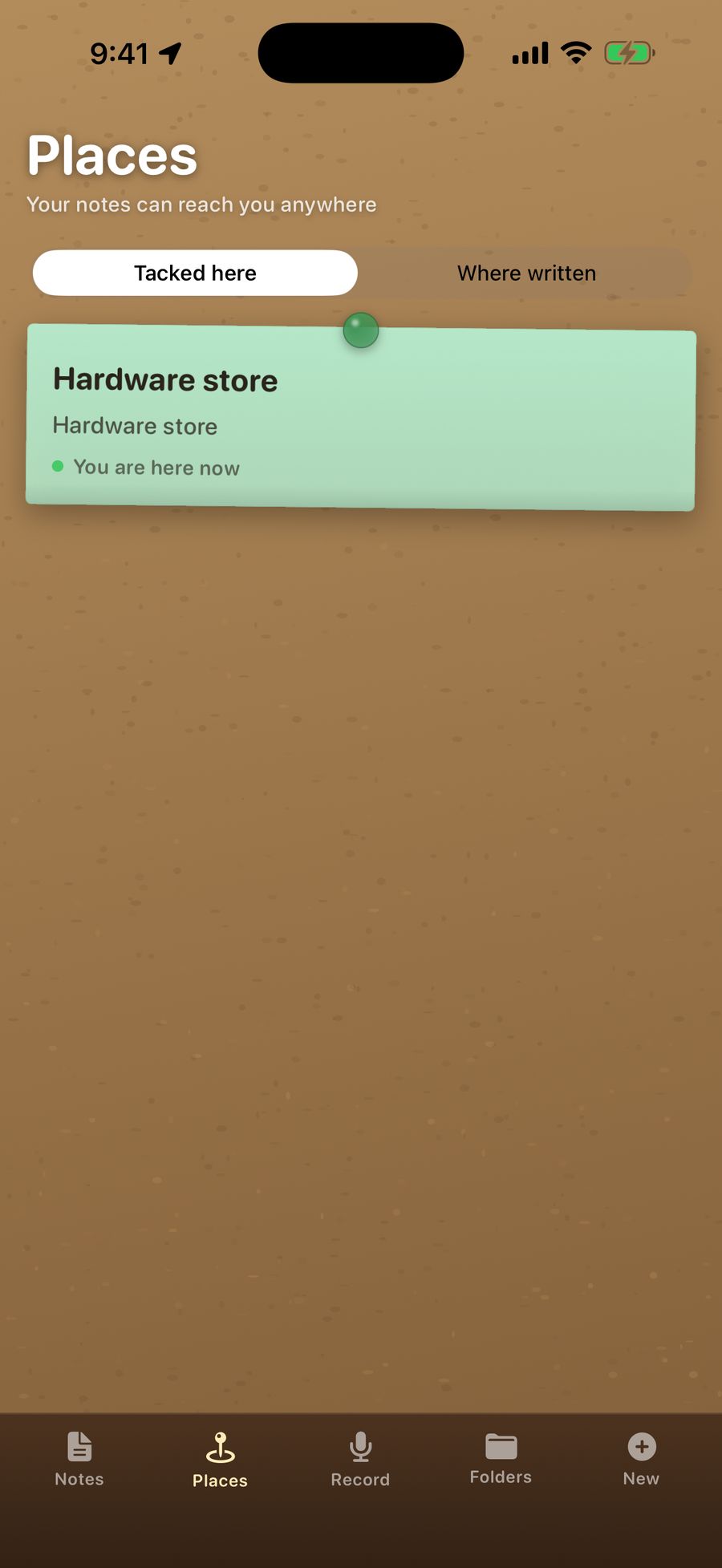
Places ٹیب بتاتا ہے کہ آپ کے پاس کون سا ہے: Your notes can reach you anywhere کا مطلب Always ہے، اور Notes reach you while TackNote is open کا مطلب ہے صرف ایپ کھلی ہونے کے دوران۔
Places ٹیب
Tacked here میں ہر وہ نوٹ ہوتا ہے جس کی کوئی جگہ ہو، سب سے قریب والا پہلے، اور یہ بھی کہ TackNote ہر ایک کے بارے میں کیا کر رہا ہے:
- Watching، یا Watching · 300 m away: آپ کے پہنچنے پر بتانے کے لیے تیار۔
- You are here now: آپ اس کے دائرے کے اندر ہیں۔
- Too far away right now. It will start watching as you get closer. iPhone کسی ایپ کو ایک وقت میں محدود جگہوں پر نظر رکھنے دیتا ہے، اس لیے TackNote سب سے قریب کی 18 جگہوں پر نظر رکھتا ہے اور آپ کے چلنے کے ساتھ انہیں بدلتا رہتا ہے۔
- Not watching yet: TackNote کے لیے مقام بند ہے۔
نوٹس کہاں لکھے گئے
جگہوں سے الگ، TackNote یاد رکھ سکتا ہے کہ ہر نیا نوٹ کہاں لکھا گیا، اور انہیں Places > Where written کے نیچے نقشے پر دکھا سکتا ہے۔ یہ تب تک بند رہتا ہے جب تک آپ سیٹنگز میں Remember where notes are written آن نہ کریں۔ صرف وہ نوٹس دکھائی دیتے ہیں جو اسے آن کرنے کے بعد لکھے گئے، اور نوٹ بننے کے بعد وہ جگہ کبھی نہیں بدلتی۔ مقام اسی انکرپٹڈ نوٹ کے اندر رہتا ہے۔
11 نوٹ بھیجنا
نوٹ کے اوپر Share بٹن پر ٹیپ کریں اور چنیں کہ اسے کیسے بھیجنا ہے:
- Send to a TackNote user: ایک واحد .tacknote فائل جس میں سب کچھ محفوظ رہتا ہے، بشمول رنگ، نشانات، جگہ، فولڈر، تصویریں اور ریکارڈنگز۔ جو بھی اسے اپنے iPhone یا Android فون پر TackNote میں کھولے، اسے پورا نوٹ مل جاتا ہے۔
- Send as a PDF: ایک صاف ستھری دستاویز جس میں عنوان، تاریخ، جگہ، متن، چیک لسٹ، تصویریں اور ٹرانسکرپٹس ہوں۔ ویڈیوز ایک ساکن فریم کی صورت میں آتی ہیں، اور خاکے شامل نہیں ہوتے۔
- Share as text and files: الفاظ سادہ متن کی صورت میں، ساتھ میں اصل تصویریں، ویڈیوز، ریکارڈنگز اور خاکے کی ایک تصویر۔
12 اپنے Mac کے ساتھ سنک کرنا
اگر آپ Mac پر TackNote استعمال کرتے ہیں تو آپ کے iPhone پر لکھے گئے نوٹس آپ کے اپنے iCloud کے ذریعے آپ کے Mac تک جا سکتے ہیں۔ بیچ میں نہ ہمارے ساتھ کوئی اکاؤنٹ ہے اور نہ ہمارا کوئی سرور۔
- یقینی بنائیں کہ آپ کے Mac پر TackNote 1.4 یا اس سے نیا ہو، اور دونوں آلات ایک ہی iCloud اکاؤنٹ میں سائن اِن ہوں۔
- اپنے iPhone پر TackNote میں Settings کھولیں اور Sync with my Mac آن کریں۔
- آپ کے iPhone کے نوٹس آپ کے Mac کے TackBoard پر From phone کے نیچے پہنچتے ہیں، جہاں آپ ہر ایک کو Mac پر اُس چیز سے جوڑ سکتے ہیں جس کا وہ ہے۔
سنک اُن نوٹس کے لیے ہے جو آپ اپنے iPhone پر لکھتے ہیں۔ جب کوئی نوٹ آپ کے Mac پر پہنچ جائے تو کسی بھی طرف کی گئی تبدیلی دوسری طرف بھی پہنچتی ہے۔ اگر دونوں طرف بدلا گیا ہو تو سب سے تازہ ترمیم غالب رہتی ہے، اور ایک طرف ڈیلیٹ کیا گیا نوٹ دوسری طرف بھی ڈیلیٹ ہو جاتا ہے۔ جو نوٹس آپ اپنے Mac پر لکھتے ہیں وہ آپ کے Mac پر ہی رہتے ہیں۔ وہ آپ کے iPhone پر نہیں آتے۔
آپ کے سنک شدہ نوٹس کیسے محفوظ رہتے ہیں
سوئچ کے نیچے والی سطر بتاتی ہے کہ آپ کے نوٹس کو کون سا تحفظ حاصل ہے:
- On, end-to-end encrypted: ہر نوٹ روانہ ہونے سے پہلے آپ کے iPhone پر iCloud Keychain سے آپ کی اپنی کلید کے ساتھ بند کیا جاتا ہے، اس لیے نہ ہم اسے پڑھ سکتے ہیں اور نہ Apple۔
- On, with iCloud's standard protection: آپ کے نوٹس iCloud کا عام تحفظ استعمال کرتے ہیں۔ جب آپ کے Mac پر TackNote اینڈ ٹو اینڈ انکرپشن آن کرتا ہے تو آپ کا iPhone خود بخود اس پر منتقل ہو جاتا ہے۔
- Waiting for your sync key from iCloud Keychain: آپ کے Mac نے ایک کلید بنائی ہے، اور جب تک وہ اس iPhone تک نہ پہنچے، کچھ بھیجا یا وصول نہیں کیا جاتا۔ اگر وہ نہ پہنچے تو Settings ایپ میں اس iPhone کے لیے iCloud Keychain آن کریں: اپنے نام پر ٹیپ کریں، پھر iCloud۔ TackNote جب بھی آپ اسے کھولتے ہیں، دوبارہ چیک کرتا ہے۔
Sync now اور Send everything again
TackNote کھولنے پر اور جب آپ کا Mac کچھ بدلے، تو یہ خود سنک ہو جاتا ہے۔ Sync now فوراً چیک کرتا ہے۔ Send everything again ہر نوٹ ایک بار پھر بھیجتا ہے، جو نیا Mac سیٹ کرنے کے بعد مفید ہے۔ یہ ڈپلیکیٹ بنانے کے بجائے وہاں پہلے سے موجود کاپیاں اپ ڈیٹ کرتا ہے۔
13 بیک اپس اور نیا iPhone
آپ کے نوٹس آپ کے iPhone کے عام iCloud Backup کا حصہ ہیں۔ انہیں کھولنے والی کلید اُسی iPhone سے بندھی ہے جس سے وہ آئی، جو انہیں محفوظ رکھتا ہے، اور اس کا مطلب یہ ہے کہ کسی دوسرے iPhone پر بحال کیا گیا بیک اپ نوٹس تو لے آتا ہے لیکن ان کی کلید نہیں۔
iCloud Keychain میں ریکوری کلید رکھیں
یہ یقینی بنانے کے لیے کہ آپ کے نوٹس نئے iPhone پر کھلیں، سیٹنگز میں Keep a recovery key in iCloud Keychain آن کریں۔ پھر کلید کی ایک کاپی آپ کی iCloud Keychain میں رکھی جاتی ہے، جسے Apple اینڈ ٹو اینڈ انکرپٹ کرتا ہے، اس لیے نہ ہم اسے پڑھ سکتے ہیں اور نہ Apple۔ اس کے لیے آپ کے iPhone پر iCloud Keychain آن ہونی چاہیے۔ سوئچ بند کرنے سے کاپی ہٹ جاتی ہے۔
Quick Start سے، یا اپنے کمپیوٹر کے انکرپٹڈ بیک اپ سے نئے iPhone پر جانے پر کلید ویسے بھی ساتھ آ جاتی ہے۔
"Some notes could not be opened"
اگر آپ کسی ایسے بیک اپ سے iPhone سیٹ کریں جو کلید نہ لا سکا ہو تو TackNote آپ کو بتاتا ہے، اور اُن نوٹس کو بالکل جیسے ہیں ویسے ہی الگ رکھ دیتا ہے۔ کچھ ڈیلیٹ نہیں ہوتا۔ پھر:
- اگر ریکوری کلید کا سوئچ آن تھا تو کلید پہنچتے ہی نوٹس خود کھل جاتے ہیں، اور TackNote کہتا ہے Your notes are back۔
- اگر آپ اپنے Mac کے ساتھ سنک کرتے ہیں تو سنک آن کریں اور آپ کے سنک شدہ نوٹس iCloud سے واپس آ جائیں گے۔
- اگر آپ کے پرانے iPhone پر نوٹس اب بھی موجود ہیں تو دونوں iPhones پر ریکوری کلید کا سوئچ آن کریں، اور وہ نئے پر کھل جائیں گے۔
14 آزمائش اور اَن لاک
TackNote 7 دن تک ہر سہولت کے ساتھ مفت ہے۔ اس کے بعد ایک بار کی ادائیگی اسے ہمیشہ کے لیے اَن لاک کر دیتی ہے۔ کوئی سبسکرپشن نہیں۔ قیمت App Store میں اور Unlock بٹن پر دکھائی جاتی ہے۔
- آزمائش کے آخری چند دنوں میں لکڑی کی پٹی کے اوپر ایک بینر الٹی گنتی دکھاتا ہے۔ Unlock پر ٹیپ کریں، یا Settings کھول کر Unlock or restore پر ٹیپ کریں۔
- اگر آپ پہلے TackNote خرید چکے ہیں، اسی یا کسی اور آلے پر، تو Unlock اسکرین پر Restore a previous purchase پر ٹیپ کریں۔
جب آزمائش ختم ہو جائے
آپ کے نوٹس کہیں نہیں جاتے۔ TackNote صرف پڑھنے کے قابل ہو جاتا ہے: ہر نوٹ اب بھی کھلتا ہے، اور آپ سب کو پڑھ، تلاش، شیئر اور ایکسپورٹ کر سکتے ہیں۔ نئے نوٹس لکھنا، ترمیم کرنا، اور ریکارڈنگز، تصویریں، یاد دہانیاں اور جگہیں شامل کرنا اَن لاک کرنے تک رکا رہتا ہے۔
15 آپ کی پرائیویسی
- آپ کے iPhone پر انکرپٹڈ۔ آپ کے نوٹس، تصویریں، ویڈیوز اور ریکارڈنگز آپ کے iPhone پر انکرپٹڈ ہیں۔
- کوئی اکاؤنٹ نہیں۔ سائن اپ کرنے کو کچھ نہیں، اور آپ کے نوٹس کبھی ہمیں نہیں بھیجے جاتے۔
- آلے پر ہی سننا۔ ٹرانسکرپٹس اور خلاصے آپ کے iPhone پر ہی تیار ہوتے ہیں۔
- آپ کا مقام آپ ہی کا رہتا ہے۔ جگہیں اور لکھنے کے مقامات آپ کے iPhone پر، آپ کے انکرپٹڈ نوٹس کے اندر رہتے ہیں، اور اگر آپ سنک کریں تو صرف آپ کے اپنے Mac تک جاتے ہیں۔
- سنک آپ ہی کا رہتا ہے۔ سنک آپ کا اپنا iCloud استعمال کرتا ہے، اور جب تک آپ اسے آن نہ کریں بند رہتا ہے۔
- کوئی ٹریکنگ نہیں۔ TackNote میں نہ اشتہارات ہیں اور نہ ٹریکرز۔
مکمل پرائیویسی پالیسی پڑھیں۔
16 جب کچھ غلط ہو جائے
- Microphone access is off. Settings ایپ میں Apps > TackNote کے نیچے TackNote کے لیے مائیکروفون آن کریں۔
- Transcription is not available for this language on this iPhone. آپ کے iPhone میں اس کی موجودہ زبان کے لیے آن ڈیوائس اسپیچ ماڈل نہیں ہے۔ ریکارڈنگ خود محفوظ رہتی ہے۔
- Turn on Apple Intelligence in Settings to summarise a recording. خلاصے Apple Intelligence استعمال کرتے ہیں۔ اسے Settings ایپ میں Apple Intelligence & Siri کے نیچے آن کریں۔
- The on-device model is still downloading. آپ کا iPhone ابھی اسے ڈاؤن لوڈ کر رہا ہے۔ تھوڑی دیر بعد دوبارہ کوشش کریں۔
- There is not enough here to summarise. خلاصے کے لیے ٹرانسکرپٹ کے ایک دو جملوں سے زیادہ مواد چاہیے۔
- No iCloud account is signed in on this iPhone. سنک کے لیے iCloud ضروری ہے۔ Settings ایپ کے اوپر اپنے نام کے نیچے سائن اِن کریں۔
- Could not reach the App Store to fetch the price. اپنا کنکشن چیک کریں اور Unlock دوبارہ کھولیں۔
- جگہ سے جڑے نوٹ نے مجھے الرٹ نہیں کیا۔ Places ٹیب دیکھیں۔ اگر وہاں Notes reach you while TackNote is open لکھا ہو تو مقام کو Always پر سیٹ کریں (دیکھیں جگہیں)، اور دیکھیں کہ TackNote کے نوٹیفکیشنز آن ہیں۔
17 مدد حاصل کرنا
کہیں اٹک گئے ہیں، یا کوئی خیال ہے؟ ہمیں آپ سے سن کر خوشی ہوگی۔ [email protected] پر ای میل کریں۔ FAQ میں سب سے عام سوالوں کے جواب ہیں، اور چینج لاگ میں نئی چیزوں کی تفصیل ہے۔
TackNote کمپیوٹر پر بھی استعمال کرتے ہیں؟ Mac صارف گائیڈ اور Windows صارف گائیڈ ڈیسک ٹاپ ایپس کے بارے میں ہیں۔