01 TackNote Lite 소개
TackNote Lite는 웹 페이지에 메모지를 붙입니다. 페이지나 사이트 전체에 노트를 붙이면 그곳에 그대로 머뭅니다. 페이지를 떠나면 노트도 비켜나고, 다시 돌아오면 두고 간 그 자리에서 기다리고 있습니다.
컴퓨터의 모든 앱, 파일, 폴더에 노트를 붙이는 Mac 및 Windows용 TackNote와는 별개의 가벼운 앱입니다. TackNote Lite는 브라우저 안에서만 동작합니다.
02 설치하기
- Chrome Web Store의 TackNote Lite를 열고 Chrome에 추가를 클릭하세요.
- Chrome이 read and change all your data on all websites(모든 웹사이트의 데이터 읽기 및 변경) 권한을 허용할지 묻습니다. 노트가 속한 페이지 어디에서든 나타나게 하기 위해서입니다. TackNote Lite는 페이지의 주소와 제목만 읽으며, 어디에도 아무것도 보내지 않습니다. 개인정보 보호를 참고하세요.
- 고정하기: Chrome 툴바의 퍼즐 조각 아이콘을 클릭하고 TackNote Lite를 고정하면 아이콘과 노트 개수가 항상 보입니다.
03 첫 노트 만들기
- 메모하고 싶은 페이지를 여세요.
- Mac에서는 Option+Shift+N을 누르세요. Windows, Linux, Chromebook에서는 Chrome이 Alt+Shift+N을 자체적으로 사용하므로, 페이지에서 마우스 오른쪽 버튼을 클릭하고 Tack a note to this page를 고르세요. TackNote Lite 옵션의 Change the shortcut에서 다른 단축키를 정할 수도 있습니다. 또는 TackNote Lite 아이콘을 클릭하고 + Note on this page를 고르세요.
- 선택한 텍스트, 링크, 이미지에서 마우스 오른쪽 버튼을 클릭해도 Tack a note to this page가 나타납니다.
- 입력을 시작하세요. 저장할 필요가 없습니다. 입력하는 모든 글자가 바로 보관됩니다. 노트에 입력하는 동안에는 페이지 자체의 키보드 단축키가 방해하지 않습니다.
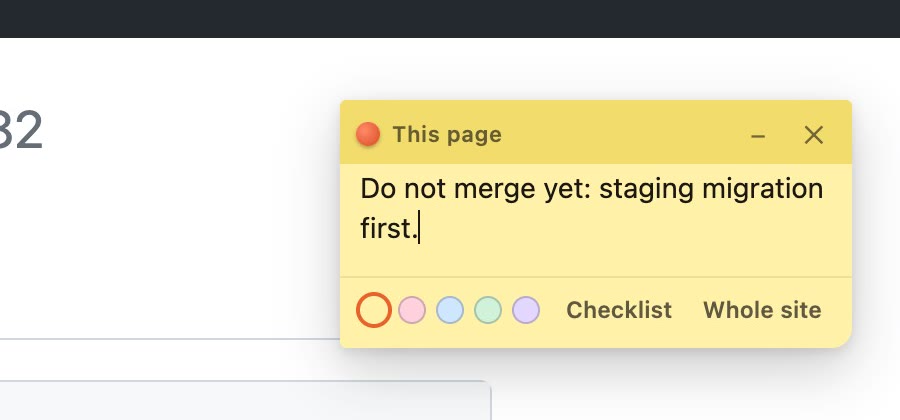
툴바의 아이콘에 지금 보고 있는 페이지의 노트 개수가 표시됩니다.
04 노트의 모든 기능
- 노트 상단 막대를 끌면 옮길 수 있습니다. 놓아 둔 위치를 기억합니다.
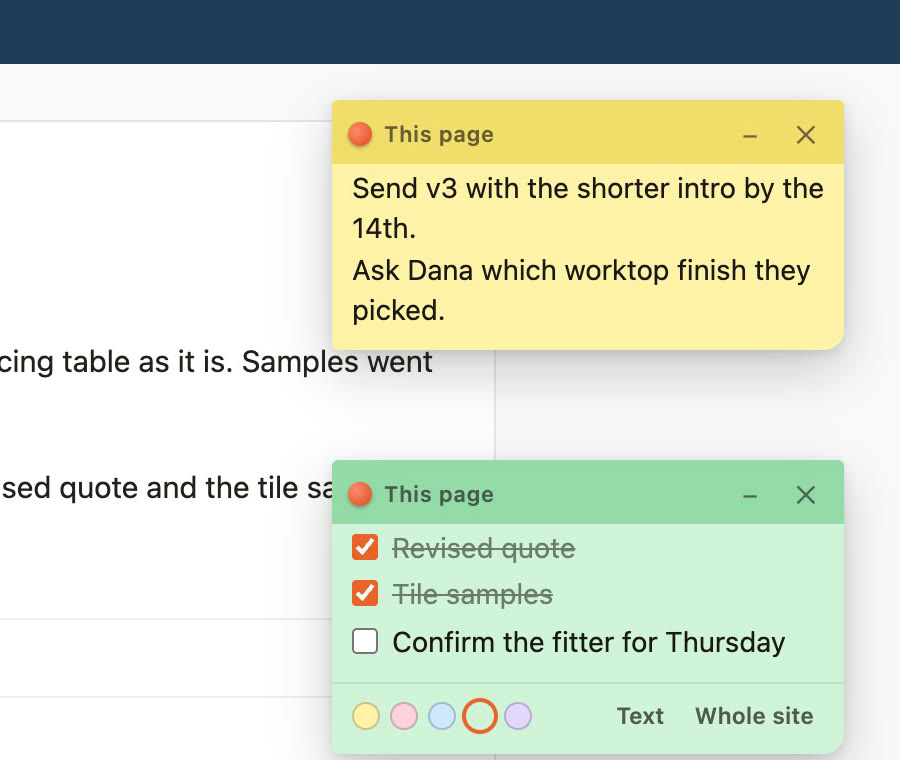
- 색상: 노트 위에 마우스를 올리면 하단에 색상 점 다섯 개가 보입니다. 한 번 클릭하면 바뀝니다.
- 체크리스트: Checklist를 클릭하면 각 줄이 체크할 수 있는 항목으로 바뀝니다. Return 키를 누르면 새 항목이 생기고, 빈 항목에서 Backspace를 누르면 항목이 지워집니다. Text를 누르면 항목 하나당 한 줄로 되돌아가며 글자는 하나도 사라지지 않습니다. 단, 체크 표시는 유지되지 않습니다.
- 이 페이지 또는 사이트 전체: 새 노트는 지금 보고 있는 정확한 페이지에 속합니다. Whole site를 클릭하면 그 사이트의 모든 페이지에 표시되고, Just this page를 클릭하면 되돌아갑니다. 노트 막대의 라벨로 어느 쪽인지 알 수 있습니다.
- 접어 두기: – 버튼을 누르면 노트가 막대만 남도록 접힙니다. 다시 열려면 ▸를 클릭하세요.
- 삭제하기: ✕ 버튼. 노트에 적힌 내용이 있으면 TackNote Lite가 먼저 확인합니다.
05 노트가 속하는 페이지
노트는 페이지 주소에 속합니다. 같은 페이지로 간주되는지는 몇 가지 세부 규칙으로 정해집니다.
- 주소에서 ? 뒤의 부분은 동영상, 상품, 게시물처럼 페이지를 가리킬 때만 고려됩니다. 그래서 동영상이나 상품마다 각자 노트를 가집니다.
- ? 뒤의 추적 태그, 검색어, 정렬 순서, 필터는 제외되므로 한 페이지가 여러 개로 나뉘지 않습니다. 로그인 코드, 결제나 세션 토큰, 이메일 주소처럼 개인적일 수 있는 정보도 제외되므로 노트에 저장되지 않습니다.
- 제목으로 이동하는 #도 무시됩니다. 하지만 웹 메일처럼 # 뒤에 실제 페이지를 두는 웹 앱에서는 메시지나 화면마다 각자 노트를 가집니다.
- Whole site로 설정한 노트는 그 사이트의 모든 페이지에 표시됩니다.
새로고침 없이 페이지가 바뀌는 사이트에서도 이동하는 대로 노트가 따라옵니다. 한 탭에서 바꾼 노트는 그 노트를 보여 주는 다른 모든 탭에서도 업데이트됩니다.
06 보드
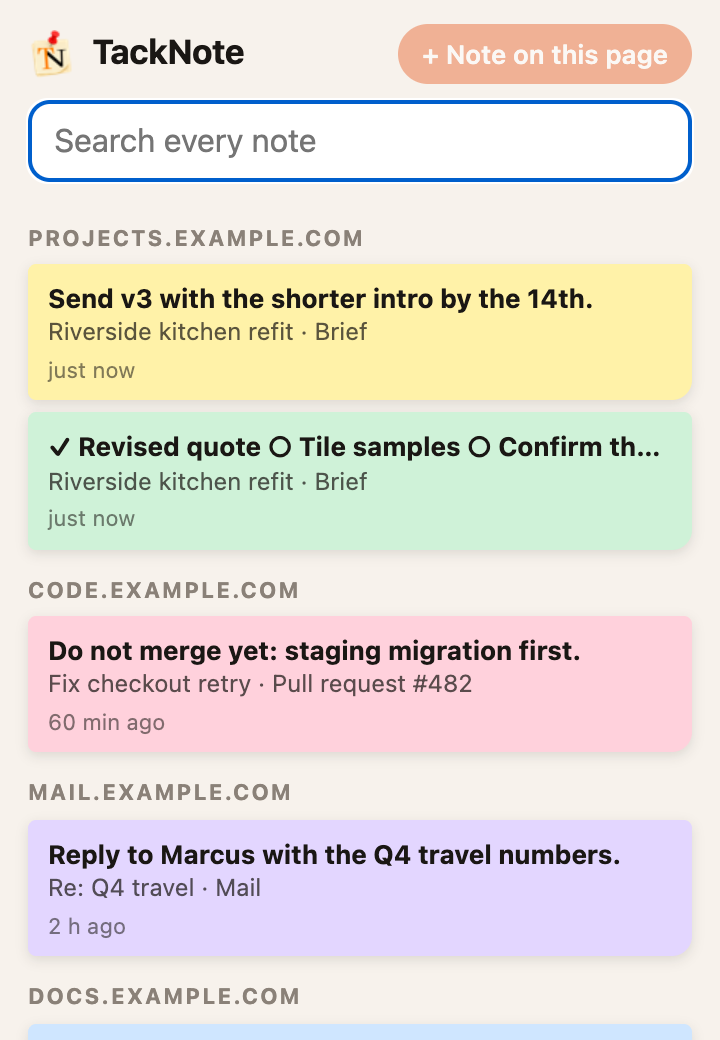
툴바의 TackNote Lite 아이콘을 클릭하면 보드가 열립니다. 가지고 있는 모든 노트가 최근에 바꾼 순서로 표시됩니다.
- 맨 위에는 지금 보고 있는 페이지의 노트가 담긴 On this page가 옵니다.
- 다음에는 Waiting in your open tabs가 옵니다. 열려 있는 다른 탭 중 노트가 있는 탭이 개수(예: 2 notes)와 함께 표시되므로, 어느 탭에 기다리는 노트가 있는지 알 수 있습니다.
- 나머지 노트는 사이트별로 묶여 그 뒤에 나옵니다.
- Search every note에 입력하면 모든 노트의 단어와 함께 페이지 제목과 주소까지 찾을 수 있습니다.
- 노트를 클릭하면 그 페이지로 바로 돌아갑니다. 그 페이지가 이미 탭에 열려 있으면 TackNote Lite가 그 탭으로 전환합니다.
- + Note on this page는 지금 보고 있는 페이지에 노트를 붙입니다.
보드 하단에 무료 노트를 몇 개 사용했는지가 Unlock과 함께 표시됩니다. 잠금 해제한 뒤에는 대신 Settings가 표시됩니다.
07 무료 노트와 잠금 해제
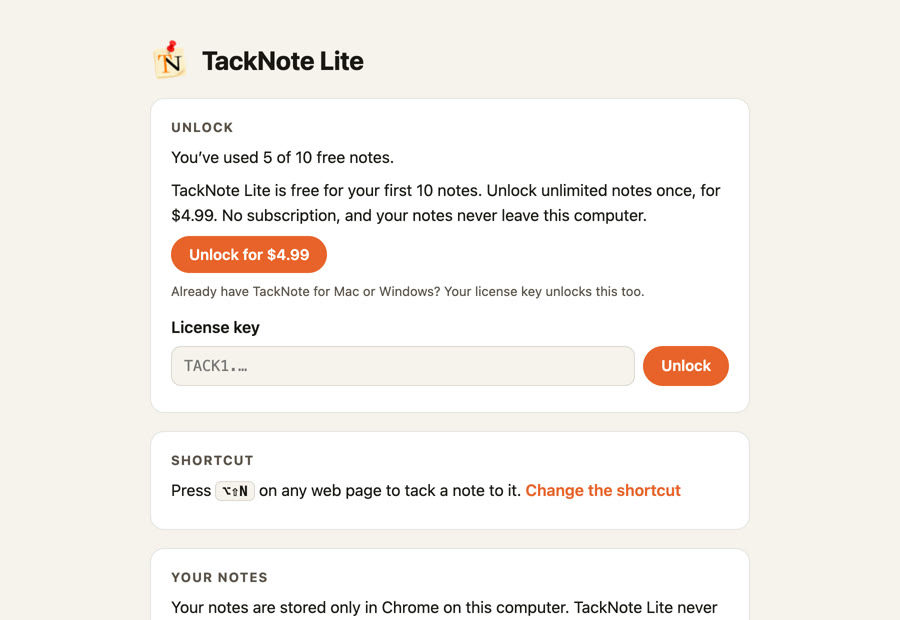
처음 노트 25개는 무료이며, 기간 제한도 없습니다. 만드는 모든 노트가 25개에 포함되며, 나중에 삭제한 노트도 마찬가지입니다. 백업을 복원하면 개수가 복원 후 가진 노트 수까지 올라갈 수 있습니다. 보드에 사용한 개수가 표시됩니다.
더 추가하려면 $4.99에 TackNote Lite를 한 번 잠금 해제하세요. 구독은 없습니다. 26번째 노트에서는 TackNote Lite가 대신 잠금 해제 카드를 보여 주며, 이미 있는 노트는 모두 계속 작동합니다.
- 보드 하단의 Unlock이나 잠금 해제 카드의 Unlock TackNote Lite를 클릭하세요. 어느 쪽이든 TackNote Lite 설정이 열립니다. 툴바의 TackNote Lite 아이콘을 마우스 오른쪽 버튼으로 클릭하고 옵션을 골라도 됩니다.
- Unlock for $4.99를 클릭하거나 tacknote.app/lite에서 잠금 해제를 구매하세요. 키가 이메일로 도착합니다.
- License key에 키를 붙여 넣고 Unlock을 클릭하세요. 키는 컴퓨터에서 오프라인으로 확인됩니다. 키는 TACK1로 시작합니다.
키를 잃어버리셨나요? 구매할 때 사용한 이메일 주소로 여기서 다시 받으세요.
08 백업과 새 컴퓨터
노트는 이 컴퓨터의 Chrome에만 저장되므로, 다른 곳에 있는 사본은 백업뿐입니다. Chrome은 노트를 컴퓨터 사이에 동기화하지 않습니다.
- 백업 저장하기: 설정을 열고 Save a backup을 클릭하세요. 모든 노트가 담긴 파일 하나가 TackNote Lite backup과 날짜를 이름으로 저장됩니다.
- 복원하기: 새 컴퓨터에서, 또는 다시 설치한 뒤에 Restore a backup을 클릭하고 파일을 고르세요. 복원은 백업의 노트를 추가할 뿐, 이미 있는 노트를 삭제하지 않습니다. 이미 있는 노트는 백업의 사본으로 바뀝니다.
09 단축키 바꾸기
설정에 현재 단축키가 표시되며, 없으면 no shortcut set이 표시됩니다. Change the shortcut을 클릭하세요. Chrome의 단축키 페이지가 열리며, 거기서 Tack a note to this page에 원하는 키를 지정할 수 있습니다.
Windows, Linux, Chromebook에서는 Chrome이 Alt+Shift+N을 자체적으로 사용하므로 TackNote Lite에 처음에는 단축키가 없습니다. 마우스 오른쪽 버튼 메뉴는 바로 사용할 수 있으며, 그 페이지에서 원하는 단축키를 지정해도 됩니다.
10 개인정보 보호
TackNote Lite에는 계정, 분석 도구, 서버가 없으며, 자체적으로 네트워크 요청을 보내지 않습니다. 노트, 노트가 붙은 페이지의 주소와 제목, 잠금 해제 키는 컴퓨터의 Chrome에만 저장되고 다른 곳에는 저장되지 않습니다. TackNote Lite가 따로 암호화하지는 않으며, Chrome 프로필의 다른 데이터와 마찬가지로 컴퓨터 계정으로 보호됩니다.
Chrome 동기화 저장소에 보관되는 것은 숫자 하나뿐입니다. 지금까지 만든 노트 수로, 확장 프로그램을 다시 설치해도 무료 개수가 유지되도록 하기 위한 것입니다. Chrome 동기화를 사용한다면 Chrome이 이 숫자를 Google 계정에 보관합니다. 노트, 페이지 주소, 제목은 절대 포함되지 않으며, 저희에게 전달되지도 않습니다.
모든 페이지에서 실행되는 것은 페이지 주소를 저장된 노트와 비교하기 위해서일 뿐입니다. 페이지의 다른 내용은 읽거나 기록하지 않습니다. 자세한 내용은 개인정보 처리방침에 있습니다.
11 문제가 있을 때
- 아이콘에 ↻가 표시되고 노트가 나타나지 않아요. TackNote Lite를 설치하기 전에 열려 있던 페이지입니다. 한 번 새로고침한 뒤 다시 시도하세요. 설치 후에 연 페이지에서는 바로 작동합니다.
- 아이콘에 ✕가 표시되고 노트가 나타나지 않아요. 설정이나 새 탭 페이지처럼 Chrome 자체 페이지입니다. Chrome은 어떤 확장 프로그램도 이런 페이지에 그리지 못하게 합니다.
- 새로고침해도 Chrome Web Store에 노트가 나타나지 않아요. Chrome은 Web Store에도 확장 프로그램이 그리지 못하게 합니다. 그곳에서는 아이콘에 ↻가 표시될 수 있지만, 새로고침해도 소용없습니다.
- 빈 보드에 Windows에서 Alt+Shift+N을 누르라고 나오는데, 눌러도 아무 일도 일어나지 않아요. Windows, Linux, Chromebook에서는 페이지를 마우스 오른쪽 버튼으로 클릭하고 Tack a note to this page를 고르거나, 원하는 단축키를 지정하세요(단축키 바꾸기 참고).
- 노트가 사라졌어요. 보드를 열고 검색해 보세요. 페이지 주소가 바뀌었다면 노트를 클릭해 원래 있던 곳을 여세요. Just this page로 설정한 노트는 사이트의 다른 페이지에는 표시되지 않습니다.
- 같은 노트가 여러 페이지에 나타나요. 그 페이지들이 추적 태그, 검색어, 정렬 순서만 다르기 때문에 TackNote Lite가 한 페이지로 취급하는 경우이거나(노트가 속하는 페이지 참고), 노트가 Whole site로 설정된 경우입니다.
- 단축키가 다른 확장 프로그램과 겹쳐요. 다른 키를 고르세요. 단축키 바꾸기를 참고하세요.
12 도움 받기
[email protected]로 이메일을 보내 주세요. 모든 메시지를 읽고 있습니다.