01 TackNote 소개
TackNote 노트는 글자 이상을 담을 수 있는 메모지입니다. 노트 하나에 입력한 텍스트, 체크리스트, 스케치, 사진과 동영상, 녹취록이 딸린 음성 녹음 여러 개, 리마인더, 장소까지 담을 수 있습니다. 한 시간짜리 회의를 노트에 녹음하면서 사람들이 말하는 대로 글자가 적히는 것을 보고, 누가 무슨 말을 했는지 확인하고, 아무 줄이나 탭해 그 순간을 다시 들을 수 있습니다. 최신 휴대전화 상당수에서는 녹음이 끝난 뒤 휴대전화 안에서 요약까지 작성됩니다.
02 TackNote 설치하기
- Google Play에서 TackNote를 설치하세요. 휴대전화에서 tacknote.app/android로 들어가도 바로 연결됩니다.
- TackNote를 여세요. 만들 계정도, 로그인할 곳도 없습니다. 바로 보드가 나타나고 7일 무료 체험이 시작됩니다.
TackNote는 Android 13 이상이 필요합니다. 태블릿과 Chromebook에서도 실행되며, 화면이 넓으면 보드가 더 많은 열로 펼쳐집니다.
03 보드
노트는 코르크보드 위에 비스듬한 종이 카드로 놓이며, 가장 최근에 바꾼 노트가 맨 앞에 옵니다. 하단의 나무 레일에는 나머지 모든 것이 있습니다.
- Notes: 보드.
- Places: 장소에 붙인 노트와, 노트를 쓴 위치를 보여 주는 지도.
- Record: 한 번 탭해 녹음을 시작합니다.
- Folders: 프로젝트와 하위 폴더.
- New: 새 노트.
각 카드에는 제목, 내용 미리보기, 첫 번째 사진, 그리고 녹음, 사진, 장소를 나타내는 작은 배지가 표시됩니다. 노트의 장소에 서 있으면 그 노트의 압정이 초록색으로 바뀝니다.
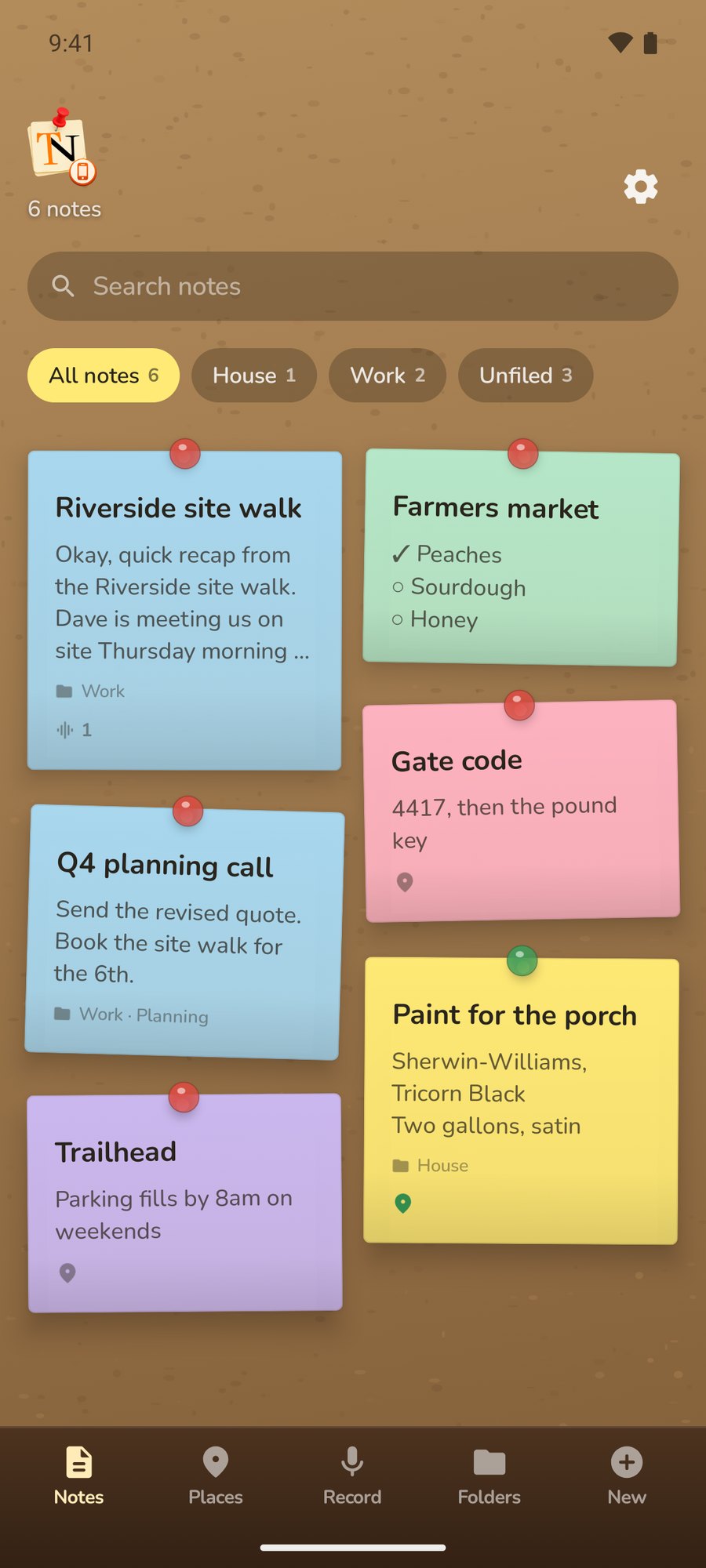
검색
보드 상단의 Search notes에 입력하세요. 검색은 모든 폴더를 한 번에 살펴봅니다. 라벨, 텍스트, 체크리스트 항목, 녹음과 동영상의 녹취록, 장소 이름까지 찾습니다.
폴더별로 보기
프로젝트를 만들면 보드 위에 칩이 나타납니다. All notes, 프로젝트마다 하나씩의 칩, 그리고 Unfiled입니다. 프로젝트를 탭하면 그 프로젝트의 노트만 보이고, 하위 폴더 칩이 두 번째 줄에 나타납니다.
노트를 열지 않고 정리하려면 카드를 길게 누른 채 칩 위로 끌어다 놓으세요. All notes나 Unfiled에 놓으면 모든 프로젝트에서 빠집니다.
설정
보드 상단의 TackNote 로고나 톱니바퀴를 탭하면 설정이 열립니다.
04 노트 쓰기
레일에서 New를 탭하세요. 새 노트에는 최근 세 노트에 쓰지 않은 종이 색상이 지정되므로 보드에서 이웃한 노트를 쉽게 구분할 수 있습니다. 아무것도 넣지 않고 닫은 노트는 그냥 사라집니다.
원한다면 Label… 줄에 라벨을 붙이고, 그 아래 Write it down…에 내용을 쓰세요. 라벨이 없으면 첫 줄이나 첫 체크리스트 항목이 노트 제목이 됩니다.
네 가지 작성 방식
상단의 알약 모양 버튼으로 노트 작성 방식을 바꿉니다.
- Text: 일반 노트.
- Checklist: 상자를 탭하면 항목에 체크되고, 키보드의 다음 키를 누르면 다음 항목으로 넘어갑니다. Add an item을 탭해도 됩니다. 항목을 지우려면 항목의 x를 탭하세요.
- Split: 위에는 텍스트, 아래에는 체크리스트. 둘 다 필요한 노트에 씁니다.
- Draw: 손가락으로 스케치합니다. 브러시 버튼은 스케치 전체를 한 번에 지우고 실행 취소가 없으니, 정말 처음부터 다시 그리고 싶을 때만 탭하세요.
도구 줄
노트를 따라 놓인 버튼들입니다. 작은 휴대전화에서는 옆으로 스크롤됩니다.
- Text size: 글자를 크게 하거나 작게 합니다.
- Colour: 여섯 가지 종이 색상.
- Remind me: 리마인더(리마인더 참고).
- Record: 이 노트에 녹음합니다.
- Camera와 Pictures and videos: 사진과 동영상을 추가합니다.
- Summarise: 지원하는 휴대전화에서 요약을 작성합니다(요약 참고).
- File it: 노트를 둘 곳을 고릅니다.
- Tack to a place: 지금 있는 곳에 노트를 고정합니다.
- Make this note private: 줄 끝의 자물쇠(비공개 노트 참고).
노트를 닫으려면 상단의 Board를 탭하거나 뒤로 가기를 사용하세요. 모든 내용은 작성하는 동안 저장됩니다.
노트 버리기
노트 상단의 휴지통을 탭하세요. 노트의 사진과 녹음도 함께 사라지므로 TackNote가 먼저 확인합니다.
비공개 노트
출입문 비밀번호나 계정 정보처럼 다른 사람이 읽으면 안 되는 노트라면, 도구 줄 끝의 자물쇠 Make this note private를 탭하세요. TackNote는 먼저 휴대전화 자체의 화면 잠금(지문, 또는 PIN, 패턴, 비밀번호)을 요청합니다. 휴대전화에 아직 화면 잠금이 없다면 TackNote가 알려 드립니다. 화면 잠금이 없으면 그 노트를 다시는 열 수 없기 때문입니다.
비공개 노트는 보드, 검색, Places, 녹취록, 그리고 공유하려 할 때 Private note. Unlock to read.로 표시됩니다. Unlock을 탭하고 화면 잠금을 사용해 읽으세요. 비공개 노트는 TackNote를 벗어날 때마다 다시 잠깁니다. 비공개 노트가 화면에 잠금 해제된 동안에는 Android가 TackNote의 스크린샷을 허용하지 않으며, 비공개 노트의 리마인더와 장소 알림에는 노트 내용이 절대 표시되지 않습니다. 일반 노트로 되돌리려면 노트를 열고 자물쇠 Make this note public을 탭하세요.
05 사진과 동영상
Camera를 탭하고 Take a picture 또는 Record a video를 고르세요. TackNote가 휴대전화 기본 카메라를 열고, 촬영한 내용이 노트에 들어갑니다. Pictures and videos를 탭하면 휴대전화에서 한 번에 최대 10개까지 추가할 수 있습니다.
- 사진을 탭하면 원래 크기로 볼 수 있습니다. 옆으로 밀어 사진을 넘기고, 두 손가락으로 벌리거나 두 번 탭해 확대하고, 아래로 밀거나 x를 탭해 닫습니다.
- 동영상을 탭하면 전체 화면으로 재생됩니다.
동영상을 추가하면 TackNote가 휴대전화 안에서 동영상을 듣고 오간 말을 글로 적습니다. What was said in the video 아래에서 확인할 수 있습니다.
06 녹음과 녹취록
TackNote는 회의, 통화, 문득 떠오른 생각을 녹음하고, 휴대전화 자체의 음성 인식으로 말하는 대로 바로 글로 적습니다.
Record 탭에서
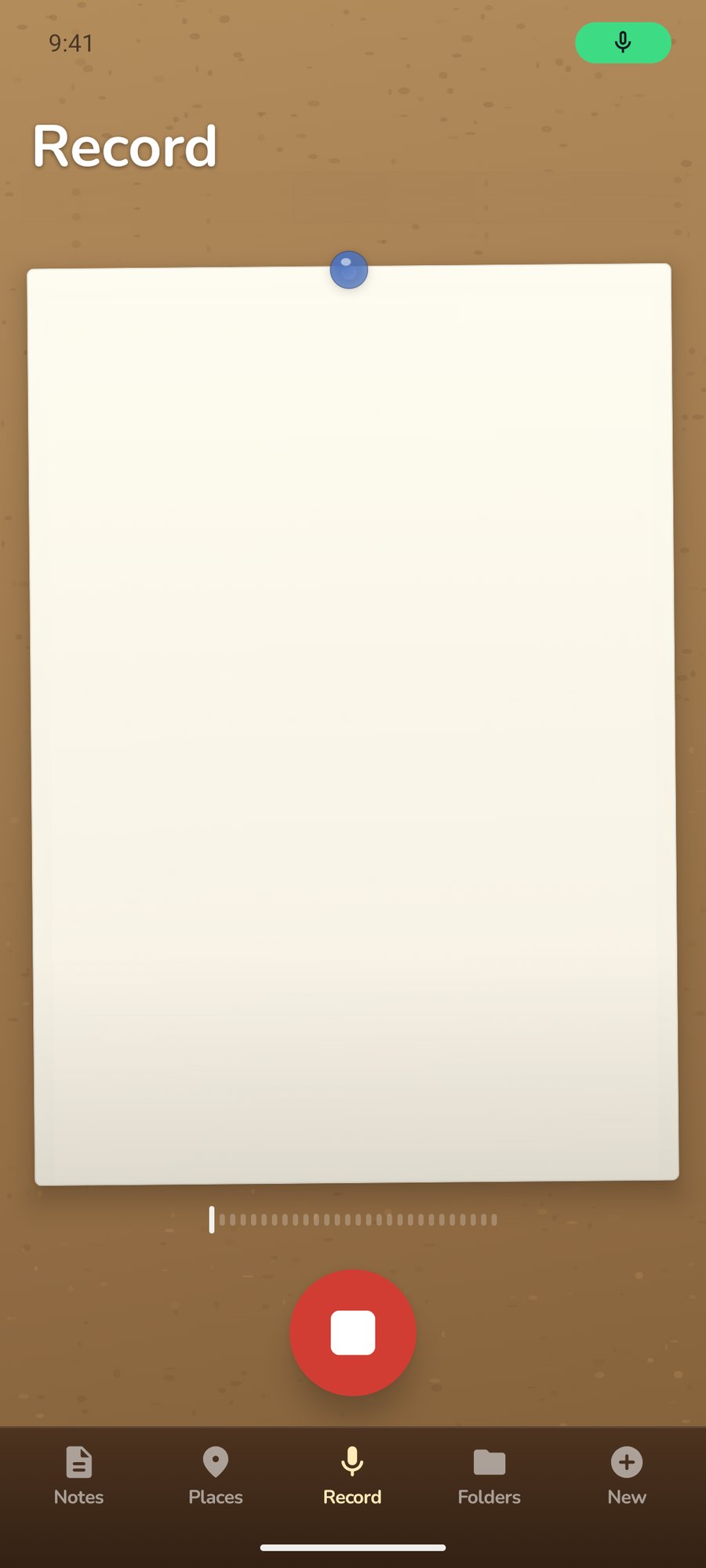
- 레일에서 Record를 탭한 다음 커다란 빨간 버튼을 탭하세요.
- 말하세요. 말하는 대로 글자가 나타나고, 미터가 TackNote가 소리를 듣고 있음을 보여 줍니다.
- 버튼을 다시 탭하면 멈춥니다. TackNote가 녹음을 새 노트로 만들어 엽니다.
이미 있는 노트에 녹음하기
노트를 열고 Record를 탭하세요. 녹음을 멈추면 녹취록이 노트 텍스트 끝에 추가되고, 체크리스트 노트라면 새 항목으로 추가됩니다. 녹음 중에 노트를 닫으면 녹음이 멈추고 그 노트에 남습니다.
처음 녹음할 때 Android가 음성 인식용 언어 팩을 내려받아야 할 수 있습니다. 내려받는 동안에도 녹음은 계속되며, TackNote에 Getting the language pack ready…가 표시됩니다.
녹취록 읽고 활용하기
노트의 각 녹음에는 재생 버튼, 길이, 녹음된 말의 첫 몇 단어가 표시됩니다. 그 단어를 탭하면 What was said 아래에 전체 녹취록이 열립니다. 대신 길게 누르면 전체 녹취록이 노트에 바로 추가되며, 녹음에 화자 이름이 있으면 함께 들어갑니다.
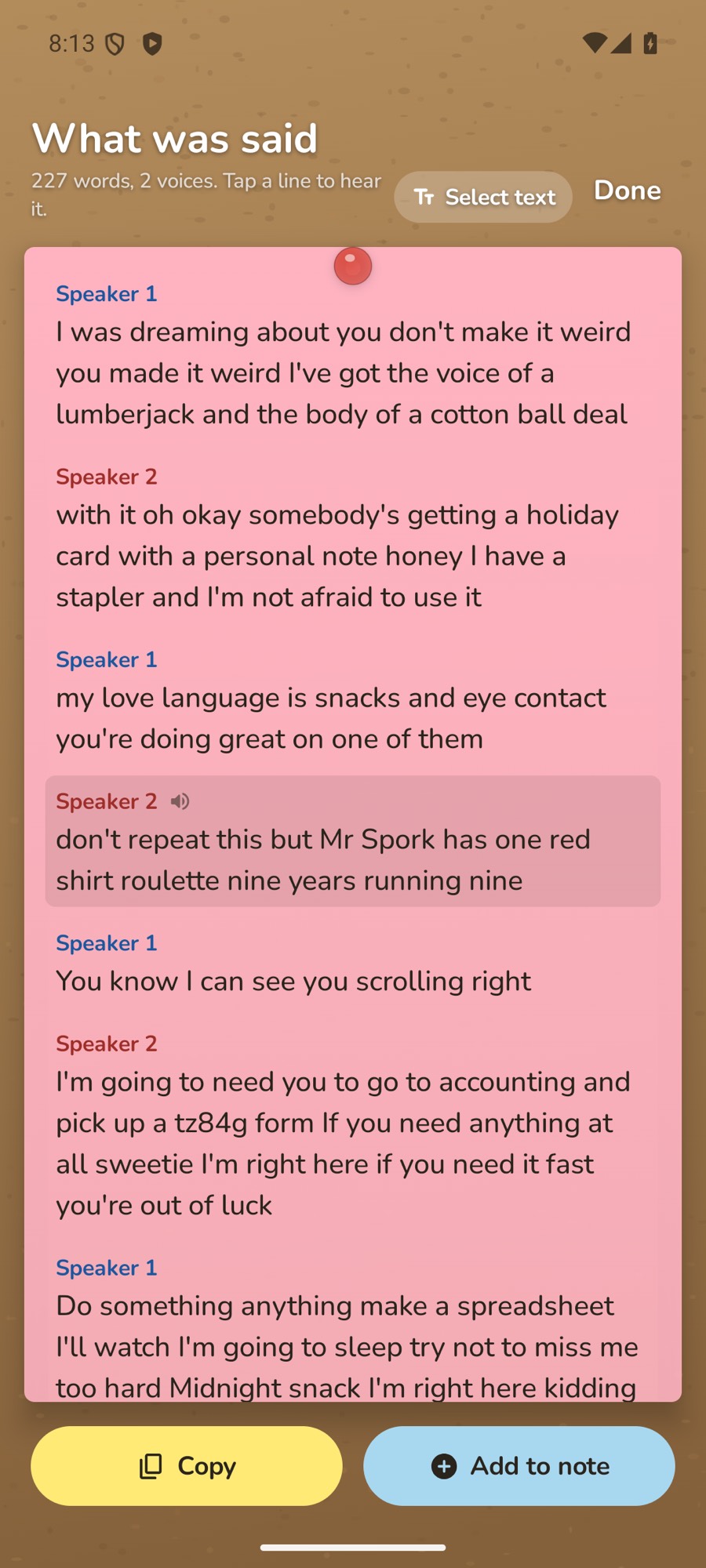
녹취록 하단의 Copy는 클립보드에 복사하고, Add to note는 노트에 추가합니다. 돌아가려면 Done을 탭하세요.
줄을 탭해서 듣기
녹취록은 발언 하나마다 한 줄씩 표시됩니다. 줄을 탭하면 그 순간부터 녹음이 재생됩니다. 재생 중인 줄은 강조 표시되고 옆에 작은 스피커 표시가 붙으며, 재생이 진행되면 강조 표시도 따라 움직입니다. 강조된 줄을 탭하면 일시정지되고, 다시 탭하면 이어서 재생됩니다. 다른 줄을 탭하면 그곳으로 건너뜁니다. 녹취록을 닫으면 재생이 멈춥니다.
원하는 단어만 선택하기
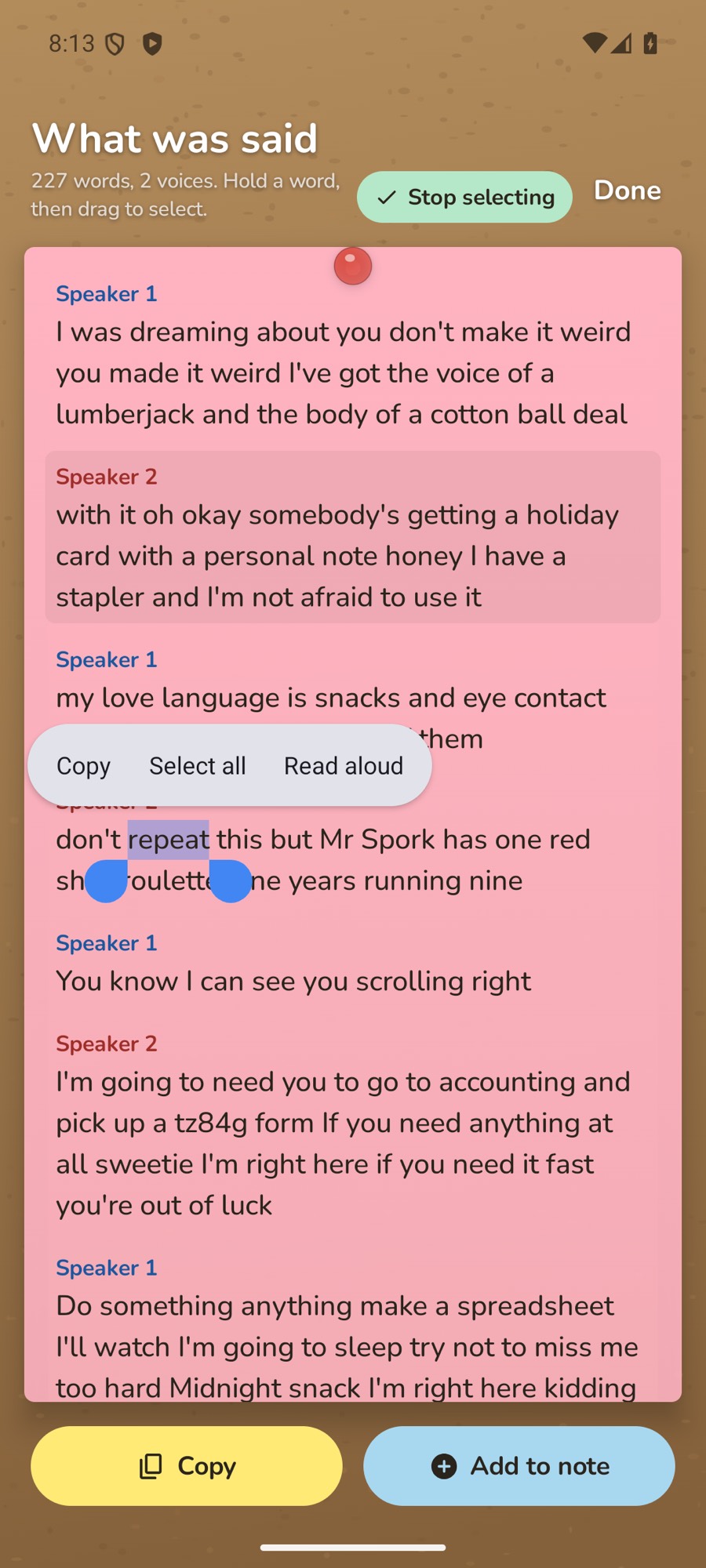
탭하면 줄이 재생되므로 텍스트 선택에는 별도의 스위치가 있습니다. 녹취록 상단의 Select text를 탭하세요. 재생이 일시정지되고, 단어를 길게 누른 다음 끌어서 원하는 만큼 여러 줄에 걸쳐 선택해 그 부분만 복사할 수 있습니다. 다시 줄을 탭해 듣는 방식으로 돌아가려면 Stop selecting을 탭하세요. Select text는 녹취록을 열 때마다 꺼진 상태로 시작합니다.
동영상에서 받아 적은 말처럼 타이밍 정보가 없는 녹취록은 하나의 텍스트 덩어리로 표시되며, 바로 선택할 수 있습니다.
누가 무슨 말을 했는지
녹음을 멈추면 TackNote가 휴대전화 안에서 녹음을 다시 들으며 몇 명이 말했는지 알아냅니다. 작업하는 동안 녹음에 진행률과 함께 Labelling speakers…가 표시됩니다. 이 작업은 TackNote가 화면에 열려 있을 때만 진행됩니다. 앱을 벗어나면 일시정지되고, 다음에 TackNote를 열면 멈춘 곳부터 이어서 진행하므로 긴 회의는 여러 번에 걸쳐 끝날 수 있습니다.
두 명 이상의 목소리가 들리면 녹음에 몇 명인지 표시됩니다. 예를 들어 2 voices. Tap to see who said what.처럼요. 녹취록에서는 화자가 바뀔 때마다 이름 아래 새 줄이 시작됩니다. 사람들이 처음 말한 순서대로 Speaker 1, Speaker 2 등으로 표시됩니다. 이름마다 고유한 색이 있으며, 이름도 항상 글자로 함께 적힙니다.
- 누군가에게 이름을 붙이려면 녹취록을 열고 그 사람의 이름을 탭하세요.
- TackNote가 Who is this?라고 묻습니다. 이름을 입력하세요.
- Save를 탭하세요. 이 녹음에서 그 목소리가 말한 모든 줄에 이름이 붙습니다.
이름은 해당 녹음 하나에만 적용됩니다. Copy와 Add to note에 이름도 함께 들어가므로, 붙여 넣은 내용이 대화처럼 읽힙니다. Select text가 켜져 있을 때는 이름을 탭해도 아무 일도 일어나지 않으므로 이름을 선택할 수 있습니다.
녹음 중에 TackNote가 닫히면
잃어버리는 것은 없습니다. 다음에 TackNote를 열면 We got your recording back이라고 알려 주고, 그때까지 녹음된 내용을 Recovered recording이라는 라벨의 노트로 저장합니다. Open it을 탭하면 바로 그 노트로 갑니다.
07 요약
지원하는 휴대전화에서는 노트에 녹음이나 말이 담긴 동영상이 생기면 Summarise 버튼이 나타납니다. 탭하면 TackNote가 노트 상단에 세 줄 요약을 작성합니다. 녹취록과 녹음은 그대로 유지됩니다.
요약은 Google의 온디바이스 모델이 휴대전화 안에서 작성하며, written on this phone, not sent anywhere로 표시됩니다. 요약을 쓰려면 Pixel 9, Galaxy S25, OnePlus 13 이후 모델처럼 온디바이스 AI를 갖춘 최신 휴대전화가 필요하고, 휴대전화 언어가 영어, 일본어 또는 한국어로 설정되어 있어야 합니다. 처음에는 휴대전화가 모델을 준비하는 데 잠시 시간이 걸릴 수 있습니다. 휴대전화가 요약을 만들 수 없으면 버튼이 아예 나타나지 않습니다.
08 폴더
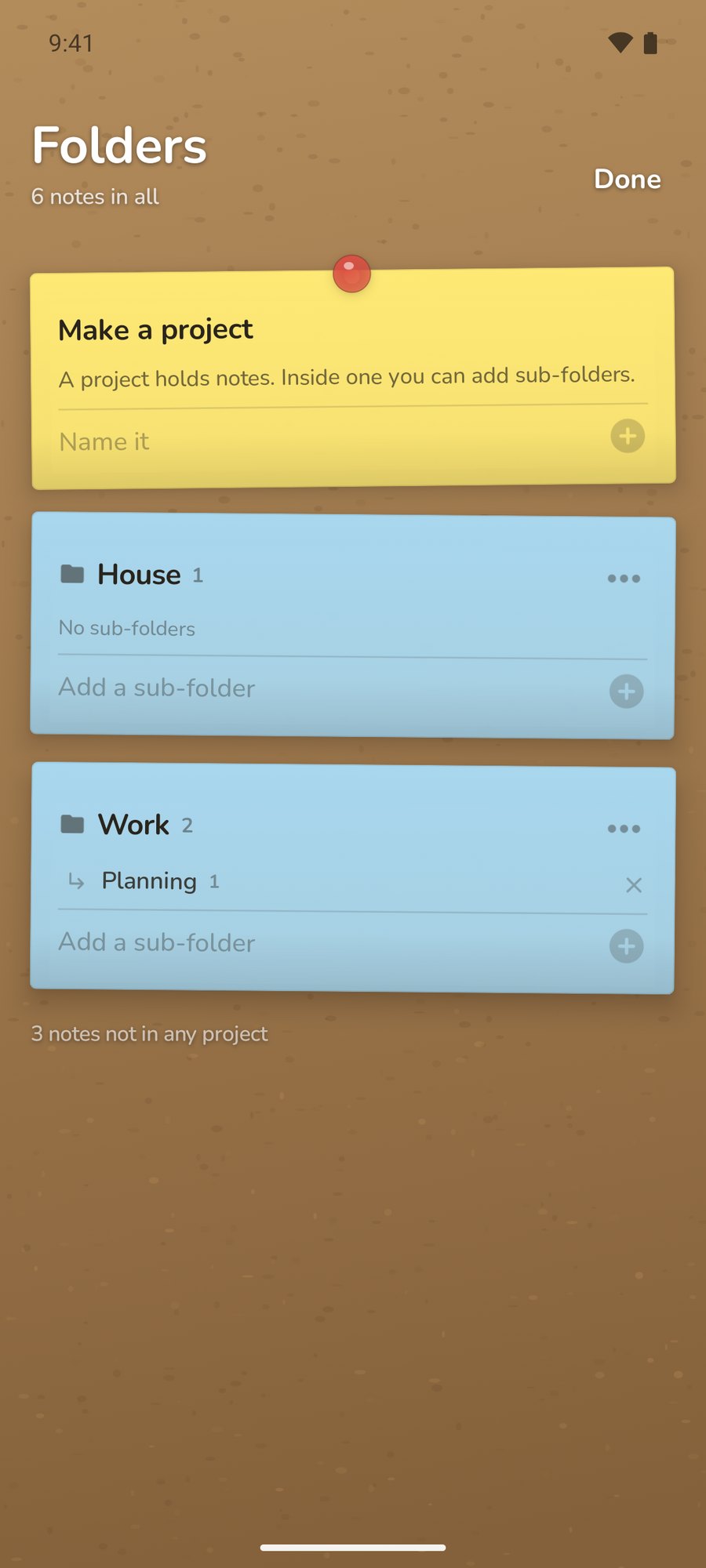
노트는 프로젝트 안에, 그리고 프로젝트 안의 하위 폴더에 둘 수 있습니다. 정리하지 않은 노트는 보드에 그대로 남습니다.
- 프로젝트 만들기: 레일에서 Folders를 탭하고 Make a project 아래에 이름을 입력하세요.
- 하위 폴더 추가하기: 같은 시트에서 프로젝트 아래에 이름을 입력하세요.
- 프로젝트 이름 바꾸기 또는 없애기: 프로젝트의 … 버튼을 탭하세요. 프로젝트를 없애도 노트는 절대 삭제되지 않습니다. 노트는 보드로 돌아갑니다.
- 노트 정리하기: 노트를 열고 File it을 탭하거나, 보드에서 카드를 칩 위로 끌어다 놓으세요.
09 리마인더
노트를 열고 Remind me를 탭한 다음, 날짜를 고르고 Next를 탭하고, 시간을 고른 뒤 Set을 탭하세요. 시간이 되면 휴대전화에 노트 제목과 Your note is due.가 담긴 알림이 표시됩니다. 알림을 탭하면 노트가 열립니다. 리마인더는 휴대전화를 다시 시작해도 유지됩니다.
10 장소
노트를 장소에 붙여 두면 그곳에서 여러분을 기다립니다. 페인트 색상은 철물점에, 대문 비밀번호는 대문에, 늘 잊어버리는 그 일은 늘 잊어버리고 나서는 그 문 앞에요.
노트를 장소에 붙이기
- 노트가 속한 장소에 서서 노트를 열고 Tack to a place를 탭하세요.
- 처음에는 Allow location을 탭하세요. TackNote가 위치를 어디에 쓰는지 설명한 다음 Android가 권한을 묻습니다.
- Call it something 아래에 "철물점"처럼 장소 이름을 붙이세요.
- How close is close enough?에서 얼마나 가까이 가야 하는지 100미터부터 500미터 사이로 고르세요. 대부분의 상점과 건물에는 150미터가 알맞습니다.
- Tack it here를 탭하세요.
노트는 버튼을 탭할 때 서 있던 곳에 붙습니다. 옮기려면 새 위치에 서서 Move it here를 탭하세요. Untack this note는 장소를 없앱니다.
TackNote가 닫혀 있을 때도 장소 알림 받기
처음에는 장소에 붙인 노트가 TackNote가 열려 있을 때만 알려 줄 수 있습니다. 앱이 닫혀 있을 때도 노트가 여러분을 찾아오게 하려면 장소 시트에서 Allow all the time을 탭하고, 다음 화면에서 항상 허용을 고르세요. TackNote는 이 권한을 노트를 붙여 둔 장소에 도착했는지 알아차리는 데만 사용합니다.
Places 탭
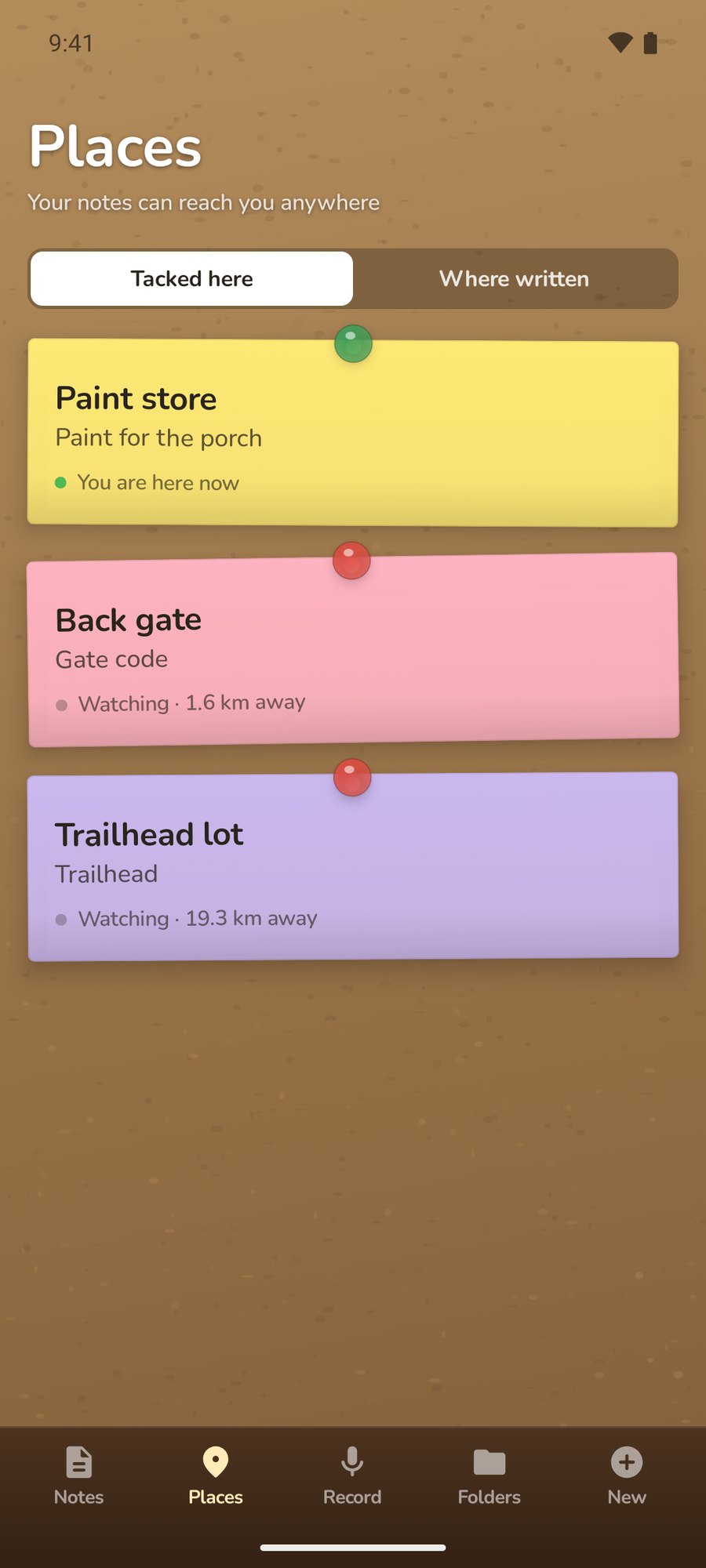
Tacked here에는 장소가 있는 모든 노트가 가까운 순서로 나열되며, TackNote가 각 노트를 어떻게 처리하고 있는지 표시됩니다.
- Watching 또는 Watching · 300 m away: 도착하면 알려 줄 준비가 되어 있습니다.
- Watching while TackNote is open: 위치 권한이 아직 항상 허용으로 설정되지 않았습니다.
- You are here now: 지금 그 장소의 원 안에 있습니다.
- Too far away right now. It will start watching as you get closer. TackNote는 가장 가까운 장소 90곳을 지켜보며, 이동하면 대상을 바꿉니다.
- Not watching yet. Location is off. Turn on location을 탭하세요.
노트를 쓴 위치
장소와는 별도로, TackNote는 새 노트를 쓴 위치를 기억해 Places > Where written 아래 지도에 보여 줄 수 있습니다. 이 기능은 설정에서 Remember where notes are written을 켜기 전까지는 꺼져 있습니다. 켠 뒤에 쓴 노트만 표시되며, 노트를 만든 뒤에는 위치가 바뀌지 않습니다. 가까운 핀은 개수와 함께 묶여 표시됩니다. 묶음을 탭하면 확대되고, 핀을 탭하면 그 노트가 열립니다.
11 홈 화면 위젯
장보기 목록, 짐 싸기 목록, 계속 하려고 마음먹은 일처럼 늘 봐야 하는 노트를 홈 화면에 띄워 두세요.
위젯 추가하기
- 홈 화면의 빈 곳을 길게 누른 다음 위젯을 탭하세요.
- TackNote와 그 안의 Note 위젯을 찾으세요. 위젯을 길게 눌러 원하는 곳으로 끌어다 놓거나, 휴대전화에 추가 버튼이 있으면 탭하세요.
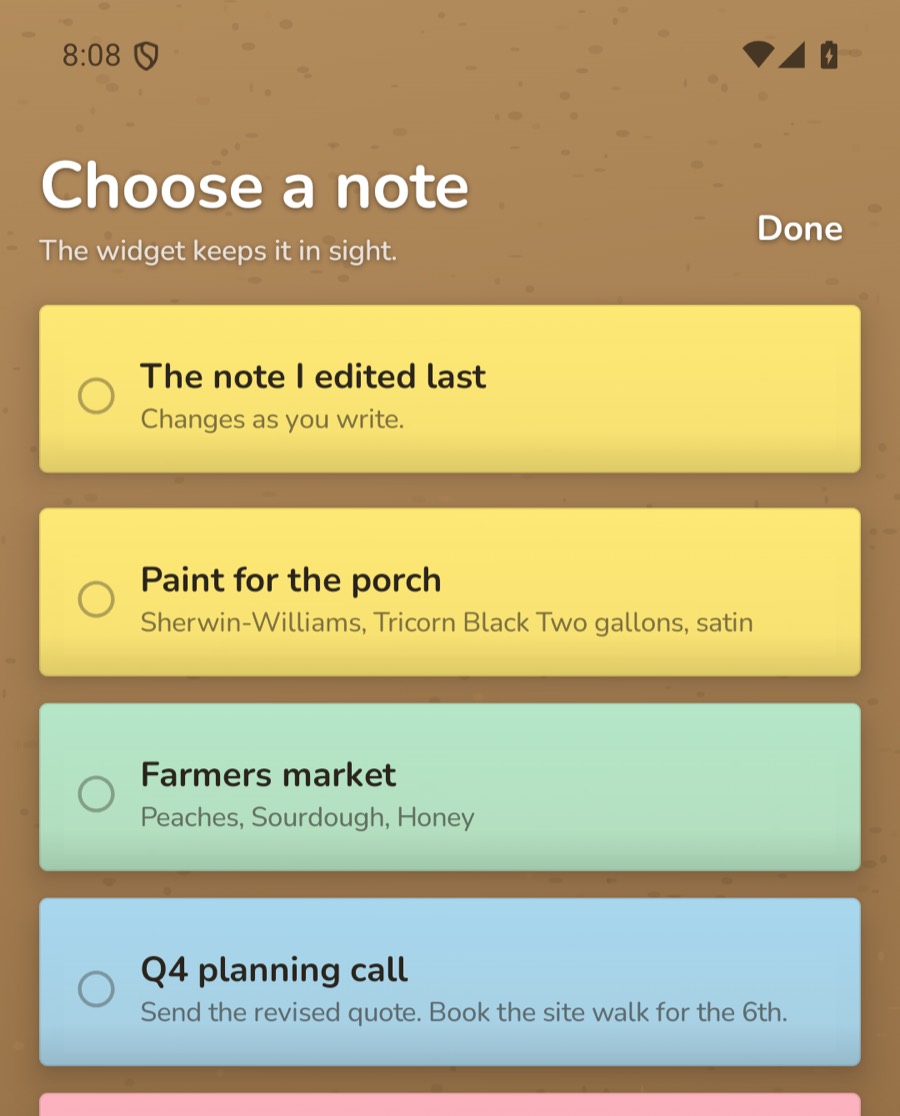
- 처음에는 마지막으로 편집한 노트를 보여 줍니다. 다른 노트를 고르려면 위젯을 길게 누르고 연필 아이콘이나 휴대전화의 위젯 설정을 탭하세요. 버튼에 적힌 문구는 휴대전화마다 다릅니다.
- Choose a note에서 계속 띄워 둘 노트를 탭하세요. The note I edited last를 고르면 위젯이 지금 작업 중인 노트를 따라갑니다.
위젯에 표시되는 내용
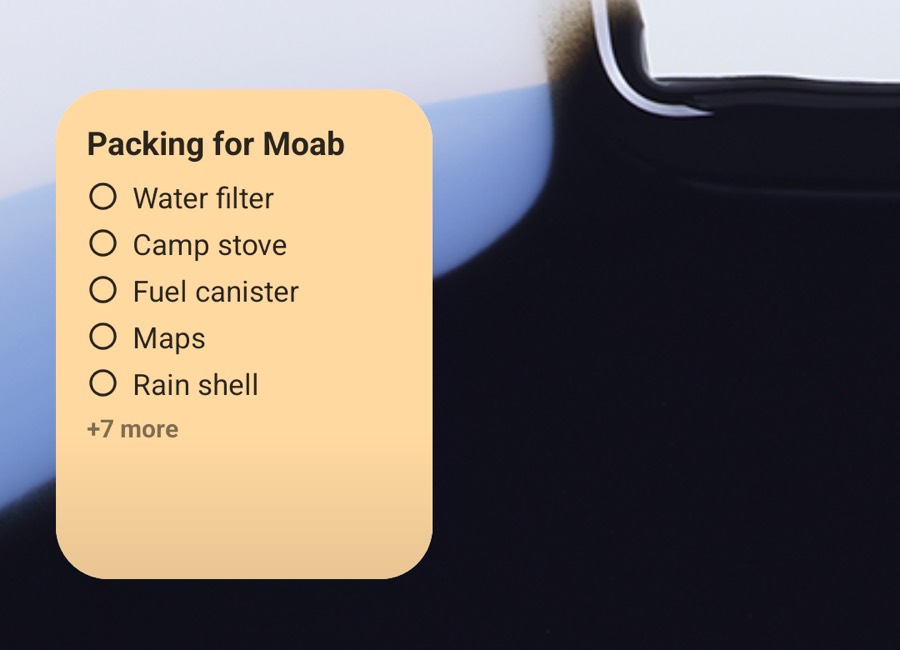
위젯은 노트를 그 노트의 종이 색상으로 보여 줍니다. 라벨이 먼저, 그다음 텍스트나 체크리스트가 표시됩니다. 체크리스트가 다 들어가지 않으면 아직 남은 항목이 먼저 나오고, +7 more 같은 줄로 빠진 항목 수를 알려 줍니다. 위젯 가장자리를 끌어 크게 만들면 더 많이 보입니다. TackNote에서 노트를 바꾸면 위젯도 저절로 업데이트됩니다. 위젯을 탭하면 노트가 열립니다.
- 비공개 노트. 비공개 노트는 Choose a note에 절대 나타나지 않으며, The note I edited last도 비공개 노트는 건너뜁니다. 위젯에 표시된 노트가 나중에 비공개로 바뀌면, TackNote에서 비공개 노트를 잠금 해제한 상태라도 위젯에는 종이 색상, 자물쇠, Private note만 표시됩니다. 탭하면 TackNote에서 노트가 열립니다.
- This note was deleted. 위젯에 표시된 노트를 버리면 위젯이 그렇게 알려 줍니다. 탭해서 다른 노트를 고르세요.
- TackNote를 한 번 열어 주세요. TackNote를 열기 전에 추가한 위젯은 먼저 앱을 열어 달라고 안내합니다.
12 노트 보내기
노트 상단의 Share 버튼을 탭하고 보내는 방법을 고르세요.
- Send to a TackNote user: 색상, 체크 표시, 장소, 폴더, 사진, 녹음까지 모든 것을 담은 .tacknote 파일 하나. 받는 사람이 Android 휴대전화의 TackNote에서 열면 노트 전체를 그대로 받습니다.
- Send as a PDF: 제목, 날짜, 장소, 텍스트, 체크리스트, 사진, 녹취록을 담은 깔끔한 문서. 동영상은 정지 화면으로 표시됩니다.
- Share as text and files: 일반 텍스트로 된 내용과 실제 사진, 동영상, 녹음 파일.
13 노트와 백업
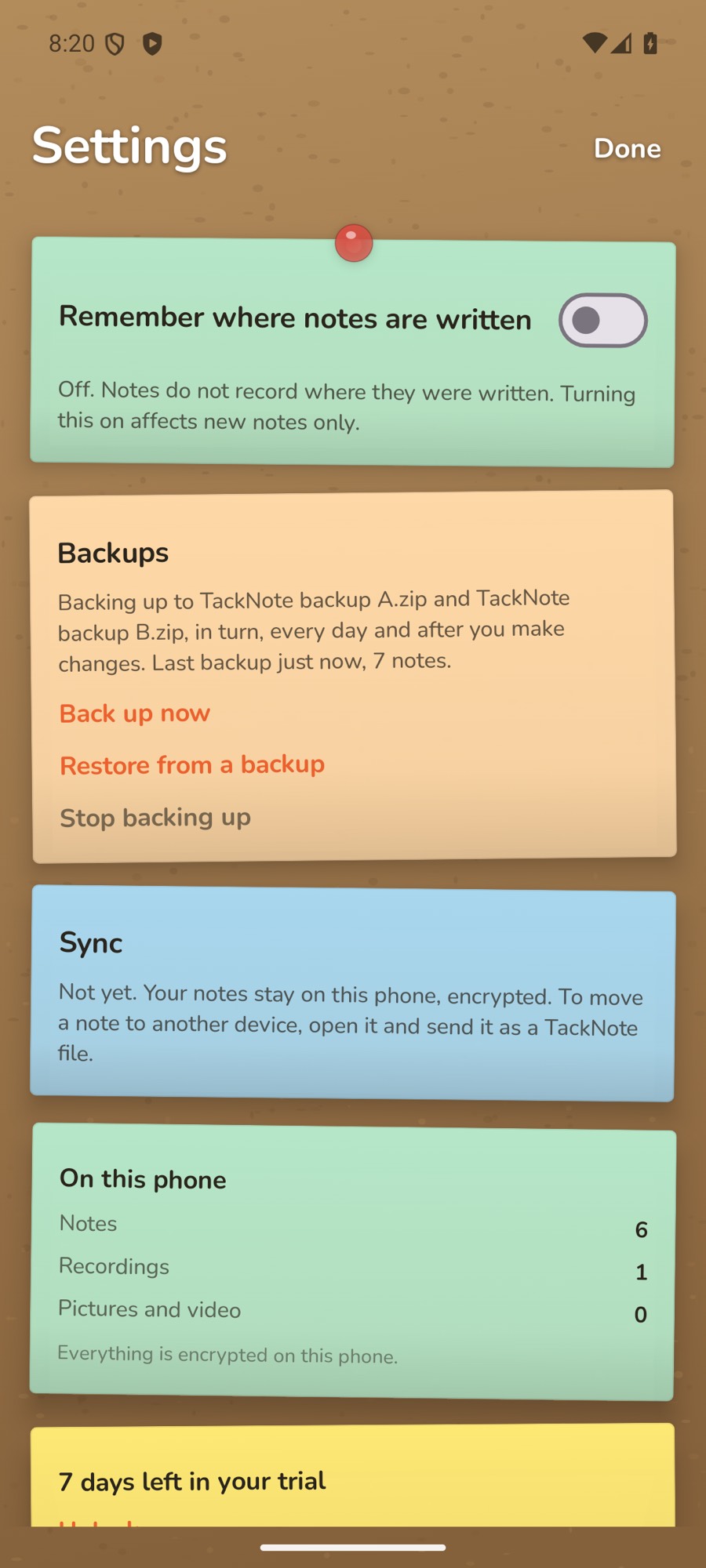
노트, 사진, 녹음은 휴대전화에서 암호화됩니다. 설정의 On this phone 아래에서 각각 몇 개인지 확인할 수 있습니다.
자동 백업
TackNote는 사진, 동영상, 녹음을 포함한 모든 노트의 잠긴 사본을 여러분이 고른 곳에 보관할 수 있습니다. 휴대전화, 메모리 카드, 또는 Google Drive 같은 클라우드 저장소 앱 중에서 고르세요. 백업을 켜면 TackNote가 매일, 그리고 변경할 때마다 백그라운드에서 백업합니다. 계정이 필요 없고, 저희에게 전송되는 것도 없습니다.
설정을 열고 Backups를 찾으세요. 백업 방법은 두 가지입니다.
- Back up to a folder: Android 파일 선택기로 폴더를 고릅니다. TackNote가 그 안에 TackNote Backup (Encrypted)라는 폴더를 만듭니다.
- Back up to files: Google Drive처럼 폴더를 지원하지 않는 저장소용입니다. 그런 곳에서는 이 방법을 사용하세요.
파일로 백업 설정하기
- 설정의 Backups 아래에서 Back up to files를 탭하세요. TackNote가 A와 B 두 파일에 번갈아 저장한다고 설명합니다.
- Choose where를 탭하세요. Android 파일 선택기가 두 번 열립니다. 한 번은 TackNote backup A를, 한 번은 TackNote backup B를 저장하기 위해서입니다. 두 번 모두 Google Drive의 같은 폴더처럼 같은 곳을 고르세요.
- 암호 문구를 정하고(아래 참고) Continue를 탭하세요. 첫 백업이 바로 시작됩니다.
백업은 매번 지난번에 쓰지 않은 파일에 저장되므로, 배터리가 다 되거나 연결이 끊겨 백업이 중간에 끊기더라도 마지막으로 성공한 백업은 건드리지 않습니다. 파일을 하나만 저장하면 설정에 그 사실이 표시되고 Add a second backup file이 제안됩니다.
백업 암호 문구
백업은 여러분이 정한 8자 이상의 암호 문구로 잠기며, 두 번 입력해 확인합니다. 저희를 포함해 누구도 암호 문구 없이는 백업을 열 수 없습니다. 잊어버린 암호 문구는 저희가 찾아 드릴 수 없으니 안전한 곳에 보관하세요. 복원할 때 필요합니다. 비공개 노트도 다른 모든 내용과 똑같이 잠긴 채 백업에 포함됩니다.
백업을 켜면 설정에 백업이 저장되는 곳과 마지막 백업이 끝난 시각이 표시됩니다. Back up now는 바로 백업을 만들고, Stop backing up은 백업을 끕니다. 이미 만든 백업은 그 자리에 남아 있으며, 암호 문구로 여전히 복원할 수 있습니다.
백업에서 복원하기
- 설정의 Backups 아래에서 Restore from a backup을 탭하세요.
- Backup files (select both A and B if you have them) 또는 A backup folder를 고른 다음, Android 파일 선택기에서 선택하세요.
- 백업을 만들 때 사용한 암호 문구를 입력하고 Continue를 탭하세요. 파일이 두 개면 TackNote가 손상되지 않은 가장 최근 파일을 사용하고, 어느 파일을 썼는지 알려 줍니다.
- 백업에는 최신 사본과 지난 7일 동안 하루에 하나씩 만든 사본이 보관됩니다. 여러 개가 있으면 Which backup?에서 고르세요.
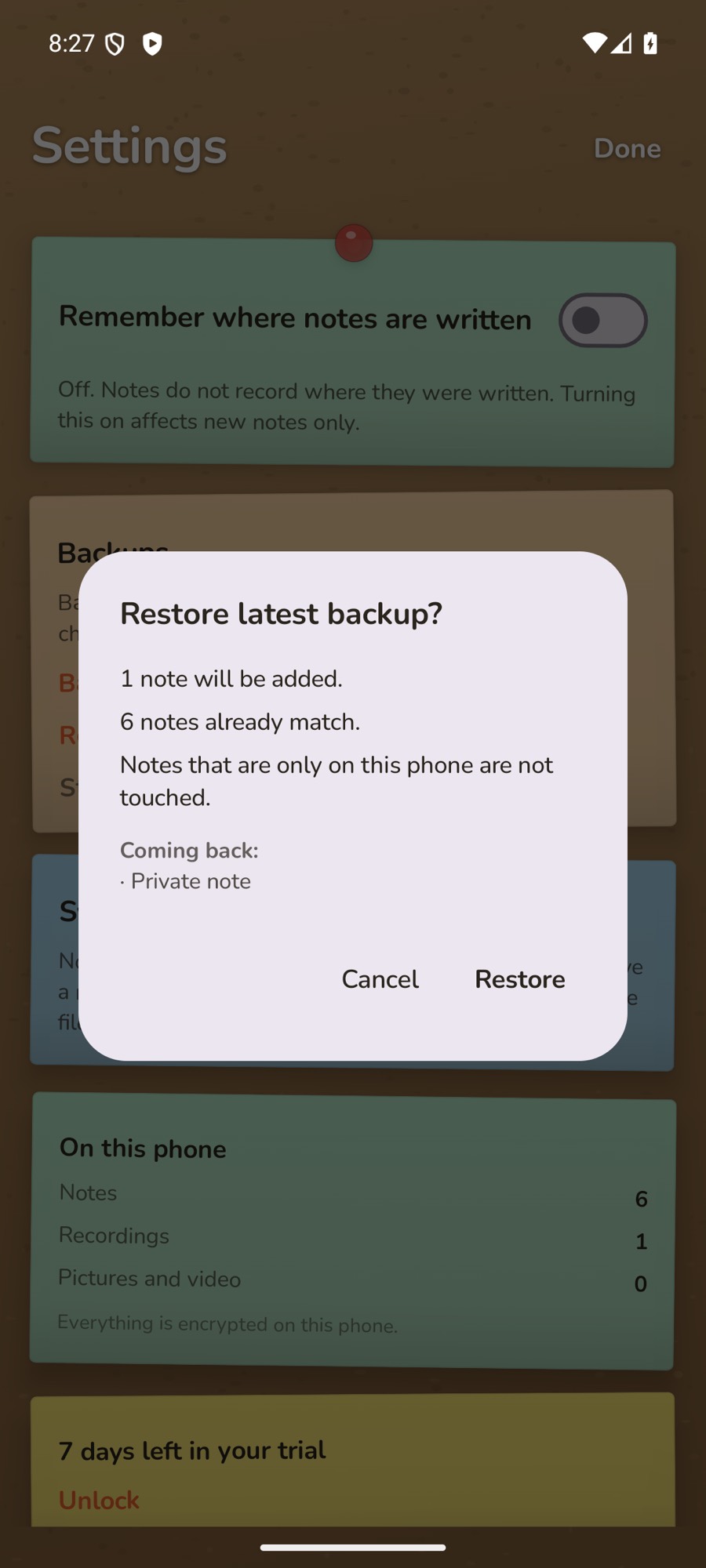
- 어떤 일이 일어날지 읽어 본 다음 Restore를 탭하세요.
무엇이든 바뀌기 전에 TackNote가 복원 결과를 먼저 보여 줍니다. 노트가 몇 개 추가되는지, 휴대전화의 노트 중 백업보다 오래되어 최신으로 바뀌는 것은 무엇인지, 백업 이후에 수정되어 그대로 유지되는 것은 무엇인지 알려 줍니다. 이 휴대전화에만 있는 노트는 건드리지 않습니다. Coming back 아래에 노트가 제목으로 나열되며, 비공개 노트가 잠겨 있는 동안에는 비공개 노트가 Private note로만 표시됩니다.
새 휴대전화로 옮기시나요? TackNote를 설치하고 한 번 연 다음, 암호 문구로 백업에서 복원하세요.
Android 자체 백업
- Google 백업. TackNote는 휴대전화의 Google 백업이 화면 잠금으로 종단 간 암호화되어 있을 때만 그 백업에 포함됩니다. Android 자체 데이터 전송으로 새 휴대전화로 옮기면 노트도 함께 옮겨집니다.
- 동기화. Android용 TackNote는 아직 다른 기기와 동기화되지 않습니다. 노트를 다른 휴대전화로 옮기려면 TackNote 파일로 보내세요(노트 보내기 참고).
14 체험판과 잠금 해제
TackNote는 모든 기능을 켠 상태로 7일 동안 무료입니다. 그 뒤에는 한 번만 결제하면 영구적으로 잠금 해제됩니다. 구독은 없습니다. 가격은 Google Play와 Unlock 버튼에 표시됩니다.
- 체험 기간의 마지막 며칠 동안 레일 위의 띠에 남은 기간이 표시됩니다. Unlock을 탭하거나 설정을 여세요.
- 이전에 Google 계정으로 TackNote를 구매했다면 Restore a previous purchase를 탭하세요.
체험 기간이 끝나면
노트는 어디로도 사라지지 않습니다. TackNote가 읽기 전용이 되어, 모든 노트를 그대로 열 수 있고 읽기, 검색, 공유, 내보내기도 모두 가능합니다. 새 노트 쓰기, 편집, 녹음, 사진, 리마인더, 장소 추가는 잠금을 해제할 때까지 기다립니다.
15 개인정보 보호
- 휴대전화에서 암호화됩니다. 노트, 사진, 동영상, 녹음은 휴대전화에서 암호화됩니다.
- 계정이 없습니다. 가입할 것이 없으며, 노트는 절대 저희에게 전송되지 않습니다.
- 비공개 노트는 잠긴 채로 유지됩니다. 비공개 노트는 휴대전화의 화면 잠금으로만 열리며, TackNote를 벗어나면 다시 잠깁니다.
- 기기 안에서 듣습니다. 녹취록, 화자 구분, 요약은 휴대전화 안에서 처리됩니다.
- 위치 정보는 휴대전화에만 머뭅니다. 저희에게 전송되거나 누구와도 공유되지 않습니다.
- 백업은 여러분이 정한 곳으로만 갑니다. 백업은 직접 켜기 전까지 꺼져 있으며, 여러분이 고른 폴더나 파일에만 암호 문구로 잠긴 채 저장됩니다. 클라우드 저장소 앱을 고르면 그 앱이 잠긴 백업을 업로드합니다. 저희는 백업을 받지 않으며 열 수도 없습니다.
- 인터넷을 쓰는 경우. TackNote가 인터넷을 사용하는 것은 Google Play 구매, Where written 지도의 지도 타일, Google 온디바이스 요약 모델 준비뿐입니다. 이 중 어느 것도 노트를 받지 않습니다.
전체 개인정보 처리방침을 읽어 보세요.
16 문제가 생겼을 때
- TackNote needs the microphone to record. 설정 앱의 앱 > TackNote > 권한에서 TackNote의 마이크를 켜세요.
- Transcription is not available in this language here. 휴대전화에 현재 언어용 음성 인식이 없습니다. 녹음 자체는 보존됩니다.
- The language pack will download on Wi-Fi. Recording anyway. 휴대전화가 언어 팩을 내려받으면 녹취록이 나타납니다. 그동안 녹음은 안전하게 보관됩니다.
- On-device summaries are available in English, Japanese and Korean. 요약을 만들려면 휴대전화 언어를 이 중 하나로 설정하세요.
- There is not enough here to summarise. 요약하려면 녹취록이 한두 문장보다 길어야 합니다.
- Another note is recording. Stop that one first. 녹음은 한 번에 하나만 할 수 있습니다.
- Labelling speakers…가 진행되지 않아요. 화자 구분은 TackNote가 화면에 열려 있을 때만 진행됩니다. 잠시 열어 두면 멈춘 곳부터 이어서 진행합니다.
- That passphrase does not open this backup. 백업을 설정할 때와 똑같이 입력했는지 확인하세요. 잊어버린 암호 문구는 저희가 찾아 드릴 수 없습니다.
- Could not reach Google Play to fetch the price. 연결 상태를 확인하고 Unlock을 다시 여세요.
- 장소에 붙인 노트가 알려 주지 않았어요. Places 탭을 확인하세요. Watching while TackNote is open이라고 표시되면 Allow all the time을 탭하고(장소 참고), TackNote의 알림이 켜져 있는지 확인하세요.
17 도움 받기
막히셨거나 아이디어가 있으신가요? 언제든 이야기해 주세요. [email protected]로 이메일을 보내 주세요. 자주 묻는 질문은 FAQ에서, 새로운 소식은 변경 내역에서 확인할 수 있습니다.
컴퓨터에서도 TackNote를 쓰시나요? 데스크톱 앱은 Mac 사용 설명서와 Windows 사용 설명서에서 다룹니다.