Windows PC를 쓰시나요? Windows용 TackNote는 별도의 설명서가 있습니다: Windows에서 TackNote 사용하기.
01 TackNote 소개
TackNote는 메뉴 막대에 머물며, 노트를 바탕 화면에 흩어 두는 대신 특정 장소에 붙일 수 있게 해 줍니다. 그 장소는 앱 윈도우, 특정 웹 페이지, Google Sheets 탭, 또는 파일이 될 수 있습니다. 그 장소로 돌아오면 노트도 함께 돌아옵니다. 떠나면 노트는 비켜납니다.
노트는 오직 여러분의 것입니다. 노트는 Mac에 암호화되어 저장되며, 가입할 필요가 없고, 저희는 여러분이 쓴 내용을 절대 보지 않습니다. TackNote는 무료 체험이 있는 일회성 구매 앱입니다.
02 TackNote 설치하기
- tacknote.app/download로 이동해 이메일 주소를 입력하세요. 다운로드 페이지로 이동하며, 그곳에서 TackNote를 다운로드할 수 있습니다.
- 다운로드한 디스크 이미지를 열고 TackNote를 응용 프로그램 폴더로 끌어다 놓으세요.
- 실행하세요. 화면 상단 메뉴 막대에 표시 두 개가 나타납니다. TackNote 표시와, TackBoard를 여는 보드 표시입니다. 메뉴 막대에 맞춰 밝은 막대에서는 어둡게, 어두운 막대에서는 밝게 보입니다.
- 처음 실행하면 macOS가 손쉬운 사용 권한을 묻습니다. TackNote는 어떤 윈도우가 맨 앞에 있는지 알아야 노트를 붙인 대상과 함께 둘 수 있기 때문에 이 권한이 필요합니다. 나중에 설정의 권한에서 허용해도 됩니다.
- 짧은 둘러보기가 핵심 기능을 알려 드립니다. 메뉴의 둘러보기 보기로 언제든 다시 볼 수 있습니다.
03 첫 노트 만들기
노트를 붙이는 방법은 두 가지입니다.
- 메모를 남기고 싶은 윈도우나 페이지를 맨 앞으로 가져오세요.
- Control Option Command N을 누르거나, 메뉴 막대의 TackNote 표시를 클릭하고 현재 윈도우에 메모 부착을 고르세요.
- 맨 앞에 있던 대상에 이미 고정된 새 노트가 나타납니다. 입력을 시작하세요.
이것이 핵심입니다. 노트는 그 윈도우나 페이지에 묶여 있습니다. 다른 곳으로 전환하면 숨고, 다시 돌아오면 두고 간 그 자리에 나타납니다. 저장할 필요가 없습니다. 입력하는 대로 노트가 암호화되어 디스크에 기록됩니다.
단축키. TackNote에는 처음에 네 가지 단축키가 있으며, 같은 동작이 메뉴 막대 메뉴에도 있습니다.
- 현재 윈도우에 메모 부착: Control Option Command N
- 새 떠 있는 메모, 모든 것 위에 떠 있는 바탕 화면 노트: Control Option Command F
- 현재 윈도우의 메모에 쌓기: Control Option Command Shift N
- 화면에서 텍스트 캡처, 선택한 영역의 텍스트를 읽어 노트에 넣습니다: Control Option Command O
직접 정하기. 설정 > 단축키를 열고 칸을 클릭한 다음 새 조합을 누르세요. Command, Option 또는 Control이 들어가야 합니다. 다른 TackNote 동작이 이미 쓰는 조합을 고르면 TackNote가 받아들이지 않고 어느 동작이 쓰고 있는지 알려 주므로, 두 동작이 같은 키 입력에 반응하는 일은 없습니다. 동작마다 남는 마우스 버튼(가운데, 뒤로, 앞으로)도 지정할 수 있습니다. 마우스 유틸리티에서 그 버튼을 다른 기능으로 바꿔 두었다면 TackNote가 버튼을 감지할 수 없으니, 그곳에서 기본값으로 되돌리거나 대신 TackNote의 키보드 단축키에 연결하세요. 모든 기본값 복원을 누르면 위의 네 가지 단축키로 돌아갑니다.
노트를 쓰기 전에 이름부터 붙이고 싶다면 설정의 일반에서 Start a new note in the title, then Tab to the body(새 노트를 제목에서 시작한 뒤 Tab으로 본문으로 이동)을 켜세요.
04 노트가 붙는 곳
TackNote는 여러 종류의 장소에 노트를 고정할 수 있습니다.
- 앱 윈도우. 문서, 디자인 파일, 채팅, 또는 어떤 앱 윈도우에든 노트를 고정하세요. 그 윈도우가 맨 앞에 오면 노트가 나타납니다.
- 웹 페이지. 브라우저의 페이지에 노트를 고정하면 새 탭에서 열어도, 다른 날에 열어도 그 주소를 다시 방문할 때 노트가 돌아옵니다.
- Chrome 탭 하나. Google Chrome에서 같은 페이지가 여러 탭에 열려 있으면 TackNote가 새 노트를 이 탭에만 둘지, 그 페이지가 열린 모든 탭에 둘지 묻습니다. 나중에 노트를 탭에 묶으려면 노트를 마우스 오른쪽 버튼으로 클릭하고 이 탭에만을 고르세요. Chrome은 종료하면 어느 탭이 어느 탭인지 잊어버리므로, 탭을 다시 열 때 각 노트는 같은 위치의 탭으로 돌아갑니다. 답을 기억하게 할 수 있으며, 설정의 같은 페이지가 여러 탭에 있을 때에서 바꿀 수 있습니다.
- Google Sheets 탭. 노트를 문서 전체가 아니라 스프레드시트 안의 탭 하나에 묶을 수 있으므로, 시트마다 각자 노트를 가집니다.
- 파일 또는 폴더. 특정 파일에 노트를 붙여 두면 그 파일과 함께 맥락도 따라다닙니다.
- 코드 프로젝트. Xcode에서는 노트가 프로젝트에, VS Code에서는 작업 영역 폴더에 붙습니다. 파일을 오가도 그 자리에 머물므로, 편집기 탭을 바꿔도 노트를 두고 가는 일이 없습니다.
- 앱 안의 특정 대상. 많은 앱에서 노트는 앱 전체가 아니라 지금 열어 둔 대상에 붙습니다. Mail, Outlook, Gmail의 이메일, Slack과 Microsoft Teams의 채널이나 채팅, 메시지의 대화, Notion의 페이지, Discord의 채널, ClickUp의 작업, 사진의 앨범, 그리고 Affinity, Blender, Fusion, Logic Pro에서 열어 둔 문서나 프로젝트가 그렇습니다. 노트의 배지를 클릭하면 앱이 허용하는 경우 TackNote가 바로 그 이메일, 페이지, 프로젝트로 데려다줍니다.
- Finder 보기. 최근 항목, 공유됨, AirDrop은 폴더가 아니므로, TackNote가 노트를 그 보기에 붙일지 바탕 화면 노트로 만들지 묻습니다.
- 문서 전체 또는 일부. 탭이 있는 스프레드시트처럼 문서에 여러 부분이 있으면, TackNote가 노트를 그 부분에 둘지 문서 전체에 둘지 물을 수 있습니다. 설정의 도큐멘트 범위에서 한 번 답을 정하거나, 노트를 마우스 오른쪽 버튼으로 클릭해 문서 전체에 고정하도록 고르세요.
- 바탕 화면. 바탕 화면 노트는 어떤 윈도우에도 묶이지 않습니다. 마우스 오른쪽 버튼으로 클릭해 모든 데스크탑에 표시를 해제하지 않는 한, 모든 데스크탑과 전체 화면 앱 위에 표시됩니다. 항상 같은 화면으로 돌아옵니다. 데스크탑을 여러 개 쓴다면 어느 데스크탑이었는지는 TackNote를 종료하거나 다시 시작할 때까지 기억됩니다. 새 떠 있는 메모를 누르면 바로 하나 생깁니다. 앞에 붙일 대상이 없을 때 노트를 붙이면 TackNote가 바탕 화면 노트를 만들며, 설정의 데스크탑 노트 레이어에 따라 바탕 화면에 놓일지 모든 윈도우 위에 떠 있을지 정해집니다. 바탕 화면 노트가 있는 동안에는 메뉴 막대 메뉴에서 모두 앞으로 가져오거나, 뒤로 보내거나, 격자로 정돈할 수 있습니다.

연결 표시 배지
각 노트에는 노트가 붙은 대상을 알려 주는 작은 배지가 있습니다. 배지를 클릭하면 그 맥락으로 돌아갑니다. 예를 들어 페이지를 다시 열거나 윈도우를 앞으로 가져옵니다. 배지는 노트가 어디에 속하는지 한눈에 알려 주는 방법입니다.
노트 배지: 숨겨진 노트가 있는 곳
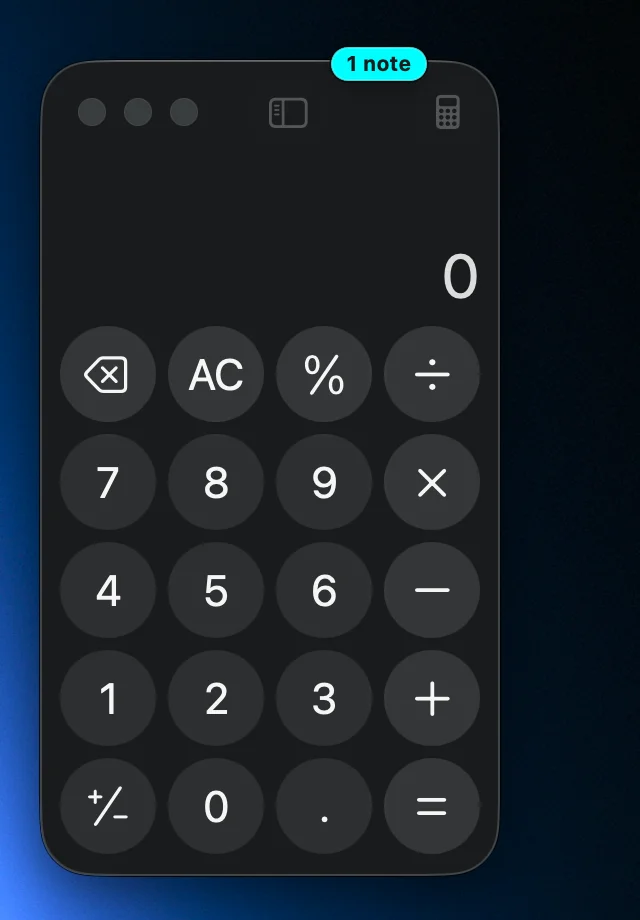
다른 앱을 클릭하면 노트가 작업을 가리지 않도록 비켜납니다. 노트가 속한 윈도우의 위쪽 가장자리에는 노트 색상으로 된 작은 "1 note" 태그가 남아 노트가 어디서 기다리는지 알 수 있습니다. 태그를 클릭하면 그 윈도우가 노트와 함께 맨 앞으로 옵니다.
- 브라우저. Safari, Google Chrome, Firefox에서는 태그가 노트가 속한 탭에 붙으며, 클릭하면 그 탭이 열립니다.
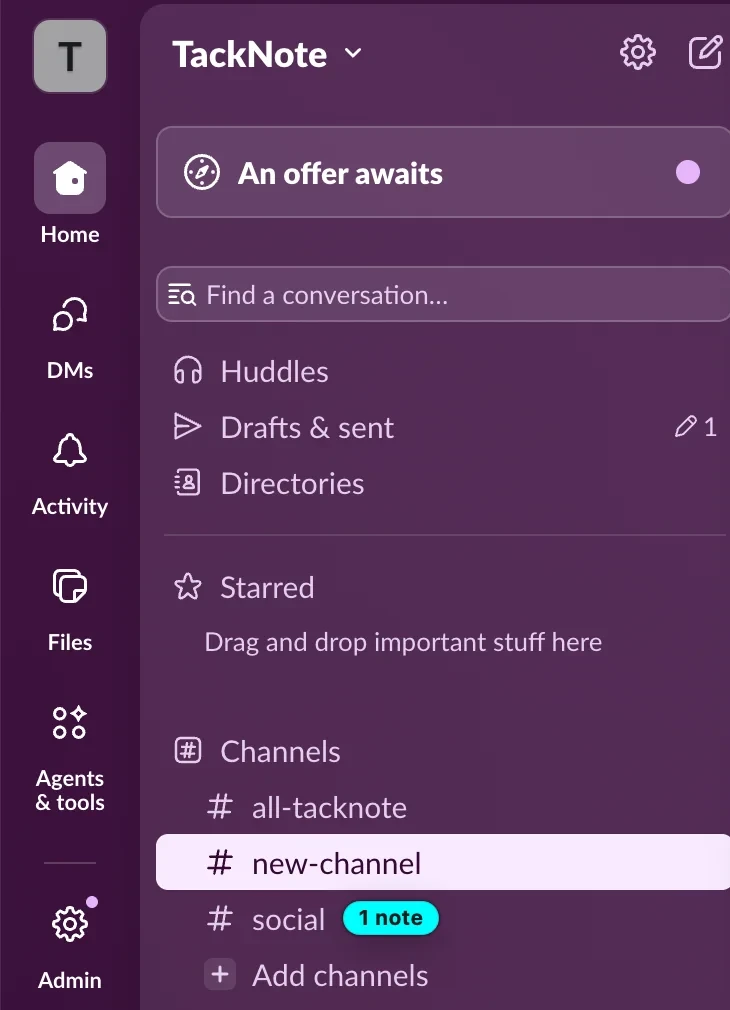
- Slack과 Microsoft Teams. 채널, 채팅, 다이렉트 메시지에 붙인 노트는 사이드바의 그 대화 바로 옆에 태그를 표시하고, 윈도우에는 전체 노트 수가 표시됩니다. 대화의 태그를 클릭하면 대화가 열리고 노트가 돌아옵니다. 열어 둔 사진이나 파일이 사이드바를 가리는 동안에는 태그가 비켜납니다.
- 폴더와 문서. Finder 폴더, 메시지 대화, 문서는 그것을 보여 주는 윈도우에 태그가 붙습니다.
사이드바의 태그는 스크롤하는 동안 흐려지고, 목록이 멈추면 다시 나타납니다. 다른 윈도우 뒤에 있는 윈도우는 태그도 그 뒤에 두므로, 태그가 사용 중인 앱 위에 떠 있는 일은 없습니다. 끄려면 설정을 열고 메모 배지 표시를 해제하세요.
05 노트 옮기기
일은 움직입니다. 노트도 담긴 내용을 그대로 간직한 채 함께 옮겨 갈 수 있습니다. 이를 다시 붙이기라고 하며, 도구 막대 버튼이 아니라 노트의 마우스 오른쪽 버튼 메뉴에 있습니다.
- 노트 본문을 마우스 오른쪽 버튼으로 클릭하세요. 글을 쓰는 영역이나 색칠된 배경 어디든 됩니다. 위쪽 가장자리의 작은 아이콘들은 각자 메뉴가 있으니 피하세요. Control-클릭해도 같습니다.
- "다시 붙이기: 새 위치 선택…"을 고르세요. 배너가 노트가 준비되었음을 알려 주고, 이제 노트는 이전 윈도우와 함께 숨지 않고 여기저기 이동하는 동안 화면에 남아 있습니다.
- 새 위치로 가세요. 다른 윈도우, 브라우저 탭, 페이지, 파일 모두 됩니다. 시간은 얼마든지 걸려도 됩니다. 끝낼 때까지 배너가 남아 있습니다.
- 노트를 다시 마우스 오른쪽 버튼으로 클릭하고 "여기에 붙이기"를 고르세요. 노트가 지금 맨 앞에 있는 대상에 연결됩니다.
노트의 텍스트, 할 일, 색상, 리마인더, 뒤에 겹쳐 둔 플랩이 모두 유지됩니다. 고정된 대상만 바뀝니다. 언제든 취소하려면 마우스 오른쪽 버튼으로 클릭하고 "다시 붙이기 취소"를 고르거나, 배너의 취소를 클릭하세요.
이런 경우에 특히 유용합니다. 스테이징에서 프로덕션으로 옮길 때: 노트를 다시 쓰지 않고 한 번에 실제 주소로 다시 붙이세요. 프로젝트를 보관할 때: 작업 폴더에서 보관 폴더로 다시 붙이면 노트도 함께 갑니다.

노트가 붙어 있던 대상이 사라졌을 때
윈도우를 완전히 닫거나, 파일을 삭제하거나, 페이지가 없어져도 노트는 사라지지 않습니다. 노트는 TackBoard 사이드바의 "정리 필요"로 가며, 주황색 경고 표시가 붙습니다. 그곳의 각 카드에는 같은 옮기기를 시작하는 위치 재지정 버튼이 있습니다. 클릭하면 보드가 비켜나고, 새 위치로 가서 "여기에 붙이기"를 고르면 됩니다. 붙어 있던 곳이 사라졌다는 이유만으로 삭제되는 것은 없습니다.
05b 노트 겹치기
노트 여러 개가 같은 위치를 공유할 수 있습니다. 그러면 노트가 겹쳐지고, 맨 앞 노트 위쪽에 탭이 한 줄로 표시됩니다. 탭마다 그 노트의 이름이 적혀 있어, 모든 노트가 같은 색이어도 한눈에 구분할 수 있습니다.
- 탭을 클릭하면 그 노트가 맨 앞으로 옵니다.
- 탭을 마우스 오른쪽 버튼으로 클릭하면 그 플랩의 이름을 바꾸거나 메뉴에서 떼어 낼 수 있습니다.
- 탭을 길게 누른 채 끌면 그 노트가 묶음에서 빠져나와 독립된 노트가 됩니다. 탭이 들려 커서를 따라오므로 움직임을 눈으로 확인할 수 있습니다. 빠르게 클릭하면 여전히 그 노트를 맨 앞으로 가져올 뿐이므로, 손이 떨려도 실수로 노트가 빠지지 않습니다.
- 줄 끝의 더하기 버튼을 누르면 묶음에 노트가 하나 더 추가됩니다. 노트의 마우스 오른쪽 버튼 메뉴에서 새 플랩 쌓기를 고르거나, 메뉴 막대에서 현재 윈도우의 메모에 쌓기를 골라도 됩니다.
묶음 크기와 상관없이 탭은 유지됩니다. 이름이 다 들어가지 않을 만큼 많아지면 탭에 번호가 표시되고, 점 세 개가 표시된 탭에 묶음의 모든 노트가 나열되어 바로 이동할 수 있습니다. 탭은 사용 중인 테마를 따르므로, 종이, 유리, 만화 느낌 위에 따로 놓이지 않고 어우러집니다.
묶음에 속한 노트를 삭제하면 TackNote가 그 노트만 닫을지 묶음 전체를 닫을지 묻습니다. 어느 쪽이든 모두 TackBoard의 최근 닫음으로 가며, 거기서 복원할 수 있습니다.
노트 떼어 내기
윈도우에 고정된 노트의 마우스 오른쪽 버튼 메뉴에는 떼어내기 옵션이 있습니다. 노트를 지금 자리에서 풀어 바탕 화면 노트로 바꾸며, 노트는 윈도우를 따라가지 않고 화면에 남습니다. 그다음에는 모든 윈도우 위에 띄우기와 모든 데스크탑에 표시를 포함한 일반적인 바탕 화면 노트 옵션을 사용할 수 있습니다.
06 노트가 보이지 않을 때
노트는 멀쩡한데도 보이지 않는 곳에 있을 수 있습니다. 노트가 속한 윈도우가 더 작은 화면으로 옮겨졌거나, 디스플레이 연결이 끊겼거나, 노트가 그냥 화면 가장자리 밖으로 밀려났을 수 있습니다. 잃어버린 것은 없으며, TackBoard가 다시 가져올 수 있습니다.
노트 하나
TackBoard를 열고 노트 카드를 마우스 오른쪽 버튼으로 클릭한 다음 화면 가운데로 가져오기를 고르세요. 노트가 속한 화면의 가운데로 옮겨지고, 쉽게 찾을 수 있도록 깜빡입니다. 붙은 대상은 바뀌지 않으므로 그 뒤에도 계속 윈도우를 따라갑니다.
메모로 이동도 같은 일을 합니다. 필요하면 먼저 노트를 구해 낸 다음 그 노트로 데려다주므로, 대개 이것 하나면 충분합니다.

한꺼번에 모두
보드의 빈 곳을 마우스 오른쪽 버튼으로 클릭하고 사라진 노트 찾기를 고르세요. 실제로 화면 밖에 있는 노트만 다시 가져오고, 이미 보이는 노트는 그대로 둡니다. 잃어버린 노트가 없으면 책상을 뒤섞는 대신 그렇게 알려 줍니다.
어떤 기능을 써야 할까요?
- 노트에 문제는 없지만 보이지 않는다면 화면 가운데로 가져오기.
- 노트를 일부러 다른 윈도우, 페이지, 파일로 옮기고 싶다면 다시 붙이기.
- 노트가 붙어 있던 대상이 완전히 사라졌다면 위치 재지정. 이런 노트는 사이드바의 "정리 필요"에 모입니다.
07 TackBoard 치워 두기
TackBoard는 화면 가운데에서 열리는데, 그곳은 바로 노트가 있는 자리이기도 합니다. 한쪽으로 비켜서 기다리게 하고 싶다면 그렇게 할 수도 있습니다.
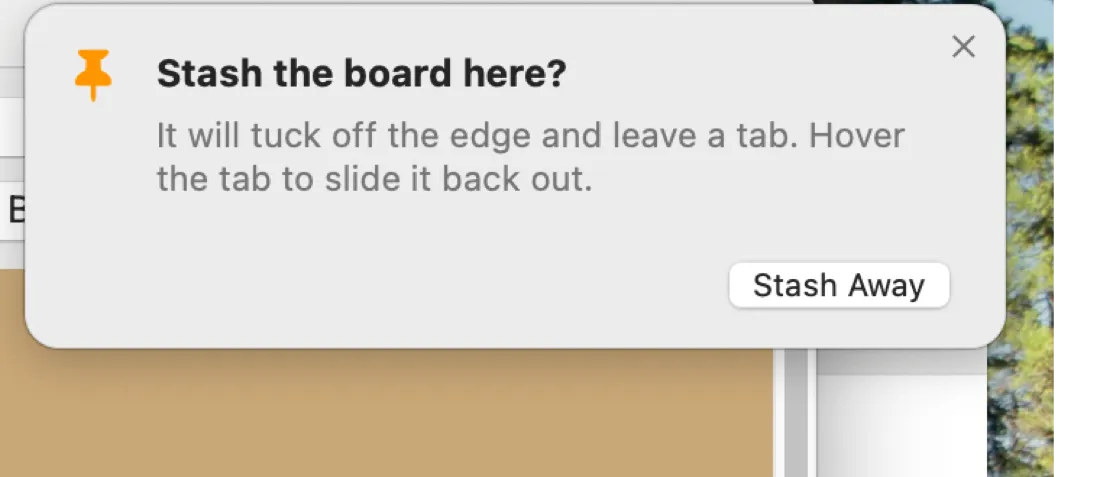
보드의 빈 곳을 마우스 오른쪽 버튼으로 클릭하고 보드 붙이기를 고른 다음 가장자리를 고르세요. 보드가 그 가장자리 쪽으로 완전히 숨고 작은 종이 깃발만 남깁니다.
- 깃발에 마우스를 올리면 보드가 미끄러져 나옵니다.
- 깃발을 당기면 원하는 만큼 손으로 보드를 끌어낼 수 있습니다. 3분의 1 이상 끌어낸 뒤 놓으면 열린 채로 있습니다.
- 깃발을 클릭하면 보드가 열린 채로 있고, 다시 클릭하면 들어갑니다.
- 보드를 가장자리에서 끌어내면 다시 일반 윈도우가 됩니다.

보드 컨트롤 줄 오른쪽 끝에는 넣어 두기 버튼도 있습니다. 처음 클릭하면 어느 가장자리를 쓸지 물으므로, 보드가 고르지 않은 곳으로 가는 일은 없습니다. 그 선택 화면에서 기본값으로 설정을 체크하면 더 이상 묻지 않고, 그때부터는 한 번 클릭으로 보드가 정한 가장자리로 바로 갑니다. 버튼을 마우스 오른쪽 버튼으로 클릭하면 언제든 선택 화면이 다시 나오며, 보드를 다시 일반 윈도우로 만드는 자유도 있습니다.
일반 보드를 가장자리로 끌어다 대도 그곳에 넣어 둘지 묻습니다. 깃발 색은 설정에서 고르거나 용지 테마를 따르게 할 수 있습니다.
08 노트 쓰기
노트는 일반 텍스트 그 이상입니다.
- 텍스트. 자유롭게 입력하세요. 서식은 단순하고 방해가 되지 않습니다. # 제목, 굵게, 기울임꼴, 인라인 코드, 링크 같은 간단한 Markdown은 노트 밖을 클릭하면 서식대로 표시되고, 편집하는 동안에는 일반 텍스트로 돌아갑니다.
- 메모, 할 일, 분할, 스케치. 노트 위쪽의 작은 탭으로 자유 텍스트, 진행률이 표시되는 할 일 체크리스트, 둘을 나란히 보여 주는 분할 보기, 자유 그리기용 스케치 사이를 전환합니다. 전환해도 사라지는 것은 없습니다. 한 줄에 todo만 입력하고 Return을 눌러도 분할 보기가 열리며, 설정에서 이 기능을 끄거나 분할 보기를 상하 배치로 바꿀 수 있습니다.
- 빠른 계산. 12.50 + 4.75, 20% of 80, 10 miles in km 같은 줄을 입력하고 Return을 누르면 TackNote가 줄 끝에 답을 붙여 줍니다. 설정의 수식과 단위 변환을 바로 계산으로 끌 수 있습니다.
- 색상. 노트의 색상 버튼을 클릭하면 빠른 색상이 차례로 바뀌고, 마우스 오른쪽 버튼으로 클릭하면 색상 견본, 색상환, 불투명도를 설정할 수 있습니다. 기본 색상, 글자 색, 불투명도, 빠른 색상은 설정의 일반에 있습니다.
- 서식 막대. 노트 도구 막대의 Aa 버튼을 클릭하면 서식 막대가 나타납니다. 글꼴, 크기(작게, 크게 버튼 포함), 굵게, 기울임꼴, 밑줄, 글자 색, 형광펜이 있습니다. 일부 단어만 바꾸려면 먼저 선택하세요. 아무것도 선택하지 않으면 글꼴, 크기, 글자 색은 노트 전체를 바꾸고, 굵게, 기울임꼴, 밑줄, 형광펜은 다음에 입력하는 내용에 적용됩니다. 글자 색과 형광펜은 색상 격자를 열며, 사용 중인 색에는 테두리가 표시되고, 사용자 지정을 누르면 전체 색상 선택기가 열립니다. 글자 색은 노트의 마우스 오른쪽 버튼 메뉴에도 그대로 있습니다.
- 체크리스트. 할 일 탭으로 작은 할 일을 맥락 속에서 관리하고, 하나씩 체크해 나가세요.
- 음성 메모. 노트에 바로 짧은 음성 메모를 녹음하세요. Mac이 해당 언어를 지원하면 TackNote가 Apple의 온디바이스 음성 인식으로 Mac 안에서 받아 적습니다. 지원하지 않으면 대신 Apple의 음성 서비스가 받아 적습니다. 마이크를 마우스 오른쪽 버튼으로 클릭하면 메모를 재생하거나, 녹취 내용을 노트에 넣거나, 다시 받아 적거나, 삭제할 수 있습니다.
- 글머리 기호 목록. ⌘⇧8을 누르면 현재 줄이나 선택한 모든 내용이 글머리 기호 목록이 됩니다. 다시 누르면 글머리 기호가 꺼집니다. 떠 있는 노트와 TackBoard 카드에서 똑같이 작동합니다.
- 사진. 화면 일부를 캡처해 노트에 넣거나, 사진을 바로 붙여 넣거나 끌어다 놓으세요. 사진은 노트 하단에 썸네일로 남습니다. 클릭하면 원래 크기로 보이고, 마우스 오른쪽 버튼으로 클릭하면 이미지 복사와 이미지 삭제가 나옵니다. 사진이나 동영상 위에 마우스를 올리면 클릭과 오른쪽 클릭이 각각 무엇을 하는지 노트가 알려 줍니다. 사진도 노트와 같은 방식으로 Mac에서 암호화됩니다. 휴대전화에서 온 동영상도 같은 방식으로 노트에 놓이며, 클릭하면 재생됩니다.
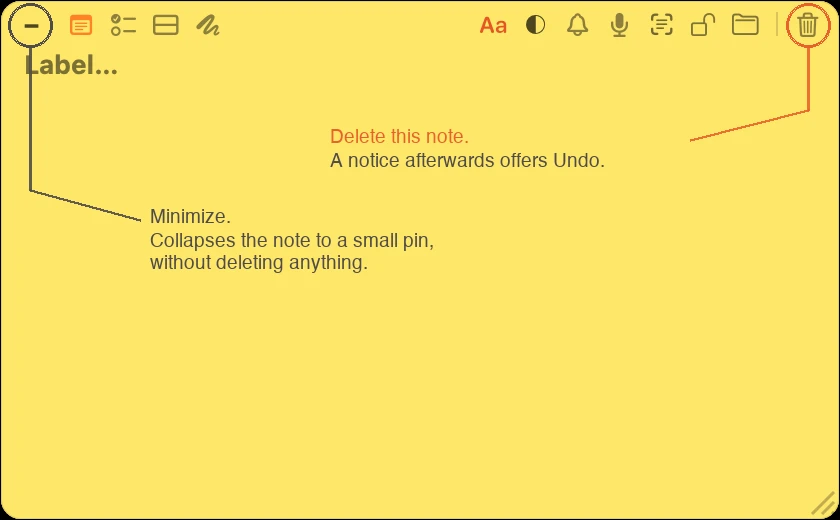
노트 도구 막대 맨 오른쪽에는 휴지통 버튼이 있습니다. 이 버튼은 노트를 삭제하며, 마음이 바뀔 때를 대비해 TackNote가 실행 취소와 함께 알려 줍니다. 삭제한 노트는 TackBoard의 최근 닫음에서도 기다리며, 나중에 복원할 수 있습니다. 삭제하지 않고 치워 두기만 하려면 대신 왼쪽의 최소화 버튼을 사용하세요. 노트가 작은 핀으로 접힙니다.
09 TackBoard
TackBoard는 여러분의 노트북입니다. 노트가 속한 윈도우 근처에 있든 없든 모든 노트를 한곳에서 볼 수 있습니다. 메뉴 막대에서 여세요.
- 모든 노트가 코르크보드 위의 카드로 표시됩니다. 카드와 떠 있는 노트는 같은 노트이므로 한쪽을 바꾸면 다른 쪽에도 반영됩니다.
- 카드를 끌어 순서를 바꾸고, 묶고, 쓰지 않는 묶음은 접어 두세요.
- 카드를 펼치면 보드를 떠나지 않고 긴 노트를 읽을 수 있습니다.
- 카드를 휴지통으로 끌어다 놓거나 카드의 휴지통 버튼을 누르면 노트가 삭제됩니다.
- 사이드바로 보드를 좁힐 수 있습니다. 모든 메모, 할 일, 미리 알림, 입력하지 않고 캡처한 것을 모은 사진이 있는 메모, 정리 필요, 최근 닫음, 그리고 프로젝트와 앱이 있습니다.
- 검색창은 모든 노트, 체크리스트 항목, 음성 녹취 내용을 찾아봅니다.
- 카드를 앱, 프로젝트, 하위 폴더별로 묶고, 업데이트 날짜, 만든 날짜, 우선순위, 제목으로 정렬하세요. 카드를 마우스 오른쪽 버튼으로 클릭하면 우선순위를 줄 수 있습니다.
- 배경(코르크, 검정, 흰색, 판지, 또는 원하는 색)을 고르고, 카드를 더 촘촘하게 보려면 간략히로 바꾸세요. 설정의 일반에는 실제 코르크보드처럼 카드를 기울이는 혼돈 보드도 있습니다.
- 최근 닫음에는 삭제한 노트가 있습니다. 하나씩 복원하거나, 모두 삭제로 영구히 지우세요.
- + 보드 메모를 클릭하면(보드가 열려 있을 때 Shift Command N을 눌러도 됩니다) 아무 데도 붙지 않고 TackBoard에만 있는 노트가 생깁니다. 카드에 바로 입력하세요. 나중에 윈도우, 페이지, 폴더에 두고 싶어지면 카드를 마우스 오른쪽 버튼으로 클릭하고 다시 붙이기를 고르세요.
10 프로젝트와 정리
노트가 늘어나면 프로젝트로 깔끔하게 정리하세요.
- 노트의 폴더 컨트롤로 노트를 프로젝트에 정리하세요. 프로젝트에는 어느 앱의 노트든 넣을 수 있습니다.
- TackBoard 사이드바에서 프로젝트를 만들고, 이름을 바꾸고, 삭제하세요. 프로젝트를 마우스 오른쪽 버튼으로 클릭하고 새로운 하위 폴더를 고르면 관련 작업을 안에 넣을 수 있습니다. 프로젝트를 삭제하면 노트를 남길지 함께 삭제할지 묻습니다.
- 프로젝트별로 보드를 묶고 걸러 한 번에 한 가지 일에 집중하세요.
- 프로젝트를 마우스 오른쪽 버튼으로 클릭하고 비공개로 전환을 고르면 그 안의 모든 노트가 한 번에 잠깁니다. 비공개 프로젝트의 노트는 이 Mac에 머물며 절대 동기화되지 않습니다.
11 비공개 노트
나만 봐야 하는 노트도 있습니다. 노트의 자물쇠 컨트롤을 누르면 비공개가 됩니다. 잠긴 노트는 Touch ID나 암호로 잠금 해제할 때까지 흐리게 처리되므로, 누가 어깨 너머로 봐도 아무것도 보이지 않습니다.
이는 정리와는 별개입니다. 자물쇠 아이콘은 비공개 여부를, 폴더 아이콘은 노트가 속할 프로젝트를 정합니다. 둘 중 하나만 써도 되고 둘 다 써도 됩니다.
- 잠금을 해제하면 비공개 노트는 설정의 Keep private notes unlocked for(비공개 노트 잠금 해제 유지 시간)에서 고른 시간 동안 열려 있습니다. 5분, 15분, 30분, 1시간, 또는 화면이 잠길 때까지 중에서 고르세요.
- 바로 다시 숨기려면 메뉴 막대 메뉴에서 비공개 메모 지금 잠그기를 고르세요.
- 비공개 노트는 절대 Mac을 떠나지 않습니다. iCloud 동기화와 Windows와 공유하는 폴더에서 제외되며, 잠겨 있는 동안 메뉴 막대에는 Private note로만 표시됩니다.
- 비공개 노트는 스크린샷과 대부분의 화면 공유에서 제외됩니다.
12 리마인더
노트에 리마인더를 달면 TackNote가 정한 시간에 알려 드리므로, 노트를 맥락에 묶인 가벼운 할 일로도 쓸 수 있습니다.
노트의 종 모양 버튼을 클릭하고 1시간 후, 3시간 후, 오늘 저녁 (오후 6시), 내일 (오전 9시), 다음 주, 사용자화 날짜 및 시간 중에서 고르세요. 사용자화 날짜 및 시간에서는 리마인더를 매일, 평일마다, 매주, 매월 반복하게 할 수도 있습니다. 다음에 열 때 다시 알려주기는 시계를 쓰지 않습니다. 다음에 노트의 윈도우나 페이지로 돌아오면 노트가 깜빡이고, 클릭할 때까지 붉은빛이 남아 있습니다.
리마인더는 알림 센터로 오므로, 시스템 설정에서 TackNote의 알림이 켜져 있다면 TackNote가 종료되어 있거나 Mac이 잠자기 상태여도 알려 드립니다. 직접 처리할 때까지 화면에 남는 리마인더를 원하면 그곳에서 TackNote의 알림 스타일을 지속적으로 설정하세요.
리마인더가 왔는데 지금은 때가 아니라면 알림에서 바로 미룰 수 있습니다. 15분, 1시간, 내일 같은 시간, 다음 주 같은 시간 중에서 고르세요. 같은 시간이란 리마인더가 설정된 시간을 뜻하므로, 9시 리마인더는 내일도 9시 리마인더입니다. 알림에는 완료로 표시도 있습니다.
13 테마와 모양
TackNote에는 다양한 노트 스킨이 들어 있습니다. 설정 > 일반의 Paper Theme(용지 테마)에서 고르세요. 세 계열이 있습니다.
- Classic: 깔끔한 단색.
- Paper: Premium Sticky, Kraft, Ruled Notebook, Graph, Dot Grid, Linen, Comic 같은 따뜻한 인쇄 질감.
- Glass: 바탕 화면이 비쳐 보이는 진짜 반투명 노트. 라이트, 다크, 네온 버전과 Prism이 있습니다.
같은 화면에서 전체 모양도 정합니다. 외양은 Mac의 라이트 및 다크 설정을 따르거나 한쪽으로 고정하고, Program Theme(프로그램 테마)은 TackNote 자체 윈도우를 Classic과 Modern 사이에서 바꿉니다. 핀 크기와 TackBoard 깃발이 용지 테마를 따를지도 고를 수 있습니다.
14 여러 Mac 동기화하기
Mac을 여러 대 쓴다면 TackNote가 여러분의 iCloud 계정을 통해 웹 페이지 노트를 Mac 사이에서 옮겨 줄 수 있습니다. 저희는 이를 위한 서버를 운영하지 않으며, 내용을 절대 보지 않습니다. 같은 iCloud 계정에 로그인한 각 Mac에서 설정 > 데이터의 내 Mac 간에 웹 메모 동기화(iCloud)로 켜세요.
- 웹 페이지에 고정한 노트는 여러 Mac 사이에서 동기화되며, 주소로 페이지를 다시 찾아갑니다. 메시지 대화는 어느 Mac에서나 같으므로 메시지 대화에 붙인 노트도 함께 이동합니다.
- 다른 앱 윈도우나 파일에 고정한 노트는 그 윈도우가 그 기기에만 있으므로 원래 Mac에 머뭅니다.
- 노트는 암호화된 채로 이동합니다. Apple 계정에 고급 데이터 보호를 켜 두면 종단 간 암호화됩니다.
- 비공개 노트와 비공개 프로젝트의 노트는 작성한 Mac을 절대 떠나지 않습니다.
- iCloud에서 로그아웃하면 동기화가 멈추지만 노트는 절대 삭제되지 않습니다. 메뉴 막대 메뉴의 지금 동기화를 누르면 바로 동기화됩니다.
휴대전화에서 온 노트
Mac용 TackNote는 이번 달(2026년 10월) App Store에 출시되는 iPhone용 TackNote의 노트를 받을 준비가 되어 있습니다. 동기화는 휴대전화 앱에서 켜며, Mac과 같은 iCloud 계정을 통해 이루어집니다.
- 휴대전화에서 온 노트는 TackBoard의 From phone 폴더에 도착해 기다립니다. 직접 어딘가에 붙이기 전까지는 아무 데도 붙지 않습니다.
- 노트의 모든 내용이 함께 옵니다. 텍스트, 체크리스트, 사진, 녹취 내용이 딸린 음성 녹음, 동영상까지요. 동영상을 클릭하면 재생됩니다.
- Mac에서 쓴 노트, 가져온 노트, 바탕 화면에 떠 있는 노트는 지금처럼 이 Mac에 머뭅니다. 휴대전화에서 온 노트만 휴대전화로 돌아갑니다.
Windows와 동기화하기
Mac과 Windows PC는 iCloud Drive, OneDrive, Dropbox, Google Drive의 폴더처럼 이미 두 컴퓨터 사이에 동기화하고 있는 폴더를 통해 노트를 공유할 수 있습니다. TackNote가 그 폴더에 두는 모든 내용은 여러분이 정한 암호 문구로 암호화됩니다.
- Mac에서 설정을 열고 데이터로 이동해 폴더를 통해 Windows와 동기화를 클릭한 다음, 폴더를 고르고 암호 문구를 정하세요.
- PC에서 TackNote의 Settings를 열고 Sync로 이동한 다음, 같은 폴더를 고르고 같은 암호 문구를 입력하세요.
- 노트는 사진, 음성 녹음, 동영상과 함께 도착합니다.
- 비공개 노트와 비공개 프로젝트의 노트는 작성한 컴퓨터를 절대 떠나지 않습니다. 노트를 비공개로 만들면 다음 동기화 때 다른 컴퓨터에서도 빠집니다. 그곳에서는 최근 닫음으로 옮겨지며, 비울 수 있습니다.
- 한꺼번에 많은 노트가 사라지면 TackNote가 잠시 멈추고, 그 삭제를 다른 컴퓨터로 보내기 전에 확인합니다. 의도한 것이라면 설정 > 데이터에서 Windows와 동기화를 클릭하고 지금 동기화를 고르세요. 같은 버튼으로 폴더 동기화를 끌 수도 있습니다.
14b 백업, 가져오기, 내보내기
노트는 Mac에 암호화되어 저장됩니다. 설정 > 데이터에 사본을 보관하고 노트를 가져오는 도구가 있습니다.
- 안전 백업. TackNote는 업데이트할 때마다 먼저 노트 사본을 저장하므로, 새 버전에 문제가 생기면 이전 상태로 돌아갈 수 있습니다. 안전 백업을 열어 확인하세요.
- 메모 내보내기. 여러분이 정한 암호 문구로 암호화된 휴대용 백업을 만듭니다. 이 Mac이든 다른 Mac이든 복원할 때 필요하니 암호 문구를 안전하게 보관하세요.
- 메모 가져오기. TackNote 백업을 복원합니다.
- 다른 앱에서 가져오기. 다른 노트 앱의 노트와 Markdown, 텍스트, RTF, HTML 파일을 가져옵니다. 가져온 노트는 가져옴 프로젝트에 정리되므로, 있어야 할 곳에 붙이면 됩니다.
내보내기와 안전 백업은 라이선스 키를 추가하면 열리며, 무료 체험 중에도 사용할 수 있습니다.
15 라이선스와 체험판
TackNote는 모든 기능이 열린 상태로 7일 동안 무료로 체험할 수 있습니다. 준비가 되면 한 번 구매로 최대 세 대의 컴퓨터에서 사용할 수 있습니다.
- 구매 후 라이선스 키가 이메일로 도착합니다. 메뉴에서 라이선스를 열고 키를 붙여 넣으면 그 Mac에서 TackNote가 활성화됩니다.
- 사용 자리를 다른 Mac으로 옮기려면 새 Mac에서 활성화하기만 하면 됩니다. 세 자리가 모두 사용 중이면 TackNote가 어느 Mac의 연결을 해제할지 묻고 자리를 옮겨 줍니다. 이전 Mac이 옆에 없어도 되므로, 기기를 교체하거나 팔거나 초기화해도 라이선스가 묶여 버리는 일은 없습니다. 그 Mac의 노트는 그대로 남고 삭제되는 것은 없습니다.
- 직접 자리를 비우려면 라이선스를 열고 이 Mac 비활성화를 고르세요.
- 체험 기간 동안에는 메뉴 막대 메뉴에 남은 일수가 표시됩니다.
16 업데이트와 되돌리기
tacknote.app에서 받은 버전은 스스로 최신 상태를 유지하며 새 버전을 알아서 설치합니다. 지금 확인하려면 메뉴에서 업데이트 확인을 고르세요.
업데이트 후 48시간 동안 메뉴에 이전 버전 번호가 붙은 TackNote (이전 버전)(으)로 되돌리기가 나타납니다. 새 업데이트가 이상하다고 느껴지면 이 항목을 고르세요. TackNote가 이전 버전으로 돌아가 다시 실행되며, 노트는 그대로입니다. 문제가 없다면 좋습니다, 이 버전 유지를 눌러 이 제안을 지우세요.
17 macOS가 요청하는 권한
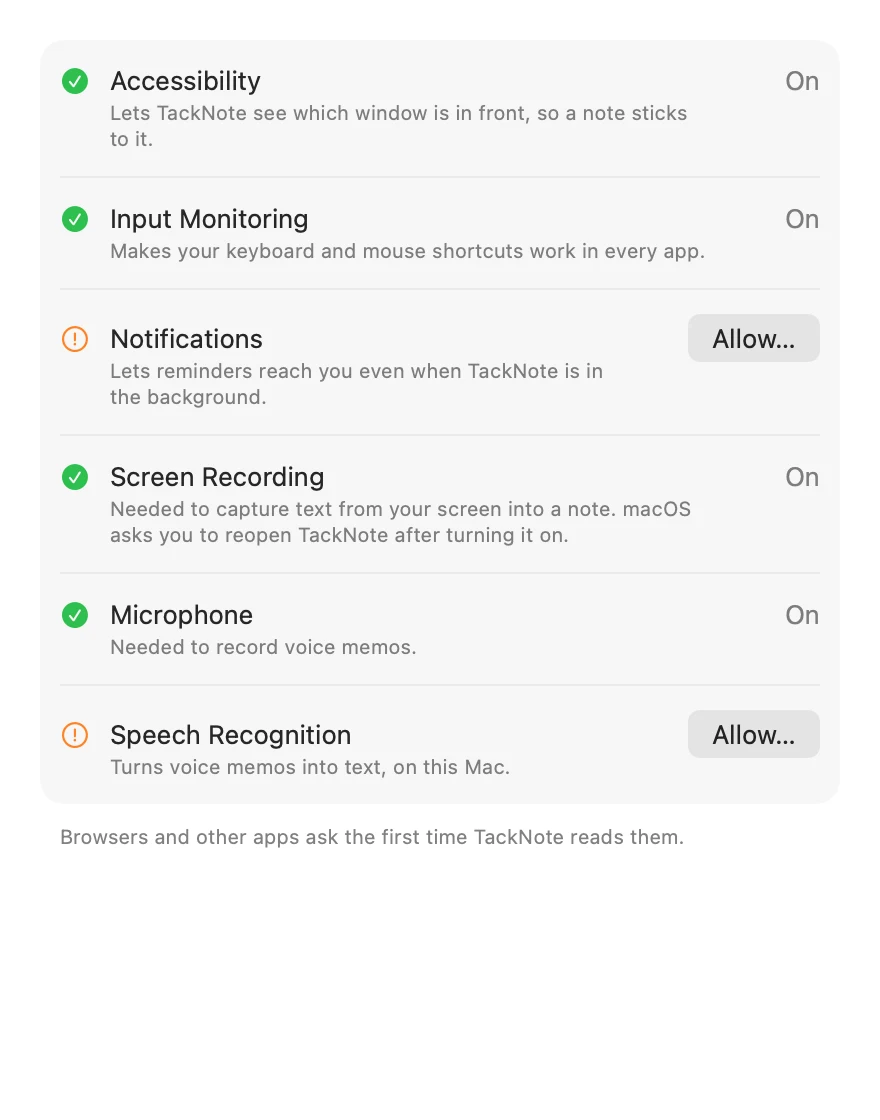
TackNote가 몇 가지 일을 하려면 macOS의 승인이 필요합니다. 요청마다 한 가지 기능에 대응하며, 저희에게 전송되는 것은 없습니다.
- 손쉬운 사용은 TackNote가 노트를 올바른 윈도우에 고정하고 보이거나 숨길 수 있게 합니다.
- 자동화는 노트가 활성 브라우저 탭의 주소를 읽어 페이지를 다시 열 수 있게 합니다. Finder, Mail 등 일부 앱도 TackNote가 처음 읽을 때 같은 방식으로 묻습니다.
- 입력 모니터링은 다른 앱이 앞에 있을 때도 키보드와 마우스 단축키가 작동하게 합니다.
- 알림은 TackNote가 백그라운드에 있을 때도 리마인더가 도착하게 합니다.
- 화면 기록은 화면의 텍스트와 사진을 캡처해 노트에 넣는 데 필요합니다. 켠 뒤에는 macOS가 TackNote를 다시 열라고 안내합니다.
- 마이크와 음성 인식은 음성 메모와 그 받아쓰기에 쓰입니다.
요청이 나올 때 허용하거나, 나중에 시스템 설정 > 개인정보 보호 및 보안에서 허용할 수 있습니다.
이제 TackNote 자체 설정에 권한 탭이 있어, 사용하는 모든 권한을 나열하고, 어떤 권한이 켜져 있는지 보여 주고, 각각 어디에 쓰는지 설명하고, 꺼져 있는 권한을 켤 수 있는 곳으로 바로 데려다줍니다. TackNote를 처음 설치할 때 요청을 닫아 버렸다면 이 탭에서 다시 찾을 수 있습니다.
18 프로 팁
기본을 익혔다면 써 볼 만한 고급 기능입니다.
남는 마우스 버튼에 지정하세요. 노트 붙이기 단축키를 마우스의 쓰지 않는 버튼에 연결하세요. 키보드에 손을 뻗거나 흐름을 끊지 않고도 엄지 한 번이면 노트가 생깁니다.
모든 것을 프로젝트로 묶으세요. 관련 노트를 프로젝트에 정리하고, 큰 작업은 TackBoard 안에 하위 폴더를 만들어 넣으세요. 바쁜 보드도 차분해지고, 한 번에 한 가지 일에 집중할 수 있습니다.
민감한 내용은 잠그세요. 노트를 비공개로 표시하면 Touch ID로 열기 전까지 흐리게 처리됩니다. 화면을 공유하거나 누군가 어깨 너머로 봐도 비밀번호, 고객 정보, 개인적인 노트가 무심코 보이지 않습니다.
시트 하나에 묶으세요. Google Sheets에서는 파일 전체가 아니라 정확한 탭에 노트를 붙이세요. 그러면 시트마다 각자 노트를 가지므로, 큰 통합 문서에 거대한 메모 하나만 붙는 일이 없습니다.
배지를 클릭해 순간 이동하세요. 노트의 작은 연결 표시 배지는 원래 자리로 돌아가는 바로 가기입니다. 한 번 클릭하면 페이지를 다시 열거나 윈도우를 앞으로 가져오므로, 노트가 어디 속하는지 찾아 헤맬 일이 없습니다.
손이 바쁠 때는 말로 하세요. 입력하는 대신 노트에 바로 음성 메모를 녹음하세요. 지원되는 경우 Mac 안에서 받아 적으므로 검색 가능한 텍스트가 생깁니다.
TackBoard가 찾아 드립니다. 노트를 어디에 붙였는지 잊으셨나요? 지나온 길을 되짚는 대신 TackBoard를 여세요. 모든 것이 한 코르크보드에 있고, 묶고 접어 빠르게 좁혀 갈 수 있습니다.
스킨을 신호로 쓰세요. 디자인 작업 위에는 캔버스가 비쳐 보이도록 Glass 노트를, 긴 글에는 Paper 노트를 쓰세요. 시간이 지나면 노트를 읽기도 전에 모양만으로 무슨 노트인지 알게 됩니다.
19 도움 받기
막히셨거나 아이디어가 있으신가요? 언제든 이야기해 주세요. 메뉴의 피드백 보내기를 사용하거나 [email protected]로 이메일을 보내 주세요. 자주 묻는 질문은 FAQ에서, 버전마다 새로워진 점은 변경 내역에서 확인할 수 있습니다. 메뉴의 사용 설명서는 이 페이지를 열고, 둘러보기 보기는 둘러보기를 다시 보여 주며, 모든 팁 다시 켜기는 닫았던 도움말을 다시 보여 줍니다.