네이티브 macOS · Apple Silicon + Intel 소개된 곳 Product Hunt MacMenuBar 더 보기 →

Stick. Tack. Go.

파일은 사라지지 않았습니다. 맥락이 사라졌을 뿐입니다. 어떤 창, 탭, 문서, 폴더, 대화 또는 작업에든 고정되는 스티커 노트 — 각 노트는 해당 항목을 보고 있을 때만 나타나고, 자리를 뜨면 숨겨지며, 돌아오면 다시 나타납니다. 어수선함도, 잃어버린 노트도 없습니다.

다운로드 TackNote 작동 방식 보기 →
종단 간 암호화 계정 불필요 추적 없음
macOS 14+ · Apple Silicon + Intel · 7일 무료 체험 · $24.99 일회성 · 3-Mac 라이선스 · 종단 간 암호화
Safari
Safari
Chrome
Chrome
Firefox
Firefox
Brave
Brave
Dia
Dia
Word
Word
Excel
Excel
PowerPoint
PowerPoint
Outlook
Outlook
Mail
Mail
iMessage
iMessage
Slack
Slack
Teams
Teams
Discord
Discord
Photoshop
Photoshop
Illustrator
Illustrator
Affinity
Affinity
Lightroom
Lightroom
DaVinci
DaVinci
Fusion
Fusion
Logic Pro
Logic Pro
Motion
Motion
Blender
Blender
Notion
Notion
ClickUp
ClickUp
Photos
Photos
Finder
Finder
곧 추가 예정

모든 노트 앱은 노트를 당신의 작업 위에 덮어 버립니다.

이런 느낌, 아시죠:

이 파일을 왜 저장했더라? 이 폴더로 무엇을 하려고 했더라? 이 프로젝트 상태가 어떻게 됐더라? 이 탭은 왜 열어 뒀더라?

아니면 이런 것들로 가득한 폴더: Client_Final · Client_Final_2 · Client_Final_REAL — 그리고 6개월 후, 어느 것을 내보냈는지 전혀 기억나지 않습니다.

작업은 아무것도 기억하지 못합니다. 일반 스티커 노트 앱은 모든 것을 바탕화면에 한꺼번에 쏟아낼 뿐입니다. Tack은 이를 뒤집습니다. 각 노트가 자신의 맥락과 함께 머물기에 — 돌아오면 답이 이미 그 자리에 있습니다.

고객의 이메일 스레드, 특정 Notion 페이지, Finder 속 코트 파일, DaVinci 컬러 페이지에 노트를 남겨 두면 — 돌아오는 순간 조용히 다시 나타났다가, 자리를 뜨면 길을 비켜 줍니다.

그것은 잊혀진 스티커들로 가득한 벽과, 꼭 필요한 때와 자리에서 당신을 기다리는 노트의 차이입니다.

떠난 자리에서 기다리는 노트

목업이 아닌 실제 스크린샷입니다. macOS에서 실행 중인 TackNote입니다.

지금 읽고 있는 페이지에 노트를 붙이세요

노트는 그 주소에 속해 있습니다. 탭을 닫고 브라우저를 종료한 뒤 다음 주에 다시 와도, 놓아둔 바로 그 자리에 다시 있습니다.

노트에 붙은 작은 라벨이 무엇에 붙어 있는지 알려 줍니다.

A yellow TackNote reading "These numbers are stale" pinned to a documentation page in Safari, with a pill showing it is bound to iana.org

페이지가 다르면 노트도 다르게

노트는 브라우저가 아니라 페이지에 묶여 있습니다. 같은 사이트의 다른 페이지로 이동하면 첫 노트는 물러나고 그 자리에 속한 노트가 나타납니다.

노트에 깃발을 달면 보드에서도 그 깃발이 함께 표시됩니다.

A pink TackNote reading "Don't merge yet" on a different page of the same site, showing that notes are scoped per page

폴더, 문서, 앱에도

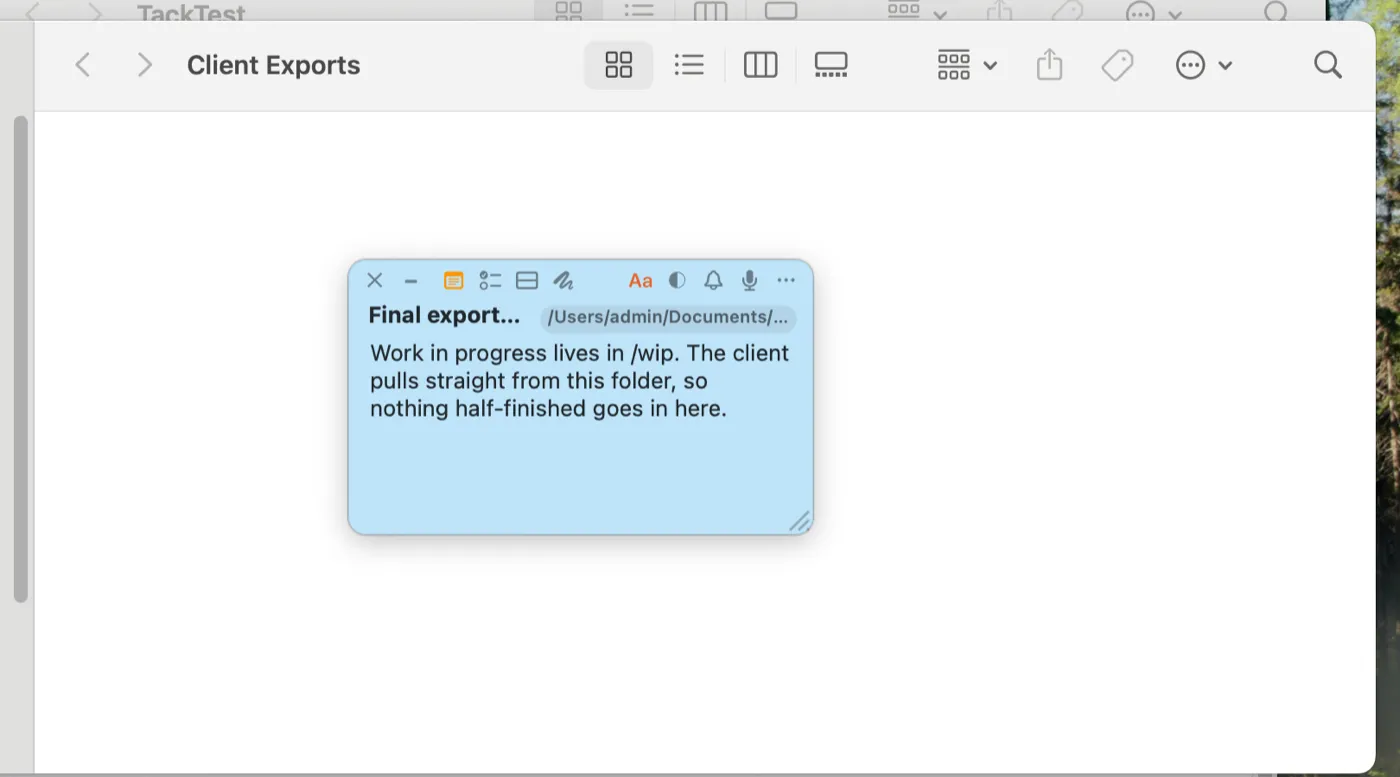
폴더에 관한 메모를 그 폴더에 보관하세요. Finder에서 열면 메모가 기다리고 있습니다. 문서나 디자인 파일, 채팅 창에서도 똑같이 작동합니다.

A blue TackNote reading "Final exports only" attached to a Finder folder window, showing the folder path on the note

필요할 때, 모든 것을 한곳에서

TackBoard는 소속된 앱이나 프로젝트별로 묶인 당신의 모든 노트입니다. 검색하고, 정렬하고, 프로젝트 사이로 노트를 끌어 옮기세요.

비공개 노트는 잠금을 해제할 때까지 여기서 잠긴 채로 있습니다.

The TackBoard window showing note cards side by side, including a private note locked behind a padlock reading Click to reveal

또는 방해되지 않게 치워 두기

TackBoard를 화면 어느 가장자리로든 밀면 작은 종이 깃발만 남기고 완전히 숨습니다. 깃발에 마우스를 올리면 미끄러져 나옵니다. 당기면 손으로 열리고, 클릭하면 열린 채로 유지되며, 멀리 끌면 다시 창이 됩니다.

TackNote on a web page with TackBoard hidden off the left edge of the screen, leaving only a small yellow paper flag

"TackNote 는 제가 브라우저 창에 적어야 했던 스티커 노트에서 시작됐습니다. 그런데 적을 수가 없었죠. 그래서 진작 존재했어야 할 도구를 직접 만들었습니다."

이른 아침이었습니다. 샌드박스 사이트를 프로덕션에 배포해야 한다는 걸 스스로에게 상기시켜야 했지만, 트래픽이 가장 많은 시간에 사이트를 내리고 싶지는 않았습니다. 적어 둘 깔끔한 곳이 없었죠 — 보고 있던 창에도, 실행해야 할 그 순간에 묶어 둘 곳도 없었습니다. 떠다니는 스티커 노트는 답이 아니었습니다. 그냥 파묻혀 버릴 테니까요.

그래서 만들었습니다 TackNote.

결국 그날 사이트 배포를 깜빡했습니다. 하지만 다시는 그런 일이 없을 겁니다.

모든 앱과 작동합니다.
당신이 사는 곳에서 더 깊이 들어갑니다.

Tack은 모든 앱과 창 수준에서 작동합니다. 가장 많이 쓰는 앱에서는 한 걸음 더 나아가 — 정확한 탭, 파일, 폴더, 대화 또는 작업까지 범위를 좁힙니다.

팁: 앱의 웹 버전이 데스크톱 앱보다 더 깊이 통합되는 경우가 많습니다 — 브라우저에서 사용하면 Teams, Outlook, Slack, Notion이 모두 자동으로 Full이 됩니다.

Full 통합

정확한 탭, 파일 또는 폴더까지 범위를 좁히고 — Reveal로 곧장 그곳으로 돌아갑니다.

🌐
모든 웹 브라우저
Safari · Chrome · Brave · Arc · Firefox 및 모든 웹 앱. 탭별, 정확한 URL, Google Sheets와 Slides에서는 시트별 완전 범위 지정.
🖼️
Photoshop · Illustrator · Affinity
Adobe Photoshop & Illustrator와 Affinity Photo, Designer & Publisher. 열린 문서별 — Reveal이 파일을 다시 엽니다.
📄
Microsoft Word · Excel · PowerPoint
문서, 통합 문서 또는 프레젠테이션별. Reveal이 파일을 다시 엽니다 (로컬 & OneDrive 경로 모두 처리).
📁
Finder
폴더별, 파일별. Reveal이 정확한 위치를 엽니다.
Deep 통합

정확한 항목까지 범위를 좁히고 다시 돌아갑니다 — 최선의 노력으로.

🎬
DaVinci Resolve
프로젝트와 페이지별 — Edit, Color, Fairlight, Fusion. 프로젝트가 이미 열려 있으면 Reveal이 해당 페이지로 이동하고, 그렇지 않으면 Resolve를 열어 직접 고르게 합니다 (충돌하기 쉬운 강제 로드 없이).
💬
iMessage · Notion · ClickUp · Discord · Apple Photos
대화, 페이지, 작업, 채널 또는 앨범 / 사진별.
Basic 통합

정확한 대화나 폴더까지 범위를 좁힙니다. Reveal이 앱을 엽니다.

📧
Microsoft Teams · Outlook · Slack
대화나 폴더별. 웹 버전을 사용하면 자동으로 Full 통합이 됩니다.
창 수준

앱 창에 고정됩니다 — 다른 곳으로 전환하면 숨겨지고, 돌아오면 다시 나타납니다. 모든 macOS 앱과 설정 없이 작동합니다.

💻
VS Code · Xcode · Terminal
앱 창별.
🎵
Logic Pro · Ableton · Spotify
앱 창별.
📹
Zoom · FaceTime
앱 창별.
+
그 밖의 모든 macOS 앱
창이 있다면, Tack은 거기에 붙을 수 있습니다.
당신의 앱에 더 깊은 통합을 원하시나요? 요청하기 →
스마트 뷰잉

노트는 그것이 속한 대상을 보고 있을 때만 나타납니다.

이것이 TackNote의 핵심입니다. 창, 탭, 파일 또는 대화에 고정된 노트는 당신이 바로 그것으로 돌아올 때까지 숨겨져 있다가 — 돌아오면 그 자리에서 기다립니다. 자리를 뜨면 조용히 사라집니다. 바탕화면을 어지럽히지도, 무시하도록 길들여진 스티커들의 벽도 없습니다. 그저 알맞은 노트가, 알맞은 자리에, 중요한 순간에 있을 뿐입니다.

전체 화면 친화적

전체 화면으로 전환해도, 노트는 함께 따라옵니다.

대부분의 스티키 노트는 앱이 전체 화면이 되는 순간 사라집니다. Apple의 Stickies는 끝내 이 문제를 넘지 못했습니다. TackNote 노트는 함께 갑니다. 창을 전체 화면으로 전환해도 노트는 그 위에 떠서, 여전히 편집 가능한 채, 남겨둔 자리에 그대로 있습니다.

기록도 그만큼 빠릅니다. ⌘⌥⌃N 을 누르면 지금 보고 있는 창에 이미 붙은 새 노트가 나타납니다. 떠 있는 메모용 단축키, 창의 기존 노트에 쌓는 단축키가 있고, 모든 단축키는 원하는 키나 마우스 버튼으로도 다시 지정할 수 있습니다.

시작은 간단하게.
익숙해지면 강력하게.

1

고정

단축키(완전히 사용자 지정 가능)를 누르면 노트가 눈앞의 정확한 창, 탭, 문서, 폴더 또는 대화에 고정됩니다.

2

숨김

앱, 탭 또는 Spaces를 전환하면 노트가 즉시 사라집니다. 어수선함도, 겹침도 없이 — 속하지 않는 모든 곳에서 보이지 않습니다.

3

복귀

그 창이나 탭으로 돌아오면 노트가 바로 그 자리에 있습니다. 종료, 재실행, 재부팅, Space 전환에도 자동으로 살아남습니다.

4

Reveal

어디서든 Reveal을 클릭하면 Tack이 노트가 속한 정확한 URL, 파일, 폴더, 프로젝트, 페이지 또는 작업으로 돌아갑니다.

핵심 기능

진짜 노트.
단순한 텍스트 상자가 아닙니다.

노트에 원하는 모든 것 — 게다가 필요한 줄도 몰랐던 것들까지.

01

노트 + 할 일

모든 노트에 텍스트 면과 체크리스트 면이 있습니다. 고대비 체크박스, 실시간 "M개 중 N개 완료" 추적기, 그리고 완료된 항목은 접혀서 자리를 비킵니다.

노트 탭 할 일 탭 실시간 추적기
02

Stick & Peel

하나의 핀, 여러 개의 노트. 전체 노트를 하나의 핀 뒤에 플랩처럼 쌓고, 그 사이를 넘기고, 플랩을 끌어다 붙이거나 떼어 냅니다. 스택 전체가 Re-stick으로 함께 이동합니다.

⇧⌃⌥⌘N Re-stick 이동 모드
03

음성 & 검색

노트 위에 바로 음성 메모를 녹음하세요. 온디바이스 받아쓰기 — 비공개, 무료, 검색 가능. 전체 노트 보드는 텍스트, 체크리스트, 라벨, URL, 받아쓰기 전반을 검색합니다.

음성 메모 받아쓰기 전체 노트 검색
04

알림

프리셋 또는 사용자 지정 시간으로 설정하는 시간 알림. "다음에 이걸 열 때 알려 줘" — 노트의 본거지로 돌아오면 노트가 깜빡입니다. 지속 표시기가 있어 알림을 놓치는 일이 없습니다.

시간 기반 맥락 기반 작동 지속 배지
전체 기능 목록

이런 분들을 위해 만들었습니다 — 앱 속에서 사는 분들을.

📌

무엇에든 고정

어떤 창, 탭, 문서, 폴더, 대화 또는 작업에든 노트를 붙이세요. 자리를 뜨면 숨겨지고, 돌아오면 다시 나타납니다. 클래식한 스타일을 원할 땐 자유롭게 떠다니는 바탕화면 노트도 가능합니다.

🏠

Re-stick & 미아 노트

다시 만들 필요 없이 어떤 노트든 새 창, 탭 또는 파일에 다시 붙이세요. 프로덕션으로 옮기시나요? 스테이징 노트를 한 번에 라이브 URL로 Re-stick 하세요. 프로젝트를 보관하시나요? 활성 폴더에서 보관함으로 Re-stick 하면 — 노트와 그 안의 모든 것이 함께 이동합니다, 다시 만들 필요도 복사할 필요도 없이. 그리고 노트가 붙어 있던 대상이 사라지면, 노트는 TackBoard의 "Needs a Home"으로 들어갑니다 — 절대 잃어버리지 않고, 언제나 되찾을 수 있습니다.

📝

네 개의 콘텐츠 탭

노트(서식 있는 텍스트), 할 일(실시간 N/M 추적기가 있는 체크리스트), 분할(텍스트와 체크리스트를 함께), 그리고 스케치(펜, 지우개, 색상, 브러시 크기를 갖춘 자유 드로잉 캔버스). 하나의 노트, 네 가지 모드.

🗂️

TackBoard

모든 노트를 실시간 편집 가능한 카드로 담은 완전한 코르크보드. 텍스트, 체크리스트, 받아쓰기, URL 전반을 검색하세요. 사이드바는 앱, 프로젝트, 알림, Needs a Home, 최근 닫음별로 나눕니다.

📁

프로젝트 & 하위 폴더

노트를 원하는 방식으로 정리하는 앱 간 폴더. 프로젝트 안에 하위 폴더를 만들고, 노트를 끌어다 넣고, 섹션을 접으세요. 폴더를 삭제해도 노트는 절대 삭제되지 않습니다 — 그저 정리에서 빠질 뿐입니다.

🎨

14가지 테마

Classic(Default, Boxy), Paper(Premium Sticky, Kraft, Ruled, Graph, Dot Grid, Linen, Comic), 그리고 Glass(Dark, Light, Neon Dark, Neon Light, 실제 서리유리 질감의 Prism). 실시간으로 즉시 적용됩니다.

🎙️

음성 메모

노트에 바로 녹음하고, 인라인으로 재생하고, 삭제하세요. 온디바이스 받아쓰기 — 비공개, 무료, Mac을 절대 벗어나지 않습니다. 받아쓰기는 TackBoard에서 검색할 수 있고 노트 본문에 넣을 수 있습니다.

⏰

알림

빠른 프리셋 또는 사용자 지정 날짜와 시간. "다음에 이걸 열 때 알려 줘"는 돌아오면 노트를 깜빡이게 합니다. 메뉴 막대 아이콘의 빨간 점은 지울 때까지 남아 — 조용히 사라지는 일이 없습니다.

🎯

Reveal

모든 노트는 그 맥락으로 돌아가는 열쇠입니다. 한 번의 클릭으로 Tack이 정확한 URL, 파일, 폴더, DaVinci 프로젝트 페이지 또는 대화를 열고 — 그 안의 알맞은 위치로 이동합니다.

🔒

기본으로 비공개

노트는 당신의 Mac에 머뭅니다. 받아쓰기는 온디바이스로 실행됩니다. 계정도, 클라우드도, 추적도 없습니다.

🛡️

손쉬운 사용 권한, 왜 필요한가요?

Tack은 어떤 창이 활성 상태이고 어떤 파일이나 탭이 열려 있는지 읽습니다 — 그게 고정 원리의 전부입니다. Rectangle, yabai, BetterTouchTool이 쓰는 것과 같은 권한입니다. 읽기 전용. 화면 녹화 없음. 키 입력 기록 없음.

하나의 노트, 처음부터 끝까지.

노트를 붙이고, 텍스트, 할 일, 스케치, 색 변경, 음성 메모, 알림으로 채우고 — 몇 개를 함께 쌓은 뒤 — 다른 곳으로 전환하면 돌아올 때까지 시야에서 살며시 숨는 모습을 지켜보세요.

TackBoard

당신이 붙인 모든 노트.
하나의 보드.

노트는 자신의 맥락과 함께 머뭅니다 — 하지만 한눈에 보고 싶을 땐, TackBoard가 모든 노트를 코르크보드에 고정합니다. 프로젝트와 하위 폴더로 정리하고, 묶고 거르고, 카드를 바로 거기서 편집하세요 — 변경 사항은 곧장 실제 노트로 동기화됩니다.

🗂️ 프로젝트 & 하위 폴더

앱을 가로지르는 Finder 방식 정리 — 고객이나 작업마다 하나의 프로젝트, 그 안에 하위 폴더. 노트는 정리되기 위해 자신의 맥락을 떠날 필요가 없습니다.

🔎 묶기, 거르기 & 검색

앱, 프로젝트 또는 하위 폴더로 나누고 섹션을 접을 수 있으며, 텍스트, 체크리스트, 라벨, URL, 음성 받아쓰기 전반을 검색하세요.

↔︎ 실시간 편집 가능한 카드

각 카드는 해당 스티커와 1:1입니다 — 같은 테마, 같은 컨트롤. 편집하거나, 전체 편집기로 펼치거나, Reveal을 눌러 붙어 있는 곳으로 이동하세요.

음성 노트

말하세요. 이미 적혀 있습니다.

어떤 노트에든 녹음을 누르고 생각을 소리 내어 쏟아내세요 — 핸즈프리로, 작업 중인 문서 바로 위에서. TackNote가 그것을 받아씁니다 당신의 Mac에서, 그리고 그 텍스트는 TackBoard의 모든 노트 전반에서 검색됩니다.

🔒 온디바이스 & 비공개

받아쓰기는 전적으로 당신의 Mac에서 실행됩니다 — 비공개, 무료, 기기를 절대 벗어나지 않습니다. 클라우드도, 업로드도, API도 없습니다. 민감한 고객 작업을 위해 만들어졌습니다.

🎙️ 핸즈프리 생각 비우기

생각이 신선할 때 말하세요 — 그것이 관련된 정확한 창, 탭 또는 파일에 고정된 채로. 인라인으로 재생하거나, 받아쓰기를 곧장 노트 본문에 넣으세요.

🔎 어디서나 검색 가능

모든 받아쓰기는 TackBoard의 모든 노트 전반에서 검색됩니다 — 3주 전에 말한 그 생각을 텍스트, 체크리스트, URL과 함께 찾아내세요.

대상 사용자

당신이 일하는 그 방식 그대로 만들었습니다.

같은 앱, 같은 일회성 가격 — 하루 종일 머무는 앱들에 어떻게 들어맞는지 보여 드립니다.

💼

비즈니스 & 고객 업무용 →

이메일 스레드, 회의 탭, iMessage 대화, 고객 폴더에 고정된 노트. 다시는 고객의 맥락을 잃지 마세요.

⌨️

개발자용 →

리포지토리 탭, Linear 이슈, localhost 페이지 또는 Finder 프로젝트 폴더에 노트를 고정하세요. 로컬 우선, 비공개, 계정 불필요.

🎨

크리에이터용 →

Photoshop, Illustrator의 문서별 노트, DaVinci Resolve의 페이지별 노트. 피드백과 할 일을 파일 바로 위에.

🎓

학생용 →

연구 탭, 문서 또는 Google Sheet에 노트를 고정해 두세요. 유효한 .edu 이메일로 $14.99 교육용 가격.

하나의 가격.
영원히 당신의 것.

출시 가격 — 한정 기간
$24.99
일회성 구매 · 구독 없음 · 영원히. $29.99 정가
한 사람이, 자신의 Mac 세 대에서 — 노트북과 데스크톱을, 당신의 iCloud로 동기화하며.
  • 7일 무료 체험 — 카드 불필요
  • Full, Deep, Basic, 창 수준 앱 통합
  • 노트 · 할 일 · 분할 · 스케치 — 네 개의 콘텐츠 탭
  • TackBoard — 프로젝트가 있는 완전한 코르크보드 정리 도구
  • 14가지 테마 — Classic, Paper, Glass 계열
  • 부채꼴 비주얼의 Stick & Peel 스택 노트
  • Re-stick — 노트를 어떤 새 맥락으로든 옮기기
  • 온디바이스 비공개 받아쓰기가 있는 음성 메모
  • 알림 — 시간 기반 + 맥락 기반 넛지
  • Apple Silicon + Intel · macOS 14+ · 1인, 최대 3대 Mac
라이선스 구매 — $24.99

macOS 전용 · Apple Silicon + Intel · Developer ID 서명 & 공증 · 직접 다운로드 · App Store 없음

필요한 만큼 구매하세요.

각 라이선스는 다음을 포함합니다 3대 Mac — 결제 시 수량만 설정하면 라이선스마다 키 하나씩 받습니다. 여분의 Mac, 소규모 팀 또는 부서 전체에 좋습니다.

50개 이상 구매하거나 인보이스가 필요하신가요? 문의하기.  학생: 할인 받기.

볼륨 라이선스는 여러 Mac에서 앱을 사용할 수 있게 해 줍니다 — 노트를 공유하는 게 아닙니다. 모두의 노트는 각자에게 비공개로, 각자의 Mac에서 암호화되어 유지됩니다.

Keepers Code의 다른 제품
GetFerret app icon

GetFerret

가지고 있는 모든 드라이브를 카탈로그로 만드는 Mac 파일 검색기. 뽑아 둔 드라이브까지. 어떤 파일이든, 어디에 있든, 몇 초 만에 찾습니다.

살펴보기

소식 받기.

Tack 출시, 새 앱 통합 추가, 가격 인상 시 알림을 받으세요.

종단 간 암호화

설계부터 비공개. 오직 당신만의 것.

모든 노트는 당신이 적는 순간 AES-256 암호화로 봉인됩니다 — 키는 당신 Mac의 Keychain에 머물며, 서버에는 절대 두지 않습니다. iCloud 동기화를 켜면 노트는 Apple의 CloudKit을 통해 기기 전반에서 종단 간 암호화된 상태로 유지됩니다: Mac을 떠나기 전에 암호화되고, 오직 당신만 읽을 수 있습니다. 계정도, 추적기도, 우리가 통제하는 서버도 없습니다. 우리조차 당신의 노트를 읽을 수 없습니다.