01 ما هو TackNote
يعيش TackNote في علبة النظام ويتيح لك لصق ملاحظة على مكان بدلًا من تركها سائبة على سطح المكتب. وقد يكون ذلك المكان نافذة تطبيق أو مستندًا أو صفحة ويب أو محادثة في Slack أو Teams. وعندما تعود إلى ذلك المكان، تعود ملاحظتك معه. وعندما تغادره، تتنحى جانبًا.
ملاحظاتك ملكك وحدك. فهي مخزّنة على كمبيوترك ومشفّرة بحساب Windows الخاص بك، ولا يوجد تسجيل، ولا نرى أبدًا ما تكتبه. TackNote شراء لمرة واحدة مع فترة تجريبية مجانية، ويعمل الترخيص نفسه على Mac أيضًا.
02 تثبيت TackNote
- انتقل إلى tacknote.app/windows على كمبيوترك، وأدخل عنوان بريدك الإلكتروني ووافق على اتفاقية الترخيص. يبدأ تنزيل برنامج التثبيت Setup.exe فورًا.
- افتح Setup.exe. إنه موقّع من Keepers Code, LLC، وكل ملف بداخله يحمل توقيعنا، فيستطيع Windows التحقق منه قبل تشغيله. يُثبَّت TackNote ويُفتح تلقائيًا.
- لأن TackNote جديد، قد لا يتعرف عليه Windows ومتصفحك بعد. إذا سألك المتصفح، فاختر الاحتفاظ بالملف. وإذا عرض Windows رسالة "قام Windows بحماية الكمبيوتر الشخصي"، فاختر مزيد من المعلومات، ثم التشغيل على أي حال. وتتلاشى هذه التنبيهات مع تثبيت المزيد من الناس لـ TackNote.
- ابحث عن رمز TackNote في علبة النظام، في الطرف الأيمن من شريط المهام بالقرب من الساعة. إنه ورقة لاصقة بلون كريمي مع دبوس أحمر.
- تشير جولة تعريفية قصيرة إلى الأساسيات. ويمكنك إعادة تشغيلها في أي وقت: انقر بزر الماوس الأيمن على رمز العلبة واختر Show Walkthrough.
رمز العلبة
- انقر على الرمز لفتح TackBoard، حيث تعيش كل الملاحظات.
- انقر بزر الماوس الأيمن عليه لكل ما عدا ذلك: لصق الملاحظات وCapture Text وJump to a Note's Window وSettings وUser Guide وSend Feedback وغيرها.
يُفتح TackNote تلقائيًا عند تسجيل دخولك إلى Windows، فتكون ملاحظاتك جاهزة دائمًا. لتغيير ذلك، افتح Settings > General وأوقف Open TackNote when I sign in to Windows.
03 ملاحظتك الأولى
- انقر داخل النافذة أو الصفحة التي تريد التعليق عليها، لتصبح في المقدمة.
- اضغط Ctrl Alt N، أو انقر بزر الماوس الأيمن على رمز العلبة واختر Stick Note to Current Window.
- تظهر ملاحظة جديدة على تلك النافذة، جاهزة للكتابة.
هذه هي الفكرة كلها. تبقى الملاحظة مرتبطة بتلك النافذة أو الصفحة. انتقل بعيدًا فتختفي، وعُد فتعود في المكان الذي تركتها فيه تمامًا. لا حاجة إلى الحفظ، فملاحظتك تُكتب على القرص مشفّرة أثناء الكتابة.
اختصارات لوحة المفاتيح
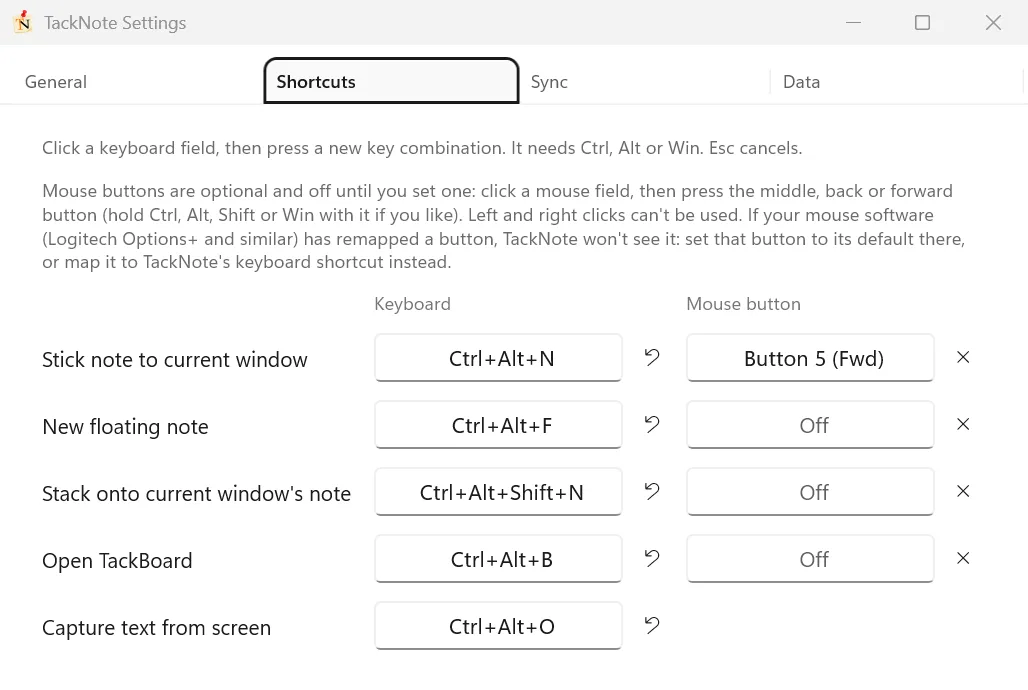
- Ctrl Alt N يلصق ملاحظة على النافذة الحالية.
- Ctrl Alt F ينشئ ملاحظة عائمة جديدة على سطح المكتب.
- Ctrl Alt Shift N يكدّس ملاحظة جديدة فوق ملاحظة النافذة الحالية.
- Ctrl Alt B يفتح TackBoard.
- Ctrl Alt O يلتقط نصًا من شاشتك إلى ملاحظة جديدة.
اختيار اختصاراتك الخاصة. افتح Settings > Shortcuts، وانقر على حقل لوحة مفاتيح واضغط المفاتيح التي تريدها. يحتاج الاختصار إلى Ctrl أو Alt أو Win. يلغي Esc العملية، ويعيد السهم بجانب الحقل القيمة الافتراضية. وما دام الحقل ينتظر مفاتيحك، تتوقف اختصارات TackNote مؤقتًا، فيُسجَّل الاختصار عند ضغطه بدلًا من تنفيذه. ويعمل اختصارك الجديد بمجرد أن تنقر في مكان آخر. وإذا اخترت تركيبة يستخدمها إجراء آخر في TackNote، يرفضها TackNote، كي لا يستجيب إجراءان أبدًا للضغطة نفسها. وإذا كان تطبيق آخر على كمبيوترك يملك التركيبة بالفعل، يخبرك TackNote بذلك تحت ذلك الصف لتختار تركيبة مختلفة.
أزرار الماوس. يمكن أيضًا تعيين الإجراءات الأربعة الأولى لزر في الماوس. انقر على حقل الماوس، ثم اضغط الزر الأوسط أو زر الرجوع أو زر التقدم، مع الضغط على Ctrl أو Alt أو Shift أو Win إن شئت. وإذا كان برنامج الماوس قد أعاد تعيين زر ما، فأعد ذلك الزر إلى وضعه الافتراضي هناك، أو عيّنه لاختصار لوحة المفاتيح الخاص بـ TackNote بدلًا من ذلك.
04 أين تلتصق الملاحظة
يستطيع TackNote ربط الملاحظة بأنواع عدة من الأماكن:
- نافذة تطبيق. ثبّت ملاحظة على أي نافذة تطبيق، وستعود للظهور كلما كانت تلك النافذة في المقدمة.
- مستند. في تطبيقات مثل Word وExcel وPowerPoint وNotepad وAcrobat، يسألك TackNote هل تنتمي الملاحظة إلى هذا المستند فقط أم إلى كل نوافذ التطبيق. ويمكن تذكّر إجابتك، وتغييرها في Settings تحت Document scope.
- صفحة ويب. في Chrome وEdge وFirefox وBrave وOpera وVivaldi وغيرها من المتصفحات الشائعة، تُطابَق الملاحظة بعنوان الصفحة على الويب. وتعود عندما تزور ذلك العنوان مجددًا، حتى في علامة تبويب جديدة، وحتى عندما تغيّر الصفحة عنوانها.
- محادثة دردشة. في Slack، تنتمي الملاحظة إلى القناة أو الرسالة المباشرة التي لصقتها عليها. وفي Microsoft Teams، تنتمي إلى تلك الدردشة. انتقل إلى محادثة أخرى فتتنحى الملاحظة جانبًا. ولا تجعلها أعداد الرسائل الجديدة في العنوان تختفي أبدًا.
- مشروع برمجي. في VS Code وCursor وWindsurf تلتصق الملاحظة بمجلد مساحة العمل، فتبقى في مكانها أثناء تنقلك بين الملفات.
- مجلد. الصق ملاحظة على نافذة مستكشف الملفات وستنتمي إلى ذلك المجلد.
- سطح المكتب. ملاحظة سطح المكتب غير مرتبطة بأي نافذة. اضغط Ctrl Alt F للحصول على واحدة تطفو فوق كل النوافذ. وإذا لصقت ملاحظة دون أن يكون شيء في المقدمة، يسألك TackNote هل تبقى على سطح المكتب أم تطفو فوق كل شيء.
ملاحظات سطح المكتب وأسطح المكتب الافتراضية
تتبعك ملاحظة سطح المكتب إلى كل سطح مكتب افتراضي بشكل افتراضي. لإبقائها على سطح مكتب واحد، افتح قائمة More tools الخاصة بالملاحظة (النقاط الثلاث) وأوقف Show on All Desktops. عندها تبقى على سطح المكتب الذي هي عليه الآن، وتعود إليه بعد إعادة التشغيل. وفي القائمة نفسها Float Above All Windows. ومن قائمة العلبة يمكنك أيضًا استخدام Bring Desktop Notes to Front أو Send Desktop Notes to Back أو Tidy Desktop Notes into a Grid.
شارة الارتباط
تعرض كل ملاحظة شارة صغيرة بجانب تسميتها تذكر ما هي ملصقة عليه: التطبيق أو الموقع أو Desktop. مرّر المؤشر فوقها لترى النافذة بالضبط. وانقر عليها لفتح قائمة الملاحظة، حيث يمكنك نقل الملاحظة أو فكّها.
شارات الملاحظات: أين تنتظر ملاحظاتك المخفية
عندما تنقر داخل نافذة أخرى، تتنحى الملاحظة جانبًا كي لا تغطي عملك أبدًا. وتحتفظ النافذة التي تنتمي إليها بوسم صغير "1 note" على حافتها العلوية، بلون الملاحظة نفسه، لترى أين تنتظرك ملاحظاتك. انقر على الوسم فتأتي تلك النافذة إلى المقدمة مع ملاحظاتها.
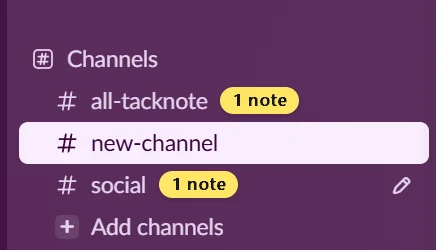
- Slack. الملاحظة على قناة أو رسالة مباشرة تضع وسمها مباشرة بعد اسم تلك المحادثة في الشريط الجانبي. انقر على الوسم لفتح المحادثة، فتعود ملاحظتها. وتتلاشى الوسوم أثناء تمرير القائمة وتعود عند توقفه.
- نوافذ Slack وTeams. تعرض النافذة نفسها عدد الملاحظات التي تنتظرك في محادثاتك الأخرى، حتى أثناء استخدامك للتطبيق.
النافذة الموجودة خلف نافذة أخرى تبقي وسمها خلفها أيضًا، فلا تطفو الوسوم أبدًا فوق التطبيق الذي تستخدمه. لإيقافها، افتح Settings > General وأوقف Show note pills.
05 نقل ملاحظة
العمل ينتقل، ويمكن للملاحظة أن تنتقل معه محتفظة بكل ما فيها. وهذا ما يسمى إعادة اللصق.
- افتح قائمة الملاحظة. انقر على النقاط الثلاث (More tools) في شريط أدوات الملاحظة، أو انقر على شارة ارتباطها.
- اختر "Re-stick: pick a new home". يظهر شريط على الملاحظة، وتبقى الملاحظة على الشاشة أثناء تنقلك.
- انقر على النافذة التي ستصبح موطنها الجديد. تطبيق آخر أو علامة تبويب في المتصفح أو مستند أو مجلد. ويذكر الشريط اسمها، مثل "Stick to Chrome: this tab?"
- انقر على Stick Here. ترتبط الملاحظة بتلك النافذة، في المكان الذي وضعتها فيه تمامًا.
تحتفظ الملاحظة بنصها ومهامها ولونها وتذكيراتها وأي ألسنة مكدّسة خلفها. لا يتغير إلا ما هي مثبّتة عليه.
طرق أخرى لتغيير موطن الملاحظة
- Tack to Whole App. في قائمة More tools، يحمل هذا العنصر اسم التطبيق، مثل Tack to Whole Word. فعّله فتظهر الملاحظة على كل نوافذ ذلك التطبيق بدلًا من نافذة أو مستند واحد.
- Unstick. اختر Unstick: make this a desktop note لتحرير الملاحظة في مكانها. فتبقى على الشاشة بدلًا من أن تتبع نافذة.
عندما يختفي الشيء الذي كانت الملاحظة ملصقة عليه
احذف ملفًا أو مجلدًا كانت عليه ملاحظة، ولن تضيع الملاحظة. تقول شارتها إن الملف لم يعد موجودًا، وتنتقل الملاحظة إلى Needs a Home في الشريط الجانبي لـ TackBoard. انقر بزر الماوس الأيمن على بطاقتها واختر Re-home، ثم انقر على النافذة الجديدة واختر Stick Here. لا يُحذف شيء لمجرد أن موطنه اختفى.
06 تكديس الملاحظات
يمكن لأكثر من ملاحظة أن تتشارك الموطن نفسه. وعندها تتكدس، ويعرض الكدس صفًا من علامات التبويب، تسمى الألسنة، أعلى الملاحظة الأمامية. يحمل كل لسان تسمية ملاحظته، لتميّز بينها بنظرة واحدة.
- اسحب ملاحظة فوق أخرى لتكديسهما. تُضاء الملاحظة السفلية بإطار أزرق، وعندما تفلت تصبح الملاحظة المسحوبة لسانًا في ذلك الكدس، فتأخذ موطنه ومكانه وحجمه.
- اختر Stack a New Flap من قائمة More tools في الملاحظة، أو اضغط Ctrl Alt Shift N ونافذتها في المقدمة، لإضافة ملاحظة جديدة إلى الكدس.
- انقر على لسان لإحضار تلك الملاحظة إلى المقدمة.
- انقر بزر الماوس الأيمن على لسان واختر Peel Off as Its Own Note لإخراجه من الكدس.
يحتفظ الكدس بألسنته أيًا كان حجمه. وعندما تكثر بحيث لا تتسع الأسماء، تعرض الألسنة أرقامًا، ويسرد لسان يحمل ثلاث نقاط كل ملاحظات الكدس لتنتقل مباشرة إلى إحداها.
تصغير ملاحظة
الزر في أقصى يسار شريط أدوات الملاحظة يقلّصها إلى دبوس صغير. انقر على الدبوس لفتح الملاحظة مجددًا. ويمكنك اختيار حجم الدبوس في Settings تحت Pin size.
07 عندما تختفي ملاحظة
قد تكون الملاحظة سليمة تمامًا ومع ذلك في مكان لا تراه. ربما أُغلقت النافذة التي تنتمي إليها، أو فُصلت شاشة، أو انتهى الأمر بملاحظة سطح مكتب خارج حافة الشاشة. لا شيء ضائع، ويستطيع TackNote إعادتها.
ملاحظة واحدة
افتح TackBoard، وانقر بزر الماوس الأيمن على بطاقة الملاحظة، واختر Jump to Note. يعيد TackNote النافذة التي تنتمي إليها إلى المقدمة، وتأتي الملاحظة معها. وإذا كانت تلك النافذة مغلقة، يعيد TackNote فتح الصفحة أو المستند أو المجلد حين يستطيع. ويمكنك أيضًا النقر بزر الماوس الأيمن على رمز العلبة واستخدام Jump to a Note's Window لملاحظاتك الأخيرة.
لملاحظة سطح المكتب، تحتوي قائمة البطاقة أيضًا على Bring to Center of Screen، الذي ينقل الملاحظة إلى منتصف شاشتك الرئيسية.
كلها دفعة واحدة
في TackBoard، انقر على النقاط الثلاث في الشريط العلوي واختر Find Lost Notes. لا يعيد إلا ملاحظات سطح المكتب الموجودة فعلًا خارج الشاشة، ويترك كل ما تراه في مكانه تمامًا. وإذا لم يكن شيء مفقودًا، يخبرك بذلك.
أيها تستخدم؟
- Jump to Note عندما تريد العودة إلى ملاحظة ونافذتها.
- Bring to Center أو Find Lost Notes عندما تكون ملاحظة سطح المكتب سليمة لكنك لا تراها.
- Re-stick عندما تريد نقل ملاحظة عمدًا إلى نافذة أو صفحة أو مجلد آخر.
- Re-home عندما يختفي الشيء الذي كانت ملصقة عليه. تُجمع هذه الملاحظات تحت Needs a Home.
08 إبعاد TackBoard عن طريقك
يُفتح TackBoard في منتصف الشاشة، وهو بالضبط المكان الذي تعيش فيه ملاحظاتك. وإذا فضّلت أن ينتظر على جانب، فهذا ممكن.
انقر على زر الإخفاء (الدبوس) في الشريط العلوي لـ TackBoard. تنطوي اللوحة خارج حافة الشاشة وتترك علمًا صغيرًا خلفها.
- مرّر المؤشر فوق العلم أو انقر عليه فتنزلق اللوحة عائدة.
- انقر بزر الماوس الأيمن على زر الإخفاء لاختيار الحافة التي تستخدمها: Left أو Right أو Top أو Bottom. والافتراضي Right.
- يمكنك أيضًا إخفاء اللوحة من قائمة Window في TackBoard، عبر Stash Away.
يتبع العلم سمة الورق لديك. ولإعطائه لونًا خاصًا به، افتح Settings > General وأوقف TackBoard flag follows the paper theme.
09 كتابة الملاحظات
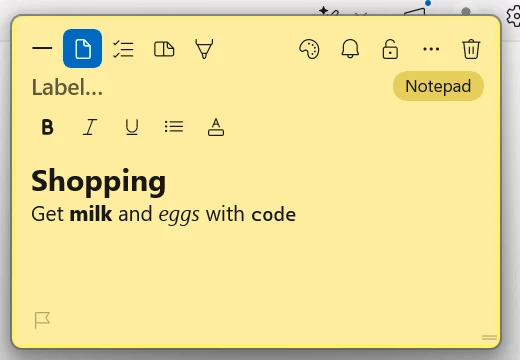
الملاحظة أكثر من نص عادي. ستجد على طول شريط أدواتها أربع طرق عرض:
- Notes للنص الحر.
- To-do لقائمة المهام. اضغط Enter لعنصر جديد، وTab لإدراجه تحت العنصر الذي فوقه، وShift+Tab لإخراجه. وتأشير العنصر الأب يؤشر مهامه الفرعية أيضًا. وتنطوي العناصر المنجزة تحت سطر تقدّم يمكنك النقر عليه لإظهارها.
- Split view للملاحظات والمهام جنبًا إلى جنب. اختر جنبًا إلى جنب أو أعلى وأسفل في Settings. وكتابة "todo" في سطر مستقل ثم الضغط على Enter تفتح Split view لك.
- Sketch للرسم الحر، مع أربعة ألوان حبر وأربعة أحجام للقلم (Fine وMedium وBold وMarker) وممحاة بأربعة أحجام لا تمسح إلا ما تلمسه. ويرسم قلم الشاشة خطوطًا أعرض كلما ضغطت أكثر.
التنسيق
- يمنحك شريط التنسيق الخط العريض والمائل والمسطّر والتعداد النقطي والخط والحجم (اكتب حجمًا أو استخدم - و+ بجانبه) ولون النص والتمييز. انقر على زر الخط في شريط الأدوات لإظهاره أو إخفائه في ملاحظة واحدة، أو فعّل Show the formatting bar on every note في Settings > General.
- تعمل Ctrl B وCtrl I وCtrl U كما تتوقع.
- يحوّل Ctrl Shift 8 السطر الحالي، أو كل ما حددته، إلى قائمة نقطية. اضغطه مرة أخرى لإيقاف التعداد النقطي. ويستمر التعداد في السطر التالي، والضغط على Enter في نقطة فارغة ينهي القائمة.
- Markdown. إذا كنت تكتب بتنسيق Markdown، تعرض الملاحظة العناوين والخط العريض والمائل والتعليمات البرمجية والروابط منسقة ما دمت لا تحرّرها. انقر عليها لتحرير النص كما كُتب.
- الحساب. اكتب عملية جمع مثل "12.50 + 4.75" أو تحويلًا مثل "10 miles in km" واضغط Enter. تظهر النتيجة على السطر نفسه. ويمكنك إيقاف ذلك في Settings.
تبدأ الملاحظات الجديدة في متن الملاحظة، جاهزة للكتابة. وإذا فضّلت تسمية كل ملاحظة أولًا، ففعّل Start a new note in the title, then Tab to the body في Settings > General.
لنسخ كل ما في الملاحظة دفعة واحدة، تسميتها ونصها ومهامها، اختر Copy Whole Note من قائمة More tools.
اللون والتسمية والأولوية
انقر على زر اللون للتنقل بين ألوانك السريعة الخمسة. وانقر عليه بزر الماوس الأيمن للحصول على عينات الألوان ولون مخصص وشفافية الملاحظة. أعطِ الملاحظة تسمية في السطر العلوي، واستخدم العلم في أسفل اليسار لتمييزها كملاحظة معلَّمة أو عالية الأولوية.
الحذف والتصغير
يحذف زر سلة المهملات في أقصى يمين شريط أدوات الملاحظة الملاحظةَ، ويخبرك TackNote بذلك مع Undo في حال غيّرت رأيك. وتنتظر الملاحظات المحذوفة أيضًا في TackBoard تحت Recently Closed. ولإبعاد ملاحظة عن طريقك دون حذفها، استخدم زر التصغير في أقصى اليسار بدلًا من ذلك.
10 الصور والمذكرات الصوتية والتقاط النص
الصور
الصق صورة في ملاحظة باستخدام Ctrl V، أو اسحبها إليها من مستكشف الملفات أو من متصفحك. تجلس الصور على طول أسفل الملاحظة كصور مصغّرة.
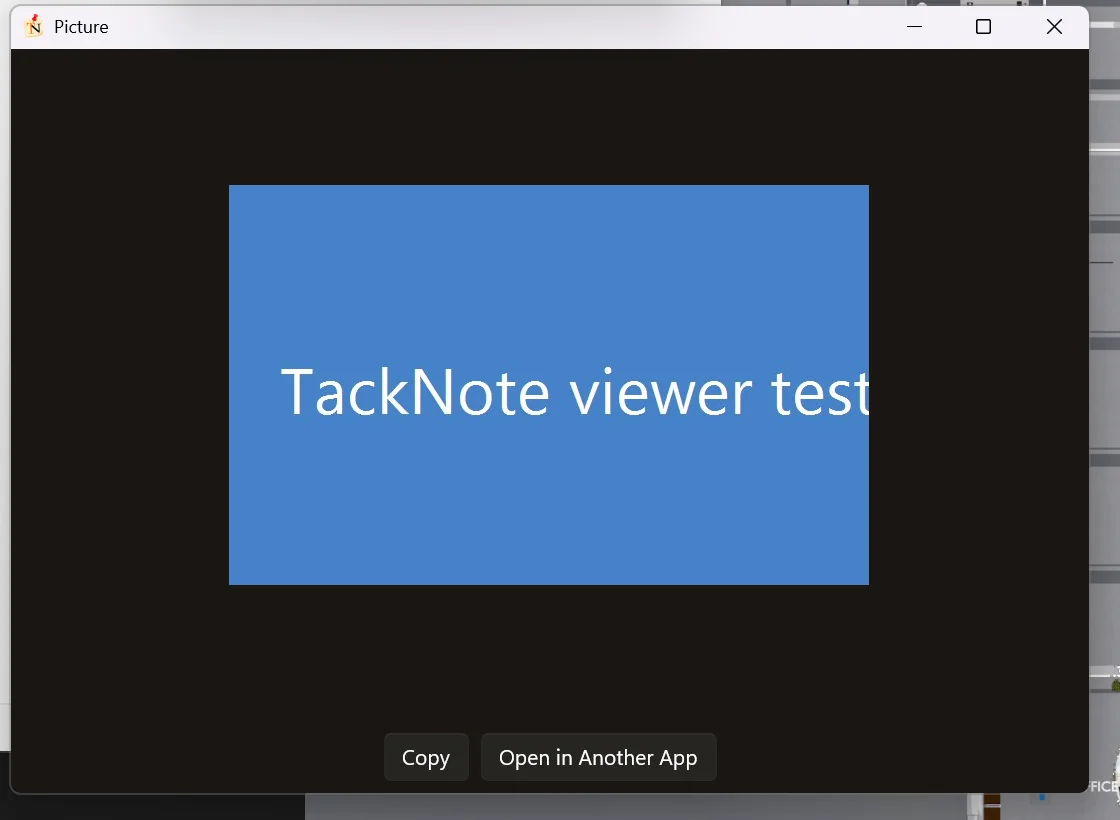
- انقر على صورة لفتحها في عارض TackNote، حيث يمكنك التكبير والتنقل بين صور الملاحظة بمفاتيح الأسهم ونسخ إحداها.
- انقر بزر الماوس الأيمن على صورة للحصول على Open Image وCopy Image وDelete Image.
- عندما تحتوي صورة تضيفها على نص، يقرأ TackNote ذلك النص على كمبيوترك ويسألك هل تريد Copy Text إلى الملاحظة أم الاحتفاظ بـ Just the Image. ويمكن تذكّر إجابتك، وتغييرها في Settings تحت Text in dropped images.
الصور مشفّرة على كمبيوترك، بالطريقة نفسها التي تُشفَّر بها ملاحظاتك. ولا يفتحها العارض إلا في الذاكرة. وللملاحظة غير الخاصة، يعرض العارض أيضًا Open in Another App.
المذكرات الصوتية
انقر على الميكروفون في ملاحظة لبدء التسجيل، وانقر عليه مرة أخرى للإيقاف. تظهر المذكرة أسفل الملاحظة. انقر عليها للتشغيل أو الإيقاف المؤقت، وانقر عليها بزر الماوس الأيمن لحذفها. تُحفظ المذكرات الصوتية كملفات صوتية مشفّرة على كمبيوترك.
التقاط النص من الشاشة
اضغط Ctrl Alt O، أو اختر Capture Text from Screen من قائمة العلبة. تتجمد شاشتك؛ اسحب مربعًا حول أي نص، حتى النص الذي لا يمكنك تحديده عادة، مثل صورة أو مقطع فيديو أو مربع حوار خطأ. يقرؤه TackNote بميزة التعرف على النص المدمجة في Windows على جهازك، ويضعه في ملاحظة عائمة جديدة. ويفعل زر الالتقاط في شريط أدوات الملاحظة الشيء نفسه لكنه يضيف النص إلى تلك الملاحظة. ولا يُرفع شيء لإنجاز ذلك.
11 TackBoard
TackBoard هو دفتر ملاحظاتك: مكان واحد لرؤية كل الملاحظات دفعة واحدة، سواء كنت قرب النافذة التي تنتمي إليها أم لا. انقر على رمز العلبة أو اضغط Ctrl Alt B لفتحه.
- تظهر كل ملاحظة كبطاقة. البطاقة وملاحظتها العائمة ملاحظة واحدة، فأي تغيير في إحداهما يظهر في الأخرى. اكتب مباشرة في البطاقة.
- ابحث في تسميات كل الملاحظات ونصوصها وعناصر قوائم مهامها من المربع في الأعلى، أو اضغط Ctrl F.
- جمّع البطاقات حسب التطبيق أو المشروع أو المجلد الفرعي، ورتّبها حسب تاريخ التحديث أو تاريخ الإنشاء أو العنوان أو الأولوية.
- يحصر الشريط الجانبي اللوحة في To-dos أو Reminders أو Tacks with Photos أو Needs a Home أو مشروع أو تطبيق واحد.
- انقر على زر التوسيع في البطاقة، أو انقر عليها بزر الماوس الأيمن واختر Open، لقراءة ملاحظة أطول وتحريرها في عرض أكبر.
- Ctrl+نقر على البطاقات لتحديد عدة بطاقات، أو Shift+نقر لتحديد نطاق، ثم انقلها إلى مشروع أو غيّر لونها أو احذفها معًا.
- اختر خلفية للوحة (Cork أو Card أو White أو Black)، أو انتقل إلى بطاقات Compact من النقاط الثلاث، أو اضبط اللوحة على Chaos في Settings لمظهر لوحة فلّين مبعثرة.
ملاحظات اللوحة
انقر على + Board note لملاحظة تعيش على TackBoard فقط، غير ملصقة على أي شيء. اكتب مباشرة في بطاقتها. وعندما تريدها على نافذة أو صفحة في النهاية، انقر على البطاقة بزر الماوس الأيمن واختر Re-stick. أما + New note فينشئ ملاحظة سطح مكتب عائمة بدلًا من ذلك.
Recently Closed
تنتظر الملاحظات المحذوفة في Recently Closed أسفل الشريط الجانبي. يعيد Restore الملاحظة إلى حيث كانت. ويفرغ Delete All القائمة نهائيًا، بعد أن يسألك أولًا.
12 المشاريع والتنظيم
مع تزايد ملاحظاتك، تبقيها المشاريع مرتبة.
- صنّف ملاحظة في مشروع باستخدام زر المجلد في الملاحظة. اختر New Project لبدء مشروع. ويمكن لملاحظات من أي تطبيق أن تتشارك مشروعًا.
- في الشريط الجانبي لـ TackBoard، انقر بزر الماوس الأيمن على مشروع للحصول على New Sub-folder وRename Project وDelete Project. ويمكن إعادة تسمية المجلدات الفرعية وحذفها بالطريقة نفسها.
- عند حذف مشروع أو مجلد فرعي يحتوي على ملاحظات، يسألك TackNote هل تحتفظ بالملاحظات أم تحذفها أيضًا. والملاحظات التي تحذفها بهذه الطريقة تذهب إلى Recently Closed، فيعيدها Undo واحد.
- اسحب البطاقات إلى مشروع في الشريط الجانبي لتصنيفها.
13 الملاحظات الخاصة
بعض الملاحظات لعينيك وحدك. انقر على زر القفل في ملاحظة لجعلها خاصة. تبقى الملاحظة الخاصة مغطاة حتى تنقر عليها وتفتحها باستخدام Windows Hello (وجهك أو بصمة إصبعك أو رمز PIN). وعلى كمبيوتر بدون Windows Hello، يطلب TackNote كلمة مرور حساب Windows الذي سجّلت الدخول به بدلًا من ذلك.
- فتح واحد يفتح كل الملاحظات الخاصة لمدة 5 دقائق افتراضيًا. غيّر ذلك في Settings تحت Keep private notes unlocked for، حتى قفل الشاشة كحد أقصى.
- انقر بزر الماوس الأيمن على رمز العلبة واختر Lock Private Notes Now لتغطيتها مجددًا فورًا.
- الملاحظة المقفلة بعيدة عن المتناول، لا مغطاة فحسب. لا يمكن الكتابة فيها أو تحديدها أو نسخها، ولا تستطيع التطبيقات الأخرى على كمبيوترك قراءة نصها أيضًا. ويشمل القفل كذلك العرض الأكبر للملاحظة ولسانها في الكدس وصورها.
- ما دامت الملاحظة الخاصة مقفلة، يبقى نصها خارج بحث TackBoard، ولا تقول تذكيراتها إلا "Private note"، ولا يمكن فتح صورها في تطبيق آخر. ويطلب منك Copy Whole Note وExport Backup فتحها أولًا.
- يستبعد Windows أي نافذة تعرض ملاحظة خاصة من لقطات الشاشة وتسجيلات الشاشة، وكذلك TackBoard ما دام يعرض ملاحظة خاصة مفتوحة. لكن بعض أدوات التسجيل قد تراها رغم ذلك، لذا جرّب مشاركة سريعة للاختبار قبل أي مكالمة أو تسجيل مهم.
- النص الذي تنسخه من ملاحظة خاصة يبقى خارج سجل الحافظة في Windows (Win V) ولا يُرسل أبدًا إلى الحافظة السحابية.
- لا تغادر الملاحظات الخاصة كمبيوترك أبدًا، حتى مع تفعيل المزامنة. ولا صورها ولا مذكراتها الصوتية.
يتحكم زر القفل في الخصوصية، ويتحكم زر المجلد في المشروع الذي تعيش فيه الملاحظة. يمكنك استخدام أي منهما، أو كليهما.
14 التذكيرات
انقر على الجرس في ملاحظة ليذكّرك TackNote. اختر In 1 hour أو In 3 hours أو This evening (6 PM) أو Tomorrow (9 AM) أو Next week (الاثنين الساعة 9 صباحًا) أو Custom date & time. ولا يظهر This evening إلا إذا كانت الساعة 6 مساءً لم تأتِ بعد. وتحت Repeat، يمكن للتذكير أن يتكرر كل يوم أو كل يوم عمل أو كل أسبوع أو كل شهر. ويزيله Clear time reminder في القائمة نفسها.
عندما يحين موعد التذكير، يعرض إشعار Windows الملاحظة. اختر مدة غفوة من قائمته: 15 minutes أو 1 hour أو Tomorrow, same time أو Next week, same time، ثم انقر على Snooze. والوقت نفسه يعني الوقت الذي ضُبط عليه التذكير، فتذكير الساعة التاسعة يبقى تذكير الساعة التاسعة غدًا. انقر على Done عند إنجازه، أو على Open للانتقال إلى الملاحظة.
Nudge me next time I open this
ليس كل تذكير بحاجة إلى ساعة. اختر Nudge me next time I open this من قائمة الجرس، فتنبض الملاحظة نبضة خفيفة في المرة التالية التي تعود فيها إلى نافذتها.
15 السمات والمظهر
يأتي TackNote بأربع عشرة واجهة للملاحظات في ثلاث عائلات. اختر إحداها في Settings > General، تحت Paper Theme:
- Classic لألوان نظيفة وصلبة.
- Paper لخامات مطبوعة مثل Kraft وRuled Notebook وGraph وDot Grid وLinen وComic.
- Glass لملاحظات مصنفرة يظهر سطح المكتب من خلالها، ومنها Neon وPrism.
تضبط الإعدادات أيضًا اللون الافتراضي ولون النص والشفافية للملاحظات الجديدة، والألوان السريعة الخمسة التي يتنقل بينها زر اللون، وما إذا كان TackBoard والإعدادات يتبعان الوضع الفاتح أو الداكن في Windows.
16 المزامنة مع Mac وأجهزة الكمبيوتر الأخرى
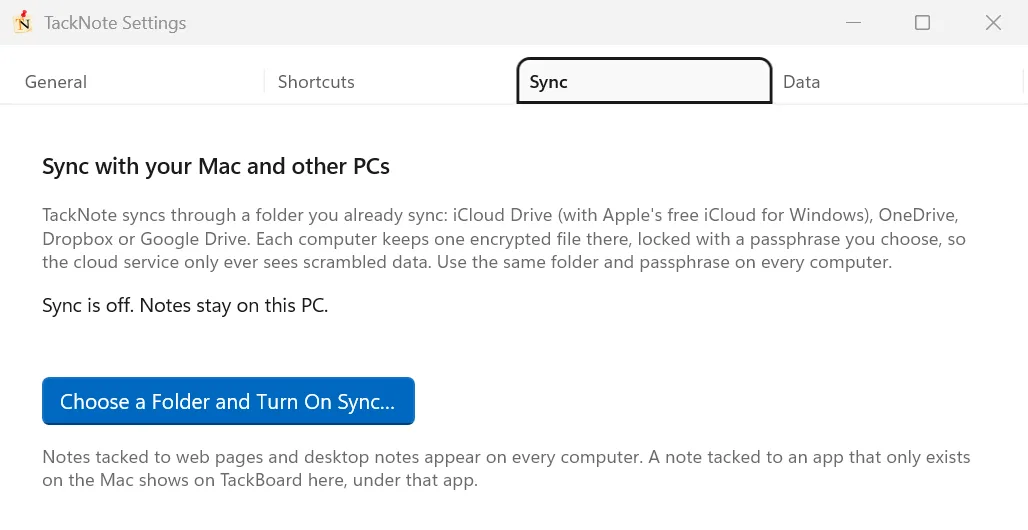
يزامن TackNote عبر مجلد تزامنه بالفعل بين أجهزتك: OneDrive أو Dropbox أو Google Drive أو iCloud Drive (مع تطبيق iCloud for Windows المجاني من Apple). كل ما يحفظه TackNote في ذلك المجلد مشفّر بعبارة مرور تختارها، فلا ترى خدمة السحابة إلا بيانات مبعثرة. لا نشغّل أي خوادم لهذا الغرض ولا نرى المحتوى أبدًا.
- على كمبيوتر Windows، افتح Settings، وانتقل إلى Sync، وانقر على Choose a Folder and Turn On Sync، واختر المجلد، ثم اختر عبارة مرور.
- على Mac، افتح الإعدادات، وانتقل إلى البيانات، وانقر على مزامنة مع Windows عبر مجلد، واختر المجلد نفسه وأدخل عبارة المرور نفسها. وعلى كمبيوتر آخر، كرر الخطوة 1. سيرى TackNote أن المجلد مُعدّ بالفعل ويطلب عبارة المرور.
- تظهر الملاحظات الملصقة على صفحات الويب وملاحظات سطح المكتب على كل أجهزة الكمبيوتر. والملاحظة الملصقة على تطبيق موجود على الجهازين، مثل Chrome أو Word أو Slack أو VS Code، تعود على ذلك التطبيق هنا أيضًا. أما الملاحظة الملصقة على تطبيق لا يوجد إلا على Mac فتظهر على TackBoard هنا، تحت ذلك التطبيق.
- تصل الملاحظات مع صورها ومذكراتها الصوتية.
- عندما تُحرَّر الملاحظة نفسها في مكانين، يفوز التعديل الأحدث.
- لا تغادر الملاحظات الخاصة أبدًا الكمبيوتر الذي كُتبت عليه. وجعل الملاحظة خاصة يزيل أيضًا النسخ الموجودة بالفعل على أجهزتك الأخرى.
- تعرض لوحة Sync آخر وقت مزامنة وأجهزة الكمبيوتر الأخرى التي تزامن. استخدم Sync Now هناك أو في قائمة العلبة للمزامنة فورًا.
يوقف Turn Off Sync مزامنة هذا الكمبيوتر. تبقى ملاحظاته هنا، وتحتفظ أجهزتك الأخرى بملاحظاتها.
17 النسخ الاحتياطية والاستيراد
Safety Backups
ينسخ TackNote ملاحظاتك تلقائيًا في كل مرة يتحدّث فيها، ومرة كل يوم. ويحتفظ بأحدث 12 نسخة، مشفّرة، على كمبيوترك. للعودة إلى إحداها، افتح Settings > Data، وانقر على Safety Backups، واختر نسخة وانقر على Restore and Restart. تُحفظ ملاحظاتك بحالتها الحالية كنسخة احتياطية أولًا، فلا يضيع شيء.
تصدير نسخة احتياطية واستيرادها
يحفظ Export Backup في Settings > Data كل ملاحظاتك، مشفّرة بعبارة مرور تختارها. وإذا كانت لديك ملاحظات خاصة، يطلب منك TackNote فتحها أولًا. ويفتح Import Backup نسخة TackNote احتياطية أُنشئت على Windows أو على Mac. وتُتخطى الملاحظات الموجودة هنا بالفعل، أما ملاحظات Mac الملصقة على تطبيقات لا توجد على Windows فتنتظر في TackBoard تحت Needs a Home.
Import from Files
أحضر ملاحظات من تطبيقات أخرى باستخدام Import from Files. يقرأ Markdown والنص العادي وHTML (مثل ملف تصدير Google Keep) وRTF وملفات تصدير Evernote (.enex). تعطي الدفعة تسمية، وتنتظر الملاحظات في TackBoard تحت Needs a Home حتى تلصقها في مكان ما.
يعرض Open Notes Folder المكان الذي يحفظ فيه TackNote كل شيء، في مستكشف الملفات.
18 الترخيص والفترة التجريبية
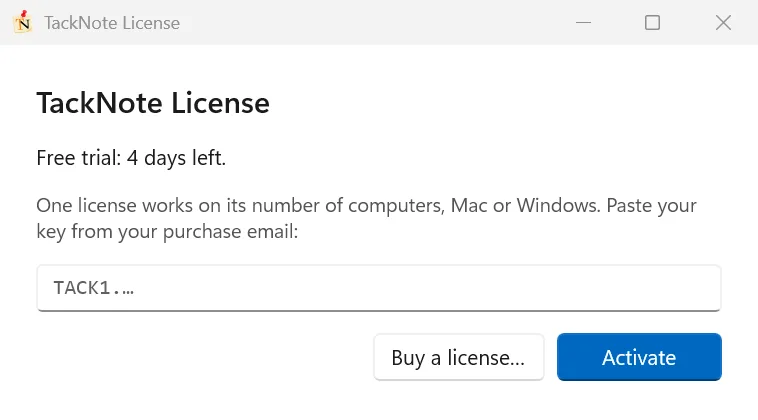
يمكنك تجربة TackNote مجانًا لمدة 7 أيام، مع فتح كل الميزات. تعرض قائمة العلبة عدد الأيام المتبقية. وعندما تكون جاهزًا، يغطي شراء واحد ما يصل إلى ثلاثة أجهزة كمبيوتر، Mac أو Windows، بأي مزيج.
- التفعيل. يصلك مفتاح الترخيص عبر البريد الإلكتروني بعد الشراء. انقر بزر الماوس الأيمن على رمز العلبة، واختر سطر الفترة التجريبية في الأعلى (أو License)، والصق المفتاح وانقر على Activate. وإذا كان TackNote مثبّتًا بالفعل عند الشراء، ففي صفحة الشكر أيضًا زر Activate on this PC يفعّله بنقرة واحدة، بعد أن يطلب منك TackNote التأكيد.
- نقل مقعد. إذا كانت المقاعد الثلاثة كلها مستخدمة، يسألك TackNote من أي كمبيوتر تنقل الترخيص. ولا تحتاج إلى أن يكون ذلك الكمبيوتر في متناولك. ولتحرير مقعد بنفسك، اختر Deactivate This PC في نافذة License.
- عند انتهاء الفترة التجريبية. تبقى ملاحظاتك كلها في مكانها، ويمكنك قراءة كل واحدة منها. أما التحرير والملاحظات الجديدة فتنتظر حتى تضيف ترخيصًا.
- العمل دون اتصال. يتواصل ترخيصك معنا مرة كل 60 يومًا، لذا يستمر TackNote في العمل خلال الرحلات الطويلة دون إنترنت. وفي الأيام السبعة الأخيرة، يطلب منك TackNote الاتصال مرة واحدة، وتعرض قائمة العلبة License check-in due. وإذا مرت 60 يومًا دون تواصل، تبقى ملاحظاتك قابلة للقراءة لكن التحرير ينتظر حتى يتصل هذا الكمبيوتر بالإنترنت مرة واحدة. عندها يُفتح كل شيء من جديد فورًا، ولا يضيع شيء.
19 التحديثات
يحدّث TackNote نفسه بنفسه. يتحقق من وجود إصدار جديد عند بدء تشغيله ومرة كل يوم، وينزّله بهدوء في الخلفية، ويثبّته في المرة التالية التي يبدأ فيها TackNote. وعندما يكون التحديث جاهزًا، يخبرك TackNote ويعرض Restart Now إن كنت تفضّل عدم الانتظار. وللتحقق بنفسك، انقر بزر الماوس الأيمن على رمز العلبة واختر Check for Updates، أو استخدم الزر نفسه في Settings > General.
قبل أن يمس أي تحديث ملاحظاتك، يأخذ TackNote نسخة Safety Backup، فيمكنك دائمًا العودة إلى ما كانت عليه.
إذا أُغلق TackNote يومًا بشكل غير متوقع، فإنه يعرض إرسال تقرير أعطال قصير إلينا في المرة التالية التي يُفتح فيها. ترى أولًا ما سيُرسل بالضبط، ولا يُرسل شيء إلا إذا اخترت Send Report.
20 خصوصيتك
- مشفّرة على كمبيوترك. ملاحظاتك وصورك ومذكراتك الصوتية مشفّرة بحساب Windows الخاص بك، فلا يستطيع قراءتها على هذا الكمبيوتر أحد سواك.
- لا حساب. لا يوجد ما تشترك فيه، ولا تُرفع ملاحظاتك إلينا أبدًا.
- التعرف على النص على الجهاز. يقرأ Windows النصوص الملتقطة ونصوص الصور على كمبيوترك.
- ما يرسله TackNote. لا يتصل بنا TackNote إلا للتحقق من فترتك التجريبية وترخيصك، والبحث عن تحديثات، وإرسال ملاحظاتك وآرائك أو تقرير أعطال عندما تختار ذلك. ولا يتضمن أي من ذلك ملاحظاتك.
- المزامنة تبقى ملكك. تستخدم المزامنة مجلدك السحابي الخاص، مشفّرًا بعبارة مرورك.
على خلاف Mac، لا يطلب منك Windows الموافقة على أذونات لـ TackNote، فلا يوجد ما تعدّه.
21 نصائح للمحترفين
بعض الحركات المتقدمة بعد أن تتقن الأساسيات:
ضعه على زر ماوس احتياطي. عيّن Stick note to current window لزر الرجوع أو التقدم في الماوس. عندها تصبح الملاحظة على بعد نقرة إبهام، دون أن تمد يدك إلى لوحة المفاتيح.
اجمع كل شيء في مشاريع. صنّف الملاحظات المترابطة في مشروع، ثم أضف مجلدات فرعية للأعمال الأكبر. تبقى اللوحة المزدحمة هادئة، ويمكنك التركيز على عمل واحد في كل مرة.
اقفل كل ما هو حساس. اجعل الملاحظة خاصة فتبقى مغطاة حتى Windows Hello. لا تظهر بيانات العملاء والملاحظات الشخصية بنظرة عابرة أبدًا، وتبقى خارج لقطات الشاشة وتسجيلاتها.
أعطِ كل قناة ملاحظتها الخاصة. في Slack، الصق ملاحظة على قناة لأسئلتها المفتوحة. يُظهر الوسم في الشريط الجانبي القنوات التي لها ملاحظة، وتظهر الملاحظة لحظة فتحك لتلك القناة.
التقط نصًا لا يمكنك تحديده. اضغط Ctrl+Alt+O واسحب حول رسالة خطأ أو شريحة في مكالمة فيديو أو صفحة ممسوحة ضوئيًا. تصل الكلمات إلى ملاحظة، جاهزة للبحث واللصق.
دع الملاحظة تحسب عنك. اكتب "lunch 12.50 + coffee 4.75" واضغط Enter. يجمعها TackNote على السطر نفسه، ويحوّل الوحدات أيضًا مثل "10 miles in km".
دع TackBoard يجدها لك. نسيت أين لصقت ملاحظة؟ اضغط Ctrl+Alt+B وابدأ الكتابة في مربع البحث. انقر على البطاقة بزر الماوس الأيمن وسيأخذك Jump to Note مباشرة إلى نافذتها.
ترخيص واحد لجهازين. استخدم TackNote على Mac في المنزل وعلى كمبيوتر Windows في العمل بالمفتاح نفسه، وزامن ملاحظات صفحات الويب بينهما عبر مجلد تستخدمه بالفعل.
22 الحصول على المساعدة
هل واجهتك مشكلة، أو لديك فكرة؟ يسعدنا أن نسمع منك. انقر بزر الماوس الأيمن على رمز العلبة واختر Send Feedback، واختر Bug أو Idea أو General، واترك بريدك الإلكتروني إن أردت ردًا. أو راسلنا على [email protected]. وهذا الدليل دائمًا على بعد نقرة أيضًا: اختر User Guide من قائمة العلبة أو من قائمة Help في TackBoard. تجيب الأسئلة الشائعة عن أكثر الأسئلة تكرارًا، ويتابع سجل التغييرات كل جديد.
إذا خرج أحد الإعدادات عن السيطرة، فإن Restore All Defaults في Settings > General، تحت Help، يعيد كل الإعدادات إلى ما كانت عليه عند إصدار TackNote. ولا تُمس ملاحظاتك. وفي المكان نفسه Show Walkthrough.
هل تستخدم TackNote على Mac أيضًا؟ يغطي دليل استخدام Mac تطبيق Mac.