01 ما هو TackNote
ملاحظة TackNote ورقة لاصقة تتسع لأكثر من الكلمات. يمكن للملاحظة الواحدة أن تحمل نصًا مكتوبًا وقائمة مهام ورسمًا وصورًا ومقاطع فيديو وأي عدد من التسجيلات الصوتية مع نصوصها المكتوبة، إضافة إلى تذكير ومكان. يمكنك تسجيل اجتماع مدته ساعة على ملاحظة، ومشاهدة الكلمات وهي تظهر أثناء حديث الناس، ومعرفة من قال ماذا، والنقر على أي سطر لسماع تلك اللحظة من جديد، وعلى كثير من الهواتف الحديثة يُكتب لك ملخص على الهاتف نفسه بعد ذلك.
02 الحصول على TackNote
- ثبّت TackNote من Google Play. ومن هاتفك، يأخذك الرابط tacknote.app/android إليه مباشرة أيضًا.
- افتح TackNote. لا حساب تنشئه ولا شيء تسجّل الدخول إليه. ستجد نفسك مباشرة أمام لوحتك، وتبدأ فترتك التجريبية المجانية لمدة 7 أيام.
يحتاج TackNote إلى Android 13 أو أحدث. ويعمل كذلك على الأجهزة اللوحية وأجهزة Chromebook، حيث تمتد اللوحة على أعمدة أكثر.
03 اللوحة
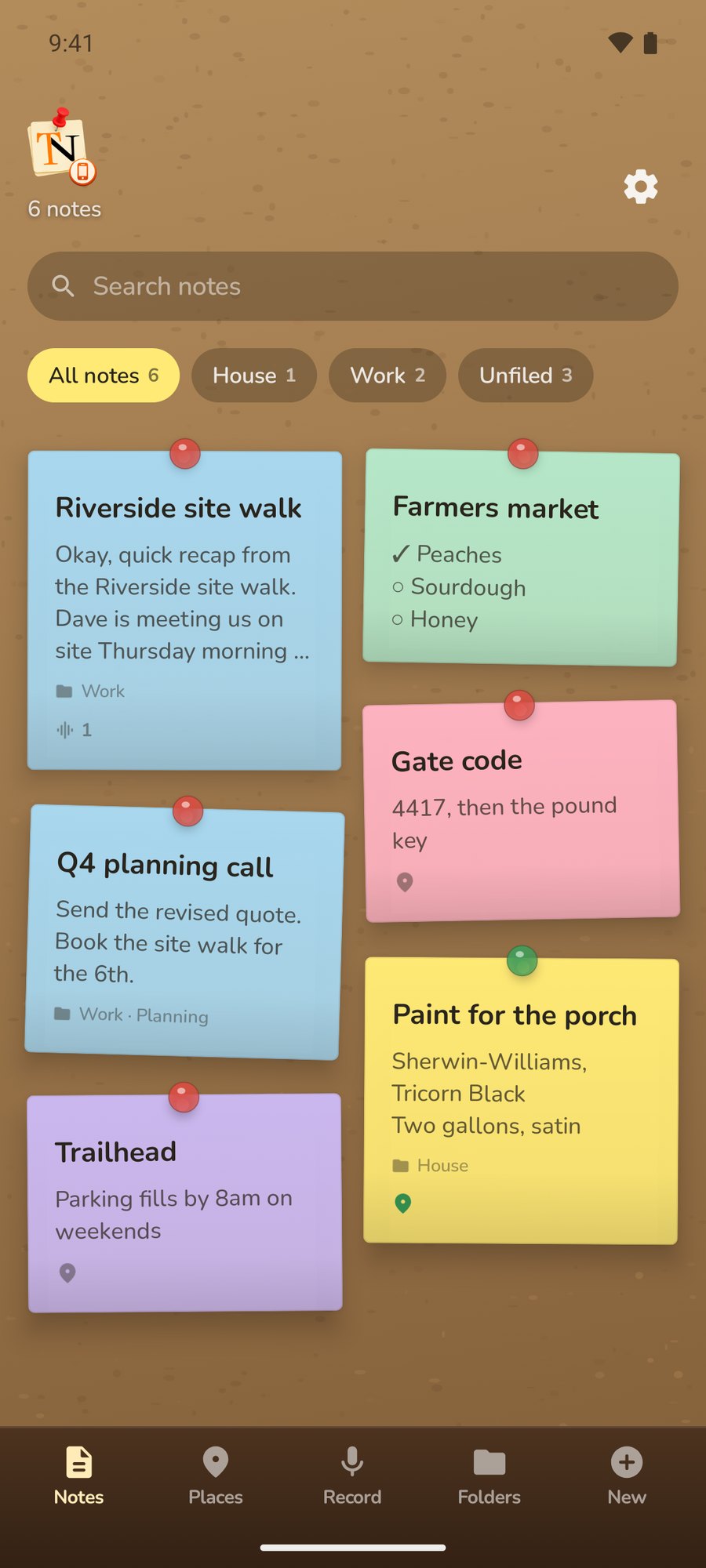
تعيش ملاحظاتك على لوحة فلّين كبطاقات ورقية مائلة، وتأتي أولًا الملاحظة التي غيّرتها مؤخرًا. ويحمل الشريط الخشبي في الأسفل كل ما عدا ذلك:
- Notes: لوحتك.
- Places: الملاحظات المثبّتة على أماكن، وخريطة للمواضع التي كُتبت فيها الملاحظات.
- Record: ابدأ تسجيلًا بنقرة واحدة.
- Folders: مشاريعك ومجلداتها الفرعية.
- New: ملاحظة جديدة.
تعرض كل بطاقة عنوانها، ولمحة عما بداخلها، وأول صورة، وشارات صغيرة للتسجيلات والصور والمكان. وعندما تكون واقفًا في مكان الملاحظة، يتحول دبّوسها إلى اللون الأخضر.
البحث
اكتب في Search notes أعلى اللوحة. يبحث TackNote في كل المجلدات دفعة واحدة: التسميات والنصوص وعناصر قوائم المهام والنصوص المكتوبة للتسجيلات ومقاطع الفيديو وأسماء الأماكن.
التصفية حسب المجلد
بمجرد أن تنشئ مشاريع، تظهر شرائح فوق اللوحة: All notes، وشريحة لكل مشروع، وUnfiled. انقر على مشروع لترى ملاحظاته فقط، مع صف ثانٍ من الشرائح لمجلداته الفرعية.
لتصنيف ملاحظة دون فتحها، اضغط مطولًا على بطاقتها واسحبها إلى شريحة. أفلتها على All notes أو Unfiled لإخراجها من كل المشاريع.
الإعدادات
انقر على شعار TackNote أو على رمز الترس أعلى اللوحة لفتح الإعدادات.
04 كتابة ملاحظة
انقر على New في الشريط. تحصل كل ملاحظة جديدة على لون ورق لم تستخدمه في آخر ثلاث ملاحظات، ليسهل التمييز بين الملاحظات المتجاورة على اللوحة. وإذا أغلقت ملاحظة دون أن تضع فيها شيئًا، فإنها تختفي ببساطة.
أعطها تسمية في سطر Label… إن شئت، واكتب في Write it down… أسفله. وإذا لم تكن هناك تسمية، تأخذ الملاحظة عنوانها من سطرها الأول أو من أول عنصر في قائمة المهام.
أربع طرق للكتابة
يبدّل الزر الكبسولي في الأعلى طريقة كتابة الملاحظة:
- Text: ملاحظة عادية.
- Checklist: انقر على مربع لتأشير عنصر، أو اضغط Next على لوحة المفاتيح للانتقال إلى العنصر التالي، أو انقر على Add an item. وانقر على x بجانب العنصر لحذفه.
- Split: نص فوق قائمة مهام، للملاحظة التي تحتاج إلى الاثنين.
- Draw: ارسم بإصبعك. يمسح زر الفرشاة الرسم كله دفعة واحدة، ولا يوجد تراجع، فلا تنقر عليه إلا إذا أردت البدء من جديد فعلًا.
صف الأدوات
الأزرار الممتدة على طول الملاحظة، والتي يمكن تمريرها جانبيًا على الهواتف الأصغر:
- Text size: كبّر الكتابة أو صغّرها.
- Colour: ستة ألوان للورق.
- Remind me: تذكير (راجع التذكيرات).
- Record: سجّل على هذه الملاحظة.
- Camera وPictures and videos: أضف صورًا ومقاطع فيديو.
- Summarise: اكتب ملخصًا، على الهواتف التي تدعم ذلك (راجع الملخصات).
- File it: اختر المكان الذي تُحفظ فيه الملاحظة.
- Tack to a place: ثبّت الملاحظة على المكان الذي أنت فيه.
- Make this note private: القفل في نهاية الصف (راجع الملاحظات الخاصة).
انقر على Board في الأعلى، أو استخدم زر الرجوع، لإغلاق الملاحظة. يُحفظ كل شيء أولًا بأول.
التخلص من ملاحظة
انقر على سلة المهملات أعلى الملاحظة. يسألك TackNote أولًا، لأن صور الملاحظة وتسجيلاتها ستُحذف معها.
الملاحظات الخاصة
للملاحظة التي لا ينبغي أن يقرأها أحد غيرك، مثل رمز باب أو بيانات حساب، انقر على القفل في نهاية صف الأدوات، Make this note private. يطلب TackNote أولًا قفل شاشة هاتفك نفسه: بصمة الإصبع، أو رمز PIN أو النمط أو كلمة المرور. وإذا لم يكن لهاتفك قفل شاشة بعد، يخبرك TackNote بذلك، لأنك بدونه لن تتمكن من فتح الملاحظة مرة أخرى أبدًا.
تظهر الملاحظة الخاصة بعبارة Private note. Unlock to read. على اللوحة وفي البحث وفي الأماكن وفي النصوص المكتوبة وعندما تحاول مشاركتها. انقر على Unlock واستخدم قفل الشاشة لقراءتها. تُقفل الملاحظات الخاصة من جديد في كل مرة تغادر فيها TackNote. وما دامت ملاحظة خاصة مفتوحة على الشاشة، لا يسمح Android بالتقاط لقطات شاشة لـ TackNote، ولا تعرض التذكيرات وتنبيهات الأماكن الخاصة بالملاحظة الخاصة كلماتها أبدًا. ولإعادة الملاحظة عادية، افتحها وانقر على القفل، Make this note public.
05 الصور ومقاطع الفيديو
انقر على Camera واختر Take a picture أو Record a video. يفتح TackNote كاميرا هاتفك نفسها، وما تلتقطه يُضاف إلى الملاحظة. وانقر على Pictures and videos لإضافة ما يصل إلى 10 عناصر في كل مرة من هاتفك.
- انقر على صورة لعرضها بحجمها الكامل. اسحب للتنقل بين الصور، وباعد بين إصبعين أو انقر مرتين للتكبير، واسحب لأسفل أو انقر على x للإغلاق.
- انقر على مقطع فيديو لتشغيله بملء الشاشة.
عندما تضيف مقطع فيديو، يستمع إليه TackNote على هاتفك ويكتب ما قيل فيه. ستجده تحت What was said in the video.
06 التسجيل والنصوص المكتوبة
يسجّل TackNote الاجتماعات والمكالمات والأفكار العابرة، ويكتب ما يُقال لحظة قوله، مستخدمًا ميزة التعرف على الكلام في هاتفك نفسه.
من علامة التبويب Record
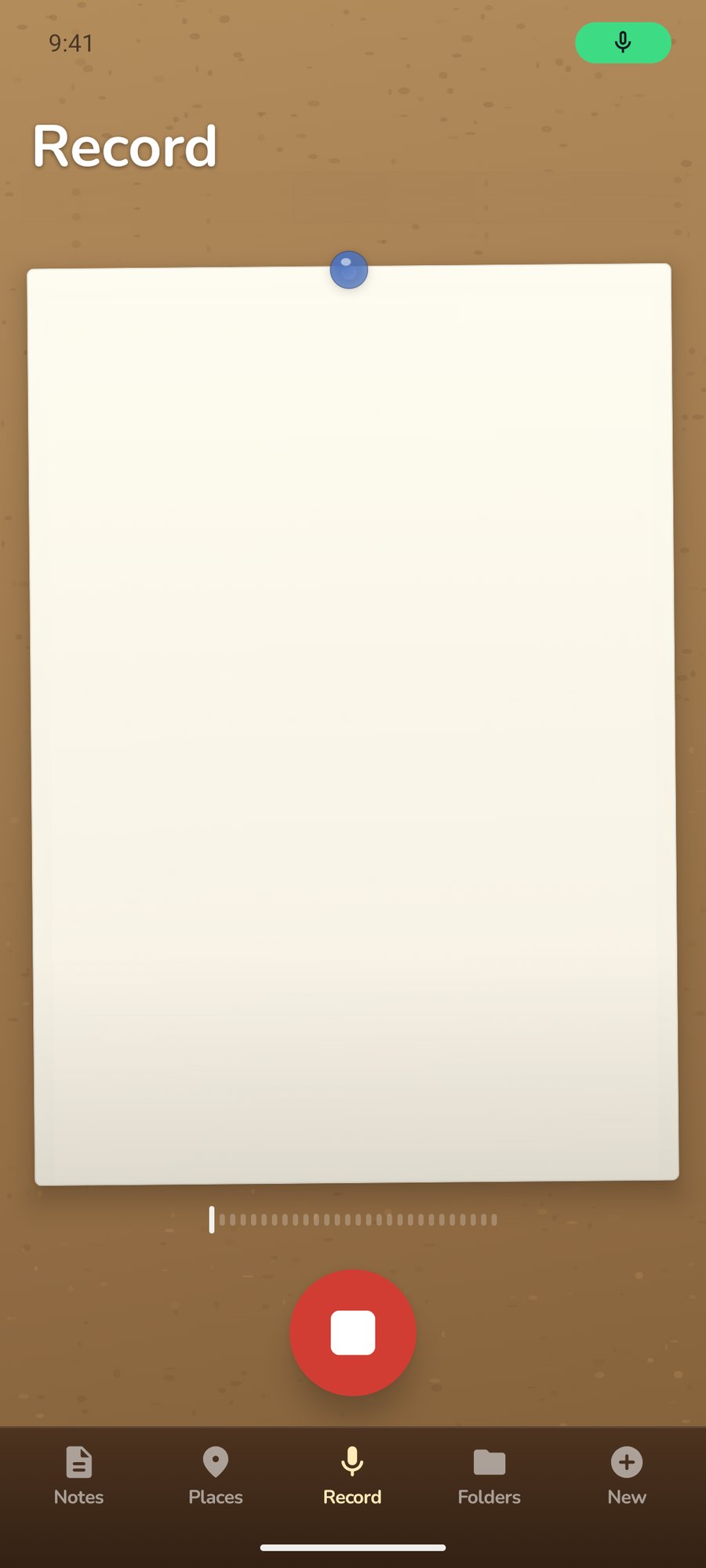
- انقر على Record في الشريط، ثم على الزر الأحمر الكبير.
- تحدّث. تظهر الكلمات أثناء كلامك، ويُظهر مقياس أن TackNote يسمعك.
- انقر على الزر مرة أخرى للإيقاف. يحوّل TackNote التسجيل إلى ملاحظة جديدة ويفتحها.
على ملاحظة موجودة لديك
افتح الملاحظة وانقر على Record. عند الإيقاف، يُضاف النص المكتوب إلى نهاية نص الملاحظة، أو كعنصر جديد إذا كانت الملاحظة قائمة مهام. وإذا أغلقت الملاحظة وهي لا تزال تسجّل، يتوقف التسجيل ويبقى على تلك الملاحظة.
في أول مرة تسجّل فيها، قد يحتاج Android إلى تنزيل حزمة لغة لميزة التعرف على الكلام. يستمر التسجيل أثناء ذلك، ويعرض TackNote عبارة Getting the language pack ready….
قراءة النص المكتوب واستخدامه
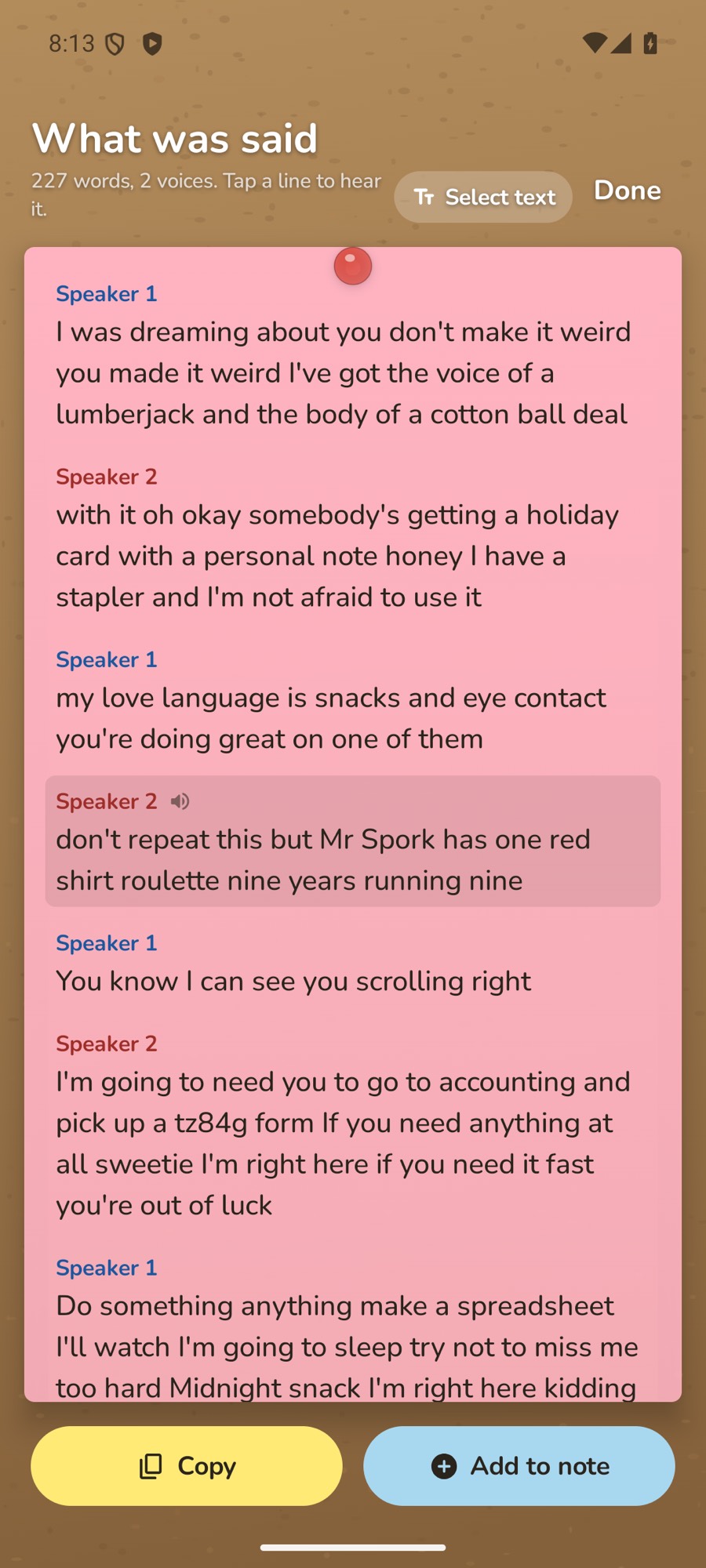
لكل تسجيل على الملاحظة زر تشغيل ومدته وأولى كلمات ما قيل فيه. انقر على تلك الكلمات لفتح النص المكتوب كاملًا تحت What was said. أو اضغط عليها مطولًا لإضافة النص المكتوب كاملًا إلى الملاحظة مباشرة، مع أسماء المتحدثين إن كانت في التسجيل.
في أسفل النص المكتوب، يضعه Copy في الحافظة، ويضيفه Add to note إلى الملاحظة. وانقر على Done للعودة.
انقر على سطر لتسمعه
يُعرض النص المكتوب كأسطر، سطر لكل ما قيل. انقر على سطر فيبدأ التسجيل من تلك اللحظة. يُميَّز السطر الذي يُسمع حاليًا مع علامة مكبّر صوت صغيرة بجانبه، وينتقل التمييز مع تقدم التشغيل. انقر على السطر المميَّز للإيقاف المؤقت، وانقر عليه مرة أخرى للمتابعة. وانقر على أي سطر آخر للانتقال إليه. يتوقف التشغيل عندما تغلق النص المكتوب.
تحديد كلمات بعينها
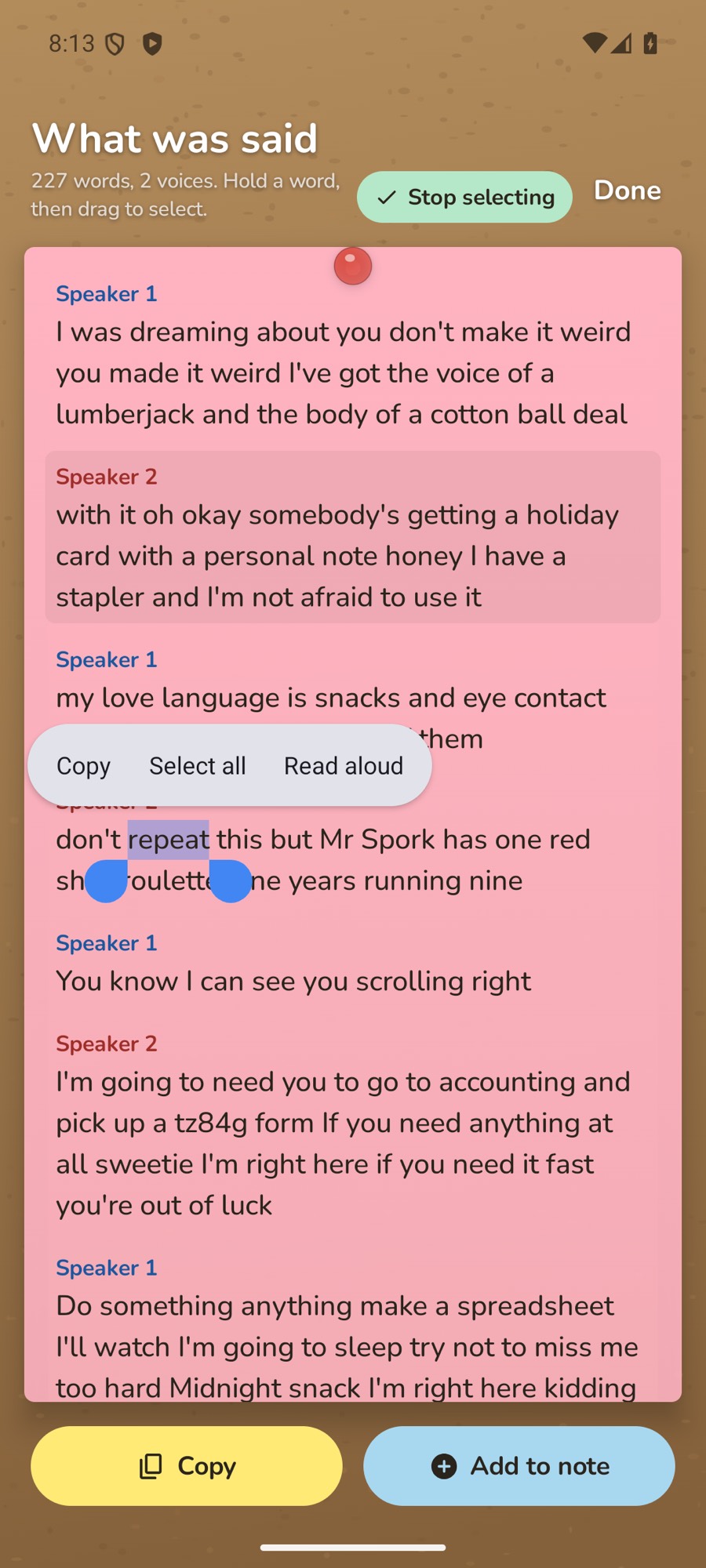
لأن النقر يشغّل السطر، فلتحديد النص مفتاح خاص به. انقر على Select text أعلى النص المكتوب. يتوقف التشغيل مؤقتًا، ويمكنك الضغط مطولًا على كلمة ثم السحب للتحديد عبر أي عدد من الأسطر، ونسخ تلك الكلمات وحدها. وانقر على Stop selecting للعودة إلى النقر على الأسطر لسماعها. يكون Select text متوقفًا في كل مرة تفتح فيها نصًا مكتوبًا.
النصوص المكتوبة التي لا تحمل توقيتًا، مثل كلمات مقطع فيديو، تظهر ككتلة نصية واحدة يمكنك تحديدها فورًا.
من قال ماذا
بعد أن توقف التسجيل، يستمع إليه TackNote مرة أخرى على هاتفك ليعرف عدد الأشخاص الذين كانوا يتحدثون. وأثناء ذلك يعرض التسجيل Labelling speakers… مع مقدار التقدم. لا يعمل هذا إلا ما دام TackNote مفتوحًا على شاشتك. فإذا غادرت التطبيق يتوقف مؤقتًا، ثم يكمل من حيث توقف في المرة التالية التي تفتح فيها TackNote، لذا قد يحتاج اجتماع طويل إلى أكثر من زيارة.
عندما يسمع صوتين أو أكثر، يذكر التسجيل عددها، مثل 2 voices. Tap to see who said what. وفي النص المكتوب، يبدأ كل تغيير في المتحدث سطرًا جديدًا تحت اسم: Speaker 1 وSpeaker 2 وهكذا، بترتيب أول حديث لكل منهم. لكل اسم لونه الخاص، والاسم مكتوب دائمًا أيضًا.
- لتسمية شخص ما، افتح النص المكتوب وانقر على اسمه.
- يسألك TackNote Who is this? اكتب الاسم.
- انقر على Save. يأخذ كل سطر نطق به ذلك الصوت في هذا التسجيل الاسم الجديد.
تبقى الأسماء مع ذلك التسجيل وحده. ويتضمنها كل من Copy وAdd to note، فيبدو ما تلصقه كمحادثة. وما دام Select text مفعّلًا، فالنقر على اسم لا يفعل شيئًا، كي تتمكن من تحديده.
إذا أُغلق TackNote أثناء التسجيل
لا يضيع شيء. في المرة التالية التي تفتح فيها TackNote يعرض We got your recording back ويحفظ ما كان لديه كملاحظة بعنوان Recovered recording. انقر على Open it للانتقال إليها مباشرة.
07 الملخصات
على الهواتف التي تدعم ذلك، يظهر زر Summarise بمجرد أن تحتوي الملاحظة على تسجيل أو مقطع فيديو فيه كلام. انقر عليه فيكتب TackNote ملخصًا من ثلاث نقاط أعلى الملاحظة. ويبقى النص المكتوب والتسجيل كما كانا تمامًا.
تُكتب الملخصات بواسطة نموذج Google الذي يعمل على الجهاز، على هاتفك، وتحمل علامة written on this phone, not sent anywhere. وتحتاج إلى هاتف حديث يدعم الذكاء الاصطناعي على الجهاز، مثل Pixel 9 أو Galaxy S25 أو OnePlus 13 وما بعدها، وأن تكون لغة هاتفك الإنجليزية أو اليابانية أو الكورية. وفي المرة الأولى، قد يحتاج هاتفك إلى لحظة لتجهيز النموذج. وإذا لم يكن هاتفك قادرًا على إنشاء الملخصات، فلن يظهر الزر ببساطة.
08 المجلدات
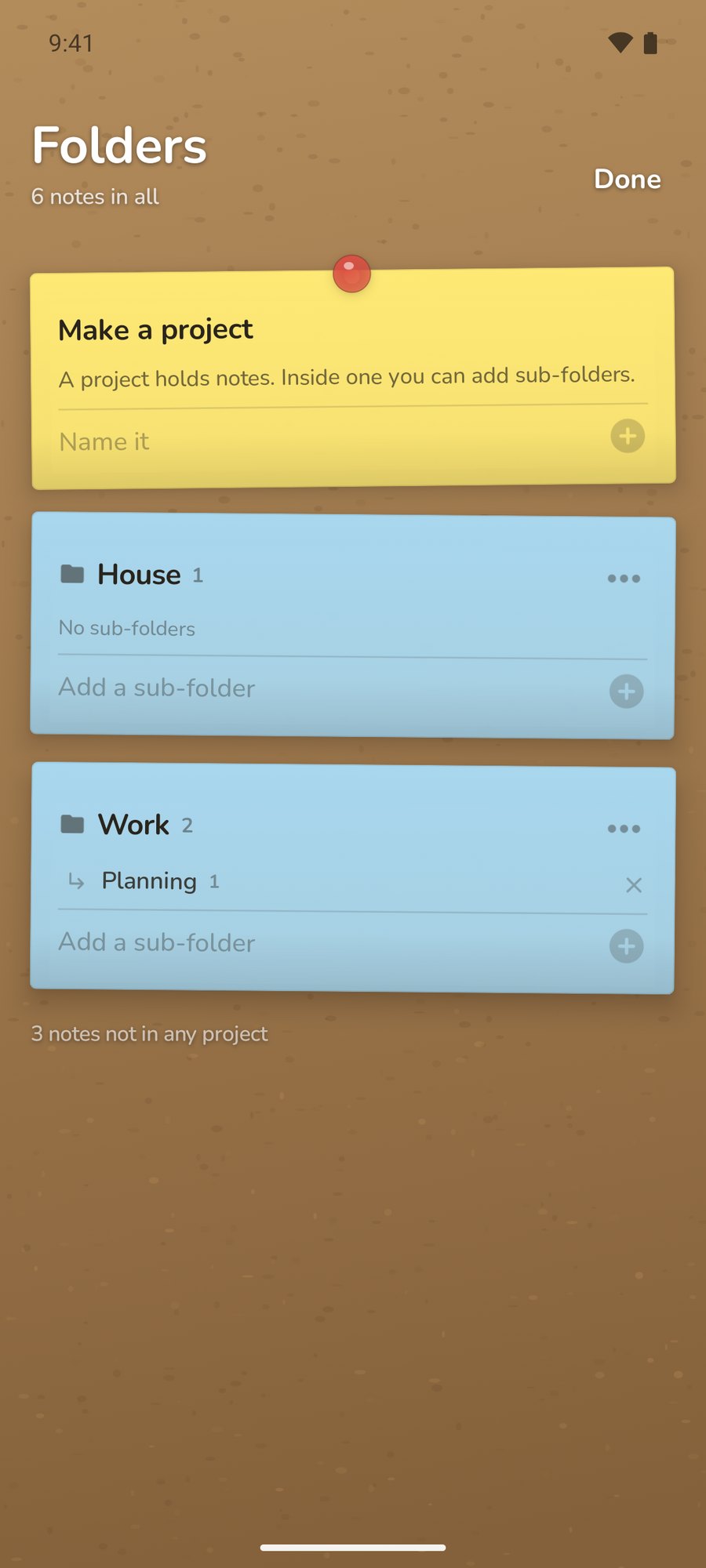
يمكن أن تُحفظ الملاحظات في مشروع، وداخل المشروع في مجلد فرعي. وكل ما لا تصنّفه يبقى على اللوحة.
- إنشاء مشروع: انقر على Folders في الشريط واكتب اسمًا تحت Make a project.
- إضافة مجلد فرعي: اكتبه تحت المشروع في اللوحة المنبثقة نفسها.
- إعادة تسمية مشروع أو إزالته: انقر على زر … الخاص به. إزالة المشروع لا تحذف ملاحظاته أبدًا، بل تعود إلى اللوحة.
- تصنيف ملاحظة: افتحها وانقر على File it، أو اسحب بطاقتها إلى شريحة على اللوحة.
09 التذكيرات
افتح ملاحظة، وانقر على Remind me، واختر يومًا، وانقر على Next، واختر وقتًا وانقر على Set. وعندما يحين الموعد، يعرض هاتفك إشعارًا بعنوان الملاحظة وعبارة Your note is due. انقر عليه لفتح الملاحظة. وتبقى التذكيرات بعد إعادة تشغيل الهاتف.
10 الأماكن
ثبّت ملاحظة على مكان وستنتظرك هناك. لون الطلاء في متجر الأدوات. ورمز البوابة عند البوابة. والشيء الذي تنساه دائمًا عند الباب الذي تنساه خلفه دائمًا.
تثبيت ملاحظة على مكان
- قف في المكان الذي تنتمي إليه الملاحظة، وافتحها، وانقر على Tack to a place.
- في المرة الأولى، انقر على Allow location. يشرح TackNote ما يستخدم الموقع من أجله، ثم يسألك Android.
- أعطِ المكان اسمًا تحت Call it something، مثل "متجر الأدوات".
- استخدم How close is close enough? لتحديد مدى قربك المطلوب، من 100 إلى 500 متر. وتناسب مسافة 150 مترًا معظم المتاجر والمباني.
- انقر على Tack it here.
تُثبَّت الملاحظة على المكان الذي تقف فيه لحظة النقر على الزر. ولنقلها، قف في الموضع الجديد وانقر على Move it here. ويزيل Untack this note المكان.
تلقي تنبيهات الأماكن وTackNote مغلق
في البداية، لا تستطيع الملاحظة المثبّتة الوصول إليك إلا ما دام TackNote مفتوحًا. ولكي تجدك والتطبيق مغلق، انقر على Allow all the time في لوحة المكان، وفي الشاشة التالية اختر السماح طوال الوقت. لا يستخدم TackNote هذا إلا لمعرفة وصولك إلى مكان ثبّتّ عليه ملاحظة.
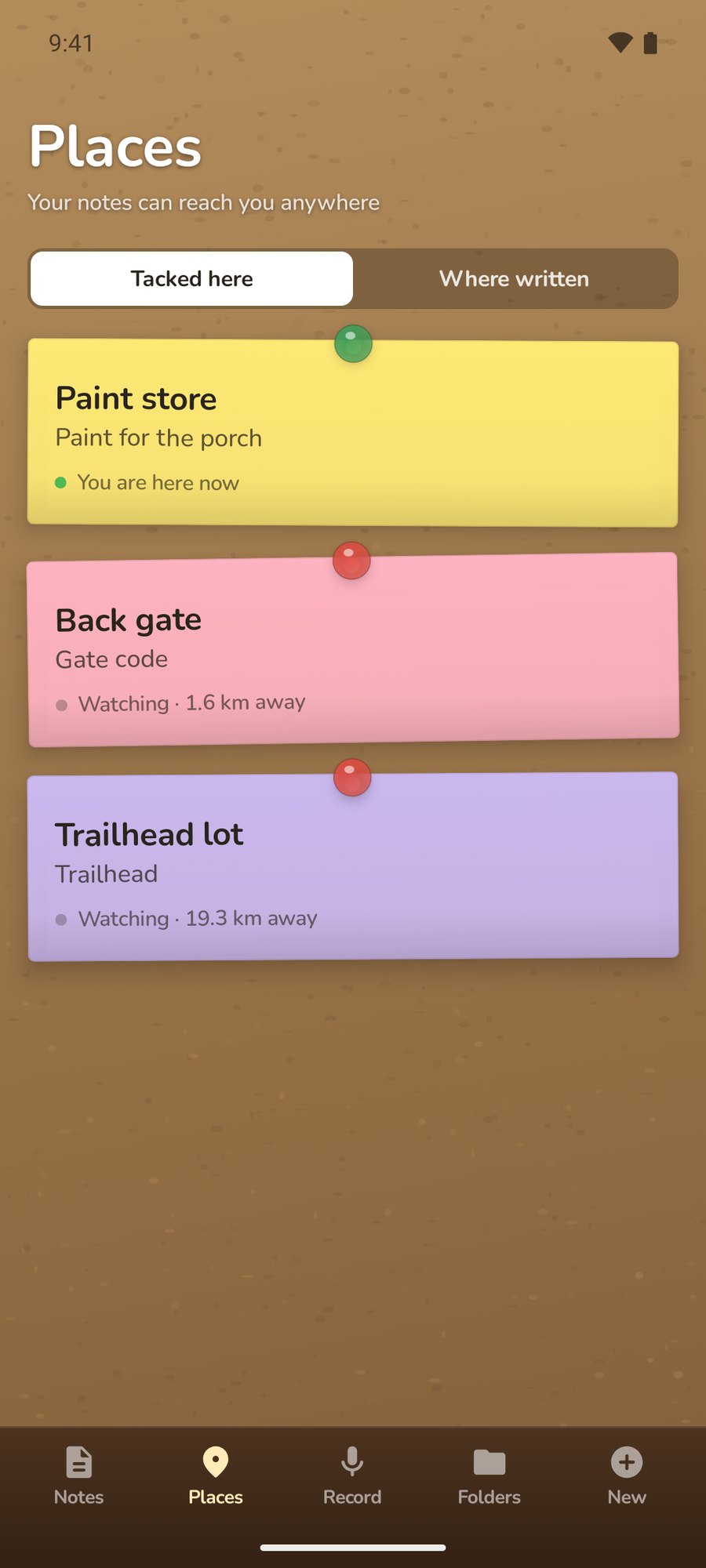
علامة التبويب Places
يسرد Tacked here كل ملاحظة لها مكان، الأقرب أولًا، وما يفعله TackNote بشأن كل منها:
- Watching، أو Watching · 300 m away: جاهز لإخبارك عند وصولك.
- Watching while TackNote is open: لم يُضبط الموقع على طوال الوقت بعد.
- You are here now: أنت داخل دائرته.
- Too far away right now. It will start watching as you get closer. يراقب TackNote أقرب 90 مكانًا ويبدّلها أثناء تنقلك.
- Not watching yet. Location is off. انقر على Turn on location.
أين كُتبت الملاحظات
بمعزل عن الأماكن، يستطيع TackNote أن يتذكر أين كُتبت كل ملاحظة جديدة ويعرضها على خريطة في Places > Where written. هذه الميزة متوقفة إلى أن تفعّل Remember where notes are written في الإعدادات. ولا تظهر إلا الملاحظات المكتوبة بعد تفعيلها، ولا يتغير الموضع أبدًا بعد إنشاء الملاحظة. وتتجمع الدبابيس المتقاربة مع عدد؛ انقر على مجموعة للتكبير، أو على دبوس لفتح ملاحظته.
11 أداة الشاشة الرئيسية
أبقِ ملاحظة أمام عينيك على الشاشة الرئيسية: قائمة التسوق، أو قائمة الأمتعة، أو الشيء الذي تنوي فعله منذ مدة.
إضافة الأداة
- المس مطولًا مكانًا فارغًا على الشاشة الرئيسية، ثم انقر على الأدوات.
- ابحث عن TackNote وأداته Note. المسها مطولًا واسحبها إلى حيث تريد، أو انقر على إضافة إن كان هاتفك يعرض ذلك.
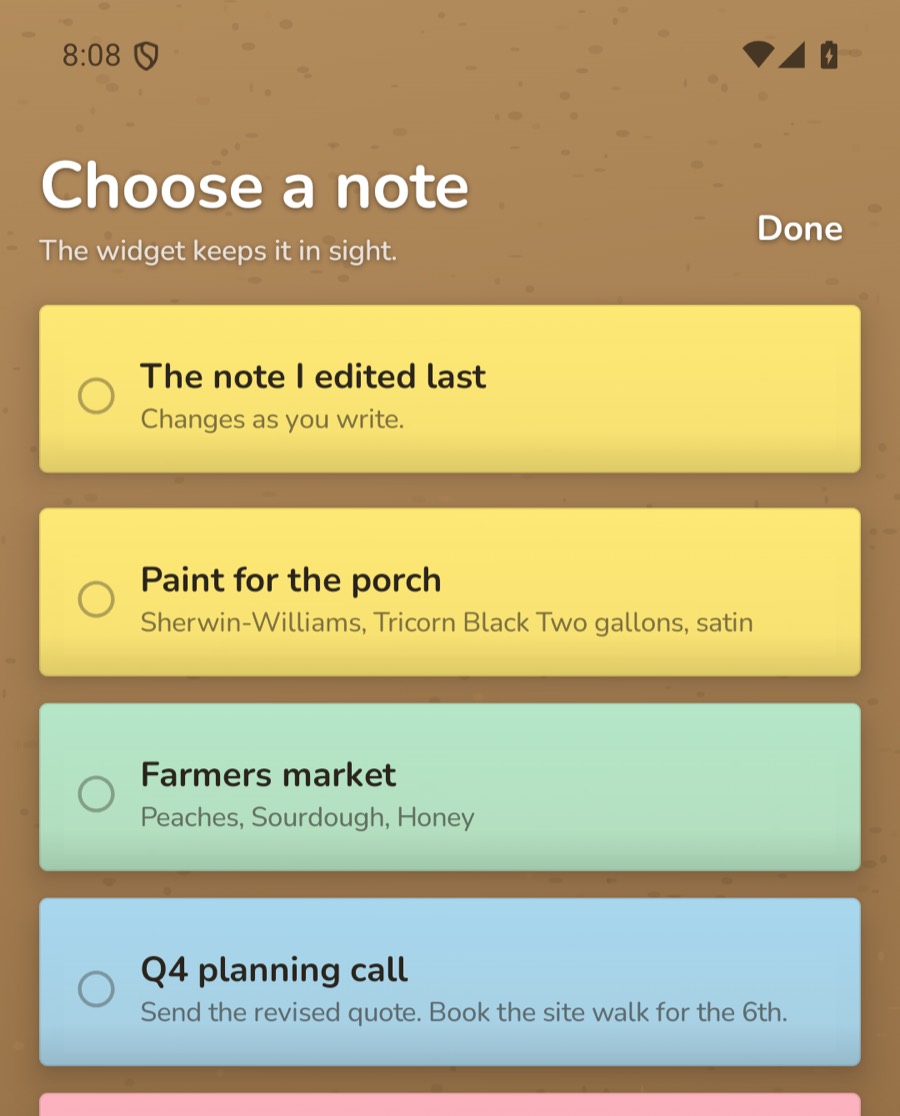
- تعرض الأداة في البداية آخر ملاحظة عدّلتها. لاختيار ملاحظة أخرى، المس الأداة مطولًا وانقر على القلم، أو على إعدادات الأداة في هاتفك. تختلف الكلمات على هذه الأزرار من هاتف لآخر.
- تحت Choose a note، انقر على الملاحظة التي تريد إبقاءها أمامك، أو على The note I edited last لتتبع الأداة ما تعمل عليه أيًا كان.
ما تعرضه الأداة
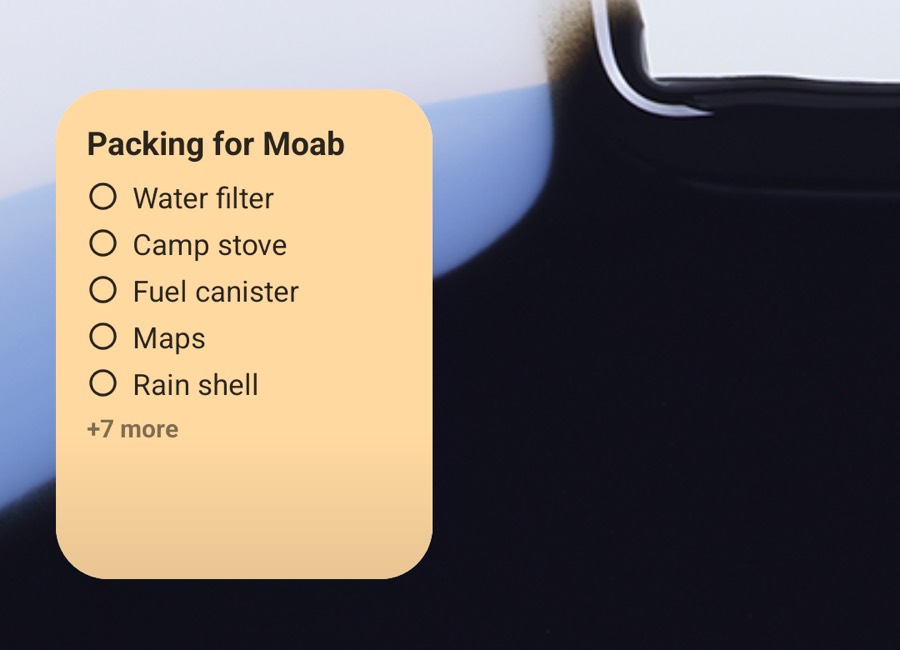
تعرض الأداة الملاحظة على لون ورقها: التسمية، ثم النص أو قائمة المهام. وفي قائمة المهام التي لا تتسع، تأتي العناصر غير المنجزة أولًا، ويذكر سطر مثل +7 more عدد ما لم يُعرض. اسحب حواف الأداة لتكبيرها فتعرض المزيد. وتتحدث تلقائيًا عندما تغيّر الملاحظة في TackNote. وانقر على الأداة لفتح الملاحظة.
- الملاحظات الخاصة. لا تظهر الملاحظة الخاصة أبدًا في Choose a note، ويتخطى The note I edited last الملاحظات الخاصة. وإذا جُعلت ملاحظة معروضة في أداة خاصةً لاحقًا، فلا تعرض الأداة إلا لون ورقها وقفلًا وعبارة Private note، حتى لو كانت ملاحظاتك الخاصة مفتوحة في TackNote. انقر عليها لفتح الملاحظة في TackNote.
- This note was deleted. إذا تخلصت من الملاحظة التي تعرضها أداة، فستخبرك الأداة بذلك. انقر عليها لاختيار ملاحظة أخرى.
- افتح TackNote مرة واحدة. الأداة التي تُضاف قبل أن تفتح TackNote تطلب منك فعل ذلك أولًا.
12 إرسال ملاحظة
انقر على زر Share أعلى الملاحظة واختر طريقة إرسالها:
- Send to a TackNote user: ملف .tacknote واحد يحتفظ بكل شيء، بما في ذلك اللون وعلامات الإنجاز والمكان والمجلد والصور والتسجيلات. ومن يفتحه في TackNote على هاتف Android يحصل على الملاحظة كاملة.
- Send as a PDF: مستند مرتب يضم العنوان والتاريخ والمكان والنص وقائمة المهام والصور والنصوص المكتوبة. وتظهر مقاطع الفيديو كإطار ثابت.
- Share as text and files: الكلمات كنص عادي، إضافة إلى الصور ومقاطع الفيديو والتسجيلات الفعلية.
13 ملاحظاتك والنسخ الاحتياطية
ملاحظاتك وصورك وتسجيلاتك مشفّرة على هاتفك. وتعرض الإعدادات عدد كل منها تحت On this phone.
النسخ الاحتياطي التلقائي
يستطيع TackNote الاحتفاظ بنسخة محمية من كل ملاحظة، بصورها ومقاطع الفيديو والتسجيلات الخاصة بها، في مكان تختاره: على هاتفك، أو على بطاقة ذاكرة، أو في تطبيق تخزين سحابي مثل Google Drive. وبمجرد تفعيل النسخ الاحتياطي، ينسخ TackNote احتياطيًا كل يوم وبعد كل تغيير تجريه، في الخلفية. لا يوجد حساب، ولا يُرسل إلينا شيء.
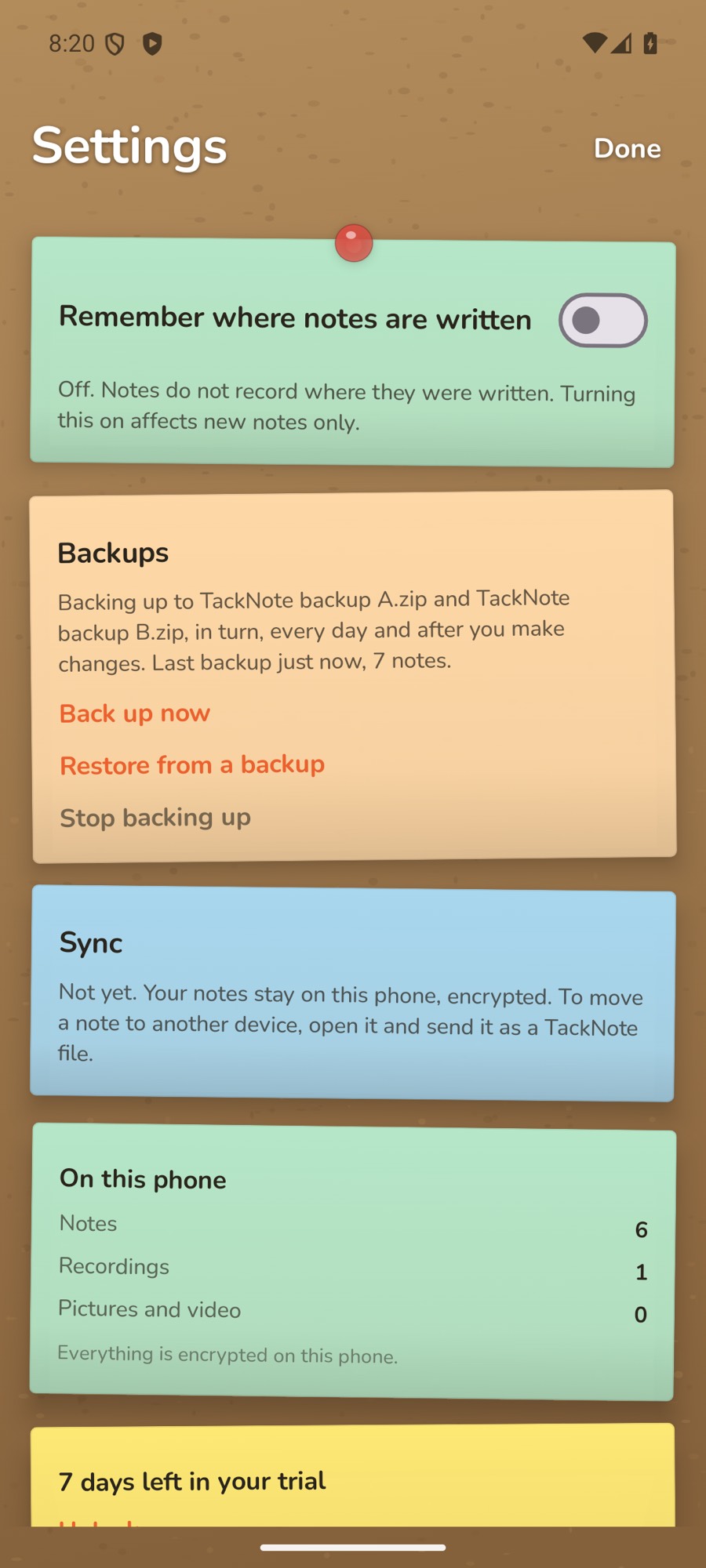
افتح الإعدادات وابحث عن Backups. هناك طريقتان للنسخ الاحتياطي:
- Back up to a folder: اختر مجلدًا بأداة اختيار الملفات في Android. ينشئ TackNote داخله مجلدًا باسم TackNote Backup (Encrypted).
- Back up to files: لأماكن التخزين التي لا توفر مجلدات، مثل Google Drive. استخدم هذا الخيار هناك.
إعداد النسخ الاحتياطي إلى ملفات
- في الإعدادات، تحت Backups، انقر على Back up to files. يوضح TackNote أنه يحفظ في ملفين، A وB، بالتناوب.
- انقر على Choose where. تُفتح أداة اختيار الملفات في Android مرتين: مرة لحفظ TackNote backup A ومرة لـ TackNote backup B. اختر المكان نفسه في المرتين، مثل مجلد في Google Drive.
- اختر عبارة مرور (انظر أدناه) وانقر على Continue. تبدأ النسخة الاحتياطية الأولى فورًا.
لأن كل نسخة احتياطية تذهب إلى الملف الذي لم يُكتب في المرة السابقة، فإن النسخة التي تنقطع في منتصفها، بسبب نفاد البطارية أو انقطاع الاتصال مثلًا، لا تمس آخر نسخة سليمة أبدًا. وإذا حفظت ملفًا واحدًا فقط، تنبهك الإعدادات إلى ذلك وتعرض Add a second backup file.
عبارة مرور النسخ الاحتياطي
نسخك الاحتياطية محمية بعبارة مرور تختارها، من 8 أحرف على الأقل، تكتبها مرتين. لا يستطيع أحد فتحها بدونها، ولا نحن. ولا يمكننا استعادة عبارة مرور منسية، فاحفظها في مكان آمن. ستحتاج إليها للاستعادة. والملاحظات الخاصة موجودة في نسخك الاحتياطية أيضًا، محمية مثل كل شيء آخر.
بمجرد تفعيل النسخ الاحتياطي، تعرض الإعدادات وجهتها ووقت انتهاء آخر نسخة. ينشئ Back up now نسخة فورًا، ويوقف Stop backing up النسخ الاحتياطي. وتبقى النسخ الموجودة لديك في مكانها ويمكن استعادتها بعبارة المرور.
الاستعادة من نسخة احتياطية
- في الإعدادات، تحت Backups، انقر على Restore from a backup.
- اختر Backup files (select both A and B if you have them) أو A backup folder، ثم حددها في أداة اختيار الملفات في Android.
- أدخل عبارة المرور التي أُنشئت بها النسخة الاحتياطية وانقر على Continue. مع وجود ملفين، يستخدم TackNote أحدث ملف سليم، ويخبرك أيهما استخدم.
- تحتفظ النسخة الاحتياطية بأحدث نسخة وبنسخة من كل يوم من الأيام السبعة الأخيرة. وإذا وُجدت أكثر من واحدة، فاختر تحت Which backup?
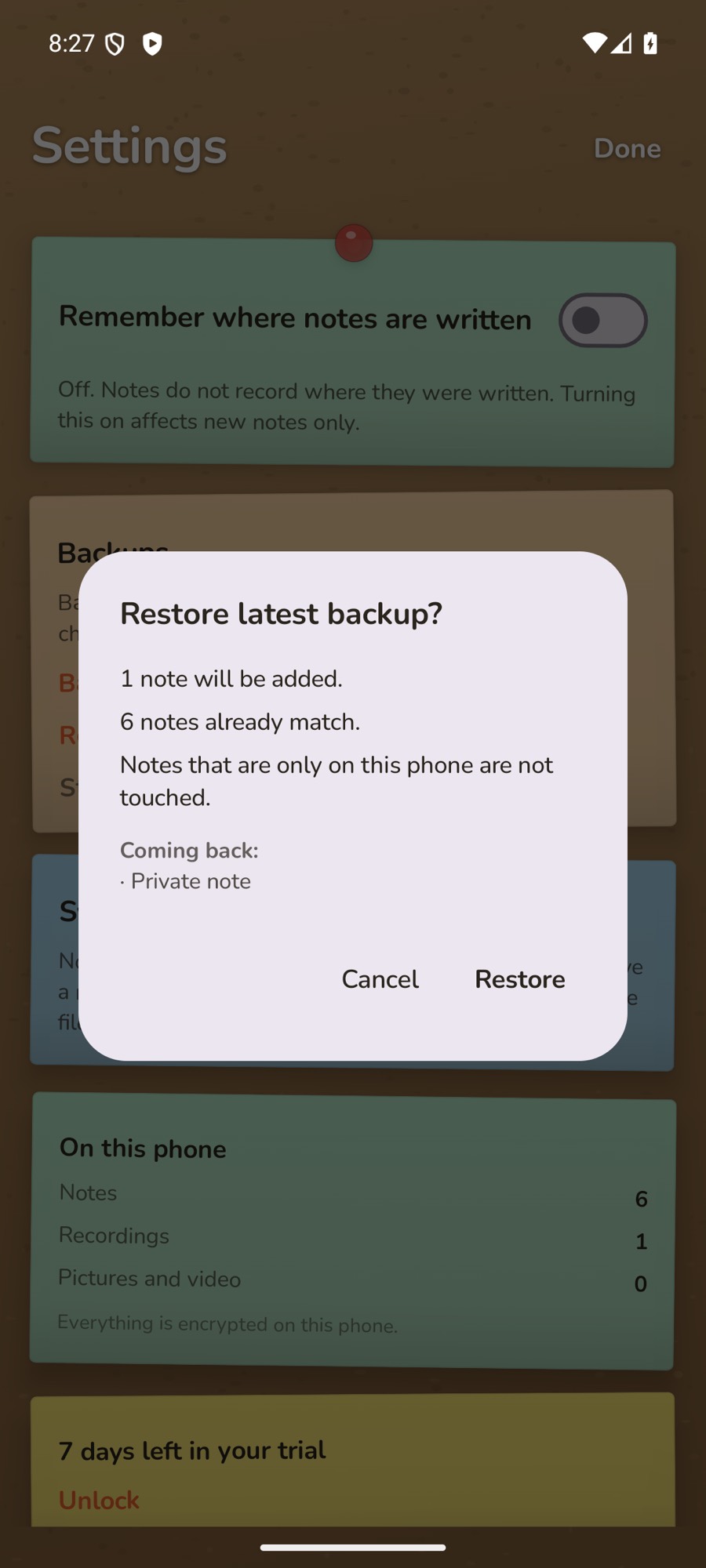
- اقرأ ما سيحدث، ثم انقر على Restore.
قبل أن يتغير أي شيء، يعرض TackNote ما ستفعله الاستعادة: عدد الملاحظات التي ستُضاف، والملاحظات الموجودة على هاتفك الأقدم من النسخة الاحتياطية والتي ستُحدَّث، والملاحظات التي تغيّرت بعد النسخة الاحتياطية والتي ستبقى كما هي. ولا تُمس الملاحظات الموجودة على هذا الهاتف فقط. وتحت Coming back يسرد الملاحظات بعناوينها، ولا تُدرج الملاحظة الخاصة إلا باسم Private note ما دامت الملاحظات الخاصة مقفلة.
هل تنتقل إلى هاتف جديد؟ ثبّت TackNote، وافتحه مرة واحدة، ثم استعد من نسختك الاحتياطية بعبارة المرور.
النسخ الاحتياطي المدمج في Android
- النسخ الاحتياطي من Google. لا يُضمَّن TackNote في النسخ الاحتياطي من Google على هاتفك إلا عندما تكون تلك النسخة مشفّرة تشفيرًا تامًا بين الطرفين بقفل الشاشة. والانتقال إلى هاتف جديد بأداة النقل المدمجة في Android ينقل ملاحظاتك أيضًا.
- المزامنة. لا يزامن TackNote لنظام Android مع الأجهزة الأخرى حتى الآن. لنقل ملاحظة إلى هاتف آخر، أرسلها كملف TackNote (راجع إرسال ملاحظة).
14 الفترة التجريبية وفتح التطبيق
TackNote مجاني لمدة 7 أيام مع تفعيل كل الميزات. وبعد ذلك، تفتحه دفعة واحدة إلى الأبد. لا يوجد اشتراك. ويظهر السعر في Google Play وعلى زر Unlock.
- في الأيام الأخيرة من فترتك التجريبية، يظهر شريط فوق الشريط الخشبي بعدّ تنازلي. انقر على Unlock، أو افتح الإعدادات.
- إذا كنت قد اشتريت TackNote من قبل بحساب Google الخاص بك، فانقر على Restore a previous purchase.
عند انتهاء الفترة التجريبية
لا تذهب ملاحظاتك إلى أي مكان. يصبح TackNote للقراءة فقط: تظل كل ملاحظة تُفتح، ويمكنك قراءتها جميعًا والبحث فيها ومشاركتها وتصديرها. أما كتابة ملاحظات جديدة والتعديل وإضافة التسجيلات والصور والتذكيرات والأماكن فتنتظر حتى تفتح التطبيق.
15 خصوصيتك
- مشفّرة على هاتفك. ملاحظاتك وصورك ومقاطع الفيديو والتسجيلات مشفّرة على هاتفك.
- لا حساب. لا يوجد ما تشترك فيه، ولا تُرسل ملاحظاتك إلينا أبدًا.
- الملاحظات الخاصة تبقى مقفلة. لا تُفتح الملاحظة الخاصة إلا بقفل شاشة هاتفك، وتُقفل مجددًا عندما تغادر TackNote.
- الاستماع على الجهاز. تُستخرج النصوص المكتوبة وتسميات المتحدثين والملخصات على هاتفك.
- موقعك يبقى على هاتفك. لا يُرسل إلينا ولا يُشارك مع أحد.
- النسخ الاحتياطية تذهب إلى حيث تختار. النسخ الاحتياطي متوقف حتى تفعّله، ولا يذهب إلا إلى المجلد أو الملفات التي تختارها، محميًا بعبارة مرورك. وإذا اخترت تطبيق تخزين سحابي، فإن ذلك التطبيق يرفع النسخة المحمية. نحن لا نتلقاها أبدًا ولا نستطيع فتحها.
- ما يتصل بالإنترنت. لا يستخدم TackNote الإنترنت إلا لعملية الشراء عبر Google Play، ولمربعات الخريطة في خريطة Where written، ولتجهيز نموذج Google للملخصات على الجهاز. ولا يتلقى أي منها ملاحظاتك.
اقرأ سياسة الخصوصية كاملة.
16 عندما يحدث خطأ ما
- TackNote needs the microphone to record. فعّل الميكروفون لـ TackNote في تطبيق الإعدادات، تحت التطبيقات > TackNote > الأذونات.
- Transcription is not available in this language here. لا يتوفر في هاتفك التعرف على الكلام للغته الحالية. ويُحتفظ بالتسجيل نفسه.
- The language pack will download on Wi-Fi. Recording anyway. تظهر النصوص المكتوبة بمجرد أن ينزّل هاتفك حزمة اللغة. وتسجيلك في أمان في هذه الأثناء.
- On-device summaries are available in English, Japanese and Korean. اضبط لغة هاتفك على إحدى هذه اللغات لإنشاء الملخصات.
- There is not enough here to summarise. يحتاج الملخص إلى أكثر من جملة أو جملتين من النص المكتوب.
- Another note is recording. Stop that one first. لا يعمل إلا تسجيل واحد في كل مرة.
- Labelling speakers… لا يتقدم. لا تُستخرج تسميات المتحدثين إلا ما دام TackNote مفتوحًا على شاشتك. أبقِه مفتوحًا لبعض الوقت وسيكمل من حيث توقف.
- That passphrase does not open this backup. تأكد من أنها مكتوبة تمامًا كما كتبتها عند إعداد النسخ الاحتياطي. لا يمكننا استعادة عبارة مرور منسية.
- Could not reach Google Play to fetch the price. تحقق من اتصالك وافتح Unlock مرة أخرى.
- لم تنبهني ملاحظة مثبّتة. تحقق من علامة التبويب Places. إذا كانت تعرض Watching while TackNote is open، فانقر على Allow all the time (راجع الأماكن)، وتأكد من تفعيل الإشعارات لـ TackNote.
17 الحصول على المساعدة
هل واجهتك مشكلة، أو لديك فكرة؟ يسعدنا أن نسمع منك. راسلنا على [email protected]. تجيب الأسئلة الشائعة عن أكثر الأسئلة تكرارًا، ويتابع سجل التغييرات كل جديد.
هل تستخدم TackNote على كمبيوتر أيضًا؟ يغطي دليل استخدام Mac ودليل استخدام Windows تطبيقات سطح المكتب.