01 ما هو TackNote Lite
يضع TackNote Lite ملاحظات لاصقة على صفحات الويب. ثبّت ملاحظة على صفحة، أو على موقع كامل، وستبقى هناك. غادر الصفحة فتتنحى الملاحظة جانبًا. وعُد إليها فتجدها في انتظارك، في المكان الذي تركتها فيه تمامًا.
إنه تطبيق منفصل وأخف من TackNote لنظامي Mac وWindows، الذي يلصق الملاحظات على أي تطبيق أو ملف أو مجلد على كمبيوترك. أما TackNote Lite فيعيش في متصفحك فقط.
02 التثبيت
- افتح TackNote Lite في Chrome Web Store وانقر على إضافة إلى Chrome.
- يطلب Chrome السماح له بـ قراءة جميع بياناتك على جميع المواقع الإلكترونية وتغييرها. وذلك كي تظهر الملاحظة على أي صفحة تنتمي إليها. لا يقرأ TackNote Lite من الصفحة إلا عنوانها واسمها، ولا يرسل أي شيء إلى أي مكان أبدًا. راجع الخصوصية.
- ثبّته في شريط الأدوات: انقر على قطعة الأحجية في شريط أدوات Chrome وثبّت TackNote Lite، ليبقى رمزه وعدد ملاحظاته ظاهرين دائمًا.
03 ملاحظتك الأولى
- افتح الصفحة التي تريد الكتابة عنها.
- اضغط Option+Shift+N على Mac، أو انقر بزر الماوس الأيمن على الصفحة واختر Tack a note to this page في Windows وLinux وChromebook، حيث يحتفظ Chrome بالاختصار Alt+Shift+N لنفسه؛ ويمكنك أيضًا اختيار اختصار آخر عبر Change the shortcut في خيارات TackNote Lite. أو انقر على رمز TackNote Lite واختر + Note on this page.
- النقر بزر الماوس الأيمن على نص محدد أو رابط أو صورة يعرض Tack a note to this page أيضًا.
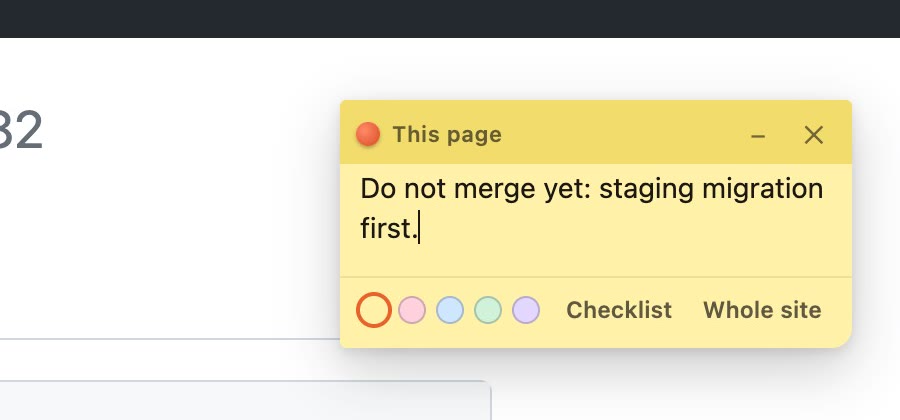
- ابدأ الكتابة. لا حاجة إلى الحفظ؛ فكل كلمة تُحفظ أثناء الكتابة. وما دمت تكتب في ملاحظة، تبقى اختصارات لوحة المفاتيح الخاصة بالصفحة بعيدة عن طريقك.
يعرض الرمز في شريط الأدوات عدد الملاحظات الموجودة على الصفحة التي أنت فيها.
04 كل ما في الملاحظة
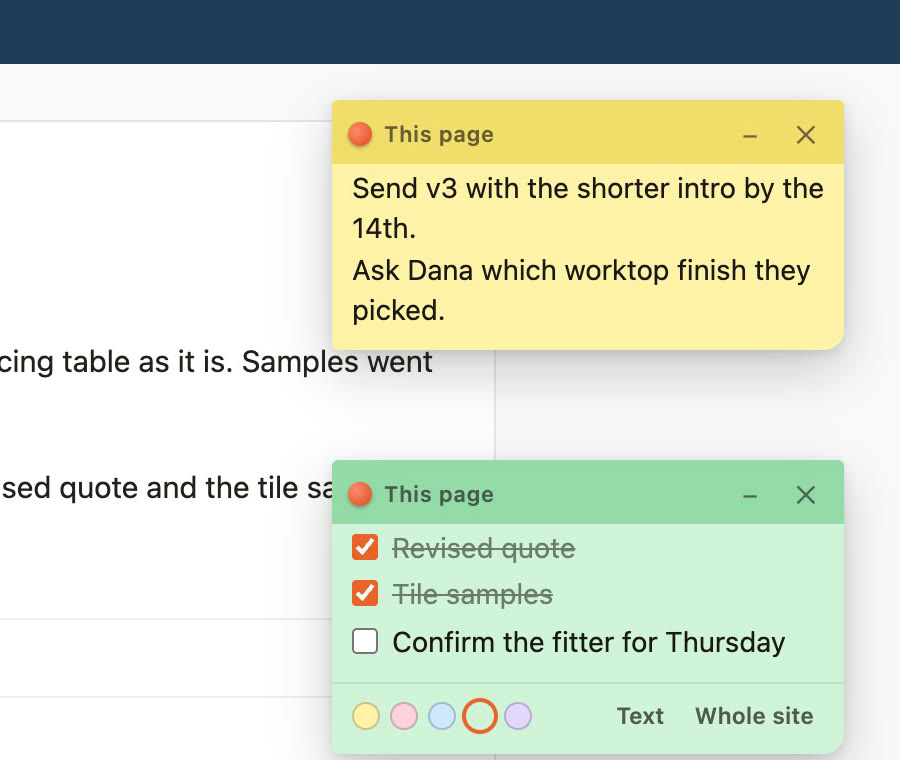
- انقلها بسحب شريطها العلوي. وهي تتذكر المكان الذي وضعتها فيه.
- الألوان: مرّر المؤشر فوق الملاحظة لترى خمس نقاط ألوان على طول أسفلها. نقرة واحدة تغيّر اللون.
- قائمة المهام: انقر على Checklist لتحويل كل سطر إلى عنصر يمكنك تأشيره. اضغط Return لعنصر جديد، وBackspace على عنصر فارغ لحذفه. ويعيدها Text إلى سطر واحد لكل عنصر، دون أن تفقد كلمة؛ لكن علامات الإنجاز لا تُحفظ.
- هذه الصفحة أو الموقع كله: تنتمي الملاحظة الجديدة إلى الصفحة التي أنت فيها بالضبط. انقر على Whole site لإظهارها على كل صفحات ذلك الموقع، وعلى Just this page للتراجع عن ذلك. وتخبرك التسمية على شريط الملاحظة بأيهما هي.
- اطوها: يطوي الزر – الملاحظة إلى شريطها. انقر على ▸ لفتحها من جديد.
- احذفها: الزر ✕. وإذا كان في الملاحظة أي شيء مكتوب، يسألك TackNote Lite أولًا.
05 الصفحة التي تنتمي إليها الملاحظة
تنتمي الملاحظة إلى عنوان صفحة. وبعض التفاصيل تحدد ما يُعد الصفحة نفسها:
- الجزء من العنوان الذي يأتي بعد ? لا يُحتسب إلا عندما يحدد الصفحة، مثل مقطع فيديو أو منتج أو منشور. لذا يحصل كل مقطع فيديو أو منتج على ملاحظته الخاصة.
- وسوم التتبع وعمليات البحث وأنماط الترتيب وعوامل التصفية بعد ? تُستبعد، كي لا تقسم الصفحة الواحدة إلى صفحات كثيرة. وكل ما قد يكون خاصًا، مثل رمز تسجيل دخول أو رمز دفع أو جلسة أو عنوان بريد إلكتروني، يُستبعد أيضًا، فلا تحتفظ به الملاحظة أبدًا.
- علامة # التي تنقلك إلى عنوان فرعي تُتجاهل أيضًا. لكن في تطبيقات الويب التي تحفظ الصفحة الحقيقية بعد #، مثل البريد الإلكتروني على الويب، تحصل كل رسالة أو طريقة عرض على ملاحظتها الخاصة.
- الملاحظة المضبوطة على Whole site تظهر على كل صفحات ذلك الموقع.
في المواقع التي تغيّر صفحاتها دون إعادة تحميل، تتبعك الملاحظات أثناء تنقلك. والملاحظة التي تغيّرها في علامة تبويب تتحدث في كل علامة تبويب أخرى تعرضها.
06 اللوحة
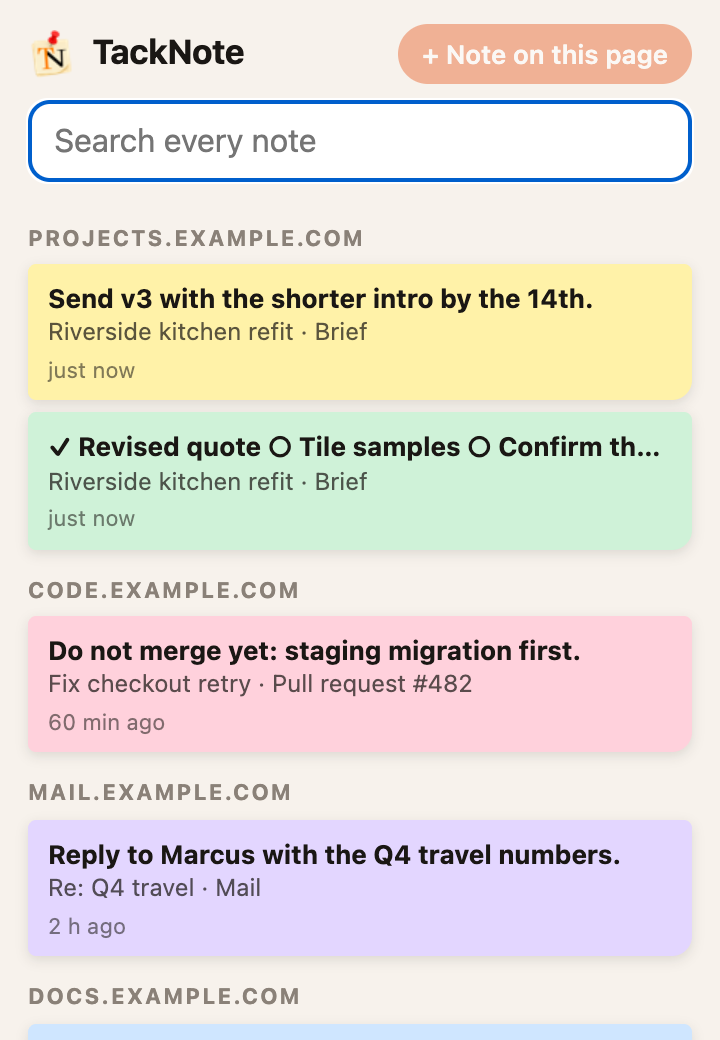
انقر على رمز TackNote Lite في شريط الأدوات لفتح اللوحة: كل ملاحظاتك، والأحدث تعديلًا أولًا.
- يأتي On this page أولًا، مع ملاحظات الصفحة التي أنت فيها.
- ثم يأتي Waiting in your open tabs: كل علامة تبويب أخرى مفتوحة لديك فيها ملاحظات، موسومة بعددها (مثل 2 notes)، لترى أي علامات التبويب فيها شيء ينتظرك.
- وتليها كل الملاحظات الأخرى، مجمّعة حسب الموقع.
- اكتب في Search every note للعثور على أي كلمة، في أي ملاحظة، مع اسم صفحتها وعنوانها.
- انقر على ملاحظة للعودة مباشرة إلى صفحتها. وإذا كانت تلك الصفحة مفتوحة بالفعل في علامة تبويب، ينتقل TackNote Lite إليها.
- يثبّت + Note on this page ملاحظة على الصفحة التي أنت فيها.
يعرض أسفل اللوحة عدد ما استخدمته من ملاحظاتك المجانية، مع Unlock. وبعد فتح التطبيق، يعرض Settings بدلًا من ذلك.
07 الملاحظات المجانية وفتح التطبيق
أول 25 ملاحظة مجانية، مهما طالت المدة. كل ملاحظة تنشئها تُحتسب من الـ 25، بما فيها تلك التي تحذفها لاحقًا. وقد ترفع استعادة نسخة احتياطية العدد إلى عدد الملاحظات التي تصبح لديك حينها. وتعرض اللوحة عدد ما استخدمته.
لإضافة المزيد، افتح TackNote Lite مرة واحدة مقابل $4.99. بلا اشتراك. وعند الملاحظة السادسة والعشرين، يعرض TackNote Lite بطاقة فتح بدلًا منها؛ وتظل كل ملاحظة لديك تعمل.
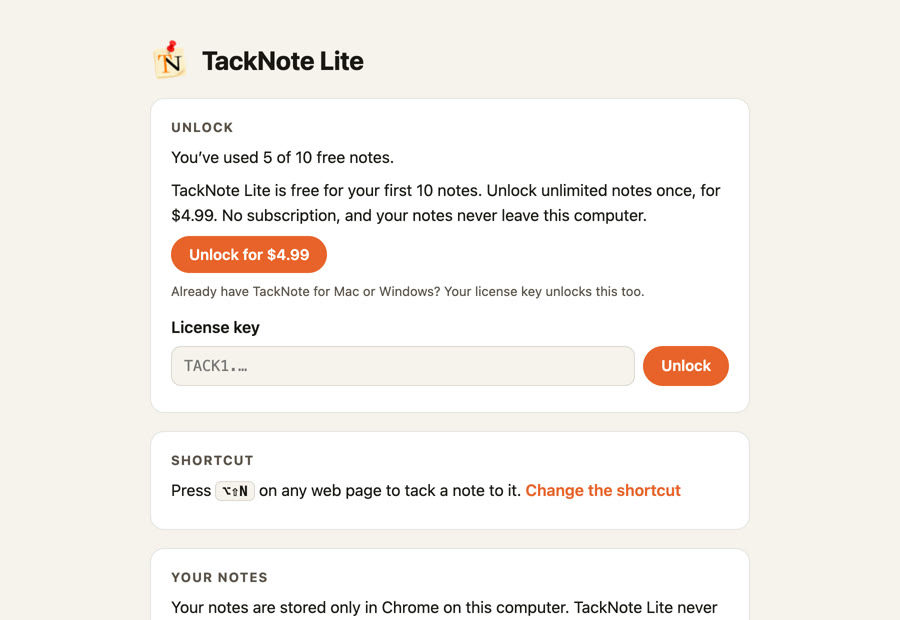
- انقر على Unlock أسفل اللوحة، أو على Unlock TackNote Lite في بطاقة الفتح. وكلاهما يفتح إعدادات TackNote Lite. ويمكنك أيضًا النقر بزر الماوس الأيمن على رمز TackNote Lite في شريط الأدوات واختيار الخيارات.
- انقر على Unlock for $4.99، أو اشترِ الفتح من tacknote.app/lite. يصلك مفتاحك عبر البريد الإلكتروني.
- الصق المفتاح في License key وانقر على Unlock. يُتحقق من المفتاح على كمبيوترك، دون اتصال. وتبدأ المفاتيح بـ TACK1.
أضعت مفتاحك؟ أعد إرساله من هنا بعنوان البريد الإلكتروني الذي اشتريت به.
08 النسخ الاحتياطية والكمبيوتر الجديد
تعيش ملاحظاتك في Chrome على هذا الكمبيوتر فقط، لذا فالنسخة الاحتياطية هي النسخة الوحيدة في أي مكان آخر. ولا يزامنها Chrome بين أجهزة الكمبيوتر.
- احفظ نسخة احتياطية: افتح الإعدادات وانقر على Save a backup. تحصل على ملف واحد يضم كل الملاحظات، باسم TackNote Lite backup والتاريخ.
- استعدها: على الكمبيوتر الجديد، أو بعد إعادة التثبيت، انقر على Restore a backup واختر الملف. تضيف الاستعادة ملاحظاته؛ ولا تحذف أبدًا أي ملاحظة لديك. والملاحظة الموجودة هنا بالفعل تُستبدل بنسختها من النسخة الاحتياطية.
09 تغيير الاختصار
تعرض الإعدادات الاختصار الحالي، أو no shortcut set. انقر على Change the shortcut. يفتح Chrome صفحة الاختصارات الخاصة به، حيث يمكنك تعيين مفاتيحك الخاصة لـ Tack a note to this page.
في Windows وLinux وChromebook، يحتفظ Chrome بالاختصار Alt+Shift+N لنفسه، لذا يبدأ TackNote Lite هناك دون اختصار. النقر بزر الماوس الأيمن يعمل فورًا، أو عيّن اختصارًا خاصًا بك في تلك الصفحة.
10 الخصوصية
لا حساب في TackNote Lite، ولا تحليلات، ولا خوادم، ولا يرسل أي طلبات شبكة من تلقاء نفسه. ملاحظاتك وعنوان صفحاتها واسمها ومفتاح الفتح تُخزَّن في Chrome على كمبيوترك ولا مكان غيره. ولا يشفّرها TackNote Lite؛ بل يحميها حساب المستخدم على كمبيوترك، مثل بقية ملف تعريف Chrome الخاص بك.
الشيء الوحيد المحفوظ في مساحة المزامنة في Chrome رقم واحد: عدد الملاحظات التي أنشأتها، كي يبقى العدد المجاني بعد إعادة تثبيت الإضافة. وإذا كنت تستخدم المزامنة في Chrome، يحتفظ Chrome بذلك الرقم مع حساب Google الخاص بك. لا توجد فيه أي ملاحظة أو عنوان صفحة أو اسمها أبدًا، ولا يصل إلينا أبدًا.
يعمل على كل صفحة فقط ليقارن عنوانها بملاحظاتك المحفوظة. ولا يقرأ أو يسجّل أي شيء آخر في الصفحة. والتفاصيل الكاملة في سياسة الخصوصية لدينا.
11 إذا لم يكن شيء ما على ما يرام
- تظهر علامة ↻ على الرمز ولا تظهر أي ملاحظة. كانت الصفحة مفتوحة قبل أن تثبّت TackNote Lite. أعد تحميلها مرة واحدة وحاول مجددًا. أما الصفحات التي تُفتح بعد التثبيت فتعمل فورًا.
- تظهر علامة ✕ على الرمز ولا تظهر أي ملاحظة. تلك الصفحة من صفحات Chrome نفسه، مثل الإعدادات أو صفحة علامة التبويب الجديدة. ولا يسمح Chrome لأي إضافة بالرسم عليها.
- لا تظهر أي ملاحظة على Chrome Web Store، حتى بعد إعادة التحميل. لا يسمح Chrome للإضافات بالرسم على Web Store أيضًا. وقد يظهر الرمز ↻ هناك؛ ولن تفيد إعادة التحميل.
- تطلب اللوحة الفارغة الضغط على Alt+Shift+N في Windows، ولا يحدث شيء. في Windows وLinux وChromebook، انقر بزر الماوس الأيمن على الصفحة واختر Tack a note to this page، أو عيّن اختصارك الخاص (راجع تغيير الاختصار).
- ملاحظة مفقودة. افتح اللوحة وابحث عنها. إذا تغيّر عنوان صفحتها، فانقر على الملاحظة لفتح المكان الذي كانت فيه. والملاحظة المضبوطة على Just this page لن تظهر على الصفحات الأخرى من الموقع.
- الملاحظة نفسها تظهر على عدة صفحات. هذه الصفحات لا تختلف إلا في وسوم التتبع أو عمليات البحث أو أنماط الترتيب، التي يعاملها TackNote Lite كصفحة واحدة (راجع الصفحة التي تنتمي إليها الملاحظة)، أو أن الملاحظة مضبوطة على Whole site.
- يتعارض الاختصار مع إضافة أخرى. اختر مفاتيح مختلفة؛ راجع تغيير الاختصار.
12 الحصول على المساعدة
راسلنا على [email protected]. نقرأ كل رسالة.