تستخدم كمبيوتر Windows؟ لـ TackNote لنظام Windows دليله الخاص: كيف تستخدم TackNote على Windows.
01 ما هو TackNote
يعيش TackNote في شريط القوائم ويتيح لك تثبيت ملاحظة على مكان بدلًا من تركها سائبة على سطح المكتب. وقد يكون ذلك المكان نافذة تطبيق أو صفحة ويب محددة أو علامة تبويب في Google Sheets أو ملفًا. وعندما تعود إلى ذلك المكان، تعود ملاحظتك معه. وعندما تغادره، تتنحى جانبًا.
ملاحظاتك ملكك وحدك. فهي مخزّنة على Mac ومشفّرة، ولا يوجد تسجيل، ولا نرى أبدًا ما تكتبه. TackNote شراء لمرة واحدة مع فترة تجريبية مجانية.
02 تثبيت TackNote
- انتقل إلى tacknote.app/download وأدخل عنوان بريدك الإلكتروني. سينقلك ذلك إلى صفحة التنزيل، حيث يمكنك تنزيل TackNote.
- افتح صورة القرص التي نزّلتها واسحب TackNote إلى مجلد التطبيقات.
- شغّله. تظهر علامتان في شريط القوائم أعلى الشاشة: علامة TackNote، وعلامة اللوحة التي تفتح TackBoard. وهما تتبعان شريط القوائم، فتكونان داكنتين على شريط فاتح وفاتحتين على شريط داكن.
- يطلب macOS إذن تسهيلات الاستخدام في المرة الأولى. يحتاج TackNote إليه ليعرف أي نافذة في المقدمة، وبهذا تبقى الملاحظة مع الشيء الذي ثبّتها عليه. ويمكنك منحه لاحقًا من الإعدادات، تحت الأذونات.
- تشير جولة تعريفية قصيرة إلى الأساسيات. ويمكنك إعادة تشغيلها في أي وقت من القائمة، عبر عرض الجولة التعريفية.
03 ملاحظتك الأولى
هناك طريقتان لتثبيت ملاحظة:
- اجلب النافذة أو الصفحة التي تريد التعليق عليها إلى المقدمة.
- اضغط Control Option Command N، أو انقر على علامة TackNote في شريط القوائم واختر تثبيت ملاحظة على النافذة الحالية.
- تظهر ملاحظة جديدة، مرتبطة مسبقًا بما كان في المقدمة. ابدأ الكتابة.
هذه هي الفكرة كلها. تبقى الملاحظة مرتبطة بتلك النافذة أو الصفحة. انتقل بعيدًا فتختفي، وعُد فتعود في المكان الذي تركتها فيه تمامًا. لا حاجة إلى الحفظ، فملاحظتك تُكتب على القرص مشفّرة أثناء الكتابة.
الاختصارات. يبدأ TackNote بأربعة اختصارات، والإجراءات نفسها موجودة في قائمة شريط القوائم:
- تثبيت ملاحظة على النافذة الحالية: Control Option Command N
- ملاحظة عائمة جديدة، ملاحظة سطح مكتب تطفو فوق كل شيء: Control Option Command F
- إضافة فوق ملاحظة النافذة الحالية: Control Option Command Shift N
- التقاط نص من الشاشة، الذي يقرأ النص في منطقة تحددها ويضعه في ملاحظة: Control Option Command O
اختيار اختصاراتك الخاصة. افتح الإعدادات > الاختصارات، وانقر على حقل واضغط تركيبة جديدة. تحتاج التركيبة إلى Command أو Option أو Control. وإذا اخترت تركيبة يستخدمها إجراء آخر في TackNote، يرفضها TackNote ويخبرك بالإجراء الذي يستخدمها، كي لا يستجيب إجراءان أبدًا للضغطة نفسها. ويمكن أيضًا تعيين زر ماوس احتياطي لكل إجراء (الأوسط أو الرجوع أو التقدم). وإذا كانت أداة ماوس قد أعادت تعيين ذلك الزر، فلن يراه TackNote، لذا أعد الزر إلى وضعه الافتراضي هناك أو عيّنه لاختصار لوحة المفاتيح الخاص بـ TackNote بدلًا من ذلك. ويعيد استعادة كل الإعدادات الافتراضية الاختصارات الأربعة المذكورة أعلاه.
إذا كنت تحب تسمية الملاحظة قبل كتابتها، ففعّل Start a new note in the title, then Tab to the body في الإعدادات، عام.
04 أين تلتصق الملاحظة
يستطيع TackNote ربط الملاحظة بأنواع عدة من الأماكن:
- نافذة تطبيق. ثبّت ملاحظة على مستند أو ملف تصميم أو محادثة أو أي نافذة تطبيق. وستعود للظهور عندما تكون تلك النافذة في المقدمة.
- صفحة ويب. ثبّت ملاحظة على صفحة في متصفحك وستعود عندما تزور ذلك العنوان مجددًا، حتى في علامة تبويب جديدة أو في يوم آخر.
- علامة تبويب واحدة في Chrome. عندما تكون الصفحة نفسها مفتوحة في أكثر من علامة تبويب في Google Chrome، يسألك TackNote هل الملاحظة الجديدة لهذه العلامة فقط أم لكل علامات التبويب التي فيها تلك الصفحة. انقر على ملاحظة بزر الماوس الأيمن واختر هذه العلامة فقط لربطها بعلامة تبويبها لاحقًا. ينسى Chrome أي علامة تبويب هي أيها عند إنهائه، لذا عندما يعيد فتح علامات التبويب، تعود كل ملاحظة إلى علامة التبويب في الموضع نفسه. ويمكن تذكّر إجابتك، وتغييرها في الإعدادات تحت الصفحة نفسها في عدة علامات تبويب.
- علامة تبويب في Google Sheets. يمكن ربط الملاحظة بعلامة تبويب واحدة داخل جدول البيانات، لا بالمستند كله فقط، فيحتفظ كل جدول بملاحظته الخاصة.
- ملف أو مجلد. أبقِ ملاحظة مرفقة بملف محدد لينتقل سياقها معه.
- مشروع برمجي. في Xcode تُثبَّت الملاحظة على المشروع، وفي VS Code على مجلد مساحة العمل. وتبقى في مكانها أثناء تنقلك بين الملفات، فلا يتركها التبديل بين علامات تبويب المحرر خلفه أبدًا.
- شيء واحد داخل تطبيق. في كثير من التطبيقات تُثبَّت الملاحظة على الشيء المفتوح لديك بدلًا من التطبيق كله: رسالة بريد في Mail أو Outlook أو Gmail، أو قناة أو دردشة في Slack وMicrosoft Teams، أو محادثة في Messages، أو صفحة في Notion، أو قناة في Discord، أو مهمة في ClickUp، أو ألبوم في Photos، والمستند أو المشروع المفتوح في Affinity وBlender وFusion وLogic Pro. انقر على شارة الملاحظة فيعيدك TackNote إلى تلك الرسالة أو الصفحة أو المشروع بالضبط حيث يسمح التطبيق بذلك.
- طريقة عرض في Finder. الحديثة والمشتركة وAirDrop ليست مجلدات، لذا يسألك TackNote هل يثبّت الملاحظة على طريقة العرض تلك أم يجعلها ملاحظة سطح مكتب.
- المستند كله أو جزء منه فقط. عندما يتكون المستند من أجزاء، مثل جدول بيانات بعلامات تبويب، يمكن لـ TackNote أن يسألك هل الملاحظة للجزء أم للمستند كله. اختر إجابتك مرة واحدة في الإعدادات تحت نطاق المستند، أو انقر على ملاحظة بزر الماوس الأيمن واختر تثبيتها على المستند بأكمله.
- سطح المكتب. ملاحظة سطح المكتب غير مرتبطة بأي نافذة. تظهر على كل أسطح المكتب وفوق التطبيقات المعروضة بملء الشاشة، إلا إذا نقرت عليها بزر الماوس الأيمن وألغيت تحديد إظهار على كل أسطح المكتب. وتعود دائمًا على الشاشة نفسها. وإذا كنت تستخدم أكثر من سطح مكتب، يُتذكَّر أيها حتى تنهي TackNote أو تعيد التشغيل. ينشئ ملاحظة عائمة جديدة واحدة فورًا. وعندما تثبّت ملاحظة دون أن يكون في المقدمة شيء تثبّتها عليه، ينشئ TackNote ملاحظة سطح مكتب، ويحدد خيار طبقة ملاحظة سطح المكتب في الإعدادات هل تبقى على سطح المكتب أم تطفو فوق كل النوافذ. وما دامت لديك ملاحظات سطح مكتب، يمكن لقائمة شريط القوائم إحضارها كلها إلى المقدمة أو إرسالها إلى الخلف أو ترتيبها في شبكة.

شارة الارتباط
تعرض كل ملاحظة شارة صغيرة تذكر ما هي مثبّتة عليه. انقر على الشارة للعودة إلى ذلك السياق، كإعادة فتح الصفحة أو إحضار النافذة إلى المقدمة. والشارة هي الطريقة التي تخبرك بها الملاحظة، بنظرة واحدة، أين تنتمي.
شارات الملاحظات: أين تنتظر ملاحظاتك المخفية
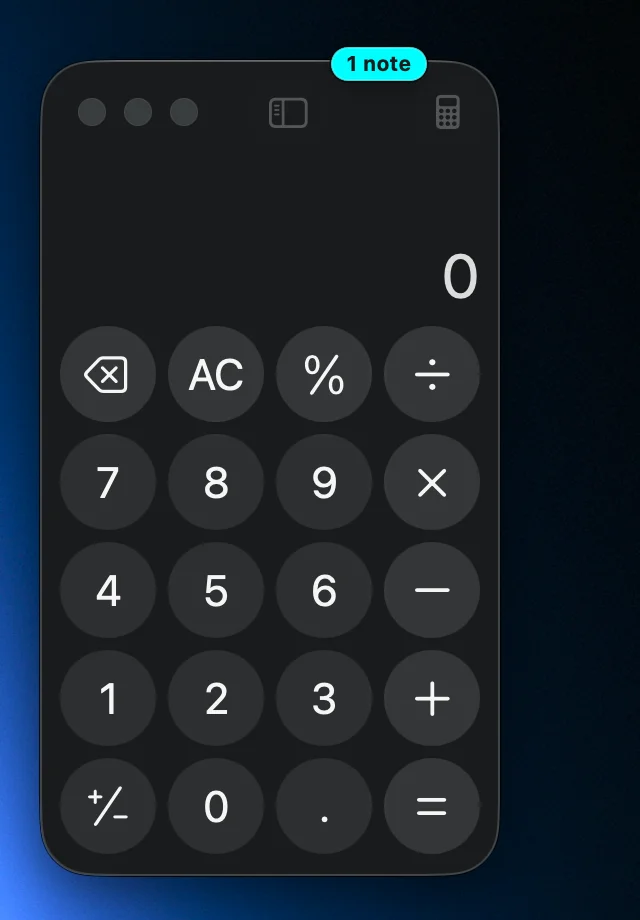
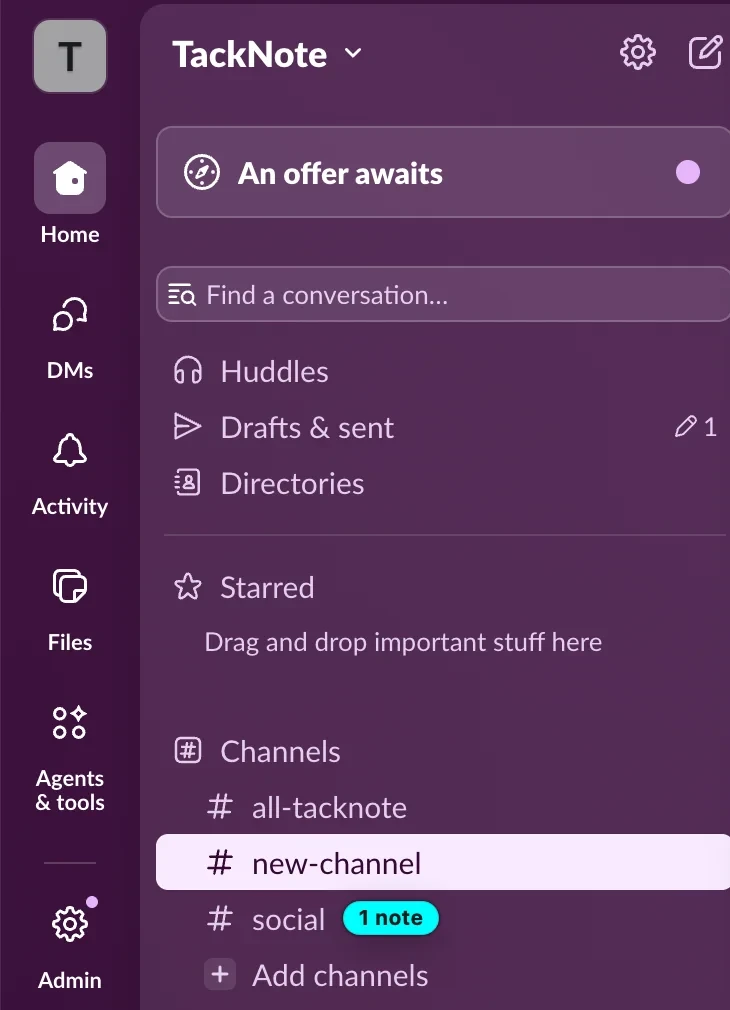
عندما تنقر داخل تطبيق آخر، تتنحى الملاحظة جانبًا كي لا تغطي عملك أبدًا. وتحتفظ النافذة التي تنتمي إليها بوسم صغير "1 note" على حافتها العلوية، بلون الملاحظة نفسه، لترى أين تنتظرك ملاحظاتك. انقر على الوسم فتأتي تلك النافذة إلى المقدمة مع ملاحظاتها.
- المتصفحات. في Safari وGoogle Chrome وFirefox يجلس الوسم على علامة التبويب الخاصة بالملاحظة، والنقر عليه يفتح تلك العلامة.
- Slack وMicrosoft Teams. الملاحظة على قناة أو دردشة أو رسالة مباشرة تضع وسمها بجانب تلك المحادثة مباشرة في الشريط الجانبي، وتعرض النافذة عدد الملاحظات التي تحملها إجمالًا. انقر على وسم محادثة لفتحها، فتعود ملاحظتها. وعندما تغطي صورة أو ملف فتحته الشريط الجانبي، تتنحى وسومه جانبًا.
- المجلدات والمستندات. تحصل مجلدات Finder ومحادثات Messages والمستندات على وسم على النافذة التي تعرضها.
تتلاشى الوسوم على الشريط الجانبي أثناء التمرير وتعود عند توقف القائمة. والنافذة الموجودة خلف نافذة أخرى تبقي وسمها خلفها أيضًا، فلا تطفو الوسوم أبدًا فوق التطبيق الذي تستخدمه. لإيقافها، افتح الإعدادات وألغِ تحديد إظهار شارات الملاحظات.
05 نقل ملاحظة
العمل ينتقل، ويمكن للملاحظة أن تنتقل معه محتفظة بكل ما فيها. وهذا ما يسمى إعادة التثبيت، ويوجد في قائمة النقر بزر الماوس الأيمن الخاصة بالملاحظة نفسها لا في زر على شريط الأدوات.
- انقر بزر الماوس الأيمن على متن الملاحظة. في أي مكان من منطقة الكتابة أو الخلفية الملونة. لا على الرموز الصغيرة على طول الحافة العلوية، فلها قوائمها الخاصة. وإن شئت، فالنقر مع Control يفعل الشيء نفسه.
- اختر "إعادة التثبيت — اختر موطناً جديداً…". يؤكد شريط أن الملاحظة جاهزة للنقل، وتبقى الملاحظة الآن على الشاشة أثناء تنقلك بدلًا من الاختفاء مع نافذتها القديمة.
- اذهب إلى الموطن الجديد. نافذة أخرى أو علامة تبويب في المتصفح أو صفحة أو ملف. خذ وقتك. يبقى الشريط ظاهرًا حتى تنتهي.
- انقر على الملاحظة بزر الماوس الأيمن مرة أخرى واختر "التثبيت هنا". ترتبط الملاحظة بما هو أمامك الآن.
تحتفظ الملاحظة بنصها ومهامها ولونها وتذكيراتها وأي ألسنة مكدّسة خلفها. لا يتغير إلا ما هي مثبّتة عليه. وللتراجع في أي لحظة، انقر بزر الماوس الأيمن واختر "إلغاء إعادة التثبيت"، أو انقر على إلغاء في الشريط.
أمران تفيد فيهما هذه الميزة. الانتقال من بيئة الاختبار إلى بيئة الإنتاج: أعد تثبيت ملاحظاتك على العنوان المباشر بخطوة واحدة بدلًا من إعادة كتابتها. وأرشفة مشروع: أعد التثبيت من مجلد العمل إلى الأرشيف، فتنتقل الملاحظة معه.

عندما يختفي الشيء الذي كانت الملاحظة ملصقة عليه
أغلق نافذة نهائيًا، أو احذف ملفًا، أو أوقف صفحة، ولن تضيع الملاحظة. ستنتقل إلى "بحاجة إلى موطن" في الشريط الجانبي لـ TackBoard، مع علامة تحذير برتقالية. ولكل بطاقة هناك زر إعادة التوطين يبدأ النقل نفسه: انقر عليه، فتتنحى اللوحة جانبًا، ثم اذهب إلى الموطن الجديد واختر "التثبيت هنا". لا يُحذف شيء لمجرد أن موطنه اختفى.
05b تكديس الملاحظات
يمكن لأكثر من ملاحظة أن تتشارك الموطن نفسه. وعندها تتكدس، ويعرض الكدس صفًا من علامات التبويب أعلى الملاحظة الأمامية. تحمل كل علامة اسم ملاحظتها، لتميّز بينها بنظرة واحدة حتى لو كانت كل الملاحظات باللون نفسه.
- انقر على علامة تبويب لإحضار تلك الملاحظة إلى المقدمة.
- انقر بزر الماوس الأيمن على علامة تبويب لإعادة تسمية ذلك اللسان، أو لفصله من القائمة.
- اضغط مطولًا على علامة تبويب ثم اسحب، لفصل تلك الملاحظة من الكدس إلى ملاحظة مستقلة. ترتفع العلامة وتتبع المؤشر لتراها قادمة. والنقرة السريعة لا تزال تحضر الملاحظة إلى المقدمة فقط، فلن تسحب اليد المرتعشة ملاحظة إلى الخارج عن طريق الخطأ.
- علامة الزائد في نهاية الصف تضيف ملاحظة أخرى إلى الكدس. وكذلك إضافة طية جديدة إلى الكومة في قائمة النقر بزر الماوس الأيمن الخاصة بالملاحظة، أو إضافة فوق ملاحظة النافذة الحالية من شريط القوائم.
يحتفظ الكدس بعلامات تبويبه أيًا كان حجمه. وعندما تكثر بحيث لا تتسع الأسماء، تعرض العلامات أرقامًا، وتسرد علامة تحمل ثلاث نقاط كل ملاحظات الكدس لتنتقل مباشرة إلى إحداها. وتتبع العلامات السمة التي تستخدمها، فتنسجم مع مظهر الورق أو الزجاج أو القصص المصورة بدلًا من أن تجلس فوقه.
عندما تحذف ملاحظة جزءًا من كدس، يسألك TackNote هل تغلق تلك الملاحظة فقط أم الكدس كله. وفي الحالتين، يذهب كل شيء إلى المغلقة مؤخراً في TackBoard، حيث يمكنك استعادته.
فكّ تثبيت ملاحظة
للملاحظة المثبّتة على نافذة خيار فكّ اللصق في قائمة النقر بزر الماوس الأيمن. يحرر الملاحظة في مكانها ويحوّلها إلى ملاحظة سطح مكتب، تبقى على الشاشة بدلًا من أن تتبع نافذة. ومن هناك تتوفر خيارات سطح المكتب المعتادة، ومنها الطفو فوق كل النوافذ وإظهار على كل أسطح المكتب.
06 عندما تختفي ملاحظة
قد تكون الملاحظة سليمة تمامًا ومع ذلك في مكان لا تراه. ربما انتقلت النافذة التي تنتمي إليها إلى شاشة أصغر، أو فُصلت شاشة، أو انتهى الأمر بالملاحظة ببساطة خارج الحافة. لا شيء ضائع، ويستطيع TackBoard إعادتها.
ملاحظة واحدة
افتح TackBoard، وانقر بزر الماوس الأيمن على بطاقة الملاحظة، واختر إحضار إلى منتصف الشاشة. تنتقل الملاحظة إلى منتصف الشاشة التي تنتمي إليها وتنبض لتلاحظها. ولا يتغير ما هي مثبّتة عليه، فتستمر في تتبع نافذتها بعد ذلك.
يفعل الانتقال إلى الملاحظة ذلك أيضًا. فهو ينقذ الملاحظة أولًا إن احتاجت إلى إنقاذ، ثم يأخذك إليها، لذا فهو عادة كل ما تحتاجه.

كلها دفعة واحدة
انقر بزر الماوس الأيمن على جزء فارغ من اللوحة واختر العثور على الملاحظات المفقودة. لا يعيد إلا الملاحظات الموجودة فعلًا خارج الشاشة، ويترك كل ما تراه في مكانه تمامًا. وإذا لم يكن شيء مفقودًا، يخبرك بذلك بدلًا من إعادة ترتيب مكتبك.
أيها أريد؟
- إحضار إلى المنتصف عندما تكون الملاحظة سليمة لكنك لا تراها.
- إعادة التثبيت عندما تريد نقل ملاحظة عمدًا إلى نافذة أو صفحة أو ملف آخر.
- إعادة التوطين عندما يختفي الشيء الذي كانت مثبّتة عليه تمامًا. تُجمع هذه الملاحظات تحت "بحاجة إلى موطن" في الشريط الجانبي.
07 إبعاد TackBoard عن طريقك
يُفتح TackBoard في منتصف الشاشة، وهو بالضبط المكان الذي تعيش فيه ملاحظاتك. وإذا فضّلت أن ينتظر على جانب، فهذا ممكن.
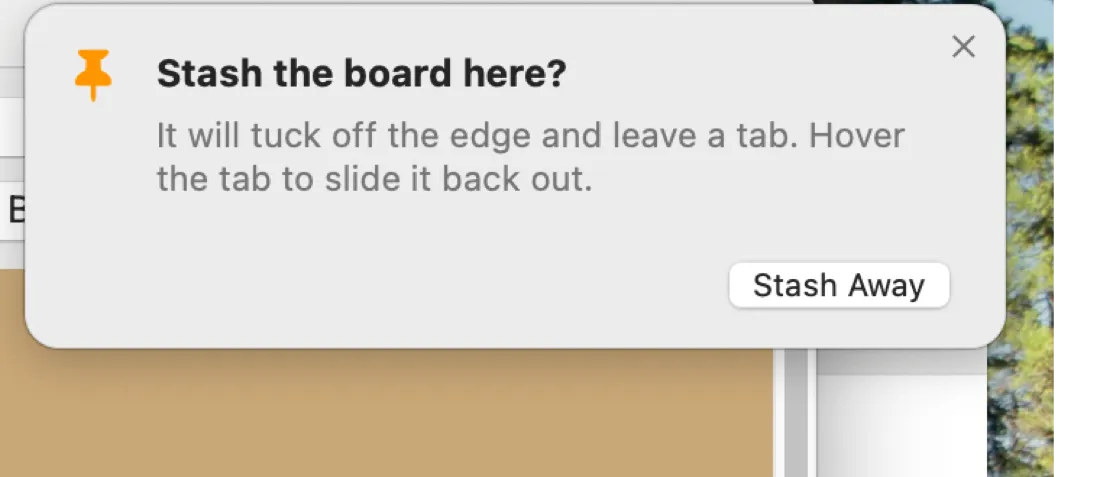
انقر بزر الماوس الأيمن على جزء فارغ من اللوحة، واختر تأرجح اللوحة إلى، واختر حافة. تختبئ اللوحة تمامًا عند تلك الحافة وتترك علمًا ورقيًا صغيرًا خلفها.
- مرّر المؤشر فوق العلم فتنزلق اللوحة إلى الخارج.
- اسحب العلم لإخراج اللوحة بيدك، إلى الحد الذي تريده. وإذا أفلتّه بعد تجاوز الثلث، تبقى مفتوحة.
- انقر على العلم لإبقاء اللوحة مفتوحة، وانقر مرة أخرى لإبعادها.
- اسحب اللوحة بعيدًا عن الحافة فتعود نافذة عادية.

وهناك أيضًا زر الإخفاء في الطرف الأيمن من صف عناصر التحكم في اللوحة. تسألك النقرة الأولى عن الحافة التي تريدها، فلا تذهب اللوحة أبدًا إلى مكان لم تختره. حدّد تعيين كافتراضي في أداة الاختيار تلك فيتوقف السؤال، وتُرسل نقرة واحدة اللوحة مباشرة إلى حافتك من ذلك الحين. وانقر على الزر بزر الماوس الأيمن لإعادة أداة الاختيار في أي وقت، ومنها حر، الذي يعيد اللوحة نافذة عادية.
سحب لوحة عادية إلى حافة يعرض أيضًا إخفاءها هناك. ويمكنك اختيار لون العلم في الإعدادات، أو جعله يتبع سمة الورق لديك.
08 كتابة الملاحظات
الملاحظة أكثر من نص عادي.
- النص. اكتب بحرية. يبقى التنسيق بسيطًا وبعيدًا عن طريقك. ويظهر Markdown البسيط، مثل العناوين بعلامة # والخط العريض والمائل والتعليمات البرمجية المضمّنة والروابط، منسقًا عندما تنقر خارج الملاحظة، ويعود نصًا عاديًا أثناء التحرير.
- ملاحظات ومهام وانقسام ورسم. تبدّل علامات التبويب الصغيرة أعلى الملاحظة بين النص الحر، وقائمة مهام مع تقدّمها، والعرض المنقسم بالاثنين جنبًا إلى جنب، والرسم الحر. لا يضيع شيء عند التبديل. وكتابة todo في سطر مستقل ثم الضغط على Return تفتح العرض المنقسم أيضًا، وتتيح لك الإعدادات إيقاف ذلك أو جعل العرض المنقسم أعلى وأسفل.
- حسابات سريعة. اكتب سطرًا مثل 12.50 + 4.75 أو 20% of 80 أو 10 miles in km واضغط Return، فيضيف TackNote الناتج إلى نهاية السطر. أوقف ذلك في الإعدادات عبر حلّ العمليات الحسابية وتحويل الوحدات مباشرةً.
- اللون. انقر على زر اللون في الملاحظة للتنقل بين ألوانك السريعة، أو انقر عليه بزر الماوس الأيمن للحصول على عينات الألوان وعجلة الألوان والشفافية. وتجد لونك الافتراضي ولون النص والشفافية والألوان السريعة في الإعدادات، عام.
- شريط التنسيق. انقر على زر Aa في شريط أدوات الملاحظة لإظهار شريط التنسيق: الخط، والحجم (مع زري التصغير والتكبير)، والعريض، والمائل، والمسطّر، ولون النص، والتمييز. حدد بعض الكلمات أولًا لتغييرها وحدها. ودون تحديد، يغيّر الخط والحجم ولون النص الملاحظة كلها، ويُطبَّق العريض والمائل والمسطّر والتمييز على ما تكتبه بعد ذلك. ويفتح لون النص والتمييز شبكة من الألوان؛ ويحيط باللون المستخدم حلقة، ويفتح خيار مخصّص منتقي الألوان الكامل. ولا يزال لون النص موجودًا أيضًا في قائمة النقر بزر الماوس الأيمن الخاصة بالملاحظة.
- قوائم المهام. استخدم علامة تبويب المهام لمتابعة المهام الصغيرة في سياقها، وأشّر عليها أولًا بأول.
- المذكرات الصوتية. سجّل مذكرة صوتية سريعة مباشرة في ملاحظة. يحوّلها TackNote إلى نص على Mac باستخدام ميزة التعرف على الكلام من Apple على الجهاز حيثما يدعمها Mac للغتك. وحيث لا يدعمها، تتولى خدمة الكلام من Apple التحويل بدلًا من ذلك. انقر بزر الماوس الأيمن على الميكروفون لتشغيل مذكرة، أو إدراج نصها في الملاحظة، أو تحويلها إلى نص مرة أخرى، أو حذفها.
- القوائم النقطية. اضغط ⌘⇧8 لتحويل السطر الحالي، أو كل ما حددته، إلى قائمة نقطية. اضغطه مرة أخرى لإيقاف التعداد النقطي. ويعمل بالطريقة نفسها في الملاحظة العائمة وفي بطاقة TackBoard.
- الصور. التقط جزءًا من شاشتك إلى ملاحظة، أو الصق الصور أو أفلتها فيها مباشرة. تبقى على الملاحظة كصور مصغّرة على طول أسفلها. انقر على إحداها لرؤيتها بحجمها الكامل، أو انقر عليها بزر الماوس الأيمن للحصول على نسخ الصورة وحذف الصورة. ومرّر المؤشر فوق صورة أو مقطع فيديو فتخبرك الملاحظة بما تفعله النقرة والنقرة بزر الماوس الأيمن. الصور مشفّرة على Mac بالطريقة نفسها التي تُشفَّر بها ملاحظاتك. ومقاطع الفيديو القادمة من هاتفك تجلس على الملاحظة بالطريقة نفسها؛ انقر على أحدها لتشغيله.
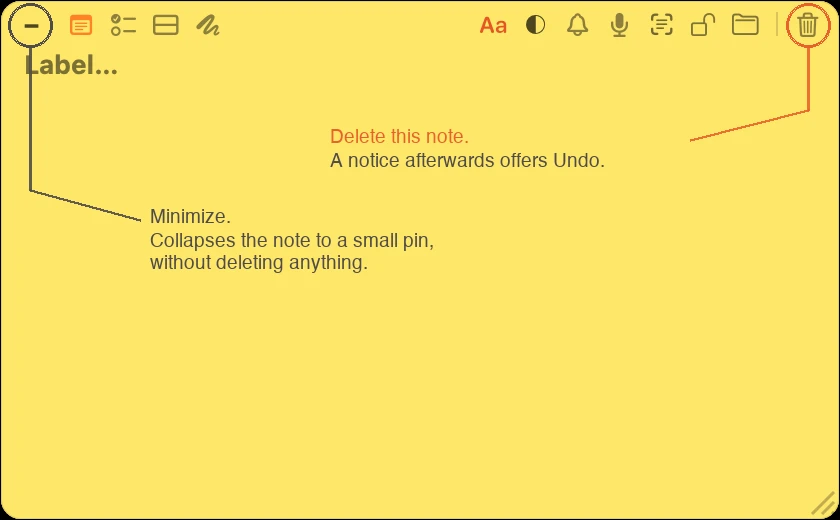
للملاحظة زر سلة مهملات في أقصى يمين شريط أدواتها. هذا الزر يحذف الملاحظة، ويخبرك TackNote بذلك بعدها مع تراجع إن غيّرت رأيك. وتنتظر الملاحظة المحذوفة أيضًا في المغلقة مؤخراً في TackBoard، حيث يمكنك استعادتها لاحقًا. ولإبعاد ملاحظة عن طريقك دون حذفها، استخدم زر التصغير على اليسار بدلًا من ذلك، فهو يطويها إلى دبوس صغير.
09 TackBoard
TackBoard هو دفتر ملاحظاتك: مكان واحد لرؤية كل الملاحظات دفعة واحدة، سواء كنت قرب النافذة التي تنتمي إليها أم لا. افتحه من شريط القوائم.
- تظهر كل ملاحظة كبطاقة على لوحة فلّين. البطاقة وملاحظتها العائمة ملاحظة واحدة، فأي تغيير في إحداهما يظهر في الأخرى.
- اسحب البطاقات لإعادة ترتيبها وتجميعها، واطوِ المجموعات التي لا تستخدمها.
- وسّع بطاقة لقراءة ملاحظة أطول دون مغادرة اللوحة.
- اسحب بطاقة إلى سلة المهملات لحذف الملاحظة، أو استخدم زر سلة المهملات في البطاقة نفسها.
- يحصر الشريط الجانبي محتوى اللوحة: كل الملاحظات، والمهام، والتذكيرات، وملاحظات بها صور لما التقطته بدلًا من كتابته، وبحاجة إلى موطن، والمغلقة مؤخراً، ومشاريعك وتطبيقاتك.
- يبحث مربع البحث في كل ملاحظة وكل عنصر في قوائم المهام وكل نص مكتوب لمذكرة صوتية.
- جمّع البطاقات حسب التطبيق أو المشروع أو المجلد الفرعي، ورتّبها حسب تاريخ التحديث أو تاريخ الإنشاء أو الأولوية أو العنوان. وانقر على بطاقة بزر الماوس الأيمن لإعطائها أولوية.
- اختر خلفية (فلّين أو أسود أو أبيض أو ورق مقوّى، أو لونك الخاص)، وانتقل إلى مضغوط لبطاقات أكثر كثافة. ويوفر الإعدادات، عام أيضًا لوحة فوضى تميل فيها البطاقات كلوحة فلّين حقيقية.
- تحتوي المغلقة مؤخراً على الملاحظات التي حذفتها. استعد إحداها، أو استخدم حذف الكل لإزالتها نهائيًا.
- انقر على + ملاحظة لوحة (أو اضغط Shift Command N واللوحة مفتوحة) لملاحظة تعيش على TackBoard فقط، غير مثبّتة على أي شيء. اكتب مباشرة في بطاقتها. وعندما تريدها على نافذة أو صفحة أو مجلد في النهاية، انقر على البطاقة بزر الماوس الأيمن واختر إعادة التثبيت.
10 المشاريع والتنظيم
مع تزايد ملاحظاتك، تبقيها المشاريع مرتبة.
- صنّف ملاحظة في مشروع باستخدام عنصر التحكم بالمجلد في الملاحظة. ويمكن للمشروع أن يضم ملاحظات من أي تطبيق.
- أنشئ المشاريع وأعد تسميتها واحذفها في الشريط الجانبي لـ TackBoard. وانقر بزر الماوس الأيمن على مشروع للحصول على مجلد فرعي جديد، لتنظيم الأعمال المترابطة بعضها داخل بعض. وعند حذف مشروع يسألك TackNote هل تحتفظ بملاحظاته أم تحذفها أيضًا.
- جمّع اللوحة وصفّها حسب المشروع للتركيز على عمل واحد في كل مرة.
- انقر بزر الماوس الأيمن على مشروع واختر جعلها خاصة لقفل كل ملاحظاته دفعة واحدة. تبقى ملاحظات المشروع الخاص على هذا الـ Mac ولا تُزامن أبدًا.
11 الملاحظات الخاصة
بعض الملاحظات لعينيك وحدك. انقر على عنصر القفل في ملاحظة لجعلها خاصة. تبقى الملاحظة المقفلة ضبابية حتى تفتحها باستخدام Touch ID أو كلمة المرور، فلا تكشف نظرة من فوق كتفك شيئًا.
هذا منفصل عن التصنيف: رمز القفل يتحكم في الخصوصية، ورمز المجلد يتحكم في المشروع الذي تعيش فيه الملاحظة. يمكنك استخدام أي منهما، أو كليهما.
- بعد الفتح، تبقى الملاحظات الخاصة مفتوحة للمدة التي تختارها في الإعدادات تحت Keep private notes unlocked for: 5 أو 15 أو 30 دقيقة، أو ساعة، أو حتى قفل الشاشة.
- لإخفائها مجددًا فورًا، اختر قفل الملاحظات الخاصة الآن من قائمة شريط القوائم.
- لا تغادر الملاحظة الخاصة Mac أبدًا. فهي مستبعدة من مزامنة iCloud ومن المجلد الذي تشاركه مع Windows، وما دامت مقفلة لا تدرجها قائمة شريط القوائم إلا باسم ملاحظة خاصة.
- تبقى الملاحظات الخاصة خارج لقطات الشاشة ومعظم عمليات مشاركة الشاشة.
12 التذكيرات
أرفق تذكيرًا بملاحظة وسينبهك TackNote في الوقت الذي تختاره، فتصبح الملاحظة أيضًا مهمة لطيفة مرتبطة بسياقها.
انقر على الجرس في ملاحظة واختر خلال ساعة واحدة أو خلال 3 ساعات أو هذا المساء (6 مساءً) أو غداً (9 صباحاً) أو الأسبوع القادم أو تاريخ ووقت مخصّصان، حيث يمكن للتذكير أيضًا أن يتكرر كل يوم أو كل يوم عمل أو كل أسبوع أو كل شهر. ويتخطى نبّهني في المرة القادمة التي أفتح فيها هذا الساعة: في المرة التالية التي تعود فيها إلى نافذة الملاحظة أو صفحتها، تنبض الملاحظة وتحتفظ بتوهج أحمر حتى تنقر عليها.
تصل التذكيرات إلى مركز الإشعارات، فتصلك حتى عندما يكون TackNote مغلقًا أو Mac في وضع السكون، ما دامت الإشعارات مفعّلة لـ TackNote في إعدادات النظام. وللتذكيرات التي تبقى على الشاشة حتى تتصرف، اضبط TackNote هناك على التنبيهات.
عندما يصل تذكير في وقت غير مناسب، يمكنك تأجيله من الإشعار نفسه: 15 دقيقة أو ساعة واحدة أو غدًا في نفس الوقت أو الأسبوع القادم في نفس الوقت. والوقت نفسه يعني الوقت الذي ضُبط عليه التذكير، فتذكير الساعة التاسعة يبقى تذكير الساعة التاسعة غدًا. وفي الإشعار أيضًا تحديد كمنجز.
13 السمات والمظهر
يأتي TackNote بمجموعة من واجهات الملاحظات. اختر إحداها في الإعدادات، عام، تحت Paper Theme (سمة الورق). وهي في ثلاث عائلات:
- Classic لألوان نظيفة وصلبة.
- Paper لخامات مطبوعة دافئة: Premium Sticky وKraft وRuled Notebook وGraph وDot Grid وLinen وComic.
- Glass لملاحظات شفافة حقيقية يظهر سطح المكتب من خلالها، بنسخ فاتحة وداكنة ونيون، إضافة إلى Prism.
تضبط اللوحة نفسها المظهر العام: يتبع المظهر إعداد الوضع الفاتح أو الداكن في Mac أو يبقى على أحدهما، ويبدّل Program Theme (سمة البرنامج) نوافذ TackNote نفسها بين Classic وModern. ويمكنك أيضًا اختيار حجم الدبوس وما إذا كان علم TackBoard يتبع سمة الورق لديك.
14 مزامنة أجهزة Mac
إذا كنت تستخدم أكثر من Mac، يستطيع TackNote نقل ملاحظات صفحات الويب بينها عبر حساب iCloud الخاص بك. لا نشغّل أي خوادم لهذا الغرض ولا نرى المحتوى أبدًا. فعّلها في الإعدادات، البيانات عبر مزامنة ملاحظات الويب عبر أجهزة Mac (iCloud)، على كل Mac مسجّل الدخول إلى حساب iCloud نفسه.
- تُزامن الملاحظات المثبّتة على صفحة ويب عبر أجهزة Mac وتجد صفحتها من جديد عبر عنوانها. وتنتقل أيضًا الملاحظات المثبّتة على محادثة في Messages، لأن المحادثة هي نفسها على كل Mac.
- أما الملاحظات المثبّتة على نوافذ تطبيقات أخرى أو على ملفات فتبقى على الـ Mac الذي تنتمي إليه، لأن تلك النافذة تعيش على ذلك الجهاز.
- تنتقل ملاحظاتك مشفّرة. ومع تفعيل حماية البيانات المتقدمة لحساب Apple الخاص بك، تكون مشفّرة تشفيرًا تامًا بين الطرفين.
- الملاحظات الخاصة، والملاحظات في مشروع خاص، لا تغادر أبدًا الـ Mac الذي كُتبت عليه.
- تسجيل الخروج من iCloud يوقف المزامنة لكنه لا يحذف ملاحظاتك أبدًا. ويزامن المزامنة الآن في قائمة شريط القوائم فورًا.
الملاحظات القادمة من هاتفك
TackNote لـ Mac جاهز لاستقبال الملاحظات من TackNote على iPhone، الذي يصل إلى App Store هذا الشهر (أكتوبر 2026). وتُفعَّل المزامنة في تطبيق الهاتف، عبر حساب iCloud نفسه الذي يستخدمه Mac.
- تصل الملاحظة القادمة من هاتفك إلى TackBoard، في مجلد اسمه From phone، وتنتظر هناك. ولا تكون مثبّتة على أي شيء حتى تثبّتها بنفسك في مكان ما.
- يأتي كل ما في الملاحظة معها: النص وقوائم المهام والصور والتسجيلات الصوتية مع نصوصها المكتوبة ومقاطع الفيديو. انقر على مقطع فيديو لتشغيله.
- الملاحظات التي تكتبها على Mac، والملاحظات التي استوردتها، والملاحظات العائمة على سطح المكتب تبقى على هذا الـ Mac، تمامًا كما كانت. ولا تعود إلى الهاتف إلا الملاحظات التي جاءت منه.
المزامنة مع Windows
يمكن لـ Mac وكمبيوتر Windows مشاركة الملاحظات عبر مجلد تزامنه بالفعل بينهما، مثل مجلد في iCloud Drive أو OneDrive أو Dropbox أو Google Drive. كل ما يحفظه TackNote في ذلك المجلد مشفّر بعبارة مرور تختارها.
- على Mac، افتح الإعدادات، وانتقل إلى البيانات، وانقر على مزامنة مع Windows عبر مجلد، واختر المجلد، ثم اختر عبارة مرور.
- على كمبيوتر Windows، افتح Settings في TackNote، وانتقل إلى Sync، واختر المجلد نفسه وأدخل عبارة المرور نفسها.
- تصل الملاحظات مع صورها وتسجيلاتها الصوتية ومقاطع الفيديو.
- الملاحظات الخاصة، والملاحظات في مشروع خاص، لا تغادر أبدًا الكمبيوتر الذي كُتبت عليه. وجعل الملاحظة خاصة يزيلها أيضًا من أجهزتك الأخرى في المزامنة التالية. وهناك تنتقل إلى المغلقة مؤخراً، التي يمكنك إفراغها.
- إذا اختفت ملاحظات كثيرة دفعة واحدة، يتوقف TackNote مؤقتًا ويسألك قبل إرسال ذلك الحذف إلى أجهزتك الأخرى. وإذا كنت تقصد ذلك، فانقر على مزامنة مع Windows في الإعدادات، البيانات واختر المزامنة الآن. والزر نفسه يوقف المزامنة عبر المجلد.
14b النسخ الاحتياطية والاستيراد والتصدير
ملاحظاتك تعيش على Mac، مشفّرة. ويحتوي الإعدادات، البيانات على أدوات الاحتفاظ بنسخة واستيراد الملاحظات.
- النسخ الاحتياطية الوقائية. قبل كل تحديث، يحفظ TackNote نسخة من ملاحظاتك، فإذا أساء إصدار جديد التصرف يومًا يمكنك العودة إلى ما كانت عليه الأمور. افتح النسخ الاحتياطية الوقائية لرؤيتها.
- تصدير الملاحظات. يكتب نسخة احتياطية قابلة للنقل، مشفّرة بعبارة مرور تختارها. احفظ عبارة المرور في مكان آمن: ستحتاج إليها للاستعادة، على هذا الـ Mac أو على غيره.
- استيراد الملاحظات. يستعيد نسخة TackNote احتياطية.
- الاستيراد من تطبيق آخر. يجلب الملاحظات من تطبيقات الملاحظات الأخرى، ومن ملفات Markdown والنص وRTF وHTML. وتُصنَّف الملاحظات المستوردة تحت مشروع Imported لتثبّتها حيث تنتمي.
يُفتح التصدير والنسخ الاحتياطية الوقائية بمجرد إضافة مفتاح ترخيص، بما في ذلك أثناء فترتك التجريبية المجانية.
15 الترخيص والفترة التجريبية
يمكنك تجربة TackNote مجانًا لمدة 7 أيام، مع فتح كل الميزات. وعندما تكون جاهزًا، يغطي شراء واحد ما يصل إلى ثلاثة أجهزة كمبيوتر.
- بعد الشراء، يصلك مفتاح الترخيص عبر البريد الإلكتروني. افتح الترخيص من القائمة، والصق المفتاح، فيتفعّل TackNote على ذلك الـ Mac.
- لنقل مقعد إلى Mac آخر، ما عليك إلا التفعيل على الجديد. وإذا كانت المقاعد الثلاثة كلها مستخدمة، يسألك TackNote أي Mac تفصله وينقل المقعد لك. ولا تحتاج إلى أن يكون الـ Mac القديم في متناولك، فاستبدال جهاز أو بيعه أو مسحه لا يعلّق ترخيصك أبدًا. وتبقى ملاحظاته على ذلك الـ Mac ولا يُحذف شيء.
- لتحرير مقعد بنفسك، افتح الترخيص واختر إلغاء تفعيل هذا الـ Mac.
- خلال الفترة التجريبية، تعرض قائمة شريط القوائم عدد الأيام المتبقية.
16 التحديثات والرجوع إلى إصدار سابق
الإصدار المنزَّل من tacknote.app يحدّث نفسه بنفسه ويثبّت الإصدارات الجديدة لك. وللبحث عن إصدار الآن، اختر البحث عن تحديثات من القائمة.
لمدة 48 ساعة بعد التحديث، تعرض القائمة الرجوع إلى TackNote مع رقم الإصدار السابق. وإذا بدا لك تحديث جديد غير سليم يومًا، فاختره وسيعود TackNote إلى الإصدار السابق ويعيد التشغيل، دون أن تُمس ملاحظاتك. وإذا كان كل شيء على ما يرام، فإن يبدو جيداً، الاحتفاظ بهذا الإصدار يزيل هذا العرض.
17 الأذونات التي يطلبها macOS
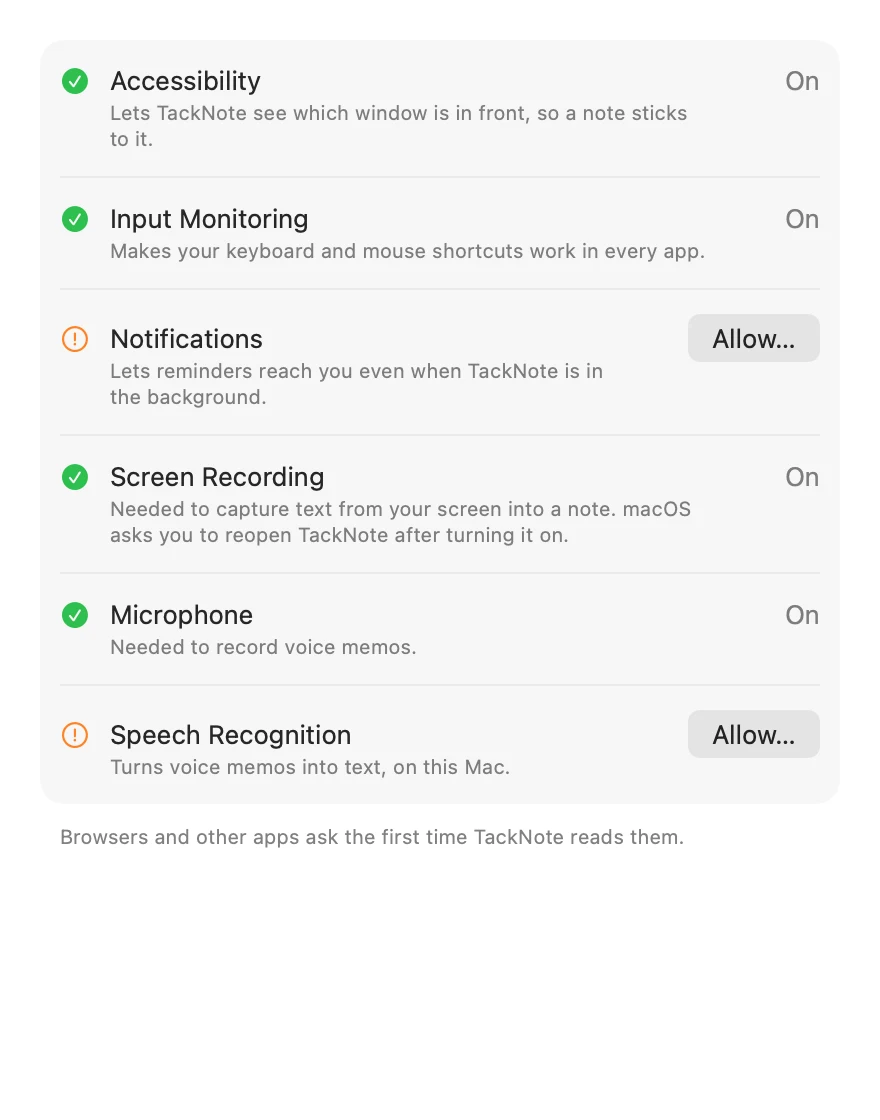
يطلب macOS موافقتك قبل أن يتمكن TackNote من فعل بعض الأشياء. كل طلب مرتبط بميزة واحدة، ولا يُرسل إلينا شيء أبدًا:
- يتيح إذن تسهيلات الاستخدام لـ TackNote ربط الملاحظة بالنافذة الصحيحة وإظهارها أو إخفاؤها.
- يتيح إذن الأتمتة للملاحظة قراءة عنوان علامة التبويب النشطة في المتصفح لتتمكن من إعادة فتح الصفحة. ويطلب Finder وMail وبعض التطبيقات الأخرى الإذن بالطريقة نفسها في أول مرة يقرأ فيها TackNote منها.
- يتيح إذن مراقبة الإدخال لاختصارات لوحة المفاتيح والماوس العمل حتى عندما يكون تطبيق آخر في المقدمة.
- يتيح إذن الإشعارات للتذكيرات أن تصلك عندما يكون TackNote في الخلفية.
- إذن تسجيل الشاشة مطلوب لالتقاط النصوص والصور من شاشتك إلى ملاحظة. ويطلب منك macOS إعادة فتح TackNote بعد تفعيله.
- يشغّل إذنا الميكروفون والتعرف على الكلام المذكرات الصوتية وتحويلها إلى نص.
يمكنك منح هذه الأذونات عند ظهور الطلب، أو لاحقًا في إعدادات النظام > الخصوصية والأمان.
تحتوي إعدادات TackNote الآن على علامة تبويب الأذونات تسرد كل إذن يستخدمه، وتبيّن المفعّل منها، وتشرح الغرض من كل واحد، وتنقلك مباشرة إلى المكان الصحيح لتفعيل أي إذن متوقف. وإذا تجاهلت طلبًا عند تثبيت TackNote لأول مرة، فهذه العلامة هي طريقك للعودة إليه.
18 نصائح للمحترفين
بعض الحركات المتقدمة بعد أن تتقن الأساسيات:
ضعه على زر ماوس احتياطي. عيّن اختصار التثبيت لزر غير مستخدم في الماوس. عندها تصبح الملاحظة على بعد نقرة إبهام، دون أن تمد يدك إلى لوحة المفاتيح أو تقطع تركيزك.
اجمع كل شيء في مشاريع. صنّف الملاحظات المترابطة في مشروع، ثم أنشئ مجلدات فرعية داخل TackBoard للأعمال الأكبر. تبقى اللوحة المزدحمة هادئة، ويمكنك التركيز على عمل واحد في كل مرة.
اقفل كل ما هو حساس. اجعل الملاحظة خاصة فتبقى ضبابية حتى Touch ID. لا تظهر كلمات المرور وبيانات العملاء والملاحظات الشخصية بنظرة عابرة أبدًا، حتى مع مشاركة شاشتك أو قراءة أحدهم من فوق كتفك.
اربطها بجدول واحد. في Google Sheets، ثبّت الملاحظة على علامة التبويب بالضبط بدلًا من الملف كله. عندها يحمل كل جدول ملاحظته الخاصة، فلا ينتهي المصنف الكبير بورقة لاصقة واحدة عملاقة.
انقر على الشارة لتنتقل فورًا. شارة الارتباط الصغيرة على الملاحظة اختصار للعودة إلى موطنها. نقرة واحدة تعيد فتح الصفحة أو تحضر النافذة إلى المقدمة، فلا تبحث أبدًا عن مكان الملاحظة.
تحدّث عندما تكون يداك مشغولتين. سجّل مذكرة صوتية مباشرة في ملاحظة بدلًا من الكتابة. تتحول إلى نص على Mac حيثما كان ذلك مدعومًا، فتحصل على نص قابل للبحث.
دع TackBoard يجدها لك. نسيت أين ثبّت ملاحظة؟ افتح TackBoard بدلًا من تتبع خطواتك. كل شيء على لوحة فلّين واحدة، والتجميع والطي يوصلانك بسرعة.
اجعل الواجهة إشارة. استخدم ملاحظة Glass فوق أعمال التصميم ليظهر ما تحتها، وPaper للقراءة الطويلة. ومع الوقت يخبرك مظهر الملاحظة بماهيتها قبل أن تقرأها.
19 الحصول على المساعدة
هل واجهتك مشكلة، أو لديك فكرة؟ يسعدنا أن نسمع منك. استخدم إرسال ملاحظات من القائمة، أو راسلنا على [email protected]. تجيب الأسئلة الشائعة عن أكثر الأسئلة تكرارًا، ويتابع سجل التغييرات الجديد في كل إصدار. ويفتح دليل المستخدم في القائمة هذه الصفحة، ويعيد عرض الجولة التعريفية تشغيل الجولة، ويعيد إعادة تفعيل كل التلميحات أي تلميحات تجاهلتها.