新功能
TackNote Lite 版本資訊
Chrome 版 TackNote Lite 的每個版本,以及各自的變更。
1.0.5
2026 年 10 月 16 日最新- 筆記大小由你決定。 拖曳筆記的右下角,就能把它變寬。在設定中,可以為所有筆記選擇小、中或大號文字。
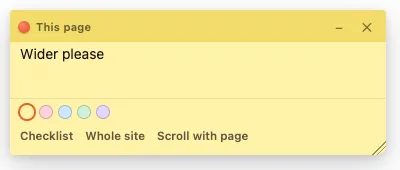
拖曳右下角,把筆記變寬。 - 隨頁面捲動。 筆記現在可以固定在頁面中的位置,隨頁面一起捲動。選擇 Stay on screen,它就會留在你在螢幕上放的位置。
- 此頁面的所有版本。 即使網址多了選項,例如商品頁上的顏色或尺寸,筆記也能留在這個頁面上。在筆記上選擇 All versions 即可。
- 所有網站,或逐一允許。 只要回答一個問題,就能讓 TackNote Lite 在所有網站上運作,在歡迎頁或設定中都能選擇。也可以繼續一次允許一個網站。
- 等著你的筆記。 如果某個頁面有筆記,但該網站還沒獲得允許,看板會告訴你,並一鍵把它們找回來。筆記多了以後,看板也會提醒你儲存備份。
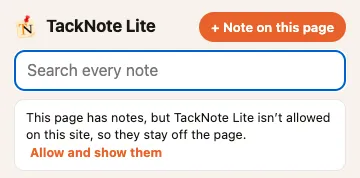
一鍵找回筆記。 - 把它釘選到工具列。 歡迎頁現在一開始就會告訴你如何把 TackNote Lite 釘選在網址列旁邊。
1.0.4
2026 年 10 月 9 日- Windows 和 Linux 上也有鍵盤快捷鍵了。 按 Alt+Shift+K,就能在目前的頁面上釘一則筆記。Chrome 在 Windows 和 Linux 上自己保留了 Alt+Shift+N,所以之前 TackNote Lite 在這些平台上沒有快捷鍵。在 Mac 上仍然是 Option+Shift+N。
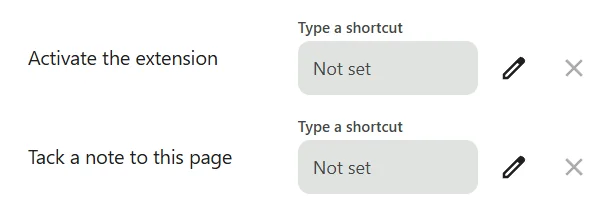
以前:在 Windows 上,Chrome 沒有替它設定快捷鍵。 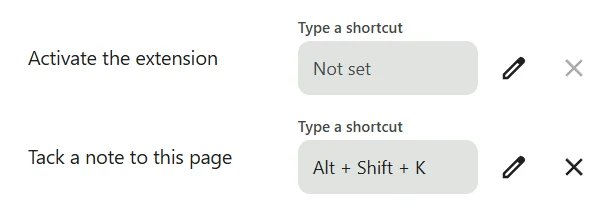
現在:Alt+Shift+K 可以直接使用。 - 沒有快捷鍵時,說明更清楚。 如果 Chrome 沒有替 TackNote Lite 設定快捷鍵,例如因為其他擴充功能用了這些按鍵,歡迎頁面、看板和設定會先介紹按右鍵的方式,並說明原因。按「Set a shortcut」按鈕就能直接開啟 Chrome 的快捷鍵頁面。
- 在 Chrome 保護的頁面上顯示清楚的訊息。 Chrome 不允許擴充功能在 Chrome 線上應用程式商店、Chrome 自己的頁面或新分頁頁面上新增筆記。現在在這些頁面上,TackNote Lite 會直接告訴你,也不會要求任何權限。開啟任何網站再試一次即可。
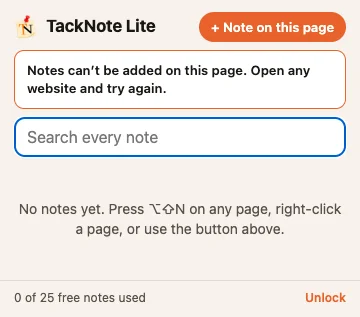
在 Chrome 線上應用程式商店中,看板會說明為什麼沒有筆記。
1.0.3
2026 年 10 月 8 日- TackNote Lite 在網站上運作前會先詢問。 你第一次在某個網站上新增筆記時,Chrome 會詢問是否允許 TackNote Lite 在該網站上運作。選擇 Allow,之後每次回來,該網站的筆記都會自動出現。如果你安裝過較早的版本,你的網站仍會保持允許。
- 查看並移除你允許的網站。 設定中會列出 TackNote Lite 運作的每個網站,你可以移除其中任何一個。
- 歡迎頁面。 安裝 TackNote Lite 後,會開啟一個簡短的頁面,告訴你如何新增第一則筆記。
- 不在無痕視窗中執行。 TackNote Lite 不會在無痕視窗中執行。
- 多項修正與改進。
1.0.2
2026年10月5日- TackNote Lite 有了自己的解鎖方式。 Lite 以 TackNote Lite 金鑰解鎖,和 Mac 版或 Windows 版 TackNote 的授權分開。如果你已經解鎖了 Lite,它會維持解鎖狀態。
- 多項修正與改進。
1.0.1
2026年10月- 每部影片和每件商品都有自己的筆記。 筆記會保留網址中代表其頁面的部分,所以每部 YouTube 影片、每個商品頁面或每篇貼文都有自己的筆記。追蹤參數、搜尋字詞和排序方式仍會被忽略。
- 看到其他分頁裡等著你的筆記。 看板會列出你其他已開啟且有筆記的分頁,每個都標明有幾張。
- 25 張免費筆記。 你的前 25 張筆記免費,想用多久就用多久。解鎖一次,筆記數量就不受限制。
- 多項修正與改進。
1.0.0
2026年10月3日- TackNote Lite 登上 Chrome Web Store。 把筆記貼在網頁或整個網站上。離開頁面,筆記就會退到一旁;回來時,它會在你離開的地方等著你。
- 工具列裡的看板。 所有筆記集中一處,支援搜尋。工具列圖示會顯示目前頁面有幾張筆記。
- 顏色和清單。 幫任何筆記換個顏色,或把它變成清單。