新功能
Android 版 TackNote 版本資訊
Android 版 TackNote 的每個版本,以及各自的變更。
1.1.10
2026 年 10 月 28 日最新- 在小工具上勾選待辦事項。 直接在 Note 小工具上勾選清單項目,無需開啟 TackNote。勾選後會儲存到筆記中,並將其移動到 Recent notes 的最上方。私人筆記無法從小工具中勾選。
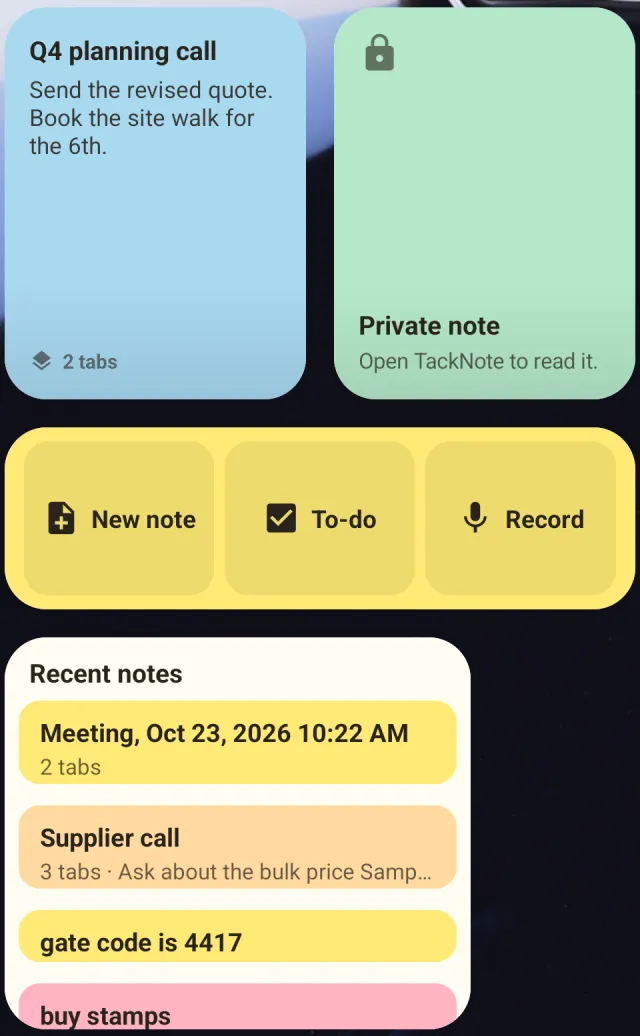
Note、Quick add 和 Recent notes 小工具。 - 一個 Quick add 小工具。 New note、To-do 和 Record,在你的主畫面上各點一下即可。Record 會在 Record 畫面開啟 TackNote 並開始錄製。
- 一個 Recent notes 小工具。 你最後編輯的筆記,每筆佔一行。點擊某一行即可打開該筆記。私人筆記不會顯示。
- 一場會議在小工具上佔用一張卡片。 一個包含多個分頁的會議現在會顯示為 Note 小工具上的一個卡片,並標出分頁數量;當您選擇一張筆記時,它會顯示為一行,並顯示在 Recent notes 中。
- 準時送達的提醒。 如果 Android 尚未允許 TackNote 設定鬧鐘和提醒,現在設定提醒時會告知你 Android 可能會攔截它(有時會持續數小時),並提供 Allow 選項。點選 Allow 會開啟 Android 的 Alarms & reminders 頁面供 TackNote 使用。一旦開啟,你設定的所有提醒都會準時送達。
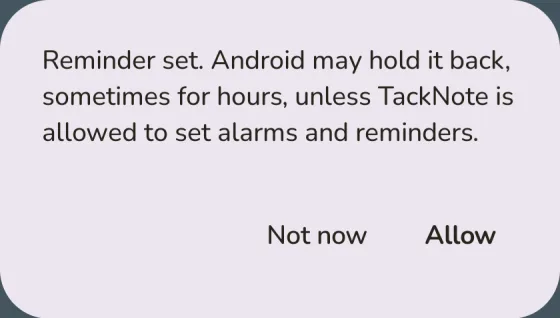
提示訊息,並提供 Allow 以確保提醒準時送達。 - App 圖示上的捷徑。 按住 TackNote 圖示即可建立筆記、加入待辦事項、開始會議或打開你的筆記。
- 多項修正與改進。
1.1.7
2026 年 10 月 21 日- 一場會議現在是一疊分頁。 在 Record 分頁停止錄音後,會議會以一張有分頁的筆記開啟:Meeting Notes 留給你自己記錄,Transcription 裡是錄音和說過的話。摘要寫好後,還會加入一個 AI Summary 分頁。
- 錄會議,或錄筆記。 筆記上的麥克風現在會問你要錄會議還是錄筆記。錄筆記會得到 Note 和 Raw 兩個分頁,需要時再加一個 AI Summary 分頁。筆記上原有的內容都留在原處。
- 想要摘要時才有摘要。 第一場會議結束後,我們會問你是否要在每場會議後寫一份 AI 摘要。你可以在設定中更改這個選擇,而且每場會議都有 Make AI Summary 按鈕。在支援此功能的手機上,摘要會在你的手機上產生。
- 照片能找回那一刻。 錄音時可以繼續打字、拍照和切換分頁。錄音過程中拍的照片,會從你拍下它的那一刻開始播放錄音。
- 一場會議一張卡片。 看板把每場會議顯示為一張卡片,並標出分頁數量。丟掉時會問你要刪除一個分頁還是全部。
1.1.6
2026年10月20日- 多項修正與改進。
1.1.5
2026年10月15日- 該大寫的地方自動大寫。 筆記中的每個新句子現在都以大寫字母開頭,和你的其他 App 一樣。
- 多項修正與改進。
1.1.4
2026年10月10日- 摘要裡有決定和待辦了。 在支援此功能的手機上,會議摘要現在除了 Key points,還會列出 Decisions 和 To do。摘要在你的手機上產生,絕不會傳送到任何地方。
- 摘要可以接著做。 產生摘要時切換到其他 App,摘要會暫停;回來後,它會從中斷的地方繼續。
- 錄音與文字對得上。 長錄音現在與逐字稿精準對齊,點一下某一行,播放的正是那句話。
- 拷貝整張筆記。 分享選單中的 Copy note 可一次拷貝全部內容。含有文字的照片可以把這些文字加到筆記中。
- 多項修正與改進。
1.1.3
2026年10月7日影片從 YouTube 播放。在你按下播放之前,不會從 YouTube 載入任何內容。
- 主畫面小工具。 讓一張筆記一直留在主畫面上看得到的地方。私密筆記只會顯示顏色。
- 自動備份。 備份到一個資料夾或你選擇的檔案(例如 Google Drive),並以只有你知道的通關密語加密。備份會在兩個檔案之間輪流寫入,所以一次中斷的備份絕不會損壞上一份完好的備份。
- 點一下某一行就能聽。 點一下轉錄稿中的某一行,就能聽到錄音中的那一刻。開啟 Select text 即可拷貝原話。
- 多項修正與改進。
1.1.2
2026年10月6日- 誰說了什麼。 錄音結束後,TackNote 會在你的手機上判斷有幾個人在說話,並依說話者標示每一行。點一下名字,就能換成真實姓名。整個過程不會上傳任何內容。
- 不會錯過的提醒。 設定定時提醒時,現在會請求顯示通知的權限,讓提醒能準時出現。
- 說明只要點一下。 Settings 中提供使用指南和我們客服信箱的連結。
- 多項修正與改進。
1.1
2026年10月6日- TackNote 登上 Android。 一張筆記可以包含輸入的文字、清單、速寫、照片和影片、附轉錄稿的語音錄音、一個提醒和一個地點。
- 把會議錄進筆記。 看著文字隨著大家說話一一出現。錄音和轉錄不需要網路連線就能進行。
- 地點筆記。 把筆記貼在一個地點上,你抵達那裡時 TackNote 就會提醒你。地圖會顯示你的筆記是在哪裡寫下的。
- 一面收納一切的軟木板。 一次搜尋所有筆記,並把它們整理到資料夾中。
- 不需帳號,不需訂閱。 所有功能免費使用 7 天,之後一次付款就能永久解鎖 TackNote。支援 Android 13 或更新版本,可在平板和 Chromebook 上執行。