新功能
TackNote Lite 更新说明
Chrome 版 TackNote Lite 的每一个版本,以及各自的改动。
1.0.5
2026 年 10 月 16 日最新- 便签大小由你定。 拖动便签的右下角即可把它变宽。在设置里,可以为所有便签选择小、中或大号文字。
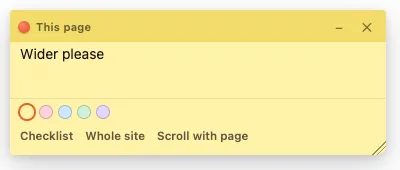
拖动右下角,把便签变宽。 - 随页面滚动。 便签现在可以固定在页面中的位置,随页面一起滚动。选择 Stay on screen,它就会留在你在屏幕上放的位置。
- 此页面的所有版本。 即使地址里多了选项,比如商品页上的颜色或尺码,便签也可以留在这个页面上。在便签上选择 All versions 即可。
- 所有网站,或逐个允许。 只需回答一个问题,你就可以让 TackNote Lite 在所有网站上工作,在欢迎页或设置里都能选择。也可以继续一次允许一个网站。
- 等着你的便签。 如果某个页面有便签,但该网站还没有被允许,便签板会告诉你,并一键把它们找回来。便签多起来以后,便签板还会提醒你保存备份。
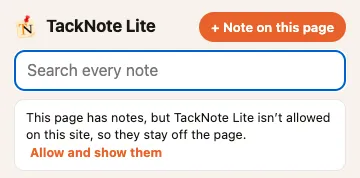
一键找回便签。 - 把它固定到工具栏。 欢迎页现在一开始就会告诉你如何把 TackNote Lite 固定在地址栏旁边。
1.0.4
2026 年 10 月 9 日- Windows 和 Linux 上也有键盘快捷键了。 按 Alt+Shift+K,即可在当前页面上钉一张便签。Chrome 在 Windows 和 Linux 上自己占用了 Alt+Shift+N,所以之前 TackNote Lite 在这些系统上没有快捷键。在 Mac 上仍然是 Option+Shift+N。
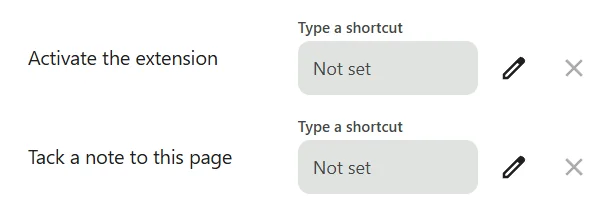
以前:在 Windows 上,Chrome 没有为它设置快捷键。 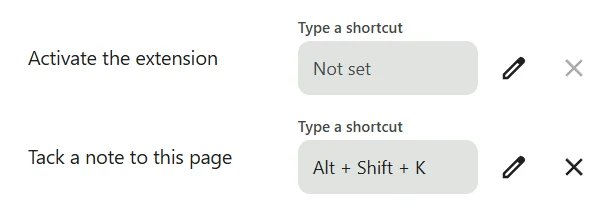
现在:Alt+Shift+K 可以直接使用。 - 没有快捷键时,提示更清楚。 如果 Chrome 没有为 TackNote Lite 设置快捷键,例如因为其他扩展程序占用了这些按键,欢迎页面、便签板和设置会先介绍右键点击,并说明原因。点击“Set a shortcut”按钮可直接打开 Chrome 的快捷键页面。
- 在 Chrome 保护的页面上给出清楚的提示。 Chrome 不允许扩展程序在 Chrome 网上应用店、Chrome 自己的页面或新标签页上添加便签。现在在这些页面上,TackNote Lite 会直接告诉你,并且不会请求任何权限。打开任意网站再试一次即可。
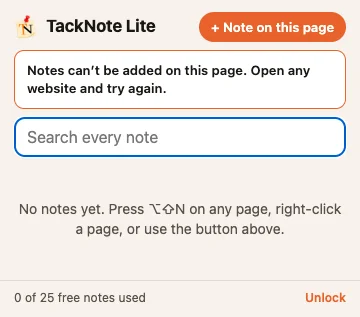
在 Chrome 网上应用店中,便签板会说明为什么没有便签。
1.0.3
2026 年 10 月 8 日- TackNote Lite 在网站上工作前会先询问。 你第一次在某个网站上添加便签时,Chrome 会询问是否允许 TackNote Lite 在该网站上工作。选择 Allow,以后每次回来,该网站的便签都会自动出现。如果你安装过早期版本,你的网站仍然保持允许。
- 查看并移除你允许的网站。 设置中列出了 TackNote Lite 工作的每个网站,你可以移除其中任何一个。
- 欢迎页面。 安装 TackNote Lite 后,会打开一个简短的页面,告诉你如何添加第一张便签。
- 不在无痕窗口中运行。 TackNote Lite 不会在无痕窗口中运行。
- 多项修复和改进。
1.0.2
2026年10月5日- TackNote Lite 有了自己的解锁方式。 Lite 使用 TackNote Lite 密钥解锁,与 Mac 版或 Windows 版 TackNote 的许可证分开。如果你已经解锁了 Lite,它会保持解锁状态。
- 多项修复和改进。
1.0.1
2026年10月- 每个视频和商品都有自己的便签。 便签会保留地址中标识其页面的部分,所以每个 YouTube 视频、商品页面或帖子都有自己的便签。跟踪参数、搜索词和排序方式仍会被忽略。
- 看到其他标签页中等你的便签。 看板会列出你其他已打开且带有便签的标签页,每个都标明有几张。
- 25 张免费便签。 你的前 25 张便签免费,想用多久就用多久。一次解锁,便签数量不受限制。
- 多项修复和改进。
1.0.0
2026年10月3日- TackNote Lite 登陆 Chrome Web Store。 把便签贴在网页或整个网站上。离开页面,便签就会让到一旁;回来时,它会在你离开的地方等着你。
- 工具栏里的看板。 所有便签集中一处,支持搜索。工具栏图标会显示当前页面有几张便签。
- 颜色和清单。 给任意便签换个颜色,或把它变成清单。