새로운 기능
TackNote Lite 릴리스 노트
Chrome용 TackNote Lite의 모든 버전과 달라진 점을 소개합니다.
1.0.5
2026년 10월 16일최신- 원하는 크기의 노트. 노트의 오른쪽 아래 모서리를 드래그하면 너비를 넓힐 수 있어요. 설정에서 모든 노트의 글자 크기를 작게, 보통, 크게 중에서 고르세요.
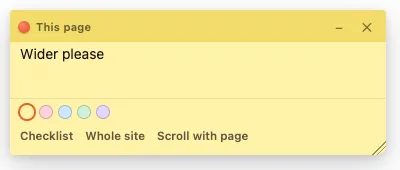
모서리를 드래그해 노트를 넓히세요. - 페이지와 함께 스크롤. 이제 노트를 페이지 안의 자리에 붙여 두고 페이지와 함께 스크롤되게 할 수 있어요. 화면에서 놓아 둔 자리에 그대로 두려면 Stay on screen을 고르세요.
- 이 페이지의 모든 버전. 상품 페이지의 색상이나 사이즈처럼 주소에 옵션이 붙어도 노트가 그 페이지에 남아 있을 수 있어요. 노트에서 All versions를 고르세요.
- 모든 사이트, 또는 하나씩. 환영 페이지나 설정에서 질문 한 번으로 TackNote Lite가 모든 사이트에서 작동하게 할 수 있어요. 아니면 지금처럼 사이트를 하나씩 허용해도 돼요.
- 기다리고 있는 노트. 페이지에 노트가 있는데 사이트가 아직 허용되지 않았다면, 보드가 알려 주고 클릭 한 번으로 다시 불러와요. 노트가 몇 개 쌓이면 백업을 저장하라고 알려 주기도 해요.
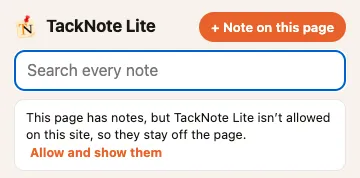
클릭 한 번으로 노트가 돌아와요. - 툴바에 고정하세요. 이제 환영 페이지는 TackNote Lite를 주소창 옆에 고정하는 방법부터 보여 줘요.
1.0.4
2026년 10월 9일- Windows와 Linux에서도 키보드 단축키를 쓸 수 있어요. Alt+Shift+K를 누르면 지금 보고 있는 페이지에 노트를 붙일 수 있습니다. Windows와 Linux에서는 Chrome이 Alt+Shift+N을 자체적으로 사용하기 때문에 지금까지 TackNote Lite에는 단축키가 없었습니다. Mac에서는 여전히 Option+Shift+N입니다.
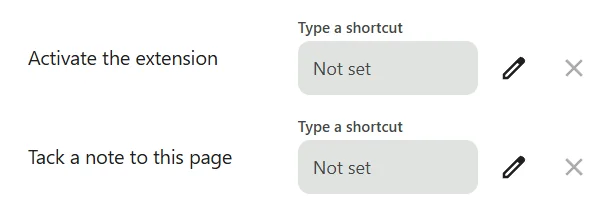
이전: Windows에서는 Chrome이 단축키를 설정하지 않은 상태로 두었습니다. 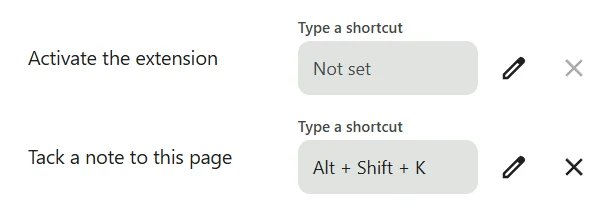
지금: Alt+Shift+K를 바로 사용할 수 있습니다. - 단축키가 없을 때 더 분명한 안내. Chrome에 TackNote Lite 단축키가 없으면(예를 들어 다른 확장 프로그램이 그 키를 쓰고 있을 때) 환영 페이지, 보드, 설정이 마우스 오른쪽 버튼 클릭부터 안내하고 그 이유를 알려 줍니다. "Set a shortcut" 버튼을 누르면 Chrome의 단축키 페이지로 바로 이동합니다.
- Chrome이 보호하는 페이지에서 분명한 메시지. Chrome은 Chrome 웹 스토어, Chrome 자체 페이지, 새 탭 페이지에서 확장 프로그램이 노트를 추가하지 못하게 합니다. 이제 이런 페이지에서는 TackNote Lite가 그 사실을 알려 주고 어떤 권한도 요청하지 않습니다. 아무 웹사이트나 열고 다시 시도하세요.
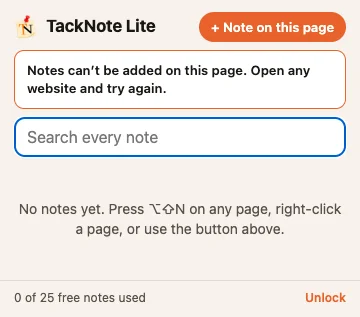
Chrome 웹 스토어에서는 보드가 노트가 없는 이유를 알려 줍니다.
1.0.3
2026년 10월 8일- TackNote Lite는 사이트에서 작동하기 전에 먼저 묻습니다. 사이트에서 처음 노트를 추가하면 Chrome이 TackNote Lite가 그 사이트에서 작동하도록 허용할지 묻습니다. Allow를 선택하면 그 사이트의 노트가 다시 방문할 때마다 저절로 나타납니다. 이전 버전을 설치했다면 사이트는 계속 허용된 상태로 유지됩니다.
- 허용한 사이트 확인 및 삭제. 설정에 TackNote Lite가 작동하는 모든 사이트가 나열되며, 어느 사이트든 삭제할 수 있습니다.
- 환영 페이지. TackNote Lite를 설치하면 첫 노트를 추가하는 방법을 알려 주는 짧은 페이지가 열립니다.
- 시크릿 창에서는 작동하지 않습니다. TackNote Lite는 시크릿 창에서 작동하지 않습니다.
- 다양한 수정 및 개선.
1.0.2
2026년 10월 5일- TackNote Lite만의 잠금 해제. Lite는 Mac용이나 Windows용 TackNote 라이선스와는 별개인 TackNote Lite 키로 잠금 해제합니다. 이미 Lite를 잠금 해제했다면 그대로 잠금 해제 상태가 유지됩니다.
- 다양한 수정 및 개선.
1.0.1
2026년 10월- 동영상과 상품마다 각자의 메모. 메모는 주소 중에서 페이지를 가리키는 부분을 기억하므로, YouTube 동영상, 상품 페이지, 게시물마다 각자의 메모가 생깁니다. 추적용 태그, 검색어, 정렬 순서는 이전처럼 무시됩니다.
- 다른 탭에서 기다리는 메모를 확인하세요. 보드에 메모가 있는 다른 열린 탭이 나열되며, 각 탭에 메모 수가 표시됩니다.
- 메모 25개 무료. 처음 25개의 메모는 기간 제한 없이 무료입니다. 한 번 잠금 해제하면 메모를 무제한으로 쓸 수 있습니다.
- 다양한 수정 및 개선.
1.0.0
2026년 10월 3일- TackNote Lite가 Chrome Web Store에 출시되었습니다. 웹 페이지나 사이트 전체에 메모를 붙이세요. 페이지를 떠나면 메모가 옆으로 비켜 서고, 돌아오면 두고 간 자리에서 기다리고 있습니다.
- 도구 모음 속 보드. 모든 메모를 한곳에서, 검색과 함께. 도구 모음 아이콘에 지금 보고 있는 페이지의 메모 수가 표시됩니다.
- 색상과 체크리스트. 어떤 메모에든 색을 입히거나 체크리스트로 바꿀 수 있습니다.