Nouveautés
Notes de version de TackNote Lite
Toutes les versions de TackNote Lite pour Chrome, et ce qui a changé.
Lire le guide de TackNote Lite → · Voir la feuille de route →
1.0.5
16 octobre 2026Dernière- Une note à votre taille. Faites glisser le coin inférieur droit d'une note pour l'élargir. Dans les réglages, choisissez un texte petit, moyen ou grand pour toutes les notes.
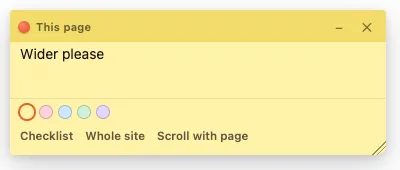
Faites glisser le coin pour élargir une note. - Défiler avec la page. Une note peut maintenant rester accrochée à son emplacement dans la page et défiler avec elle. Choisissez Stay on screen pour la garder là où vous l'avez placée à l'écran.
- Toutes les versions de cette page. Une note peut rester sur une page même quand son adresse prend des options, comme une couleur ou une taille sur une page produit. Choisissez All versions sur la note.
- Tous les sites, ou un à la fois. Vous pouvez laisser TackNote Lite fonctionner sur tous les sites avec une seule question, depuis la page d'accueil ou les réglages. Ou continuer à autoriser un site à la fois.
- Des notes qui attendent. Si une page a des notes mais que le site n'est pas encore autorisé, le tableau vous le dit et les fait revenir en un clic. Dès que vous avez quelques notes, le tableau vous rappelle aussi d'enregistrer une sauvegarde.
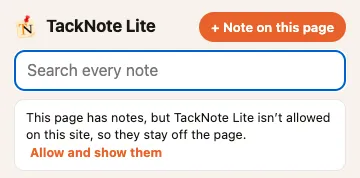
Un clic fait revenir les notes. - Épinglez-la à votre barre d'outils. La page d'accueil commence maintenant par montrer comment épingler TackNote Lite à côté de la barre d'adresse.
1.0.4
9 octobre 2026- Un raccourci clavier sous Windows et Linux. Appuyez sur Alt+Shift+K pour épingler une note à la page sur laquelle vous êtes. Chrome se réserve Alt+Shift+N sous Windows et Linux : jusqu'ici, TackNote Lite n'y avait donc aucun raccourci. Sur un Mac, c'est toujours Option+Shift+N.
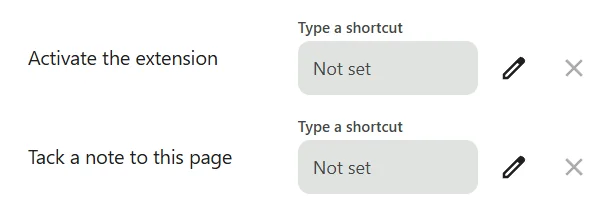
Avant : sous Windows, Chrome laissait le raccourci vide. 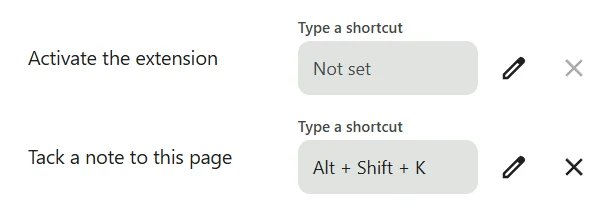
Maintenant : Alt+Shift+K est prêt à l'emploi. - Une aide plus claire quand aucun raccourci n'est défini. Si Chrome n'a aucun raccourci pour TackNote Lite, par exemple parce qu'une autre extension utilise ces touches, la page de bienvenue, le tableau et les paramètres commencent par le clic droit et expliquent pourquoi. Un bouton « Set a shortcut » vous mène directement à la page des raccourcis de Chrome.
- Un message clair sur les pages que Chrome protège. Chrome ne permet pas aux extensions d'ajouter des notes sur le Chrome Web Store, sur ses propres pages ni sur la page Nouvel onglet. Sur ces pages, TackNote Lite vous le dit désormais et ne demande aucune autorisation. Ouvrez n'importe quel site web et réessayez.
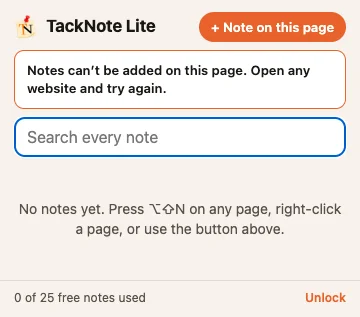
Sur le Chrome Web Store, le tableau explique pourquoi il n'y a pas de note.
1.0.3
8 octobre 2026- TackNote Lite demande avant de fonctionner sur un site. La première fois que vous ajoutez une note sur un site, Chrome vous demande d'autoriser TackNote Lite à y fonctionner. Choisissez Allow, et les notes de ce site reviennent toutes seules à chaque visite. Si vous aviez installé une version précédente, vos sites restent autorisés.
- Voir et retirer les sites autorisés. Les réglages listent chaque site sur lequel TackNote Lite fonctionne, et vous pouvez retirer n'importe lequel.
- Une page de bienvenue. Quand vous installez TackNote Lite, une courte page montre comment ajouter votre première note.
- Pas dans les fenêtres de navigation privée. TackNote Lite ne fonctionne pas dans les fenêtres de navigation privée.
- Diverses corrections et améliorations.
1.0.2
5 octobre 2026- TackNote Lite a son propre déblocage. Lite se débloque avec une clé TackNote Lite, distincte d'une licence TackNote pour Mac ou Windows. Si vous avez déjà débloqué Lite, il reste débloqué.
- Diverses corrections et améliorations.
1.0.1
Octobre 2026- Chaque vidéo et chaque produit a sa propre note. Une note conserve la partie de l'adresse qui désigne sa page, si bien que chaque vidéo YouTube, chaque page produit ou chaque publication a sa propre note. Les paramètres de suivi, les recherches et les ordres de tri sont toujours ignorés.
- Voyez les notes qui vous attendent dans vos autres onglets. Le tableau liste vos autres onglets ouverts qui ont des notes, chacun avec leur nombre.
- 25 notes gratuites. Vos 25 premières notes sont gratuites, aussi longtemps que vous le souhaitez. Débloquez une fois pour des notes illimitées.
- Diverses corrections et améliorations.
1.0.0
3 octobre 2026- TackNote Lite arrive sur le Chrome Web Store. Collez une note sur une page web ou sur un site entier. Quittez la page et la note s'écarte ; revenez et elle vous attend là où vous l'avez laissée.
- Un tableau dans votre barre d'outils. Toutes vos notes au même endroit, avec la recherche. L'icône de la barre d'outils indique combien de notes compte la page où vous êtes.
- Couleurs et listes de tâches. Donnez une couleur à n'importe quelle note, ou transformez-la en liste de tâches.