ما الجديد
ملاحظات إصدار TackNote Lite
كل إصدار من TackNote Lite لـ Chrome، وما الذي تغيّر فيه.
1.0.5
16 أكتوبر 2026الأحدث- ملاحظة بالحجم الذي تريده. اسحب الزاوية السفلية اليمنى للملاحظة لتجعلها أعرض. وفي الإعدادات، اختر نصًا صغيرًا أو متوسطًا أو كبيرًا لكل الملاحظات.
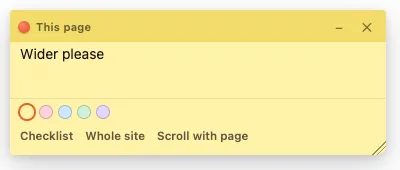
اسحب الزاوية لتجعل الملاحظة أعرض. - التمرير مع الصفحة. يمكن للملاحظة الآن أن تثبت في مكانها داخل الصفحة وتتحرك معها عند التمرير. اختر Stay on screen لتبقى حيث وضعتها على الشاشة.
- كل إصدارات هذه الصفحة. يمكن أن تبقى الملاحظة على الصفحة حتى عندما يضاف إلى عنوانها خيارات، مثل لون أو مقاس في صفحة منتج. اختر All versions على الملاحظة.
- كل المواقع، أو موقعًا تلو الآخر. يمكنك أن تسمح لـ TackNote Lite بالعمل على كل المواقع بسؤال واحد، من صفحة الترحيب أو من الإعدادات. أو أن تواصل السماح بموقع واحد في كل مرة.
- ملاحظات بانتظارك. إذا كانت في صفحة ملاحظات لكن الموقع لم يُسمح له بعد، تخبرك اللوحة بذلك وتعيدها بنقرة واحدة. وعندما تصبح لديك بضع ملاحظات، تذكّرك اللوحة أيضًا بحفظ نسخة احتياطية.
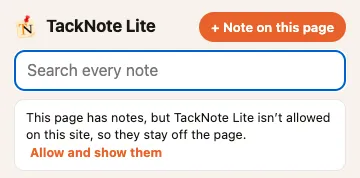
نقرة واحدة تعيد الملاحظات. - ثبّته في شريط الأدوات. تبدأ صفحة الترحيب الآن بشرح طريقة تثبيت TackNote Lite بجانب شريط العنوان.
1.0.4
9 أكتوبر 2026- اختصار لوحة مفاتيح على Windows وLinux. اضغط Alt+Shift+K لتثبيت ملاحظة على الصفحة التي أنت فيها. يحتفظ Chrome بالاختصار Alt+Shift+N لنفسه على Windows وLinux، لذا لم يكن لـ TackNote Lite اختصار هناك حتى الآن. وعلى Mac يبقى Option+Shift+N.
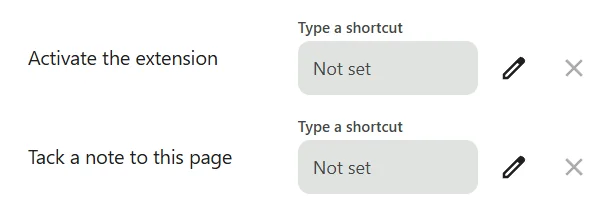
قبل: على Windows، كان Chrome يترك الاختصار دون تعيين. 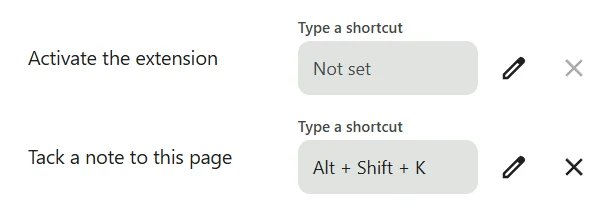
الآن: الاختصار Alt+Shift+K جاهز للاستخدام. - مساعدة أوضح عندما لا يكون هناك اختصار. إذا لم يكن في Chrome اختصار لـ TackNote Lite، مثلًا لأن إضافة أخرى تستخدم تلك المفاتيح، تبدأ صفحة الترحيب واللوحة والإعدادات بالنقر بزر الماوس الأيمن وتشرح السبب. ويأخذك زر "Set a shortcut" مباشرة إلى صفحة اختصارات Chrome.
- رسالة واضحة على الصفحات التي يحميها Chrome. لا يسمح Chrome للإضافات بإضافة ملاحظات على Chrome Web Store أو صفحات Chrome نفسه أو صفحة علامة التبويب الجديدة. على هذه الصفحات، يخبرك TackNote Lite الآن بذلك ولا يطلب أي إذن. افتح أي موقع ويب وحاول مرة أخرى.
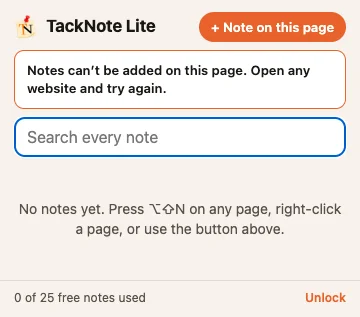
على Chrome Web Store، توضح اللوحة سبب عدم وجود ملاحظة.
1.0.3
8 أكتوبر 2026- يسأل TackNote Lite قبل أن يعمل على أي موقع. في أول مرة تضيف فيها ملاحظة على موقع، يسألك Chrome إن كنت تسمح لـ TackNote Lite بالعمل عليه. اختر Allow، وستعود ملاحظات ذلك الموقع من تلقاء نفسها في كل مرة تعود إليه. وإذا كنت قد ثبّت إصدارًا سابقًا، فستبقى مواقعك مسموحًا بها.
- اعرض المواقع التي سمحت بها وأزلها. تعرض الإعدادات كل موقع يعمل عليه TackNote Lite، ويمكنك إزالة أي منها.
- صفحة ترحيب. عند تثبيت TackNote Lite، تعرض صفحة قصيرة كيف تضيف ملاحظتك الأولى.
- لا يعمل في نوافذ التصفح المتخفي. لا يعمل TackNote Lite في نوافذ التصفح المتخفي.
- إصلاحات وتحسينات متنوعة.
1.0.2
5 أكتوبر 2026- لـ TackNote Lite طريقة فتح خاصة به. يُفتح Lite بمفتاح TackNote Lite، منفصل عن ترخيص TackNote لـ Mac أو Windows. إذا كنت قد فتحت Lite من قبل، فإنه يبقى مفتوحًا.
- إصلاحات وتحسينات متنوعة.
1.0.1
أكتوبر 2026- لكل فيديو ومنتج ملاحظته الخاصة. تحتفظ الملاحظة بجزء العنوان الذي يحدّد صفحتها، فيكون لكل فيديو على YouTube أو صفحة منتج أو منشور ملاحظته الخاصة. أما وسوم التتبع وعمليات البحث وترتيبات الفرز فما زالت تُتجاهل.
- اعرف الملاحظات التي تنتظرك في علامات تبويبك الأخرى. تعرض اللوحة علامات التبويب المفتوحة الأخرى التي عليها ملاحظات، مع عدد الملاحظات في كل منها.
- 25 ملاحظة مجانية. أول 25 ملاحظة لك مجانية، ما دمت تريد. افتحه مرة واحدة لملاحظات غير محدودة.
- إصلاحات وتحسينات متنوعة.
1.0.0
3 أكتوبر 2026- TackNote Lite يصل إلى Chrome Web Store. ثبّت ملاحظة على صفحة ويب أو على موقع كامل. غادر الصفحة فتتنحّى الملاحظة جانبًا؛ عُد إليها فتجدها بانتظارك حيث تركتها.
- لوحة في شريط أدواتك. كل ملاحظة في مكان واحد، مع البحث. وتعرض أيقونة شريط الأدوات عدد الملاحظات في الصفحة التي أنت عليها.
- ألوان وقوائم مهام. امنح أي ملاحظة لونًا، أو حوّلها إلى قائمة مهام.