Рідний застосунок для macOS · Apple Silicon + Intel Представлені на Product Hunt MacMenuBar та інші →

Stick. Tack. Go.

Файл не загубився. Загубився контекст. Нотатки-стікери, що прикріплюються до будь-якого вікна, вкладки, документа, теки, розмови чи завдання — кожна зʼявляється лише тоді, коли ви на неї дивитеся, ховається, коли ви йдете, і повертається, коли ви повертаєтеся. Жодного безладу, жодних загублених нотаток.

Завантажити TackNote Подивіться, як це працює →
Наскрізне шифрування Без облікового запису Без стеження
macOS 14+ · Apple Silicon + Intel · 7 днів безкоштовно · $24.99 одноразово · ліцензія на 3 Mac · наскрізне шифрування
Safari
Safari
Chrome
Chrome
Firefox
Firefox
Brave
Brave
Dia
Dia
Word
Word
Excel
Excel
PowerPoint
PowerPoint
Outlook
Outlook
Mail
Mail
iMessage
iMessage
Slack
Slack
Teams
Teams
Discord
Discord
Photoshop
Photoshop
Illustrator
Illustrator
Affinity
Affinity
Lightroom
Lightroom
DaVinci
DaVinci
Fusion
Fusion
Logic Pro
Logic Pro
Motion
Motion
Blender
Blender
Notion
Notion
ClickUp
ClickUp
Photos
Photos
Finder
Finder
Скоро більше

Кожен застосунок для нотаток кладе нотатки поверх вашої роботи.

Вам знайоме це відчуття:

Навіщо я зберіг цей файл? Що я мав зробити з цією текою? Який був статус цього проєкту? Чому ця вкладка відкрита?

Або тека, повна Client_Final · Client_Final_2 · Client_Final_REAL — а через півроку жодного спогаду про те, який з них пішов у роботу.

Робота не памʼятає нічого. Звичайні застосунки-стікери просто вивалюють усе на робочий стіл одразу. Tack перевертає це: кожна нотатка живе разом зі своїм контекстом — тож відповідь уже на місці, коли ви повертаєтеся.

Залиште нотатку на ланцюжку листів клієнта, на конкретній сторінці Notion, на судовому файлі у Finder, на сторінці кольорокорекції в DaVinci — і вона тихо зʼявиться знову тієї миті, коли ви повернетеся, а потім піде з очей, коли ви підете.

Це різниця між стіною забутих стікерів і нотаткою, що чекає на вас саме тоді й там, де вона потрібна.

Нотатка, яка чекає там, де ви її залишили

Справжні знімки екрана, без макетів. Це TackNote на macOS.

Прикріпіть нотатку до сторінки, яку читаєте

Нотатка належить цій адресі. Закрийте вкладку, вийдіть із браузера, поверніться наступного тижня — вона знову тут, саме там, де ви її залишили.

Маленька позначка на нотатці підказує, до чого вона прикріплена.

A yellow TackNote reading "These numbers are stale" pinned to a documentation page in Safari, with a pill showing it is bound to iana.org

Інша сторінка — інша нотатка

Нотатки прив’язані до сторінки, а не до браузера. Перейдіть на іншу сторінку того самого сайту — і перша нотатка поступиться місцем тій, що належить сюди.

Позначте нотатку — позначка з’явиться на ній і на дошці.

A pink TackNote reading "Don't merge yet" on a different page of the same site, showing that notes are scoped per page

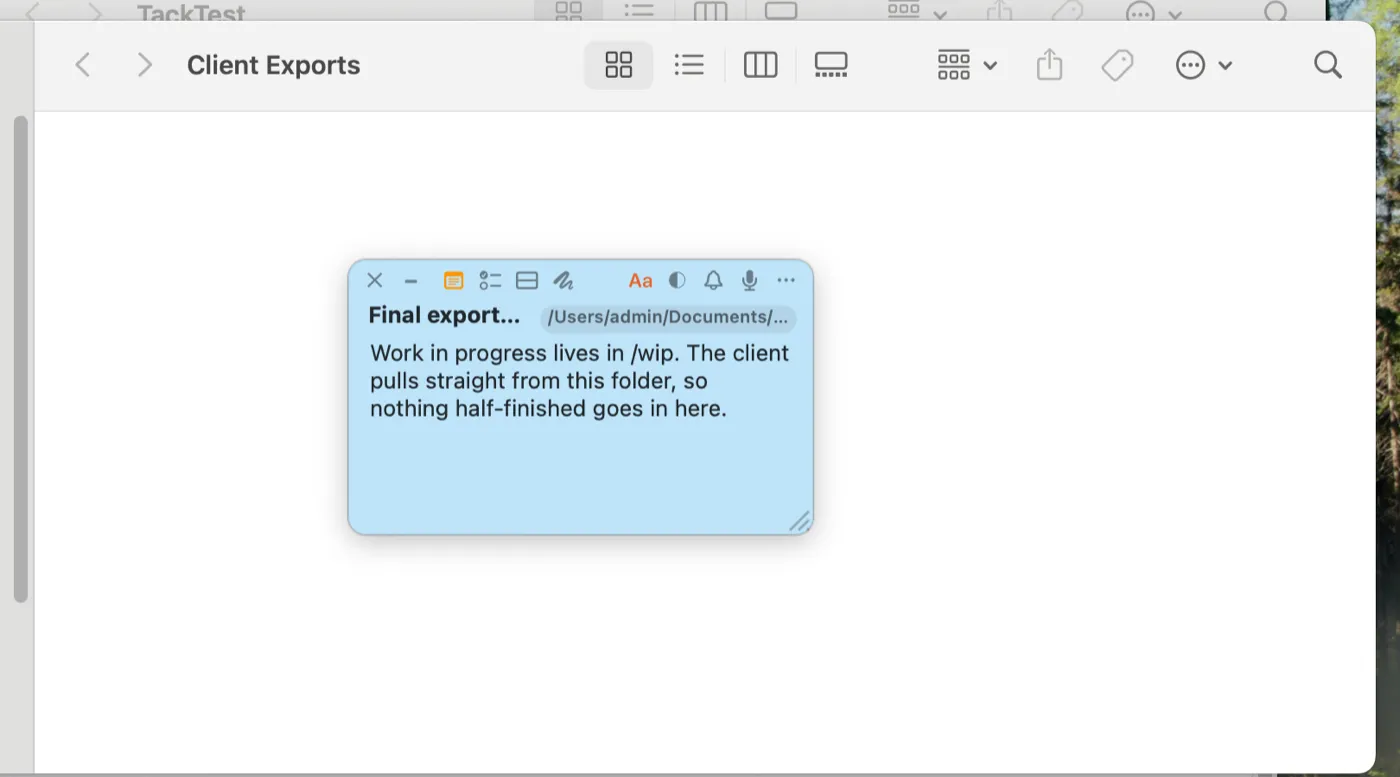
А також до папок, документів і застосунків

Нотатка про папку, що зберігається в самій папці. Відкрийте її у Finder — і нотатка вже чекає. Так само це працює з документом, файлом дизайну чи вікном чату.

A blue TackNote reading "Final exports only" attached to a Finder folder window, showing the folder path on the note

Усе в одному місці, коли потрібно

TackBoard — це всі ваші нотатки, згруповані за застосунком чи проєктом, до якого вони належать. Шукайте, сортуйте, перетягуйте нотатки між проєктами.

Приватні нотатки лишаються тут заблокованими, доки ви їх не розблокуєте.

The TackBoard window showing note cards side by side, including a private note locked behind a padlock reading Click to reveal

Або прибрана з очей

Зсуньте TackBoard до будь-якого краю екрана — і він повністю ховається, лишаючи маленький паперовий прапорець. Наведіть на прапорець, і панель висувається. Потягніть, щоб відкрити вручну, клацніть, щоб лишити відкритою, або відтягніть, щоб знову зробити вікном.

TackNote on a web page with TackBoard hidden off the left edge of the screen, leaving only a small yellow paper flag

"TackNote почалося зі стікера, який мені треба було написати на вікні браузера. Я не зміг. Тож я створив інструмент, який мав би вже існувати.»

Був ранок. Мені треба було нагадати собі викотити тестовий сайт у продакшн, але я не хотів класти сайт у пік навантаження. Мені не було де чисто це записати — ні на вікні, за яким я стежив, ні привʼязано до моменту, коли треба було діяти. Плаваючий стікер не був відповіддю. Він би просто загубився.

Тож я створив TackNote.

Я все одно забув викотити сайт. Але більше такого не станеться.

Працює з кожним застосунком.
Глибше там, де ви живете.

Tack працює з кожним застосунком на рівні вікна. Із застосунками, якими ви користуєтеся найчастіше, він іде далі — звужуючись до конкретної вкладки, файлу, теки, розмови чи завдання.

Порада: вебверсія застосунку часто інтегрується глибше, ніж його настільна версія — у браузері Teams, Outlook, Slack і Notion усі автоматично отримують Повну інтеграцію.

Повна інтеграція

Звужується до конкретної вкладки, файлу чи теки — а Reveal переносить вас прямо назад до неї.

🌐
Усі веббраузери
Safari · Chrome · Brave · Arc · Firefox і будь-який вебзастосунок. По вкладці, точний URL, повне звуження по аркушах у Google Sheets і Slides.
🖼️
Photoshop · Illustrator · Affinity
Adobe Photoshop та Illustrator, а також Affinity Photo, Designer і Publisher. По кожному відкритому документу — Reveal знову відкриває файл.
📄
Microsoft Word · Excel · PowerPoint
По документу, книзі чи презентації. Reveal знову відкриває файл (працює з локальними шляхами та OneDrive).
📁
Finder
По теці й по файлу. Reveal відкриває точне розташування.
Глибока інтеграція

Звужується до конкретного елемента і повертає вас назад — за можливості.

🎬
DaVinci Resolve
По проєкту й сторінці — Edit, Color, Fairlight, Fusion. Reveal переходить на сторінку, коли проєкт уже відкритий; інакше він відкриває Resolve, щоб ви обрали його самі (без схильного до збоїв примусового завантаження).
💬
iMessage · Notion · ClickUp · Discord · Apple Photos
По розмові, сторінці, завданню, каналу чи альбому / фото.
Базова інтеграція

Звужується до конкретної розмови чи теки. Reveal відкриває застосунок.

📧
Microsoft Teams · Outlook · Slack
По розмові чи теці. Скористайтеся вебверсією для автоматичної Повної інтеграції.
Рівень вікна

Прив'язується до вікна застосунку — ховається, коли ви перемикаєтеся, і повертається, коли ви повертаєтеся. Працює з кожним застосунком macOS, без налаштувань.

💻
VS Code · Xcode · Terminal
По вікну застосунку.
🎵
Logic Pro · Ableton · Spotify
По вікну застосунку.
📹
Zoom · FaceTime
По вікну застосунку.
+
Будь-який інший застосунок macOS
Якщо в нього є вікно, Tack може до нього прикріпитися.
Хочете глибшу інтеграцію для свого застосунку? Попросіть про неї →
Розумний показ

Нотатки зʼявляються лише тоді, коли ви дивитеся на те, чому вони належать.

Це серце TackNote. Нотатка, прикріплена до вікна, вкладки, файлу чи розмови, залишається прихованою, доки ви не повернетеся саме до цього — і тоді вона вже тут, чекає. Перемкнетеся — і вона тихо зникає. Жодного безладу на робочому столі, жодної стіни стікерів, які ви привчили себе ігнорувати. Лише потрібна нотатка в потрібному місці, тієї миті, коли це важливо.

Дружить із повноекранним режимом

Розгорніть вікно на весь екран. Ваша нотатка залишиться з вами.

Більшість стікерів зникає, щойно застосунок переходить у повноекранний режим. Apple Stickies так цього й не подолали. Нотатки TackNote йдуть слідом: розгорніть вікно на весь екран, і його нотатка далі ширятиме зверху, досі редагована, саме там, де ви її залишили.

Занотувати так само швидко. Натисніть ⌘⌥⌃N і з'явиться нова нотатка, вже прикріплена до вікна, в якому ви перебуваєте. Одне сполучення для ширяючої швидкої нотатки, одне, щоб докласти до наявної нотатки вікна, і кожне сполучення можна переназначити на будь-які клавіші чи навіть кнопку миші.

Просто почати.
Потужно, щойно відчуєте смак.

1

Закріпити

Натисніть свою комбінацію клавіш (повністю налаштовувану) — і нотатка прикріпиться до конкретного вікна, вкладки, документа, теки чи розмови перед вами.

2

Сховати

Перемкніть застосунки, вкладки чи Spaces — і нотатка вмить зникне. Жодного безладу, жодних накладань — її не видно всюди, де вона не на місці.

3

Повернення

Поверніться до того вікна чи вкладки — і ваша нотатка вже тут. Переживає вихід, перезапуск, перезавантаження та перемикання Spaces автоматично.

4

Reveal

Натисніть Reveal звідусіль — і Tack перенесе вас назад до конкретного URL, файлу, теки, проєкту, сторінки чи завдання, якому належить нотатка.

Основні можливості

Справжня нотатка.
Не просто текстове поле.

Усе, чого ви хотіли б від нотатки — плюс те, про що ви й не знали, що воно вам потрібне.

01

Нотатки + Справи

Текстовий бік і бік зі списком справ у кожній нотатці. Контрастні чекбокси, живий лічильник «N з M виконано» та виконані пункти, що згортаються, щоб не заважати.

Вкладка нотаток Вкладка справ Живий лічильник
02

Stick & Peel

Одне кріплення, багато нотаток. Складайте повні нотатки клапанами за одним кріпленням, гортайте між ними, перетягуйте клапани туди й назад. Цілі стоси переміщуються разом за допомогою Re-stick.

⇧⌃⌥⌘N Re-stick Режим перенесення
03

Голос і пошук

Записуйте голосові нотатки прямо на нотатці. Транскрипція на пристрої — приватна, безкоштовна, доступна для пошуку. Дошка всіх нотаток шукає по тексту, чек-листах, мітках, URL та транскрипціях.

Голосові нотатки Транскрипція Пошук по всіх нотатках
04

Нагадування

Нагадування за часом з готовими або власними значеннями. «Підкажи наступного разу, коли я це відкрию» — нотатка пульсує, коли ви повертаєтеся до її домівки. Постійний індикатор, щоб жодне нагадування не загубилося.

За часом За контекстом Постійний індикатор
Повний перелік можливостей

Створено для людей, які живуть у своїх застосунках.

📌

Прив'яжіть до будь-чого

Прикріпіть нотатку до будь-якого вікна, вкладки, документа, теки, розмови чи завдання. Вона ховається, коли ви йдете, і повертається, коли ви повертаєтеся. А ще вільні нотатки на робочому столі, коли вам хочеться класичного стилю.

🏠

Re-stick і нотатки без домівки

Перепривʼяжіть будь-яку нотатку до нового вікна, вкладки чи файлу, не створюючи її заново. Переходите в продакшн? Перепривʼяжіть свої тестові нотатки до робочого URL одним рухом. Архівуєте проєкт? Перепривʼяжіть з активної теки в архів — нотатка й усе в ній переїде, без перестворення й копіювання. А якщо те, до чого була прикріплена нотатка, зникає, вона потрапляє в «Потребує місця» у TackBoard — ніколи не загублена, завжди відновлювана.

📝

Чотири вкладки вмісту

Нотатки (стилізований текст), Справи (чек-лист із живим лічильником N з M), Розділений (текст і чек-лист разом) та Ескіз (полотно для вільного малювання з пером, гумкою, кольорами й розмірами пензля). Одна нотатка, чотири режими.

🗂️

TackBoard

Повна коркова дошка всіх нотаток у вигляді живих редагованих карток. Пошук по тексту, чек-листах, транскрипціях та URL. Бічна панель ділить за Застосунком, Проєктом, Нагадуваннями, Потребує місця та Нещодавно закритими.

📁

Проєкти та підтеки

Міжзастосункові теки, щоб упорядкувати нотатки по-своєму. Створюйте підтеки всередині проєктів, перетягуйте в них нотатки, згортайте розділи. Видалення теки ніколи не видаляє нотатки — вони просто виходять із теки.

🎨

14 тем

Classic (Default, Boxy), Paper (Premium Sticky, Kraft, Ruled, Graph, Dot Grid, Linen, Comic) та Glass (Dark, Light, Neon Dark, Neon Light, Prism зі справжнім ефектом матового скла). Застосовуються наживо, миттєво.

🎙️

Голосові нотатки

Записуйте прямо на нотатку, відтворюйте у вкладеному вигляді, видаляйте. Транскрипція на пристрої — приватна, безкоштовна, ніколи не залишає ваш Mac. Транскрипції доступні для пошуку в TackBoard і їх можна вставити в текст нотатки.

⏰

Нагадування

Швидкі пресети або власні дата й час. «Підкажи наступного разу, коли я це відкрию» змушує нотатку пульсувати при поверненні. Червона крапка на іконці в рядку меню тримається, доки ви її не приберете — ніколи тихо не загубиться.

🎯

Reveal

Кожна нотатка — це ключ назад до її контексту. Один клік — і Tack відкриває конкретний URL, файл, теку, сторінку проєкту DaVinci чи розмову — і переходить у потрібне місце всередині.

🔒

Приватність за замовчуванням

Нотатки живуть на вашому Mac. Транскрипція виконується на пристрої. Без облікового запису, без хмари, без стеження.

🛡️

Навіщо доступ до Accessibility?

Tack читає, яке вікно активне і який файл чи вкладка відкриті — у цьому весь трюк прив'язки. Ті самі дозволи, що використовують Rectangle, yabai і BetterTouchTool. Лише читання. Без запису екрана. Без перехоплення натискань.

Нотатка, від початку до кінця.

Прикріпіть нотатку, потім заповніть її текстом, справами, ескізом, перефарбуванням, голосовою нотаткою та нагадуванням — складіть кілька разом — а тоді перемкніться і подивіться, як вона ховається з очей, доки ви не повернетеся.

TackBoard

Кожна нотатка, яку ви прикріпили.
Одна дошка.

Ваші нотатки живуть разом зі своїм контекстом — але коли вам потрібен погляд з висоти пташиного польоту, TackBoard прикріплює кожну з них до коркової дошки. Складайте їх у Проєкти та підтеки, групуйте й фільтруйте, і редагуйте картку просто там — зміни синхронізуються прямо назад до живої нотатки.

🗂️ Проєкти та підтеки

Зберігання у стилі Finder між застосунками — один проєкт на клієнта чи завдання, підтеки всередині. Нотаткам ніколи не доводиться залишати свій контекст, щоб бути впорядкованими.

🔎 Групування, фільтр і пошук

Діліть за Застосунком, Проєктом чи підтекою зі згортуваними розділами, і шукайте по тексту, чек-листах, мітках, URL та голосових транскрипціях.

↔︎ Живі, редаговані картки

Кожна картка 1:1 зі своїм стікером — та сама тема й елементи керування. Редагуйте її, розгорніть у повноцінний редактор або натисніть Reveal, щоб перейти туди, де вона прикріплена.

Голосові нотатки

Говоріть. Воно вже записане.

Натисніть запис на будь-якій нотатці й виговоріть думку вголос — без рук, прямо на документі, над яким працюєте. TackNote транскрибує її на вашому Mac, а текст доступний для пошуку по всіх нотатках у TackBoard.

🔒 На пристрої та приватно

Транскрипція виконується повністю на вашому Mac — приватно, безкоштовно і ніколи не залишає ваш пристрій. Без хмари, без завантаження, без API. Створено для делікатної роботи з клієнтами.

🎙️ Виговоріться без рук

Промовте думку, доки вона свіжа — прив'язану до конкретного вікна, вкладки чи файлу, якого вона стосується. Відтворіть її у вкладеному вигляді або вставте транскрипцію прямо в текст нотатки.

🔎 Доступно для пошуку всюди

Кожна транскрипція доступна для пошуку по всіх ваших нотатках у TackBoard — знайдіть ту вимовлену три тижні тому думку поруч із текстом, чек-листами та URL.

Для кого це

Створено під те, як ви працюєте.

Той самий застосунок, та сама одноразова ціна — ось як він пасує до застосунків, у яких ви живете цілий день.

💼

Для бізнесу та роботи з клієнтами →

Нотатки, прив'язані до ланцюжків листів, вкладок зустрічей, розмов в iMessage та клієнтських тек. Більше ніколи не втрачайте контекст про клієнта.

⌨️

Для розробників →

Прикріплюйте нотатки до вкладки репозиторію, задачі в Linear, сторінки localhost чи проєктної теки у Finder. Локально передусім, приватно, без облікового запису.

🎨

Для творчих людей →

Нотатки по документу в Photoshop, Illustrator і по сторінці в DaVinci Resolve. Відгуки й справи прямо на файлі.

🎓

Для студентів →

Тримайте нотатки прикріпленими до потрібної вкладки дослідження, документа чи Google Sheet. Студентська ціна $14.99 з дійсною поштою .edu.

Одна ціна.
Ваша назавжди.

Стартова ціна — обмежений час
$24.99
Одноразова покупка · Без підписки · Ніколи. $29.99 звичайна
Для однієї людини, на ваших власних трьох Mac — ваш ноутбук і настільний компʼютер, що синхронізуються через ваш iCloud.
  • 7 днів безкоштовно — без картки
  • Повна, Глибока, Базова інтеграція та інтеграція на рівні вікна
  • Нотатки · Справи · Розділений · Ескіз — чотири вкладки вмісту
  • TackBoard — повний кокровий організатор із Проєктами
  • 14 тем — родини Classic, Paper і Glass
  • Складені нотатки Stick & Peel із віялом
  • Re-stick — перенесіть нотатку в будь-який новий контекст
  • Голосові нотатки з приватною транскрипцією на пристрої
  • Нагадування — за часом + підказки за контекстом
  • Apple Silicon + Intel · macOS 14+ · 1 людина, до 3 Mac
Купити ліцензію — $24.99

Лише macOS · Apple Silicon + Intel · Підписано Developer ID і нотаризовано · Пряме завантаження · Без App Store

Купіть стільки, скільки потрібно.

Кожна ліцензія охоплює 3 Mac — просто вкажіть кількість на оформленні замовлення, і ви отримаєте по одному ключу на кожну ліцензію. Чудово для додаткових Mac, невеликої команди чи цілого відділу.

Купуєте 50+ або потрібен рахунок? Звʼяжіться з нами.  Студенти: отримайте свою знижку.

Корпоративне ліцензування охоплює застосунок на кількох Mac — це не спільні нотатки. Нотатки кожного залишаються приватними для нього, зашифрованими на його власному Mac.

Більше від Keepers Code
GetFerret app icon

GetFerret

Шукач для Mac, який каталогізує всі ваші диски, навіть від'єднані. Знаходьте будь-який файл, будь-де, за секунди.

Погляньте

Залишайтеся в курсі.

Отримуйте сповіщення, коли Tack виходить, зʼявляються нові інтеграції застосунків і коли ціна зростає.

Наскрізне шифрування

Приватне за задумом. Лише ваше.

Кожна нотатка запечатується шифруванням AES-256 тієї миті, коли ви її пишете — ключ живе у Зв'язці ключів вашого Mac, ніколи на сервері. Увімкніть синхронізацію iCloud — і ваші нотатки залишаються наскрізно зашифрованими між вашими пристроями через CloudKit від Apple: зашифровані на вашому Mac, перш ніж його залишити, і доступні для читання лише вам. Без облікових записів, без трекерів, без серверів, які ми контролюємо. Навіть ми не можемо прочитати ваші нотатки.